

Xiaomi Tela travada no logo Mi/Loop de inicialização: Causas e Soluções

Sep 21, 2026 •Arquivado em: Reparação do Sistema • Soluções comprovadas
Um Telefone Xiaomi pode ficar preso no logo Mi, ou ficar reiniciando sozinho, o que é muito irritante. Isso geralmente ocorre após uma atualização malsucedida, Arquivo corrompido ou outros problemas do sistema. No entanto, a boa notícia é que a recuperação ainda é possível sem pânico. De reinicializações simples e limpezas de cache a ferramentas de reparo avançado, existem maneiras eficazes de trazer seu Telefone Xiaomi de volta à vida.
Este guia explica por que o problema acontece e como corrigi-lo com métodos claros e seguros. Então, revise o artigo e determine qual solução corresponde à sua experiência enquanto segue os passos detalhados para resolver o Loop de inicialização do Xiaomi.
- Parte 1. Quais São os Motivos por Trás do Xiaomi Ficar com a Tela travada no logo Mi?
- Parte 2. Como Corrigir o Mi com Tela travada no logo/Loop de inicialização do Xiaomi
- Correção 1. Forçar a Reinicialização do Seu Telefone Xiaomi
- Correção 2. Ativar o Modo de Segurança para Detectar Aplicativos Suspeitos
- Correção 3. Corrigir Qualquer Problema do Telefone Xiaomi via Ferramenta de Reparação do Sistema Sem Perda de Dados

- Correção 4. Apagar Todos os Dados do Telefone Xiaomi
- Correção 5. Fazer Flash do Firmware do Seu Xiaomi/Redmi
- Correção 6. Entrar em Contato com o Centro de Serviço Xiaomi
Parte 1. Quais São os Motivos por Trás do Xiaomi Ficar com a Tela travada no logo Mi?
Antes de resolver o problema do Xiaomi com Tela travada no logo Mi, você sabe por que esse problema acontece? Se não, revise os seguintes motivos para encontrar uma solução adequada:
|
Causa |
O Que Realmente Acontece |
Impacto no Telefone |
| Atualização do Sistema Malsucedida | A atualização pode falhar ao instalar ou ser instalada incorretamente, deixando arquivos essenciais corrompidos. | O Telefone congela no logo Mi e nunca carrega o Android. |
| ROM Personalizada Corrompida | Uma ROM errada ou instável substitui dados vitais do sistema. | O processo de Inicialização falha antes que o Android possa iniciar. |
| Aplicativos ou Arquivos Danificados | Aplicativos do sistema ou arquivos essenciais perdem a função ou se tornam ilegíveis. | O Telefone para no meio da Inicialização ou fica em loop infinito. |
| Restauração de Fábrica Incompleta | A restauração pula partições vitais ou termina pela metade. | O Android não consegue recarregar as configurações e fica travado no logo. |
| Falha de Hardware ou Armazenamento | Armazenamento defeituoso ou placa-mãe com falha bloqueia a sequência de Inicialização. | O sistema não consegue carregar os dados e fica preso no logo. |
Parte 2. Como Corrigir o Mi com Tela travada no logo/Loop de inicialização do Xiaomi
Para resolver o problema do Xiaomi com Tela travada no logo, esta seção oferece seis soluções simples e eficazes para experimentar. Então, revise os detalhes junto com os passos detalhados e determine qual delas corrige esse problema facilmente.
Correção 1. Forçar a Reinicialização do Seu Telefone Xiaomi
Uma reinicialização forçada ajuda seu Telefone Xiaomi a se recuperar de pequenos erros do sistema que causam o Loop de inicialização ou o problema de Tela travada no logo. Ela elimina falhas temporárias, atualiza a memória do sistema e corrige falhas menores sem apagar dados. Essa ação rápida dá ao dispositivo um novo começo, restaura o funcionamento normal e frequentemente corrige telas congeladas ou inicializações incompletas. Para saber como fazer isso, siga os passos simples listados a seguir:
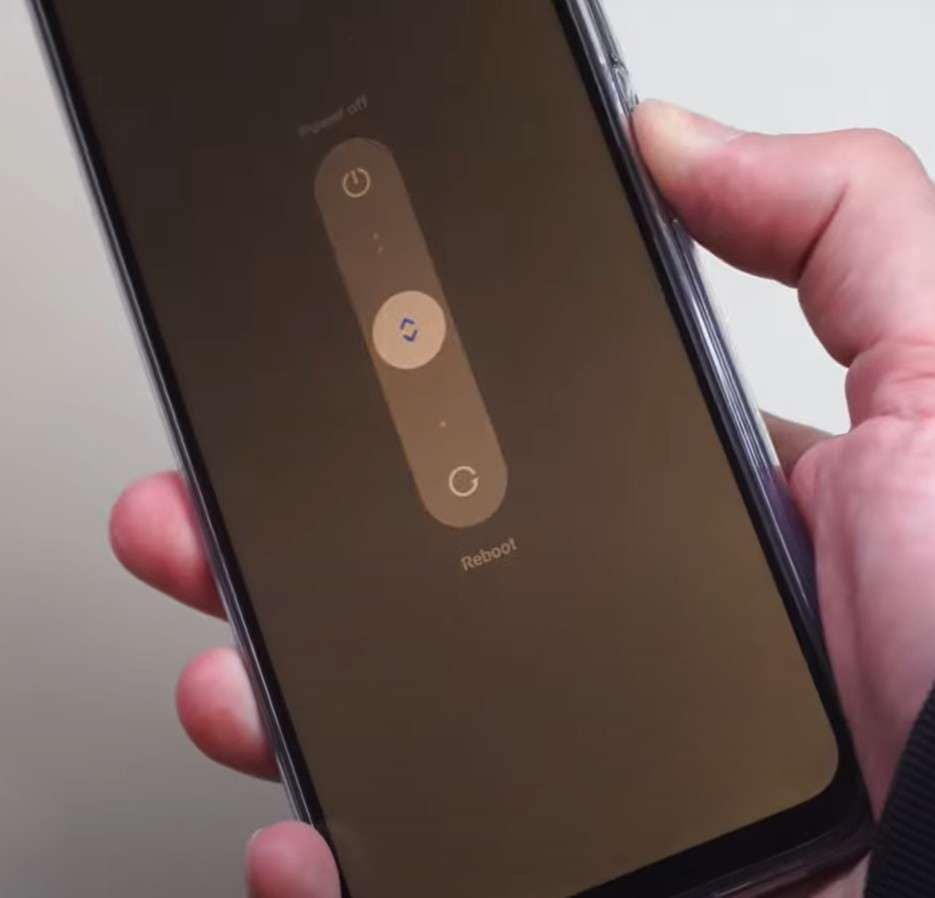
Método 1: Apenas o Botão Power (Mais Comum)
Instruções: Pressione e segure o botão "Power" por 10 a 15 segundos até que a tela se apague e o dispositivo vibre ou reinicie. Solte o botão "Power" quando o logo do dispositivo aparecer ou você sentir uma vibração, indicando que ele foi reinicializado.
Método 2: Power + Volume Para Cima (Alternativo)
Instruções: Pressione e segure os botões "Power" e "Volume Para Cima" juntos por 10 a 15 segundos. Solte ambos os botões quando o logo Xiaomi, Redmi ou POCO aparecer ou quando o Telefone vibrar e reiniciar.
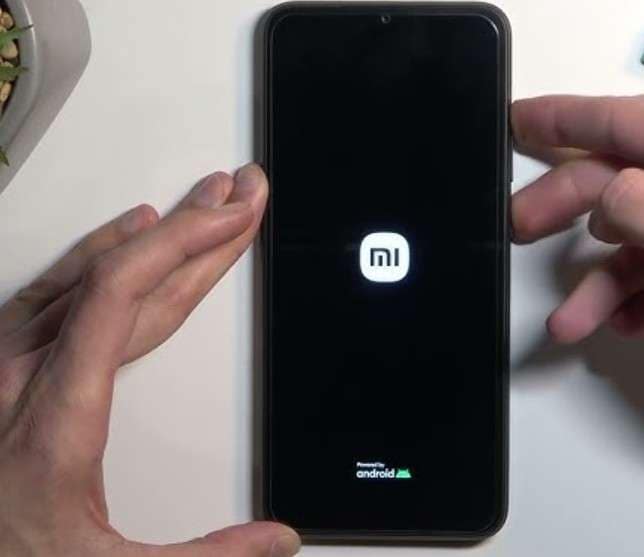
Método 3: Power + Volume Para Baixo (Alguns Modelos)
Instruções: Em alguns modelos Xiaomi, pressione e segure os botões "Power" e "Volume Para Baixo" por 10 a 15 segundos. Solte ambos os botões quando o Telefone reiniciar ou quando o logo do dispositivo aparecer na tela.
Se o Dispositivo Ainda Não Responder: Se o Telefone não responder, conecte-o a um carregador primeiro. Pressione e segure o botão "Power" até que o dispositivo reinicie, depois acesse a recuperação se necessário.
Correção 2. Ativar o Modo de Segurança para Detectar Aplicativos Suspeitos
Para lidar com o problema de Tela travada no logo do Redmi, esta solução ajuda seu Telefone Xiaomi a iniciar apenas com aplicativos do sistema ativos. Ela ajuda a identificar aplicativos defeituosos ou prejudiciais que tornam o sistema lento, congelam ou impedem a Inicialização. Neste modo, você pode remover aplicativos indesejados com segurança e restaurar um desempenho mais fluido. Também ajuda a testar se o problema vem do sistema ou de um aplicativo externo, uma vez realizado através do guia a seguir:
Passo 1. Desligue seu Telefone Redmi completamente, depois pressione e segure os botões "Power" e "Volume Para Cima" juntos até que o logo Xiaomi apareça. Navegue pelo menu usando as teclas de Volume, selecione "Modo de segurança" e confirme com o botão "Power". Quando seu Telefone iniciar, "Modo de Segurança" aparecerá na tela, permitindo que apenas aplicativos do sistema sejam executados enquanto desabilita todos os de terceiros.

Passo 2. Se os problemas de desempenho, travamentos ou atividades incomuns pararem enquanto estiver no Modo de Segurança, um aplicativo de terceiros provavelmente é a causa do problema. Vá para as configurações e escolha "Apps" e depois a opção "Gerenciar Apps" para revisar a lista em busca de aplicativos desconhecidos ou suspeitos. Ao localizar um, pressione a opção "Desinstalar" na parte inferior da tela para removê-lo.

Nota: Se um aplicativo não puder ser desinstalado, ele pode ter direitos de administrador do dispositivo. No Modo de Segurança, abra "Configurações", selecione "Segurança", depois a opção "Administradores do Dispositivo" e desative seu acesso de administrador. Depois disso, volte ao menu "Apps", desinstale o aplicativo e reinicie seu Telefone para sair do "Modo de Segurança" e verificar se ele funciona normalmente.
Correção 3. Corrigir Qualquer Problema do Telefone Xiaomi via Ferramenta de Reparação do Sistema Sem Perda de Dados
Você também pode contar com a ferramenta Dr.Fone - Reparo do sistema (Android) para lidar com qualquer erro do sistema Android. A ferramenta é projetada para todos os tipos de usuários e corrige todos os problemas Samsung como um profissional, sem precisar de nenhuma habilidade. Ela também oferece suporte para todos os principais modelos Samsung. Para dispositivos Xiaomi, Redmi e POCO compatíveis, o Dr.Fone oferece um fluxo de reparo guiado para problemas relacionados ao sistema, como Loop de inicialização, Tela preta, falhas na inicialização e Telefones presos no logo Mi. Em dispositivos elegíveis da família Xiaomi, o processo de reparo é projetado para preservar os dados do usuário.
Além disso, esta ferramenta pode lidar com problemas como Tela preta da morte, Loop de inicialização infinito e dispositivos completamente brickados. Não importa qual seja o problema, o Dr.Fone oferece uma taxa de sucesso de 99% e soluções totalmente guiadas. Os usuários também podem usá-lo para fazer backup e restaurar dados Android para computadores com apenas um toque, pois é versátil. Após determinar o tipo de dispositivo e entrar no modo de download, você pode resolver o problema de Tela travada no logo facilmente.
Dr.Fone - Reparo do sistema (Android)
Corrija o Telefone Redmi/Xiaomi com Tela travada no logo Mi sem Nenhum Problema.
- Corrija seu Android para o normal, sem necessidade de habilidades.
- Corrija vários problemas do sistema Android, preso no Loop de inicialização, Tela preta, ou não liga, loop na inicialização, etc.
- Alta taxa de sucesso na resolução de problemas do sistema Android.
- Compatível com uma ampla variedade de dispositivos Android e versões do sistema operacional
- Interface amigável com passos fáceis de seguir.


Guia para Corrigir o Telefone Xiaomi com Tela travada no logo Mi com o Dr.Fone
Para se livrar do problema de Tela travada no logo do Redmi com o Dr.Fone – Reparo do sistema (Android), siga os passos simples abaixo:
Passo 1. Acessar a Ferramenta de Reparação do Sistema Xiaomi Abra o Wondershare Dr.Fone no seu computador, conecte seu Telefone Xiaomi via USB, selecione Reparação do Sistema, escolha Android como tipo de dispositivo e clique em Reparo Android → Reparar Agora para começar.

Passo 2. Selecionar a Marca Específica Quando solicitado, selecione Xiaomi como a marca do seu dispositivo e clique em Iniciar. Isso garante que o Dr.Fone busque o firmware correto e as opções de reparo específicas do dispositivo.

Passo 3. Confirmar o Firmware para Corrigir o Problema de Loop de inicialização do Xiaomi O Dr.Fone detectará o firmware correto para o seu Telefone Xiaomi, fará o download e o preparará automaticamente, e então exibirá os detalhes — confirme-os e clique em Corrigir Agora para iniciar a Reparação do Sistema.
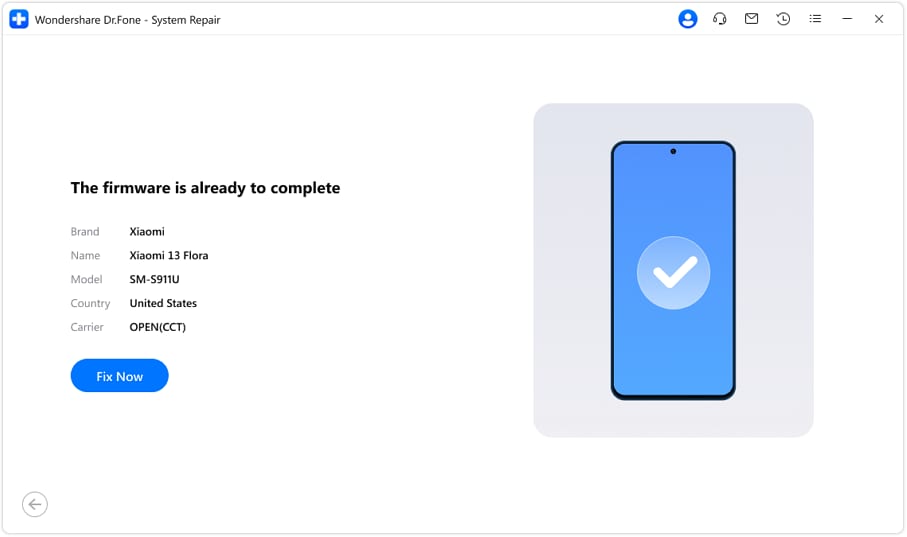
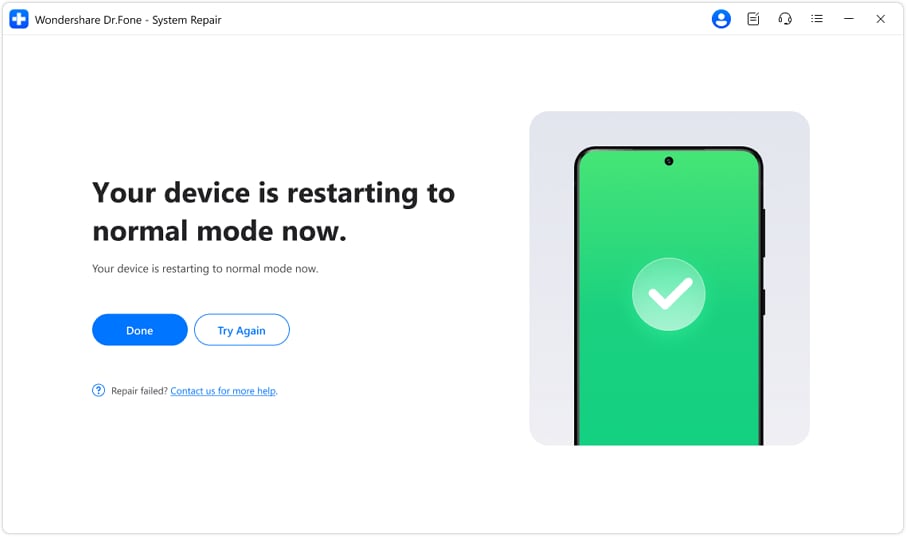
Passo 4. Reparação do Sistema Xiaomi concluída com sucesso O Dr.Fone executará a Reparação do Sistema e mostrará o progresso em tempo real — não desconecte seu Telefone Xiaomi; uma vez concluído, você verá uma mensagem de sucesso e o dispositivo será reiniciado em um sistema totalmente reparado.
4.624.541 pessoas já baixaram
 seguro & protegido
Correção 4. Apagar todos os dados do Telefone Xiaomi
Para o problema de Tela travada no logo do Xiaomi, apague todos os dados do Telefone para limpar erros do sistema e arquivos corrompidos que impedem a inicialização. Isso redefine o software para o estado de fábrica e remove bugs que causam loops de inicialização ou travamentos. Esta etapa também libera espaço de armazenamento e restaura o desempenho fluido. Embora apague dados pessoais, ela oferece ao Telefone uma configuração nova e frequentemente corrige falhas profundas de software que bloqueiam a Inicialização normal, conforme orientado:
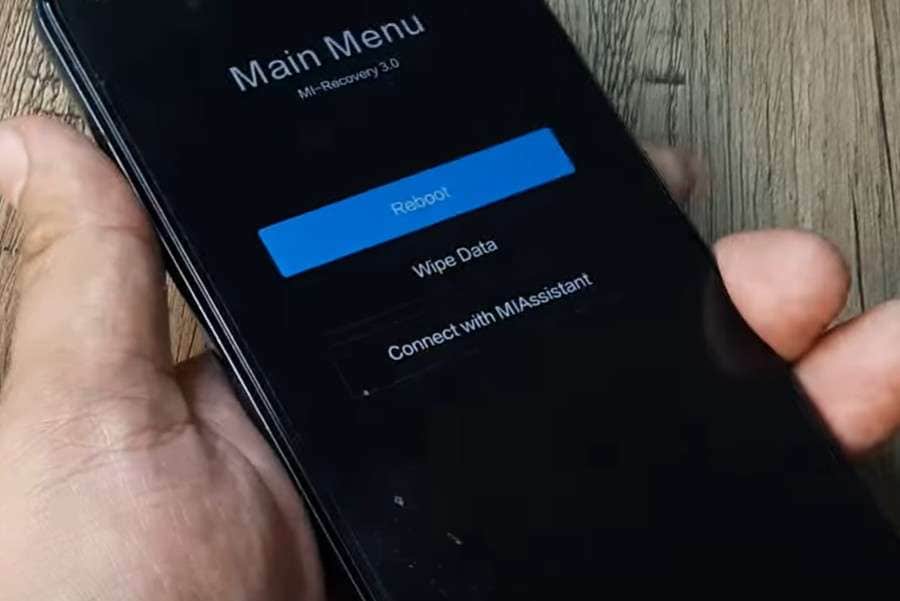
Passo 1. Reinicie o dispositivo e segure o botão "Volume Para Cima" enquanto o Telefone reinicia. Escolha a opção "Wipe Data" na tela que aparece usando o botão "Volume Para Baixo" para rolar e o botão "Power" para confirmar.

Passo 2. Na nova interface, use o botão "Volume Para Baixo" para navegar até a opção "Wipe All Data" e pressione o botão "Power" para selecioná-la. Isso apagará todos os dados, corrigirá o problema de Loop de inicialização e redefinirá o dispositivo.

Correção 5. Fazer Flash do Firmware do seu Xiaomi/Redmi
Faça o flash do firmware do seu Telefone para substituir arquivos de sistema danificados ou incompletos que impedem a inicialização. Ele instala uma versão nova da MIUI e remove erros de software ou atualizações corrompidas que causam loops de inicialização. Este método restaura a estabilidade de fábrica e traz de volta a operação normal sem bugs ocultos. Então, para saber como você pode fazer isso para resolver o problema de Redmi com Tela travada no logo, siga este guia:
Passo 1. Baixe a ROM Fastboot correta para o seu modelo específico e a ferramenta Mi Flash Tool no seu PC Windows. Escolha a versão conforme o seu modelo, e o arquivo da ROM terá a extensão .tgz.

Passo 2. Além disso, instale os drivers necessários, incluindo o ADB, caso seu Telefone não seja detectado. Depois disso, extraia o arquivo da ROM para uma pasta no seu PC, preferencialmente na raiz do disco C:. Agora, desligue seu Telefone e pressione e segure os botões "Volume Para Baixo" e "Power" juntos até que o logo "Fastboot" apareça.
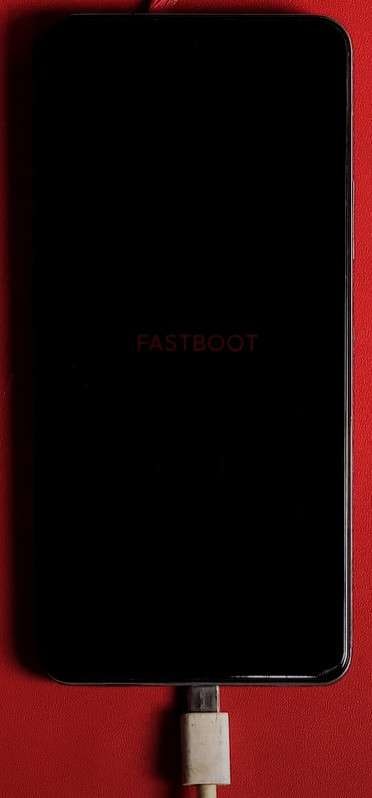
Passo 3. Conecte o Telefone ao PC enquanto acessa a ferramenta Mi Flash. Agora, escolha a opção "Select" para navegar até a pasta da ROM extraída. Escolha uma opção de flash como "Flash All" ou "Clean All" na parte inferior da ferramenta. Além disso, clique em "Flash" para iniciar e evite desconectar ou reiniciar seu Telefone até que o processo termine.

Correção 6. Entre em contato com o Centro de Serviço Xiaomi
Por último, entre em contato com um Centro de Serviço Xiaomi para obter ajuda especializada e reparo seguro. O diagnóstico profissional é a opção mais apropriada quando o Telefone não apresenta resposta de carregamento, vibração, detecção USB ou acesso ao Modo de Recuperação ou Modo Fastboot, pois esses sintomas podem indicar uma falha de hardware em vez de um problema reparável do sistema Android. Técnicos treinados usam ferramentas oficiais para corrigir falhas profundas de software ou hardware que os usuários não conseguem resolver em casa. Esta etapa protege a garantia do Telefone, garante peças e firmware adequados e evita danos adicionais. Também confirma se o problema está na placa-mãe, bateria ou software, oferecendo uma solução confiável e duradoura.
Conclusão
Resumindo, se você quer saber como resolver o Loop de inicialização do Xiaomi ou o problema de Xiaomi com Tela travada no logo, este guia forneceu todas as respostas. Revise as soluções listadas com o guia detalhado e determine qual delas resolve o problema para você. De todas, se você procura uma correção segura e fácil, o Dr.Fone - Reparo do sistema (Android) é recomendado.
 seguro & protegido
4.624.541 pessoas já baixaram
Perguntas Frequentes
 P1. O Loop de inicialização danifica o hardware do Telefone?P2. Todos os modelos Xiaomi são propensos a ficar com a Tela travada no logo Mi?P3. Os dados podem ser recuperados após um Loop de inicialização?P4. Quanto tempo um Telefone Xiaomi pode ficar com a Tela travada no logo Mi?


404 Not Found
 > How-to > Reparação do Sistema > Xiaomi Tela travada no logo Mi/Loop de inicialização: Causas e Soluções
Daisy Raines
staff Editor
Generally rated4.5(105participated)