

Como Resolver o Xiaomi Travado no Fastboot Mode

Sep 21, 2026 •Arquivado em: Reparação do Sistema • Soluções comprovadas
A Xiaomi preso no modo Fastboot pode transformar um dia normal em puro estresse. Em vez de uma inicialização tranquila, você se depara com uma tela preta com o logotipo do Fastboot e nenhuma resposta. Esse problema pode aparecer após uma atualização de software ou falha no sistema; isso não significa que seu telefone está morto. Você pode facilmente trazê-lo de volta à vida sem visitar a oficina de reparo se souber os métodos certos.
Portanto, este guia revelará problemas de loop do Fastboot temporários ou permanentes, juntamente com instruções detalhadas. Desde aprender maneiras básicas até explorar as maneiras inovadoras de tudo, revise o artigo e veja qual funciona para você.

- Parte 1. O que significa Fastboot nos dispositivos Xiaomi?
- Parte 2. Por que o Xiaomi fica preso no modo Fastboot?
- Parte 3. Como faço para tirar meu Xiaomi do modo Fastboot?
- Método 1: Forçar reinicialização do Xiaomi
- Método 2: Tente Power + Volume Down
- Método 3: Drenagem da bateria (último recurso simples)
- Método 4: Use comandos Fastboot (Avançado)
- Método 5: Use o Dr.Fone Fastboot Mode - Saída com um clique (Grátis)
- Parte 4. Como corrigir o Bootloop ou loop permanente do Fastboot no Xiaomi
- Forma 1. Reinicializar no modo de recuperação e limpar dados
- Forma 2. Sair do modo Fastboot via Android Multi Tools
- Forma 3. Instalar firmware oficial com a ferramenta Mi Flash
- Forma 4. Visitar o centro de hardware/serviço (se nada funcionar)
- Parte 5. Correção com um clique para problemas de inicialização do Xiaomi sem perda de dados

Parte 1. O que significa Fastboot nos dispositivos Xiaomi?
Antes de procurar maneiras de resolver o problema de Xiaomi preso no Fastboot, você sabe o que a palavra "Fastboot" significa? O modo Fastboot nos telefones Xiaomi é um recurso especial que ajuda a controlar ou reparar o dispositivo antes que o Android inicie. Especialistas e usuários experientes o utilizam para instalar arquivos do sistema, corrigir erros de atualização, desbloquear o bootloader ou redefinir o telefone.

Este modo é frequentemente usado para recuperar um telefone que não inicia ou está preso em um loop de inicialização após uma atualização. No modo Fastboot, a tela exibe um Mi Bunny ou texto laranja. O dispositivo pode então se conectar a um PC via USB para aceitar comandos avançados para reparos ou alterações de firmware. Portanto, para entrar no Fastboot, segure Power e Volume Down juntos ao ligar o telefone.
Parte 2. Por que o Xiaomi fica preso no modo Fastboot?
Agora que você conhece esse recurso, revise a tabela listada e determine as razões para o Xiaomi ficar preso no Fastboot:
|
Causa |
Descrição |
| Atualização do sistema com falha/interrompida | Atualizações incompletas, interrompidas ou malsucedidas do MIUI ou Android podem acionar o Fastboot, deixando o dispositivo preso na inicialização. |
| Tentativa de instalação de ROM personalizada ou flash | Instalar ROMs oficiais/personalizadas ou imagens de recuperação com erros ou versões de firmware incompatíveis pode deixar o telefone no modo Fastboot. |
| Operações de desbloqueio do bootloader | Tentar desbloquear, rebloquear ou adulterar o bootloader às vezes coloca o dispositivo no Fastboot, aguardando mais comandos. |
| Botão físico travado/pressionado incorretamente | O botão Volume Down ou Power travado/emperrado, ou segurado involuntariamente durante a inicialização, força fisicamente o dispositivo a inicializar no Fastboot. |
| Problemas ou corrupção na partição do sistema | Erros em boot.img, system.img corrompidos ou erros de partição durante verificações do sistema impedem a inicialização normal do Android, recorrendo ao Fastboot. |
Parte 3. Como faço para tirar meu Xiaomi do modo Fastboot?
Para corrigir o Xiaomi preso no Fastboot, esta seção oferece 4 métodos simples para tentar, junto com um guia detalhado. Portanto, revise e tente essas soluções e descubra qual delas resolve esse problema frustrante para você:
Método 1: Forçar reinicialização do Xiaomi
Uma reinicialização forçada oferece uma maneira rápida e segura de tirar um telefone Xiaomi do modo Fastboot. Ela ajuda a limpar pequenos erros que impedem o telefone de iniciar normalmente e funciona sem a necessidade de um computador ou ferramentas avançadas. É adequada para a maioria dos modelos Xiaomi e não prejudica o hardware, pois apenas atualiza o ciclo de energia, conforme ilustrado:
Instruções: Pressione e segure o botão "Power" por 10 a 15 segundos; a tela voltará a ligar e o telefone vibrará. Agora, solte o botão quando o logotipo Mi/Redmi/POCO aparecer, e o dispositivo deverá reinicializar normalmente e sair do loop de congelamento do Fastboot.

Método 2: Power + Volume Up (Reinicialização forçada / Soft Reset)
Instruções: Mantenha pressionados os botões "Power" e "Volume Up" juntos e continue segurando-os por 8 a 10 segundos. Ignore o menu que aparece nesse pop-up e, quando a tela ficar preta enquanto vibra, solte os botões. Agora, aguarde o telefone reinicializar e exibir o logotipo de inicialização.

Quando você tenta o método Power e Volume Down para resolver o Xiaomi preso no Fastboot, você não precisará de computador, apenas dos botões do telefone. Este método redefine o dispositivo sem remover nenhum dado e ajuda a corrigir casos em que o telefone entra no Fastboot por engano ou congela na tela do logotipo. O mesmo processo funciona para a maioria dos modelos Xiaomi, Redmi e POCO e frequentemente resolve problemas comuns do Fastboot, conforme orientado:
Instruções: Enquanto o telefone estiver no modo Fastboot, pressione e segure os botões "Power" e "Volume Down", e continue segurando-os mesmo que a tela fique preta. Quando o telefone vibrar e o logotipo Mi/Redmi/POCO aparecer, solte ambos os botões. O dispositivo sairá do modo Fastboot e inicializará no sistema MIUI/Android regular.

Método 3: Drenagem da bateria (último recurso simples)
A drenagem da bateria funciona como última opção quando um telefone Xiaomi fica preso no modo Fastboot. Ele desliga o telefone completamente e limpa estados temporários de memória, o que pode interromper um loop do Fastboot. Além disso, este método não requer ferramentas ou computadores, mantém todos os dados seguros e não redefine o telefone. Também é adequado para telefones com baterias integradas que não podem ser removidas.
Método 4: Use comandos Fastboot (Avançado)
Para lidar com o problema do Xiaomi preso no Fastboot, os comandos Fastboot de um computador fornecem uma maneira eficaz. Este método ajuda quando reinicializações regulares ou pressionamentos de botões falham. O comando "fastboot reboot" força o telefone a iniciar novamente sem remover os dados e ajuda a corrigir erros profundos do sistema ou loops de inicialização que impedem o telefone de responder. Funciona na maioria dos modelos Xiaomi, Redmi e POCO, conforme mostrado abaixo:
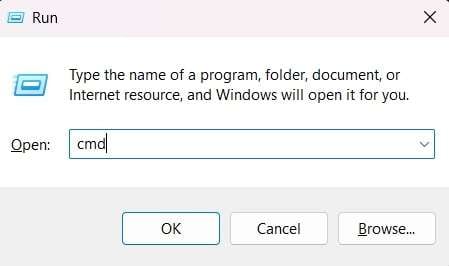
Passo 1. Conecte seu telefone com um USB a um computador PC, Mac ou Linux e baixe as Android SDK Platform Tools oficiais. No Windows, pressione "Win + R", digite "cmd" e pressione a tecla "Enter".
Para macOS/Linux: Abra uma janela do Terminal e navegue até o diretório onde você extraiu as ferramentas ADB e Fastboot usando o comando "cd".
Passo 2. Na interface do Prompt de Comando ou Terminal, digite "fastboot devices" para ver o dispositivo listado. Se o seu dispositivo for reconhecido, um número de série aparecerá, confirmando que os drivers estão corretamente instalados e a conexão está ativa. Se não, pode ser necessário solucionar problemas de instalação do driver ou tentar uma porta USB/cabo diferente. Agora, digite o comando "fastboot reboot" e pressione a tecla "Enter". Seu dispositivo Xiaomi deve sair instantaneamente do modo Fastboot e reinicializar no MIUI.

Método 5: Use o Dr.Fone Fastboot Mode - Saída com um clique (Grátis)
Quando seu Xiaomi está preso no modo Fastboot e você quer a solução mais rápida possível,Dr.Fone - Reparo do Sistema (Android) oferece um recurso revolucionário gratuito de Modo Fastboot que elimina toda a complexidade. Ao contrário de outros métodos que exigem temporização precisa dos botões, comandos de terminal ou conhecimento técnico, essa abordagem automatiza tudo em um único clique. Seja você não se sentir confortável com métodos manuais ou simplesmente querer economizar tempo, o Modo Fastboot do Dr.Fone é projetado para usuários de todos os níveis de habilidade e garante sucesso sem qualquer complicação.
A melhor parte é que esse recurso é completamente gratuito — sem custos ocultos ou atualizações premium necessárias. Você obtém resultados de nível profissional com zero esforço técnico, tornando-o a opção mais fácil disponível para sair do modo Fastboot.
Siga estas etapas para sair do modo Fastboot rapidamente:
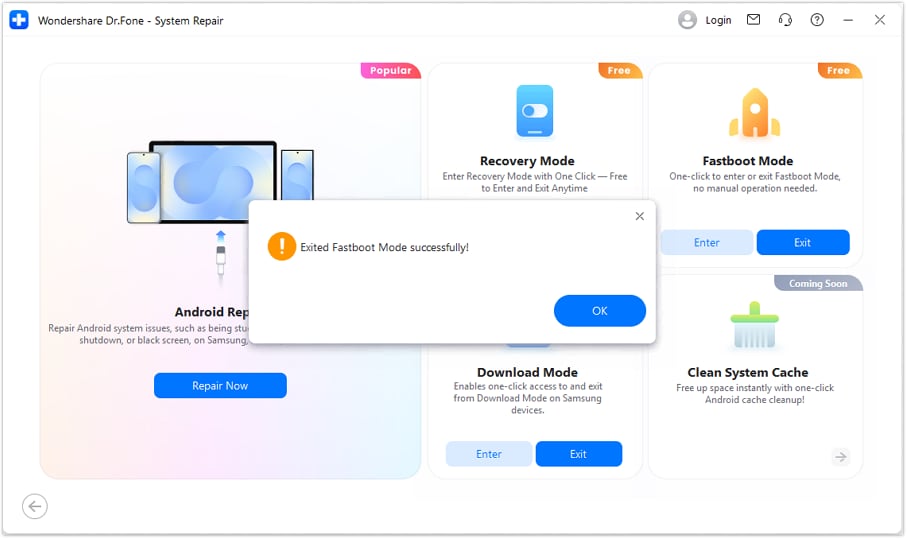
Passo 1. Conecte seu telefone Xiaomi ao computador via USB enquanto estiver no modo Fastboot. Inicie o Dr.Fone no seu computador, vá para "Reparo do Sistema", selecione "Modo Fastboot" e clique em "Entrar".

Passo 2. Clique no botão "Sair". O Dr.Fone executará automaticamente o comando de saída e reinicializará seu dispositivo. Seu Xiaomi sairá automaticamente do modo Fastboot.
 seguro e protegido
Parte 4. Como corrigir o Bootloop ou loop permanente do Fastboot no Xiaomi
Se o seu telefone estiver preso no loop permanente do Fastboot ou Bootloop, as soluções listadas podem não ajudar. Portanto, para corrigir Xiaomi preso no Fastboot, seja permanente ou em Bootloop, revise e tente as 4 maneiras simples apresentadas a seguir:
Forma 1. Reinicializar no modo de recuperação e limpar dados
O Modo de Recuperação ajuda a corrigir esse problema, pois limpa os arquivos corrompidos e começa do zero. Portanto, limpe os dados através deste modo para remover erros do sistema que impedem o telefone de carregar e restaurar a função normal. Não requer computador ou habilidades avançadas; você só precisa pressionar os botões usando o guia listado. No entanto, sempre faça backup dos dados antes de usar este método.
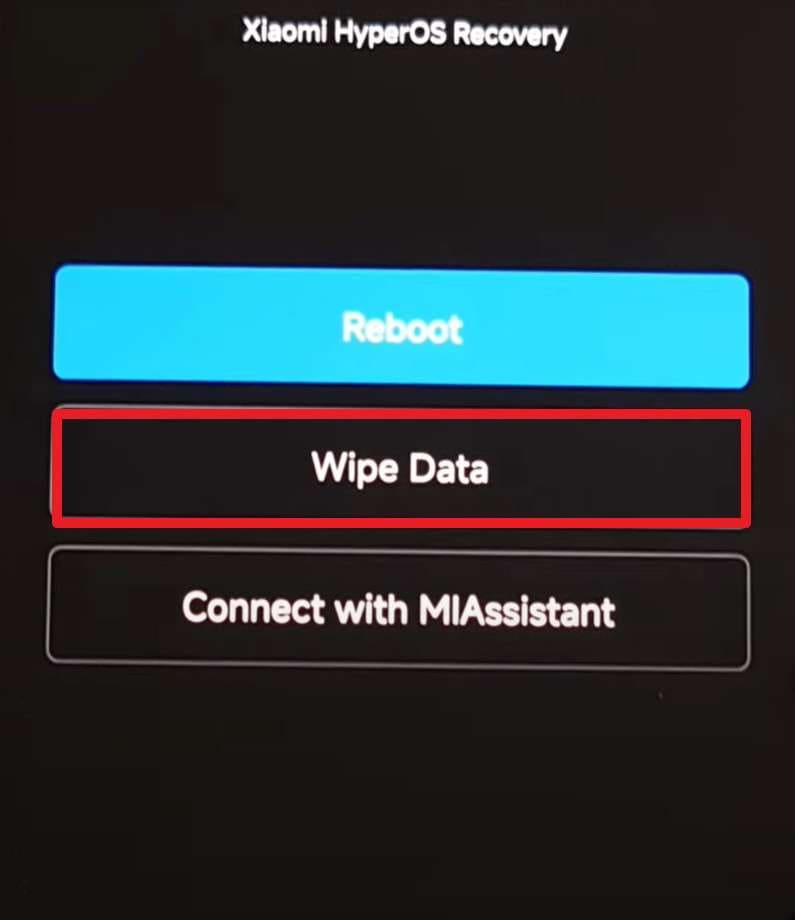
Passo 1. Reinicie o dispositivo Xiaomi e segure o botão "Volume Up" até que a tela do modo de recuperação apareça quando o logotipo desaparecer. Use o botão "Volume Down" para selecionar a opção "Wipe Data" e pressione o botão "Power" para confirmar a seleção.
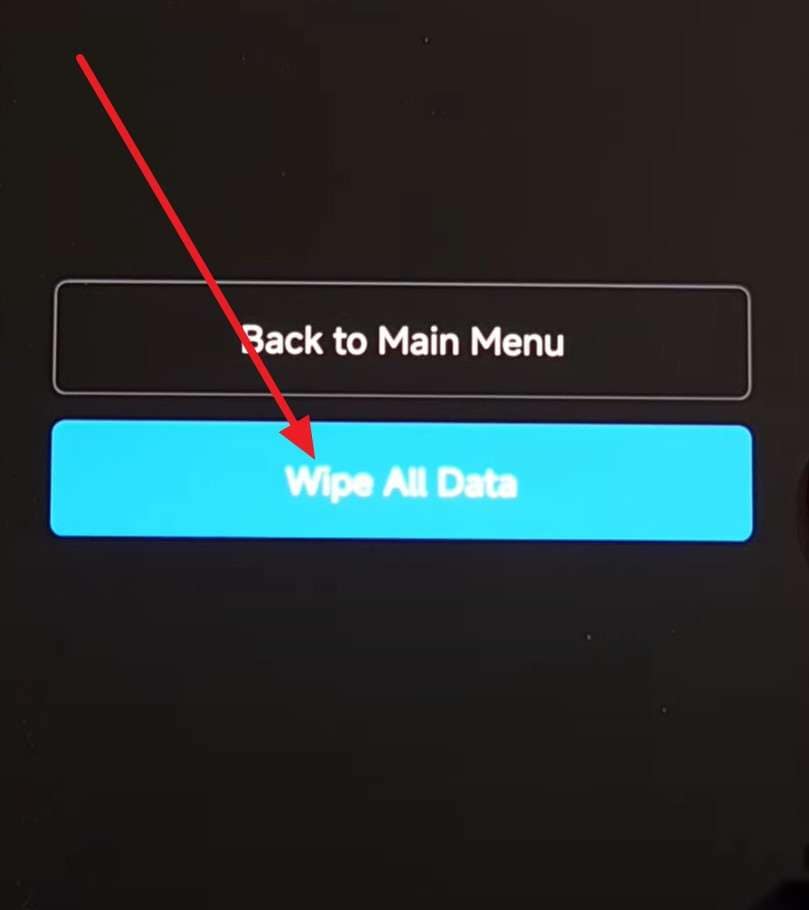
Passo 2. Aqui, use o botão "Volume Down" para selecionar a opção "Wipe All Data" e pressione o botão "Power" para confirmar.
Forma 2. Sair do modo Fastboot via Android Multi Tools
Para lidar com o Xiaomi permanentemente preso no Fastboot, o Android Multi Tools também oferece uma maneira fácil. A ferramenta fornece opções de menu diretas em um computador, para que os usuários possam sair do Fastboot sem pressionar os botões do telefone. Ela também resolve erros profundos do sistema que impedem o telefone de iniciar e frequentemente o faz sem remover dados ou aplicativos. Além disso, esta ferramenta serve como uma correção segura e simples para iniciantes e especialistas, conforme orientado:
Pré-requisitos:
- Um computador com Windows instalado.
- Um cabo USB.
- Software Android Multi Tools baixado e instalado no seu PC.
- Drivers USB instalados corretamente (drivers ADB e Fastboot) para o seu dispositivo Xiaomi no PC.
Passo 1. Inicie o Android Multi Tools como administrador no PC, certifique-se de que seu telefone Xiaomi está no modo Fastboot e conecte-o ao computador usando o cabo USB.
Passo 2. Procure uma opção dentro da ferramenta relacionada à reinicialização do dispositivo ou à saída do modo Fastboot. Geralmente, essa é uma opção numerada como "Exit Fastboot Mode" ou similar. A ferramenta enviará os comandos necessários ao seu telefone para forçá-lo a sair do modo Fastboot e reinicializar normalmente. Seu dispositivo deve reiniciar automaticamente, e isso pode demorar um pouco mais do que uma inicialização normal.

Forma 3. Instalar firmware oficial com a ferramenta Mi Flash
Para o problema do Xiaomi preso no Fastbootloop permanente do Fastboot
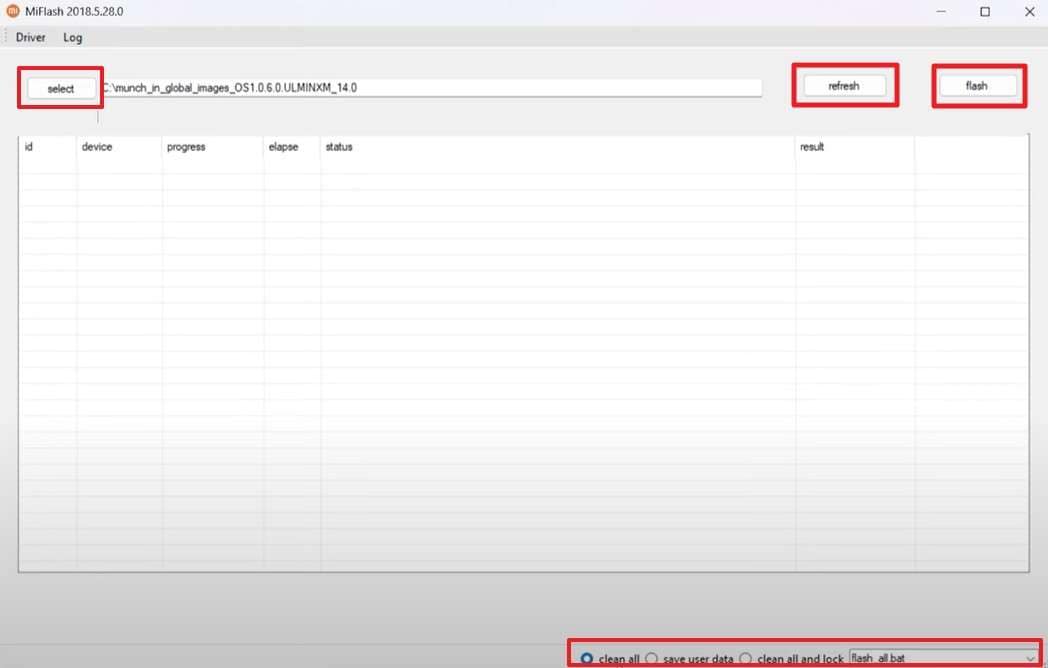
Passo 1., a Mi Flash Tool é o método confiável. Ela instala o firmware oficial MIUI ou Android feito para o dispositivo para corrigir os arquivos do sistema corrompidos ou incompatíveis. A ferramenta pode desbloquear telefones que falham ao iniciar, mesmo quando outros métodos não funcionam. Além disso, ela vem diretamente da Xiaomi, portanto é segura e funciona com telefones Qualcomm e MediaTek, conforme mostrado:

Passo 2. Visite o site oficial da Mi Flash Tool e baixe a versão mais recente para Windows. Acesse a página oficial de firmware da Xiaomi ou fontes confiáveis para o seu modelo exato de Xiaomi. Baixe o arquivo ROM apropriado; ele está na pasta "Fastboot" com a extensão .tgz.

Descompacte/extraia o pacote de firmware baixado para uma pasta no seu computador. Depois disso, pressione e segure os botões "Power" e "Volume Down" juntos até ver o logotipo do Fastboot na tela (ele já pode estar visível, já que este método aborda o problema do loop do Fastboot).Passo 3.
Forma 4. Visitar o centro de hardware/serviço (se nada funcionar)
Conecte os dispositivos com USB e abra a Mi Flash Tool no PC. Clique no botão "Select" na parte superior para navegar até a pasta onde você extraiu os arquivos de firmware. Agora, pressione a opção "Refresh" e seu dispositivo deve aparecer na interface da ferramenta. Selecione opções como "Flash All" ou "Clean All" na parte inferior e toque em "Flash" e não desconecte seu telefone durante o processo de flash.Um centro de serviço ajuda quando um telefone Xiaomi fica preso em um bootloop ou loop do Fastboot
. Os técnicos usam ferramentas para encontrar falhas de hardware, como placas ou chips danificados. Eles reparam ou substituem peças com cuidado e usam componentes originais da Xiaomi. Além disso, os centros de serviço lidam com os telefones com segurança, protegem os dados e podem recuperá-los se o telefone não iniciar.
Para corrigir o Parte 5. Conheça o Dr.Fone – Reparo do Sistema (Android): Sua Correção com Um Clique para Problemas do Sistema do Telefone Xiaomi Sem Perda de DadosProblemas no sistema do telefone AndroidDr.Fone - Reparo do Sistema (Android) em vez de tentar as soluções demoradas, experimente
. A ferramenta foi projetada para resolver vários problemas do Android em apenas alguns cliques e garante uma taxa de sucesso de 99%. Além disso, ela poupa o trabalho de encontrar o firmware correto para instalar nos telefones Android, pois você só precisa seguir as instruções na tela.
Dr.Fone - Reparo do Sistema (Android)
Além disso, a ferramenta é fácil de usar e não requer habilidades técnicas, permitindo que você entre apenas no modo Download. A ferramenta cuida de todas as funções por conta própria após você determinar o modelo do telefone e inserir o código de confirmação. Você também pode usá-la para verificar se o seu dispositivo está com root e, com apenas alguns toques, o Dr.Fone desbloqueia todo o seu potencial.
- Repare erros do sistema Xiaomi sem perda de dados.
- Corrija seu Xiaomi para o normal, sem habilidades necessárias.Corrija vários problemas do sistema Xiaomi, , preso em loop de inicializaçãotela pretanão liga, em loop na inicialização, etc.
- Alta taxa de sucesso na resolução de problemas do sistema Xiaomi.
- Compatível com uma ampla gama de dispositivos Android e versões do sistema operacional
- Interface amigável com etapas fáceis de seguir.


Guia para Resolver Problemas de Inicialização do Celular Android | Dr.Fone - Reparo do Sistema
Agora que você conhece a ferramenta, confira o guia do Dr.Fone e veja como ele resolve o problema do celular Android preso no Fastboot:
Passo 1. Inicie o Reparo do Sistema para Corrigir o Loop do Fastboot no Xiaomi
Abra o Dr.Fone no seu computador, conecte seu Xiaomi via USB, selecione "Reparo do Sistema" → "Reparo Android" e clique em "Reparar Agora" para começar a corrigir seu dispositivo.
Passo 2. Selecione Xiaomi
Quando solicitado, selecione Xiaomi como a marca do dispositivo e clique em "Iniciar". Isso garante que a ferramenta busque firmwares compatíveis e opções de reparo específicas para Xiaomi.

Passo 3. Escolha o Pacote de Firmware
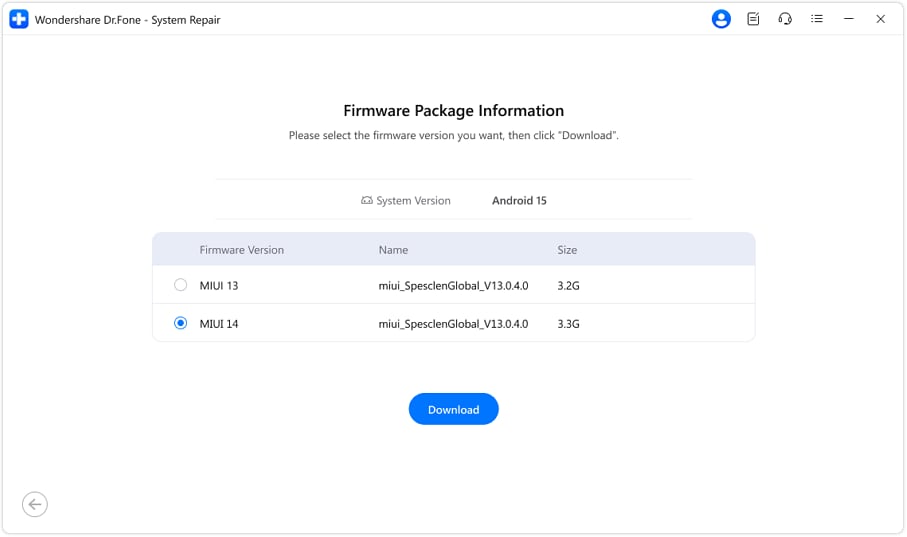
O Dr.Fone encontrará automaticamente pacotes de firmware compatíveis com o modelo e sistema do seu Xiaomi. Revise as opções, selecione o pacote correto e clique em Download para continuar.
Passo 4. Inicie o Reparo Após a Instalação do Firmware
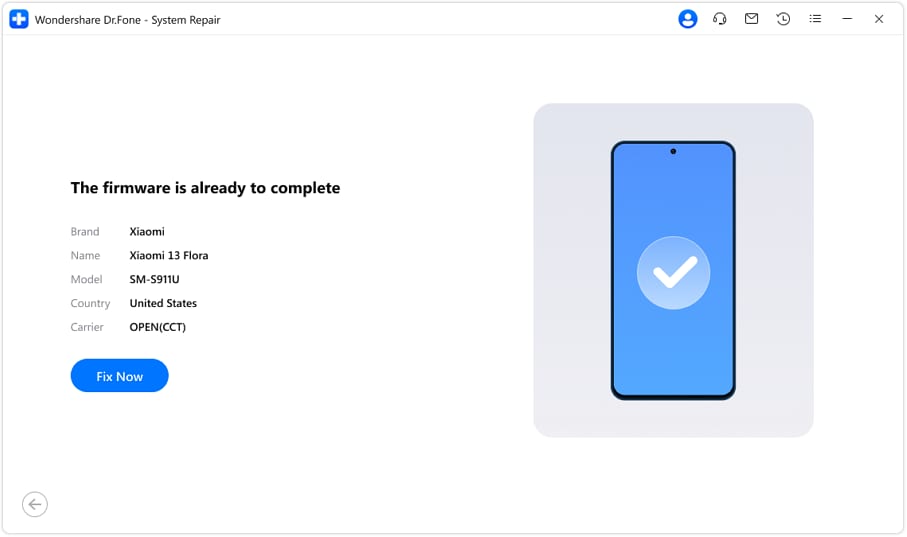
O Dr.Fone baixará e preparará o pacote de firmware para o seu Xiaomi e exibirá os detalhes do dispositivo — confirme-os e clique em Corrigir Agora para iniciar o reparo do sistema.
Passo 5. Reparo do Sistema Xiaomi Concluído
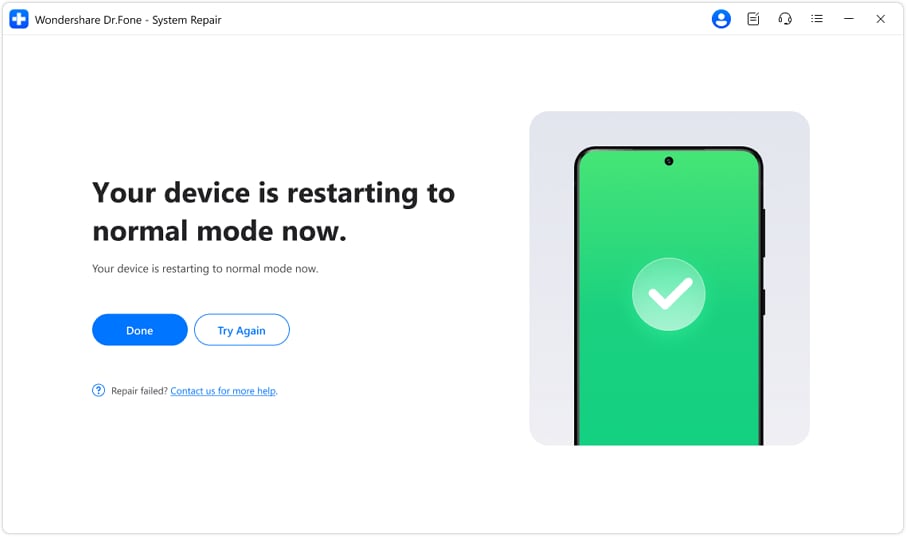
O Dr.Fone executará o reparo do sistema e mostrará o progresso em tempo real — não desconecte seu Xiaomi durante esse processo. Após a conclusão, você verá uma mensagem de sucesso e seu dispositivo reiniciará normalmente com o sistema reparado.
Conclusão
Para concluir, se o seu celular estiver preso no modo temporário ou permanente de Xiaomi preso no Fastboot ou em Bootloop, este guia apresentou as correções necessárias. Revise as etapas detalhadas de cada solução e decida qual será mais útil para você. Se quiser evitar etapas demoradas, use o Dr.Fone - Reparo do Sistema (Android) e entre no modo Download para resolver esse problema com facilidade.
seguro e protegido4,624,541 pessoas já baixaram
Perguntas Frequentes
 P1. Estar preso no Modo Fastboot significa que meu celular está "brickado"?P2. Vou perder meus dados se meu celular ficar preso no Modo Fastboot?P3. Por quanto tempo um celular pode ficar preso no Modo Fastboot?P4. Qual método devo tentar primeiro?P5. O Dr.Fone é seguro para corrigir problemas de Fastboot?


James Davis
staff Editor
Generally rated4.5(105participated)