

Guia da Ferramenta Moto FRP 2026: Melhores Maneiras de Bypassar FRP em Celulares Motorola

Jun 18, 2026 • Arquivado em: Remover conta Google FRP • Soluções comprovadas
Um telefone Motorola bloqueado pode se sentir inútil depois de redefinir um pedido para uma conta antiga do Google. Muitos usuários enfrentam esse problema depois de cometer um erro, comprar um celular usado ou perder suas informações de login. Portanto, este guia da ferramenta Moto FRP 2026 ajuda a reduzir o estresse e apresenta as melhores formas de contornar o FRP em celulares Motorola, com instruções claras, seguras e fáceis de seguir.
Aqui, você aprenderá sobre opções de ferramentas Moto FRP no próprio dispositivo e ferramentas para PC desenvolvidas para contornar o FRP de forma simples e eficiente. Quando você entende o que torna o Dr. Fone o melhor, também se familiarize com algumas dicas para contornar o FRP.
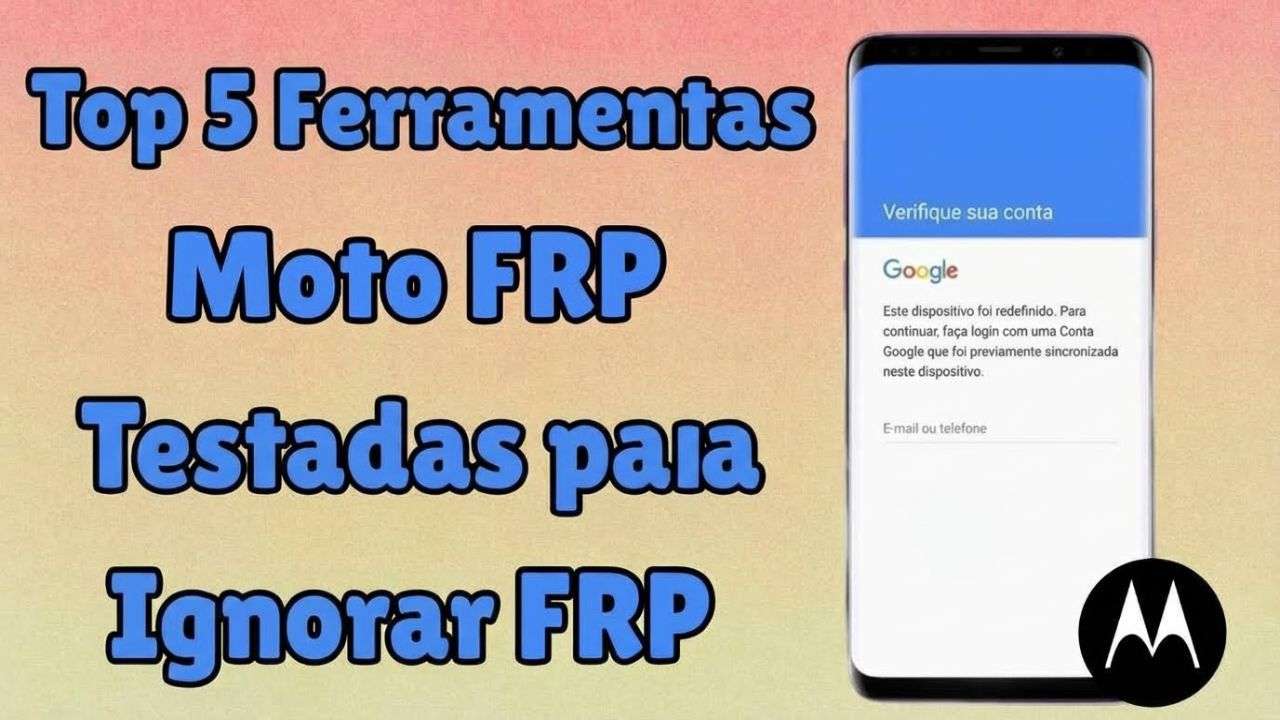
- PARTE 1. Introdução à ferramenta de desbloqueio Moto FRP
- Parte II. Top 5 ferramentas de bypass Motorola FRP (com vantagens e desvantagens)
- 1.dr.fone-Desbloqueio de tela (Android)-A melhor escolha geral

- 2. Ferramentas Moto FRP (ferramentas clássicas da comunidade)
- 3. Ferramenta de redefinição do Android Fastboot
- 4. Ferramentas HYDRA
- 5. Aiseesoft Android Desbloqueador
- Parte III. Bypass FRP sem ferramentas (quando não são necessárias ferramentas)
- PARTE IV. Por que recomendar Dr.Fone-Desbloqueio de tela para ignorar Moto FRP
PARTE 1. Introdução à ferramenta de desbloqueio Moto FRP
Proteção de redefinição de fábrica, ou FRP, é um recurso de segurança do Google nos telefones Motorola. Ele pedirá a última conta do Google após a redefinição de fábrica para impedir que o telefone seja roubado. Portanto, quando você adiciona uma conta do Google no Android 5.1 ou posterior, o FRP é ativado automaticamente. Se ocorrer uma redefinição após a recuperação enquanto a conta permaneceu no telefone, o instalador solicitará o mesmo e-mail e senha antes de usá-lo.
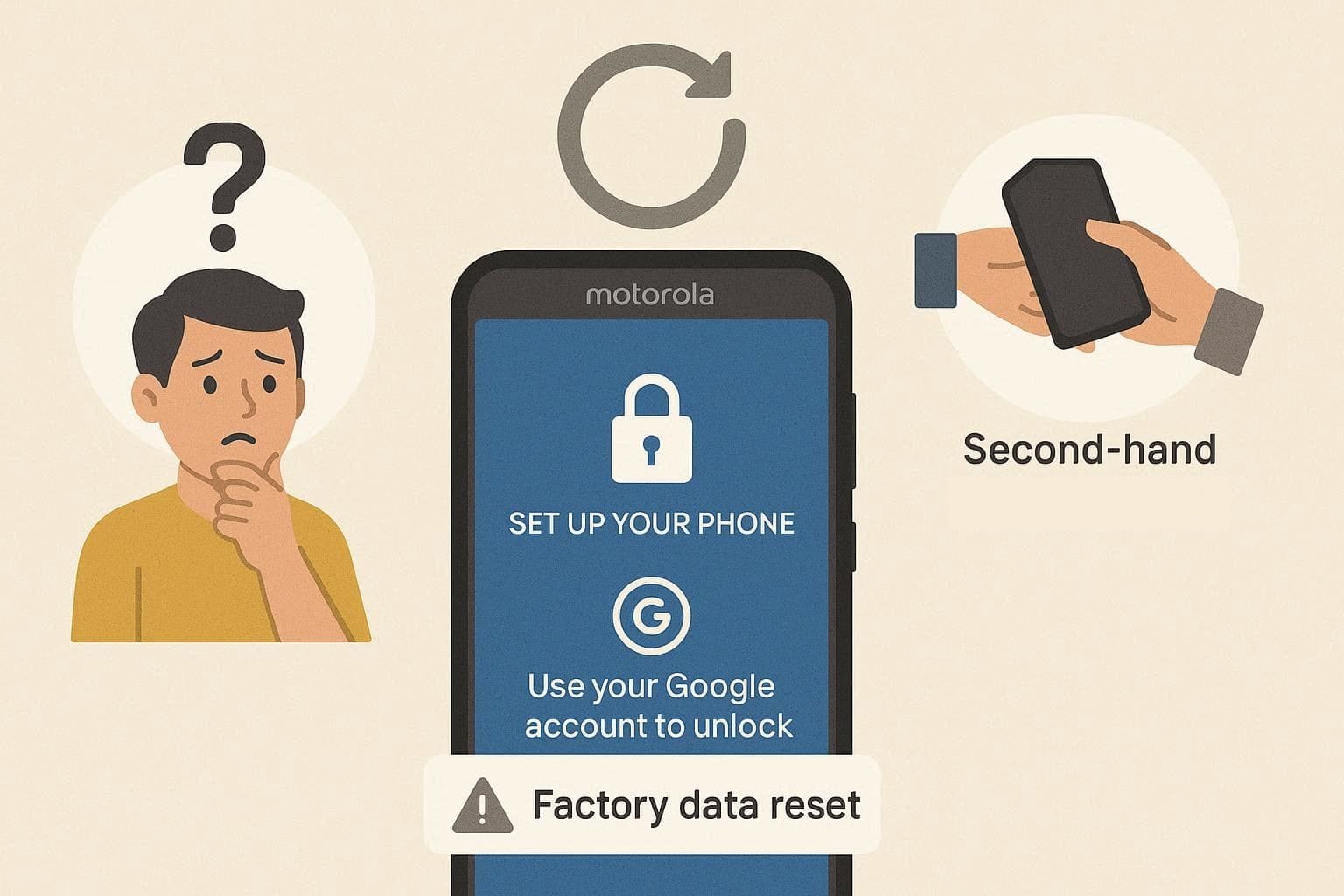
Muitos usuários acabam procurando uma ferramenta FRP da Motorola devido a problemas reais. Algumas pessoas esqueceram suas informações de login no Google depois de redefinir, outras compraram um Motorola usado que ainda estava ligado ao antigo proprietário. Não só isso, mas a redefinição forçada também pode causar esse bloqueio. Portanto, quando a recuperação da conta do Google falha, o FRP continua sendo a barreira de verificação final.
Como a ferramenta FRP funciona em telefones Motorola
Saiba que uma ferramenta ideal de bypass de FRP para Motorola ajuda os proprietários legítimos a passar pela verificação do Google após uma redefinição de fábrica. Essas ferramentas funcionam alterando as regras de configuração do telefone ou usando o menu de telefone permitido. Além disso, algumas ferramentas de PC se conectam via USB no modo de inicialização rápida ou inicialização e removem a verificação do Google sem a senha antiga.
Assim, após o sucesso, o telefone é reiniciado e permite a criação de uma nova conta do Google. No geral, uma ferramenta detecta o modelo do telefone e a versão do Android, coloca o telefone no modo especial e, em seguida, limpa o limite de FRP.
Parte II. Top 5 ferramentas de bypass Motorola FRP (com vantagens e desvantagens)
Estudar qual Moto FRP Bypass Tool é o melhor e porquê, siga os detalhes dados das 5 melhores opções para 2026:
1.Dr.Fone-Desbloqueio de tela (Android) - A melhor escolha geral
Com uma taxa de sucesso de 100%, Dr.Fone-Desbloqueio de tela (Android) permite que você ignore o FRP em 16 dispositivos Android. A lista inclui Samsung, Xiaomi, Redmi, Oppo, Realme, Vivo, Motorola, Lenovo, Huawei e Micromax, e a ferramenta não requer curva de aprendizado. Além disso, esta ferramenta de desbloqueio Moto FRP oferece etapas totalmente inicializadas para contornar o FRP em apenas 3 etapas. Os usuários também podem usá-lo para ignorar a verificação da conta do Google após uma redefinição de fábrica.
Além disso, você também pode acessar sua versão on-line para desbloquear a conta Google FRP em todos os telefones e tablets Samsung. Portanto, esta ferramenta de bypass FRP torna-a versátil e intuitiva para todas as opções. Com o suporte para bypass FRP na série Samsung Galaxy S25 e em todos os dispositivos Snapdragon, você pode remover o bloqueio FRP, independentemente da necessidade.

Dr.Fone-Desbloqueio de tela (Android)
A melhor ferramenta de desbloqueio para contornar o FRP e resolver o bloqueio da tela
- Totalmente desvinculado da conta anterior do Google e não será mais rastreado ou bloqueado por ela.
- Remova todos os bloqueios de tela do Android (PIN/padrão/impressão digital/face ID) em poucos minutos.
- Compatível com vários modelos Android.
- Soluções de remoção específicas são fornecidas para garantir uma taxa de sucesso.


Guia para desbloquear FRP no Moto com Dr.Fone-Desbloqueio de tela (Android)
Se você deseja saber como usar esta ferramenta de desbloqueio FRP da Motorola, confira os 3 passos simples apresentados abaixo:
Passo 1. Acesse a ferramenta Moto FRP do Dr.Fone
Depois de selecionar a opção "Remover Google FRP Lock" na ferramenta de desbloqueio de tela do Android, selecione o modelo Moto.

Passo 2. Confira as instruções e envie uma notificação
Depois disso, siga as instruções dadas: pressione o botão “Enviar notificação” e, em seguida, selecione “OK” na nova interface.

Passo 3. Siga as instruções do Moto FRP Bypass
Agora, siga as instruções da tela do Dr. Fone para remover o Moto FRP Lock e, quando terminar, clique em “Feito”.

 Seguro e confiável
4,624,541As pessoas já baixaram
2. Ferramentas Moto FRP (ferramentas clássicas da comunidade)
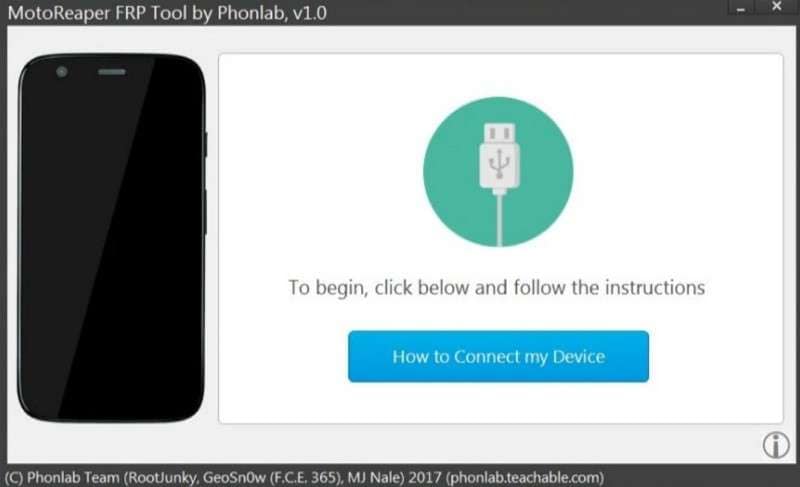
A ferramenta MotoReaper foi projetada para remover FRP em Moto G, Moto Z e muitas outras séries Motorola. Ele foi projetado para funcionar com outros chipsets usados em telefones Qualcomm e muitos telefones Motorola. Uma vez conectado através do modo de inicialização rápida, ele executa etapas scripted que podem ignorar o FRP em modelos suportados.
3. Ferramenta de redefinição do Android Fastboot
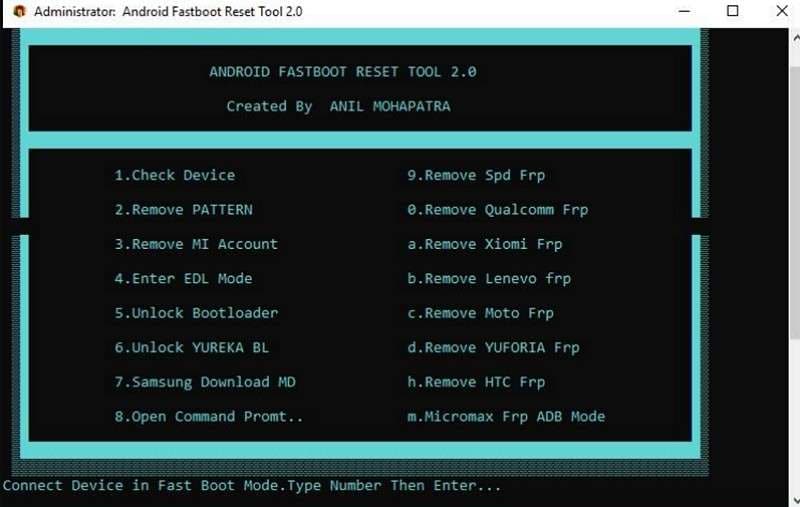
Este é um pequeno utilitário do Windows que contorna o FRP e remove o bloqueio de tela em muitos telefones Android através do modo de inicialização rápida. Esta ferramenta de FRP para Motorola é baseada em menus, permitindo que você insira números simples como comandos e escolha a ação desejada. O que é impressionante é que ele pode remover o bloqueio de padrão/pino, então se o FRP e o bloqueio de tela são problemas, você pode resolver ambos os problemas.
4. Ferramentas Hydra
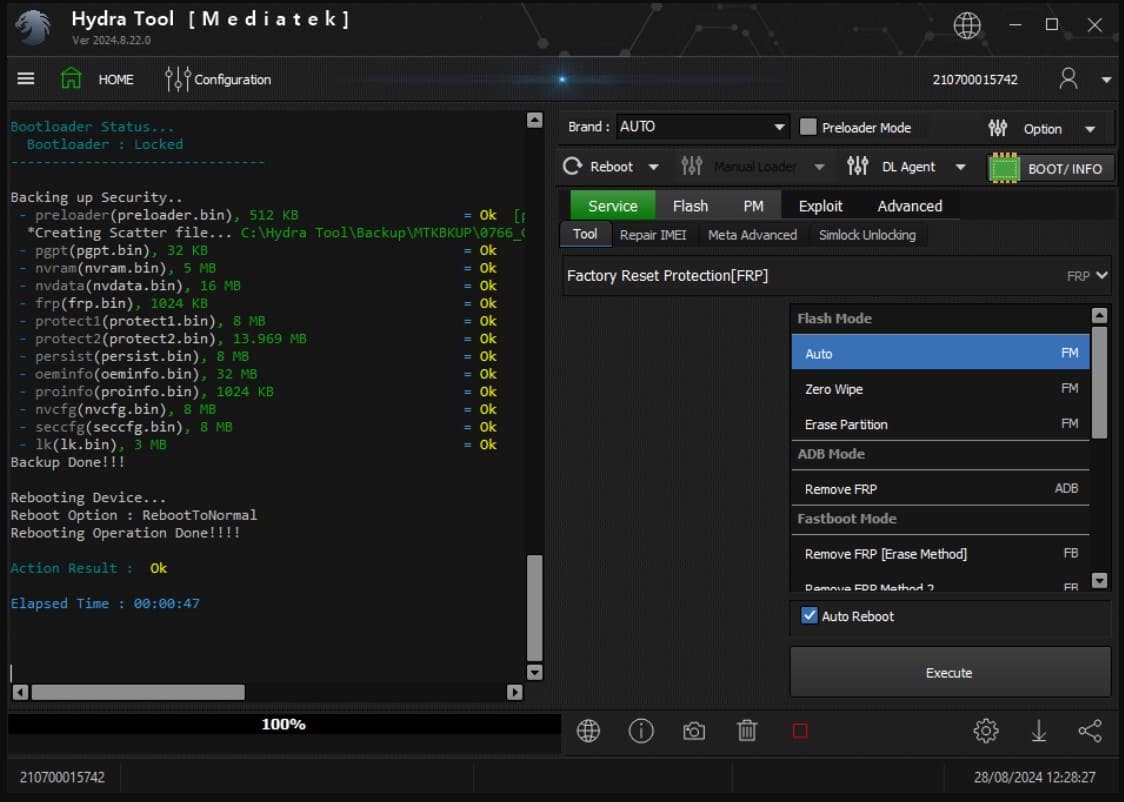
Esta é uma ferramenta profissional Moto FRP com proteção de remoção de FRP/redefinição de fábrica dedicada em seu módulo Android/MTK/Qualcomm. Ele inclui recursos adicionais como desbloqueio de bootloader, leitura/gravação de firmware e reparação de telefones soft-tijolos com remoção de bloqueio FRP. A função de FRP com um toque e os preajustes específicos da marca economizam tempo em comparação com o método gratuito manual.
5. Aiseesoft Android Desbloqueador
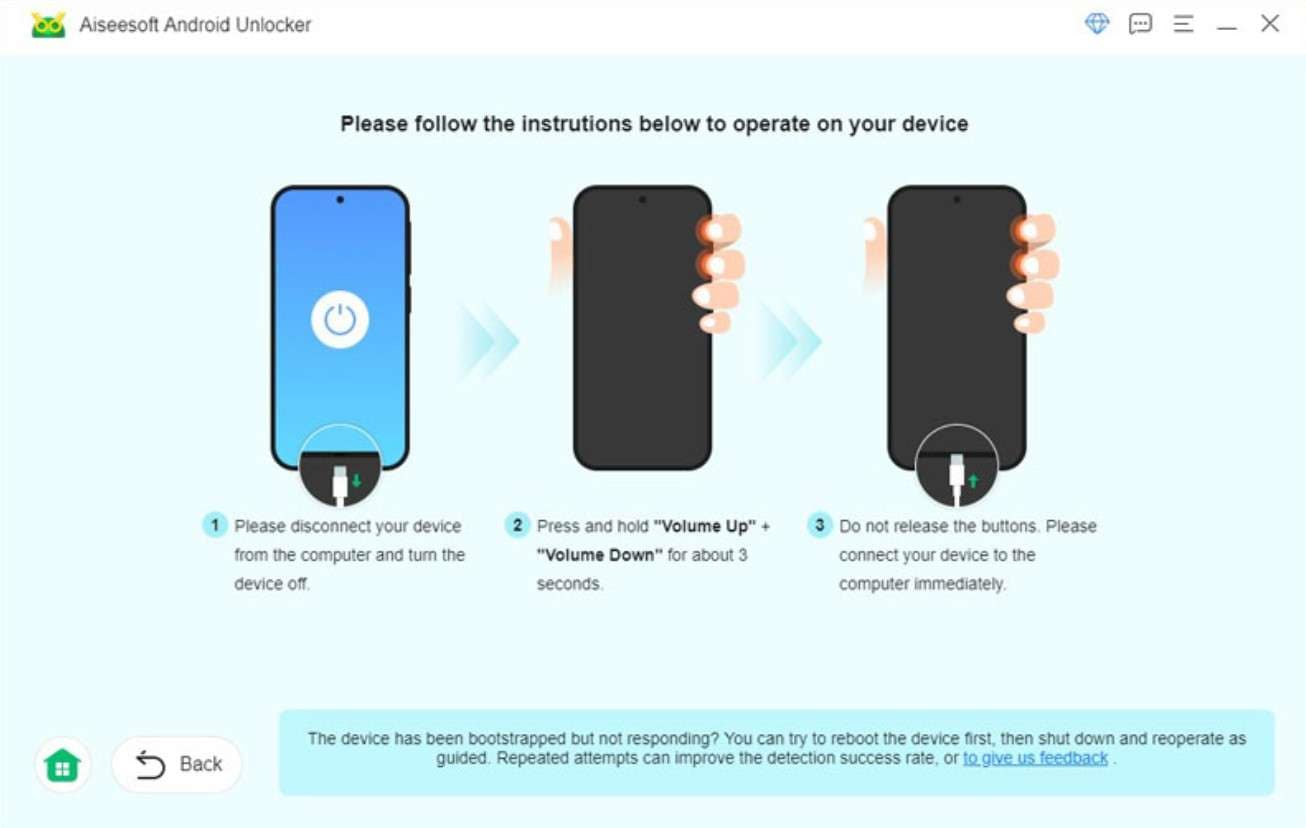
Esta é outra ferramenta de desbloqueio Moto FRP que remove bloqueios de tela e alguns bloqueios de conta do Google (FRP) em dispositivos Android. Funciona quando você esquece sua conta original do Google ou compra um telefone usado que está vinculado a uma conta anterior do Google. A ferramenta foi projetada como um programa de desktop para Windows e Mac, permitindo uma conexão USB simples.
Parte III. Bypass FRP sem ferramentas (quando não são necessárias ferramentas)
Além de usar a ferramenta de desbloqueio de FRP do Moto G Play, você também pode tentar alguns truques para desbloquear o bloqueio de FRP. Para esse fim, esta seção apresenta 2 deles e fornece instruções detalhadas para clareza:
Opção 1. Método do navegador de chamada de emergência/YouTube/TalkBack
Chamada de emergência, YouTube, intercomunicador e métodos de navegador ajudam proprietários legítimos a desbloquear FRP em telefones Motorola sem PC. Eles trabalham em muitos modelos Moto mais recentes onde as ferramentas mais antigas falharam, e as etapas seguem o caminho normal do sistema, então o risco é baixo. Além disso, depois de acessar as configurações, você pode parar os serviços do Google para habilitar as configurações offline. Então, para saber como usar qualquer um, como o TalkBack, siga estas instruções:
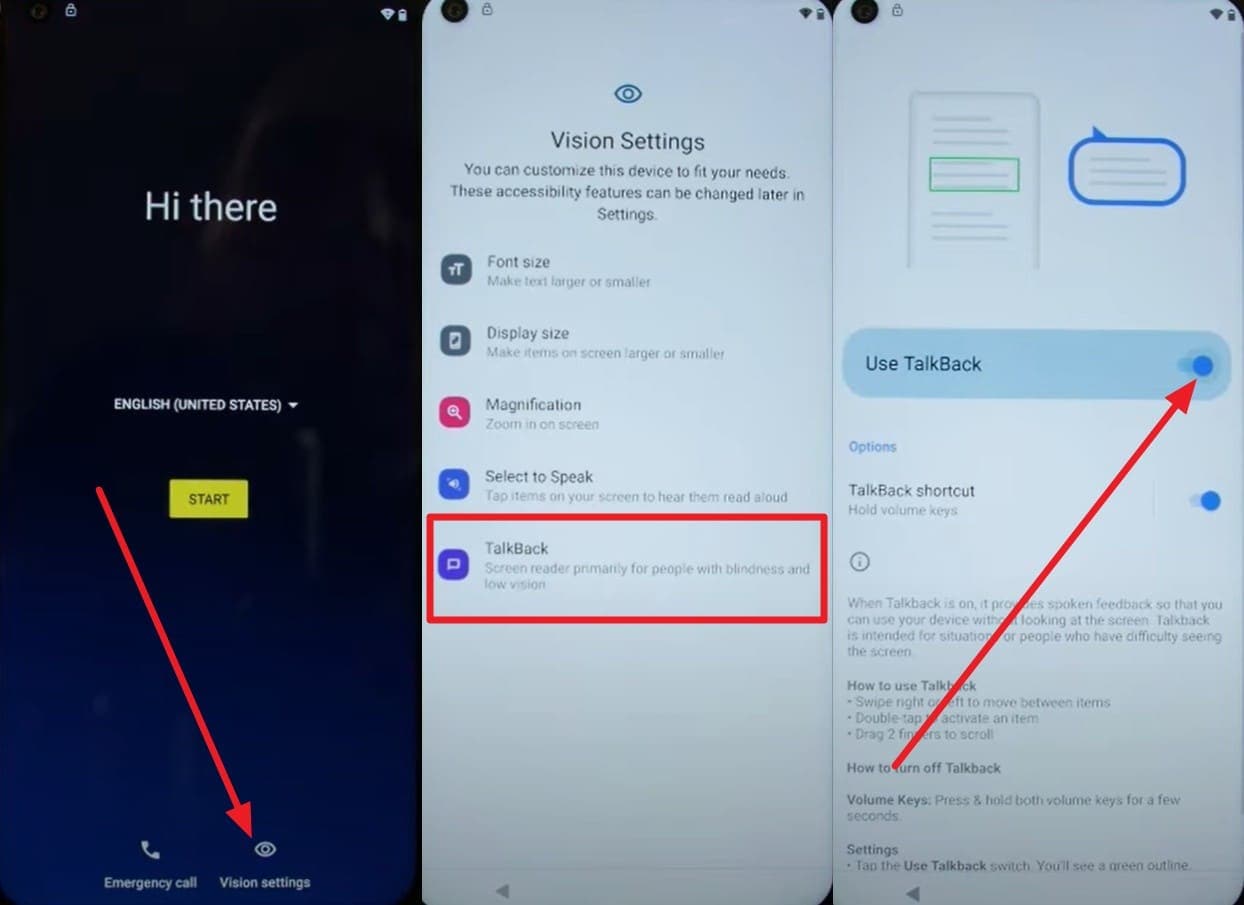
Passo 1. Selecione a opção Configurações Visuais na tela Iniciar e, em seguida, selecione a opção TalkBack para ativar a opção Usar TalkBack.
Passo 2. Depois disso, desenhe uma forma de “L” na tela e, quando você entrar em “Configurações de intercomunicação”, selecione a opção “Teclado Braille”. Selecione "Configurar teclado braille" nas configurações e ligue a opção "Talkback Braille Keyboard".
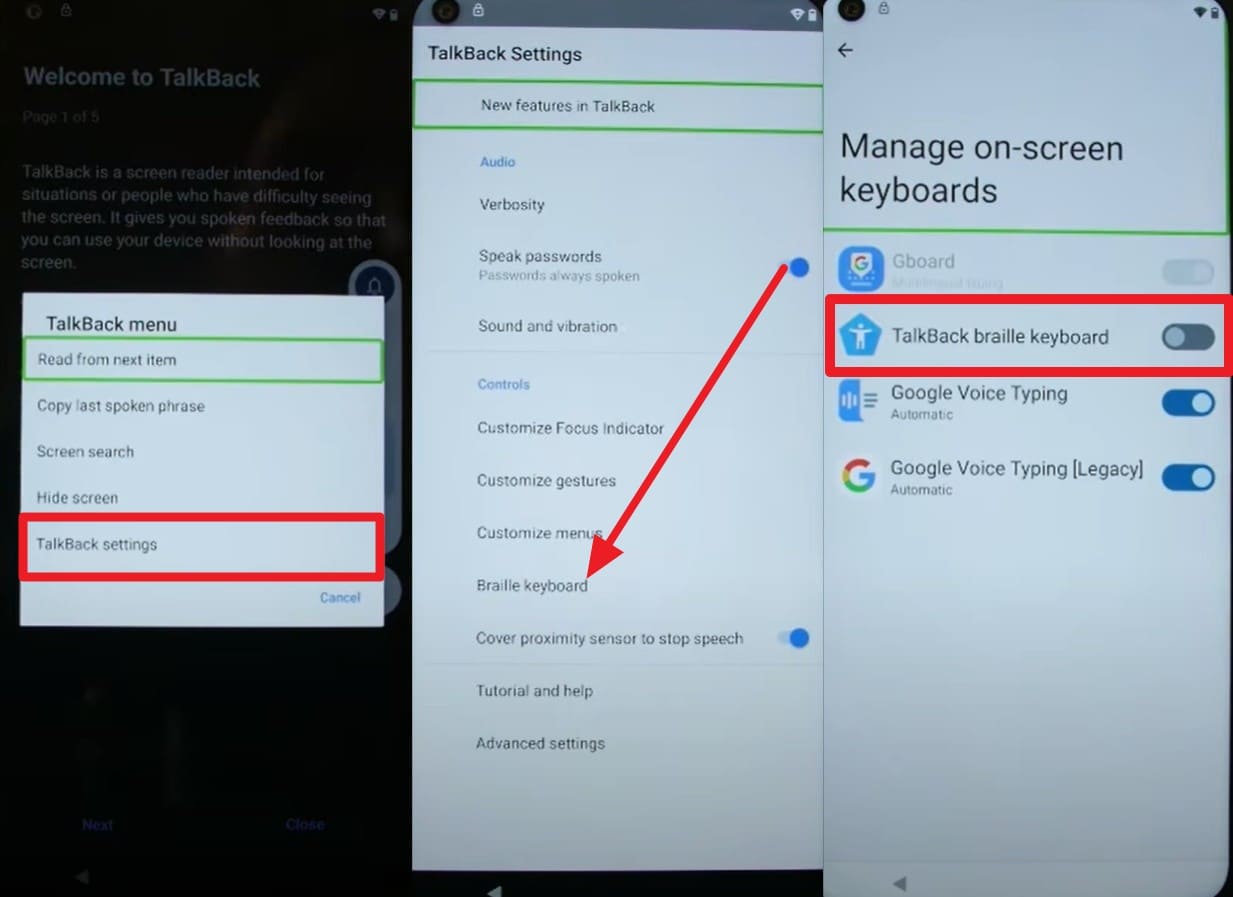
Passo 3. Agora, desative o intercomunicador na tela Iniciar e selecione Conectar-se a Wi-Fi. Lá, clique no ícone "Globo" e selecione a opção "Talkback Braille Keyboard". Clique em “Ativar nas configurações de acessibilidade” na tela abaixo e obtenha o menu “Acessibilidade”.
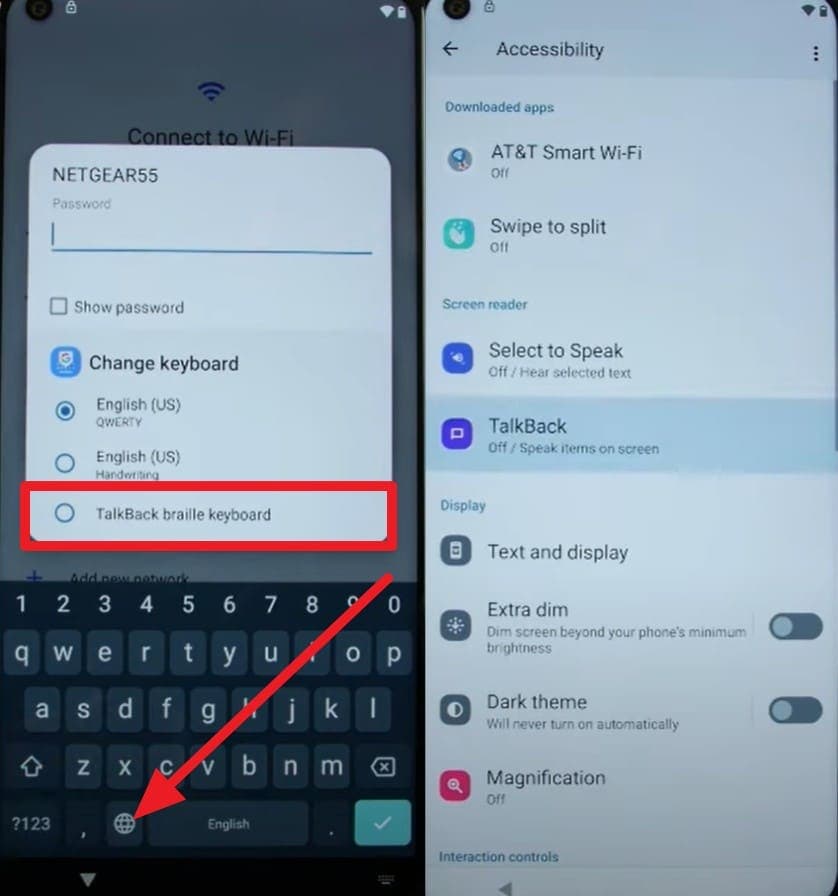
Passo 4. Nesse menu, clique na opção "Assistente", diga "Configurações" e, em seguida, selecione a opção "Abrir configurações". Uma vez inicializado, selecione aplicativos como Android Setup e Google Play Services para “desativar” e “forçar a parar”.
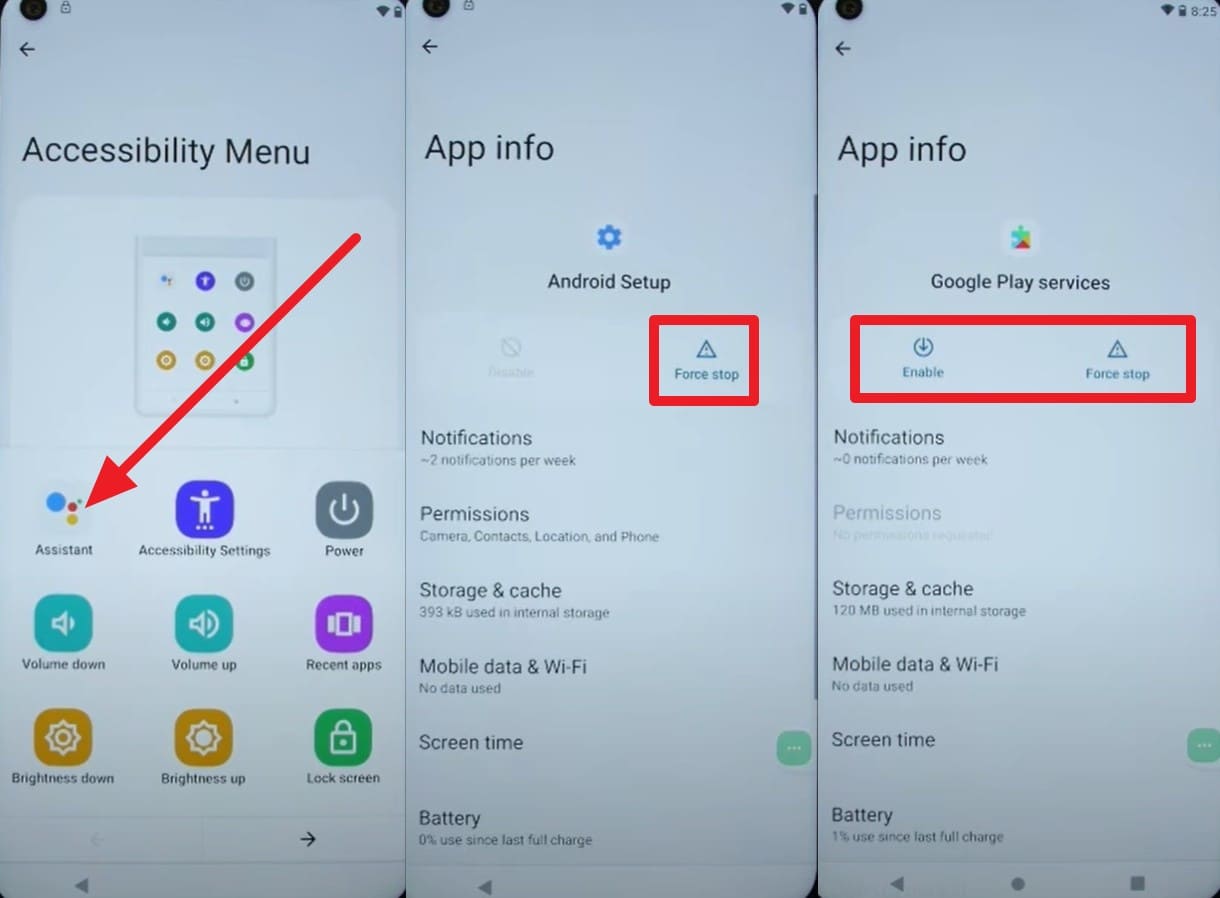
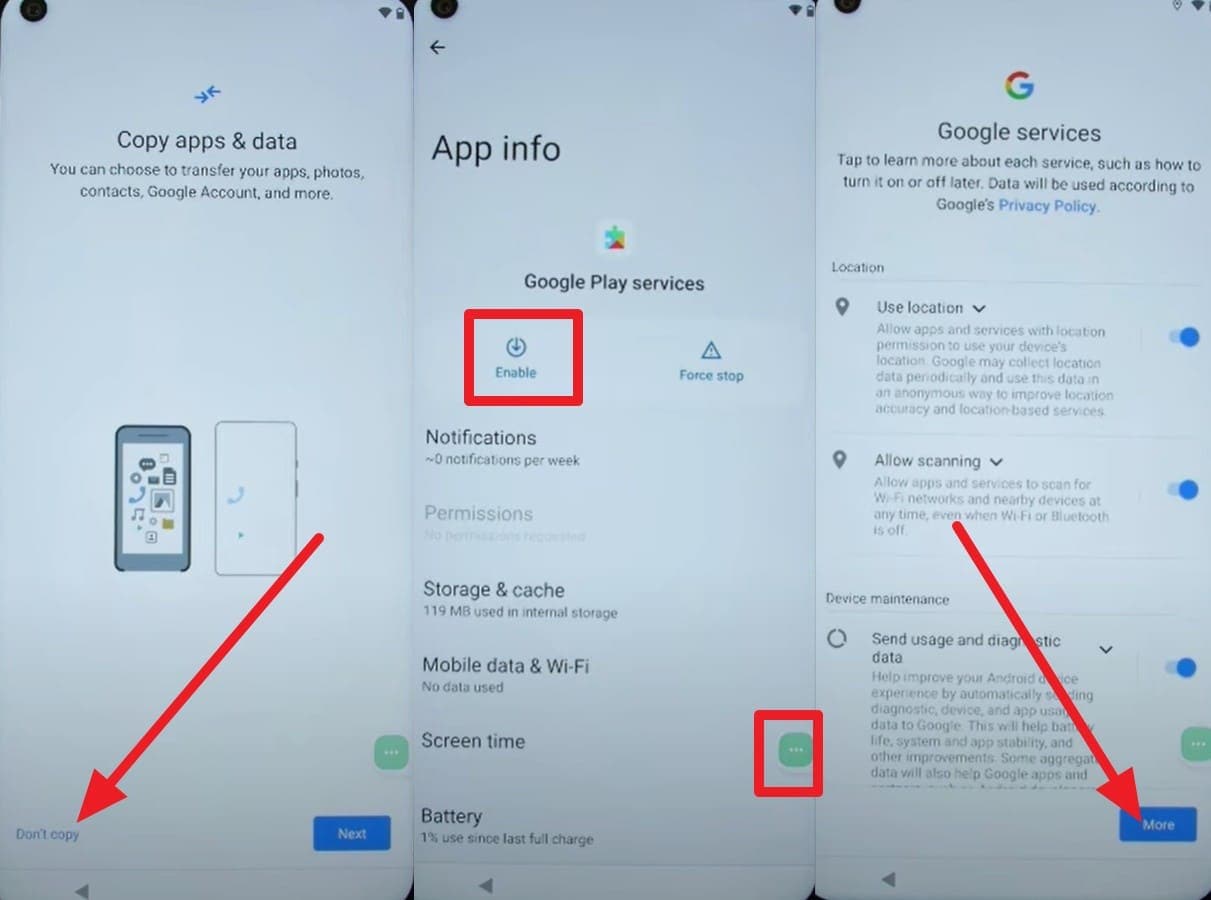
Passo 5. Agora, vá para a tela de configurações para acessar a tela de loop “Aguarde um momento…” e selecione “Não copiar na tela de aplicativos e dados”. Clique no menu “Acessibilidade”, selecione rapidamente “Assistante” e, em seguida, “Habilitar” Google Play Services. Quando terminar, selecione as opções “Mais” e “Próximo” na interface próxima, pule adicionar um PIN e aguarde o bypass FRP. Quando terminar, vá para as configurações e selecione Apagar todos os dados para começar de novo.
Opção 2. Teclado + truques Wi-Fi
Ao contrário de qualquer ferramenta de desbloqueio do Moto G30 FRP, esse truque usa apenas a tela Wi-Fi e o teclado na tela para acessar as configurações. Portanto, não há necessidade de um PC, cabos ou aplicativos adicionais e, uma vez aprendidos, as etapas são simples e fáceis de repetir. Além disso, este método também funciona bem em telefones Motorola de baixa gama, como os modelos Moto E, e fornece as seguintes orientações:
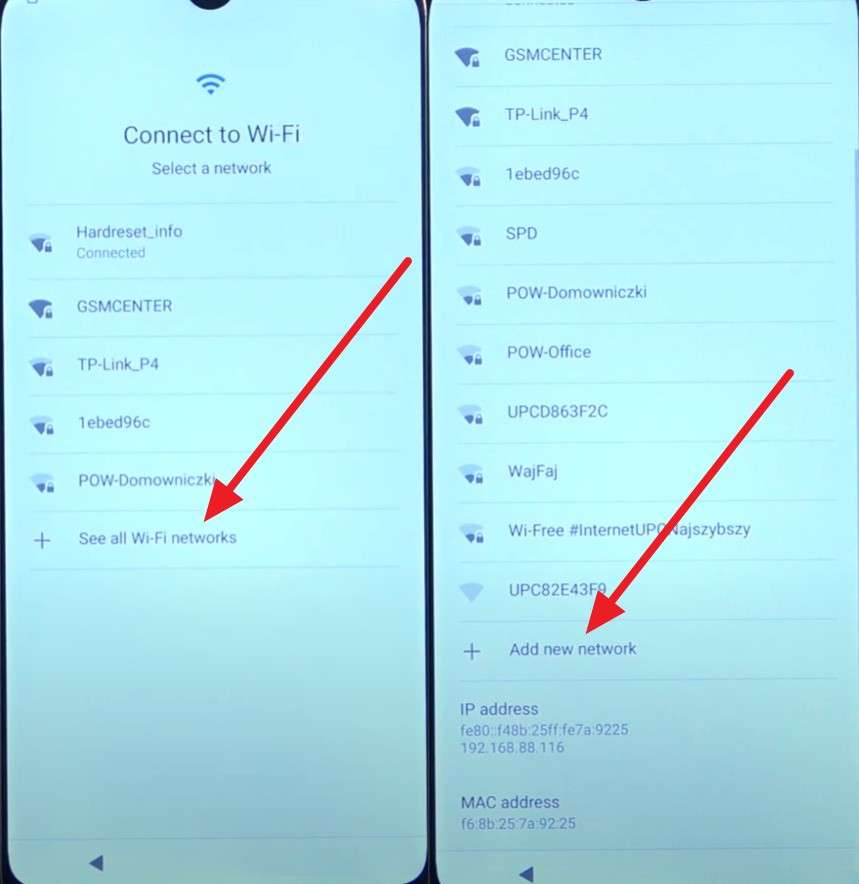
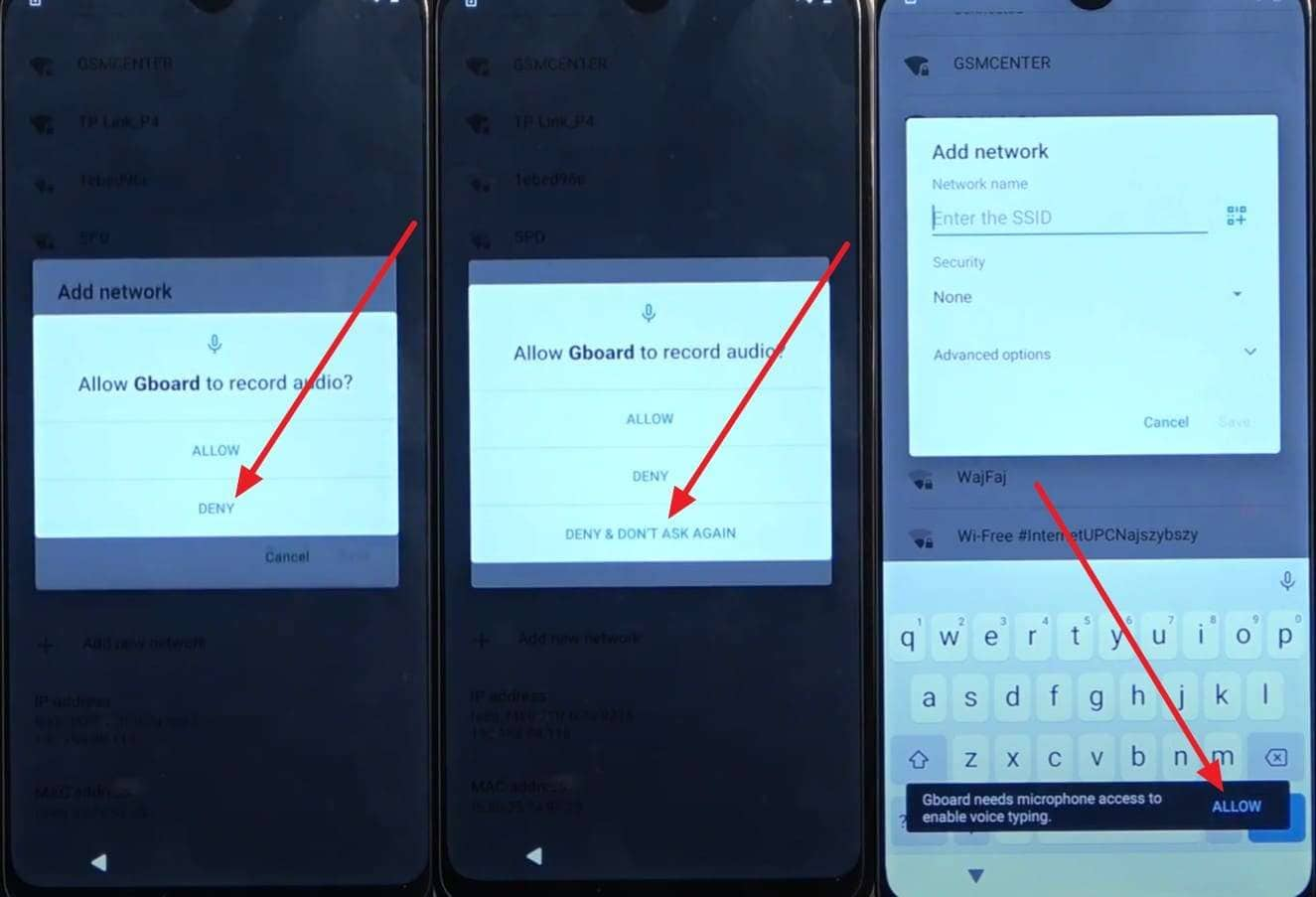
Passo 1. Ao configurar, selecione as opções "Ver todas as redes" e "Adicionar uma nova rede" ao acessar a tela "Conectar a Wi-Fi".
Passo 2. Agora, pressione o ícone do “Microfone” para escolher a opção “Negar”. Continue fazendo isso várias vezes até aparecer a opção “Negar e Não Perguntar Novamente” no pop-up. Ao pressioná-la, toque novamente no microfone e escolha a opção “Permitir”.
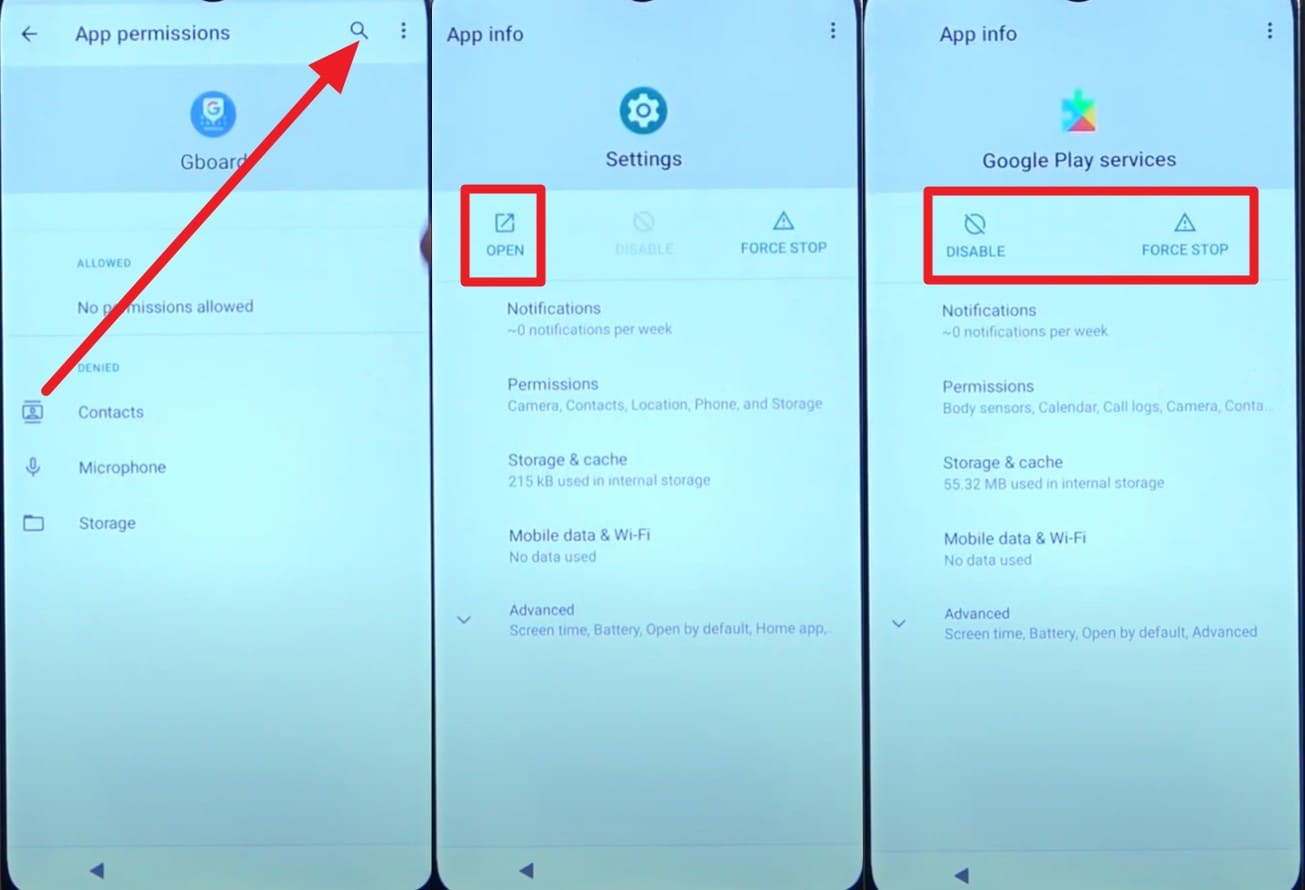
Passo 3. Vá até “Permissões” agora na interface de Informações do App e pressione o ícone de “Busca” para digitar “Configurações”. Acesse a opção “Abrir > Apps e notificações > Informações do app” e selecione o Google Play Services para “Desativar” e “Forçar parada”.
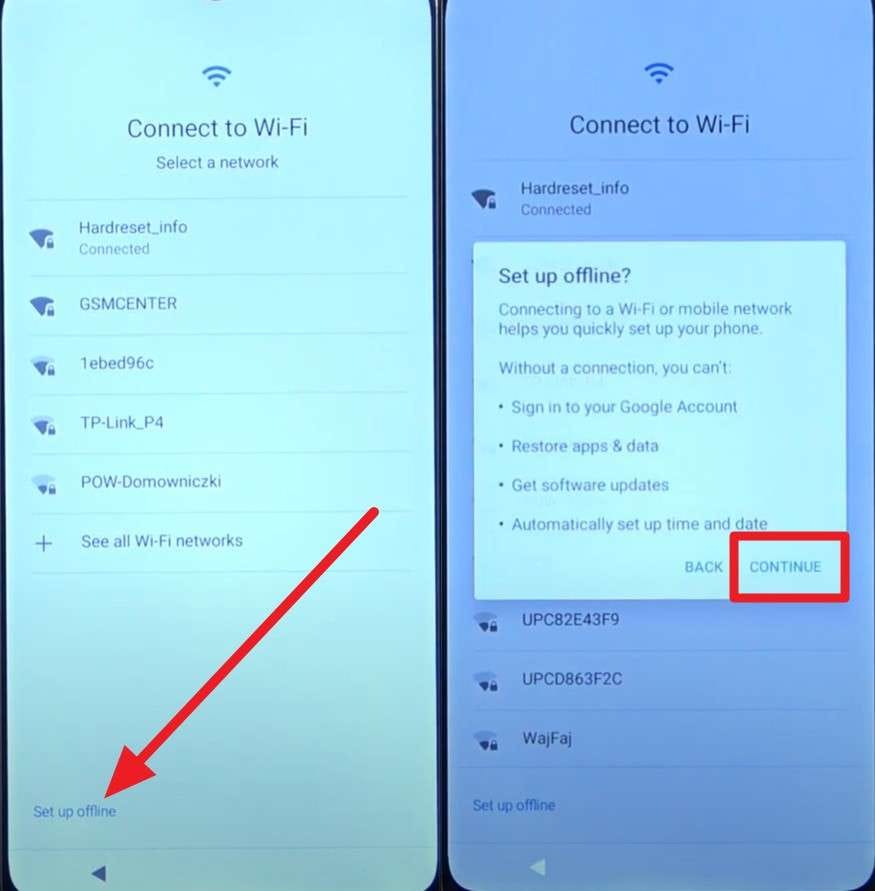
Passo 4. Pressione o botão de “Energia” agora para reiniciar o celular Moto e localize a opção “Configurar Offline” na interface de conexão Wi-Fi. Siga os mesmos passos usados para localizar o Google Play Services anteriormente e “Ative” o serviço. Voltando para a interface de conexão Wi-Fi, escolha “Configurar Offline” e selecione a opção “Continuar”.
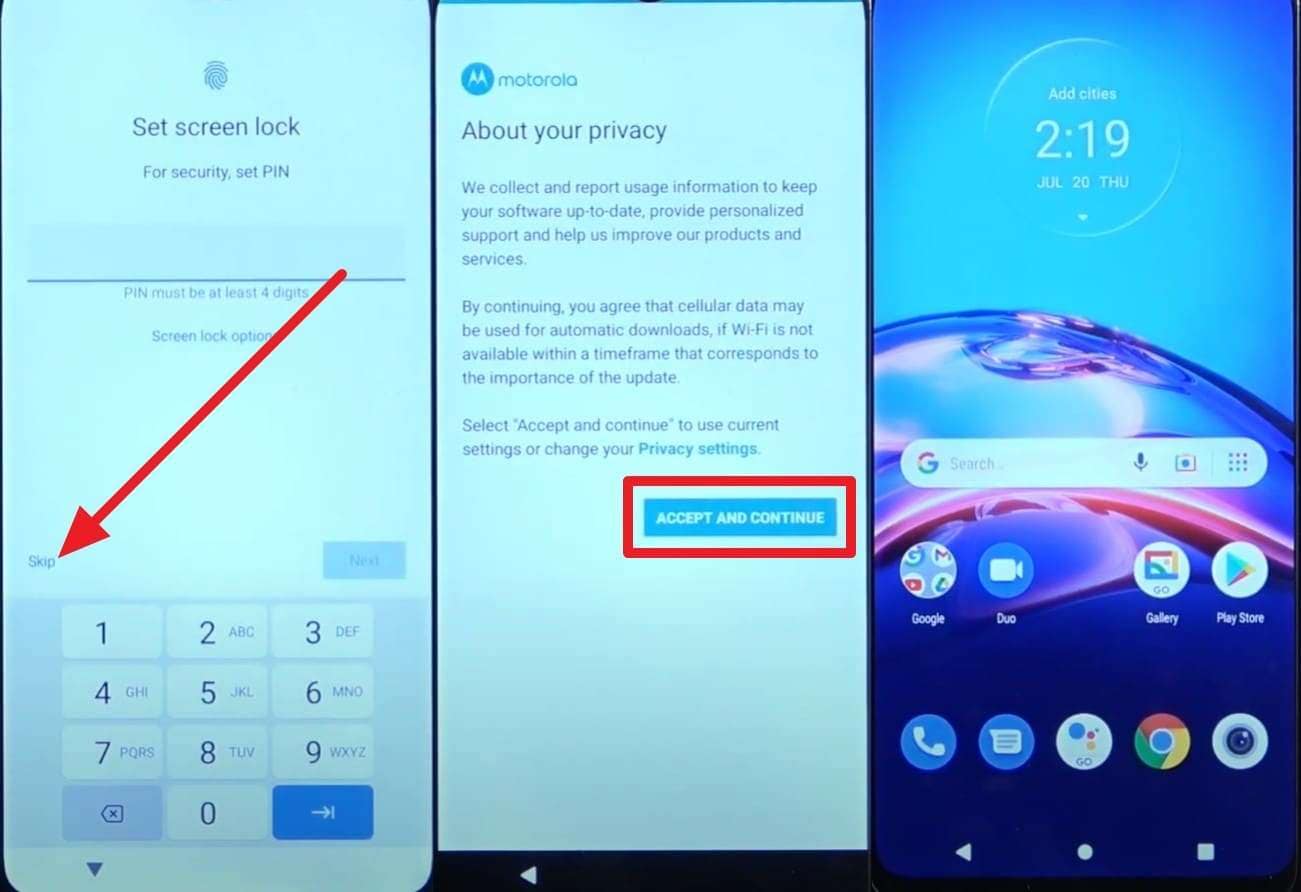
Passo 5. Quando o loop “Só um momento...” terminar, escolha as opções “Mais” e “Aceitar” nas telas seguintes. Se for solicitado a adicionar um PIN, escolha “Pular” e continue selecionando as opções “Aceitar e Continuar > Próximo > Próximo > Negar > Próximo” para ignorar o FRP.
PARTE IV. Por que recomendar Dr.Fone-Desbloqueio de tela para ignorar Moto FRP
Entre todos os truques e Ferramenta de desbloqueio FRP do Moto G60 opções, se você decidiu escolher o Dr.Fone - Desbloqueio de Tela (Android), revise as razões apresentadas. Aqui, descubra o que faz desse utilitário a principal escolha para ignorar o FRP:
|
Motivos |
Como isso ajuda no Moto FRP |
| Amplo suporte de dispositivos | Funciona com modelos Motorola/Lenovo com Android 6.0+ e várias outras marcas, então uma única ferramenta cobre vários celulares. |
| Não exige conhecimentos técnicos | Assistente passo-a-passo (Escolha a marca > Remova o bloqueio FRP do Google > Siga as instruções) em vez de comandos ADB/Fastboot. |
| Mais rápido e confiável | Projetado para completar o bypass FRP em poucos minutos, com downloads de firmware/configuração realizados automaticamente. |
| Menor risco comparado a hacks manuais | Evita APKs FRP aleatórios e exploits improvisados que podem ser inseguros ou inutilizar o aparelho. |
| Suite de desbloqueio multifuncional | Pode remover bloqueios de tela (PIN, padrão, senha, rosto/digital), então você obtém mais do que apenas o bypass FRP. |
Conclusão
Para resumir, este guia apresentou algumas das melhores Ferramentas FRP para motocicleta opções e truques. Porém, se você prefere evitar métodos complicados, o Dr.Fone - Desbloqueio de Tela (Android) é recomendado como opção segura e fácil para ignorar o FRP. Seu fluxo guiado reduz erros ao alinhar os passos com o modelo exato da Motorola e versão do Android.
Seguro e confiável4,624,541As pessoas já baixaram
Perguntas frequentes
 Q1. Quem deve usar uma ferramenta de FRP da Moto?Q2. Por que o Dr.Fone é considerado a opção mais segura para casos de FRP da Moto?Q3. Centros de serviço oficiais podem ajudar após ignorar o FRP?
Artigos relativos
 > How-to > Remover conta Google FRP > Guia da Ferramenta Moto FRP 2026: Melhores Maneiras de Bypassar FRP em Celulares Motorola
Alexandre Garvalhoso
staff Editor