

Android Fastboot Reset Tool: O Que É, v1.2 e 5 Opções Gratuitas
Android Backup
- BackUp Android
- 1. Backup Android to PC
- 2. Backup Android Photos
- 3. Android Wifi Backup
- 4. Backup Phone with Broken Screen
- 5. Backup Android Rom/Firmware
- 6. Backup Android SMS
- 7. Backup Android Phone With Root
- 8. Backup Android to Mac
- 9. Backup Viber Messages
- Android Restore
- 1. Guide to Restore Android Phone
- 2. Backup and Restore Android Phone
- 3. 2 Ways to Restore Contacts on Android: Step-by-Step Guide
- 4. Restore WhatsApp from iCloud
- Backup Apps
- 1. Android Backup Apps to Backup Files
- 2. 6 Apps to Backup Bookmarks
- 3. Top 10 Contacts Backup App
- 4. Backup Android App and App Data
- 5. The Best Android Backup Extractor
- 6. Top 5 Android Backup Softwares
- 7. 6 Best Android Backup Softwares
- Samsung Backup
- 1. Back Up Samsung to Google Drive
- 2. Backup Contacts on Samsung
- 3. Backup Text Messages on Samsung
- 4. Backup and Restore Samsung Galaxy
- 5. Backup Everything on Samsung
- 6. Backup Samsung Galaxy to PC
- 7. 10 Samsung Cloud Backup Services
- 8. Solution For Samsung Message Backup
- 9. 5 Samsung Photo Backup Solutions
- 10. Backup Samsung S10 to PC
- ● Manage/transfer/recover data
- ● Unlock screen/activate/FRP lock
- ● Fix most iOS and Android issues
- Back up Now Back up Now Back up Now


Sep 21, 2026 • Arquivado em: Backup de Dados do Celular • Soluções comprovadas
Se você está procurando uma Android Fastboot Reset Tool, há duas coisas diferentes a separar primeiro: o utilitário oficial Fastboot do Google e pacotes de terceiros para Windows comumente compartilhados como "Android Fastboot Reset Tool v1.2" ou "v2.0." Eles não são o mesmo produto.
O Google fornece o Fastboot por meio do Android SDK Platform-Tools. O Fastboot funciona no nível do bootloader para tarefas como reiniciar o bootloader, gravar partições compatíveis ou desbloquear um bootloader quando o fabricante do dispositivo permite. Pacotes de "reset tool" de terceiros podem incluir funções extras, mas sua origem, suporte a dispositivos e riscos variam.
Use a comparação abaixo para escolher a opção certa. Se seu objetivo é apenas entrar ou sair do Modo Fastboot sem comandos, o Dr.Fone também oferece um assistente gratuito de Modo Fastboot com um clique para dispositivos Android compatíveis.
- Parte 1. O Que É a Android Fastboot Reset Tool — e É Oficial?
- Parte 2. Escolha do Editor: 5 Opções de Android Fastboot Reset Tool
- Android SDK Platform-Tools (ADB & Fastboot)
- Samsung Odin Flash Tool
- Android Fastboot Reset Tool v1.2 / v2.0
- SP Flash Tool (Smartphone Flash Tool)

- Dr.Fone Modo Fastboot [Gratuito]
- Parte 3. Faça Backup do Seu Dispositivo Android Antes de Ações Fastboot de Alto Risco
- Conclusão
- Perguntas Frequentes
Parte 1. O Que É a Android Fastboot Reset Tool — e É Oficial?
Fastboot é um protocolo de bootloader Android e uma ferramenta de linha de comando. A implementação oficial do Google é distribuída com o Android SDK Platform-Tools, onde é usada para se comunicar com o bootloader de um dispositivo compatível, gravar partições compatíveis, reiniciar o bootloader e realizar outras tarefas de manutenção de baixo nível.
A expressão Android Fastboot Reset Tool, no entanto, também é usada online para utilitários não oficiais do Windows rotulados como v1.2, v2.0 e versões semelhantes. Esses pacotes são separados do Platform-Tools do Google. Seus recursos podem variar conforme a compilação, modelo do Telefone, chipset e quem fez o upload, portanto não presuma que todos os pacotes suportam os mesmos comandos ou dispositivos.
Principais Recursos da Android Fastboot Reset Tool
- Detectar um dispositivo compatível enquanto ele está no modo Fastboot ou bootloader.
- Reiniciar o dispositivo ou o bootloader quando o dispositivo aceita o comando Fastboot relevante.
- Gravar, apagar ou formatar partições compatíveis quando o bootloader e a política do dispositivo permitem.
- Desbloquear ou rebloquear o bootloader em dispositivos compatíveis. O desbloqueio pode apagar todos os dados do usuário.
- Pacotes de reset de terceiros podem adicionar funções extras relacionadas a dispositivo, EDL, Modo Download ou bloqueio, mas essas não são recursos padrão do Fastboot do Google e devem ser tratadas como específicas do pacote.
Download Oficial da Android Fastboot Reset Tool: O Que o Google Realmente Fornece
Não existe um único utilitário do Google oficialmente chamado "Android Fastboot Reset Tool v1.2" ou "Android Fastboot Reset Tool v2.0." Se você quer o binário oficial do Fastboot, baixe o Android SDK Platform-Tools mais recente do Google. A documentação do Google também alerta que o desbloqueio do bootloader apaga os dados do usuário e que as opções de limpeza podem remover a Partição de dados.
Para um download da Android Fastboot Reset Tool de um fórum ou host de arquivos, trate o pacote como software de terceiros: confirme que ele corresponde ao seu dispositivo, escaneie o arquivo antes de executá-lo e use-o apenas em um dispositivo que você possui ou está autorizado a reparar.
Parte 2. Escolha do Editor: 5 Opções de Android Fastboot Reset Tool
A melhor escolha depende do que você realmente precisa fazer. Algumas ferramentas abaixo usam Fastboot padrão; outras usam o Modo Download da Samsung ou fluxos de trabalho de gravação MediaTek. A tabela as separa para que você não escolha uma ferramenta apenas porque seu nome contém "reset" ou "flash."
| Ferramenta | Status oficial | Melhor para | Plataforma | Baseado em Fastboot? | Risco de perda de dados |
|---|---|---|---|---|---|
| Android SDK Platform-Tools | Ferramentas oficiais do Google Android | Comandos diretos ADB/Fastboot | Windows / macOS / Linux | Sim | Depende do comando; ações de desbloqueio/limpeza podem apagar dados |
| Samsung Odin Flash Tool | Sem download oficial para consumidor da Samsung | Gravação de firmware Samsung | Windows | Não — usa Modo Download/Odin | Pode ser alto com firmware/opções incorretos |
| Android Fastboot Reset Tool v1.2 / v2.0 | Pacotes não oficiais de terceiros | Utilitários legados empacotados de bootloader/reset | Geralmente Windows | Varia conforme a função/compilação | Potencialmente alto; verifique cada ação primeiro |
| SP Flash Tool | Distribuição de terceiros; fluxo de trabalho focado em MediaTek | Gravação de firmware em dispositivos MediaTek compatíveis | Varia conforme a compilação | Não é uma ferramenta geral de reset Fastboot | Alto com arquivos scatter/firmware incorretos |
| Dr.Fone Modo Fastboot | Recurso da Wondershare | Entrada ou saída do Modo Fastboot com um clique | Módulo Reparação do Sistema Android para Windows | Gerencia o Modo Fastboot sem comandos | Entrar/sair do modo em si não apaga dados |
2-1. Android SDK Platform-Tools (ADB & Fastboot)
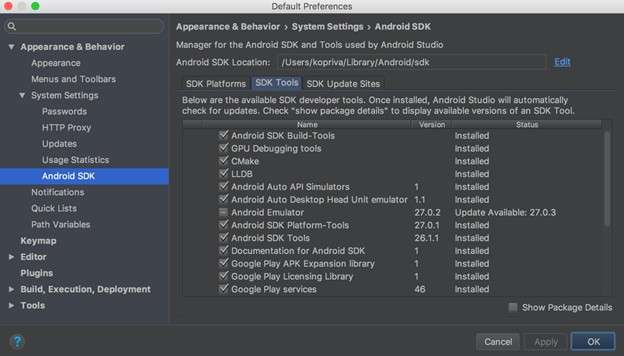
O Android SDK Platform-Tools é o melhor ponto de partida quando você quer especificamente o Fastboot oficial. O pacote inclui ADB e Fastboot do Google e está disponível para Windows, macOS e Linux.
O Fastboot não "repara" automaticamente todos os problemas do Android. O que você pode fazer depende do bootloader do Telefone, restrições do fabricante, drivers e o comando exato que você executa. Por exemplo, o Google documenta o desbloqueio do bootloader e a gravação, mas também alerta que o desbloqueio apaga os dados do usuário.
Principais Recursos
- Binários oficiais de ADB e Fastboot do Google.
- Downloads para Windows, macOS e Linux.
- Comunicação direta com o bootloader por meio do Fastboot em linha de comando.
- Útil para reiniciar o bootloader, gravar partições compatíveis e fluxos de trabalho compatíveis de bloqueio/desbloqueio do bootloader.
- Documentação atualizada e versões numeradas do Platform-Tools.
Preço
- Gratuito
2-2. Samsung Odin Flash Tool
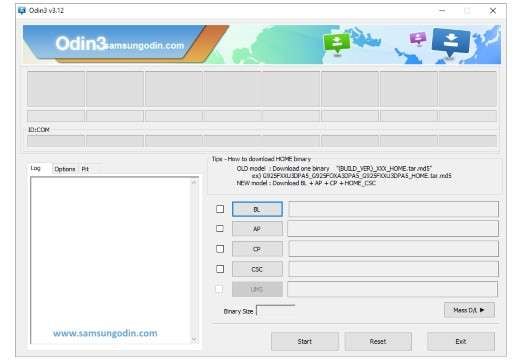
O Odin é amplamente usado para gravar firmware de Samsung Galaxy a partir de um PC Windows. É útil para recuperação de firmware específica da Samsung, mas é importante não confundir o Odin com uma ferramenta normal de reset Android Fastboot: os fluxos de trabalho da Samsung normalmente usam o Modo Download/Modo Odin em vez do Fastboot padrão.
Como a Samsung não fornece o Odin como um download público normal para consumidores, os usuários geralmente encontram cópias em sites e comunidades de terceiros. Confirme o modelo exato, a compilação do firmware e a fonte do arquivo antes de gravar.
Principais Recursos
- Gravação de firmware Samsung Galaxy no Windows.
- Usa o Modo Download/Modo Odin.
- Suporta pacotes de firmware Samsung como componentes BL, AP, CP e CSC.
- Pode ajudar a restaurar o firmware original quando o pacote correto está disponível.
Preço
- Geralmente distribuído gratuitamente
2-3. Android Fastboot Reset Tool v1.2 / v2.0 (Não Oficial)
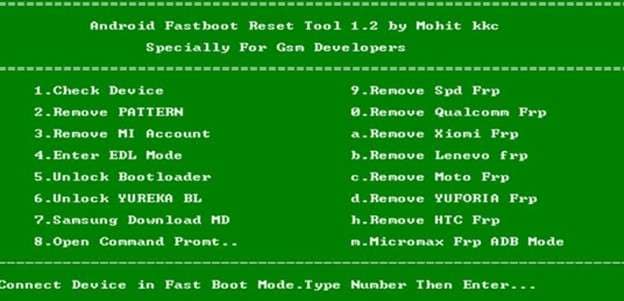
Android Fastboot Reset Tool v1.2 e Android Fastboot Reset Tool 2.0 são nomes usados para pacotes legados de terceiros para Windows compartilhados por meio de hosts de arquivos e fóruns de reparo. Eles não são versões oficiais do Google Platform-Tools.
Pesquisas por um EXE da Android Fastboot Reset Tool v1.2 frequentemente levam a arquivos em hosts de terceiros. Algumas compilações são anunciadas com funções de detecção de dispositivo, bootloader, EDL, Modo Download, reset ou relacionadas a bloqueio, mas a lista de recursos é específica do pacote. Esta página não fornece instruções para contornar bloqueios de conta ou Proteção contra Redefinição de Fábrica.
Antes de usar qualquer arquivo desse tipo, verifique o uploader e a reputação do arquivo, escaneie-o com software de segurança atualizado, confirme que a ação é compatível com seu modelo exato e faça backup dos dados quando possível. Não trate um número de versão como v1.2 ou v2.0 como prova de que o pacote é atual ou oficial.
Principais Recursos
- Utilitário empacotado para Windows em vez da distribuição padrão do Platform-Tools do Google.
- As funções variam conforme a versão, compilação e dispositivo.
- Pode expor opções relacionadas a verificação de dispositivo, reinicialização, bootloader, EDL, Modo Download ou reset.
- Requer cautela extra porque a procedência e a compatibilidade não são padronizadas.
Preço
- Normalmente compartilhado gratuitamente por uploaders de terceiros
2-4. SP Flash Tool (Smartphone Flash Tool)
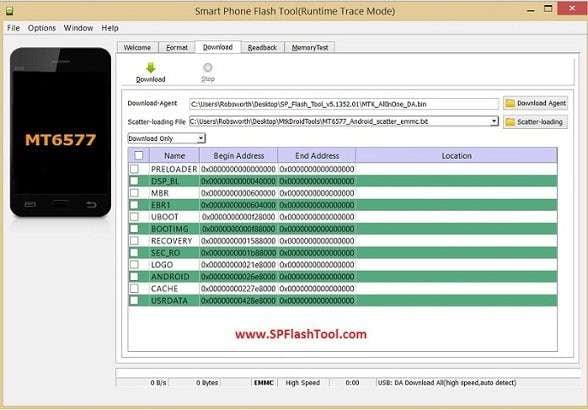
O SP Flash Tool é usado principalmente para flash de firmware em dispositivos Android compatíveis baseados em MediaTek. Pode ser útil para restaurar o firmware original ou reparar um Telefone que não consegue inicializar, mas não é um substituto geral para o utilitário Fastboot do Google.
O fluxo de trabalho normalmente depende de firmware específico do dispositivo e de um arquivo scatter correspondente. Usar os arquivos errados ou formatar a região errada pode causar perda de dados ou tornar o dispositivo mais difícil de recuperar, então esta opção é mais adequada para usuários experientes.
Principais Recursos
- Flash de firmware focado em MediaTek.
- Mapeamento de Partição baseado em arquivo scatter.
- Operações de download/atualização de firmware e operações relacionadas a formatação, dependendo da versão.
- Requisitos de driver USB e arquivos específicos do dispositivo.
Preço
- Comumente disponível gratuitamente
2-5. Dr.Fone Modo Fastboot [Gratuito]
Se o seu objetivo é simplesmente entrar ou sair do Modo Fastboot, o Dr.Fone - Reparo do sistema (Android) inclui um auxiliar gratuito de Modo Fastboot. Ele realiza a troca de modo por meio de uma interface guiada, para que você não precise de comandos ADB ou combinações de botões específicas do dispositivo.
Este recurso é diferente de uma ferramenta completa de flash ou desbloqueio Fastboot. Ele ajuda você a entrar e sair do Modo Fastboot; não substitui os comandos, firmware ou permissões do fabricante necessários para desbloqueio do bootloader ou flash de Partição.
Dr.Fone - Reparo do sistema (Android)
Entre ou Saia do Modo Fastboot do Android com Um Clique — Gratuito.
- Entre ou saia do Modo Fastboot do Android sem comandos ADB ou combinações de teclas.
- Use o auxiliar gratuito de Modo Fastboot dentro do Dr.Fone - Reparo do sistema.
- A Reparação do Sistema Android é um fluxo de trabalho para desktop Windows.
- Mantenha o dispositivo conectado durante todo o processo guiado de Fastboot.


Principais Recursos
- Entrada no Modo Fastboot do Android com um clique.
- Saída do Modo Fastboot do Android com um clique.
- Não é necessário linha de comando ADB ou combinação manual de teclas.
- A entrada/saída do Modo Fastboot é gratuita.
- Interface guiada com indicações de status e sucesso.
Preço
- Gratuito para entrar e sair do Modo Fastboot
Entrando e Saindo do Modo Fastboot com o Dr.Fone
Passo 1: Abra o Dr.Fone, conecte seu dispositivo Android, acesse a Caixa de Ferramentas e escolha Reparação do Sistema.

Passo 2: Selecione Android como o tipo de dispositivo.

Passo 3: Na tela de recursos, escolha Modo Fastboot e clique em Entrar. Mantenha o Telefone conectado e desbloqueado antes de iniciar.

Passo 4: Aguarde enquanto o Dr.Fone inicia a entrada no Modo Fastboot. Não desconecte o dispositivo.
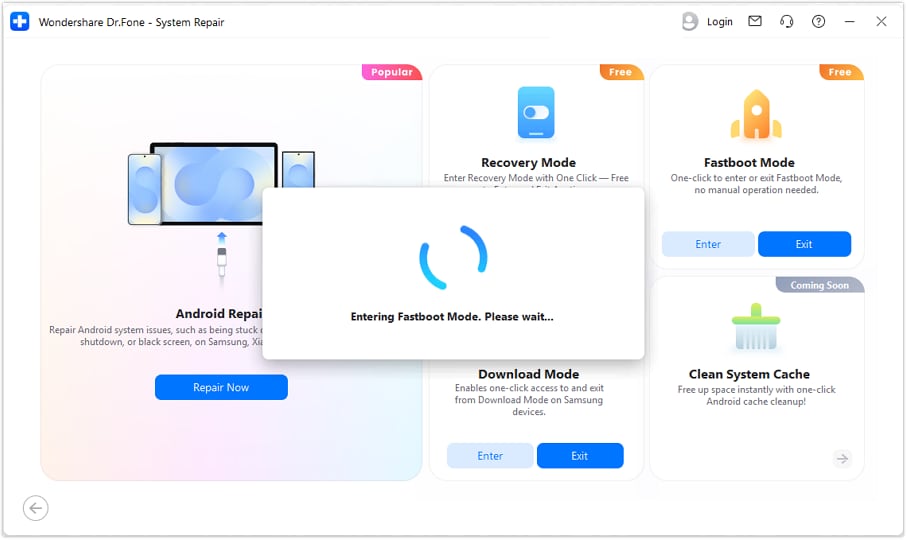
Passo 5: Quando a mensagem de sucesso aparecer, clique em OK. O dispositivo agora está no Modo Fastboot.
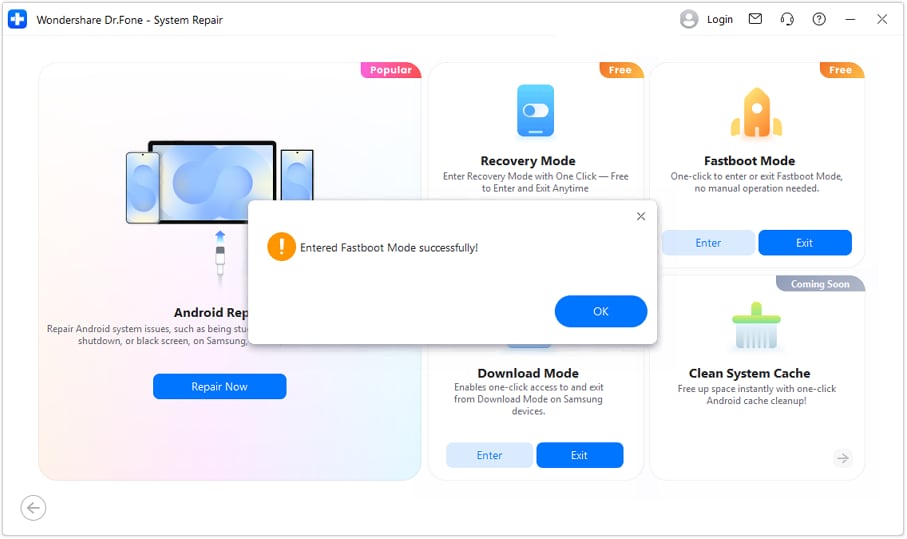
Passo 6: Quando estiver pronto para retornar à operação normal, abra o Modo Fastboot novamente e clique em Sair.
Passo 7: Siga as instruções na tela enquanto o Dr.Fone sai do Modo Fastboot.
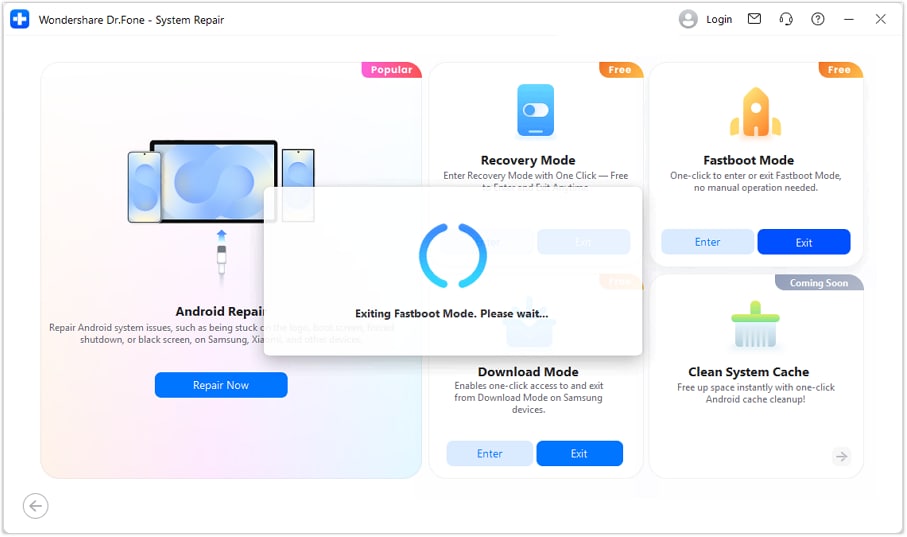
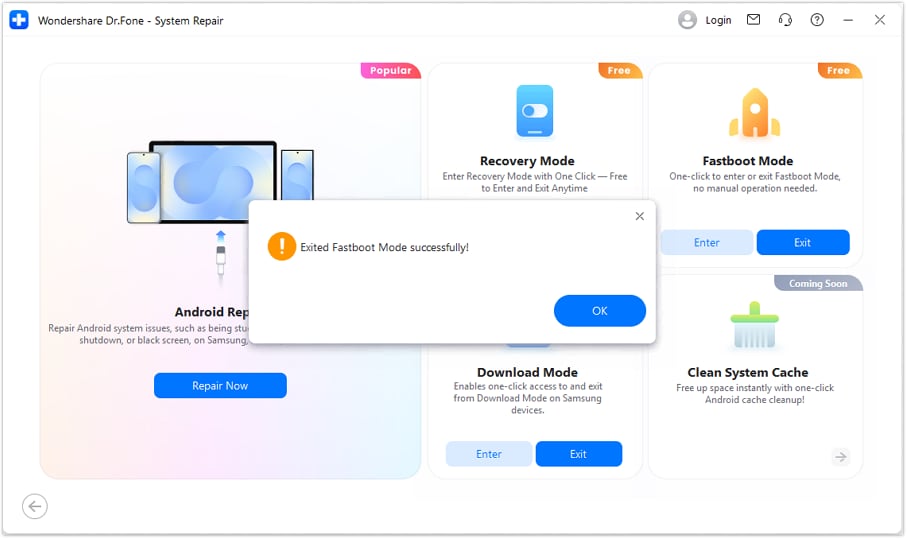
Passo 8: Após a mensagem de sucesso aparecer, clique em OK. O dispositivo deverá reiniciar normalmente.
 seguro & protegido
Parte 3. Faça Backup do Seu Dispositivo Android Antes de Ações Fastboot de Maior Risco
Simplesmente entrar ou sair do Modo Fastboot não apaga seus arquivos. No entanto, algumas ações Fastboot apagam: desbloquear um bootloader compatível apaga os dados do usuário, e o flash com opções de limpeza também pode remover dados. Faça backup de tudo que for importante antes de desbloquear, apagar, formatar ou fazer flash em um dispositivo.
O Wondershare Dr.Fone - Backup & Restauração Android pode criar um backup local no computador dos dados Android compatíveis antes de você iniciar trabalhos Fastboot de maior risco. O fluxo de trabalho atual usa Meu Backup > Fazer Backup Agora e pode restaurar ou exportar dados salvos posteriormente.
Se você planeja apenas entrar e sair do Modo Fastboot, um backup ainda é uma boa prática, mas o risco de perda de dados vem dos comandos ou ações de reparo que você executa depois, e não da abertura do Modo Fastboot em si.

Wondershare Dr.Fone
Faça Backup do Seu Dispositivo Android com Segurança com o Wondershare Dr.Fone
- Faça backup seletivo dos dados do Android para o computador com um clique.
- Visualize e restaure o backup para qualquer dispositivo Android.
- Suporta mais de 8000 dispositivos Android.
- Não há perda de dados durante o backup, exportação ou restauração.
Como Fazer Backup de um Dispositivo Android Usando o Wondershare Dr.Fone?
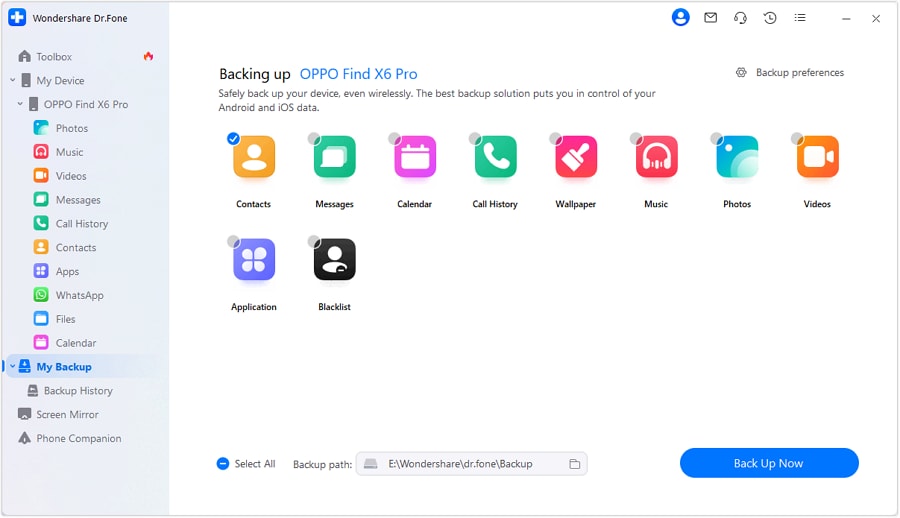
Passo 1: Instale e baixe o Wondershare Dr.Fone. Depois de iniciá-lo no seu computador, conecte-o ao seu celular Android. Em seguida, vá para Meu Backup > Fazer Backup Agora.
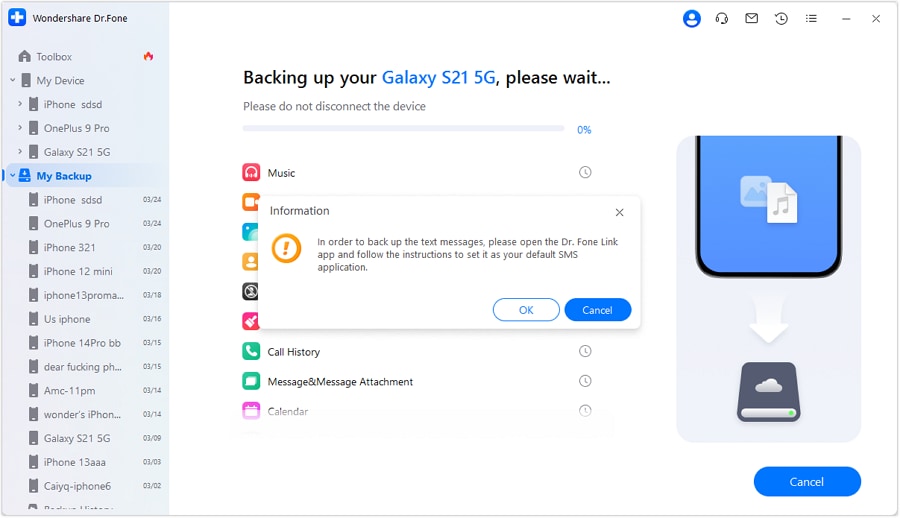
Passo 2: Para fazer backup das suas mensagens de texto em um dispositivo Android, será necessário abrir o aplicativo Dr.Fone Link e defini-lo como o aplicativo de SMS padrão. Você também pode fazer isso pelas Configurações do seu dispositivo. Pressione OK quando terminar.
Passo 3: Quando o método de backup for selecionado, o processo de backup será iniciado automaticamente, com a barra de progresso exibindo o status da conclusão do backup.
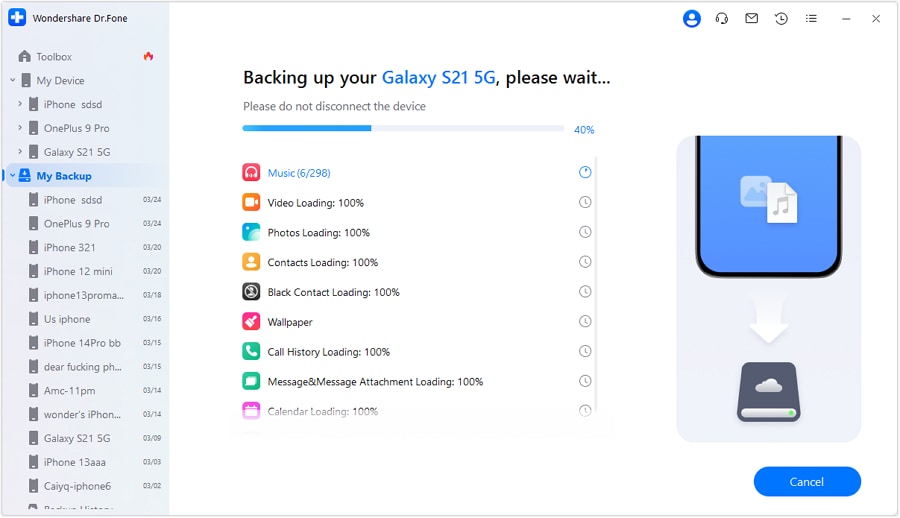
Passo 4: Quando o backup estiver quase concluído, um pop-up aparecerá solicitando que você selecione seu aplicativo de SMS padrão. Abra seu aplicativo de SMS para selecioná-lo, ou toque em Cancelar se não quiser fazer backup das mensagens de texto.

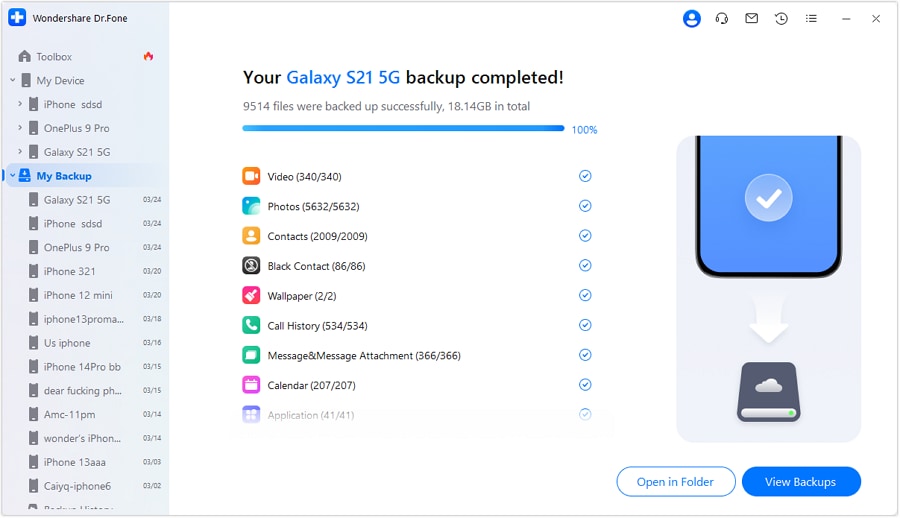
Passo 5: Assim que o processo de backup for concluído, a janela apresentará os resultados. Clique em Abrir na Pasta para visualizar no seu PC ou em Ver Backups para ver todos os backups feitos na plataforma.
Conclusão
A maneira mais segura de escolher uma Ferramenta de Redefinição Android Fastboot é começar pela tarefa, não pelo nome da ferramenta. Use o Platform-Tools do Google quando precisar de comandos oficiais ADB/Fastboot. Trate os pacotes Android Fastboot Reset Tool v1.2 e 2.0 como utilitários não oficiais de terceiros cujos recursos e segurança dependem da versão exata. Use o Odin para fluxos de trabalho do Modo Download da Samsung e o SP Flash Tool apenas para trabalhos de firmware MediaTek compatíveis.
Se você precisa apenas entrar ou sair do Modo Fastboot, o Dr.Fone - Reparo do sistema (Android) oferece um auxiliar gratuito de Modo Fastboot com um clique no Windows, sem comandos ADB ou combinações manuais de botões.
Antes de desbloquear um bootloader, formatar partições ou fazer flash de firmware, faça backup dos dados importantes. O Wondershare Dr.Fone - Android Backup & Restore pode criar um backup no computador antes de você começar.
seguro e protegido4.624.541 pessoas já baixaram
Perguntas Frequentes
1. As operações do Fastboot apagam meus dados?
Entrar no Modo Fastboot por si só não apaga dados. No entanto, desbloquear o bootloader apaga os dados do usuário em dispositivos Android compatíveis, e comandos de flash ou wipe também podem remover dados. Faça backup antes de qualquer operação destrutiva.
2. Preciso de um bootloader desbloqueado para usar o Fastboot?
Não. Você pode entrar no Modo Fastboot e executar alguns comandos com o bootloader bloqueado. Fazer flash de partições protegidas ou modificar o bootloader pode exigir desbloqueio, dependendo do fabricante e do dispositivo.
3. Existe uma ferramenta oficial Android Fastboot Reset Tool v1.2 ou v2.0?
Nenhum utilitário oficial do Google usa o nome de produto Android Fastboot Reset Tool v1.2 ou v2.0. O binário oficial do Fastboot do Google é distribuído no Android SDK Platform-Tools.
4. Existe um lançamento do Android Fastboot Reset Tool 2026?
Sites de terceiros podem rotular pacotes de ferramentas de reset com o ano atual, mas isso não os torna oficiais ou mais recentes. Para o binário oficial e atual do Fastboot, use a versão mais recente do Android SDK Platform-Tools do Google.
5. Como faço para tirar meu Telefone do Modo Fastboot se ele estiver travado?
Primeiro, tente a opção normal de reinicialização do bootloader ou o comando padrãofastboot rebootquando o computador detectar o dispositivo. Se você preferir uma interface guiada, o recurso gratuito de Modo Fastboot do Dr.Fone pode sair do Modo Fastboot sem digitar comandos. Evite fazer a redefinição de fábrica do Telefone, a menos que você entenda que isso apaga os dados.


 > How-to > Backup de Dados do Celular > Android Fastboot Reset Tool: O Que É, v1.2 e 5 Opções Gratuitas
Daisy Raines
staff Editor