

iPhone 17 Pro Colorgate: Por que o Laranja Cósmico está ficando rosa — e o que você pode fazer sobre isso

Apr 25, 2026 • Arquivado em: Eliminador dos Dados • Soluções comprovadas
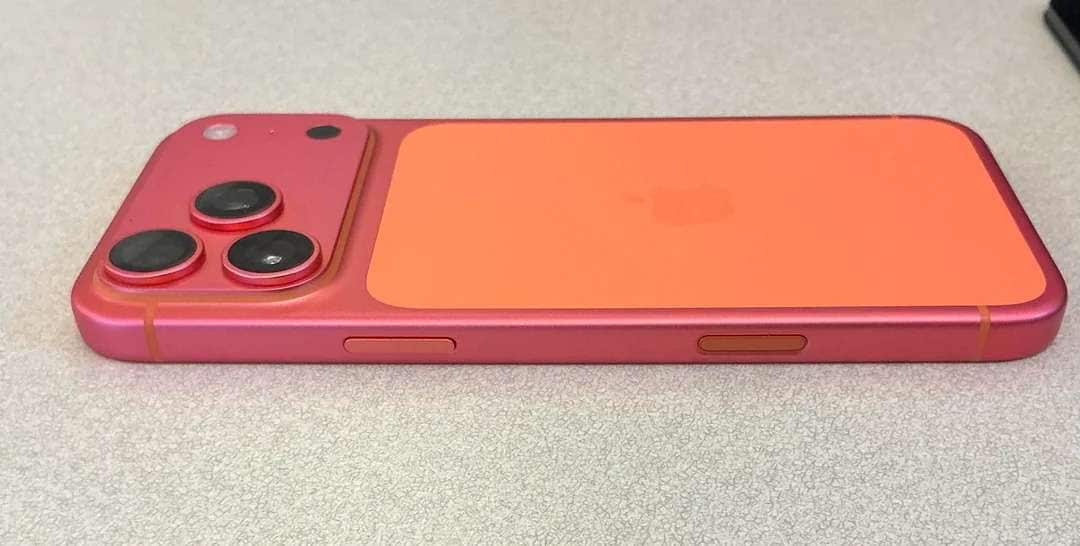
Quando a Apple lançou o iPhone 17 Pro e Pro Max, o iPhone 17 Laranja Cósmico instantaneamente se tornou um ícone — vibrante, futurista e diferente de tudo que a Apple havia feito antes. Mas apenas semanas depois, o Reddit foi inundado com relatos de que os telefones laranja, antes ardentes, estavam mudando de cor — transformando-se lentamente em tons de rose gold ou rosa acobreado.
Agora apelidado de "Colorgate", esta mudança inesperada de cor desencadeou debates: É química, um defeito ou um easter egg da Apple?
Vamos analisar o que está acontecendo, por que ocorre e como proteger tanto o acabamento do seu iPhone quanto seus dados pessoais.
- Parte 1. O que realmente está acontecendo com o iPhone 17 Pro Laranja Cósmico?
- Parte 2. A ciência por trás da mudança para rosa
- Parte 3. É um defeito ou uma característica?
- Parte 4. O que fazer se o seu iPhone 17 ficar rose gold (rosa)
- Parte 5. Além da cor: Proteja o que realmente importa — Seus dados do iPhone

- Parte 6. O lado humorístico da comunidade sobre o "Colorgate"
Parte 1. O que realmente está acontecendo com o iPhone 17 Pro Laranja Cósmico?
Tudo começou quando o usuário do Reddit u/External_Hunt4536 postou fotos lado a lado do seu iPhone 17 Pro Laranja Cósmico que tinha se transformado completamente em rose gold em uma semana. Milhares de usuários logo se juntaram à conversa:
Fonte da imagem: Reddit
"O meu desbotou de laranja brilhante para rose gold metálico depois de alguns dias."
"À luz do dia é laranja, sob LED brilha rosa."
"A estrutura tem um gradiente — parte inferior laranja, superior rose gold."
Enquanto alguns brincavam sobre "o novo recurso de mudança de cor da Apple", outros se perguntavam se o problema era mais científico.
Parte 2. A ciência por trás da mudança para rosa
O misterioso desbotamento do iPhone 17 Pro não é apenas um problema cosmético — é química em movimento. Os acabamentos de alumínio anodizado e titânio da Apple, embora elegantes e duráveis, são inerentemente reativos ao calor, luz e exposição ambiental. Com o tempo, esses fatores podem causar o desbotamento da cor do iPhone ou mudanças sutis para tons mais quentes como rose gold ou cobre. Entender como funciona a anodização ajuda a explicar por que o tom outrora ousado do seu celular pode parecer agora mais suave — e por que nem todas as mudanças de cor são defeitos, mas resultados naturais da interação do material com seu ambiente.
1. Limitações naturais do alumínio anodizado
O iPhone 17 Pro usa alumínio anodizado — um processo que incorpora corantes orgânicos dentro de uma camada protetora de óxido. Mas esses corantes podem reagir sutilmente à exposição UV, calor e umidade, especialmente em acabamentos brilhantes como laranja ou roxo.
Com o tempo, mudanças microscópicas na camada de óxido podem alterar como a luz se reflete — transformando aquele laranja vibrante em tons de rose gold. Como um usuário do Reddit disse:
"Você está basicamente segurando química em sua mão."
2. Luz solar, suor e óleos da pele
A exposição ambiental acelera o desbotamento. Usuários em regiões ensolaradas ou úmidas relataram mudanças de cor mais rápidas, especialmente nas bordas expostas durante a condução ou uso ao ar livre.
"A parte superior do meu — onde o sol bate — está rose gold. O resto ainda está laranja."
Não é corrosão — é a luz e a química remodelando lentamente o acabamento.
3. Efeitos de iluminação e ilusão óptica
Alguns casos não são realmente mudança de cor do iPhone 17, mas percepção óptica. O revestimento metálico interage diferentemente sob luz quente versus fria. Sob LEDs internos pode parecer rosa; sob luz natural do dia, mais laranja.
Então, enquanto alguns aparelhos realmente mudam de cor, outros apenas revelam múltiplos tons dependendo da iluminação — quase como o design de papel de parede "Dynamic Tint" (Tonalidade Dinâmica) da Apple.
Parte 3. É um defeito ou uma característica?
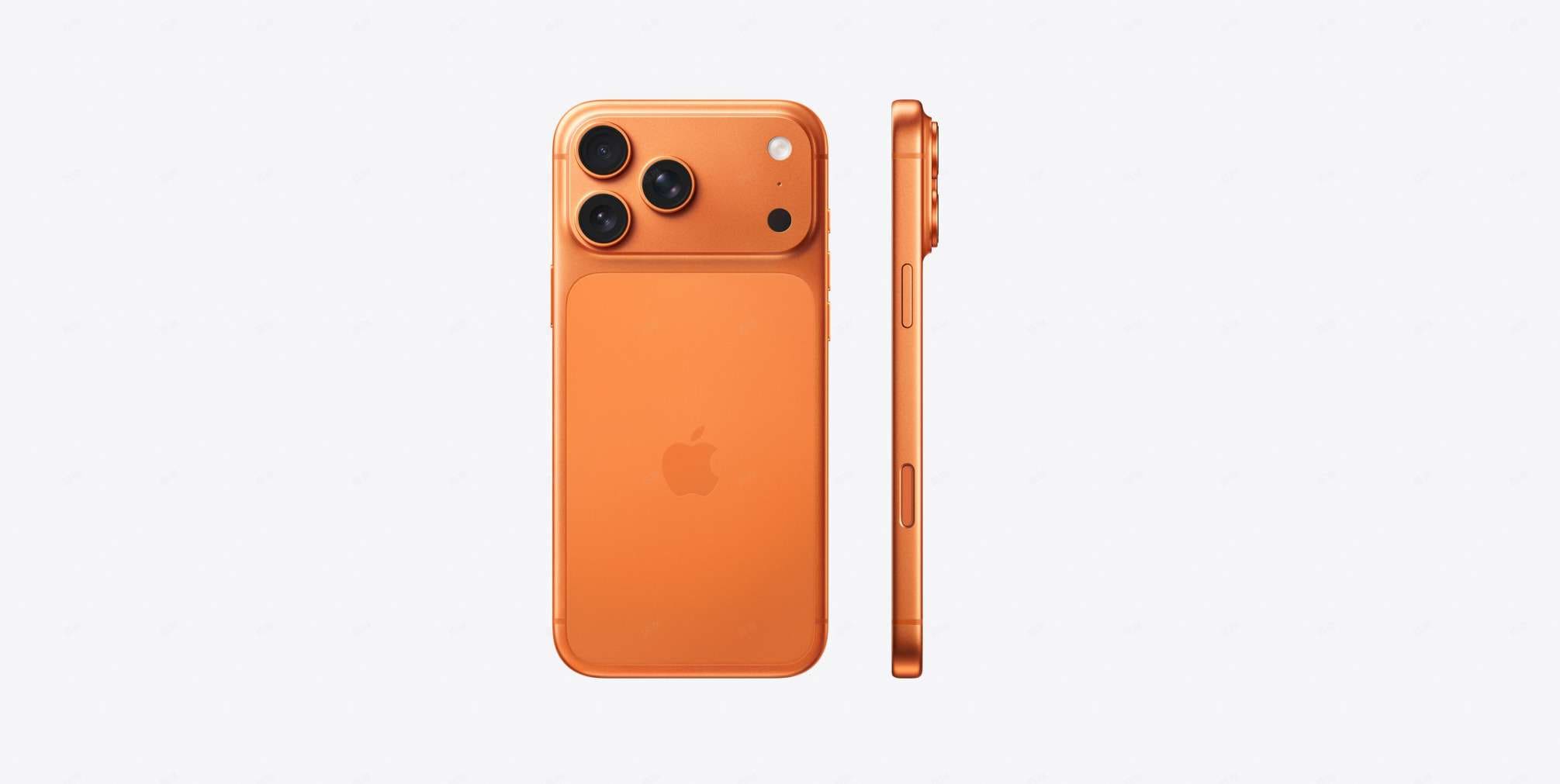
A Apple não emitiu nenhuma declaração oficial. Especialistas sugerem que isso não é um defeito, mas um efeito colateral do alumínio anodizado vibrante — especialmente em acabamentos de cores mais quentes.
Fonte da imagem: Site oficial da Apple
Alguns usuários adoram a transição:
"O meu é um iPhone 17 Pro rose gold exclusivo — eu amo."
Outros, no entanto, sentem-se frustrados pela durabilidade inconsistente em um produto premium.
As Apple Stores geralmente não substituem dispositivos por desbotamento da cor, a menos que seja extremo, mas uma visita ao Genius Bar pode ajudar a documentar o problema sob garantia.

Parte 4. O que fazer se o seu iPhone 17 ficar rose gold (rosa)
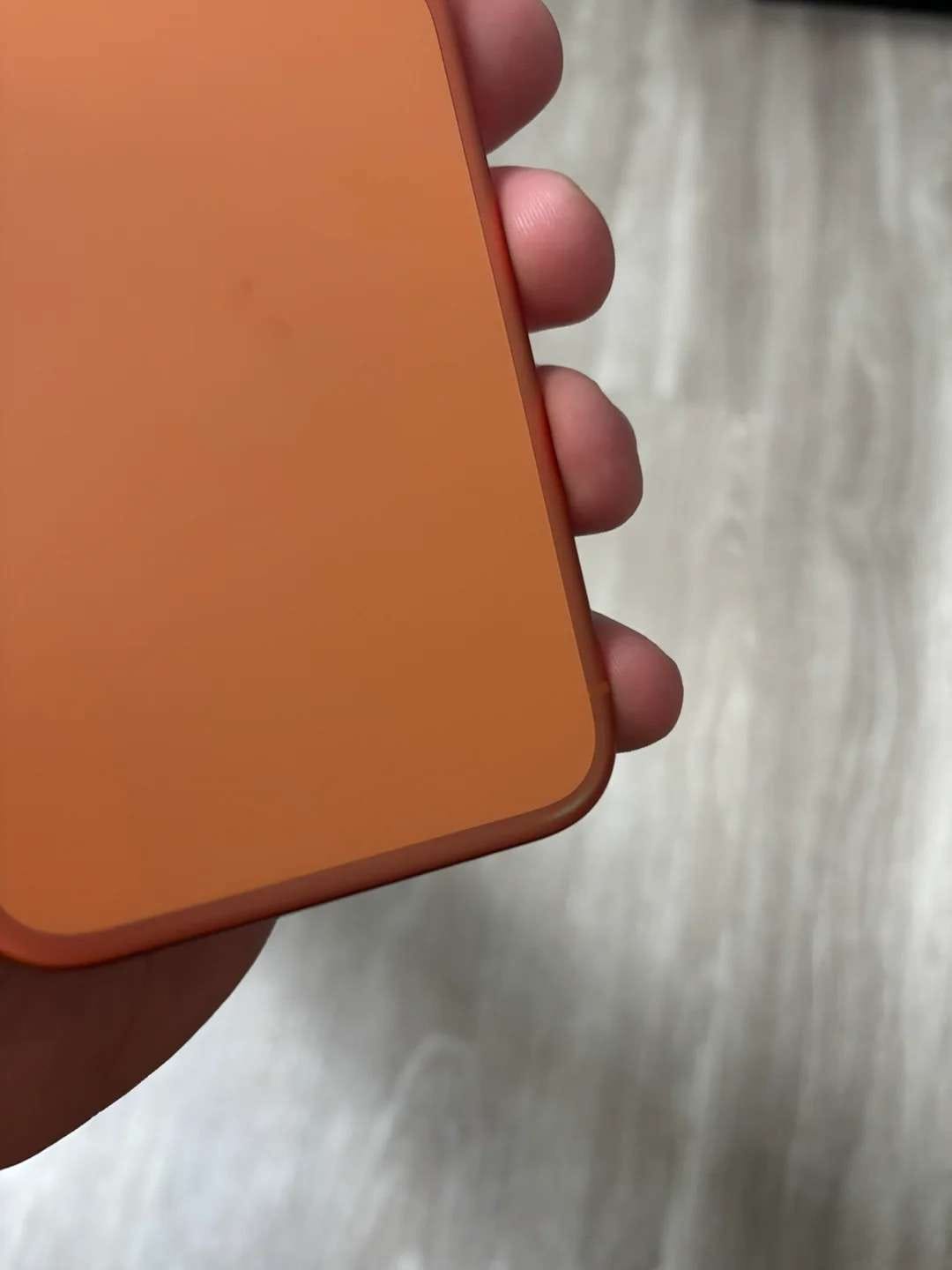
Se a cor do seu iPhone 17 Pro Max desbotou, isso não significa que ele esteja arruinado. A exposição à luz solar, calor e óleos da pele pode alterar a camada anodizada, mas os cuidados adequados podem ajudar a restaurar e preservar a cor do seu celular. Reduzindo a exposição UV, limpando suavemente e usando capinhas protetoras, você pode retardar o desbotamento—e com ferramentas como Dr.Fone - Data Eraser, manter seu dispositivo rápido e seguro por dentro e por fora.
Fonte da imagem: Reddit
1. Verifique a garantia e prazos de devolução
Se a mudança ocorreu dentro do período de devolução ou troca (≈14 dias), visite uma Apple Store. O desbotamento cosmético geralmente não é coberto pela garantia, mas casos severos de desbotamento do iPhone 17 Pro podem ser elegíveis para substituição do chassi.
Documente cedo — fotos ajudam a criar um histórico de serviço.
2. Limite a exposição a UV e calor
Para preservar a aparência do seu celular:
- Evite luz solar direta (por exemplo, no painel do carro)
- Limpe apenas com um pano de microfibra seco — sem álcool
- Mantenha-o em locais frescos e limpos
- Mesmo pequenos hábitos de cuidado ajudam a estabilizar o acabamento e retardar a oxidação.
3. Use capinhas ou películas com proteção UV
Para preservar o Laranja Cósmico:
- Escolha uma capinha transparente com bloqueio UV ou
- Aplique uma película traseira que preserve a cor
- Algumas cases premium agora incluem revestimentos anti-desbotamento — perfeitas para manter a estética do aparelho.
Parte 5. Além da cor: Proteja o que realmente importa — Seus dados do iPhone
Seja você planejando devolver, trocar ou revender seu celular, a proteção de dados deve vir em primeiro lugar. É aí que o Wondershare Dr.Fone entra.
1. Apague os dados do iPhone com segurança
Antes de enviar seu celular para assistência ou troca, execute o Dr.Fone - Data Eraser. Ele exclui permanentemente dados privados (conversas, fotos, cache) impossibilitando a recuperação — muito mais seguro que a restauração de fábrica. Isso garante que seu conteúdo pessoal permaneça privado, não importa de qual cor seu iPhone fique.

Dr.Fone - Data Eraser
Ferramenta de 1 clique para apagar o iPhone definitivamente
- Pode excluir todos os dados e informações em dispositivos Apple permanentemente.
- Pode remover todos os tipos de arquivos de dados. Além disso, funciona com a mesma eficiência em todos os dispositivos Apple: iPads, iPod touch, iPhone e Mac.
- Ajuda a melhorar o desempenho do sistema, já que o kit de ferramentas do Dr.Fone exclui todos os arquivos indesejados (lixo eletrônico) completamente.
- Fornece privacidade aprimorada. O Dr.Fone - Data Eraser com seus recursos exclusivos aumentará sua segurança digital.
- Além dos arquivos de dados, o Dr.Fone - Data Eraser pode eliminar permanentemente aplicativos de terceiros.


Como formatar e apagar dados do iPhone completamente usando o Dr.Fone
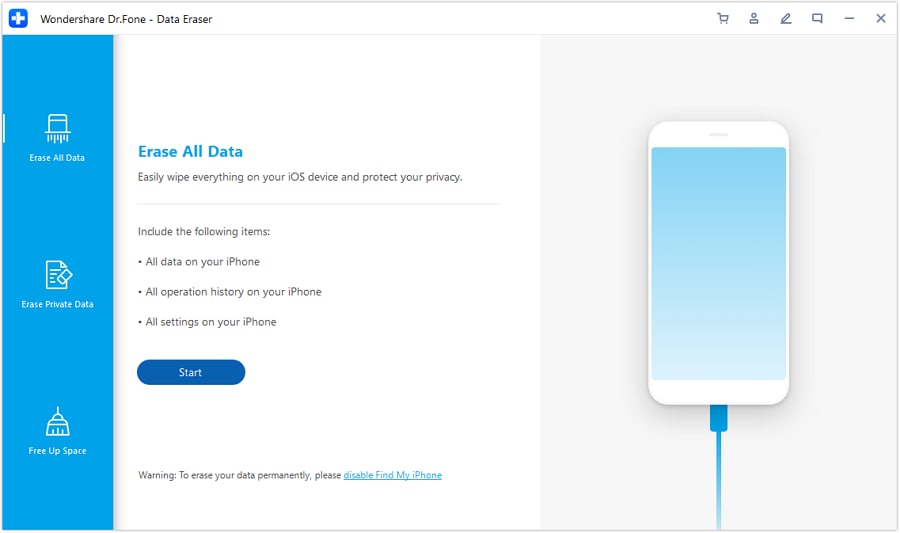
- Passo 1. Inicie a ferramenta e conecte o dispositivo
Abra o Dr.Fone no seu computador, conecte seu dispositivo iOS via cabo USB e selecione "Data Eraser" na interface principal.

- Passo 2. Confirme e execute a exclusão
Escolha "Apagar todos os dados", insira o código de confirmação "000000" e clique em "Apagar agora" para iniciar o processo irreversível.
- Passo 3. Complete o processo e revise
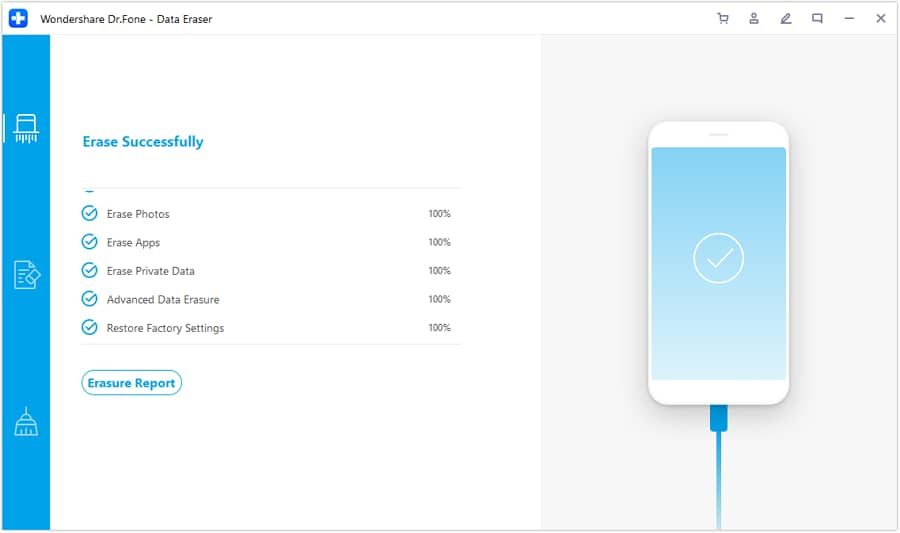
Aguarde o término da exclusão de dados e clique em "OK" para reiniciar seu dispositivo. Você pode ver o "Relatório de Exclusão" detalhado depois.
 Seguro e protegido
2. Transfira tudo sem esforço
Use o Dr.Fone - Phone Transfer para migrar dados com segurança entre iPhones ou do Android para o iPhone 17.
Dr.Fone - Phone Transfer
Transferir dados de um celular para outro em 1 Clique
- Mova dados entre dispositivos com sistemas operacionais diferentes, ou seja, de iOS para Android ou vice-versa.
- Transfira contatos, SMS, fotos, vídeos, músicas e outros tipos de arquivos.
- Processo simples, rápido e guiado por cliques.
- Totalmente compatível com Android 14 (Win) e o mais recente iOS 17.
Parte 6. O lado humorístico da comunidade sobre o "Colorgate"
O Reddit transformou a situação em uma mina de ouro de memes:
"Tim Cook chama isso de Mudança Dinâmica de Tonalidade (Dynamic Tint)."
"Acho que esqueci de aplicar FPS 50 no meu celular."
"É basicamente um protótipo do (PRODUCT)RED."
As piadas mantêm o ânimo elevado — e destacam como a comunidade de usuários do iPhone prospera tanto em curiosidade quanto em criatividade.
Conclusão
O iPhone 17 Pro Laranja Cósmico mostra a ambição da Apple — mas também a complexidade de colorir metal. A mudança de cor do iPhone 17 Pro de Laranja Cósmico para Rose Gold não é catastrófica; é a química encontrando o uso no mundo real.
Seja você mantendo seu tom híbrido cintilante ou buscando uma substituição, lembre-se: a cor pode desbotar, mas seus dados e memórias não deveriam. Use ferramentas como o Dr.Fone para proteger sua vida digital enquanto seu iPhone continua brilhando — não importa de qual tonalidade ele fique.
Seguro e protegidoPerguntas Frequentes
 P1. Por que meu iPhone 17 Pro está mudando de laranja para rose gold?P2. Posso impedir o desbotamento da cor?P3. Isso é coberto pela garantia da Apple?P4. A mudança de cor afeta o desempenho do iPhone?


Eliminador de Celular
- Limpar dados de iPhone
- Como formatar completamente o iPhone
- 3 Métodos para Excluir a Cache dos Aplicativos no iPhone
- 20 Dicas para Liberar Armazenamento no iPhone
- Como excluir permanentemente o histórico de chamadas no iPhone



 > Como > Eliminador dos Dados > iPhone 17 Pro Colorgate: Por que o Laranja Cósmico está ficando rosa — e o que você pode fazer sobre isso
Alexandre Garvalhoso
staff Editor