Dr.Fone Guia do Usuário para Desbloqueio de Tela
Aprenda a usar o Dr.Fone para remover todos os tipos de telas de bloqueio em seu dispositivo Android ou iOS. Baixe a versão mais recente do Dr.Fone e comece agora.
Como Remover o Bloqueio de Ativação no iPhone/iPad/iPod Touch?
O Bloqueio de Ativação é um recurso de segurança poderoso projetado para proteger seu iDevice contra acessos não autorizados. No entanto, esquecer a senha do Bloqueio de Ativação pode bloquear completamente o seu acesso ao dispositivo. Se você esquecer o Bloqueio de Ativação do seu iDevice e não conseguir acessar o aparelho, será necessário contornar o Bloqueio de Ativação do iCloud. Isso pode ser feito com a ajuda de Dr.Fone - iCloud Activation Unlocker. Ele simplifica o processo de desbloqueio, ajudando você a recuperar o acesso ao dispositivo.
Desbloqueie o Bloqueio de Ativação do iCloud a qualquer hora, em qualquer lugar
Índice
Parte 1: Guia Passo a Passo para contornar o Bloqueio de Ativação do iCloud em iPhone/iPad/iPod Touch com Jailbreak (iOS/iPadOS 12.0~14.8.1)
Dispositivos Compatíveis: (Executando iOS/iPadOS 12.0 a 14.8.1)
-
iPhone
- iPhone 5S, iPhone 6, iPhone 6S
- iPhone SE (1ª Geração), iPhone 7/7 Plus
- iPhone 8/8 Plus, iPhone X
-
iPad
- iPad (3ª à 7ª Geração)
- iPad Mini 2/3/4
- iPad Air 1/2
-
iPod Touch
- iPod touch (6ª/7ª Geração)
Adquira a versão mais recente do Wondershare Dr.Fone - iCloud Activation Unlocker, instale no seu computador e então abra o aplicativo.

Clique noIniciarbotão para avançar para a tela deContornar o Bloqueio de Ativação do iCloud. Em seguida, toque emIniciar para iniciar o bypass do Bloqueio de Ativação do dispositivo.

Ao utilizar o recurso correspondente, você será instruído a conectar o dispositivo iOS ao computador via cabo USB. Após conectar o dispositivo, a interface mostrará o status da conexão e irá guiá-lo para o próximo passo.

Compreender se seu dispositivo iOS opera em redes GSM ou CDMA é essencial antes de tentar contornar o Bloqueio de Ativação, pois o processo difere significativamente entre os dois.
Como identificar dispositivos GSM e CDMA:
- Abra o aplicativo Ajustes no seu dispositivo.
- Navegue até Geral e então selecione Sobre.
- Reveja os detalhes listados para identificar se seu dispositivo exibe um número MEID ou ESN.
- Dispositivos CDMA: Se seu dispositivo mostrar MEID ou ESN, ele suporta redes CDMA.
- Dispositivos GSM: Se estiver presente um número IMEI, seu dispositivo é compatível com GSM.
Implicações para o Bypass do Bloqueio de Ativação:
- Para Dispositivos GSM: Desbloquear o Bloqueio de Ativação não afeta a funcionalidade do dispositivo. Ele continuará operando normalmente após o processo ser concluído.
- Para Dispositivos CDMA: Após contornar o Bloqueio de Ativação, o dispositivo perderá a funcionalidade celular (ex.: chamadas e dados). Entretanto, serviços vinculados ao Apple ID, como App Store e iCloud, continuarão acessíveis.
Ao desbloquear um dispositivo CDMA, você receberá diretrizes importantes para revisão. Certifique-se de ler e concordar marcando a opção correspondente e selecionar Entendi antes de prosseguir.

Antes de continuar com o processo de contorno do Bloqueio de Ativação, é essencial garantir que o seu dispositivo iOS esteja jailbroken. Se não estiver, a plataforma irá solicitar que você faça esse passo antes de seguir. Para fazer o jailbreak, você tem duas opções. Siga o Guia de Jailbreak . Ou escolha a opção Assistir Vídeo para uma demonstração visual do processo de jailbreak.
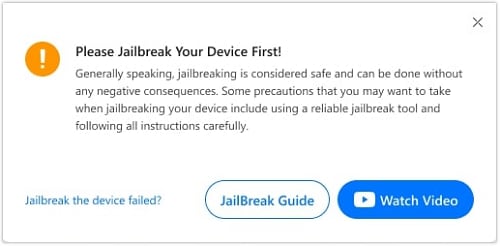
Após realizar com sucesso o jailbreak, o processo de remoção do Bloqueio de Ativação será iniciado automaticamente. O progresso da operação será exibido em uma barra de progresso, mostrando atualizações em tempo real do status do processo.

Após finalizar a remoção do Bloqueio de Ativação com sucesso, uma mensagem será exibida na janela. Nesse momento, você pode clicar Concluir para finalizar o processo de desbloqueio.

Parte 2: Guia Passo a Passo para contornar o Bloqueio de Ativação no iPhone/iPad sem Jailbreak (iOS/iPadOS 15.0~15.8)
Se o seu iOS estiver executando uma versão entre iOS 15.0 e 15.8, o processo de remoção do Bloqueio de Ativação pode ser realizado por este método. Por favor, siga os passos abaixo:
Dispositivos Compatíveis: (Executando iOS/iPadOS 15.0 a 15.8)
-
iPhone
- iPhone 7/7 Plus
- iPhone 8/8 Plus, iPhone X
-
iPad
- iPad (5ª a 7ª Geração)
- iPad Air 3
Ao iniciar o Wondershare Dr.Fone, você será direcionado à interface principal. Para começar a remoção do Bloqueio de Ativação do iCloud, revise cuidadosamente todos os detalhes do seu dispositivo iOS. Após confirmar que as informações estão corretas, clique Desbloquear Agora para prosseguir.
Após iniciar o processo, um aviso de confirmação aparecerá na tela. Este aviso contém detalhes e advertências importantes relacionadas ao procedimento. Revise todas as informações, marque a caixa Li e concordo com o acordo para indicar que você leu e concorda com os termos, e então toque em botão Entendi! para prosseguir.
Para continuar, coloque seu iOS em Modo DFU (Device Firmware Update) pela primeira vez. Siga as instruções exibidas na tela para entrar no Modo DFU. Uma vez no modo DFU, o programa enviará um comando ao dispositivo, causando o reinício. Após reiniciar, clique na seta à direita para continuar para a próxima etapa do processo.

Siga cuidadosamente as instruções na tela para garantir que o dispositivo entre no Modo DFU com sucesso. Assim que o dispositivo estiver no Modo DFU, o programa irá ativar e desbloquear o dispositivo. Após a conclusão do processo, localize e clique no Entendi! botão para finalizar a operação.

Se o seu dispositivo iOS não for detectado pelo sistema, siga estas instruções na tela para conectar corretamente e continuar.

Após a conclusão bem-sucedida do processo de modo DFU, a tela do computador começará a indicar a remoção do bloqueio de ativação do iCloud. Durante esta fase, preste atenção à barra de progresso na tela e permita que o processo de remoção seja concluído.
Após o término do processo, uma mensagem de conclusão aparecerá na tela. Clique em Concluir para finalizar a remoção do Bloqueio de Ativação do iCloud.
Parte 3: Guia passo a passo para ignorar o Bloqueio de Ativação no iPhone/iPad com Jailbreak? (iOS/iPadOS 16.0~16.7)
Para usuários de iOS/iPadOS 16.0~16.7: Esta solução oferece uma experiência de jailbreak sem complicações para o seu iPhone ou iPad, sem necessidade de intervenção manual ou programas externos de jailbreak. O processo foi desenvolvido para ser seguro e oficial e, após ser concluído, siga os passos descritos em Parte 1.
Dispositivos compatíveis: (Rodando iOS/iPadOS 16.0 a 16.7)
-
iPhone
- iPhone 8/8 Plus, iPhone X
-
iPad
- iPad (5ª a 7ª Geração)
- iPad Air 3
O QUE VOCÊ VAI PRECISAR

O Dr.Fone oferece um conjunto completo de ferramentas para resolver todos os problemas de telefones iOS/Android.
Precisa de ajuda?
Você pode encontrar a resposta para sua pergunta no FAQ ou informações adicionais abaixo: