

Como Corrigir "Não é Possível Ativar o iPhone, Uma Atualização é Necessária" [7 Formas]

Sep 21, 2026 •Arquivado em: Reparação do Sistema • Soluções comprovadas
Preso com "Uma atualização é necessária para ativar seu iPhone" ao configurar seu novo dispositivo? Sabemos como isso pode ser frustrante!
Você está animado para usar seu novo iPhone, mas, em vez disso, vê "Não é possível ativar o iPhone; uma atualização é necessária". É a dor de cabeça que você não esperava. Mas não entre em pânico! Existem maneiras fáceis de resolver isso.
Este guia oferece sete maneiras simples e eficazes de resolver esse erro! Seja após restaurar seu Telefone ou redefinir de fábrica um dispositivo usado, vamos ajudá-lo a corrigir rapidamente.
Vamos começar.
- Parte 1. Por Que Seu iPhone Está Pedindo Uma Atualização Para Ativar?
- Parte 2. Maneiras Eficazes de Corrigir "Não é Possível Ativar o iPhone, Uma Atualização é Necessária"
- Correção 1. Reinicie Seu iPhone
- Correção 2. Reinsira o Cartão SIM
- Correção 3. Redefina as Configurações de Rede
- Correção 4. Ignore o Bloqueio de Ativação

- Correção 5. Ative o iPhone Usando o Mac
- Correção 6. Atualize/Restaure o iPhone Pelo iTunes
- Parte 3. Corrija "Não é Possível Ativar o iPhone: Uma Atualização é Necessária" com Dr.Fone – Reparo do sistema para iOS (Melhor!)
Parte 1. Por Que Seu iPhone Está Pedindo Uma Atualização Para Ativar?
Primeiro, qual é o culpado por trás desse problema frustrante? Veja alguns motivos comuns pelos quais uma atualização é necessária para ativar seu iPhone.
- Conexão de Rede Instável:
Seu dispositivo está conectado a um Wi-Fi lento ou dados móveis e não consegue se conectar aos servidores da Apple.
- Software Desatualizado:
Seu iPhone não instalou as atualizações mais recentes do iOS. A versão mais antiga do sistema pode não sincronizar corretamente com os servidores de ativação.
- Cartão SIM Mal Posicionado:
Os detalhes da rede são essenciais para concluir o processo de ativação. Um cartão SIM inserido incorretamente dificulta a conexão com a operadora.
- O Bloqueio de Ativação Está Ativado:
Você está tentando ativar um iPhone de segunda mão vinculado ao proprietário anterior? Então, o bloqueio de ativação pode ser o culpado.
Então, é por isso que uma atualização é necessária para ativar seu iPhone! Agora, vamos ver como corrigir isso rapidamente.
Parte 2. Maneiras Eficazes de Corrigir "Não é Possível Ativar o iPhone, Uma Atualização é Necessária"
Pronto para recuperar o acesso ao seu iPhone? Reunimos os métodos mais eficazes, com instruções passo a passo, para ajudá-lo a resolver esse problema sem complicações!
Vamos explorar cada um deles.
Correção 1. Reinicie Seu iPhone
Se o seu iPhone precisa de uma atualização para ativar, reiniciá-lo é uma solução simples. Isso redefinirá o sistema iOS e ajudará a resolver quaisquer pequenas falhas que estejam causando o problema. O processo de reinicialização varia para diferentes modelos de iPhone.
Aqui estão os passos para reiniciar seu dispositivo.
Para iPhone 8, SE, X e posteriores:
- Pressione e solte o botão Aumentar Volume.
- Pressione e solte o botão Diminuir Volume.
- Segure o botão Liga/Desliga até ver o logotipo da Apple.

Para iPhone 7 e 7 Plus:
- Mantenha pressionados os botões Diminuir Volume e Repousar/Despertar.
- Continue pressionando até que o logotipo da Apple apareça.

Para iPhone 6s e Modelos Anteriores:
- Mantenha pressionados simultaneamente o botão superior/lateral e o botão Início.
- Continue pressionando até ver o logotipo da Apple.

Correção 2. Reinsira o Cartão SIM
Às vezes, um cartão SIM mal posicionado pode ser o motivo pelo qual uma atualização é necessária para ativar seu iPhone. Isso restringe a comunicação do seu dispositivo com a rede da operadora, causando problemas de ativação.
Veja o que fazer para corrigir isso.
Passo 1. Desligue seu dispositivo. Em seguida, procure um pequeno orifício na lateral direita ou na parte superior do iPhone.
Passo 2. Insira o pino ejetor ou um clipe de papel no orifício. Pressione suavemente até que a bandeja deslize para fora.
Passo 3. Retire o cartão SIM e inspecione-o quanto a danos. Em seguida, limpe quaisquer partículas de poeira da bandeja e do SIM.
Passo 4. Coloque o cartão na bandeja e insira-o de volta no slot. Quando encaixar no lugar, ligue seu dispositivo.

Correção 3. Redefina as Configurações de Rede
Uma falha de rede persistente pode impedir que seu iPhone se conecte ao Wi-Fi. Se o seu iPhone precisa de uma atualização para ativar, redefinir as configurações de rede pode ajudar a eliminar quaisquer falhas.
Veja como funciona.
Passo 1. Abra os "Ajustes" do seu iPhone. Em seguida, pressione a opção "Geral".
Passo 2. Role para baixo e toque em "Transferir ou Redefinir iPhone." Uma nova tela será aberta.
Passo 3. Na nova tela, pressione o botão "Redefinir". Em seguida, toque em "Redefinir Configurações de Rede."

Correção 4. Ignore o Bloqueio de Ativação
Está enfrentando o erro Não é possível ativar: uma atualização é necessária ao configurar um iPhone de segunda mão? O motivo pode ser o bloqueio de ativação vinculando o dispositivo ao ID do proprietário original.
Mas não se preocupe! Você não precisa entrar em contato com o proprietário anterior para desbloqueá-lo. Dr.Fone - Desbloquear tela (iOS) oferece uma solução mais fácil e rápida.
Ele permite que você ignore o bloqueio de ativação do iCloud com e sem jailbreak em passos simples. Além disso, você não precisa de uma senha para fazer isso. Além do bloqueio de ativação, você também pode desbloquear o Apple ID e todos os tipos de bloqueios de tela!
Veja como corrigir o problema de 'não é possível ativar, uma atualização é necessária' usando-o.
Passo 1. Baixe e instale o Wondershare Dr.Fone. Abra-o e selecione "Caixa de Ferramentas > Desbloquear Tela > iOS."

Passo 2. Selecione "Remoção do bloqueio de ativação do iCloud" na nova tela para desbloquear seu Telefone.
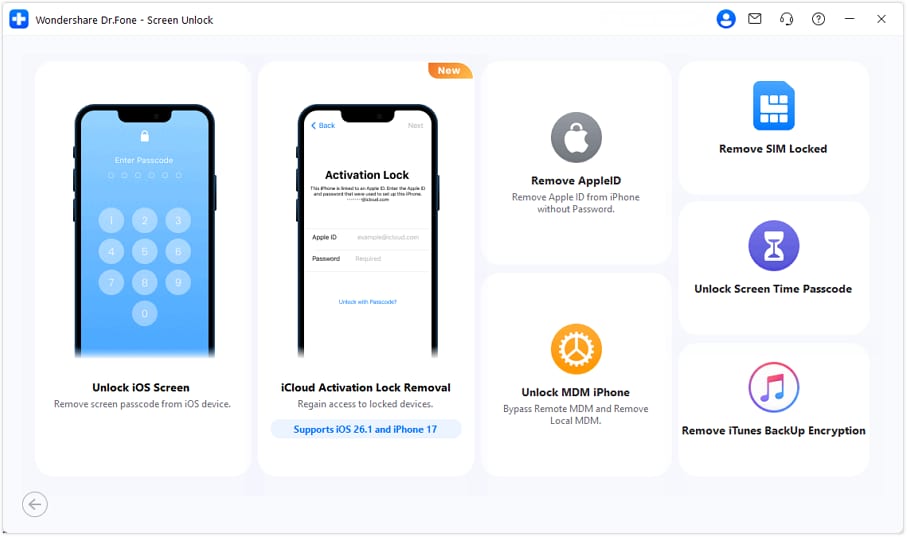
Passo 3. Uma nova janela aparecerá. Clique em "Iniciar" para iniciar o processo.
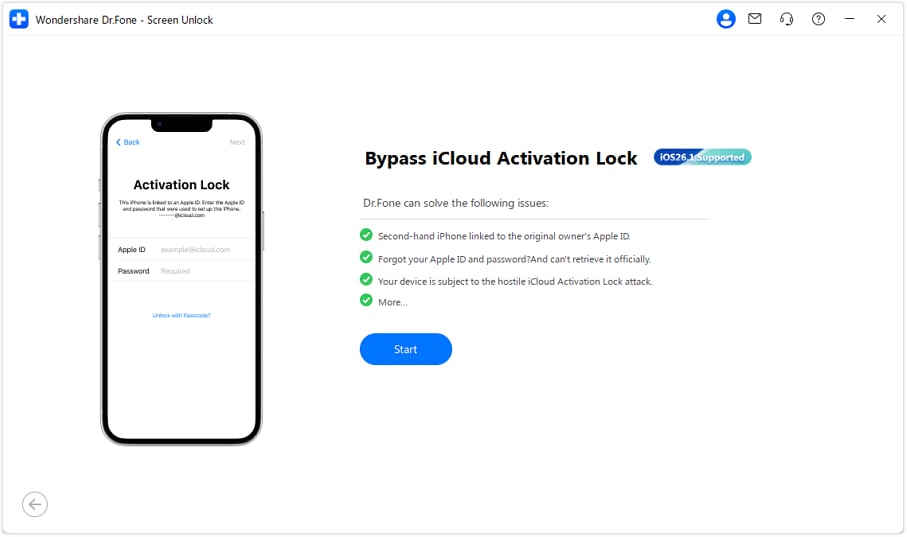
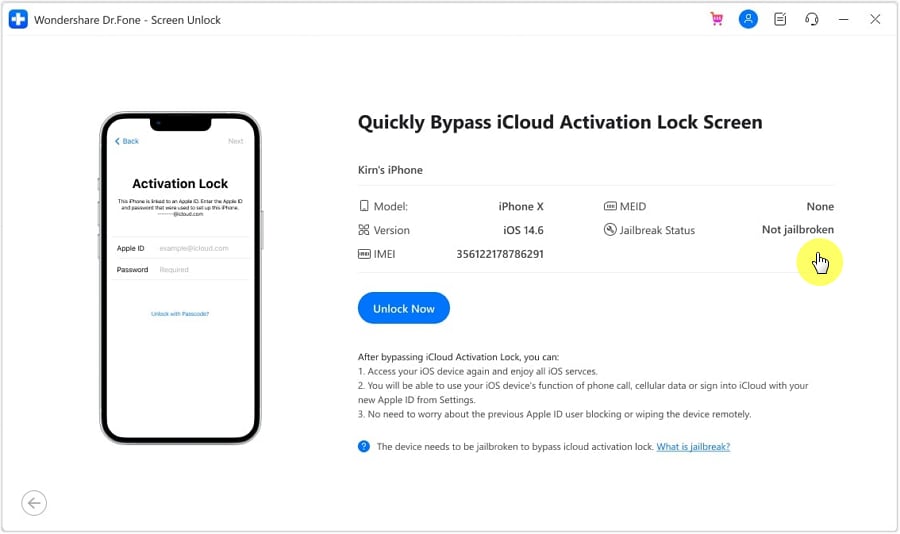
Passo 4. Conecte seu iPhone ao computador com um cabo USB. Revise os detalhes assim que seu Telefone for reconhecido e clique em "Desbloquear Agora." Em seguida, pressione "Entendi" no popup.
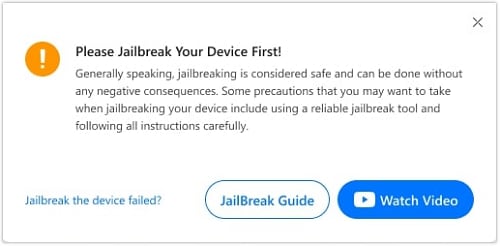
Passo 5. Um popup aparecerá. A partir daqui, clique em "Guia de Jailbreak" ou "Assistir Vídeo." Em seguida, siga as instruções indicadas para fazer o jailbreak do seu dispositivo.
Passo 6. O Dr.Fone começará a desbloquear seu dispositivo. Você poderá ver a mensagem de conclusão na tela assim que o processo terminar.
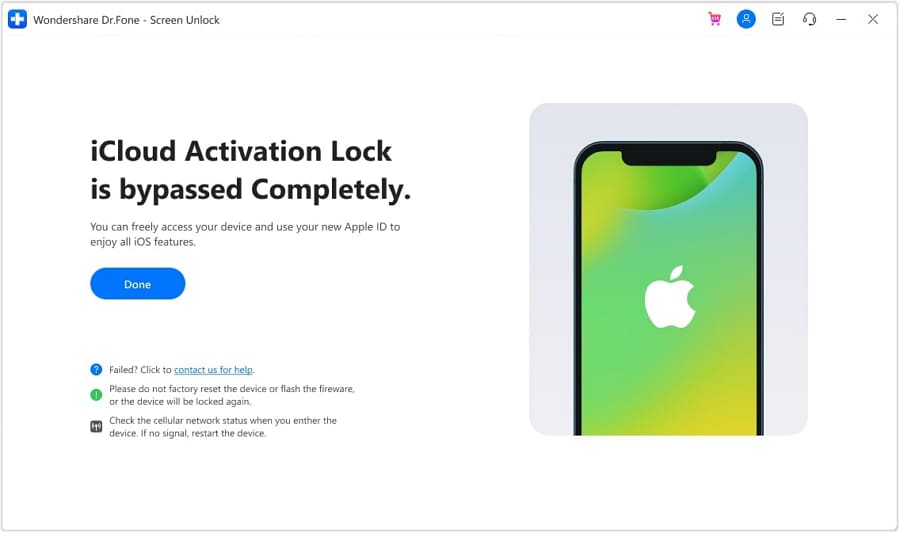
É isso! Seu iPhone ignorou o bloqueio de ativação em apenas alguns passos! Ligue-o, e desta vez não haverá problemas de ativação!
 seguro e protegido
Correção 5. Ative o iPhone Usando o Mac
É possível que o bloqueio de ativação não seja a causa, e a mensagem 'não é possível ativar o iPhone; uma atualização é necessária.' ainda esteja presente. Nesse caso, você pode usar um Mac para ativar seu iPhone.
Veja como fazer isso.
Passo 1. Pressione o botão liga/desliga e o botão início para desligar seu dispositivo. Continue segurando até entrar no modo de restauração e o logotipo do iTunes ficar visível.

Passo 2. Conecte seu dispositivo a um Mac com um cabo USB. Em seguida, abra o iTunes.
Passo 3. Assim que o iTunes reconhecer seu iPhone, ele iniciará automaticamente o processo de ativação.
Passo 4. Aguarde até que o processo termine. Em seguida, clique em "Continuar." Selecione "Configurar como novo iPhone" ou "Restaurar do Backup" conforme necessário. Siga os passos indicados para concluir.

Correção 6. Atualizar/Restaurar iPhone Via iTunes
Outro motivo pelo qual a atualização é necessária para ativar o iPhone é o software desatualizado. Se você está preso na tela de ativação, pode atualizar seu dispositivo usando o iTunes.
Veja como!
Passo 1. Coloque seu iPhone no modo de recuperação. Para fazer isso,
- iPhone 8 ou posterior: Pressione e solte o botão Aumentar Volume. Pressione e solte o botão Diminuir Volume. Segure o botão Lateral até ver uma mensagem na tela.
- iPhone 7/7 Plus: Segure os botões Diminuir Volume e Lateral até o modo de recuperação aparecer.
- iPhone 6s ou anterior: Segure os botões Início e Lateral/Superior juntos até entrar no modo de recuperação.
Passo 2. Conecte seu iPhone a um PC e abra o iTunes. Uma mensagem pop-up aparecerá indicando um problema com o iPhone.
Passo 3. Clique em "Atualizar" para atualizar seu dispositivo sem perder dados. Alternativamente, clique em "Restaurar" para restaurar as configurações de fábrica e atualizá-lo.

Passo 4. Siga as orientações na tela para concluir o processo de restauração ou atualização.
Parte 3. Corrigir "Não é possível ativar o iPhone: uma atualização é necessária" com Dr.Fone – Reparação do Sistema para iOS (Melhor!)
Se você deseja uma solução única para resolver todos os problemas que impedem a ativação do seu iPhone, o Dr.Fone - Reparo do sistema (iOS) é a opção perfeita!
É a solução completa para corrigir todos os problemas do iOS com e sem perda de dados. Então, se falhas de software são o motivo pelo qual uma atualização é necessária para ativar seu iPhone, o Dr.Fone vai colocá-lo de volta em funcionamento rapidamente.
Além disso, ele permite atualizar seu dispositivo com segurança, sem jailbreak ou iTunes. Está com dificuldade para entrar no modo DFU ou Recuperação? O Dr.Fone também pode ajudar com isso.
A melhor parte? Ele é compatível com todas as versões do iOS, incluindo o mais recente iOS 18. Isso garante que você não encontrará erros de compatibilidade ao reparar seu dispositivo.

Dr.Fone - Reparo do sistema (iOS)
Corrigir "Não é possível ativar o iPhone: uma atualização é necessária"
- Apenas corrija seu iOS para o normal, sem nenhuma perda de dados.
- Corrija vários problemas do sistema iOS preso no modo de recuperação, logo branca da Apple, Tela preta, loop na inicialização, etc.
- Atualize e faça downgrade do iOS sem precisar do iTunes.
- Funciona para todos os iPhone/iPad/iPod Touch, em todas as versões do iOS


Veja como usá-lo para corrigir o problema "Não é possível ativar".
Passo 1. Baixe e instale o Dr.Fone. Abra-o e clique em Caixa de Ferramentas no canto superior esquerdo. Em seguida, selecione a ferramenta Reparação do Sistema na tela principal.
Passo 2. Selecione "iOS" como o tipo de dispositivo na próxima tela. Em seguida, clique em "Reparo iOS" entre as várias opções.

Passo 3. Escolha o modo de reparo na nova janela. Selecione "Reparo Padrão" para preservar os dados do seu Telefone.

Passo 4. Siga as orientações indicadas para colocar seu dispositivo no modo de recuperação. Em seguida, clique em "Entrar no Modo de Recuperação." Alternativamente, clique no botão "Guia" para obter instruções para um dispositivo que não responde ou com comportamento anormal.
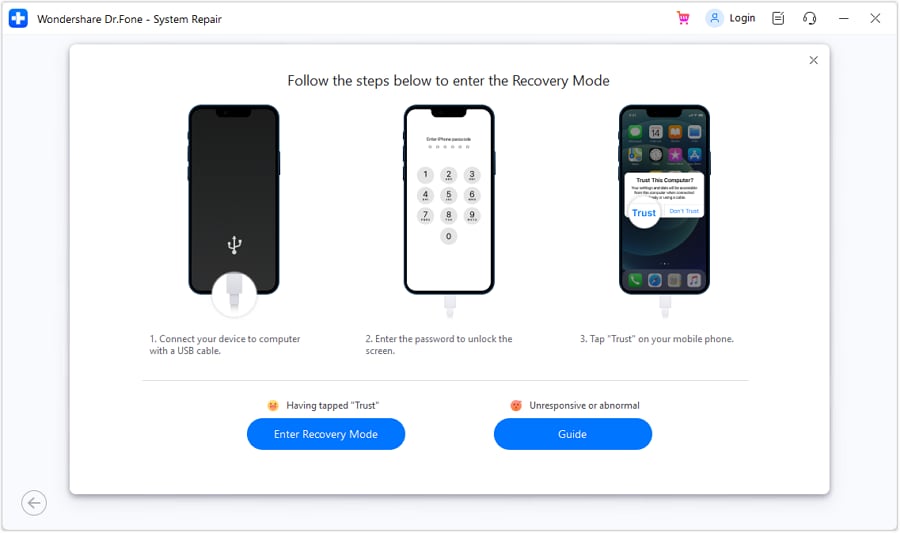
Passo 5. O Dr.Fone reconhecerá automaticamente o firmware do seu iOS após entrar no modo de recuperação. Clique em "Download" para instalar a versão do firmware para o seu dispositivo.

Passo 6. Aguarde o download ser concluído. Em seguida, clique em "Reparar Agora" para iniciar o processo.

Passo 7. Quando a instalação terminar, você verá a mensagem "Reparo concluído" indicando que o processo foi bem-sucedido.

Foi rápido, não é? O Dr.Fone oferece uma maneira fácil de resolver falhas do sistema e solucionar o problema de 'uma atualização é necessária para ativar seu iPhone.'
Conclusão
Isso é tudo sobre como corrigir "não é possível ativar o iPhone; uma atualização é necessária". Embora o problema possa resultar de vários fatores, existem algumas maneiras fáceis de corrigi-lo. Todas as correções são eficazes. No entanto, se você deseja uma solução segura e confiável, experimente o Dr.Fone — Reparo do sistema (iOS)! Ele pode resolver todos os problemas de software em poucos cliques. Além disso, se o bloqueio de ativação for o culpado pelo erro, o Dr.Fone — Desbloquear tela (iOS) pode ajudá-lo a contorná-lo facilmente.
seguro e protegido4.624.541 pessoas já baixaram
Perguntas Frequentes
 P1. O que meu iPhone precisa atualizar para ser ativado?P2. Como posso forçar a ativação do meu iPhone?P3. Como corrigir o erro de atualização necessária para usar dados celulares neste iPhone?

 > How-to > Reparação do Sistema > Como Corrigir "Não é Possível Ativar o iPhone, Uma Atualização é Necessária" [7 Formas]
James Davis
staff Editor
Generally rated4.5(105participated)