

Como desbloquear a senha de um telefone Motorola sem redefinir para as configurações de fábrica?

Sep 01, 2026 • Arquivado em: Desbloquear Dispositivos • Soluções comprovadas
Quando você está bloqueado de um dispositivo Motorola, você pode voltar a acessá-lo através de ferramentas especializadas e recursos do Android sem ter que apagar seus dados. Por exemplo, dr.fone-screen unlock apaga PIN, padrão e senha sem redefinir o telefone. Outros métodos incluem o Google Find My Device, o Smart Lock (se ativado previamente) e o comando ADB.
A maioria dos métodos padrão (como limpeza remota ou modo de recuperação) apaga todos os dados, mas ferramentas profissionais como Dr.Fone podem remover o bloqueio de tela enquanto mantém os arquivos. Continue lendo os passos detalhados para saber como Desbloqueie a senha do telefone Motorola sem redefinição de fábrica.
- PARTE 1. Método recomendado: Como desbloquear a senha do telefone Motorola sem restaurar as configurações de fábrica usando o Dr.Fone?

- Parte II. Como posso usar o Google para encontrar meu dispositivo para desbloquear a senha do telefone Motorola?
- Parte III. Como desbloquear o telefone Motorola com o Smart Lock? (se ativado antes do bloqueio)
- PARTE IV. Como usar o comando ADB para desbloquear um telefone Motorola que não retoma as configurações de fábrica?
- Parte V. Como desbloquear um telefone Motorola através do modo de recuperação? (Restauração de fábrica)
PARTE 1. Método recomendado: Como desbloquear a senha do telefone Motorola sem restaurar as configurações de fábrica usando o Dr.Fone?
Dr.Fone-Desbloquer tela (Android) torna o processo de bypass do bloqueio simples e seguro para seus dados. Ele suporta muitas marcas de telefones celulares e mantém suas fotos, contatos, aplicativos e configurações intactas durante o processo de desbloqueio. Sua interface simples guia você através do processo em poucos minutos, sem nenhuma habilidade técnica.
Na verdade, o Dr.Fone oferece a opção "Excluir sem perder dados" em dispositivos compatíveis, incluindo Samsung, para que seus arquivos permaneçam intactos quando o bloqueio de tela é excluído. Isso significa que você pode desbloquear seu Motorola sem perder dados.
Principais recursos do Dr.Fone Screen Desbloqueio Android
- Remova todos os bloqueios de tela, como impressões digitais e Face ID em poucos minutos.
- Ignore o bloqueio Samsung FRP e não precisa de sua senha de conta antiga.
- Uma interface guiada é fornecida para que qualquer pessoa possa usar a ferramenta sem conhecimentos especializados.
- Oferecer soluções específicas para dispositivos que alcançam altas taxas de sucesso em modelos suportados.

Dr.Fone-Desbloqueio de tela (Android)
Desbloqueie a senha do telefone Motorola sem redefinição de fábrica
- Totalmente desvinculado da conta anterior do Google e não será mais rastreado ou bloqueado por ela.
- Remova todos os bloqueios de tela do Android (PIN/padrão/impressão digital/face ID) em poucos minutos.
- Compatível com vários modelos Android.
- Soluções de remoção específicas são fornecidas para garantir uma taxa de sucesso.


Passos para desbloquear Motorola Password com Dr.Fone
Antes de começar, você precisa ter certeza de que a bateria do seu Motorola está totalmente carregada e que a depuração USB está habilitada. Depois disso, siga atentamente os passos abaixo para desbloquear a senha do celular Motorola Android sem redefinição de fábrica:
Passo 1. Acesse a ferramenta de desbloqueio de tela
Abra o Dr.Fone no seu computador e conecte o seu Motorola bloqueado através de um cabo USB para iniciar o processo. Em seguida, selecione a opção de desbloqueio de tela na caixa de ferramentas e selecione Android como tipo de dispositivo.

Passo 2. Entre na função de desbloqueio da tela do Android
Em seguida, clique em Desbloquear a tela do Android na próxima página e selecione a marca e o modelo do seu dispositivo. Depois disso, basta escolher a opção de eliminação sem perda de dados.
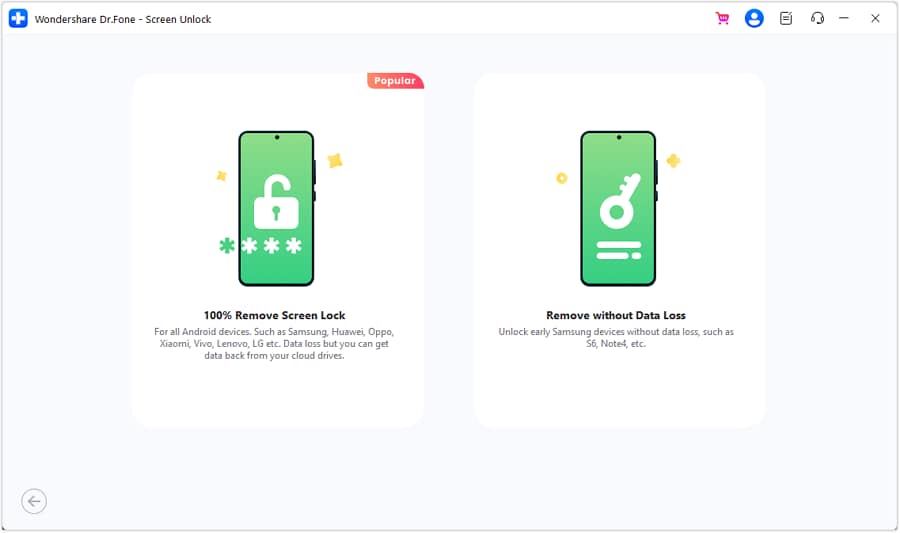
Passo 3. Verifique os detalhes do seu dispositivo
Em seguida, o software reconhecerá automaticamente o modelo do seu telefone. Verifique se a marca, o modelo e as informações relacionadas listados estão corretas. Uma vez que tudo corresponda ao seu dispositivo, aceite a mensagem de aviso e selecione Próximo para continuar.
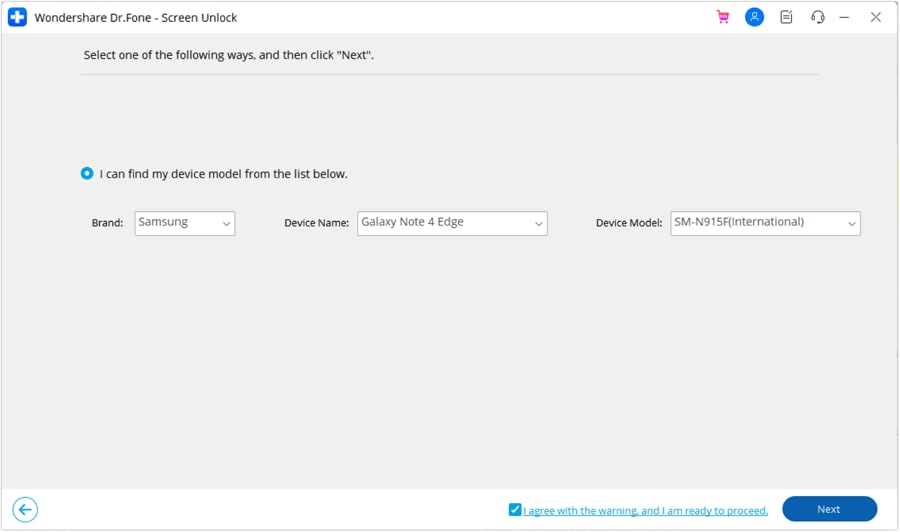
Passo 4. Confirme e entre no modo de download
Agora, você será solicitado primeiro a verificar a ação digitando "000000" e, em seguida, selecione Confirmar para começar. Dr. Fone irá guiá-lo para colocá-lo no modo de download do seu dispositivo Android, dependendo do modelo.
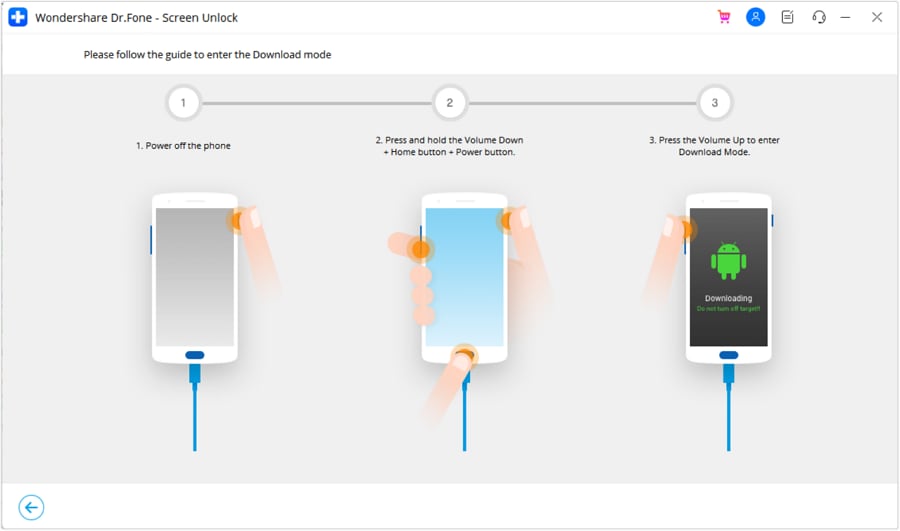
Passo 5. Conclua o processo de desbloqueio da tela
Depois de entrar neste modo, a ferramenta irá baixar os drivers e arquivos de configuração necessários enquanto exibe o progresso em tempo real. Quando terminar, você verá uma mensagem de sucesso. Seu telefone será reiniciado para desbloquear e todos os seus dados permanecerão intactos.

 Seguro e confiável
4,624,541 pessoas já baixaram
Parte II. Como posso usar o Google para encontrar meu dispositivo para desbloquear a senha do telefone Motorola?
Com este método, você pode definir uma nova senha de bloqueio remotamente, para que você não precise apagar os arquivos. Só funciona quando o seu Moto estiver ligado e conectado à Internet. Além disso, você precisa fazer login na sua conta para aplicar esta correção.
Com outro dispositivo, basta fazer login e atribuir uma senha temporária ao telefone. Isso irá substituir o bloqueio antigo sem apagar os dados, permitindo que você desbloqueie com o novo código. Siga os passos abaixo para desbloquear a senha do celular Motorola sem redefinição de fábrica.
Passo 1, visite a página do Google Find Hub usando qualquer navegador e clique em Login. Agora, insira as credenciais da conta associada ao seu telefone Motorola bloqueado.
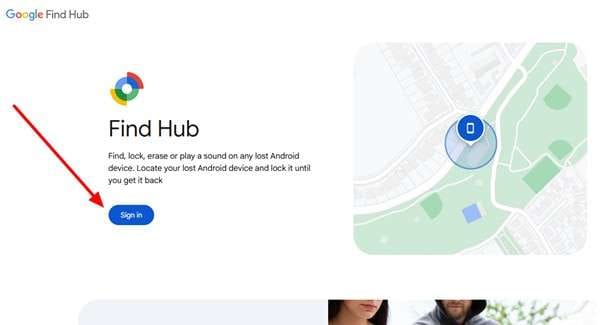
Passo 2. No painel esquerdo, selecione a opção rotulada Factory Reset Device sob Motorola Device. Em seguida, pressione Avançar e insira novamente as credenciais da sua conta para confirmar a operação de redefinição.
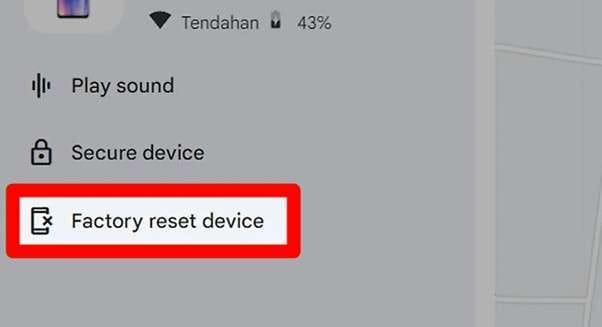
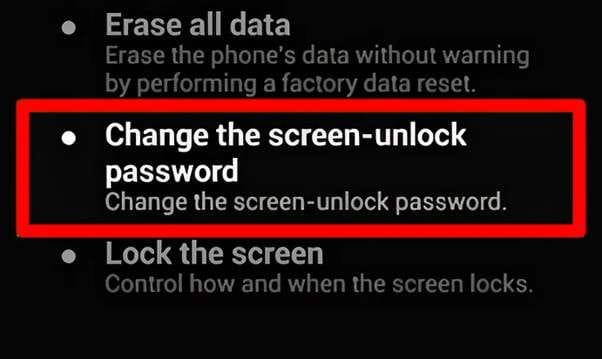
Passo 3. Na interface do Gerenciador de dispositivos do Android, selecione Alterar tela-Desbloquear senha e criar uma nova senha para o seu telefone.
Parte III. Como desbloquear o telefone Motorola com o Smart Lock? (se ativado antes do bloqueio)
O Smart Lock é um recurso do Android que mantém automaticamente o telefone desbloqueado em certas situações “confiáveis”. Ao usar esse recurso, você pode configurar o Moto para ser desbloqueado em casa. Além disso, ele pode até desbloquear seu telefone quando conectado a um dispositivo Bluetooth.
Com o bloqueio inteligente habilitado, colocar o telefone em uma dessas condições confiáveis deve contornar a tela de bloqueio sem a necessidade de inserir uma senha. Veja os passos abaixo para desbloquear a senha do celular Motorola Android sem precisar fazer uma redefinição de fábrica:
Passo 1. No seu Motorola, vá para o aplicativo Configurações e acesse Segurança e Privacidade. Agora, clique em Smart Lock e vá para a tela de dispositivos confiáveis para adicionar um novo dispositivo.
Passo 2. Usando este método, você pode até habilitar locais confiáveis (localização doméstica) e detecção de corpo para desbloquear o dispositivo.
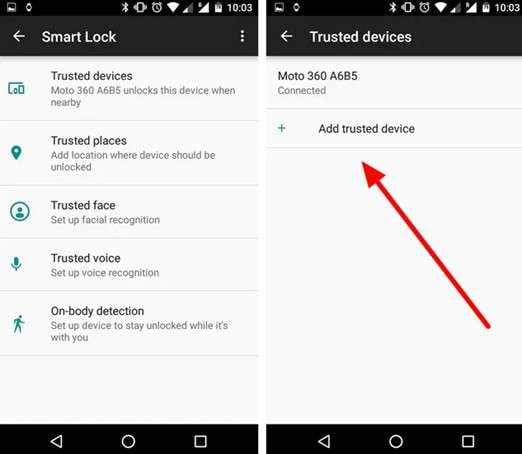
Passo 3. Quando seu telefone já está em um estado confiável quando está bloqueado, ele ignora automaticamente a tela de bloqueio. Imediatamente após o desbloqueio, remova ou redefina o bloqueio da tela nas configurações para restaurar o acesso normal.
PARTE IV. Como usar o comando ADB para desbloquear um telefone Motorola que não retoma as configurações de fábrica?
Android Debug Bridge é uma ferramenta de desenvolvedor que desbloqueia com a ajuda de um computador. No entanto, isso só é possível se a depuração USB estiver habilitada no telefone antes de bloqueá-lo. Depois de configurado, você pode emitir um comando para excluir os dados da tela de bloqueio.
Esse método não apaga os dados, mas requer habilidades técnicas para implementar. Para desbloqueie a senha do telefone Motorola sem redefinição de fábrica, siga estas etapas:
Passo 1. Depois de instalar a ferramenta da plataforma Android no PC, ativar a depuração USB no Motorola e conectá-la ao PC via USB.
Passo 2. No prompt de comando do sistema, execute o seguinte comando e pressione Enter.
adb shell rm/data/system/gesture.key
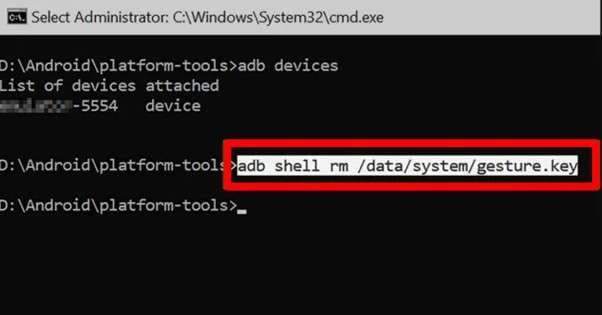
Passo 3. Depois de executar o comando, digite adb reboot e pressione Enter para reiniciar o telefone. Quando o telefone reiniciar, a tela de bloqueio deve desaparecer, permitindo que você defina uma nova senha ou padrão.
Parte V. Como desbloquear um telefone Motorola através do modo de recuperação? (Restauração de fábrica)
Se todos os outros métodos falharem, você pode executar uma redefinição de fábrica usando o modo de recuperação. Isso apagará todos os dados do telefone e, portanto, usá-lo apenas como último recurso. Antes de aplicar este método, certifique-se de criar um backup de seus arquivos importantes. Para executar esta tarefa:
Passo 1. Carregue a bateria do telefone até pelo menos 30% e desligue-a. Agora, mantenha pressionado o botão Volume Down + Power até que o menu do carregador de inicialização apareça.
Passo 2. Continue, destaque o modo de recuperação usando Volume Down e, em seguida, pressione Power para selecioná-lo.
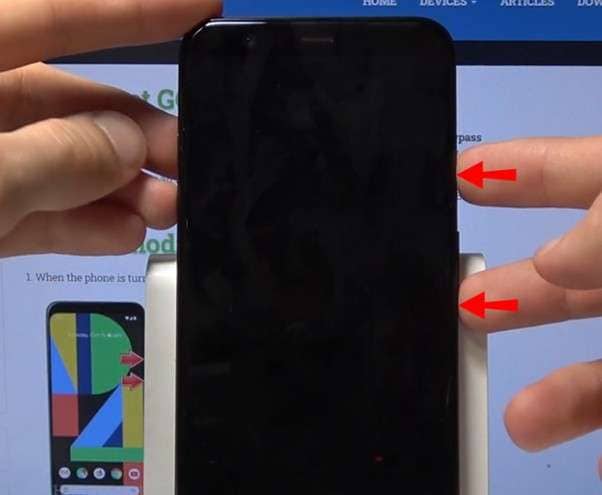
Passo 3. Se você vir um robô Android com um ponto de exclamação, mantenha pressionado Power e pressione Volume Up uma vez para entrar no menu de recuperação completa.
Passo 4. No menu, use a tecla de volume para rolar até a opção Apagar dados/Restaurar configurações de fábrica e, em seguida, pressione Power.
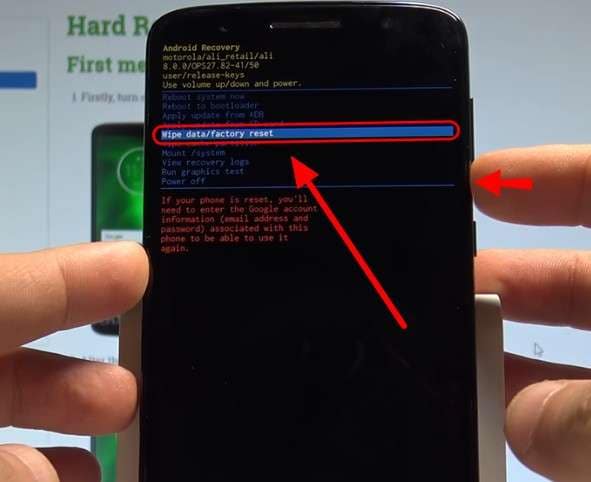
Passo 5. Na próxima tela, selecione Factory Data Reset e pressione Power para confirmar. Agora, aguarde até que a redefinição seja concluída e, em seguida, selecione Reiniciar o sistema agora para reiniciar o seu telefone para o estado de fábrica.
Conclusões
Em resumo, desbloqueie a senha do telefone Motorola sem redefinição de fábrica existem vários métodos que podem ser utilizados. Se as condições estiverem certas, o Find My Device ou o Smart Lock do Google funcionam, mas têm limitações. Acima de tudo, o método ADB requer configuração prévia e etapas técnicas.
No entanto, Dr. Fone Desbloquear Tela oferece uma solução para a segurança dos dados. Ele pode remover o bloqueio de tela sem apagar fotos ou aplicativos. Seu processo guiado e alta taxa de sucesso fazem com que seja a maneira mais fácil de recuperar o seu telefone com segurança.
Seguro e confiável4,624,541 pessoas já baixaram
Perguntas frequentes
 Q1. Posso desbloquear meu Motorola sem perder fotos?Q2. O desbloqueio de um telefone Motorola invalidará a garantia?Q3. E se eu esqueci minha senha e minha conta do Google?Q4. Quanto tempo leva para Dr. Fone desbloquear Motorola?


Desbloquear Tela
- 1 Desbloquear Tela de iOS
- Desbloquear um iphone desativado sem iTunes
- Entrar / Sair do Modo DFU no iOS
- Maneiras de desbloquear iPhone sem senha
- Entrar / Sair do Modo de Recuperação no iPhone
- Desbloquear iPad Sem Código de Acesso
- 2 Desbloquear Tela de Android
- Softwares para Desbloquear Android
- Desbloquear Android sem reset de fábrica
- Esquecer Senha Padrão / Código PIN do Samsung
- Contornar Bloqueio de Tela da Samsung
- Softwares de Desbloqueio para Samsung
- 3 Dicas de Cartão SIM e Mais
- Acessar Android com Tela Quebrada
- Recuperar Contatos do Android com Tela Quebrada
- Como Reparar Samsung Galaxy com Tela Preta
- Tutorial para Alterar IMEI do Android Sem Fazer Root



 > How-to > Desbloquear Dispositivos > Como desbloquear a senha de um telefone Motorola sem redefinir para as configurações de fábrica?
Alexandre Garvalhoso
staff Editor