

Top 5 Métodos para Realizar Bypass de FRP em Motorola Com ou Sem PC

Jun 18, 2026 • Arquivado em: Remover conta Google FRP • Soluções comprovadas
Imagine um momento em que um celular Motorola pede a conta do Google após um reset, e os dados antigos foram perdidos. O celular parece bloqueado, o estresse aumenta, e é aí que este guia entra em cena. Ele compartilha os 5 melhores métodos para realizar o bypass do FRP Motorola, com ou sem PC.
Cada método tem como objetivo ajudar proprietários legítimos a recuperar o acesso com ideias claras e passos tranquilos. Então, ao aprender sobre o bypass do FRP Motorola sem PC, veja como uma solução com PC como o Dr.Fone pode ser mais útil e fácil.
- Parte 1. O que é o FRP do Android em celulares Motorola
- Parte 2. Por que você pode precisar contornar o FRP no seu Motorola?
- Parte 3. Como realizar o bypass do FRP Motorola com computador [Principais métodos]

- Parte 4. Bypass do FRP Motorola sem PC: O que funciona (Passo a passo)
- Parte 5. Como desativar o bloqueio FRP no seu Motorola
Parte 1. O que é o FRP do Android em celulares Motorola
Antes de aprender os métodos para bypass do FRP Moto G sem PC, saiba que o FRP do Android nos celulares Motorola é um recurso de segurança do Google chamado Proteção de Redefinição de Fábrica. O FRP funciona nos celulares Motorola com Android 5.1 ou superior, como os modelos Moto G, E e Edge. Dessa forma, ele bloqueia o acesso ao celular após o reset de fábrica, a menos que a mesma conta do Google seja usada para login.
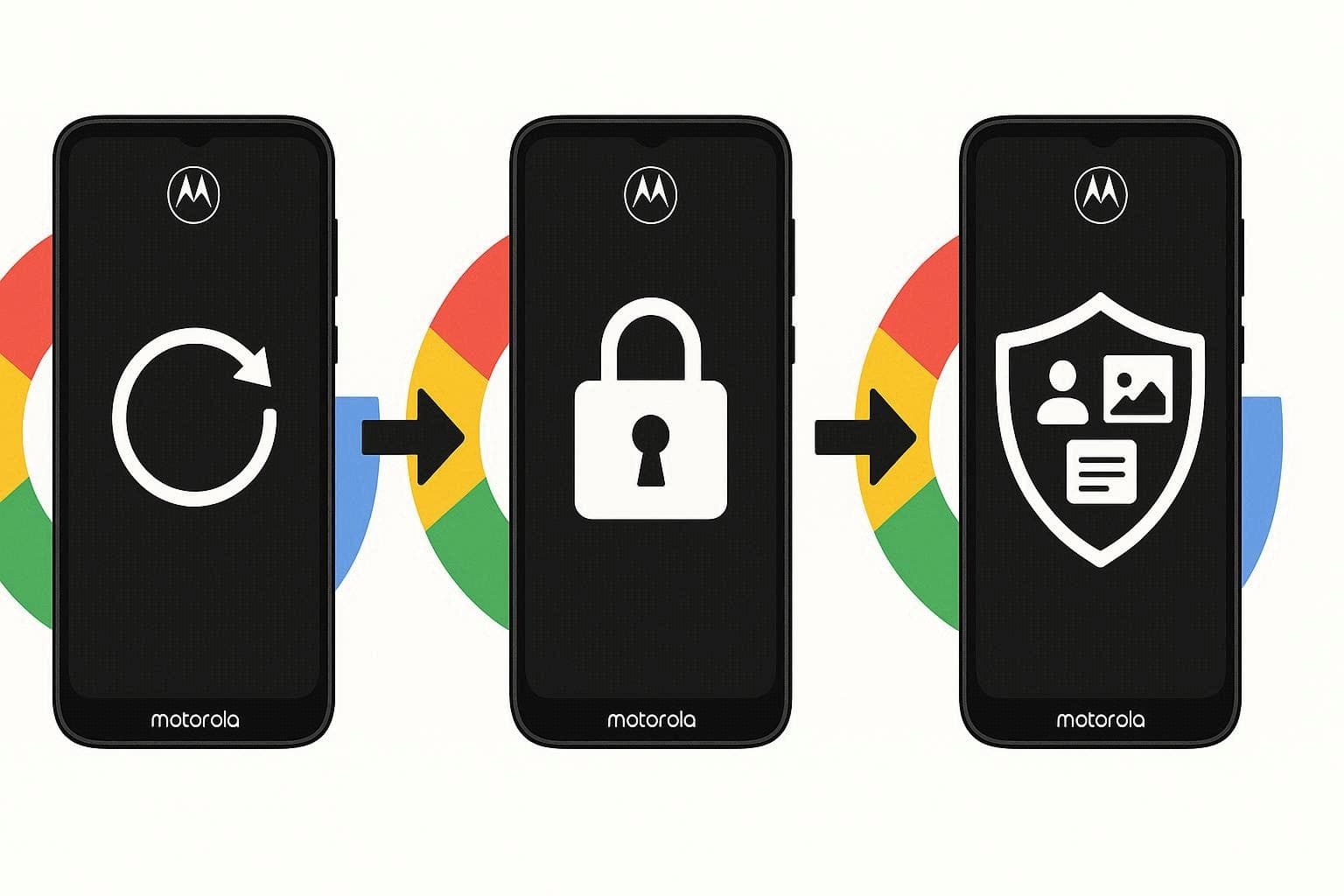
Além disso, esse recurso mantém seus dados pessoais seguros e dificulta que celulares perdidos ou roubados sejam reutilizados ou vendidos. Quando o FRP permanece ativo e um reset ocorre sem a remoção da conta Google, o aparelho pede o último e-mail e senha do Google durante a configuração. Sem os dados corretos, o celular permanece bloqueado na tela de verificação da conta.
Motivos comuns para o bloqueio FRP Motorola aparecer
Portanto, enquanto aprende sobre o bypass do FRP Motorola com computador, confira primeiro os motivos de seu aparecimento:
|
Motivo |
Explicação breve |
| Redefinição de fábrica com a conta Google ainda conectada | O celular foi resetado sem remover a conta Google antes, então a verificação agora é necessária. |
| E-mail ou senha do Google esquecidos | O proprietário não se lembra exatamente das credenciais do Google previamente sincronizadas no dispositivo. |
| Compra de celular usado ainda vinculado ao antigo dono | O antigo dono não removeu a conta Google, então o FRP exige login durante a configuração. |
| Confusão entre múltiplas contas Google | O usuário tem várias contas e não sabe qual foi usada por último no celular. |
| Reset remoto ou forçado após bloqueio ou problema | O aparelho foi apagado pelo recovery/Encontrar Meu Dispositivo enquanto a conta permanecia nele, disparando o FRP. |
Parte 2. Por que você pode precisar contornar o FRP no seu Motorola?
Na busca por bypass do FRP Moto G Stylus 5G sem PC, estas são algumas situações em que você pode precisar contornar o FRP:
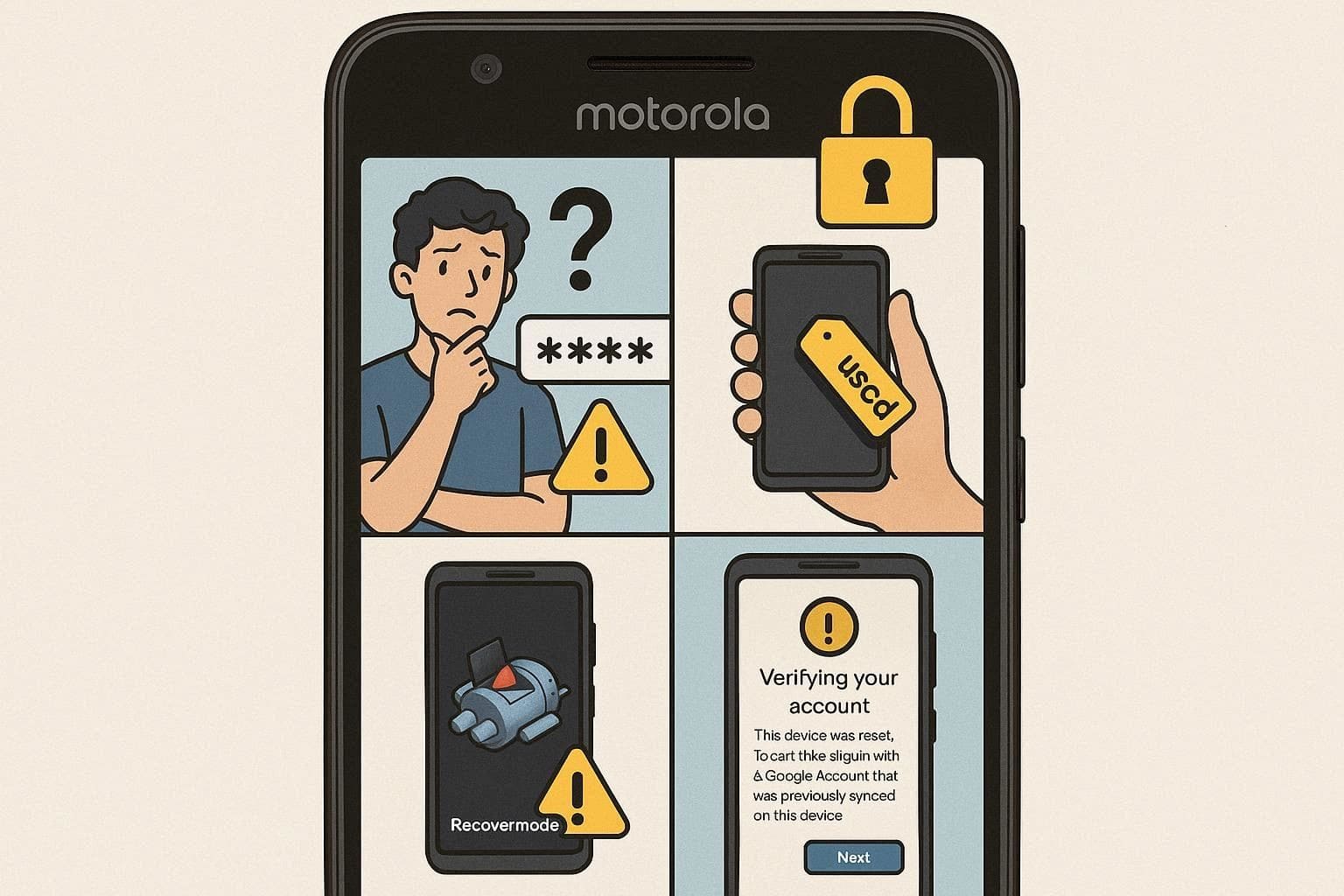
- Você resetou o celular, mas não lembra o e-mail ou senha exata do Google.
- Você compra ou recebe um Motorola, mas o antigo proprietário se esqueceu de remover sua conta.
- Um reset acontece via recovery ou Encontrar Meu Dispositivo enquanto uma conta Google permanece vinculada.
- Você tenta a recuperação Google, mas o e-mail ou número antigo bloqueia o acesso.
Parte 3. Como realizar o bypass do FRP Motorola com computador [Principais métodos]
Como as formas de bypass do FRP Moto G Stylus sem computador são apenas truques, é importante buscar caminhos legítimos. Assim, esta seção apresenta 2 soluções baseadas em PC que você pode considerar para contornar o FRP com facilidade:
Método 1. Dr.Fone - Desbloqueio de Sistema (Android) - Solução de um clique
Dr.Fone - Desbloqueio de Tela (Android) é uma solução prática que permite remover o bloqueio FRP em quase 16 marcas de aparelhos Android. Isso inclui Samsung, Xiaomi, Redmi, Oppo, Realme, Vivo, Motorola, entre outros, sem senha ou conta Google. Além disso, pode ser usado para contornar a verificação da conta Google após o reset de fábrica, tornando-se uma ferramenta versátil e intuitiva.
Para contornar o FRP no Moto, a ferramenta oferece passos guiados e a opção de enviar uma notificação para remover o bloqueio. Ademais, qualquer tipo de usuário pode usar a ferramenta, que promete taxa de sucesso de 100% para desbloquear as principais marcas. E mais: com suporte para mais de 2000 dispositivos Android e tablets, ela é versátil e recebe atualizações semanais para novas versões do Android.

Dr.Fone - Desbloqueio de Tela (Android)
A melhor ferramenta para contornar o FRP e resolver bloqueios de tela
- Completamente desvinculado da conta Google anterior, não poderá mais ser rastreado ou bloqueado por ela.
- Remove todos os tipos de bloqueios Android (PIN/padrão/impressão digital/Face ID) em minutos.
- Compatível com vários modelos Android.
- Fornece soluções específicas de remoção com garantia de taxa de sucesso.


Guia para contornar o FRP no Moto G Stylus com computador usando o Dr.Fone
Para saber como contornar o bloqueio Google no Motorola com PC, siga os passos listados para maior clareza:
Passo 1. Acesse a ferramenta FRP para escolher a marca Moto
No Toolbox do Dr.Fone, toque na ferramenta “Desbloqueio de Tela” para Android e escolha a opção “Remover bloqueio FRP Google”. Depois, selecione a marca “Moto” nas opções e pressione o botão “Iniciar”.

Passo 2. Continue enviando a notificação
Continue o bypass do bloqueio FRP, então selecione o botão “Enviar Notificação” na ferramenta e escolha “OK”.

Passo 3. Finalize o bypass do FRP Motorola com eficiência
Siga os passos apresentados na nova interface e, ao concluir, toque no botão “Concluir” para finalizar.

Método 2. MotoReaper
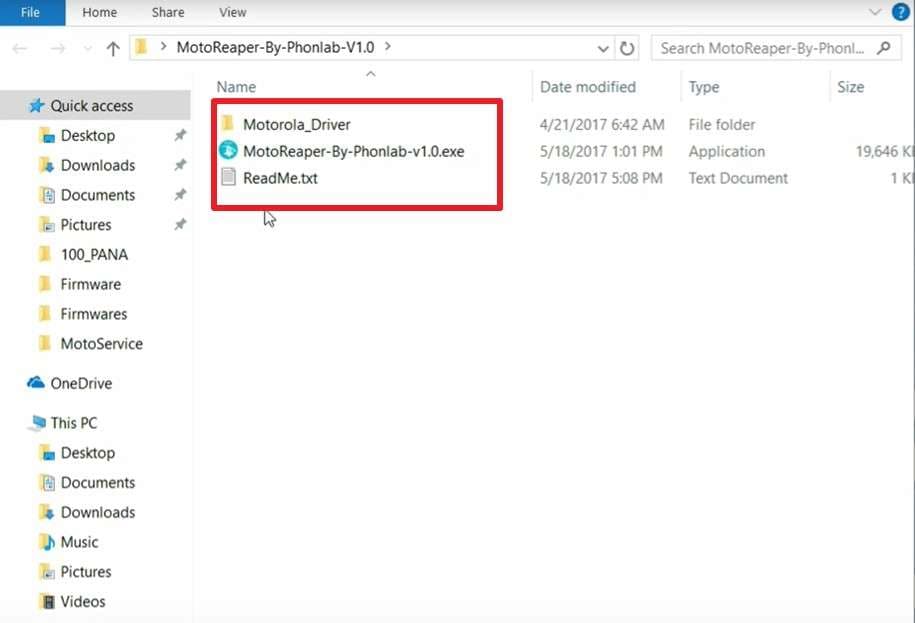
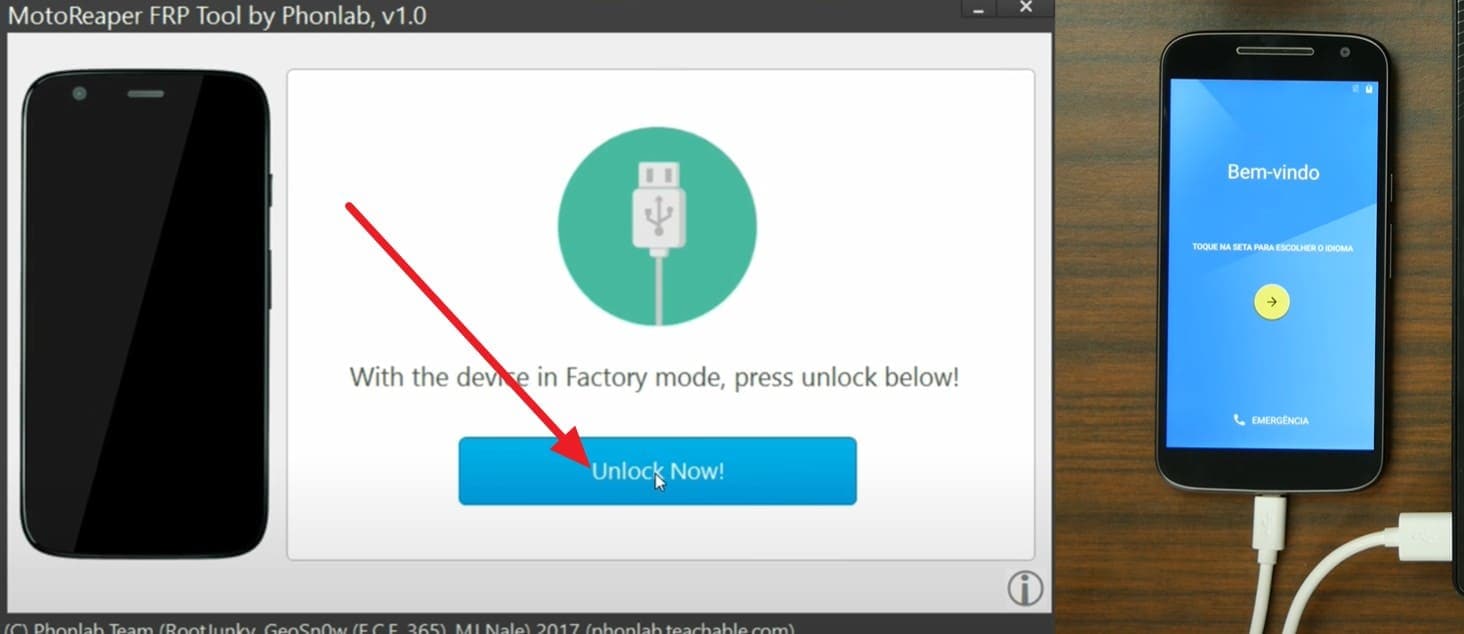
Outra opção para contornar o bloqueio Google do Motorola com PC é o MotoReaper, uma ferramenta de bypass para aparelhos Moto mais antigos. A ferramenta serve para muitos modelos Moto, especialmente com Android 5.1 a 7.1, e alguns chips Qualcomm ou MTK. Funciona via USB nos modos Fastboot ou EDL, e dispensa comandos manuais ADB ou Fastboot. Além disso, botões claros guiam cada etapa, deixando os iniciantes à vontade, como ilustrado abaixo:
Nota: O suporte fica limitado para versões Android antigas, e o uso deve ser legítimo, somente com consentimento do proprietário.
Antes de começar:
- Um cabo de dados de alta qualidade, sem danos.
- Certifique-se de que o Motorola Device Manager e os drivers estão instalados no seu PC.
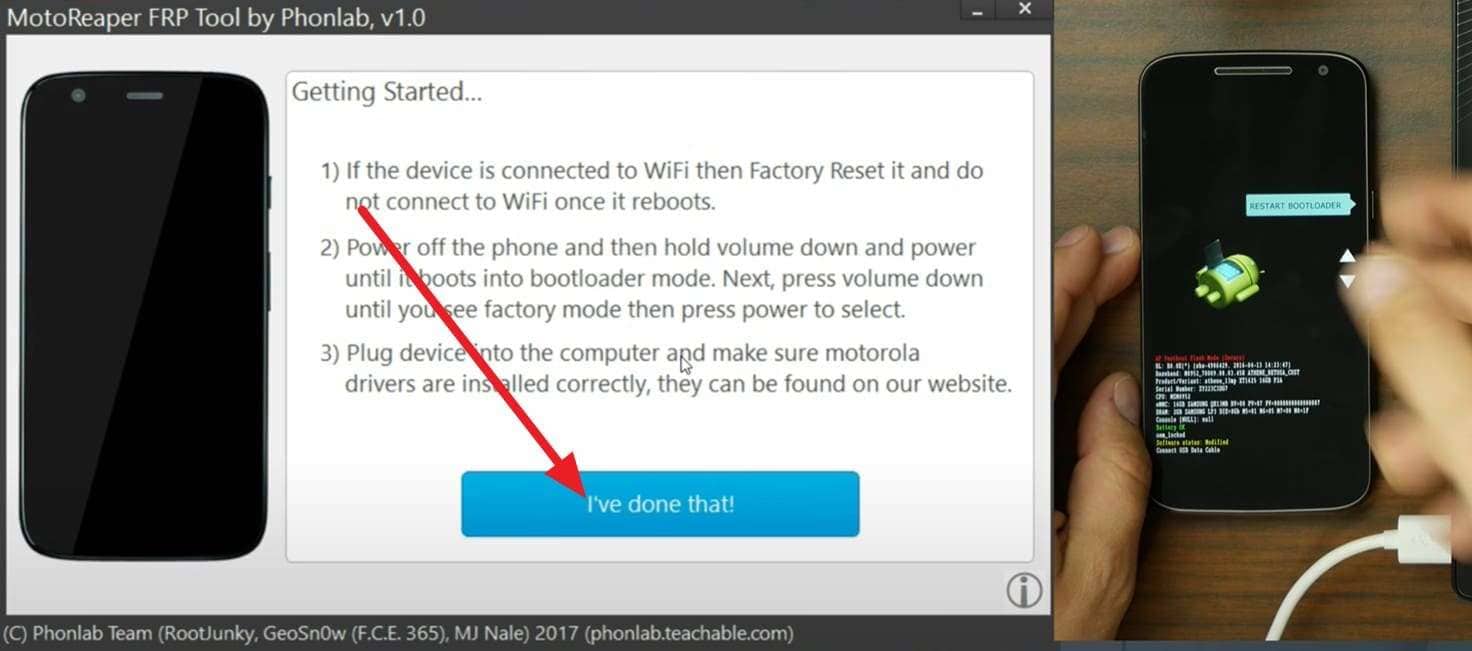
Passo 1. Baixe o MotoReaper e extraia os arquivos em uma pasta separada no computador. Depois, conecte seu celular ao computador usando o cabo USB e abra o executável do MotoReaper da pasta extraída.
Passo 2. Pressione as opções “Como conectar meu dispositivo” e “Já fiz isso” se já estiver conectado. Agora, desligue seu Motorola, então segure juntos os botões “Volume Baixo + Energia” até aparecer a tela do bootloader. Role para baixo nessa interface para escolher e entrar no “Factory Mode”.
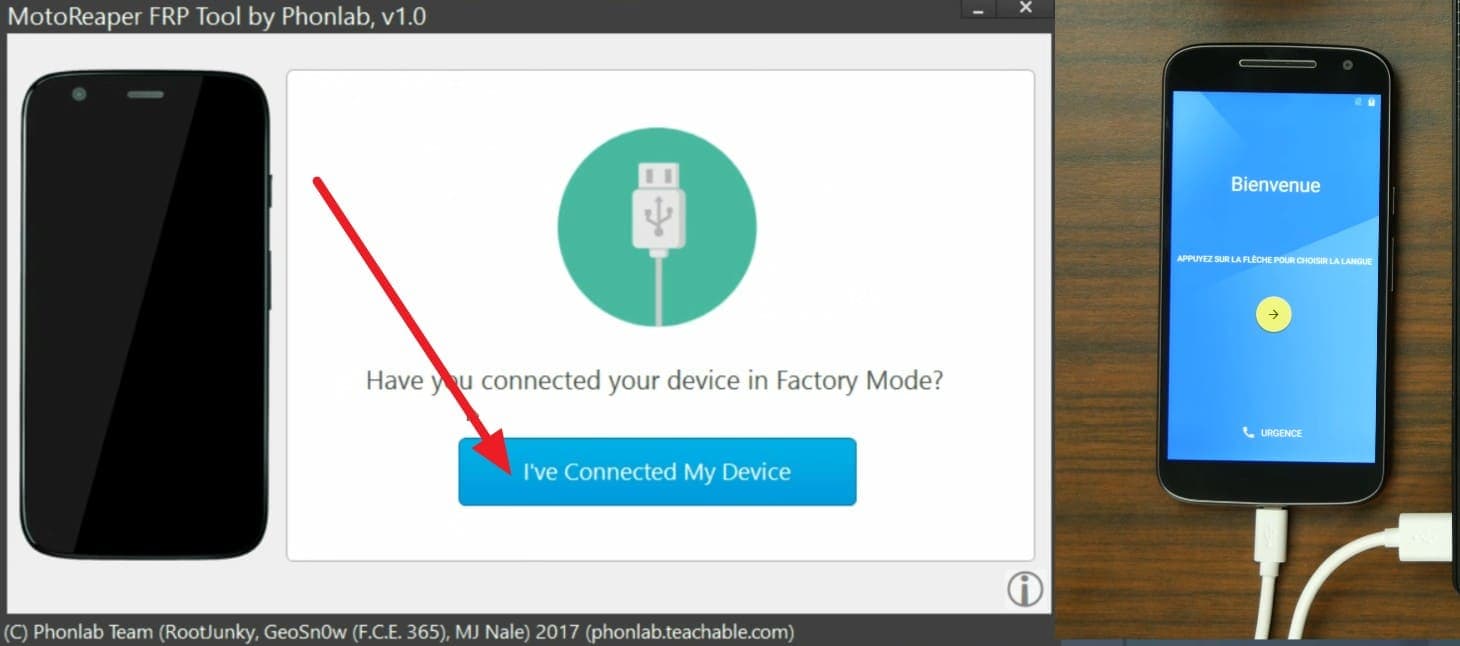
Passo 3. Escolha as opções “Já conectei meu dispositivo” e “Injetar Exploit!” após a conexão bem-sucedida.
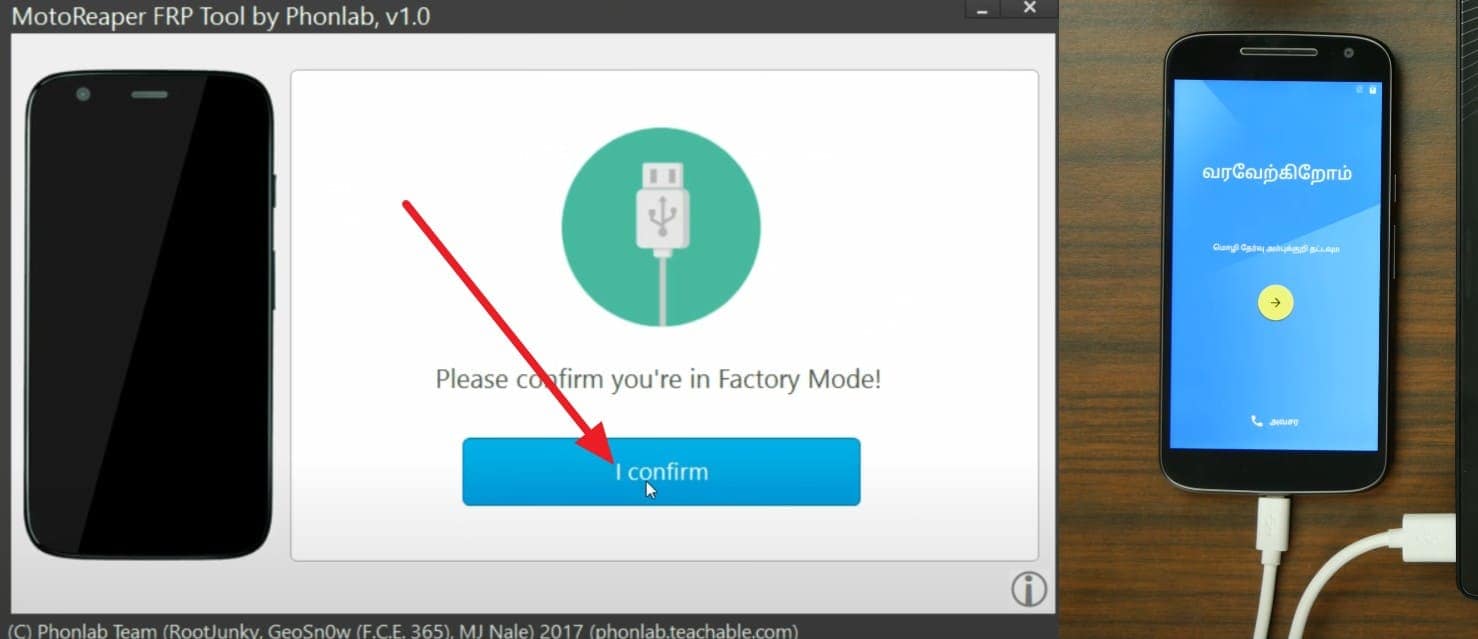
Passo 4. Desconecte o telefone, acesse novamente a interface do bootloader e modo de fábrica, então conecte de novo. Quando a ferramenta finalizar o processo de detecção, escolha “Já fiz isso” e “Confirmo”.
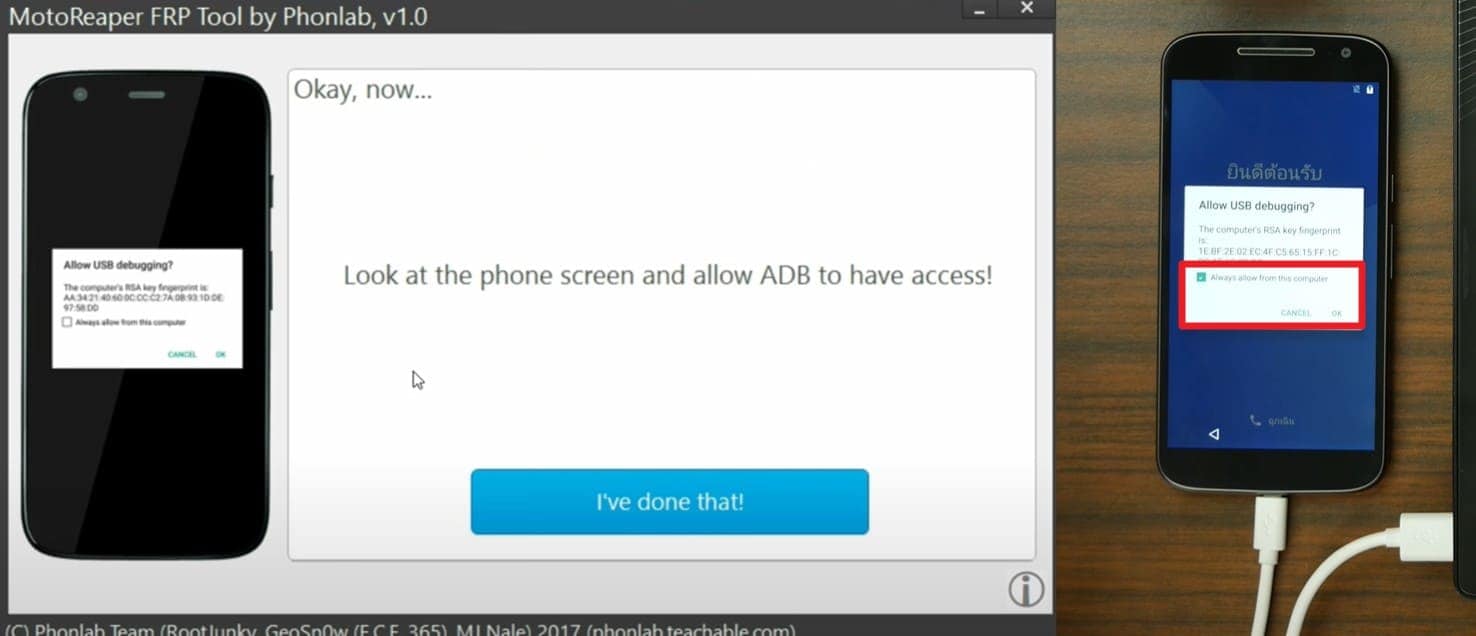
Passo 5. Agora, pressione “OK” para permitir o ADB no dispositivo escolhendo a opção “Sempre permitir deste computador”.
Passo 6. Depois de feito, escolha o botão “Desbloquear agora” na ferramenta para continuar o processo de desbloqueio FRP.
Parte 3. Bypass do FRP Motorola sem PC: O que funciona (Passo a passo)
Além do PC, se quiser saber métodos para o bypass do FRP Moto G Play sem PC, siga as 3 opções abaixo:
Opção 1. Usando acessibilidade do dispositivo e truque da internet
Esse método permite ao legítimo proprietário desbloquear um Motorola sem PC. Ele usa apenas opções do telefone como TalkBack, teclado Braille, menu de acessibilidade e acesso à internet. Além disso, serve para versões Android recentes, como Android 12 nos modelos Moto, onde antigos métodos de PC podem falhar, conforme o guia:
Passo 1. Na tela inicial, escolha a opção “Configurações de Visão” para acessar a opção “TalkBack”. Depois, ative o “TalkBack” na nova interface.
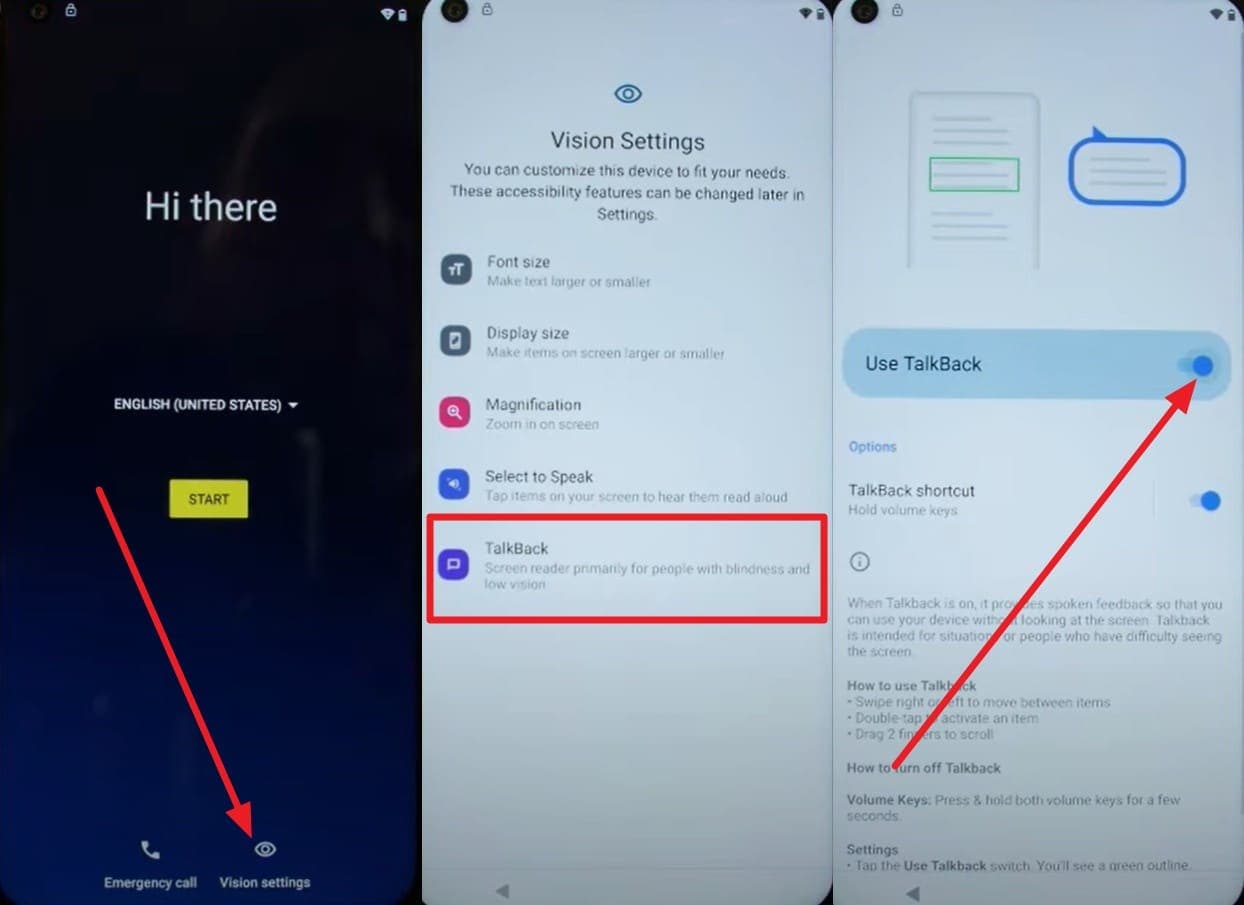
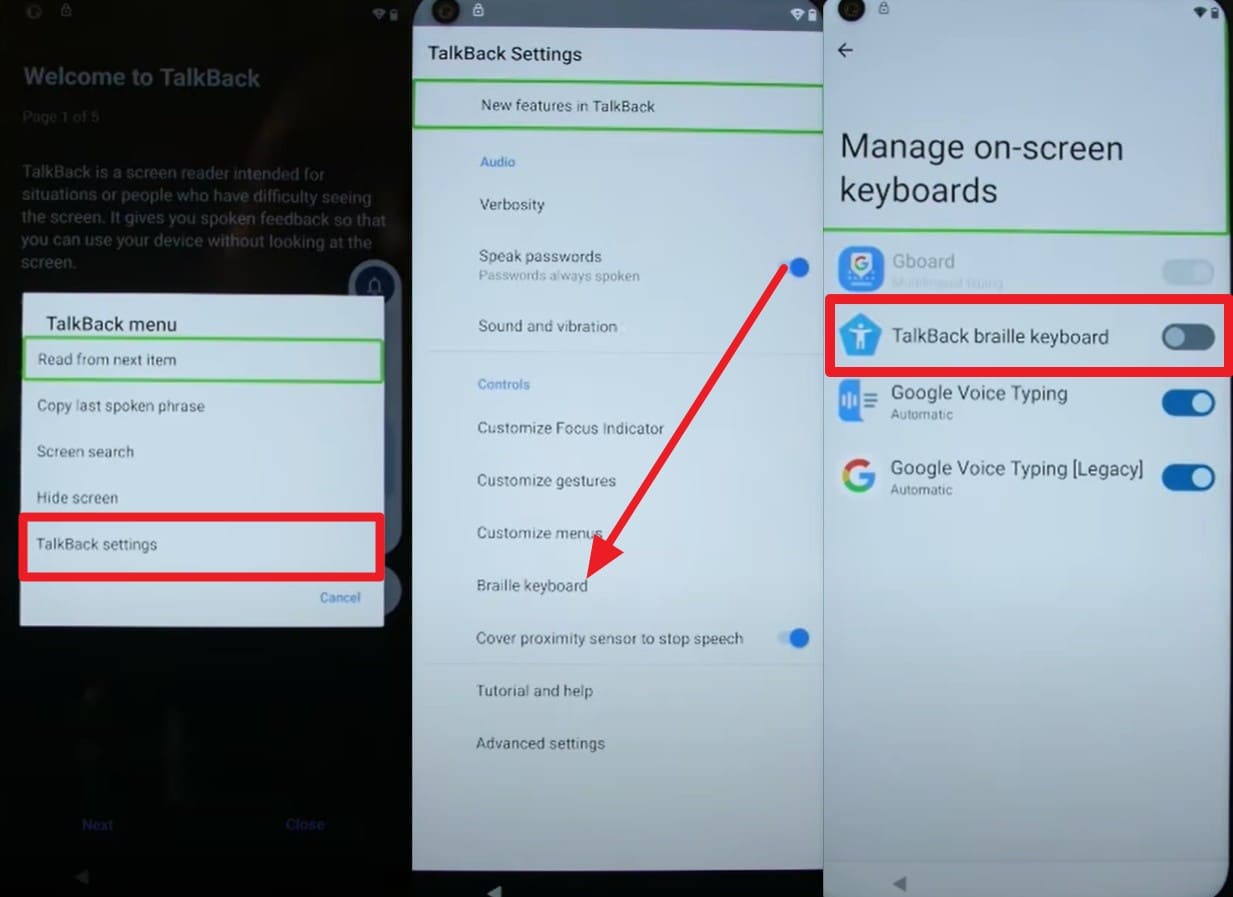
Passo 2. Assim que ativado, desenhe um “L” na tela e escolha a opção “Configurações do TalkBack” no menu pop-up. Toque na opção “Teclado Braille” na nova interface, selecione “Configurar Teclado Braille” e, nas “Configurações”, escolha a opção “Teclado Braille do TalkBack”.
Passo 3. Agora, volte, desative o TalkBack e pressione o botão “Iniciar” para conectar à rede Wi-Fi. Pressione o ícone do “Globo” no teclado e escolha a opção “Teclado Braille” no menu exibido. Depois, selecione a opção “Ativar nas Configurações de Acessibilidade” para acessar o menu “Acessibilidade”.
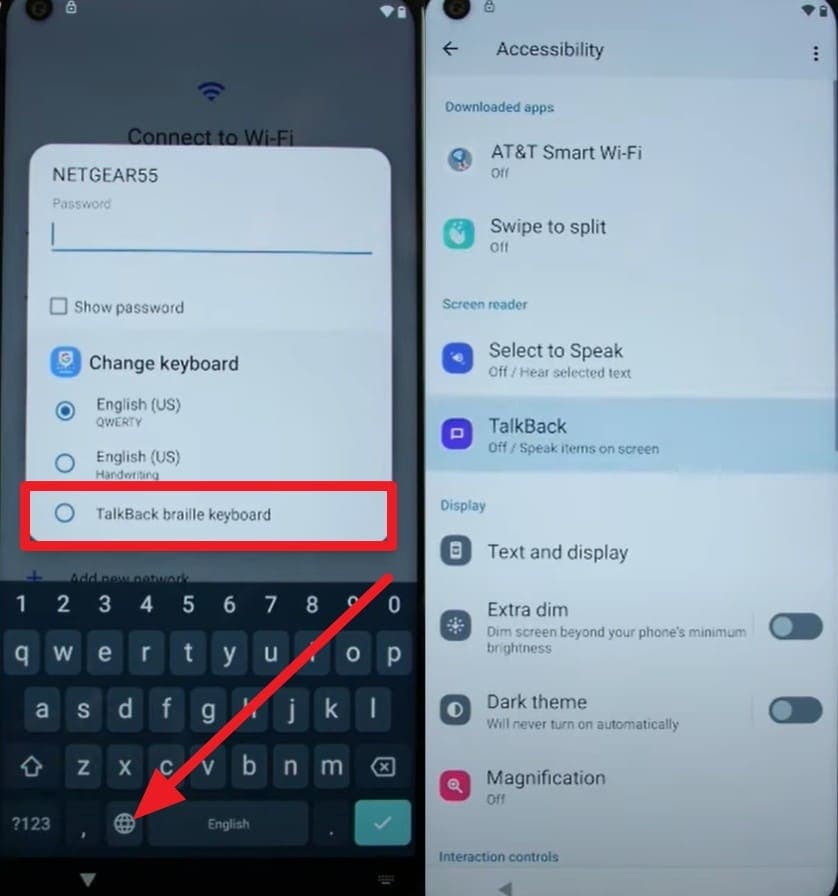
Passo 4. Toque em “Assistente” no menu e diga “Configurações” para escolher a opção “Abrir Configurações”. Dentro das configurações, escolha “Apps”, selecione “Configuração do Android” e force a parada. Force a parada e desative também os “Google Play Services”.
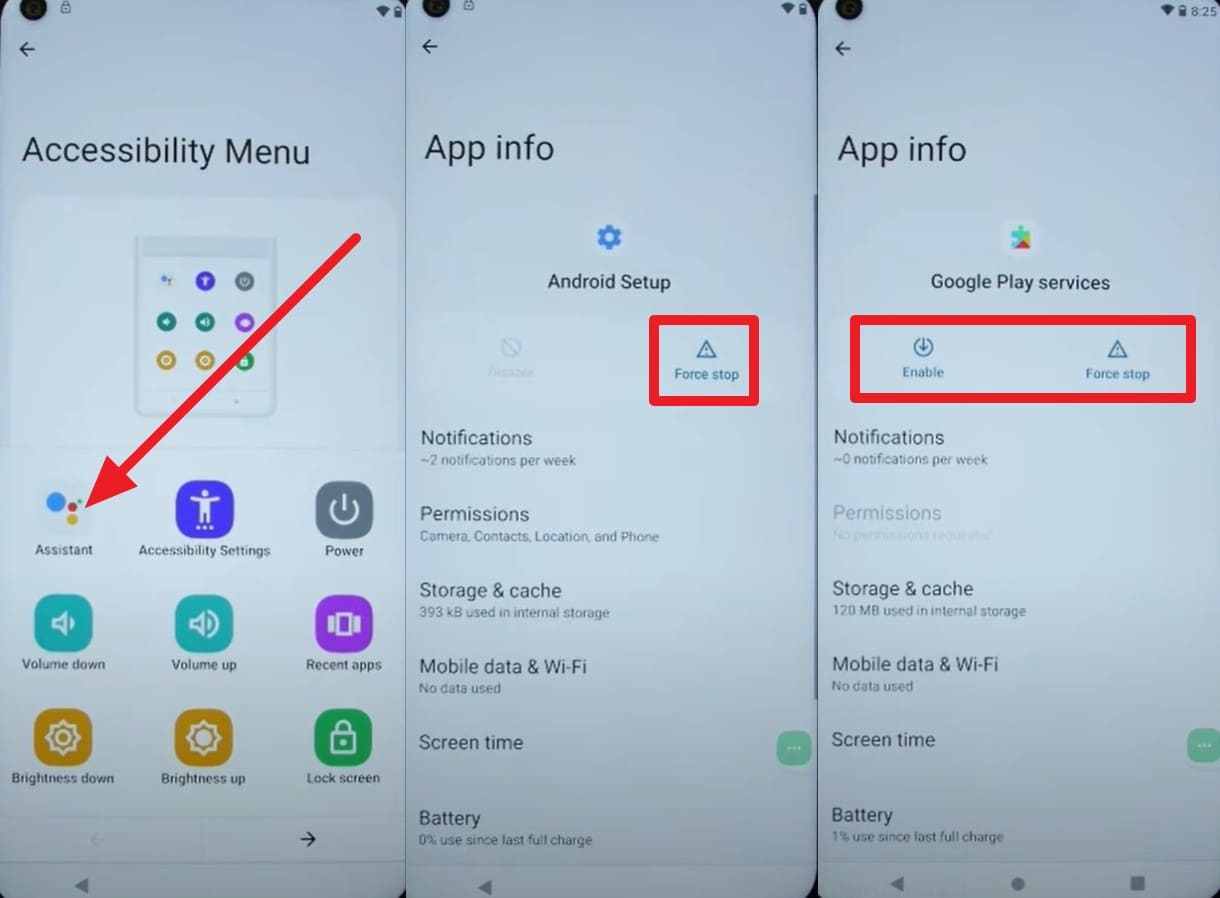
Passo 5. Volte à tela de configuração e, ao finalizar o loop “Só um momento”, pressione a opção “Não copiar”. Toque no menu de Acessibilidade ativado durante esse processo para escolher a opção “Assistente” e “Ativar” os Google Play Services. Volte e escolha “Mais > Aceitar”, então pule a interface de entrada de senha para contornar o FRP.
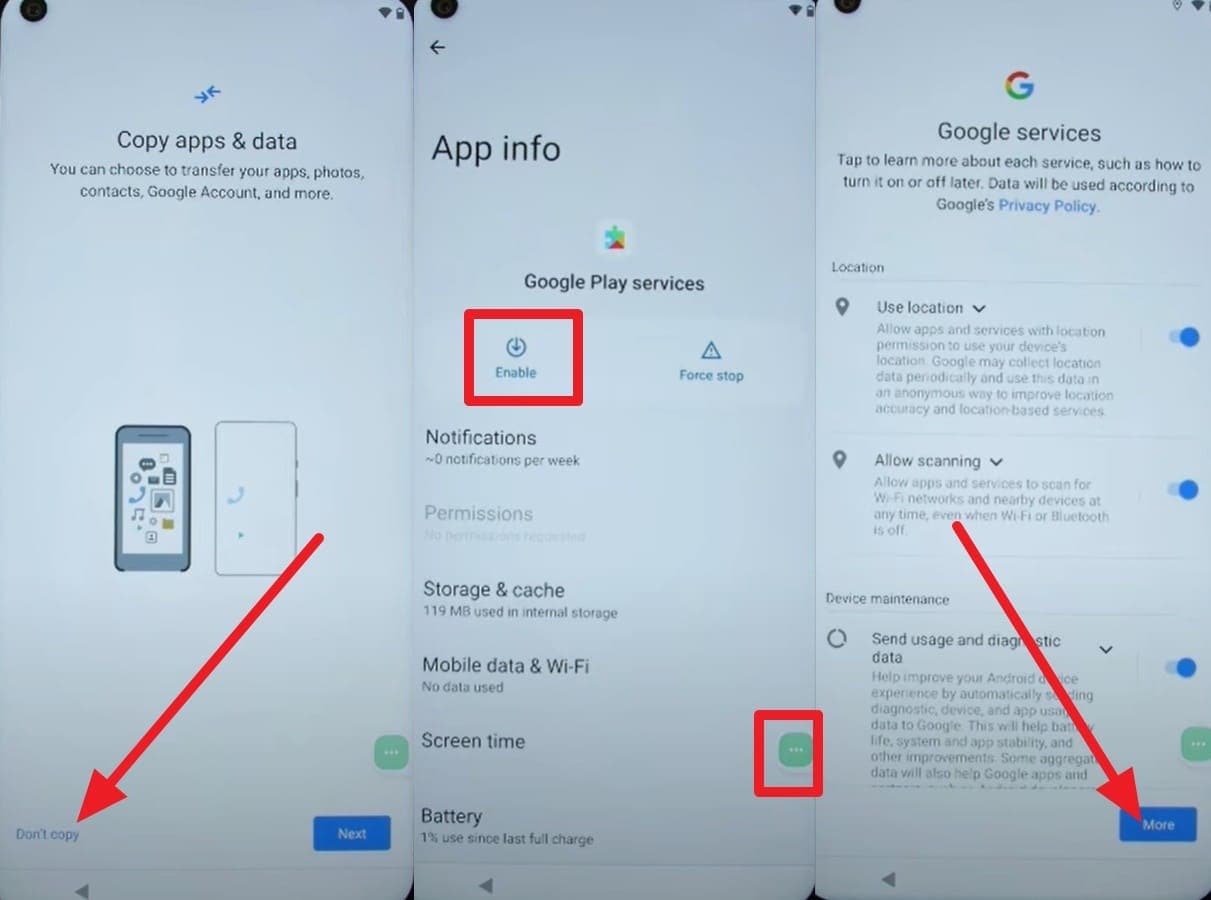
Nota: Após o bypass do FRP, você pode fazer um reset de fábrica para começar do zero.
Opção 2. Usando cartão SIM e alternativas de chamada de emergência
Para bypass do FRP Moto G sem PC, esse método usa o caminho de chamada de emergência para acessar Mapas, Mensagens, YouTube e Chrome. Não precisa de PC, ferramentas USB ou etapas de flash, e funciona em aparelhos Moto recentes, como o Moto G73 5G, conforme ilustrado abaixo:
Passo 1. Na tela “Iniciar”, pressione a opção “Chamada de Emergência”, disque “112” e ligue para o número de emergência.
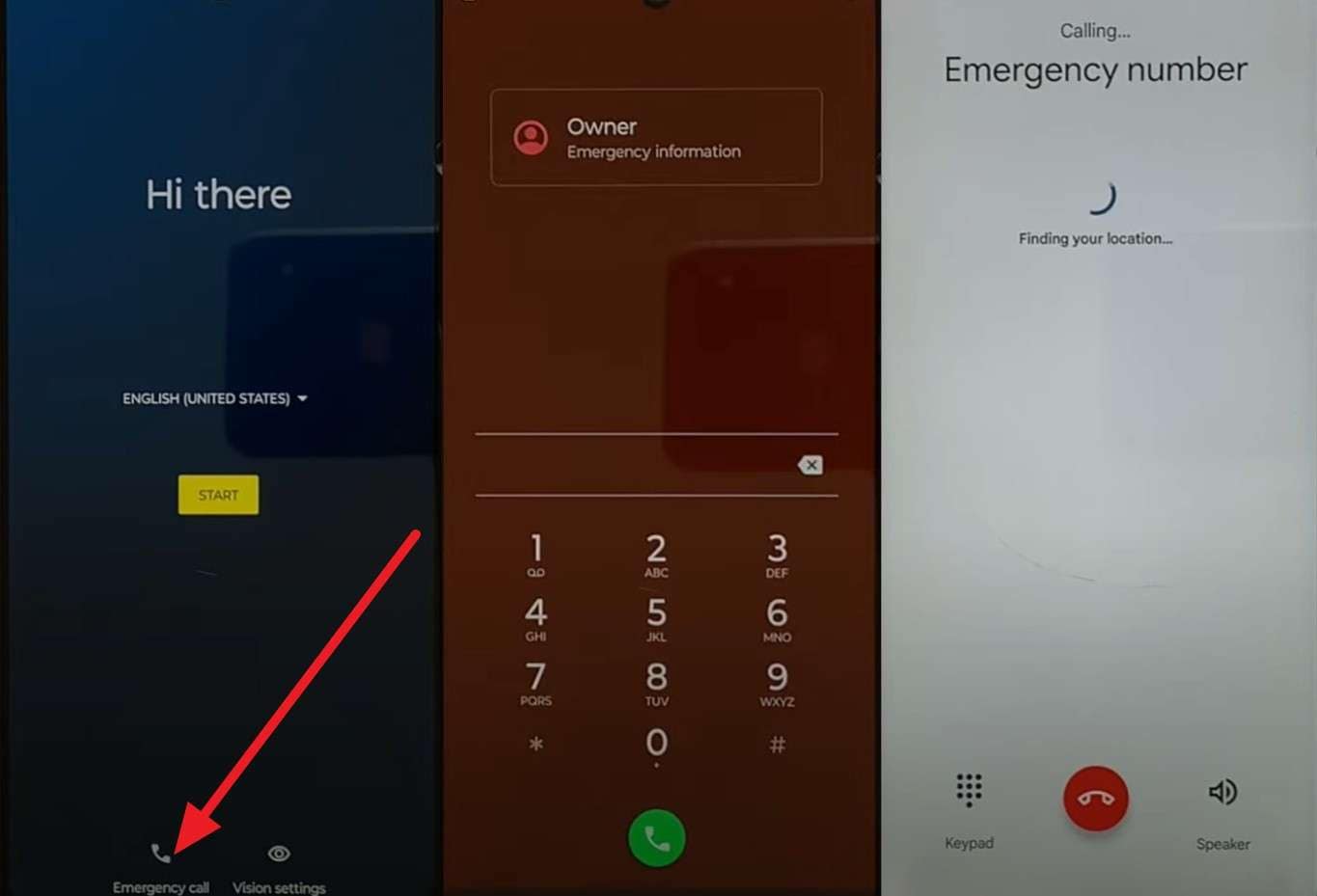
Passo 2. Ligue novamente para o mesmo número e pressione “Google Maps Localização” que aparece. Agora, pressione "Ignorar" na interface abaixo e clique na opção "Compartilhar" para selecionar "Mensagem".
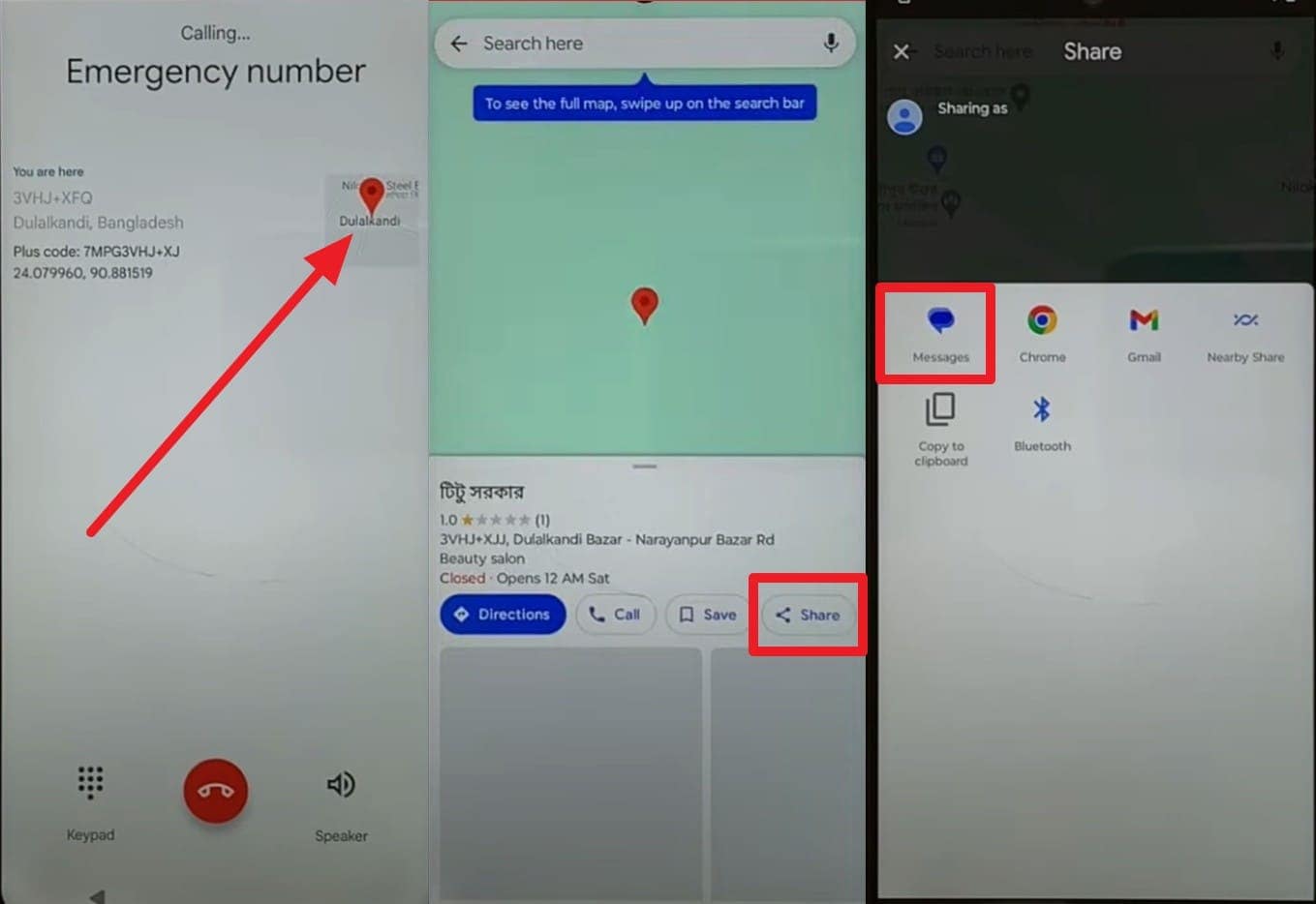
Passo 3. Pressione a opção "Nova mensagem" na janela pop-up e digite qualquer número aleatório para enviá-la. Ao acessar a caixa de texto, digite YouTube.com e clique no logotipo de visualização do YouTube.
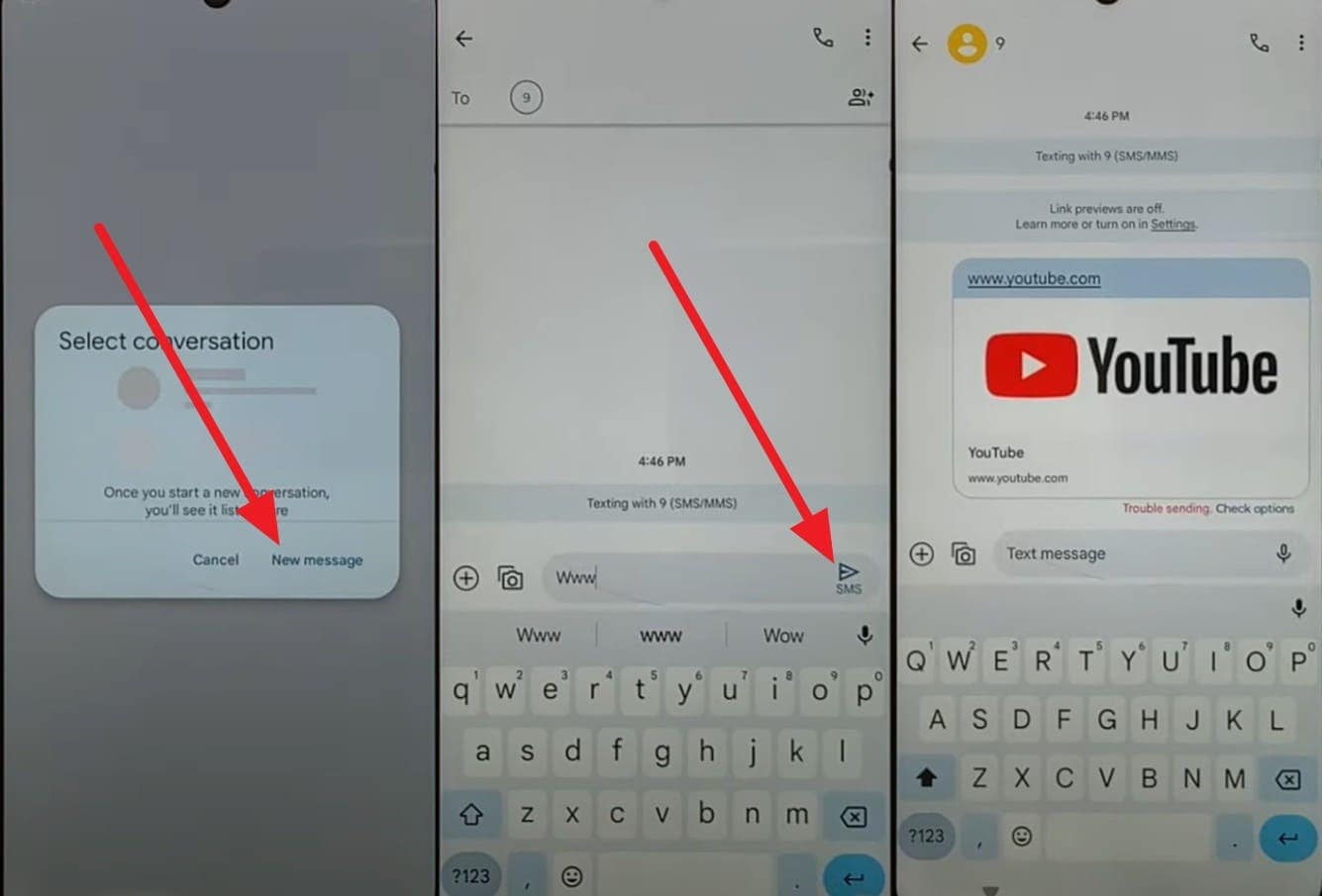
Passo 4. Clique no ícone Conta para selecionar as opções Configurações e Sobre > Termos de serviço do YouTube. Ao abrir o navegador, digite Gsmfavor.com e selecione a opção "Google Search Apps".
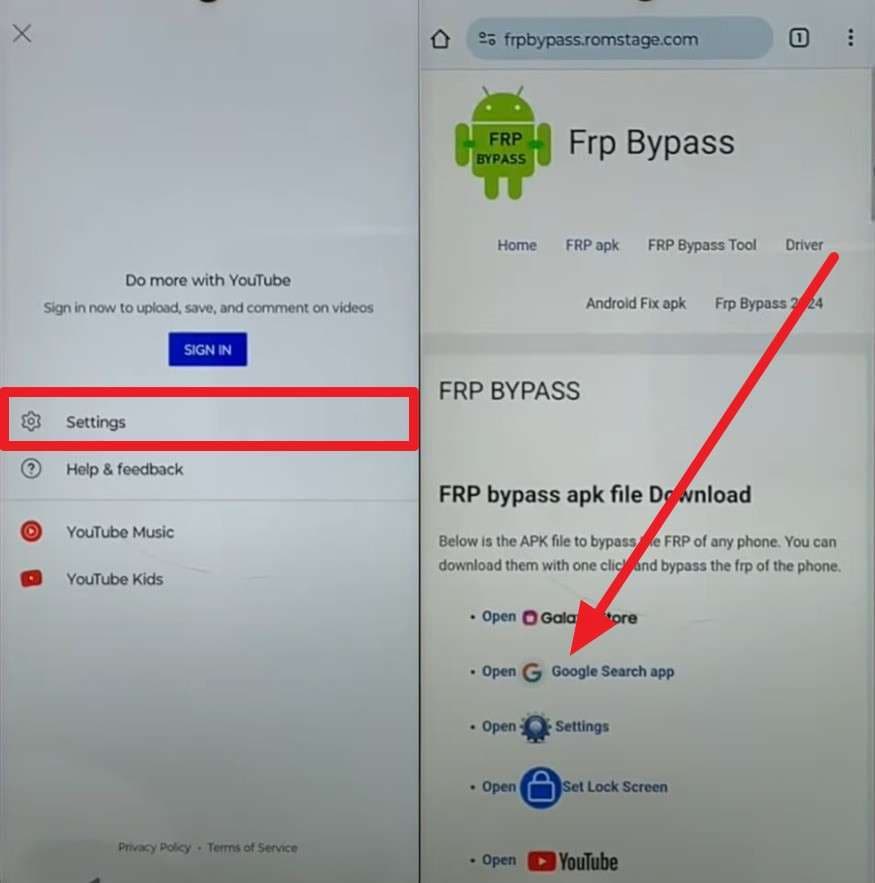
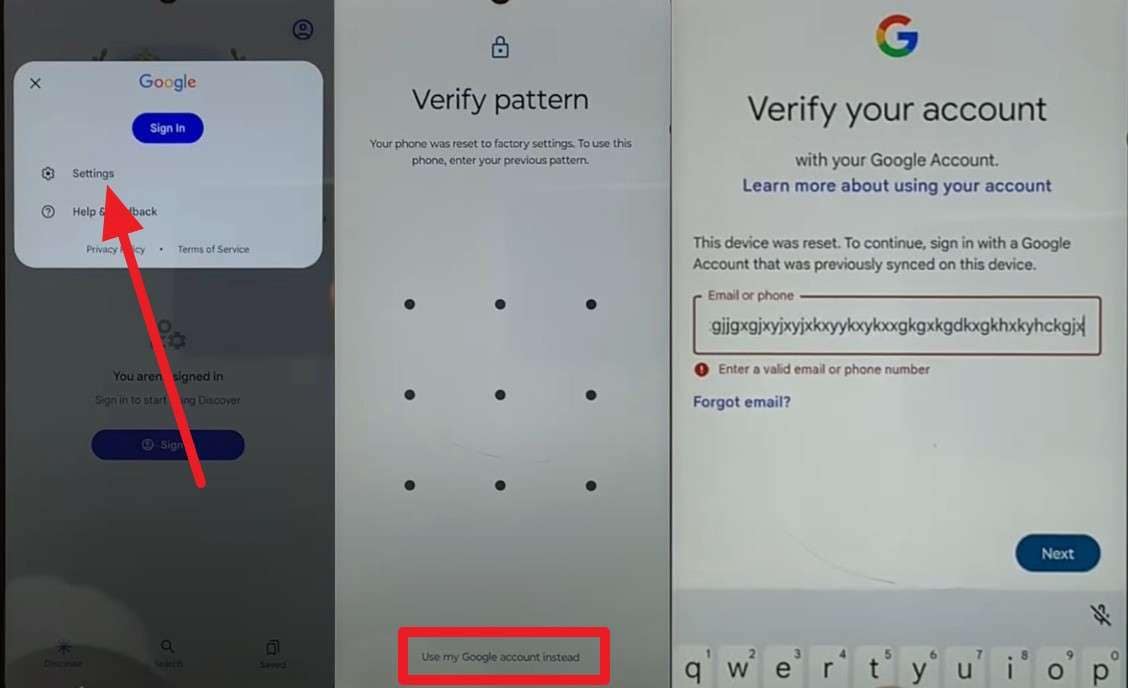
Passo 5. Clique no ícone "Conta" para ir para "Configurações" e, na tela de bloqueio de modo, selecione a opção "Usar minha conta do Google". Agora, digite o texto aleatório várias vezes na interface de login e pressione o botão "Power" para reiniciar o telefone.
Passo 6. Se falhar, disque novamente "112", acesse o local, compartilhe e digite "GSMfavor.com" para selecionar a opção "Configurações". Selecione "Bateria" e "Uso da bateria" para selecionar a opção "Serviços do Google Play" para desativá-lo.
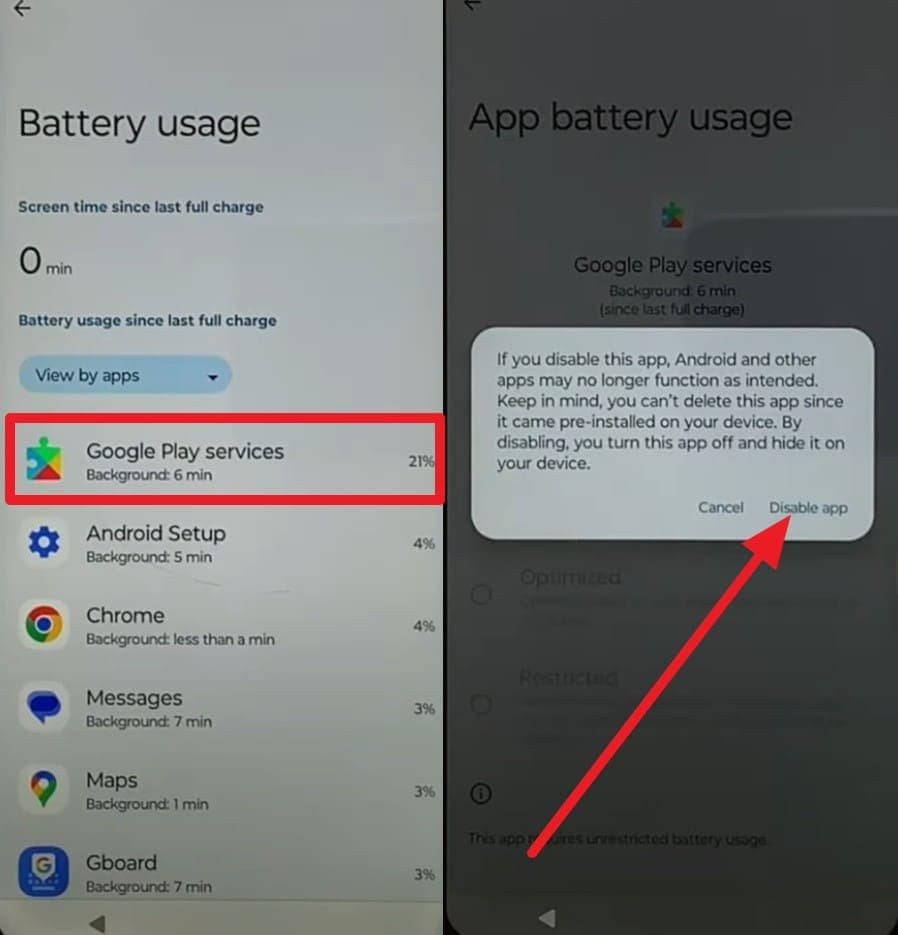
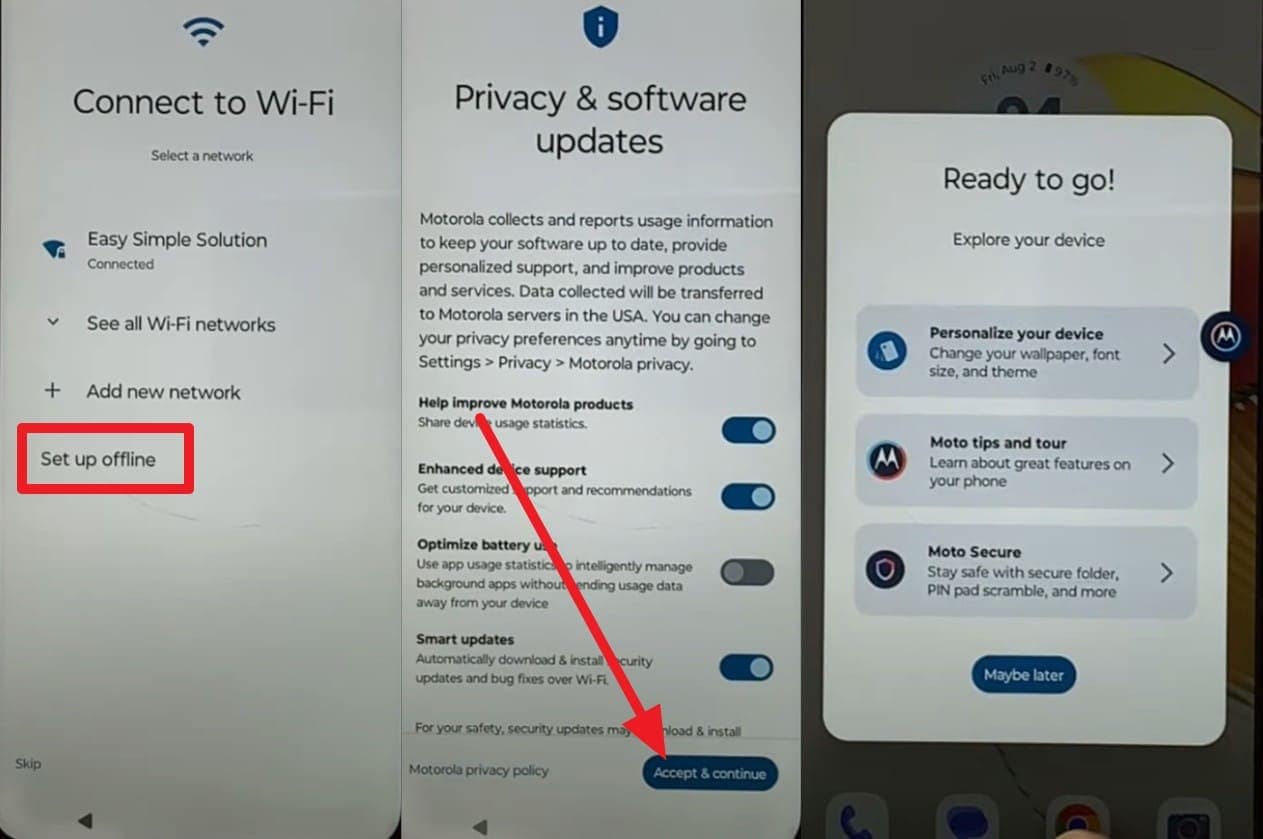
Passo 7. Também força a parar "Configurações do Android", reinicie o telefone, pressione o botão "Iniciar" na tela inicial e veja se a opção "Configurações offline" na tela "Conectar ao Wi-Fi" está ativada. Clique nele, pressione "Aceitar e continuar", pule a tela do pino de configuração e selecione as opções "Not Agora" e "More" na interface abaixo para ignorar o FRP.
Opção 3. Usando um teclado Bluetooth
Para tornar possível o bypass do FRP da Motorola com um computador, esta solução utiliza um teclado Bluetooth para ajudar o proprietário legítimo a desbloquear um telefone Moto. Ele funciona em dispositivos com Wi-Fi e teclado, portanto, não há necessidade de PC, cabos ou ferramentas de memória flash. Assim, as teclas do teclado podem fornecer um melhor controle em telas pequenas e ajudar a abrir as opções ocultas, como abaixo:
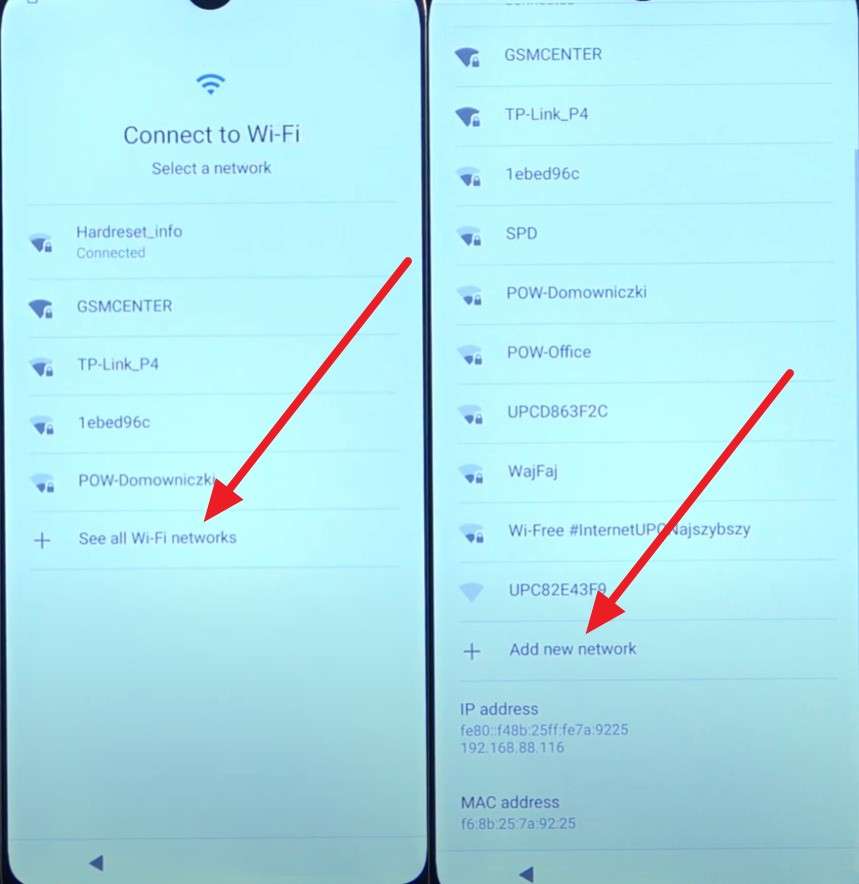
Passo 1. Vá para a interface Conectar a Wi-Fi e selecione a opção "Ver todas as redes Wi-Fi" e, em seguida, rolar para baixo e selecione a opção "Adicionar rede".
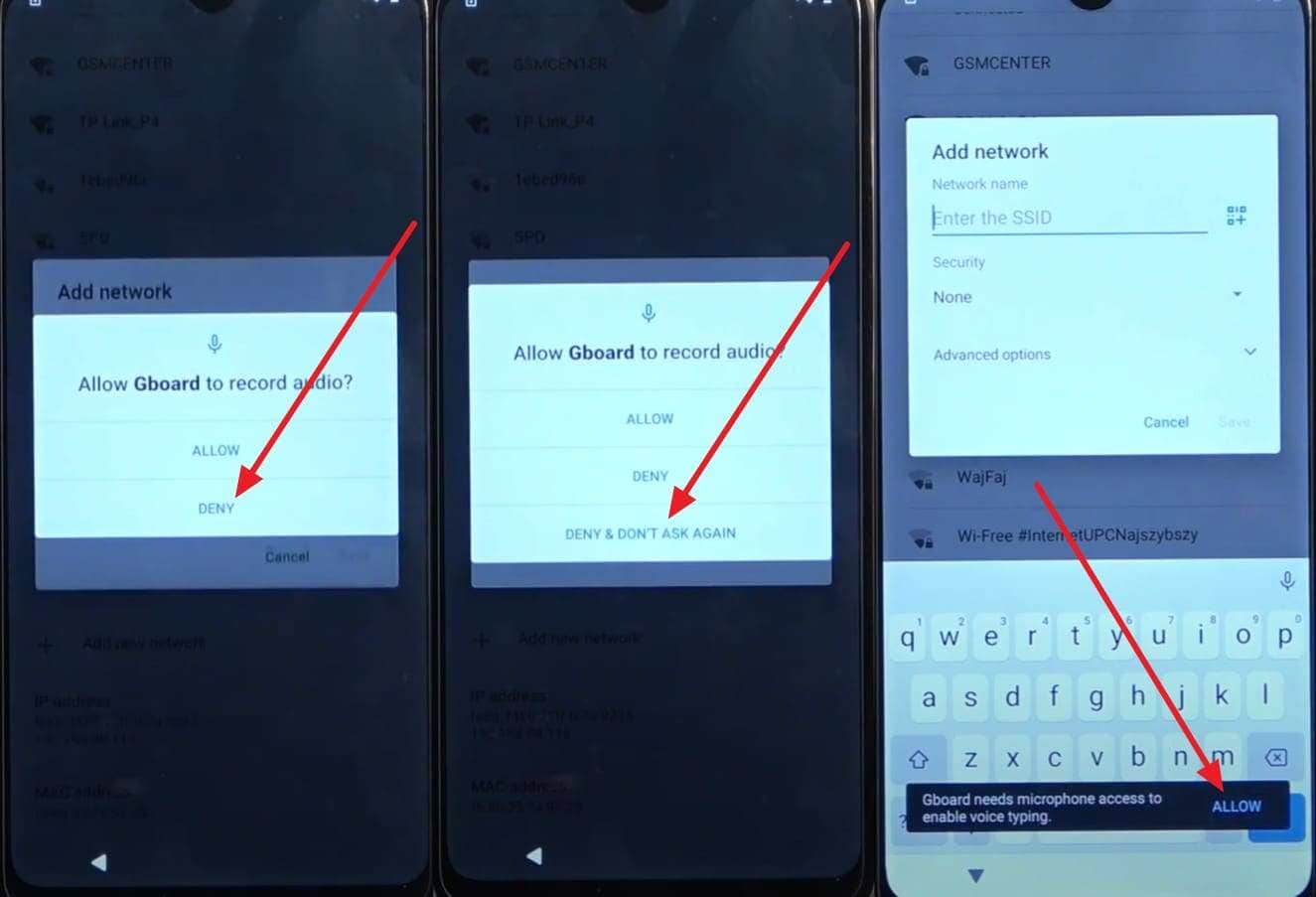
Passo 2. Agora pressione "Microfone" na caixa de texto e selecione a opção "Rejeitar". Faça a mesma operação várias vezes até obter a opção "Rejeitar e não perguntar novamente" no mesmo menu pop-up. Pressione o microfone novamente e selecione a opção "Permitir" na janela pop-up.
Passo 3. Vá para "Permissões" na tela de informações do aplicativo, pressione o ícone "Pesquisar" e digite "Configurações". Selecione a opção "Ativar" ao selecionar as configurações e navegue até a tela "Aplicativos e notificações > Informações do aplicativo". Localize os Serviços do Google Play e selecione os aplicativos "Desativar" e "Forçar parar".
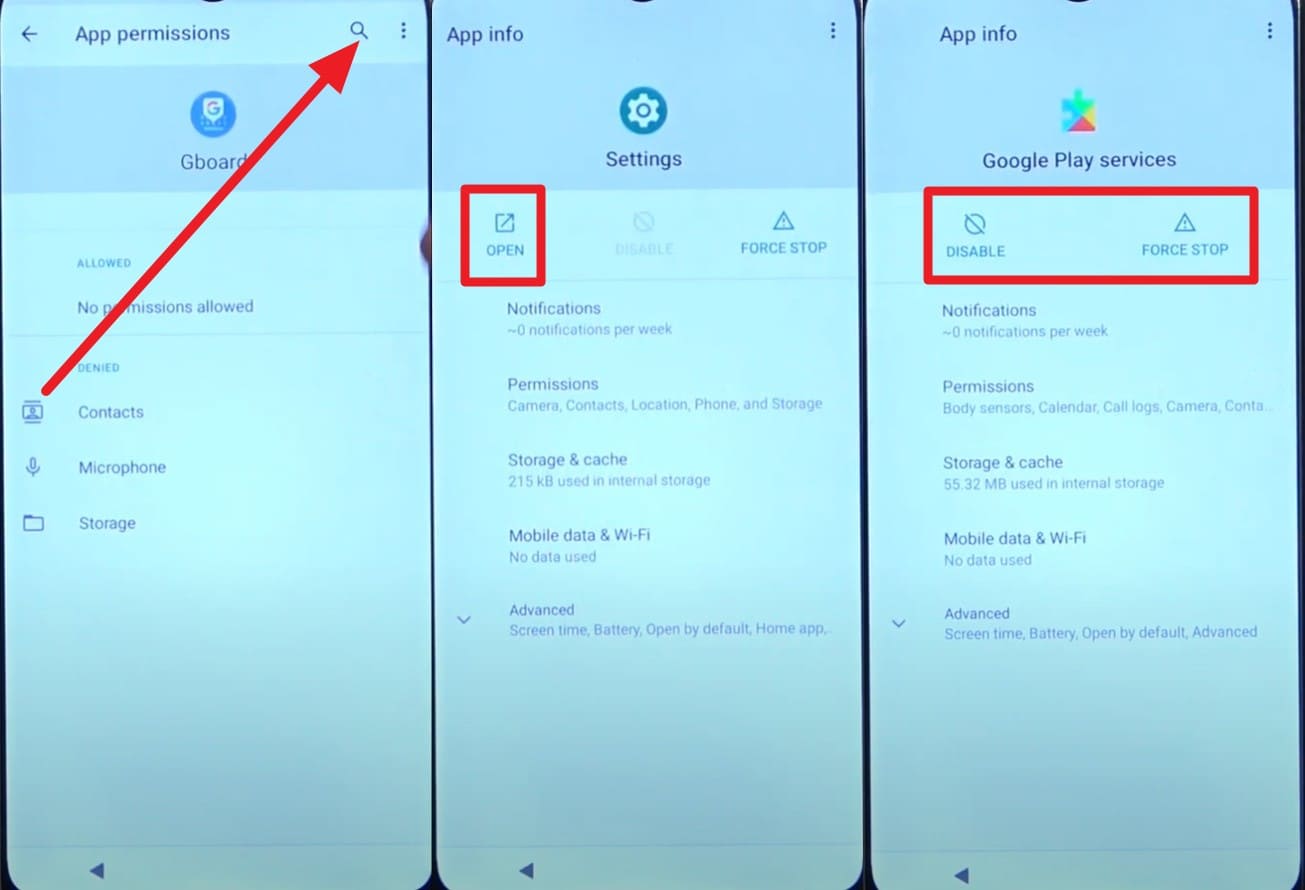
Passo 4. Agora reinicie o telefone e veja se você ativou a opção “Configurações offline” na interface de conexão Wi-Fi. Agora, siga as mesmas instruções para ativar os Serviços do Google Play e, em seguida, selecione "Continuar" pressionando a opção "Configurações offline".
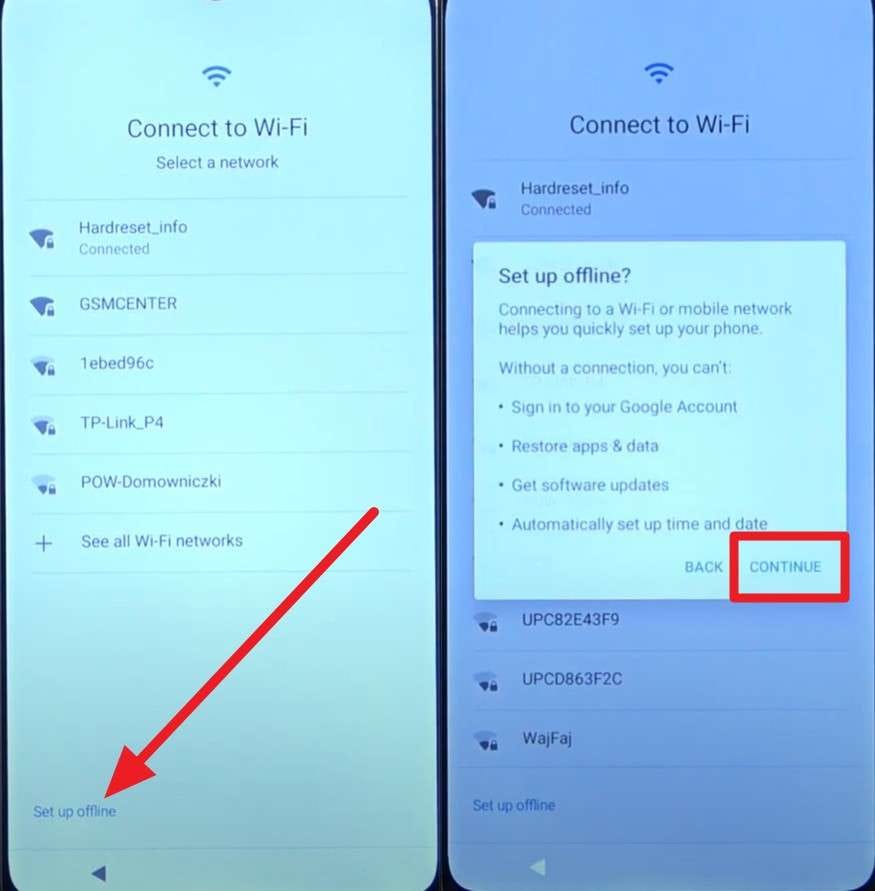
Passo 5. Quando a barra de progresso terminar, selecione as opções "Mais" e "Aceitar" na tela a seguir e pule a interface de configuração do PIN. Agora selecione a opção "Aceitar e continuar > Próximo > Próximo > Rejeitar > Próximo" para ignorar o FRP.
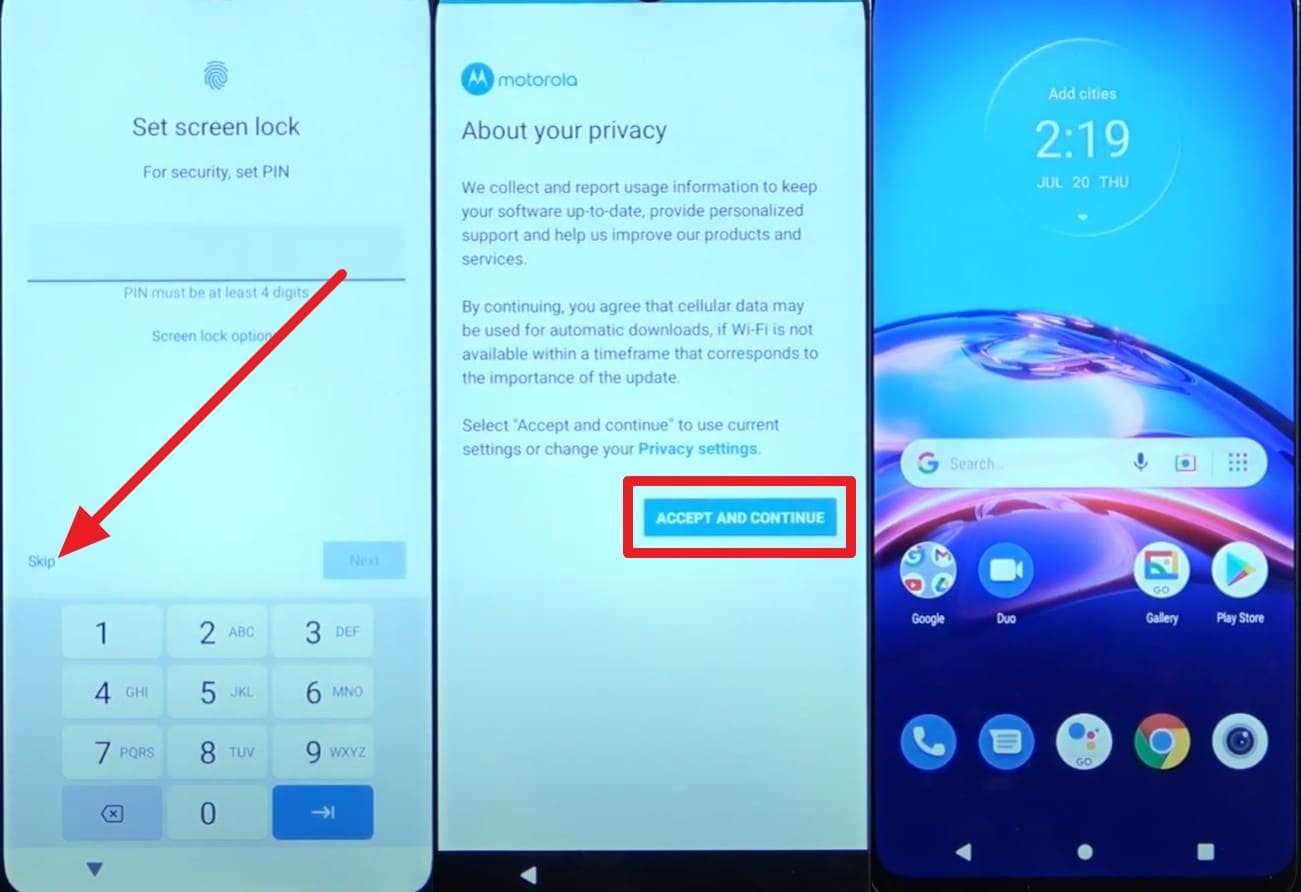
Nota: Selecione Apagar todos os dados ao ignorar o FRP no Moto.
PARTE IV. Como desativar o bloqueio FRP no Motorola
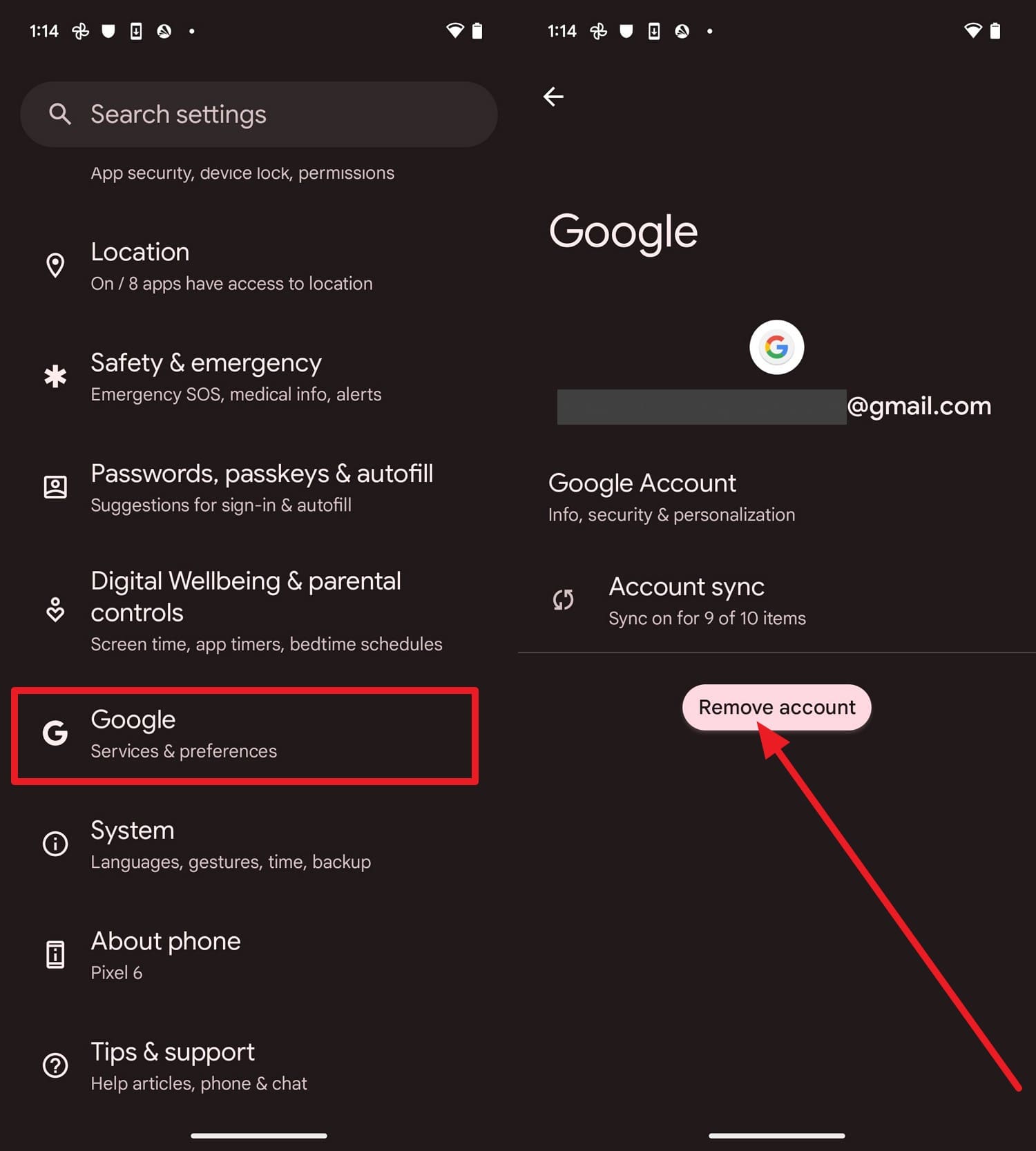
Se você quiser evitar o trabalho de pensar em métodos bypass do FRP Moto G sem PC, é preferível desativar o FRP seguindo as etapas listadas:
Descrição: Nas configurações de conta, selecione a conta do Google e, em seguida, selecione a opção Excluir conta para confirmar.
Conclusões
Resumindo, este guia apresenta vários métodos para bypass do FRP Motorola sem PC. Como esses métodos são apenas truques e não confiáveis, é recomendável usar Dr.Fone-Screen Unlock (Android) solução mais segura e fácil. Ele fornece etapas orientadas para ajudar os proprietários legítimos a concluir a remoção do FRP com menos erros e resultados mais previsíveis.
 Seguro e confiável
4,624,541 pessoas já baixaram
Perguntas frequentes
 Q1. Perderei a garantia do meu telefone?Q2. O bypass FRP pode danificar o telefone?Q3. O bypass FRP baseado em dispositivos móveis funciona em todos os modelos da Motorola?
Artigos relativos
 > How-to > Remover conta Google FRP > Top 5 Métodos para Realizar Bypass de FRP em Motorola Com ou Sem PC
Alexandre Garvalhoso
staff Editor