iCloud Cheio? Libere Espaço Sem Perder o Que Importa
Seu iCloud pode ficar cheio rapidamente com fotos, mensagens, arquivos e backups antigos de dispositivos. Este guia explica por que seu armazenamento do iCloud está cheio, o que ocupa espaço no iCloud, como limpar o armazenamento do iCloud com segurança e como acessar dados importantes no Backup do iCloud antes de excluir backups antigos.
Por Que Meu Armazenamento do iCloud Está Cheio?
Se o seu armazenamento do iCloud está cheio, os motivos mais comuns são fotos e vídeos, backups antigos de dispositivos, anexos de mensagens, arquivos do iCloud Drive, anexos de e-mail e dados de aplicativos. Em muitos casos, os backups ocupam mais espaço do que os usuários esperam, especialmente quando vários iPhones ou iPads foram copiados ao longo do tempo.
Fotos e Vídeos
Grandes bibliotecas de mídia são um dos maiores motivos pelos quais o armazenamento do iCloud fica cheio.

Backups Antigos do iCloud
Backups de dispositivos que você não usa mais podem ocupar uma quantidade surpreendente de espaço.

Mensagens, E-mail e Arquivos
Anexos grandes em Mensagens, E-mail e iCloud Drive podem consumir armazenamento silenciosamente ao longo do tempo.

Fotos e Vídeos
Grandes bibliotecas de mídia são um dos maiores motivos pelos quais o armazenamento do iCloud fica cheio.
Backups Antigos do iCloud
Backups de dispositivos que você não usa mais podem ocupar uma quantidade surpreendente de espaço.
Mensagens, E-mail e Arquivos
Anexos grandes em Mensagens, E-mail e iCloud Drive podem consumir armazenamento silenciosamente ao longo do tempo.
Nota: Também é importante entender que sincronização e backup não são a mesma coisa. Alguns conteúdos são sincronizados entre dispositivos, enquanto outros são armazenados dentro do Backup do iCloud como um instantâneo do seu dispositivo. É por isso que verificar o que ocupa o armazenamento do iCloud deve sempre ser o primeiro passo antes de excluir qualquer coisa.
O Que Fazer Quando o Armazenamento do iCloud Está Cheio
- Se você está se perguntando o que fazer quando o armazenamento do iCloud está cheio, não comece excluindo coisas sem critério. Primeiro, verifique quais categorias usam mais espaço. Em seguida, remova os itens mais seguros para excluir, como backups antigos, anexos grandes, arquivos duplicados ou dados de aplicativos que você não usa mais
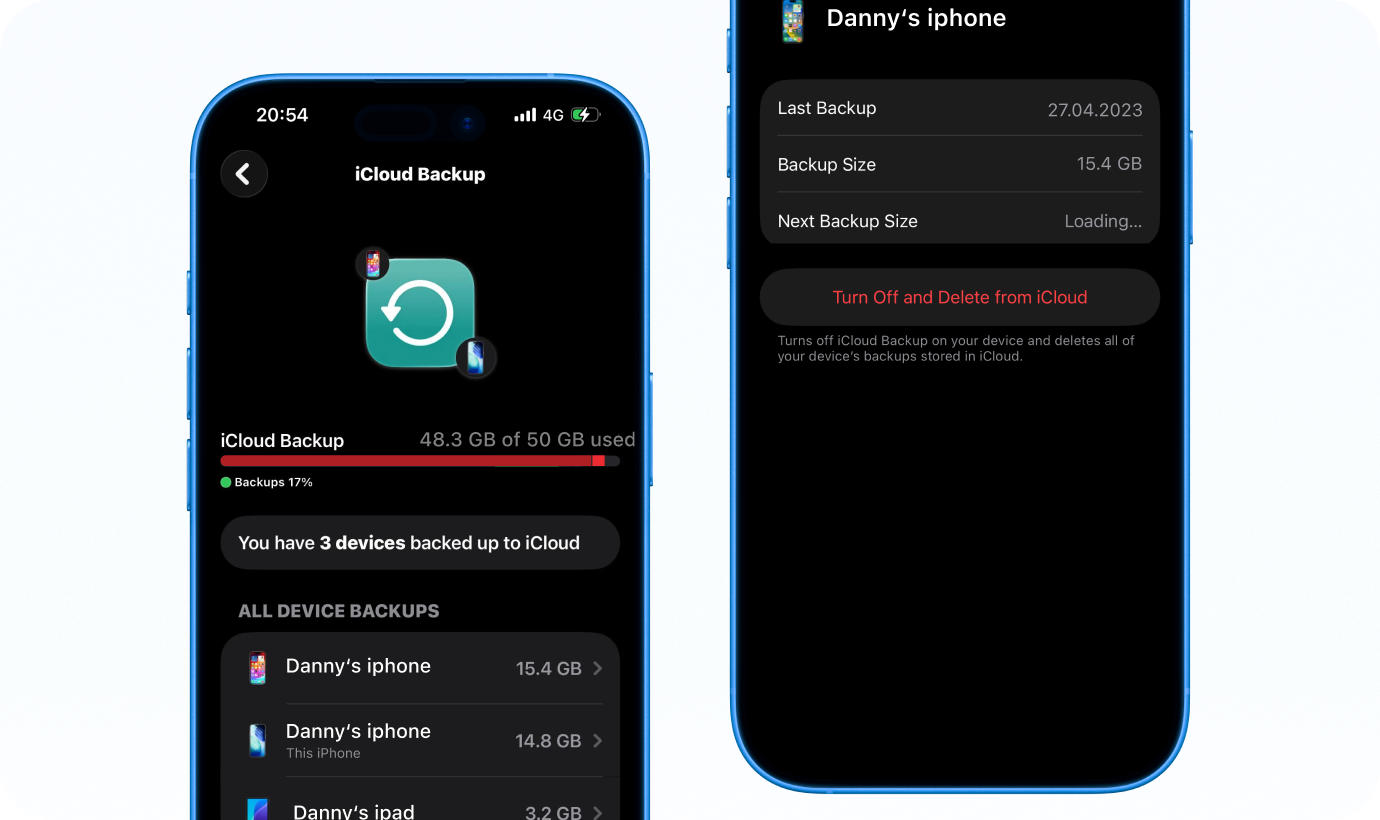
- Se os backups estão ocupando muito espaço, não se apresse em removê-los sem verificar o que você ainda pode precisar. Para muitos usuários, o problema real não é como excluir um backup antigo, mas como saber se ele ainda contém mensagens importantes, configurações, dados de aplicativos ou outro conteúdo valioso.
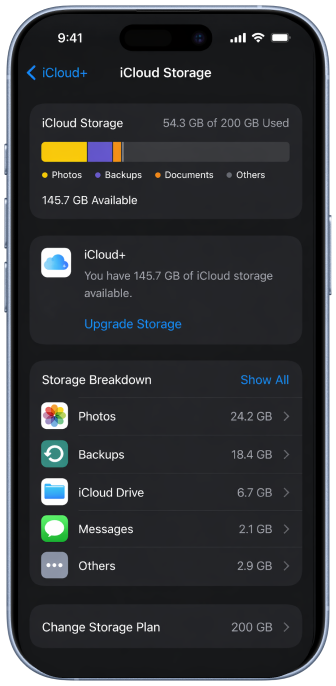
Etapa 1:
Verificar o uso
do armazenamento
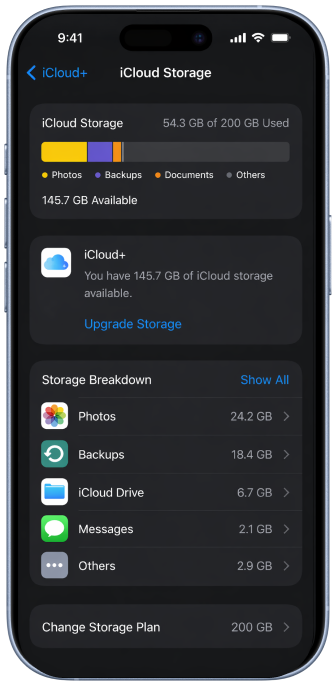
Revise o detalhamento do seu armazenamento do iCloud e identifique primeiro as categorias maiores.
Etapa 2:
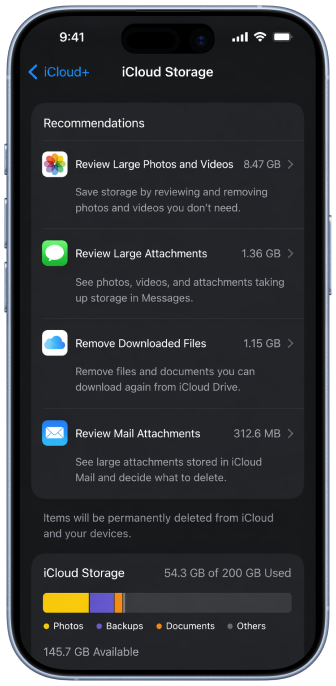
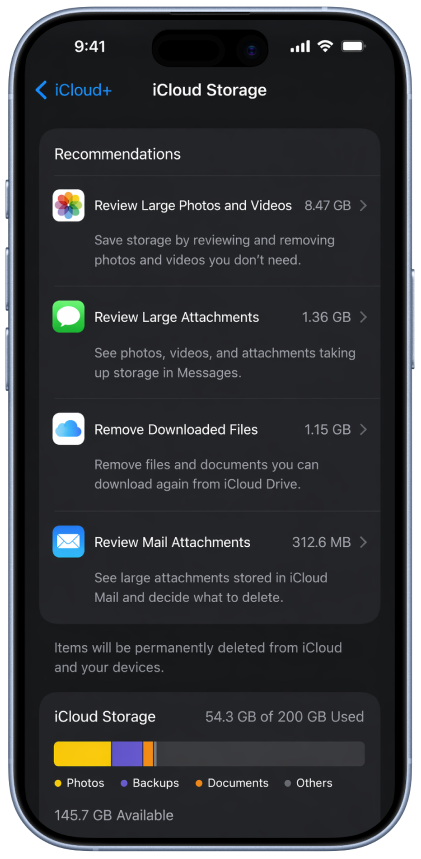
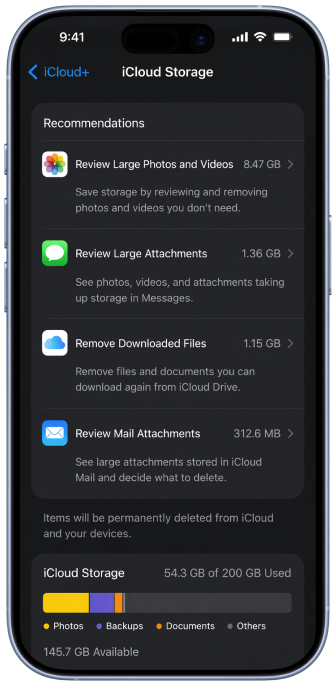
Remover Itens Seguros para Exclusão
Comece com backups antigos, arquivos grandes e anexos que você não precisa mais.
Etapa 3:
Revise o backup
Se os backups ocupam muito espaço, certifique-se de que eles não contêm dados importantes que você possa precisar posteriormente.
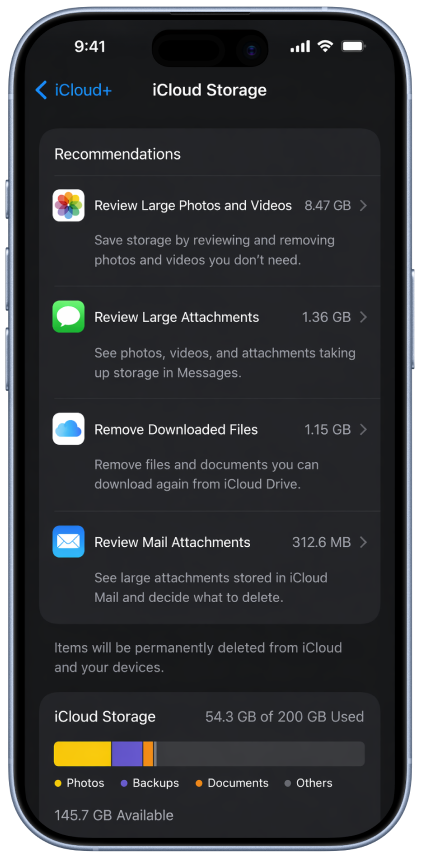
Como Limpar o Armazenamento do iCloud com Segurança
A maneira mais segura de limpar o armazenamento do iCloud é começar pelas categorias maiores e evitar excluir dados que você ainda possa precisar. Abaixo estão as formas mais eficazes de liberar armazenamento no iCloud e reduzir o uso futuro de espaço.
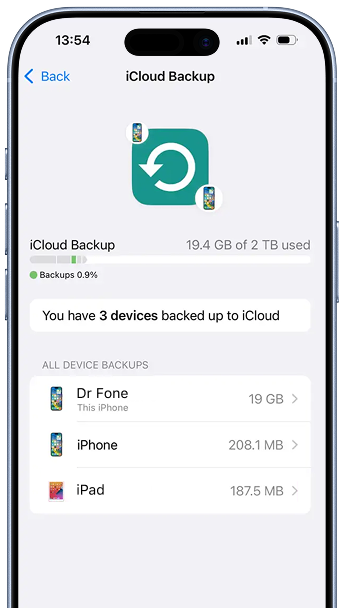
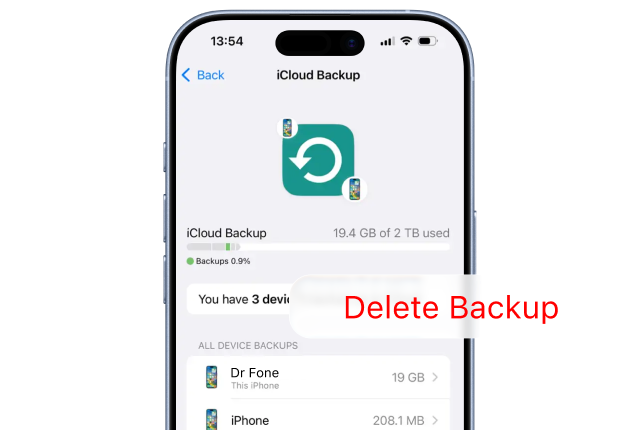
Excluir Backups Antigos do iCloud
Revise o detalhamento do seu armazenamento do iCloud e identifique primeiro as categorias maiores.

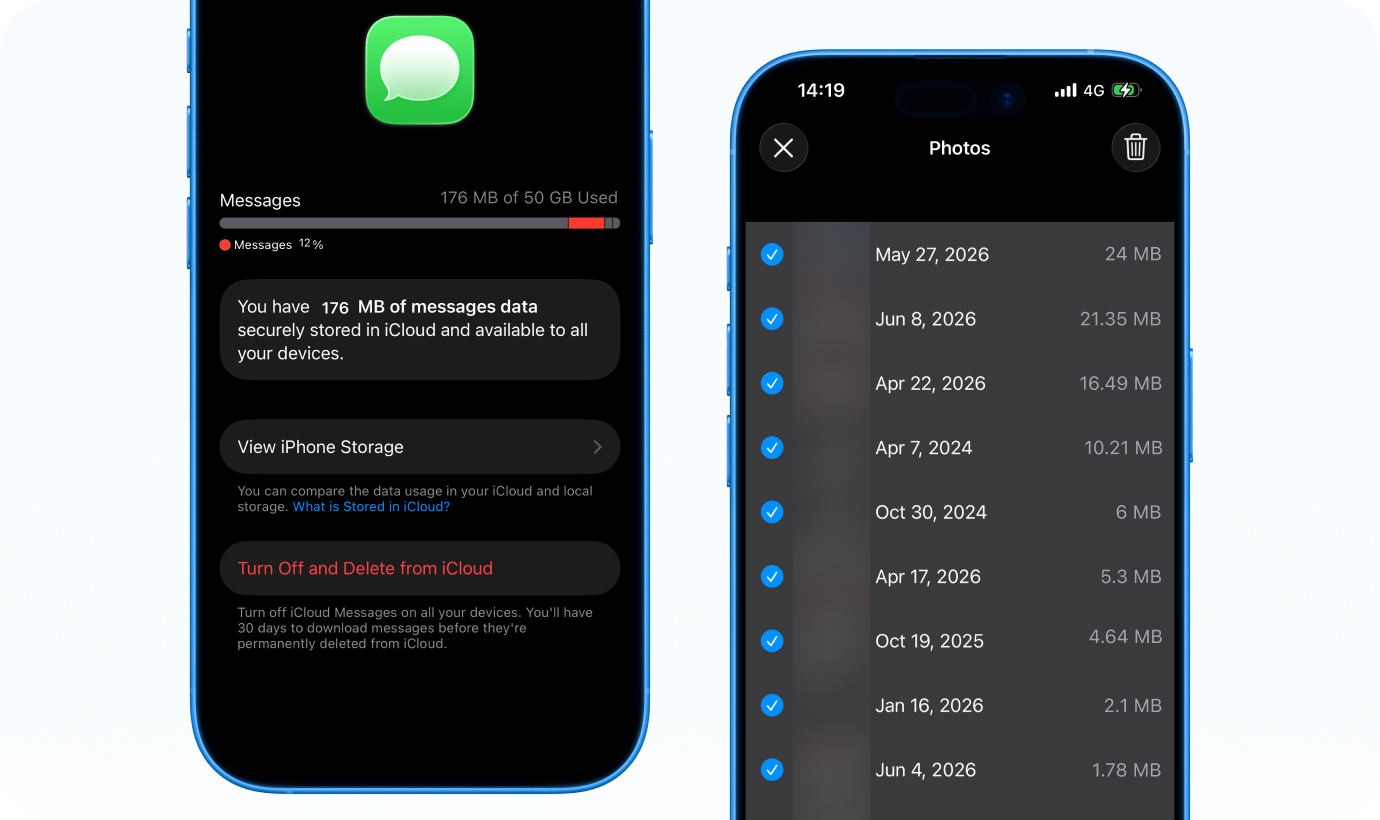
Remover Fotos e Vídeos que Você Não Precisa Mais
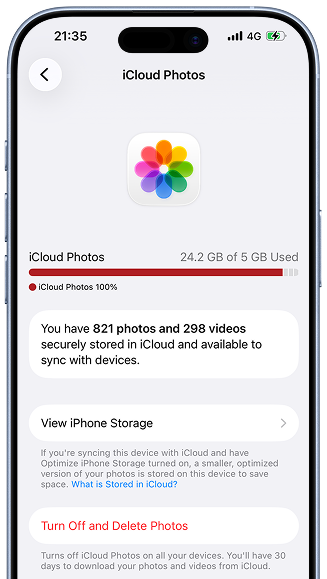
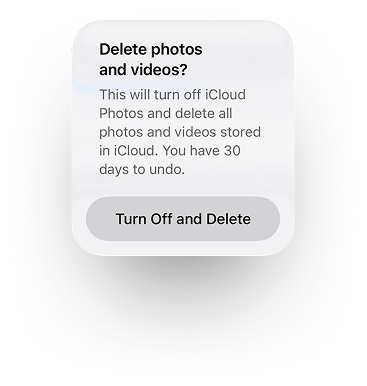
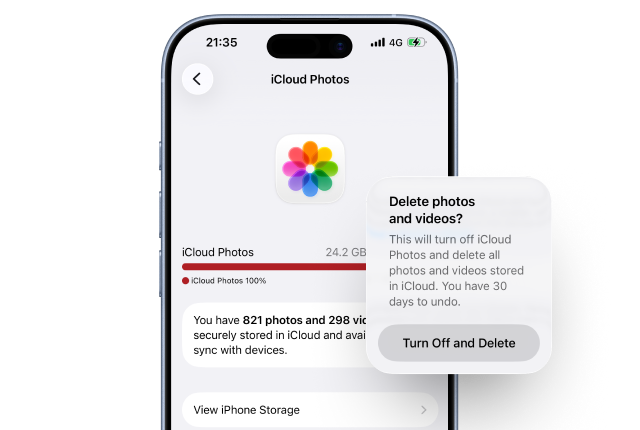
Se sua biblioteca contém fotos duplicadas, vídeos longos, capturas de tela ou mídias indesejadas, limpá-las pode ajudar a reduzir o uso do armazenamento do iCloud.
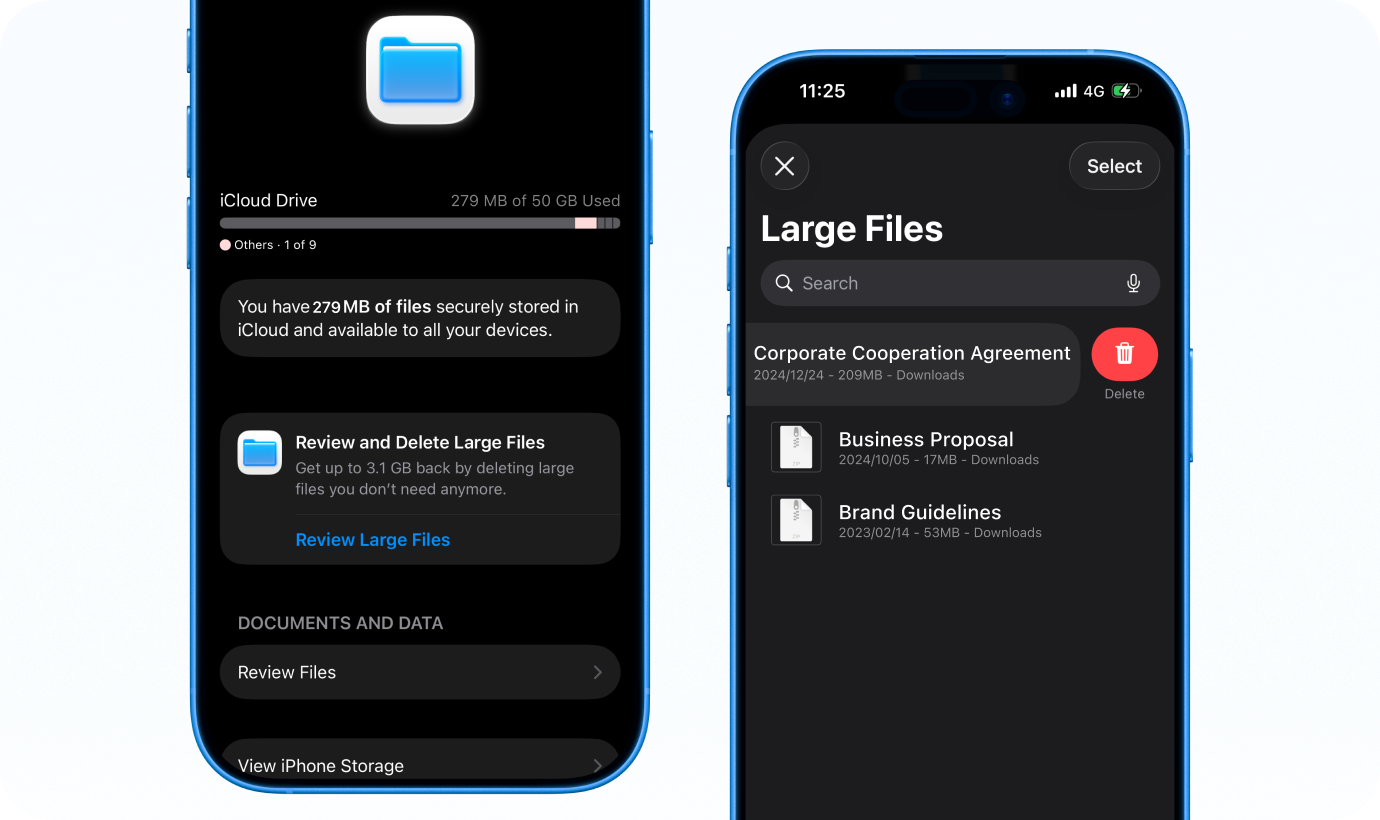
Limpar Arquivos e Pastas do iCloud Drive
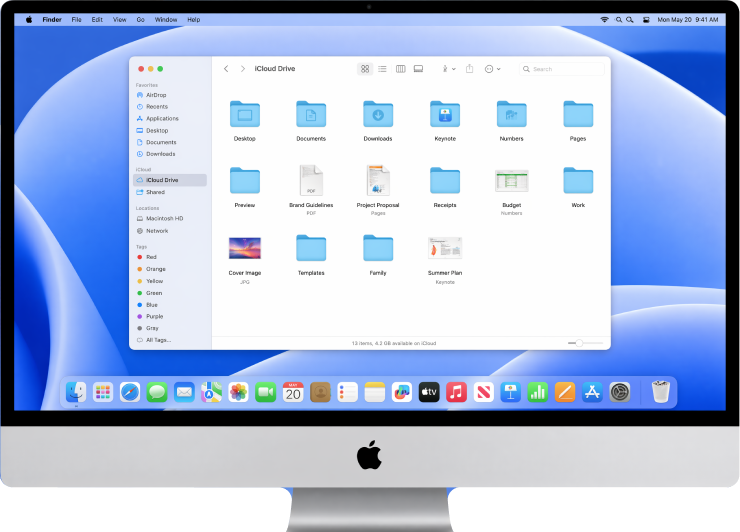
Documentos, downloads, arquivos compactados e outros arquivos armazenados no iCloud Drive podem continuar ocupando espaço mesmo quando você não precisa mais deles.
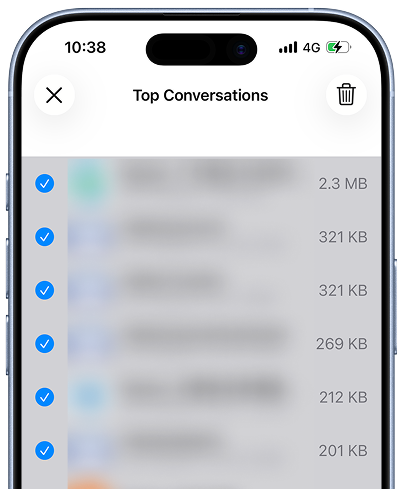
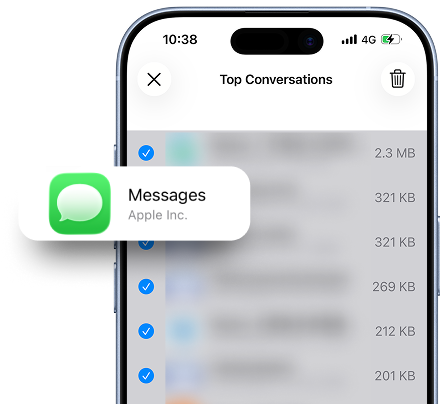
Excluir Mensagens Grandes e Anexos de E-mail
Anexos em Mensagens e E-mail geralmente se acumulam ao longo do tempo. Remover itens desnecessários pode ajudar a liberar armazenamento no iCloud sem afetar seus arquivos mais importantes.

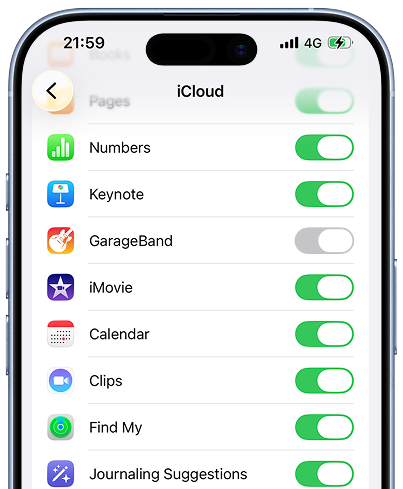
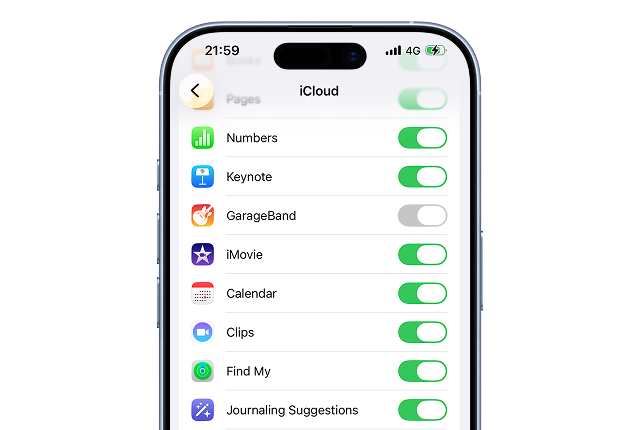
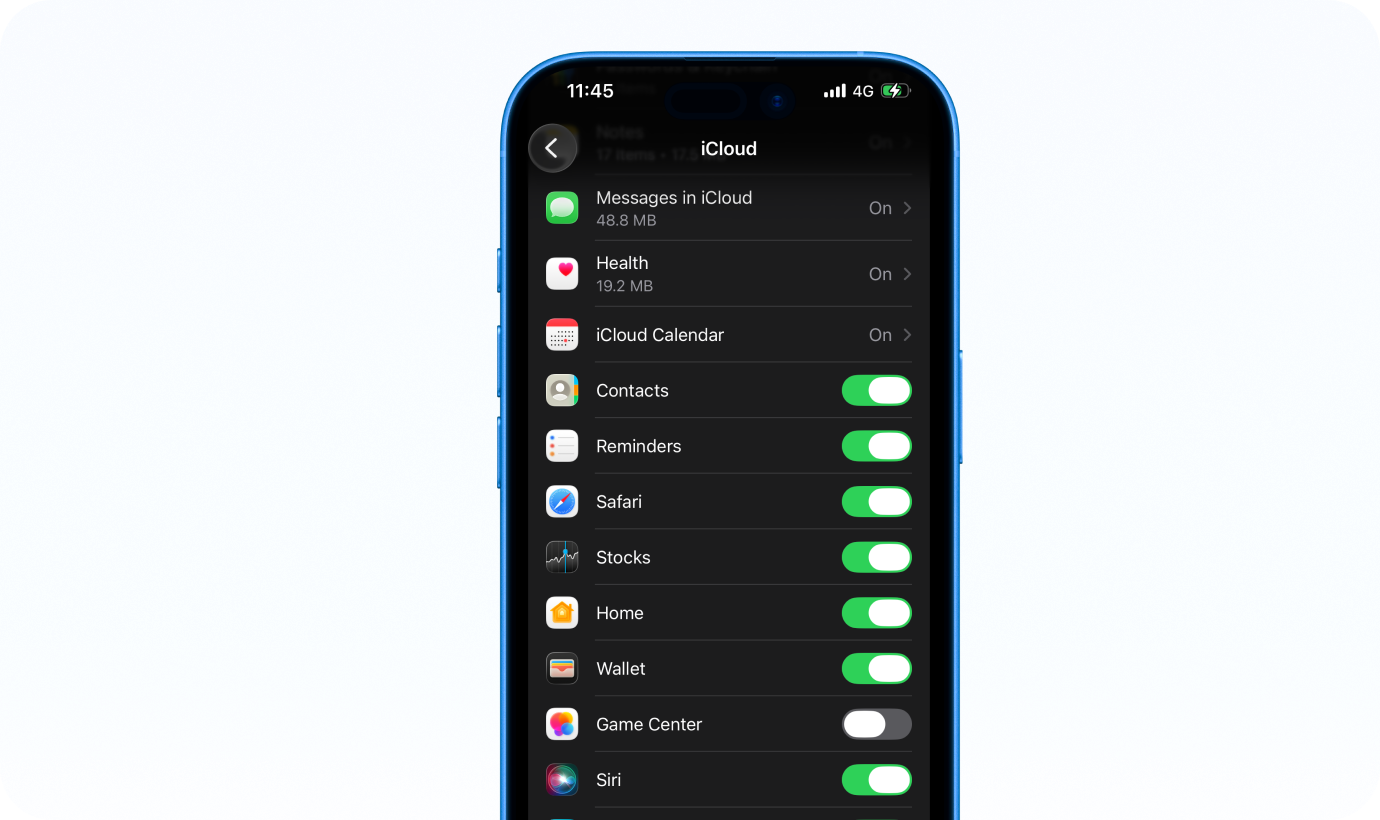
Desativar Backup para Aplicativos que Você Não Usa Mais
Alguns aplicativos armazenam dados no Backup do iCloud mesmo quando você raramente os usa. Desativar o backup para aplicativos não essenciais pode reduzir o tamanho do backup e ajudar a evitar que seu armazenamento do iCloud fique cheio novamente.
Novo: Acesse Dados Importantes no Backup do iCloud Antes de Excluí-lo
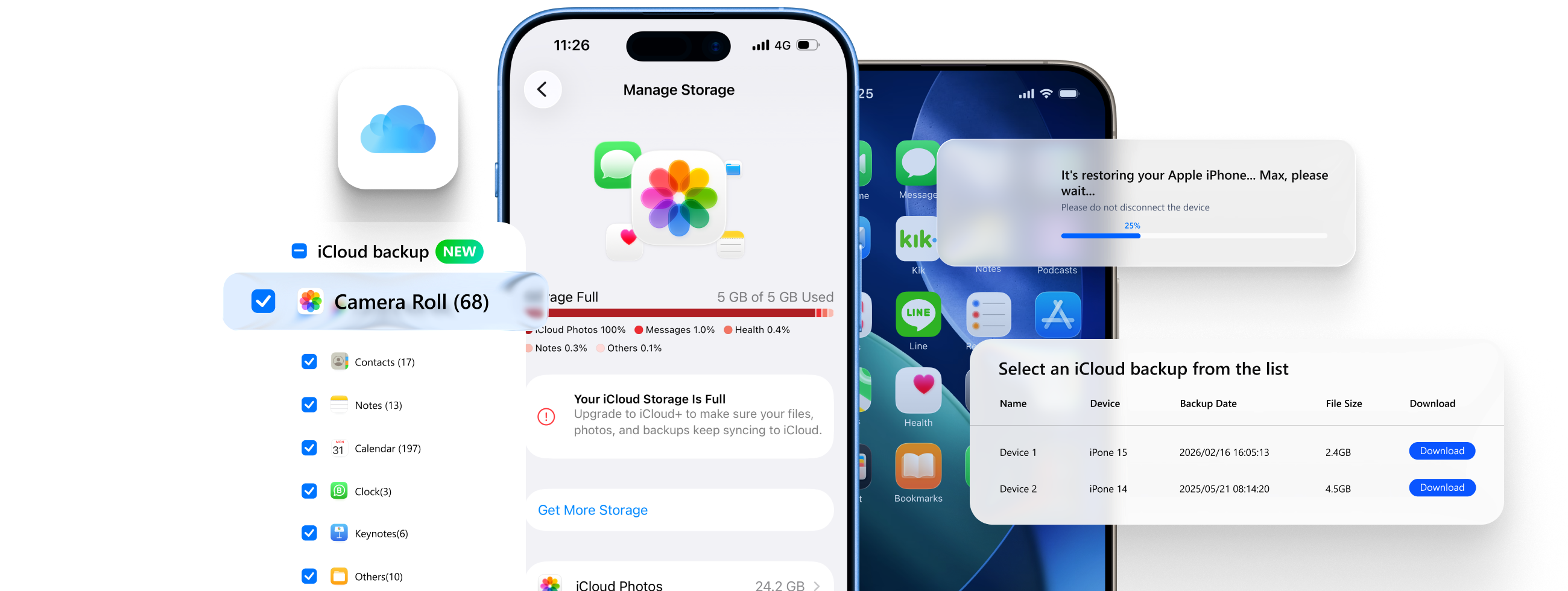
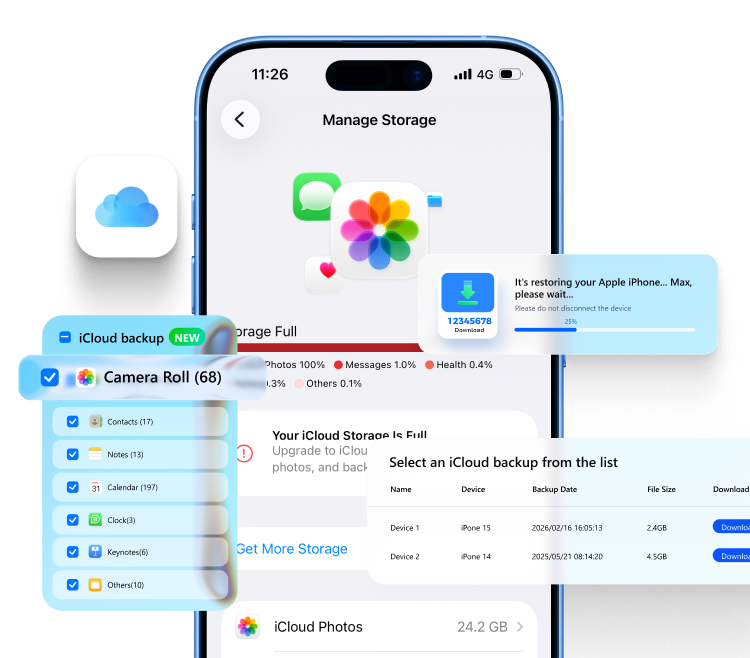
Acesse, visualize e recupere o Backup do iCloud com o Dr.Fone
Excluir backups antigos pode liberar muito espaço, mas muitos usuários hesitam porque não têm certeza do que ainda está dentro do backup. Se o backup contém mensagens, dados de aplicativos, configurações ou arquivos que você ainda se importa, excluí-lo sem verificar primeiro pode parecer arriscado.
Com o novo suporte a Backup do iCloud do Dr.Fone, você pode acessar o conteúdo do backup, visualizar dados compatíveis e recuperar seletivamente o que importa antes de limpar backups antigos. Em vez de depender apenas de um fluxo de restauração completa do dispositivo, você tem uma maneira mais flexível de revisar primeiro os dados importantes do backup.
Isso facilita a limpeza do armazenamento do iCloud com mais confiança, especialmente quando backups antigos são o principal motivo pelo qual seu armazenamento do iCloud está cheio.
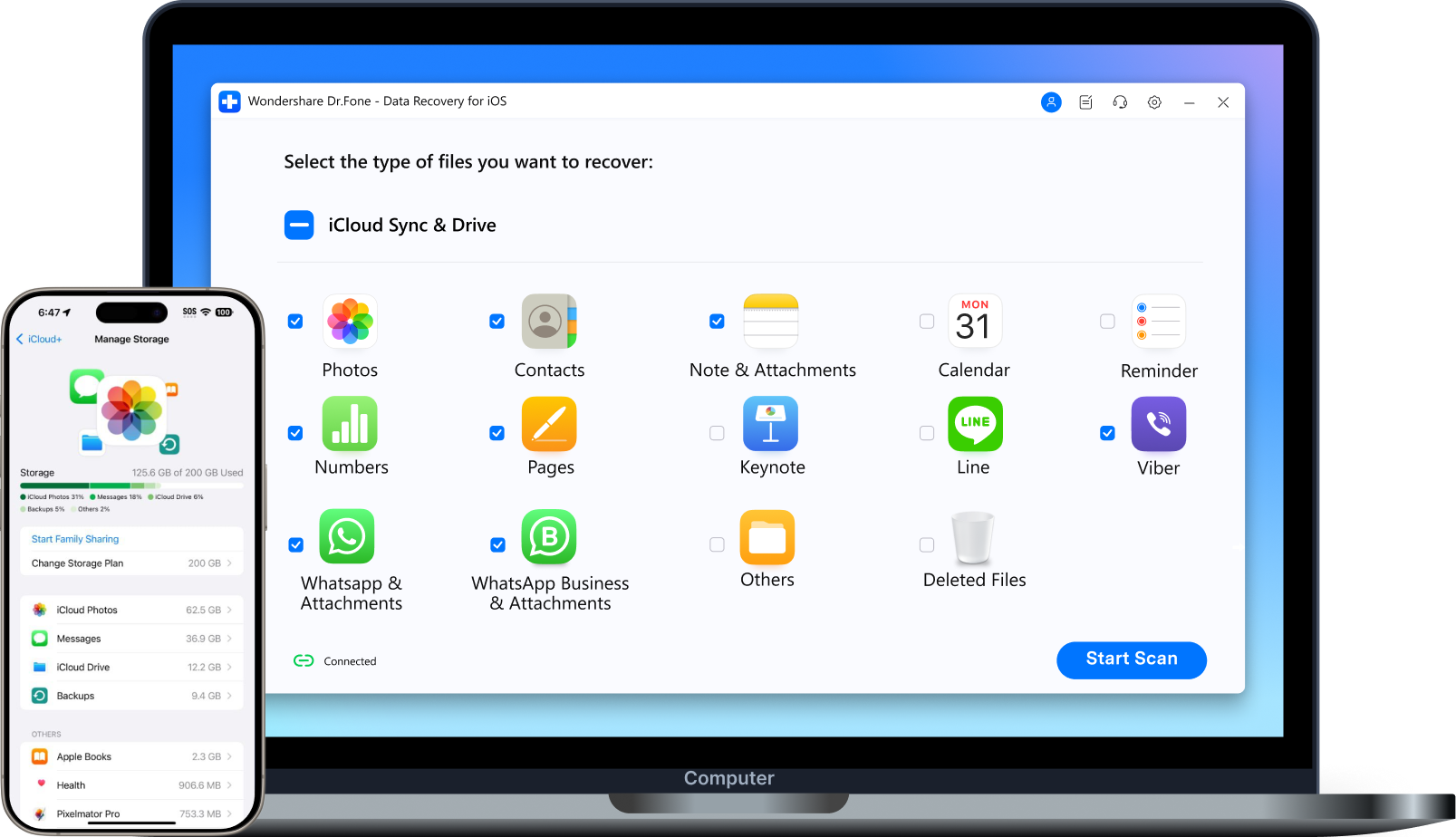
Como Recuperar Dados do Backup do iCloud
com o Dr.Fone
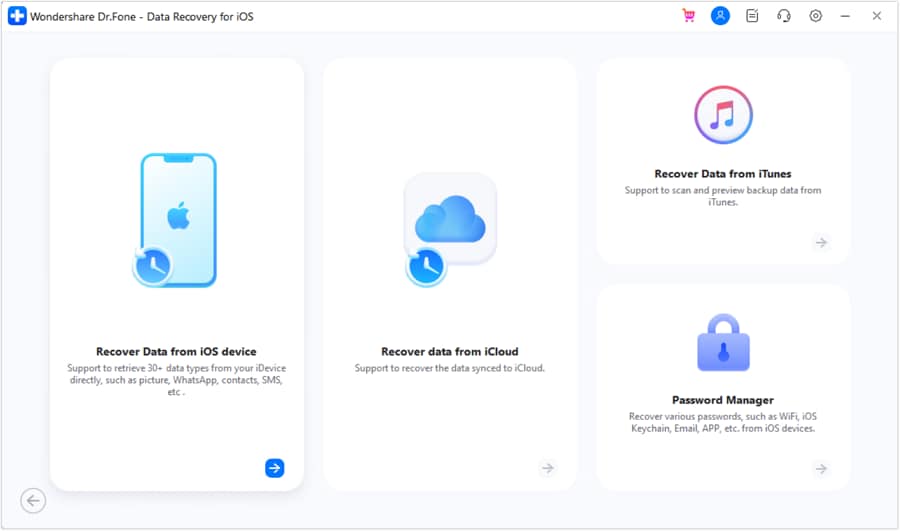
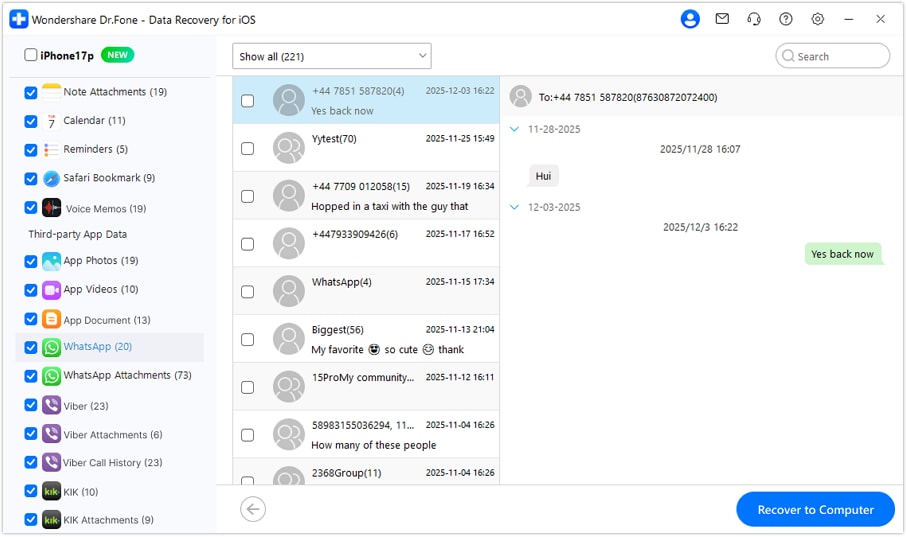
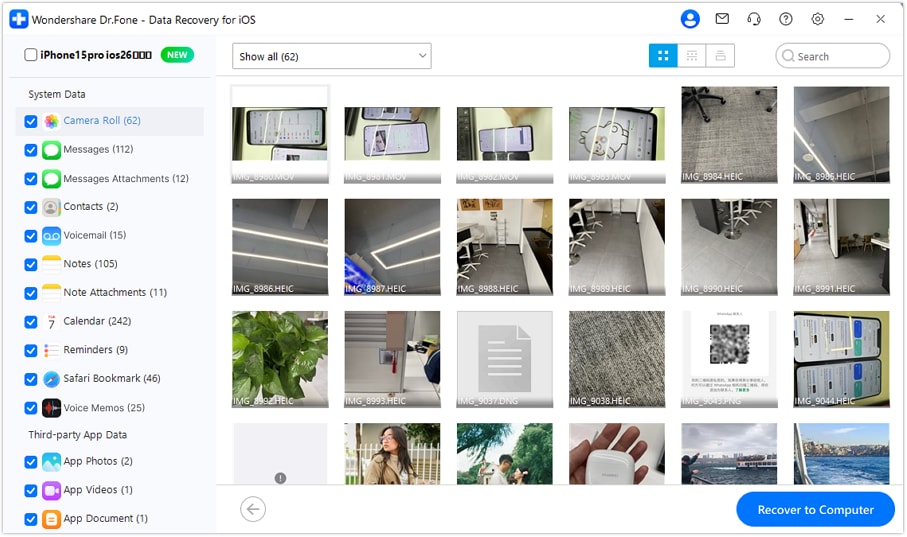
Backup do iCloud vs. Sincronização do iCloud
Muitos usuários perguntam por que o armazenamento do iCloud está cheio mesmo após excluir fotos ou arquivos. Um motivo é que Sincronização do iCloud e Backup do iCloud funcionam de forma diferente. A sincronização mantém o conteúdo selecionado atualizado entre os dispositivos. O backup armazena um instantâneo de dados que ainda não foram sincronizados em outro lugar.
Entender essa diferença pode ajudá-lo a decidir o que manter, o que excluir e por que um backup antigo ainda pode ser importante mesmo que outro conteúdo já esteja disponível por meio da sincronização do iCloud.
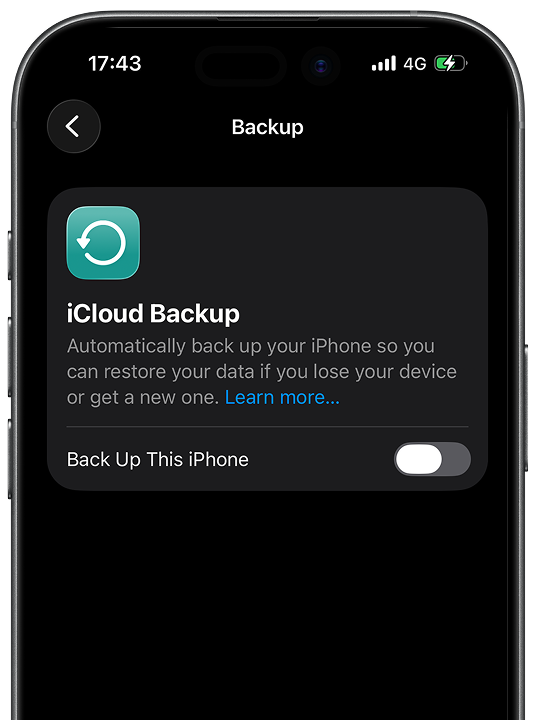
Backup do iCloud
Backup do iCloud
- Cria um instantâneo dos dados do dispositivo que ainda não foram sincronizados
- Pode incluir configurações do dispositivo, layout da Tela de Início, dados de aplicativos e mensagens não sincronizadas
- Geralmente restaurado durante a configuração ou após apagar/redefinir
Sincronização do iCloud
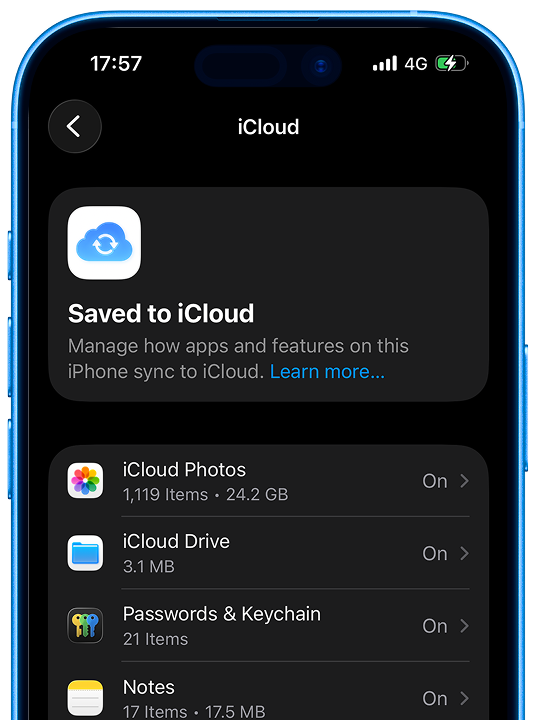
Sincronização do iCloud
- Mantém o conteúdo selecionado atualizado entre os dispositivos
- Abrange itens como Fotos, Notas, Contatos e arquivos do iCloud Drive
- Ressincroniza quando você faz login e reativa os recursos
Como Liberar Armazenamento do iCloud no iPhone
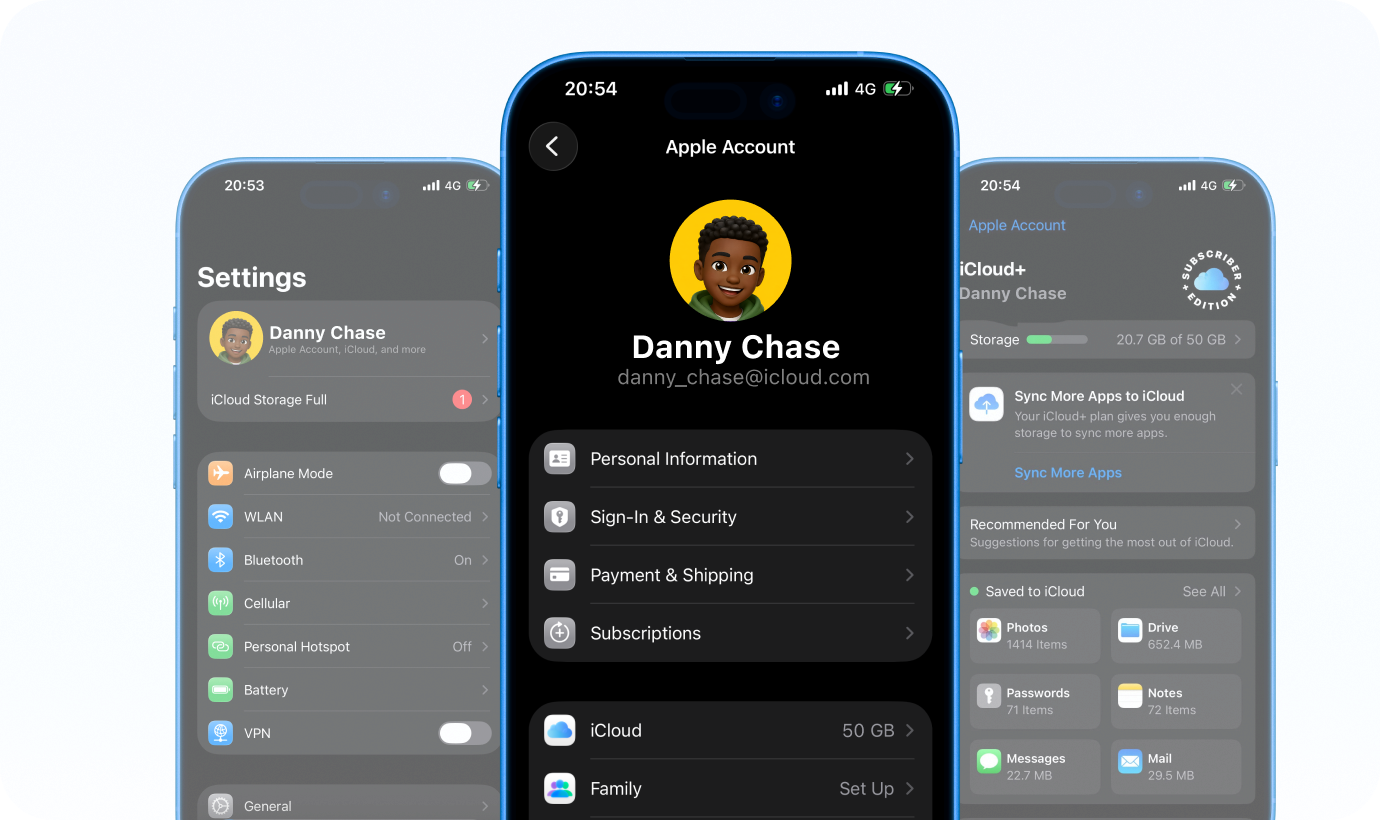
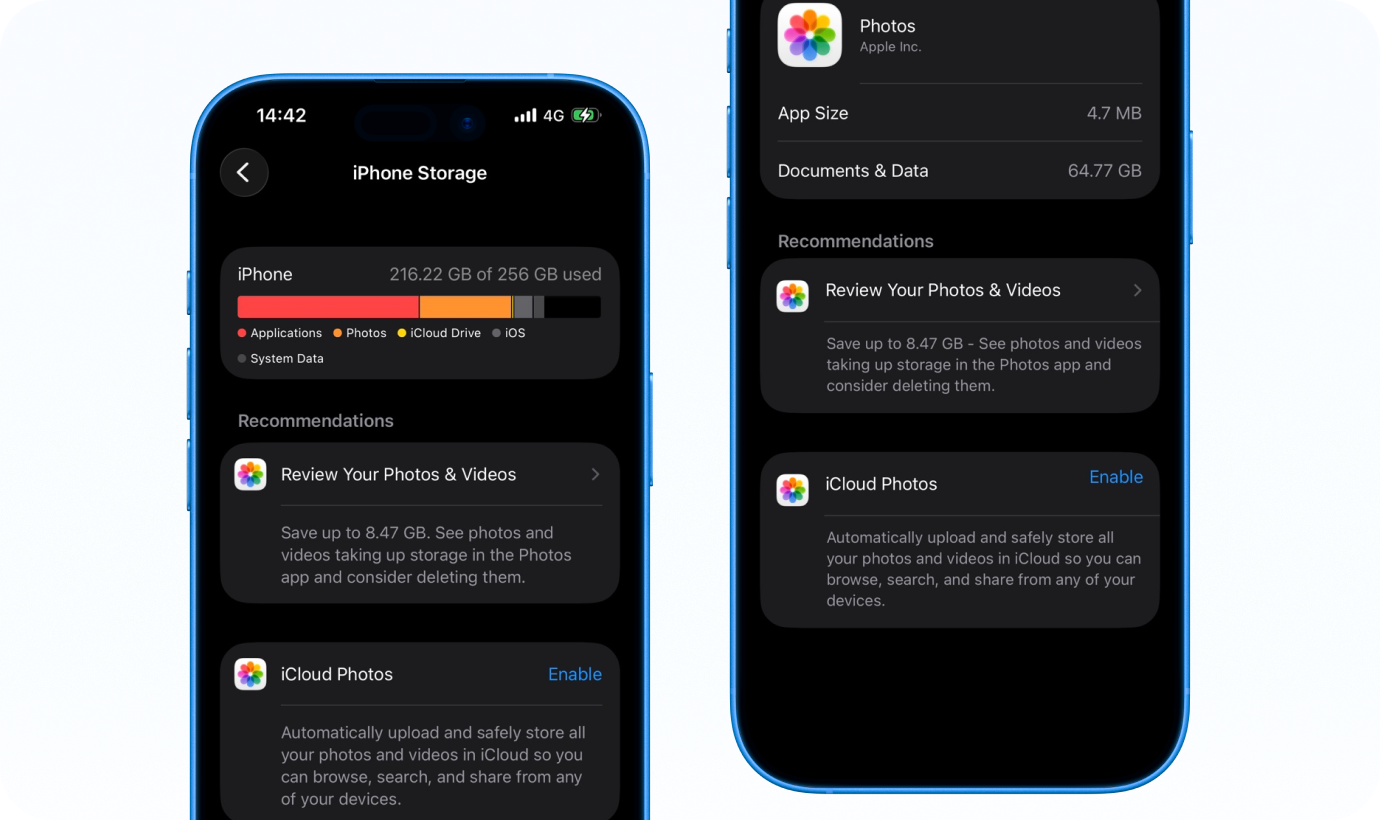
Se você deseja liberar armazenamento do iCloud no iPhone, abra Ajustes, toque no seu nome e depois toque em iCloud. Revise quais categorias usam mais armazenamento e remova primeiro backups antigos, arquivos desnecessários e anexos grandes.
Se seu objetivo é limpar o armazenamento do iCloud no iPhone sem perder dados importantes, comece pelas categorias mais fáceis de revisar, como backups desatualizados e anexos muito grandes, antes de excluir arquivos atuais que você usa todos os dias.
Lista de Verificação Rápida
- Abra Ajustes > [Seu Nome] > iCloud
- Verifique qual categoria ocupa mais espaço
- Exclua backups antigos do iCloud de dispositivos não utilizados
- Remova anexos grandes em Mensagens ou E-mail
- Revise os arquivos do iCloud Drive que você não precisa mais
- Desative o backup para aplicativos que você não usa mais
Quando Você Deve Atualizar o Armazenamento do iCloud?
Se você usa ativamente o iCloud Fotos, faz backup de vários dispositivos Apple ou depende do iCloud Drive para arquivos de trabalho e pessoais, atualizar seu plano de armazenamento pode fazer sentido. No entanto, antes de comprar mais armazenamento no iCloud, vale verificar se backups antigos, dados de aplicativos não utilizados ou anexos desnecessários são o real motivo pelo qual seu armazenamento do iCloud está cheio.
Perguntas frequentes sobre armazenamento do iCloud cheio
Verifique primeiro quais categorias ocupam mais espaço, depois remova backups antigos, anexos grandes, arquivos desnecessários e dados de aplicativos que você não usa mais.
Tópicos em Alta
- Restaurar WhatsApp do Backup do iCloud
- Como Fazer Upload de Fotos para o iCloud
- Como acessar arquivos do iCloud Drive no iPhone e iPad
- Como Recuperar Fotos do Backup do iCloud
- Como salvar documentos do Mac no iCloud
- Como acessar arquivos do iCloud Drive no iPhone e iPad
- Como Obter Mais Armazenamento no iCloud
- Como Posso Ver o Que Está no Meu Armazenamento do iCloud