
Como desbloquear o OnePlus 6/6T FRP [Maneiras mais eficazes]

Apr 23, 2026 • Arquivado em: Desbloquear Dispositivos • Soluções comprovadas
Esquecer sua conta do Google pode ser uma dor de cabeça na hora de restaurar seu celular. Isso ativa o mecanismo FRP, que proíbe o acesso sem detalhes. É um recurso importante que protege seu smartphone caso ele seja roubado ou perdido. No entanto, o FRP pode se tornar uma dor de cabeça para usuários do OnePlus 6/6T que perdem suas informações de login da conta.
Felizmente, existem vários métodos confiáveis para remover esse bloqueio e recuperar o controle total do dispositivo. Algumas soluções envolvem o uso de software especializado, enquanto outras dependem de configurações integradas. Para facilitar o processo, este guia ajuda você a encontrar a ferramenta de desbloqueio de FRP do OnePlus 6T mais eficiente. Continue lendo para encontrar uma solução que atenda às suas necessidades.
- Parte 1. Técnicas básicas para contornar o FRP do OnePlus 6 [baixa taxa de sucesso]
- Técnica 1: Peça a Senha do Google ao Proprietário
- Técnica 2: Redefinir a Senha da Sua Conta do Google
- Parte 2. Descubra a Ferramenta de Desbloqueio de FRP OnePlus 6T/6 Mais Poderosa e Com Apenas um Clique [com PC]

- Parte 3. Como Executar o Contorno de FRP no OnePlus 6/6T Sem PC
- Dica Profissional. Como Desativar o Bloqueio de FRP no seu OnePlus 6/6T
Parte 1. Técnicas básicas para contornar o FRP do OnePlus 6 [baixa taxa de sucesso]
Você pode tentar diferentes maneiras de restaurar o acesso ao seu dispositivo ao tentar se livrar desse bloqueio de segurança. Um desses métodos envolve tentar obter os detalhes da conta de alguma forma para contornar o OnePlus FRP. Embora haja poucas chances de você ter sucesso, isso pode tornar o processo muito mais fácil quando você consegue. Abaixo estão exploradas duas abordagens que você pode adotar para o contorno do FRP do OnePlus 6:
Técnica 1: Peça a Senha do Google ao Proprietário
A maneira mais simples de recuperar o acesso a um OnePlus 6 é perguntar à pessoa cuja conta está causando o bloqueio do FRP. Como ele foi projetado para impedir acesso indesejado, os detalhes de ID registrados são necessários para prosseguir após uma redefinição de fábrica. Ao comprar um celular usado com esse bloqueio ativado, você pode entrar em contato com o antigo proprietário e solicitar a senha da conta vinculada.
Depois de obter as credenciais, você pode inseri-las durante o processo de configuração do telefone para restaurar seu acesso. Este método seguro garante que o contorno do OnePlus 6T FRP aconteça sem usar ferramentas externas ou software de terceiros.
Técnica 2: Redefinir a Senha da Sua Conta do Google
Outra maneira de ignorar o FRP em um OnePlus 6 é recuperar e usar a senha da sua conta. Essa abordagem pode funcionar se você ainda tiver uma maneira de redefinir seu ID do Google. Pode ser um e-mail de recuperação ou ter acesso ao número de telefone vinculado. Para tentar essa abordagem, vá para o contorno do GoPlus 6T FRP:
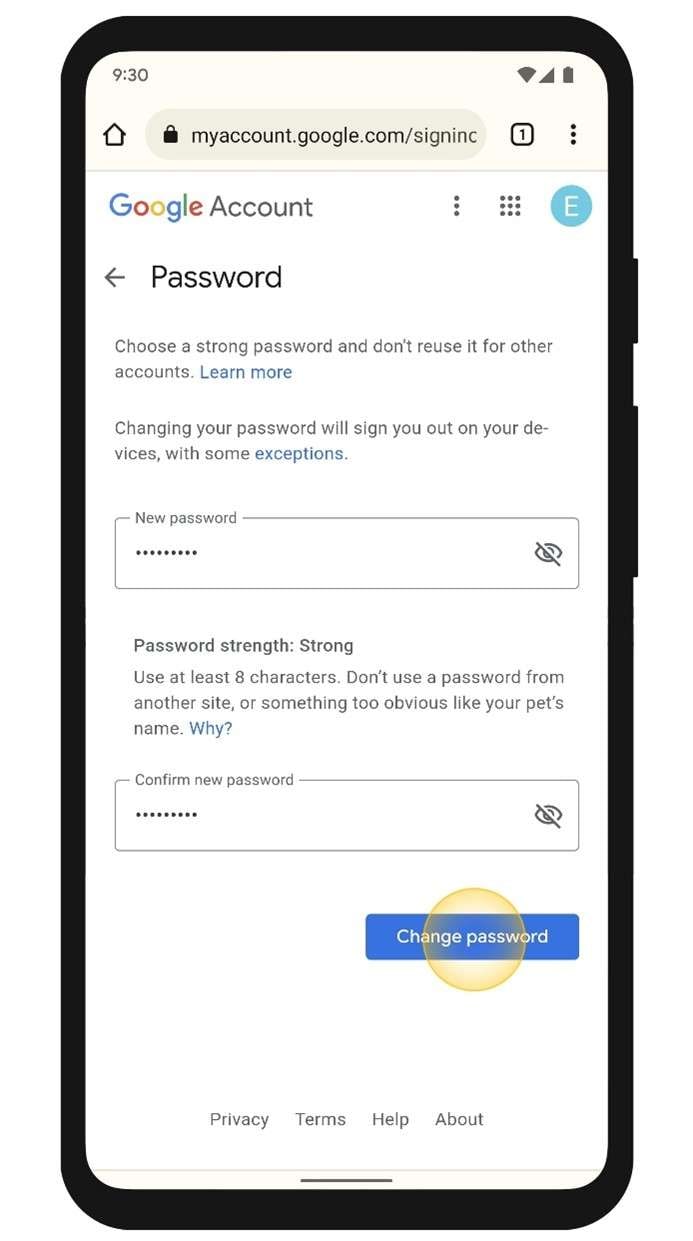
Passo 1. Acesse um navegador da web em qualquer dispositivo que tenha acesso à internet e navegue até a página de recuperação de conta do Google. Ao acessar o site, digite o endereço de e-mail ou número de telefone associado à conta do Google vinculada ao seu OnePlus 6.
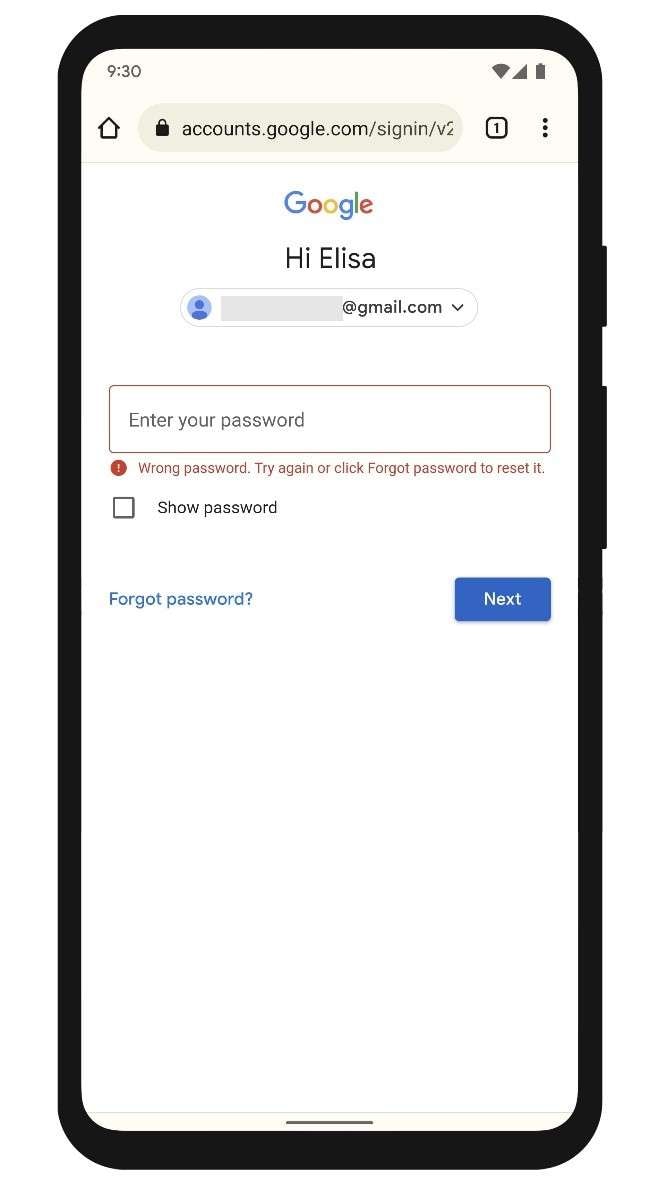
Passo 2. Seguindo em frente, pressione o botão “Avançar” e escolha a opção “Esqueceu a senha?” na tela subsequente. Neste ponto, vários métodos de recuperação de senha serão exibidos para que você possa tentar diferentes abordagens selecionando “Tentar de outra forma”.
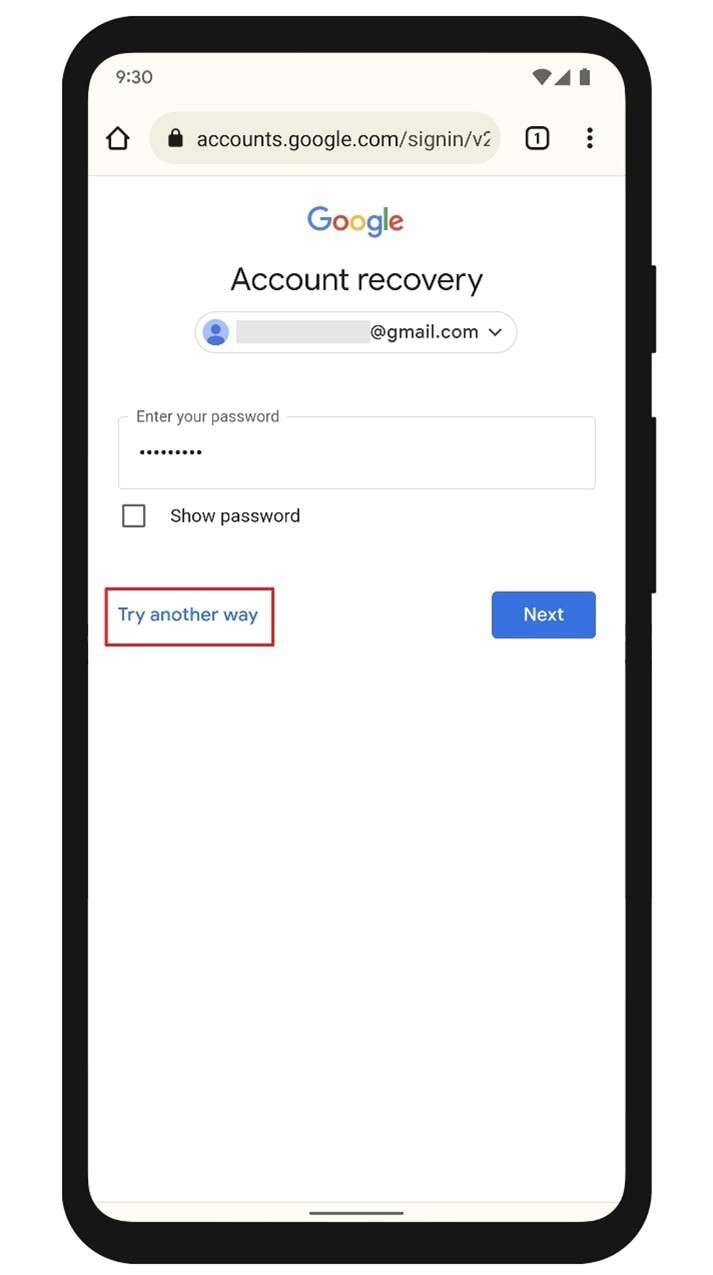
Passo 3. Por fim, após confirmar sua identidade, o sistema solicitará que você crie uma nova senha. Depois de definido com sucesso, volte ao seu telefone e digite a senha atualizada para remover as restrições do Google.
Parte 2. Descubra a Ferramenta de Desbloqueio de FRP OnePlus 6T/6 Mais Poderosa e Com Apenas um Clique [com PC]
Entre as maneiras mais rápidas disponíveis para remover essa verificação de segurança do seu celular, programas dedicados estão no topo. Ao contrário das técnicas manuais que dependem de tentativa e erro, essas opções garantem uma maior taxa de sucesso e simplificam o processo. Com apenas alguns cliques, você pode liberar seu celular de restrições sem precisar de conhecimentos técnicos ou etapas complicadas.
Nesse sentido, a solução mais confiável para desbloquear um telefone OnePlus é o Dr.Fone - Desbloqueio de tela (Android). Projetado para remover vários tipos de bloqueios de tela, ele oferece uma experiência sem complicações com etapas guiadas. Ao conectar seu celular a um PC, você pode excluir esse bloqueio sem precisar das credenciais da conta original do Google. O processo é simples, o que o torna acessível para usuários que não estão familiarizados com procedimentos técnicos.
Além disso, esta ferramenta de desbloqueio de FRP do OnePlus 6 oferece suporte a uma ampla variedade de sistemas operacionais e modelos Android. Sem contar que ele funciona de forma eficiente sem comprometer a segurança do aparelho, eliminando todos os riscos. Quando você esquece sua senha do Google ou compra um dispositivo usado, esta ferramenta oferece uma maneira fácil de recuperar o acesso.
Além disso, você não encontrará uma opção melhor do que esta para remover bloqueios de tela. Siga as instruções detalhadas fornecidas abaixo para a operação de contorno de FRP do OnePlus 6 :

Dr.Fone - Desbloqueio de Tela (Android)
A Ferramenta de Desbloqueio de FRP OnePlus 6T/6 Mais Poderosa E Com Apenas Um Clique
- Completamente desvinculado da conta anterior do Google, ele não será mais rastreado ou bloqueado por ela.
- Remova todos os bloqueios de tela do Android (PIN/padrão/impressões digitais/ID facial) em minutos.
- Compatível com vários modelos Android.
- Forneça soluções de remoção específicas para garantir uma boa taxa de sucesso.


Passo 1. Acesse o Recurso Remover Bloqueio de FRP do Google no Dr.Fone
Primeiro, inicie o Dr.Fone e navegue até a seção "Caixa de ferramentas", onde você encontrará várias opções. Em seguida, prossiga selecionando "Desbloqueio de Tela" para continuar com o processo. Depois disso, indique seu tipo de plataforma optando por "Android" e toque na opção "Remover Bloqueio do Google FRP" quando ela aparecer na tela.

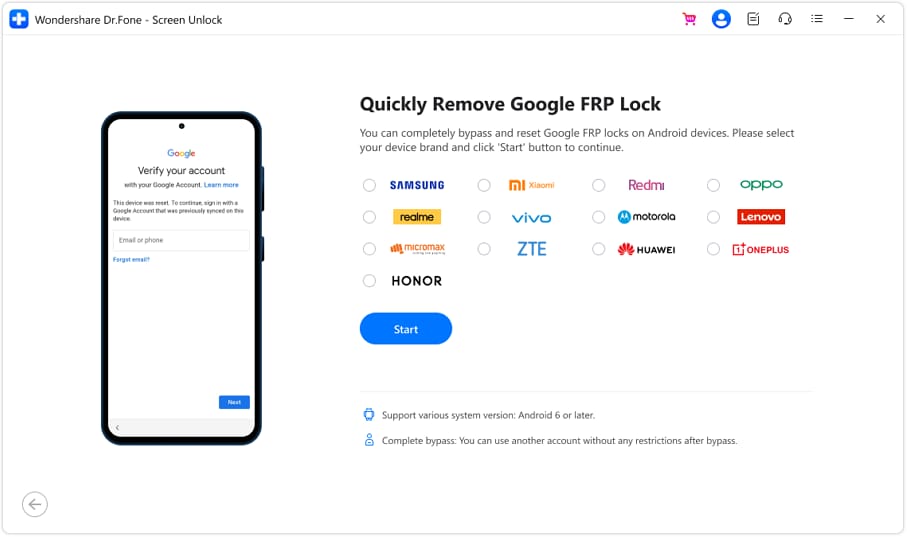
Passo 2. Escolha o Fabricante do Android e Siga as Instruções
Neste ponto, selecione "OnePlus" na lista disponível para que o software identifique a marca do seu dispositivo. Depois, a ferramenta baixará o driver necessário para estabelecer a compatibilidade. Quando o download estiver concluído, desligue o dispositivo e conecte-o ao computador enquanto segura os dois botões de volume por cerca de três segundos.
Passo 3. Permitir que o software conclua o processo de remoção do FRP
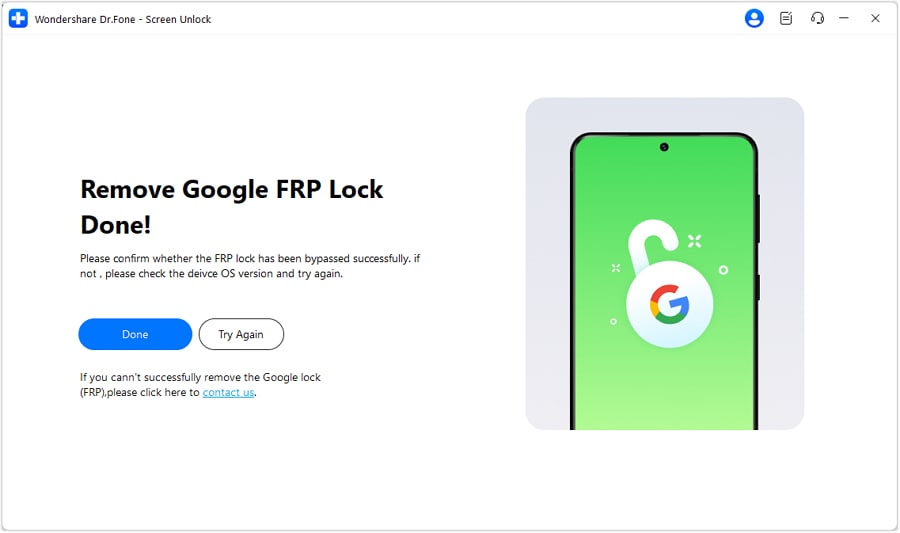
Depois que as instruções necessárias forem cumpridas, o programa iniciará a tarefa de remover o bloqueio do Google do seu celular OnePlus. O processo levará alguns instantes e, quando terminar, basta clicar no botão "Concluído" para finalizar.
 seguro e protegido
4624541 pessoas fizeram o download
Parte 3. Como Executar o Contorno de FRP no OnePlus 6/6T Sem PC
Nem todo mundo tem acesso a um computador para lidar com o bloqueio do Google em seus dispositivos. É por isso que soluções alternativas que funcionam diretamente no dispositivo podem ser úteis. Esses métodos dependem de recursos integrados do telefone ou de truques específicos que aproveitam brechas no sistema. Embora possam exigir etapas extras, elas oferecem uma maneira conveniente de remover o FRP do OnePlus 6 usando este guia:
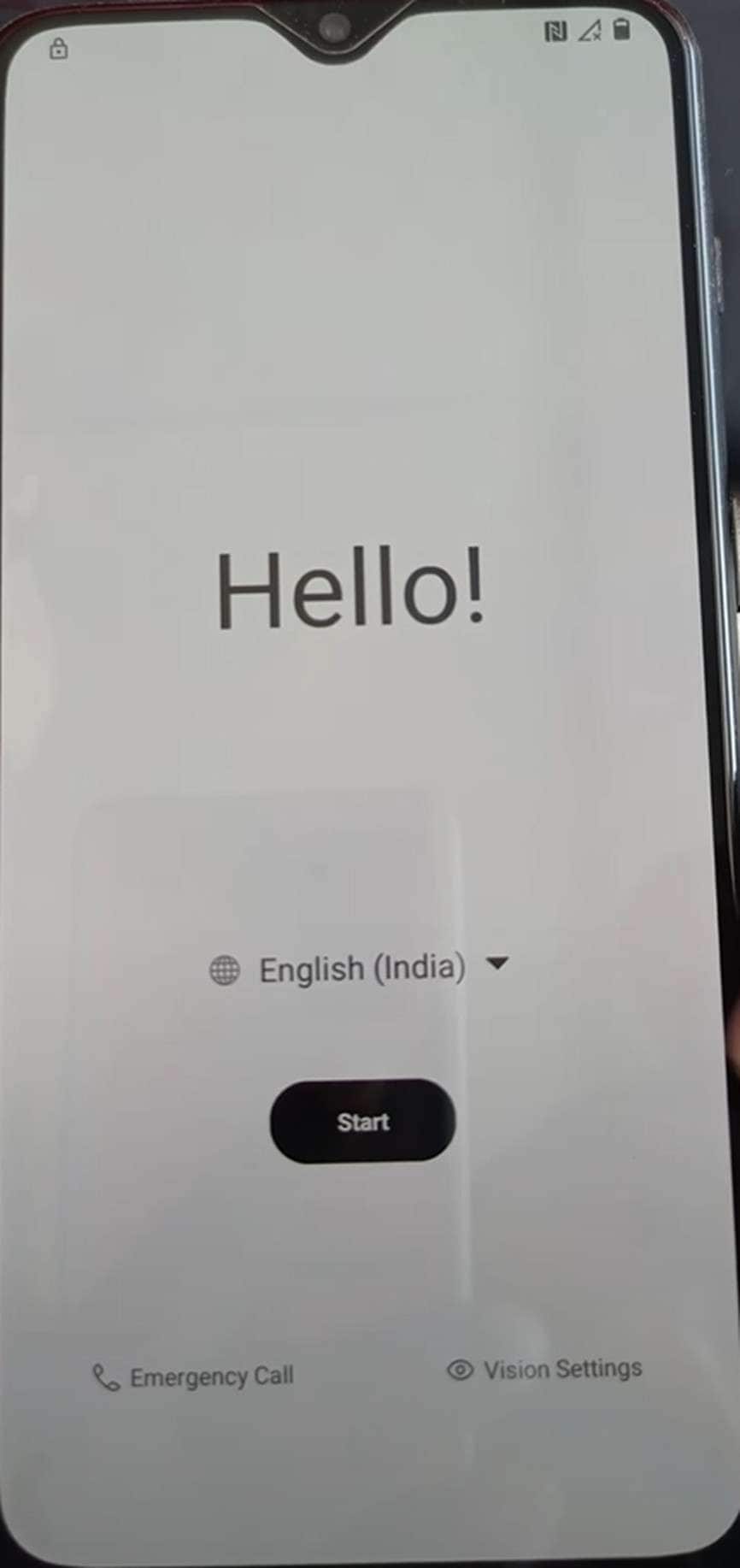
Passo 1. Inicie o processo ativando seu celular e conectando-se a uma rede para verificar o status do FRP. Em seguida, volte para a tela “Olá” e toque no botão “Chamada de Emergência” para prosseguir.
Passo 2. Depois, selecione “Resgate de Emergência” e toque novamente para acessar a próxima tela. Em seguida, escolha “Adicionar Contato” e recuse as permissões solicitadas pressionando “Negar”.
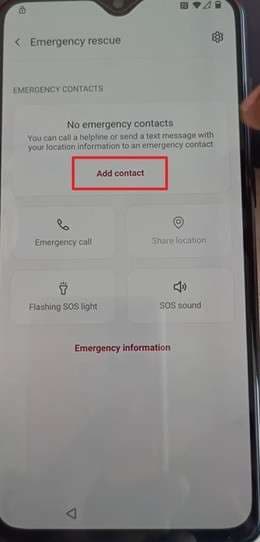
Passo 3. Quando a mensagem “Permissão Necessária” aparecer, clique em “Ir para Configurações” para prosseguir. Aqui, vá para a aba “Permissões” para digitar “Configurações” na barra de pesquisa e escolha o resultado correspondente. Depois disso, pressione “Abrir” para avançar.
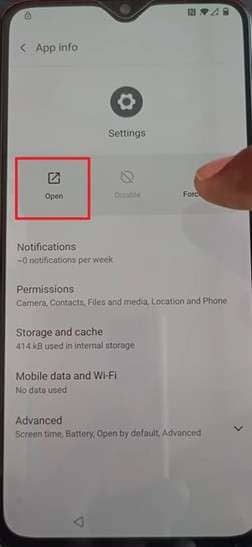
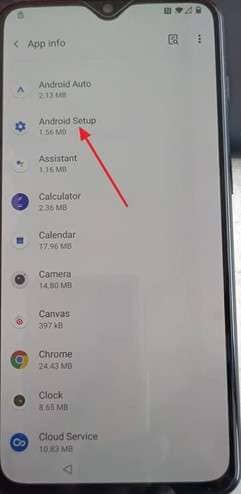
Passo 4. Neste ponto, navegue até a seção “Aplicativos e notificações” e toque em “Informações do aplicativo”. A partir daqui, localize e selecione “Configuração do Android” e escolha “Forçar parada” para confirmar a ação.
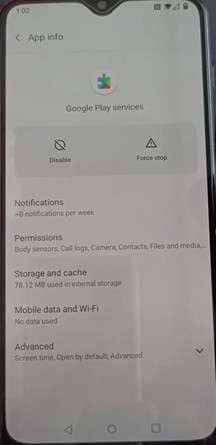
Passo 5. Após concluir, volte para a tela “Informações do aplicativo” para selecionar “Google Play Services” e prossiga com as opções “Desativar” e “Forçar Parada”. Agora, volte para a tela “Olá” e toque em “Iniciar” mais uma vez.
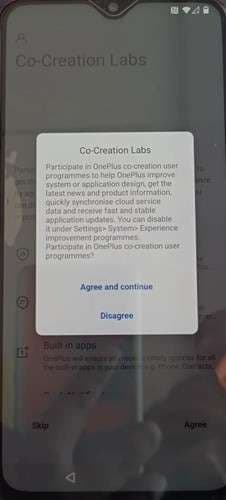
Passo 6. Em seguida, aceite os Termos e Condições e continue até chegar à tela “Co-Creation Labs”. Aqui, pressione “Ignorar” e selecione “Concordar e continuar” quando o próximo prompt aparecer.
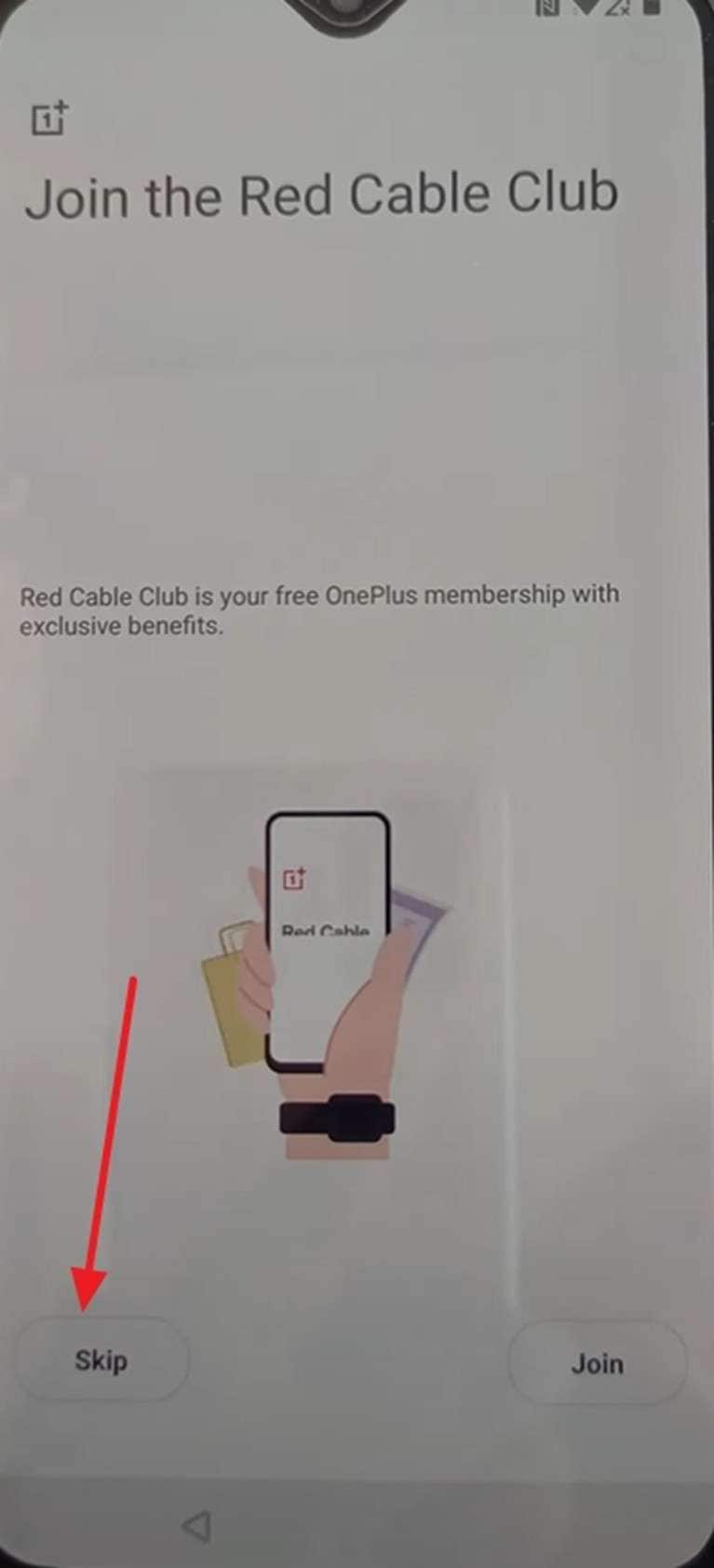
Passo 7. Por fim, na tela “Join the Red Cable Club”, pressione “Pular” e ignore também a configuração de bloqueio de tela. Em seguida, escolha um tipo de gesto preferido para concluir o processo de configuração e acessar as configurações para reativar o Google Play Services.
Dica Profissional. Como Desativar o Bloqueio de FRP no seu OnePlus 6/6T
É melhor remover este utilitário do seu dispositivo móvel para evitar problemas futuros com a ativação do bloqueio do Google. No entanto, desabilitar o FRP em um Android não é possível por meio de nenhuma configuração. No momento em que você faz login usando seu ID do Google, esse mecanismo de segurança é ativado automaticamente. Você pode impedir que esse bloqueio seja ativado se sair da sua conta do Google antes de apagar seu telefone.
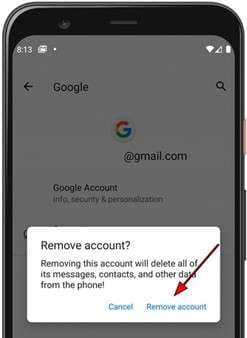
A maioria dos dispositivos Android oferece a oportunidade de fazer isso ao restaurá-los para as configurações de fábrica por meio das configurações do dispositivo. Caso contrário, você pode seguir estas etapas para remover a conta do Google e evitar o OnePlus 6 FRP:
Instruções. Acesse as configurações do telefone e role para baixo para acessar a aba “Contas”. Na tela seguinte, localize a Conta do Google e siga as instruções para sair do celular. Certifique-se de excluir todas as contas se houver mais de uma conta conectada.
Conclusão
Em resumo, encontrar a melhor ferramenta de desbloqueio FRP do OnePlus 6T para restaurar o acesso ao seu dispositivo é essencial quando você estiver bloqueado. Embora técnicas básicas possam funcionar às vezes, elas geralmente exigem acesso à conta original do Google. Outros dependem de brechas presentes no firmware, mas raramente têm sucesso.
Para uma solução mais confiável e sem complicações, o Dr.Fone - Desbloqueio de Tela (Android) é a melhor escolha. Com a remoção de FRP em um clique, até mesmo usuários sem conhecimento técnico podem recuperar o acesso aos seus dispositivos rapidamente. Em vez de se esforçar com etapas complexas, usar uma ferramenta profissional garante eficiência e tranquilidade.
seguro e protegido4624541 pessoas fizeram o download


Desbloquear Tela
- 1 Desbloquear Tela de iOS
- Desbloquear um iphone desativado sem iTunes
- Entrar / Sair do Modo DFU no iOS
- Maneiras de desbloquear iPhone sem senha
- Entrar / Sair do Modo de Recuperação no iPhone
- Desbloquear iPad Sem Código de Acesso
- 2 Desbloquear Tela de Android
- Softwares para Desbloquear Android
- Desbloquear Android sem reset de fábrica
- Esquecer Senha Padrão / Código PIN do Samsung
- Contornar Bloqueio de Tela da Samsung
- Softwares de Desbloqueio para Samsung
- 3 Dicas de Cartão SIM e Mais
- Acessar Android com Tela Quebrada
- Recuperar Contatos do Android com Tela Quebrada
- Como Reparar Samsung Galaxy com Tela Preta
- Tutorial para Alterar IMEI do Android Sem Fazer Root




Alexandre Garvalhoso
staff Editor