

O que é o bloqueio MDM da Samsung e como removê-lo em 2026

Sep 01, 2026 • Arquivado em: Desbloquear Dispositivos • Soluções comprovadas
O Gerenciamento de Dispositivos Móveis (MDM) é um software que permite que empresas configurem e protejam remotamente dispositivos cadastrados. Em um celular Samsung, um bloqueio MDM significa que o dispositivo está sob controle do sistema MDM da organização, podendo impor políticas corporativas como senhas complexas, restrição de aplicativos ou impedir a formatação (hard reset).
Muitas vezes, os usuários desejam remover o bloqueio MDM para recuperar o controle total do aparelho. Este artigo explica o que significa o bloqueio MDM e por que alguém pode querer removê-lo. Leia até o final para descobrir os métodos para remover ou desbloquear o bloqueio MDM do Samsung.
- O que é o bloqueio MDM no celular Samsung?
- É possível remover o bloqueio MDM do celular Samsung?
- Como remover o bloqueio MDM do Android? (Dispositivo gerenciado por TI)
- Método 1. Use o portal de administração web
- Método 2. Desative e desinstale o aplicativo MDM
- Método 3. Faça um Hard Reset pelo Modo de Recuperação
- Método 4. Use comandos ADB (Modo Avançado)
- Método 5. Instale ferramentas especializadas de remoção de MDM

- Como remover a conta Google (FRP) no celular Samsung com o Dr.Fone - Desbloquear Tela?
Parte 1. O que é o bloqueio MDM em um celular Samsung?
MDM significa Gerenciamento de Dispositivos Móveis. É um sistema usado por empresas para gerenciar e monitorar dispositivos corporativos. Nos celulares Samsung, o MDM geralmente é aplicado via Samsung Knox ou outro agente EMM. Após o registro do aparelho, o administrador de TI pode impor políticas de segurança (como exigir senha forte) e bloquear certas configurações.
Por exemplo, o administrador pode desativar apps, bloquear menus de configuração ou colocar o aparelho no modo quiosque. Basicamente, um Samsung com bloqueio MDM está totalmente sob controle corporativo até que o MDM seja removido.
Por outro lado, existem ferramentas de desbloqueio MDM Samsung criadas especificamente para remover esse bloqueio do dispositivo, especialmente em celulares e tablets da marca.
Como ativar o MDM em um celular Samsung?
As empresas habilitam o cadastro MDM usando ferramentas corporativas. Por exemplo, o Knox Mobile Enrollment da Samsung permite o registro automático em massa. O administrador acessa o Portal de TI do Knox e cria um perfil que especifica o sistema MDM da empresa.
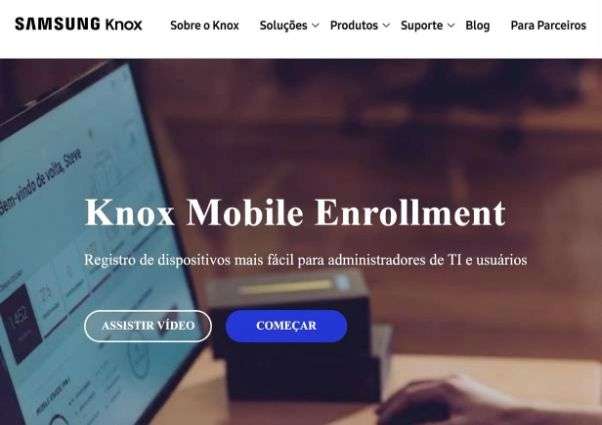
Este perfil é atribuído ao dispositivo (geralmente via QR code ou IMEI pré-carregado). Ao ligar pela primeira vez, o telefone instala automaticamente o agente MDM (como o plugin Knox Service da Samsung ou um app MDM de terceiros) e passa a ser "gerenciado". Em outros casos, os próprios usuários instalam manualmente o app MDM da empresa e acessam com credenciais corporativas.
Parte 2. É possível remover o bloqueio MDM do celular Samsung?
Sim, é possível tirar o bloqueio MDM, mas geralmente exige acesso de administrador ou ferramentas específicas de bypass. Se você possui o login e senha do TI, pode acessar o portal web do MDM e desvincular o dispositivo, removendo o bloqueio totalmente. Sem esse acesso corporativo, as opções ficam mais limitadas.
Você pode pedir para o departamento de TI da empresa excluir o seu perfil MDM. Em outros cenários, programas especializados conseguem burlar ou desinstalar o agente MDM, porém a taxa de sucesso varia conforme o modelo e a versão do Android do aparelho.
Quais os principais motivos para remover o bloqueio MDM e KG no Samsung?
As pessoas buscam métodos de desbloqueio MDM e Knox Guard (KG) por diversos motivos:
- Liberar a instalação de aplicativos: O MDM costuma bloquear apps pessoais e redes sociais. Removendo o bloqueio, você pode baixar e usar qualquer aplicativo da Play Store livremente.
- Proteger a privacidade: O software MDM pode monitorar o uso do celular e rastrear sua localização. Ao remover o MDM, você recupera a privacidade de seus dados pessoais.
- Esquecimento de senhas: Se você perdeu o login ou a senha corporativa, o celular pode ficar travado. O bypass permite recuperar o acesso sem precisar das credenciais do administrador.
- Remover bloqueios do sistema: Algumas políticas de TI impedem o hard reset ou alteração de configurações básicas. Ao contornar o bloqueio MDM no Samsung, essas restrições são removidas e o aparelho volta ao normal.
Parte 3. Como remover o bloqueio MDM do Android? (Aparelhos com restrição de TI)
Se o seu celular Samsung está travado na tela de gerenciamento corporativo, tente um destes métodos:
Método 1. Remova o celular pelo painel do administrador (TI)
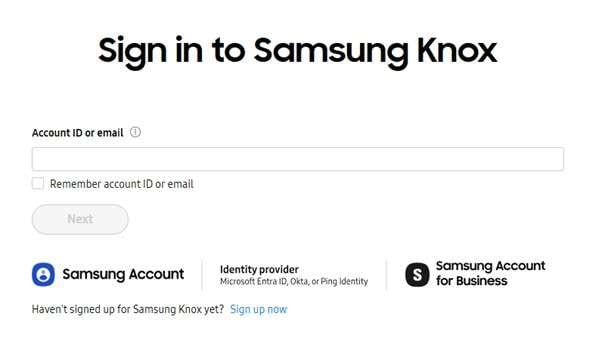
Se você tem o login corporativo, pode desvincular o celular diretamente. Excluir o dispositivo no portal MDM apaga o perfil de gerenciamento remotamente. Para isso, é preciso ter o usuário e senha do sistema MDM.
Basta acessar o site do provedor MDM (como Microsoft Intune, ManageEngine ou Samsung Knox Manage) e localizar seu celular na lista. Selecione a opção "Remover" ou "Desvincular" (Unenroll). Feito isso, o Samsung será formatado ou liberado de imediato.
Método 2. Desative as permissões e desinstale o app MDM
Muitos sistemas de MDM instalam um app com status de "Administrador do dispositivo". Se a política da empresa permitir, você pode revogar essa permissão e desinstalar o app cliente do MDM manualmente. Veja como tentar contornar o bloqueio KG ou MDM no seu Samsung:
Passo 1. Abra as "Configurações" e vá em "Segurança e Privacidade". Toque em "Outras configurações de segurança" e depois em "Apps do administrador do aparelho".
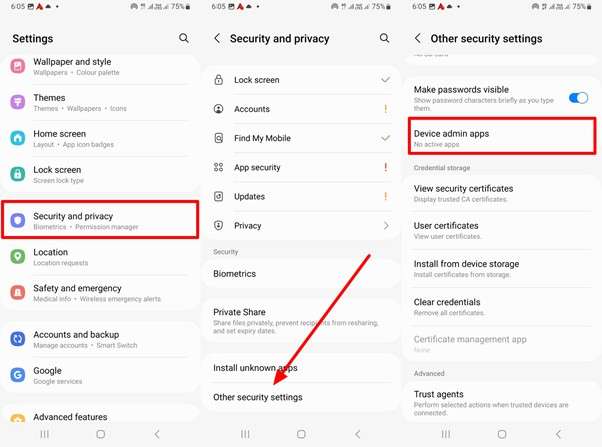
Passo 2. Localize o app de controle corporativo (como o Knox Manage ou Intune) e toque nele. Desative a chave ou botão de permissão e confirme em "Desativar" se solicitado.
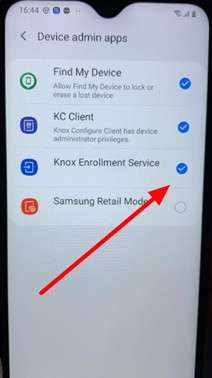
Passo 3. Volte ao menu principal de Configurações e entre em "Aplicativos". Procure o app do MDM e toque em "Desinstalar". Isso apagará o agente controlador e removerá a maior parte do bloqueio MDM da Samsung.
Passo 4. Reinicie o celular. A maioria das restrições do MDM da Samsung ou de bloqueios Knox Guard (KG) locais deverão sumir.
Método 3. Faça um Hard Reset pelo Modo de Recuperação (Recovery Mode)
Fazer um "hard reset" formata o celular, o que também remove o app do MDM em alguns casos menos rígidos. O reset apaga todos os dados de usuário. No entanto, lembre-se de que sistemas MDM modernos (via Knox Enrollment) reinstalam o bloqueio assim que o aparelho conecta à internet. Siga os passos para formatar um Samsung bloqueado:
Passo 1. Com a bateria acima de 30%, desligue o aparelho. Pressione e segure o botão de "Aumentar Volume" e o botão "Power" (ou Bixby) simultaneamente até aparecer o logotipo da Samsung e entrar na tela do bootloader (Recovery Mode).
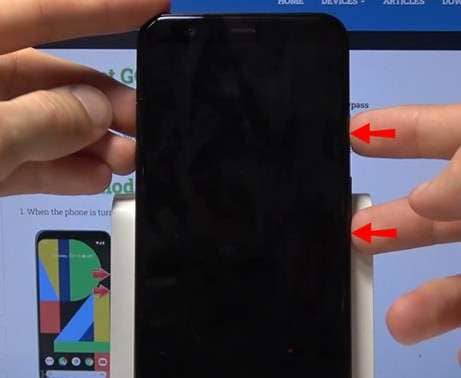
Passo 2. Se aparecer um robô do Android com a mensagem "Nenhum comando", segure o botão Power e dê um toque no botão Aumentar Volume para exibir o menu completo de recuperação.
Passo 3. Use as teclas de volume para descer até a opção "Wipe data/factory reset" (Limpar dados/Restauração de fábrica) e confirme com o botão Power.
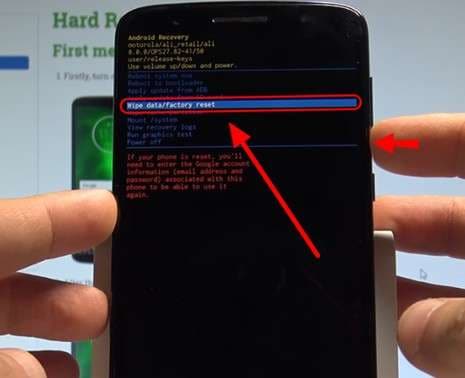
Passo 4. Na tela de confirmação, escolha "Factory data reset" e pressione o botão Power para formatar.
Dica profissional: Em aparelhos mais recentes, a política de TI desativa o recovery, e o bloqueio MDM não permite restaurar as configurações de fábrica. Nesse caso, a formatação só é possível contatando o suporte de TI.
Método 4. Use comandos ADB (Modo Avançado)
Em alguns modelos da Samsung, você pode usar modos de boot avançados, como o EDL (Emergency Download Mode) ou o ADB, para rodar scripts de bypass e deletar as chaves de bloqueio. É necessário um PC com Windows, cabos adequados e drivers da Samsung. Siga os passos para tentar burlar o MDM via ADB:
Passo 1. Baixe e instale o Android SDK Platform Tools no seu PC. Ative a Depuração USB (USB Debugging) nas opções de desenvolvedor do seu Samsung e conecte-o ao computador via cabo USB.
Passo 2. Abra o Prompt de Comando (CMD) no Windows, navegue até a pasta do ADB e digite o seguinte comando:
adb shell rm /data/system/gesture.key
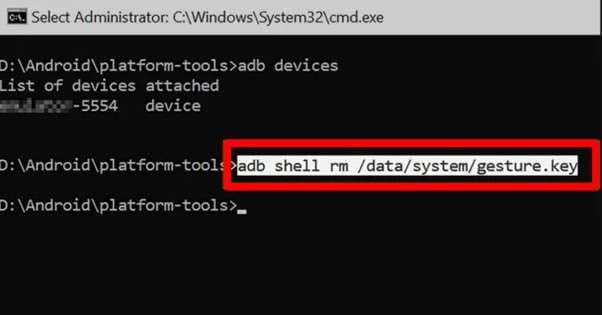
Passo 3. Este comando tenta remover a chave de segurança atual da tela de bloqueio. Se retornar sucesso, reinicie o celular pelo CMD digitando:
adb reboot
Método 5. Utilize programas especializados para Bypass de MDM
Quando as opções nativas estão bloqueadas, usar um software de bypass de terceiros é a melhor saída. Existem ferramentas criadas para remover o perfil corporativo e quebrar as restrições do MDM no Samsung, habilitando o uso livre e o hard reset.
Passo 1.RAJAMINUS
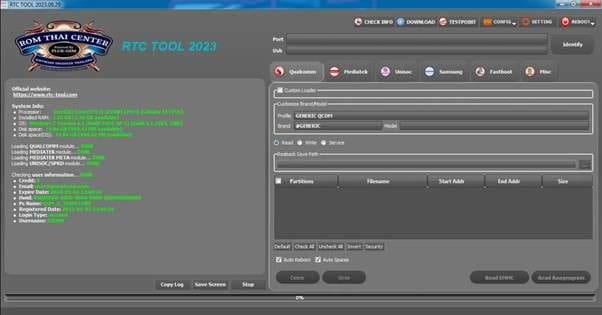
O RAJAMINUS é um programa conhecido por remover bloqueios de MDM e Knox em diversos modelos Samsung. O processo é rápido via cabo USB e o software oferece funções extras para instalação de ROMs (flash) e reparos de software.
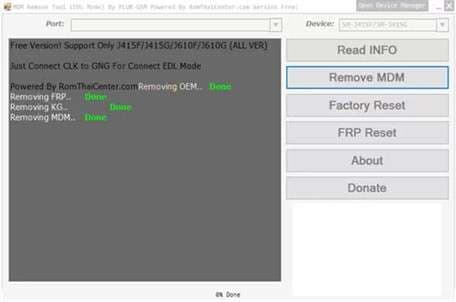
Passo 2.PLUK-GSM
O PLUK-GSM é outra ferramenta potente voltada para técnicos, que utiliza o modo EDL para quebrar perfis MDM corporativos ou perfis de escolas e governos em celulares e tablets Android.
Parte 4. Como remover a conta Google (Bloqueio FRP) no Samsung com o Dr.Fone - Desbloquear Tela?
Muitas vezes, ao formatar o celular para remover o MDM, o aparelho cai no bloqueio de conta Google (FRP - Factory Reset Protection). Para resolver isso em minutos, recomendamos o Dr.Fone - Desbloquear Tela (Android). O software possui um módulo dedicado e seguro para o Bypass de FRP em qualquer Samsung (suporta até o Android 16 mais recente).
A ferramenta de Desbloquear Tela do Dr.Fone remove a antiga conta Google presa no celular, sem exigir conhecimentos de programação ou tutoriais confusos, e mantém uma das maiores taxas de sucesso do mercado para aparelhos Samsung.
Dr.Fone - Desbloquear Tela (Android)
Programa poderoso em português para remover o bloqueio de conta Google (FRP) no Android
- Bypass de FRP e desbloqueio de conta Google em celulares Samsung, Xiaomi, Motorola, Realme, Oppo, Vivo, Lenovo e outros, sem precisar da senha original.
- Remova a tela de "Verifique sua conta" do Google em qualquer celular ou tablet da Samsung.
- Suporte atualizado com 100% de sucesso no bypass de FRP em Samsungs com processador Snapdragon.

- Pule o bloqueio do Google após realizar um Hard Reset ou formatar o celular.
- Interface simples e em português. Remove os bloqueios em poucos cliques sem precisar de conhecimentos avançados.


Passo a passo para fazer o Bypass do FRP com o Dr.Fone
Se após remover o bloqueio MDM no celular Samsung o aparelho travou na conta Google, siga as etapas abaixo:
Passo 1. Abra a ferramenta "Desbloquear Tela"
Inicie o Dr.Fone no seu computador e conecte o Samsung travado via cabo USB. No menu inicial, vá na guia "Caixa de Ferramentas" (Toolbox) e clique em "Desbloquear Tela" (Screen Unlock).

Passo 2. Selecione remover o bloqueio do Google (FRP)
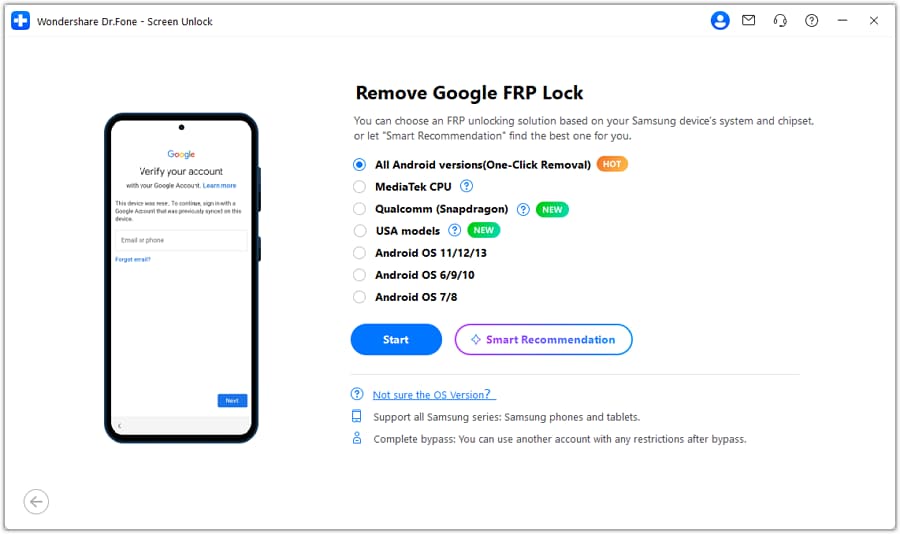
Na nova janela de desbloqueio, escolha o sistema "Android" e depois clique em "Remover Bloqueio de Conta Google (FRP)". Em seguida, selecione a marca "Samsung" e clique no botão "Iniciar".

Passo 3. Escolha a remoção em um clique (Para todas as versões do Android)
Se você não sabe qual versão do Android está rodando no aparelho, marque a opção "Todas as Versões Android (Remoção em Um Clique)" e clique em "Iniciar". No celular Samsung, volte para a tela inicial, abra o discador de "Chamada de Emergência" e digite *#0*# para abrir o menu oculto de testes.
Passo 4. Permita a Depuração USB no celular
Um aviso pop-up vai aparecer na tela do Samsung solicitando a ativação da Depuração USB. Marque a caixa e toque em "Permitir". Após isso, clique em "Autorizado" na tela do computador. O Dr.Fone fará o bypass automático e, em poucos segundos, avisará que o bloqueio FRP foi removido com sucesso.

Para obter instruções com imagens detalhadas, confira o guia oficial do Dr.Fone sobre como fazer bypass no bloqueio de FRP.
Conclusão
O bloqueio MDM no celular Samsung é um sistema projetado para empresas controlarem remotamente seus dispositivos, mas pode causar transtornos quando você precisa formatar ou liberar o aparelho. A solução mais segura e limpa para apagá-lo é usar o portal do administrador de TI ou remover o app gerenciador nas Configurações.
Além disso, se você acabar realizando um Hard Reset e o aparelho ficar travado na tela de "Verifique sua conta" do Google, utilize o Dr.Fone - Desbloquear Tela (Android). Esse programa foi totalmente adaptado para realizar o bypass do FRP em minutos, sendo a escolha número um no Brasil para desbloqueio de Samsung sem complicações.
 Seguro e protegido
4,624,541 pessoas já baixaram
Perguntas Frequentes sobre MDM e Knox no Samsung
 Q1. O que é o bloqueio KG (Knox Guard) em celulares Samsung?Q2. É possível burlar o bloqueio MDM sem a senha do administrador?Q3. Tirar o bloqueio MDM do Samsung vai formatar meus dados?Q4. É crime tirar o MDM corporativo de um celular fornecido pela empresa?


Desbloquear Tela
- 1 Desbloquear Tela de iOS
- Desbloquear um iphone desativado sem iTunes
- Entrar / Sair do Modo DFU no iOS
- Maneiras de desbloquear iPhone sem senha
- Entrar / Sair do Modo de Recuperação no iPhone
- Desbloquear iPad Sem Código de Acesso
- 2 Desbloquear Tela de Android
- Softwares para Desbloquear Android
- Desbloquear Android sem reset de fábrica
- Esquecer Senha Padrão / Código PIN do Samsung
- Contornar Bloqueio de Tela da Samsung
- Softwares de Desbloqueio para Samsung
- 3 Dicas de Cartão SIM e Mais
- Acessar Android com Tela Quebrada
- Recuperar Contatos do Android com Tela Quebrada
- Como Reparar Samsung Galaxy com Tela Preta
- Tutorial para Alterar IMEI do Android Sem Fazer Root




Alexandre Garvalhoso
staff Editor