

Como Bypass FRP em celulares TCL (Métodos seguros e funcionais para 2026)

Jun 18, 2026 • Arquivado em: Remover conta Google FRP • Soluções comprovadas
Você redefiniu seu dispositivo TCL pensando que isso resolveria tudo, mas agora ele não passa da tela de verificação do Google. Você tenta sua senha, contas antigas e até redefinições de Wi-Fi, mas nada funciona. Parece que o telefone que você possui de repente deixou de ser seu.
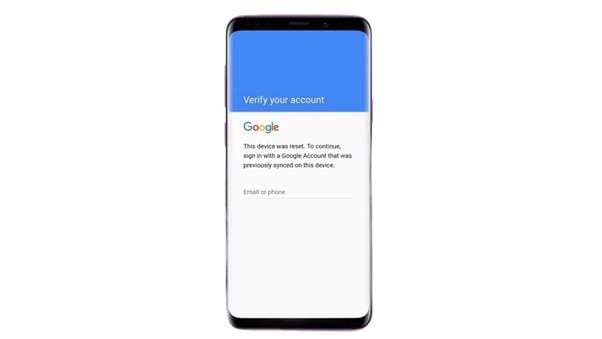
Essa tela não é apenas um erro. É a Proteção de Redefinição de Fábrica (FRP), uma função nativa do Android feita para impedir que ladrões usem dispositivos roubados. Ela protege seus dados, mas quando você esquece seu login ou compra um telefone usado, pode virar uma barreira difícil de contornar.
A boa notícia é que você não precisa de APKs arriscados ou truques aleatórios do YouTube. Este guia vai mostrar métodos seguros e comprovados de desbloquear FRP em TCL que funcionam na maioria dos modelos, incluindo versões Tracfone, e como desbloquear seu dispositivo da maneira certa.
- Parte 1. O que significa FRP em telefones TCL
- Parte 2. Como desbloquear FRP em TCL de forma segura
- Método 1: Recuperar a conta Google original (primeira e mais segura opção)
- Método 2: Entre em contato com a TCL ou sua operadora (Tracfone) para verificar a propriedade
- Método 3: Smart Lock / Dispositivo confiável ou truque de dispositivo previamente pareado
- Método 4: TalkBack / Acessibilidade ou métodos baseados em ADB (use com cautela)
- Método 5: Se nada mais funcionar, tente uma alternativa segura

- Perguntas frequentes
Parte 1. O que significa FRP em telefones TCL
Antes de tentar qualquer correção, é importante entender o que exatamente o FRP verifica e por que alguns modelos TCL se comportam de forma diferente. Esta parte explica, de forma prática, para você escolher o método certo depois.
1.1 O que é FRP em telefones TCL?
A Proteção de Redefinição de Fábrica (FRP) é uma função de segurança embutida no Android. Após uma redefinição, o telefone solicita a conta Google que estava logada por último. Se essa conta não for informada, a configuração não será concluída. Isso é o FRP: uma rede de segurança feita para impedir o uso de dispositivos roubados.
Nos dispositivos TCL, a regra é a mesma, mas o telefone aplica usando identificadores únicos do aparelho (IMEI, ID de hardware), além do token da conta Google. Em resumo, o telefone e a conta ficam vinculados até que esse vínculo seja removido propositalmente.
Se você ficar preso na tela de verificação, realizar um desbloquear FRP em TCL (também conhecido como contornar o bloqueio Google em TCL) pode ajudar a recuperar o acesso. Esses métodos de desbloqueio FRP na TCL são voltados para situações legítimas.
1.2 Por que TCL (e Tracfone) parece mais difícil de desbloquear
Nem todos os telefones TCL são iguais. Três fatores reais afetam o grau de dificuldade do desbloqueio:
- Firmware da operadora: Tracfone e outros firmwares personalizados de operadoras costumam adicionar bloqueios ou impedir certos métodos nativos do sistema. Um truque que funciona em TCL de fábrica pode falhar em aparelhos bloqueados por operadora.
- Versão do Android: Versões recentes do Android fecham brechas antigas. Métodos que serviam para Android 8–10 podem não funcionar no Android 11–13 em diante.
- Regiões e configurações do bootloader: Alguns modelos TCL vêm de fábrica com bootloader ou recovery mais restritos dependendo da região. Isso muda se ferramentas ou passos baseados em ADB podem ser usados.
Por causa dessas diferenças, anote sempre o número do modelo e o status da operadora antes de tentar qualquer coisa. Esse simples cuidado economiza tempo e reduz riscos.
1.3 Tentar desbloquear FRP em TCL é seguro ou legal?
A resposta curta é: só quando você é dono do aparelho ou tem permissão explícita. O FRP existe para evitar roubos. Tentar desbloquear o telefone de outra pessoa pode ser ilegal.
Dicas práticas de segurança:
- Comprovação de propriedade: Tenha em mãos o recibo, e-mail original da conta ou o registro do IMEI caso precise de suporte oficial.
- Evite arquivos desconhecidos: Não instale APKs de sites aleatórios. Eles costumam ter malware e raramente funcionam em aparelhos protegidos.
- Use ferramentas de boa reputação ou suporte do fabricante: Se a recuperação oficial da conta não funcionar, prefira ferramentas do fabricante ou programas confiáveis de PC que expliquem o que fazem e respeitam a privacidade.
Essas dicas são importantes não só legalmente. Elas protegem seus dados e reduzem o risco de bloquear o telefone.
Parte 2. Como desbloquear FRP em TCL de forma segura
Você já viu todos os truques “sem PC” no YouTube e dezenas de tópicos em fóruns prometendo um desbloquear FRP em TCL. Muitos desses métodos são ultrapassados, arriscados ou inseguros. Abaixo estão as opções práticas que começam pelas soluções oficiais, com baixo risco, e só usam ferramentas de terceiros quando necessário. Escolha o método certo para seu modelo, versão do Android e status de propriedade.
Método 1: Recuperar a conta Google original (primeira e mais segura opção)
O método mais simples e confiável métodos de desbloqueio FRP na TCL para desbloquear o telefone é entrar com a conta Google que estava logada; o FRP desaparece instantaneamente, sem precisar software de terceiros. Este é o caminho oficial e mais seguro.
Passos
- Acesse Recuperação de Conta Google (accounts.google.com/signin/recovery).
- Tente senhas conhecidas, e-mail de recuperação ou telefone de recuperação.
- Use um aparelho e local conhecidos, se possível, pois o Google sinaliza logins desconhecidos.
- Quando recuperar o acesso, remova a conta do TCL e faça redefinição de fábrica se necessário.
Melhor para: Donos que ainda têm acesso ao e-mail/telefone de recuperação ou lembram detalhes da conta.
Método 2: Entre em contato com a TCL ou sua operadora (Tracfone) para verificar a propriedade
Quando você pode provar propriedade (recibo, IMEI, informação da conta), a TCL ou operadora pode orientar o desbloqueio ou dar uma solução oficial. Operadoras às vezes tratam aparelhos bloqueados de modo diferente. Esse método é ideal quando métodos de desbloqueio FRP na TCL tentativas na Tracfone falham, especialmente em aparelhos com bloqueio da operadora.
Passos
- Separe os comprovantes: recibo de compra, IMEI (Configurações → Sobre), dados do SIM original, ou uma captura do anúncio de venda.
- Entre em contato com o suporte Tracfone/TCL pelos canais oficiais (support.tcl.com ou o portal da operadora).
- Siga o processo de verificação; podem pedir documentos ou etapas remotas.
Melhor para: Usuários com comprovante de compra, dados do SIM/conta ou aparelhos TCL bloqueados por operadora.
Método 3: Smart Lock / Dispositivo confiável ou truque de dispositivo previamente pareado
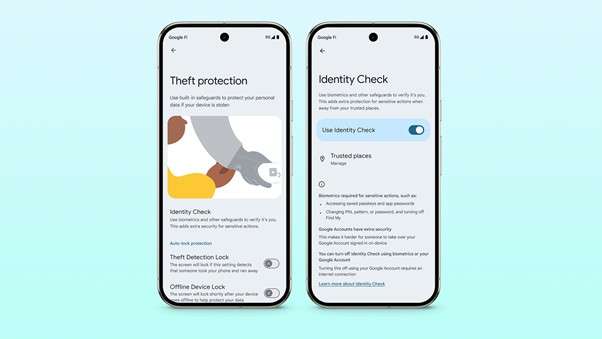
Se o Smart Lock estava ativado (dispositivo confiável, local ou voz), o telefone pode desbloquear quando detecta a condição confiável, permitindo terminar a configuração sem usar o método de desbloqueio Google no TCL . Isso é raro, mas possível.
Passos
- Ligue o telefone onde você já usou antes (Wi-Fi de casa ou próximo de dispositivo Bluetooth confiável).
- Se o dispositivo detectar a condição confiável, entre e remova a conta Google antiga.
- Se funcionar, faça uma redefinição de fábrica normal após remover a conta.
Melhor para: Donos que usaram Smart Lock e ainda têm acesso ao mesmo ambiente confiável ou dispositivo pareado.
Método 4: TalkBack / Acessibilidade ou métodos baseados em ADB (use com cautela)
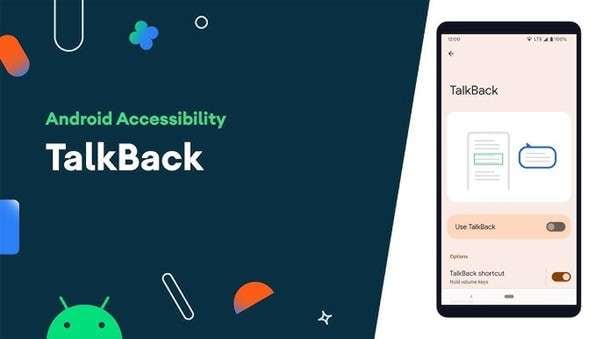
Historicamente, algumas soluções de acessibilidade/TalkBack ou ADB permitiam acessar configurações e remover a conta. Mas muitas foram bloqueadas em versões recentes do Android/TCL e podem danificar o aparelho se usadas errado. Muitos vídeos de “como fazer” ainda mostram esses métodos, mas já não funcionam nos firmwares atuais.
Passos (visão geral)
- Pesquise se exatamente seu modelo TCL + versão do Android tem alguma vulnerabilidade documentada em truques com TalkBack ou ligação de emergência.
- Se usar ADB, ative depuração USB (raro em aparelhos bloqueados) e siga apenas etapas específicas para seu modelo de fonte confiável.
- Se não tiver certeza, pare e escolha uma solução oficial ou com assistência de ferramenta confiável.
Melhor para: Usuários avançados com modelos TCL antigos, que entendem ADB, têm instruções para o modelo específico e aceitam os riscos.
Fóruns e o YouTube estão cheios de hacks “sem PC”. Mostram sucesso rápido mas não são confiáveis; prefira documentação detalhada e específica para seu modelo antes de tentar.
Método 5: Se nada mais funcionar, tente uma alternativa segura
Se você já tentou recuperar a conta, verificação pela operadora ou até ADB e a tela do FRP não sai, existe uma alternativa mais simples que não depende de truques nem APKs arriscados.
Ao invés de usar ferramentas aleatórias, uma solução prática é o Dr.Fone - Screen Unlock (Android). Ele remove o bloqueio de verificação do Google por um processo guiado via PC, compatível com várias marcas, incluindo modelos TCL e Tracfone.

Dr.Fone - Screen Unlock (Android)
Desbloqueie o FRP TCL e resolva seus bloqueios de tela
- Remova todos os bloqueios de tela Android (PIN, padrão, impressão digital, reconhecimento facial) em minutos.
- Remova o bloqueio FRP do Samsung sem PIN ou conta Google.
- Qualquer pessoa pode resolver o bloqueio de tela, sem conhecimento técnico.
- Soluções exclusivas para garantir alta taxa de sucesso.


Veja como fazer em poucos passos:
Passo 1: Abra o desbloqueio da tela em Dr.Fone (Android)
- Instale e inicie o Wondershare Dr.Fone no seu computador Windows ou Mac.
- No menu principal, vá para Caixa de ferramentas → Desbloquear tela.
- Selecione Android na próxima tela para acessar as opções relacionadas ao FRP.

Sempre baixe o Dr.Fone do site oficial da Wondershare, confirme que seu dispositivo é suportado e tenha uma prova de propriedade pronta. A ferramenta requer um PC e um cabo USB.
Passo 2: Selecione "Remover Google FRP Lock"
- Em Android, selecione Remover Google FRP Lock (opção para autenticação da conta do Google).
- Quando solicitado, selecione a marca do seu telefone ou a opção mais correspondente listada.
- Se TCL aparecer, selecione. Se o TCL não estiver listado, selecione Outro Android e siga as etapas guiadas do processo comum.
- Para algumas marcas, a ferramenta oferece rotas específicas da marca e um "desbloqueio universal" de backup, portanto, se disponível, selecione a rota da marca primeiro.

Etapa 3: Download do driver e seleção do modelo
Depois de selecionar a marca, o Dr.Fone irá obter automaticamente qualquer driver de PC necessário para o dispositivo. Permitir que o download seja concluído.
Se o programa perguntar, selecione o seu modelo exato na lista. A seleção precisa do modelo aumenta a taxa de sucesso.
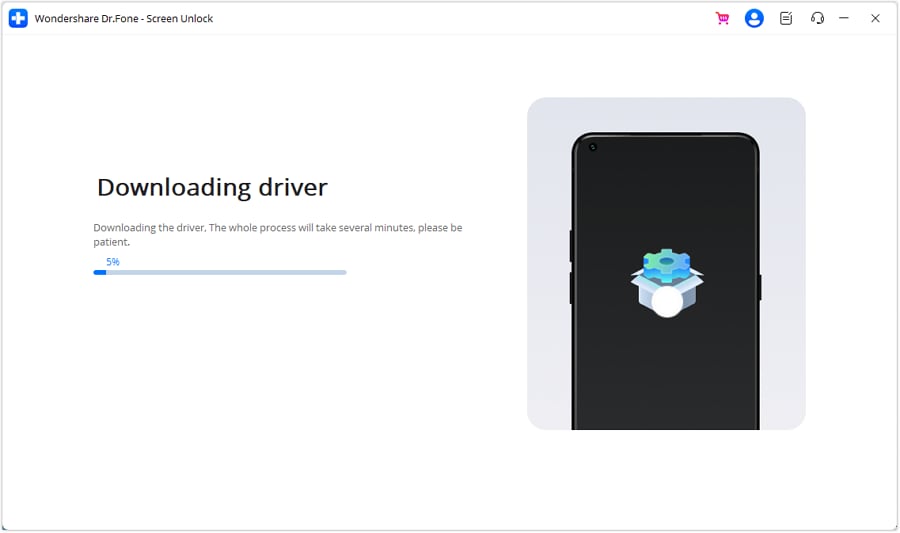
Passo 4: Prepare e conecte seu telefone (modo de conexão comum)
- Desliga o telemóvel.
- Conecte o telefone ao PC usando um cabo USB.
- Para muitos modelos, a ferramenta instruirá você a pressionar uma combinação específica de botões enquanto você está inserido (por exemplo, mantendo o volume subir + o volume diminuir por alguns segundos ao mesmo tempo), portanto, siga exatamente as instruções na tela.
- Quando necessário, coloque o dispositivo no modo solicitado pelo Dr.Fone (recuperação, download ou modo de inicialização específico) e o aplicativo explicará como.

Passo 5: Inicie o processo de remoção de FRP
- Depois de identificar o telefone e confirmar todas as etapas de preparação, clique em Iniciar (ou botão equivalente na tela).
- Dr. Fone irá executar a rotina de remoção, mas isso pode levar alguns minutos enquanto o programa se comunica com o telefone e aplica as etapas necessárias.

Passo 6: Concluir e reiniciar
- Quando o processo é concluído, o Dr.Fone exibe uma confirmação (por exemplo, concluído).
- Reinicie o telefone e continue com as configurações do Android; A tela de verificação do Google não deve mais bloqueá-lo.
- Se solicitado, confirme as configurações de rede e faça login com uma conta do Google que você controla (ou crie uma, se necessário).

Conclusões
Quando o FRP tranca você fora do telefone que realmente possui, pode ser frustrante, mas existe por uma razão: proteção. A chave é o manuseio seguro. Adere-se a caminhos de recuperação legítimos, ferramentas comprovadas e suporte do fabricante.
Se todas as rotas manuais falharem, o dr.fone-screen unlock (Android) oferece uma solução simples e guiada para limpar o bloqueio FRP com segurança, permitindo que você configurar o telefone TCL novamente, sem riscos de dados ou downloads grosseiros.
Seu dispositivo deve ser para seu próprio uso, apenas certifique-se de que ele também está protegido corretamente.
 Seguro e confiável
4,624,541 pessoas já baixaram
Perguntas frequentes
 Q1. É legal ignorar o FRP em dispositivos TCL ou Tracfone?Q2. Meu telefone TCL não foi detectado pelo Dr. Fone. O que devo fazer?Q3. A redefinição de fábrica remove completamente o FRP?Q4. Posso contornar o FRP no TCL Tracfone sem um PC?Pergunta 5. O FRP voltará depois que o telefone for atualizado ou redefinido novamente?
Artigos relativos
Desbloquear Tela
- 1 Desbloquear Tela de iOS
- Desbloquear um iphone desativado sem iTunes
- Entrar / Sair do Modo DFU no iOS
- Maneiras de desbloquear iPhone sem senha
- Entrar / Sair do Modo de Recuperação no iPhone
- Desbloquear iPad Sem Código de Acesso
- 2 Desbloquear Tela de Android
- Softwares para Desbloquear Android
- Desbloquear Android sem reset de fábrica
- Esquecer Senha Padrão / Código PIN do Samsung
- Contornar Bloqueio de Tela da Samsung
- Softwares de Desbloqueio para Samsung
- 3 Dicas de Cartão SIM e Mais
- Acessar Android com Tela Quebrada
- Recuperar Contatos do Android com Tela Quebrada
- Como Reparar Samsung Galaxy com Tela Preta
- Tutorial para Alterar IMEI do Android Sem Fazer Root



 > How-to > Remover conta Google FRP > Como Bypass FRP em celulares TCL (Métodos seguros e funcionais para 2026)
Alexandre Garvalhoso
staff Editor