

Qual é o PIN universal de desbloqueio para Android sem perder dados?

Apr 23, 2026 • Arquivado em: Desbloquear Dispositivos • Soluções comprovadas
Os usuários modernos do Android definem um código PIN para bloquear seus dispositivos e evitar que seus dados caiam em mãos erradas. Sem surpresa, essas credenciais às vezes são esquecidas e a redefinição de fábrica é a única opção. Isso não só apagará todos os dados, mas também acionará um bloqueio FRP.
Uma alternativa melhor é usar um PIN de desbloqueio universal para Android sem perder dados, que permite o acesso ao dispositivo sem apagar arquivos importantes. Este guia explica passo a passo como contornar a segurança do PIN no Android.
- Existe um PIN de desbloqueio universal para o Android que não perde dados?
- Como desbloquear o PIN do telefone Android?
- Correção 1. Uso da biometria
- Correção 2. Usando o Samsung Find My Mobile
- Correção 3. Encontre meu dispositivo usando o Google
- Correção 4. Redefinir o telefone para as configurações de fábrica

- Desbloqueie o seu Android com apenas alguns cliques com Dr.Fone
PARTE 1. Existe um PIN de desbloqueio universal para o Android que não perde dados?
Sempre que você se encontrar em tal situação, não há vergonha alguma em desejar um PIN de desbloqueio universal que possa abrir seu dispositivo e, ao mesmo tempo, manter seus dados seguros. Mas, na verdade, não existe um código de desbloqueio universal que possa contornar o sistema de autenticação do seu Android.
Mesmo que alguém afirme que existe um PIN universal para desbloquear o Android, não demoraria muito para que outra camada de segurança o tornasse inútil. Porque vai contra o propósito de ter um sistema de autenticação.
Então, existe um padrão universal de desbloqueio para Android sem perder dados? Não, não. Mas existe alguma maneira de desbloquear o seu Android sem perder dados? Sim, sim.
Parte II. Como desbloquear o PIN do telefone Android?
Se você esqueceu suas credenciais de autenticação, aqui estão algumas maneiras de desbloquear o Android:
Correção 1. Uso da biometria
Use tecnologias biométricas, como impressão digital ou desbloqueio facial, que só aparecem na embreagem se você ainda não reiniciou o telefone.
Desvantagens: Se o dispositivo reiniciar automaticamente durante o processo de atualização, a biometria não funcionará mais.
Correção 2. Usando o Samsung Find My Mobile
Se você possui um dispositivo Samsung, certifique-se de que o desbloqueio remoto de Encontrar meu telefone está ativado nas configurações, pois ele permite que você desbloqueie seu dispositivo remotamente enquanto estiver conectado à Internet. Funciona assim:
Passo 1: Abra o navegador em outro dispositivo e procure Samsung SmartThings Find.
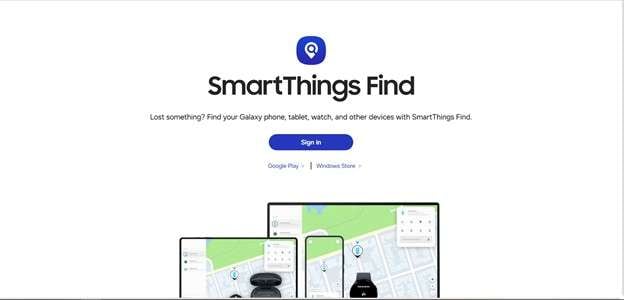
Passo 2: Faça login com a sua conta Samsung e ele listará todos os seus dispositivos Samsung.
Passo 3: Selecione o seu dispositivo e selecione "Desbloquear" nas opções que aparecem.
Desvantagens: Disponível apenas em dispositivos Samsung.
Correção 3. Encontre meu dispositivo usando o Google
Limpe remotamente o seu dispositivo usando o Localizar Meu Dispositivo do Google e, em seguida, use um backup para restaurar seus dados. Pelas seguintes etapas:
Passo 1: Em outro dispositivo, pesquise Google Encontre meu dispositivo no navegador e faça login com o ID Google do dispositivo bloqueado.
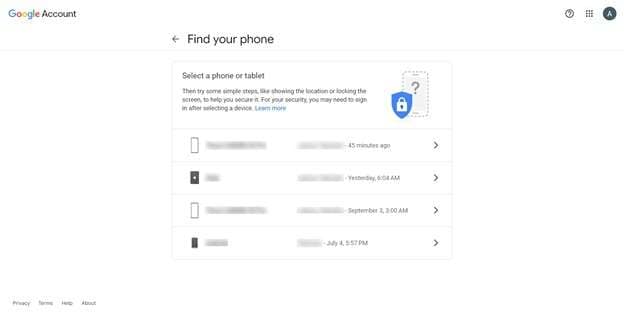
Passo 2: Selecione o dispositivo que você está tentando desbloquear e, em seguida, selecione "Factory Restauration Device".
Passo 3: Após a restauração do dispositivo, faça login com o seu ID do Google e restaure seus aplicativos e arquivos a partir do backup.
Desvantagens: Se alguns arquivos não forem incluídos em um backup seletivo, eles ainda podem ser excluídos permanentemente.
Correção 4. Redefinir o telefone para as configurações de fábrica
O último prego no caixão é a recuperação manual de fábrica do seu equipamento e, em seguida, o descarte da fechadura de FRP para provar sua propriedade do equipamento.
Passo 1: Desligue o dispositivo e, em seguida, use os botões "Power" e "Volume" para reiniciar para entrar no estado de recuperação.
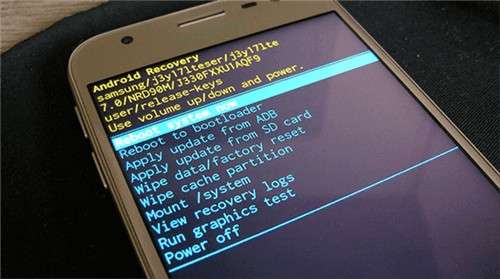
Passo 2: Use as teclas de volume para navegar e selecione "Apagar dados/restaurar configurações de fábrica" e confirme sua escolha.
Passo 3: Após a recuperação, faça login para ignorar o bloqueio FRP e, em seguida, use o backup para restaurar seus arquivos.
asdasdsad
Desvantagens: Você tem que lidar com o FRP e os backups às vezes não fazem backup de tudo.
Parte III. Desbloqueie o seu Android com apenas alguns cliques com Dr.Fone
Se os métodos acima não funcionarem, por exemplo, se você não conseguir acessar a biometria ou encontrar meu dispositivo, uma boa solução é usar um software confiável de terceiros, Dr.Fone-Desbloqueio de tela (Android).
Esta ferramenta não só ajuda você a desbloquear seu Android, mas também pode Bypass FRP com ou sem um PC. Além disso, você pode usar Dr.Fone em todas as principais marcas de telefones celulares. Ele pode ser usado para desbloquear vários tipos de bloqueios, como padrão, PIN, impressão digital e bloqueio facial.

Dr.Fone-Desbloqueio de tela (Android)
Desbloqueie o seu Android com apenas alguns cliques com Dr.Fone
- Totalmente desvinculado da conta anterior do Google e não será mais rastreado ou bloqueado por ela.
- Remova todos os bloqueios de tela do Android (PIN/padrão/impressão digital/face ID) em poucos minutos.
- Compatível com vários modelos Android.
- Soluções de remoção específicas são fornecidas para garantir uma taxa de sucesso.


Aqui estão as etapas que você pode seguir para desbloquear seu dispositivo Android em poucos minutos.
Passo 1: Baixe Dr. Fone no seu computador.
Passo 2: Inicie o aplicativo e selecione "Desbloquear tela" no painel principal da caixa de ferramentas,

Passo 3: Na nova janela "Desbloqueio de tela", selecione Android.

Passo 4: Em seguida, selecione "Desbloquear tela Android"

Passo 5: De uma grande variedade de marcas de smartphones, escolha o que você está usando atualmente.

Passo 6: Agora selecione a opção "Excluir sem perder dados"
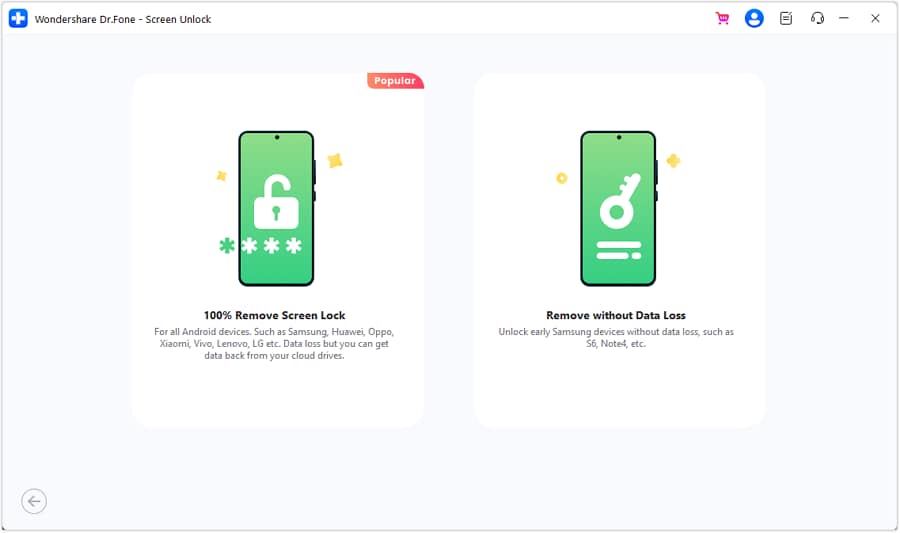
Passo 7: Em seguida, use o menu suspenso para selecionar o dispositivo e seu modelo.
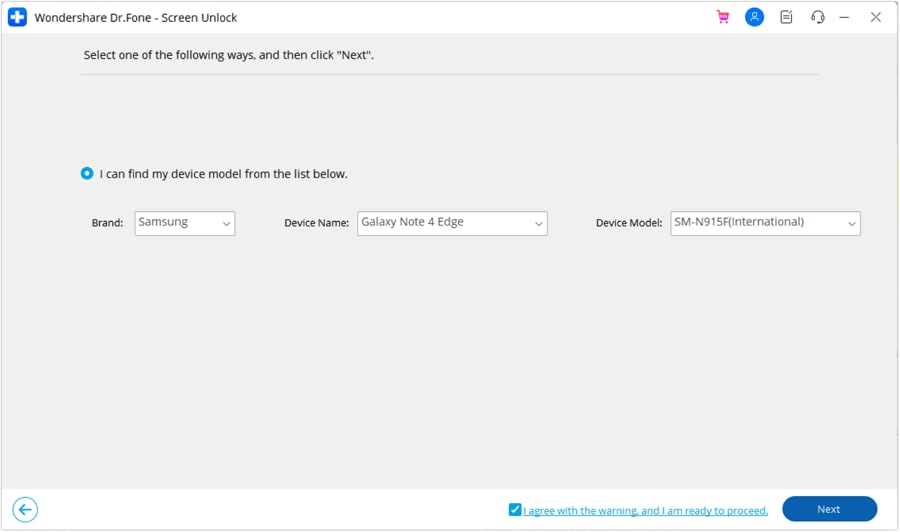
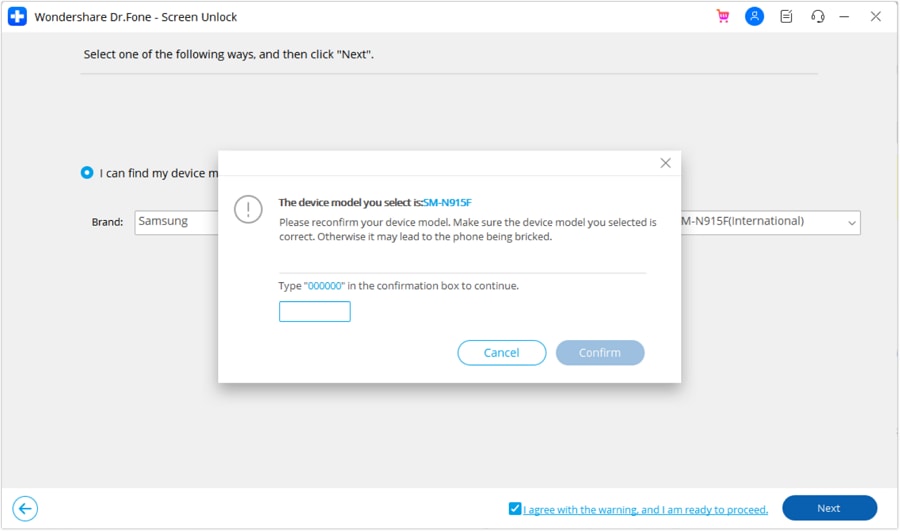
Passo 8: Agora, o aplicativo solicitará a confirmação final. Digite o código fornecido e confirme.
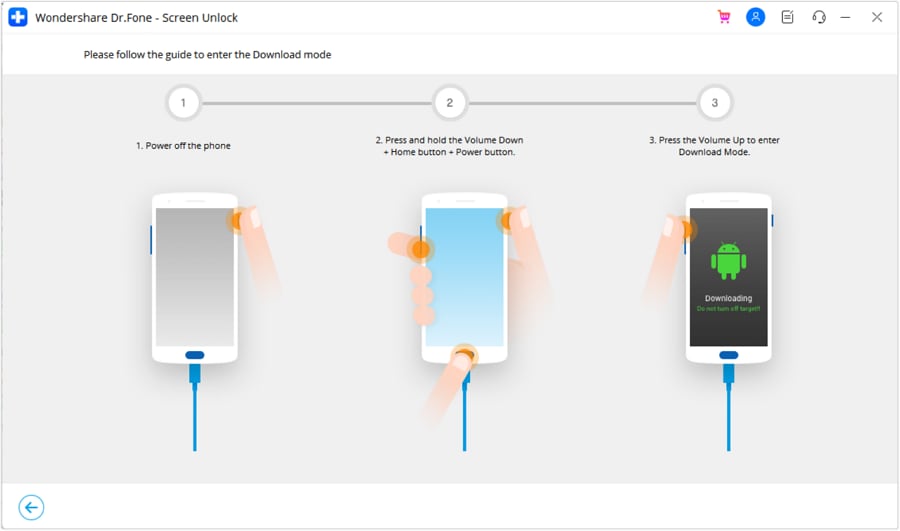
Passo 9: Dr. Fone quer que você coloque seu Android no modo de download e irá mostrar as etapas para fazê-lo. Quando você concluir essas etapas, ele passará automaticamente para a próxima tela.
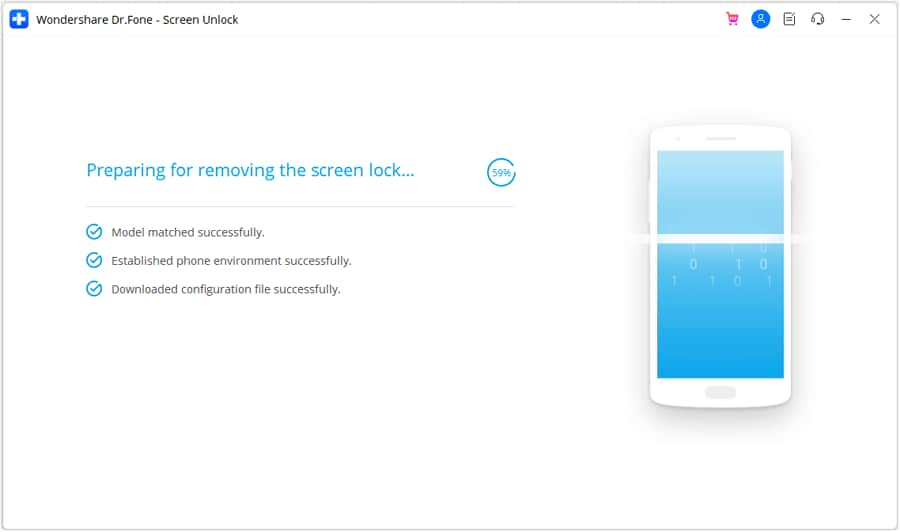
Passo 10: Uma tela de progresso aparecerá e a mensagem "Desbloqueio bem-sucedido" será exibida após a conclusão. Embora a chance de falha seja muito pequena, se ele não conseguir desbloquear seu dispositivo, selecione a opção “Tentar novamente” e deixe-o tentar o processo novamente.
Conclusões
Não existe um pino de desbloqueio universal real para Android que não perca dados; ainda existem maneiras seguras de desbloquear seu dispositivo Android sem perder arquivos importantes. Opções como biometria, "Encontre meu telefone" da Samsung ou "Encontre meu dispositivo" do Google podem ajudar em alguns casos, embora cada uma tenha suas limitações.
Para uma abordagem mais confiável e fácil de usar, ferramentas como dr.fone- desbloquear tela (Android) fornecem uma maneira guiada de desbloquear o dispositivo rapidamente, mantendo os dados.
 Seguro e confiável
4,624,541 pessoas já baixaram
Perguntas frequentes
 Q1. Se eu desbloquear meu telefone com o Dr. Fone, ele invalidará minha garantia?Q2. O desbloqueio com Dr.Fone ou ferramenta semelhante desativará o FRP (Factory Reset Protection)?Q3. O que acontece se tentarmos vários pinos aleatoriamente e ver qual funciona?Q4. Por que o desbloqueio biométrico parou de funcionar após a reinicialização?


Desbloquear Tela
- 1 Desbloquear Tela de iOS
- Desbloquear um iphone desativado sem iTunes
- Entrar / Sair do Modo DFU no iOS
- Maneiras de desbloquear iPhone sem senha
- Entrar / Sair do Modo de Recuperação no iPhone
- Desbloquear iPad Sem Código de Acesso
- 2 Desbloquear Tela de Android
- Softwares para Desbloquear Android
- Desbloquear Android sem reset de fábrica
- Esquecer Senha Padrão / Código PIN do Samsung
- Contornar Bloqueio de Tela da Samsung
- Softwares de Desbloqueio para Samsung
- 3 Dicas de Cartão SIM e Mais
- Acessar Android com Tela Quebrada
- Recuperar Contatos do Android com Tela Quebrada
- Como Reparar Samsung Galaxy com Tela Preta
- Tutorial para Alterar IMEI do Android Sem Fazer Root



 > How-to > Desbloquear Dispositivos > Qual é o PIN universal de desbloqueio para Android sem perder dados?
Alexandre Garvalhoso
staff Editor