

Top 8 Conversores de YouTube para WAV com Guia Extra de Backup de Dados
Backup do Celular
- 1 Backup do iPhone
- Recuperação iPhone Call History - Recuperando o histórico de chamadas no iPhone
- 3 maneiras de restaurar o seu iPad sem iTunes
- Três Métodos para Baixar Facilmente um Backup do iCloud
- 4 métodos para fazer backup de contatos do iPhone com ou sem o iTunes
- 2 Backup do Android
- 4 métodos diferentes para fazer backup do Samsung Galaxy para PC
- Backup da Conta do Samsung: Tudo o que Você Deve Saber
- Modo de Recuperação Android: como entrar no modo de recuperação em Android




Apr 28, 2026 • Arquivado em: Backup de Dados do Celular • Soluções comprovadas
Se você prefere áudio bruto e sem compressão, o WAV é um dos melhores formatos disponíveis. Criadores o utilizam para podcasts, edição vocal, remasterização de músicas ou arquivamento de áudio limpo de tutoriais e discursos. É por isso que muitas pessoas procuram por Conversores de YouTube para WAV — para extrair o áudio da mais alta qualidade possível do conteúdo do YouTube.
Existem dezenas de conversores gratuitos e pagos online, mas nem todos são seguros, confiáveis ou capazes de gerar áudio WAV limpo. Além disso, os usuários muitas vezes precisam de uma forma simples para manter seus arquivos WAV exportados em backup.
Mais adiante neste guia, mostraremos como o Dr.Fone – Backup de Celular ajuda você a armazenar seus arquivos WAV com segurança no iOS ou Android. Por agora, vamos começar pelo motivo do WAV ser importante.

Parte 1: Por que usar WAV em vez de MP3?
O WAV é sem compressão, enquanto o MP3 é comprimido. Essa diferença afeta a qualidade do áudio, flexibilidade de edição e precisão da intensidade do som.
Comparação Rápida: WAV vs. MP3
| Recurso | WAV | MP3 |
| Compressão | Nenhuma (sem perdas) | Compressão com perdas |
| Qualidade de Edição | Excelente para edições detalhadas | Fidelidade menor para mixagem |
| Tamanho de Arquivo | Grande | Pequeno |
| Casos de Uso | Podcasts, edição de músicas, arquivamento | Streaming, audição casual |
Imagine um criador que quer vocais brutos e sem compressão para um episódio de podcast. O MP3 não oferece o mesmo detalhe e clareza. Por isso muitos usuários optam por converter vídeos do YouTube para WAV — especialmente para covers de músicas, discursos, entrevistas e faixas de comentário.
Parte 2: 8 Melhores Conversores de YouTube para WAV (Lista de 2025)
Abaixo estão os melhores Conversores de YouTube para WAV que você pode usar este ano. Cada um inclui prós e contras de forma simples, além de uma observação se ele pode baixar áudio do YouTube em WAV.
Tabela Comparativa: Conversores de YouTube para WAV
| Ferramenta | Formatos | Conversão em Lote | Gratuito/Pago | Velocidade | Segurança |
| OVC | WAV, MP3 | No | Gratuito | Rápido | Com anúncios |
| YTMP3 | WAV | No | Gratuito | Média | Seguro, porém básico |
| 4K Downloader | WAV, MP3, FLAC | Sim | Gratuito/Pago | Rápido | Muito seguro |
| AVC | WAV, MP3 | Sim | Gratuito | Média | Seguro |
| MediaHuman | WAV, MP3, AAC | Sim | Gratuito/Pago | Rápido | Seguro |
| SnapDownloader | WAV, FLAC, MP3 | Sim | Pago | Muito rápido | Muito seguro |
| VEED.io | WAV, MP3 | No | Gratuito/Pago | Média | Alta |
| ConverterBear | WAV, MP3 | No | Gratuito | Média | Seguro, porém simples |
1. OnlineVideoConverter (OVC)

Um site gratuito onde você pode colar um link do YouTube e rapidamente transformá-lo em um arquivo WAV. Não é necessário download.
Suporta YouTube → WAV: Sim
Melhor Para: Usuários que querem uma conversão de YouTube para WAV rápida e sem instalação em qualquer computador.
2. YTMP3 WAV Converter
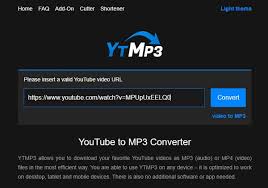
Um conversor de YouTube para WAV muito simples e gratuito. Ótimo para vídeos curtos, trechos de músicas ou gravações de voz.
Suporta YouTube → WAV: Sim
Melhor Para: Iniciantes e usuários móveis que querem uma YouTube para WAV solução rápida e simples, sem curva de aprendizado.
3. 4K Video Downloader
Um aplicativo de desktop poderoso que consegue até converter grandes playlists e canais inteiros para WAV.
Suporta YouTube → WAV: Sim
Melhor Para: Criadores que precisam baixar playlists ou grandes quantidades de áudio do YouTube em formato WAV.
4. Any Video Converter (AVC)

Um conversor conhecido para Windows e Mac. Funciona com muitos formatos de vídeo e áudio.
Suporta YouTube → WAV: Sim
Melhor Para: Usuários que querem um conversor tudo-em-um para YouTube e outros arquivos de vídeo.
5. MediaHuman YouTube to WAV

Perfeito para quem quer baixar vários vídeos do YouTube ao mesmo tempo.
Suporta YouTube → WAV: Sim
Melhor Para: Podcasters e colecionadores de música que precisam de conversão de YouTube para WAV downloads em massa.
6. SnapDownloader
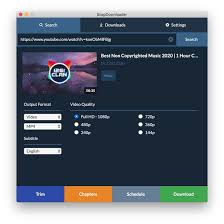
Um conversor premium que funciona com centenas de sites e muitos formatos de áudio além do WAV.
Suporta YouTube → WAV: Sim
Melhor Para: Usuários avançados que querem downloads rápidos e em alta qualidade de várias plataformas, não só do YouTube.
7. VEED.io

Um editor online onde você pode cortar seu vídeo e exportar o áudio em formato WAV.
Suporta YouTube → WAV: Sim
Melhor Para: Usuários que querem editar e converter áudio do YouTube em um só local sem instalar nada.
8. ConverterBear
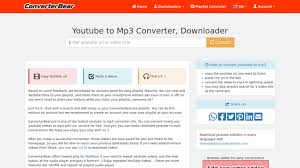
Um conversor online pequeno e simples para tarefas rápidas de YouTube para WAV.
Suporta YouTube → WAV: Sim
Melhor Para: Pessoas que precisam de uma conversão rápida e sem complicações conversão de YouTube para WAV de vez em quando.
Dica Extra: Faça backup dos seus arquivos WAV convertidos com segurança usando o Dr.Fone
Depois que você converte YouTube para WAV, é fácil perder arquivos por redefinição do telefone, pastas apagadas ou problemas de armazenamento. Por isso muitos criadores fazem backup de suas gravações em WAV — especialmente os arquivos grandes — através do Dr.Fone – Backup de Celular.
O Dr.Fone permite backup e restauração seletiva tanto no iOS quanto no Android, facilitando guardar apenas os arquivos WAV que você realmente precisa.
Como Fazer Backup de Arquivos WAV com Dr.Fone (4 Etapas)
Esses passos seguem o fluxo de trabalho real do Dr.Fone – Phone Backup mostrado no guia oficial da Wondershare.

Wondershare Dr.Fone
Backup e Restauração Flexível de Dados no Android
- Faça backup seletivo dos dados do Android no computador com um clique.
- Visualize e restaure o backup em qualquer dispositivo Android.
- Suporta mais de 8000 dispositivos Android.
- Nenhum dado é perdido durante o backup, exportação ou restauração.


- Passo 1: Instale e abra o Dr.Fone – Phone Backup
Baixe e inicie o Dr.Fone no computador. No painel principal, navegue até Meu Backup > Fazer Backup Agora.

- Passo 2: Conecte seu dispositivo Android ou iPhone
Use um cabo USB para conectar seu iPhone. O Dr.Fone detecta automaticamente seu dispositivo e o prepara para backup.

- Passo 3: Escolha a pasta de áudio com seus arquivos WAV
Ao aparecer a tela de seleção, escolha Música/Áudio. Assim seus arquivos WAV serão incluídos no backup.
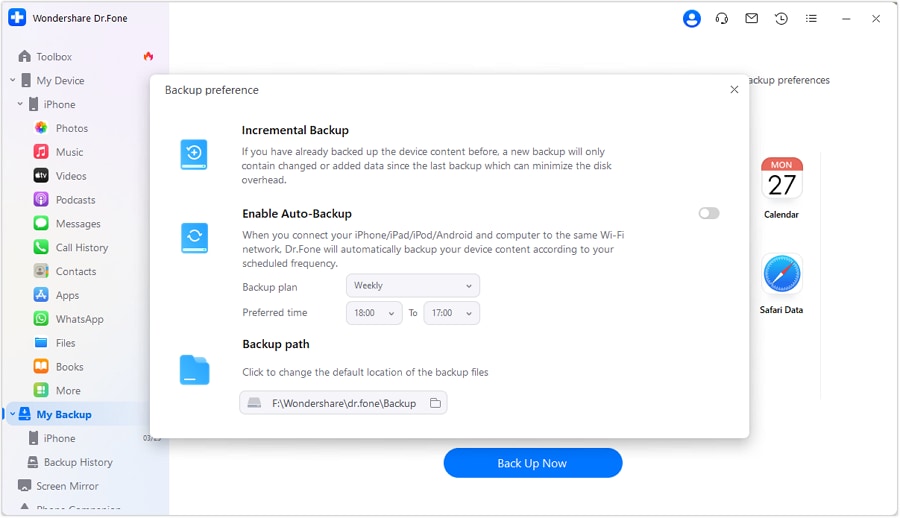
- Passo 4: Aguarde o fim do processo de backup
O Dr.Fone salva com segurança seus arquivos WAV selecionados no computador, protegendo-os mesmo se você perder os dados do telefone.
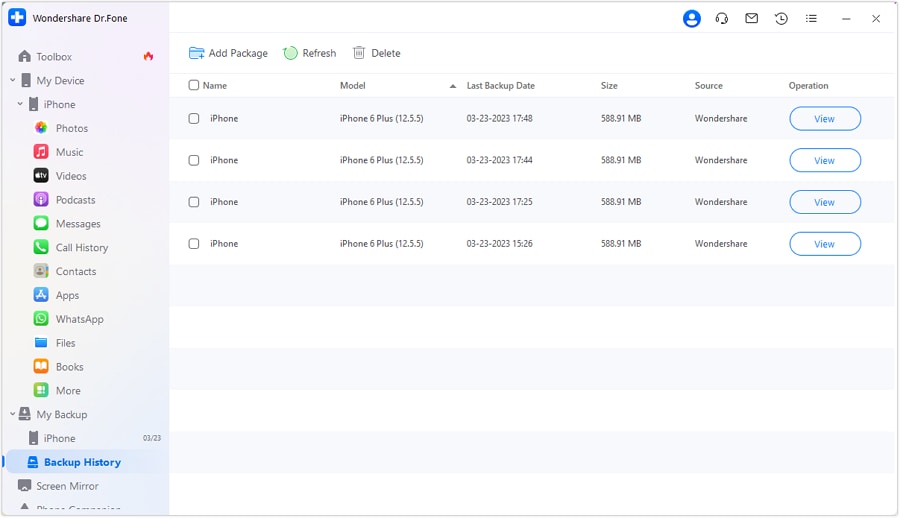
 seguro e protegido
Conclusão
O WAV continua sendo o melhor formato para quem precisa da maior qualidade de áudio possível. Com o Conversor YouTube para WAV, você pode extrair áudio limpo e detalhado para podcasts, comentários, edição de música ou arquivamento. Seja escolhendo uma ferramenta online, um conversor de desktop ou um downloader profissional, esta lista mostra opções confiáveis em 2025.
E depois de converter seu áudio, fazer o backup dos arquivos WAV com o Dr.Fone – Backup de Telefone garante que você nunca perca seus downloads — não importa qual dispositivo você use.
seguro e protegidoPerguntas Frequentes
 Q1. Qual o melhor conversor de YouTube para WAV gratuito?Q2. Converter vídeos do YouTube para WAV é legal?Q3. Posso baixar um vídeo do YouTube como WAV no celular?Q4. Como faço backup dos arquivos WAV com segurança?Q5. O Dr.Fone faz backup de áudio tanto no iOS quanto no Android?


 > How-to > Backup de Dados do Celular > Top 8 Conversores de YouTube para WAV com Guia Extra de Backup de Dados
Alexandre Garvalhoso
staff Editor