

Backup iPhone 17: 3 Melhores e Mais Eficientes Métodos para Todos os Modelos
Backup do Celular
- 1 Backup do iPhone
- Recuperação iPhone Call History - Recuperando o histórico de chamadas no iPhone
- 3 maneiras de restaurar o seu iPad sem iTunes
- Três Métodos para Baixar Facilmente um Backup do iCloud
- 4 métodos para fazer backup de contatos do iPhone com ou sem o iTunes
- 2 Backup do Android
- 4 métodos diferentes para fazer backup do Samsung Galaxy para PC
- Backup da Conta do Samsung: Tudo o que Você Deve Saber
- Modo de Recuperação Android: como entrar no modo de recuperação em Android




Apr 28, 2026 • Arquivado em: Backup de Dados do Celular • Soluções comprovadas
Fazer um backup do seu dispositivo é como ter uma cópia segura dos seus dados valiosos, garantindo que eles fiquem protegidos em caso de perda ou dano. É fácil fazer isso, já que a maioria dos usuários pensa que fazer backup de iPhone 17 é um processo complexo que envolve conhecimento técnico e um processo de aprendizagem. Na verdade, quando você escolhe as soluções corretas, essa tarefa será fácil e levará apenas alguns toques.
Por isso, para mostrar como fazer usando várias soluções como aplicativos de terceiros, iCloud, iTunes ou Finder, este guia é uma solução completa para você. Ao destacar por que você precisa fazer backup do seu iPhone 17, analise o guia e determine a melhor solução para suas necessidades.

Parte 1. Por que você precisa fazer backup do seu iPhone 17?
Antes de fazer backup do iPhone 17 iOS 26, você pode ter se perguntado: Por que adotar esse método quando seu dispositivo já está totalmente configurado? Para responder a isso, oferecemos cinco motivos importantes que destacam a necessidade de fazer backup dos seus dados.
- Proteção contra perda, roubo ou destruição: Existem situações em que até os usuários mais cautelosos podem sofrer acidentes, como falha de hardware ou roubo, resultando em perda de dados. Assim, o backup permite recuperar seus dados com facilidade ao utilizar soluções integradas ou outras alternativas.
- Facilidade para upgrade e transferência de dispositivos: Seja trocando de dispositivo ou apenas corrigindo um antigo, o backup facilita todo o processo de transição. Ele permite restaurar aplicativos, configurações e arquivos exatamente como você deixou, sem complicações.
- Proteja-se de atualizações ou betas com bugs:Instalar uma grande atualização de iOS ou versões beta pode causar bugs, problemas de compatibilidade e afetar os dados do dispositivo. Portanto, manter um backup recente possibilita restaurar seu dispositivo para o estado estável anterior caso algo dê errado durante ou após a atualização.
- Proteção de Dados Que Não São Simplesmente Sincronizados: Esteja ciente de que nem todos os seus dados são sincronizados ou armazenados no iCloud, e que arquivos locais podem ficar armazenados no seu dispositivo. Portanto, um backup completo salva essas informações para que você não acabe perdendo caso algo dê errado com o seu iPhone 17.
- Flexibilidade e Resiliência com Múltiplos Métodos: Se você tiver um backup do iPhone 17 no iCloud e também no seu computador, você tem flexibilidade para restaurar os dados de qualquer fonte. Além disso, essa abordagem garante resistência, já que se um backup não estiver acessível, você ainda terá uma alternativa confiável para considerar.
Parte 2. A Melhor Maneira de Fazer Backup de um iPhone 17 em Segundos com Dr.Fone Basic
Tipos de Dados: Mais de 24 tipos de dados como fotos, vídeos, músicas, podcasts, livros, contatos, lista negra, dados do Safari, dados de aplicativos, etc.
Backup do iPhone 17 é possível com Wondershare Dr.Fone solução, pois o método é automático e sem fio. Com essa ferramenta, cada novo backup salva apenas as alterações em relação ao último, reduzindo o uso de armazenamento e mantendo todos os seus dados recuperáveis. Ao fazer backup de seus dispositivos iOS/Android, os usuários podem visualizar e restaurar itens.
Além disso, a ferramenta garante zero perda de dados enquanto suporta mais de 24 tipos de dados, incluindo fotos, vídeos, músicas e muito mais. Sem sobrescrever os dados existentes, os usuários também podem restaurar os dados de forma seletiva, tornando o processo de recuperação mais flexível e eficiente. Para fazer o backup dos dados, é necessário conectar os dispositivos com um cabo USB-C ou Wi-Fi, e a ferramenta fará o resto automaticamente.
O backup não é apenas seletivo, como também permite que os usuários escolham o local de salvamento e especifiquem quais dados desejam salvar. Além disso, este software permite ativar o recurso de Backup Automático, possibilitando a criação de backups em horários aleatórios. Ele até permite restaurar o backup do iPhone em qualquer Android, antigo ou novo, algo que não é possível com o iCloud e iTunes.

Wondershare Dr.Fone
A Melhor Maneira de Fazer Backup de um iPhone 17 em Segundos
- Com um clique, faça o backup de todo o dispositivo iOS para o seu computador.
- Permite visualizar e exportar seletivamente contatos do iPhone para o computador.
- Sem perda de dados nos dispositivos durante a restauração.
- Funciona para todos os dispositivos iOS. Compatível com a versão mais recente do iOS.



Guia de Como Fazer Backup de Dados com Dr.Fone - Backup de Telefone
Para ter um backup do iPhone 17 iOS 26 no seu computador em poucos segundos, confira o simples guia do Dr.Fone fornecido nesta seção.
Passo 1. Instale o Dr.Fone – Backup de Telefone e Localize a Guia Meu Backup
Assim que a ferramenta for iniciada, vá para a guia intitulada "Meu Backup" e selecione o tipo de dados; em seguida, pressione o botão "Fazer Backup Agora". Ao realizar este procedimento, você também pode escolher a pasta onde deseja armazenar os dados de backup.

Etapa 2. Deixe a Ferramenta Detectar e Fazer Backup dos Dados Automaticamente
Ao fazer isso, a ferramenta detectará automaticamente os arquivos do iPhone 17 e começará a fazer o backup.

Etapa 3. Visualize o Backup na Pasta e Gerencie os Dados
Após o término do processo, você pode escolher as opções “Abrir na Pasta” ou “Visualizar Backups” para acessar rapidamente e gerenciar os dados salvos do seu iPhone 17.

Por que Escolher Esta Ferramenta
Se você está se perguntando por que usar esta ferramenta para Backup iPhone 17, siga os detalhes fornecidos para descobrir o que torna esta ferramenta uma opção ideal:
|
Critério |
Dr.Fone – Backup de Celular |
| Automação | Backups automáticos e sem fio quando estiver na mesma rede Wi‑Fi ou via cabo |
| Restauração entre Plataformas | Alguns cenários suportam restaurar/exportar para Android via fluxo de trabalho |
| Tipos de Dados Abrangidos | 24+ tipos: fotos, vídeos, mensagens, histórico de chamadas, correio de voz, lembretes, dados do Safari, calendário, contatos, notas, gravações de voz, WhatsApp/LINE/Viber, dados de aplicativos, e mais |
| Backups Criptografados | Compatível; inclui itens sensíveis quando criptografados |
| Backups Incrementais | Sim, incremental com versionamento/visualização antes de restaurar |
| Restauração Seletiva | Sim, restaure apenas os itens escolhidos sem sobrescrever os dados existentes |
| Acesso ao Conteúdo do Backup | Navegação/visualização nativa; exporte itens específicos (ex: fotos, mensagens, WhatsApp) |
| Velocidade da Restauração | Mais rápida, restaurações seletivas podem ser ainda mais rápidas para recuperações parciais |
| Melhores casos de uso | Controle detalhado, recuperação seletiva, visualização, versões incrementais e navegação por vários backups |
 Seguro e confiável
4,624,541 pessoas já fizeram o download
Parte 3. Como fazer backup do iPhone 17 iOS 26 usando o iCloud
Tipos de Dados: Configurações do dispositivo, layout da tela inicial, organização do aplicativo, mensagens, foto/vídeos, dados do aplicativo, toques adquiridos, backups do Apple Watch e senhas de correio de voz visual.
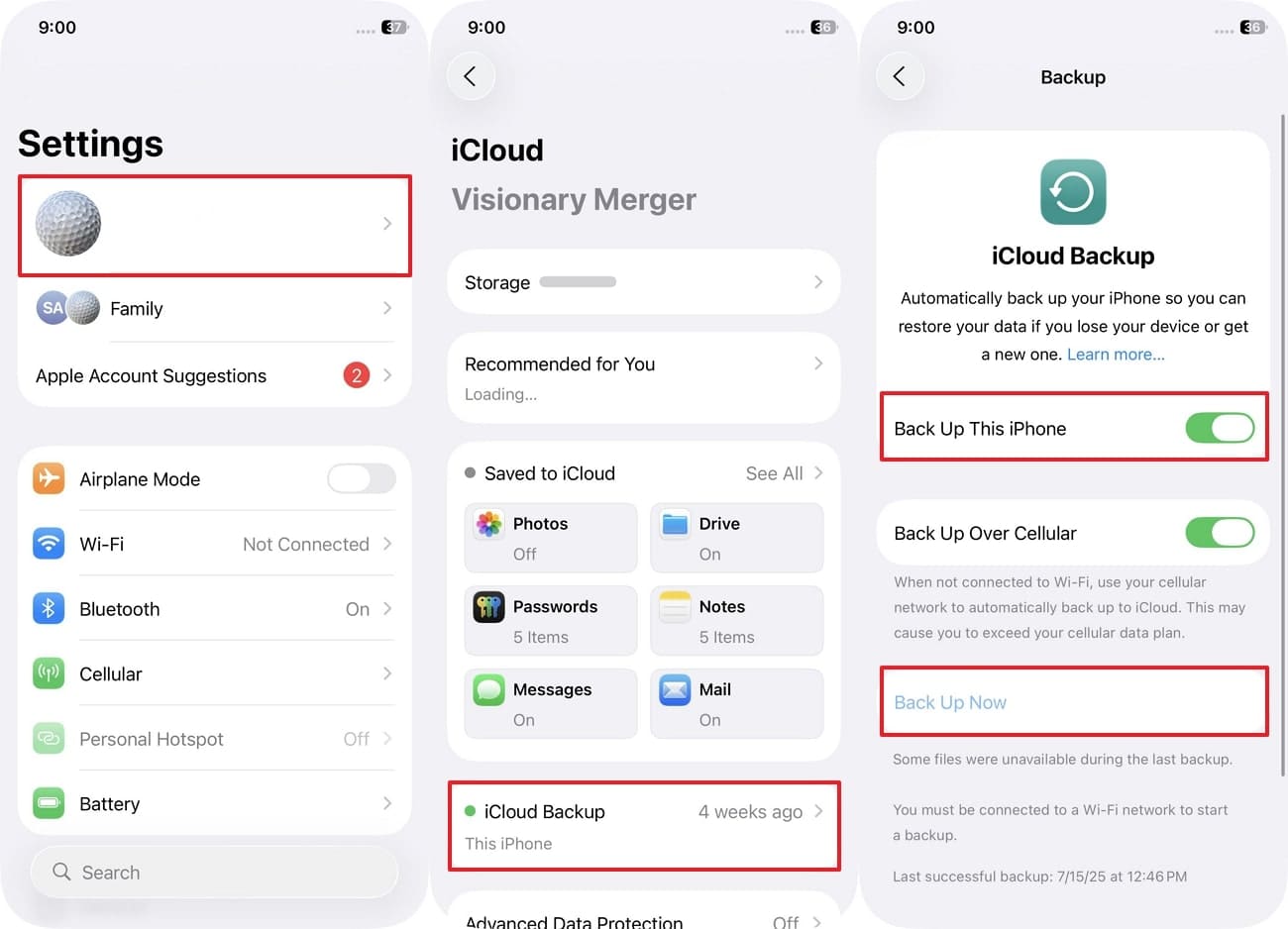
Quando você usa esse método para Backup iPhone 17, o iCloud tira instantâneos de seus dados regularmente para que você possa facilmente restaurá-los para seu novo dispositivo. Além disso, o backup do iCloud é ativado por padrão quando você configura e faz login no dispositivo pela primeira vez. Os usuários também podem verificar o status do backup do iCloud em Configurações por seu nome após o backup do iCloud seguindo as etapas abaixo:
Descrição:Vá para o aplicativo Configurações e toque no seu ID Apple para selecionar a opção "iCloud". Depois disso, encontre a opção "Backup do iCloud" e alterne a opção "Backup deste telefone" para ativar o backup automático diário. Para iniciar o backup manual imediatamente, pressione o botão "Backup Agora" e aguarde a conclusão do processo.
Limitações
- O iCloud backup do iPhone 17 oferece apenas 5 GB de armazenamento gratuitamente e exige que os usuários comprem mais para fazer um backup completo do dispositivo.
- Os usuários não podem restaurar um backup do iCloud feito com o iOS 26 para um dispositivo que executa uma versão mais antiga, como o iOS 18, pois isso pode causar erros e perda de dados.
Parte 4. Como criar um backup do iPhone 17 via iTunes/Finder
Tipos de Dados: Configurações do dispositivo, layout da tela inicial, organização do aplicativo, mensagens, fotos/vídeos, dados do aplicativo, registro de chamadas, registro do site, configurações de som e configurações do widget.
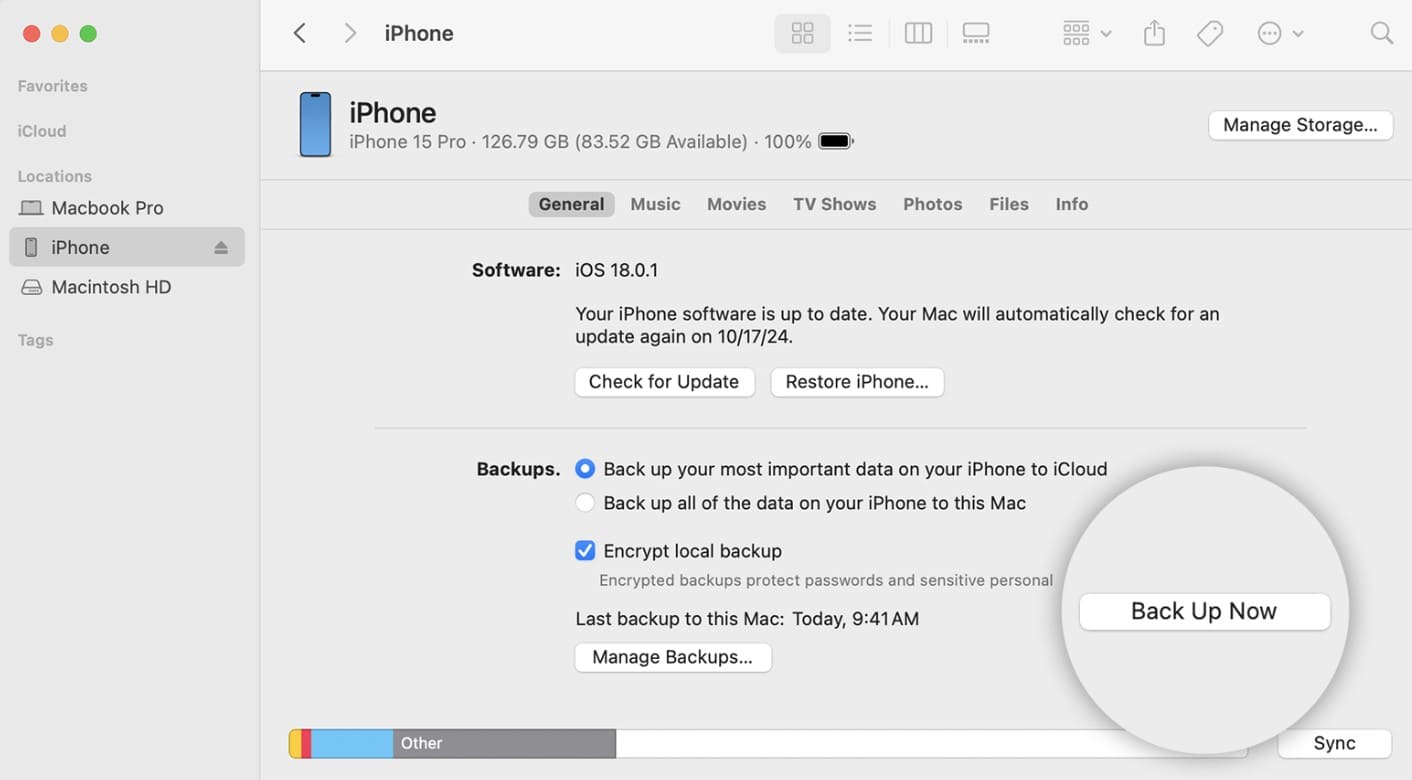
Backup iPhone 17 iOS 26: Isso pode ser feito usando o iTunes no Windows 8/8.1, 10, 11 e o Finder no macOS 10.15 Catalina ou posterior. Depois de cumprir esses requisitos, a tecnologia exige que você estabeleça com segurança uma conexão de cabo para transferir e recuperar cópias de dados. Portanto, antes de seguir as etapas para fazer o backup dos dados, certifique-se de que seu dispositivo possui espaço de armazenamento suficiente para armazenar os arquivos de backup.
No Finder
Descrição: Primeiro conecte o dispositivo ao Mac por meio de um cabo USB-C, selecione a opção "Confiar" em ambos os dispositivos e, em seguida, selecione o telefone em "Localização" no painel esquerdo. Depois disso, vá para a guia "Geral" e clique na opção "Backup agora", depois de algum tempo, você pode ver os backups listados sob a opção "Backup mais recente".
No iTunes
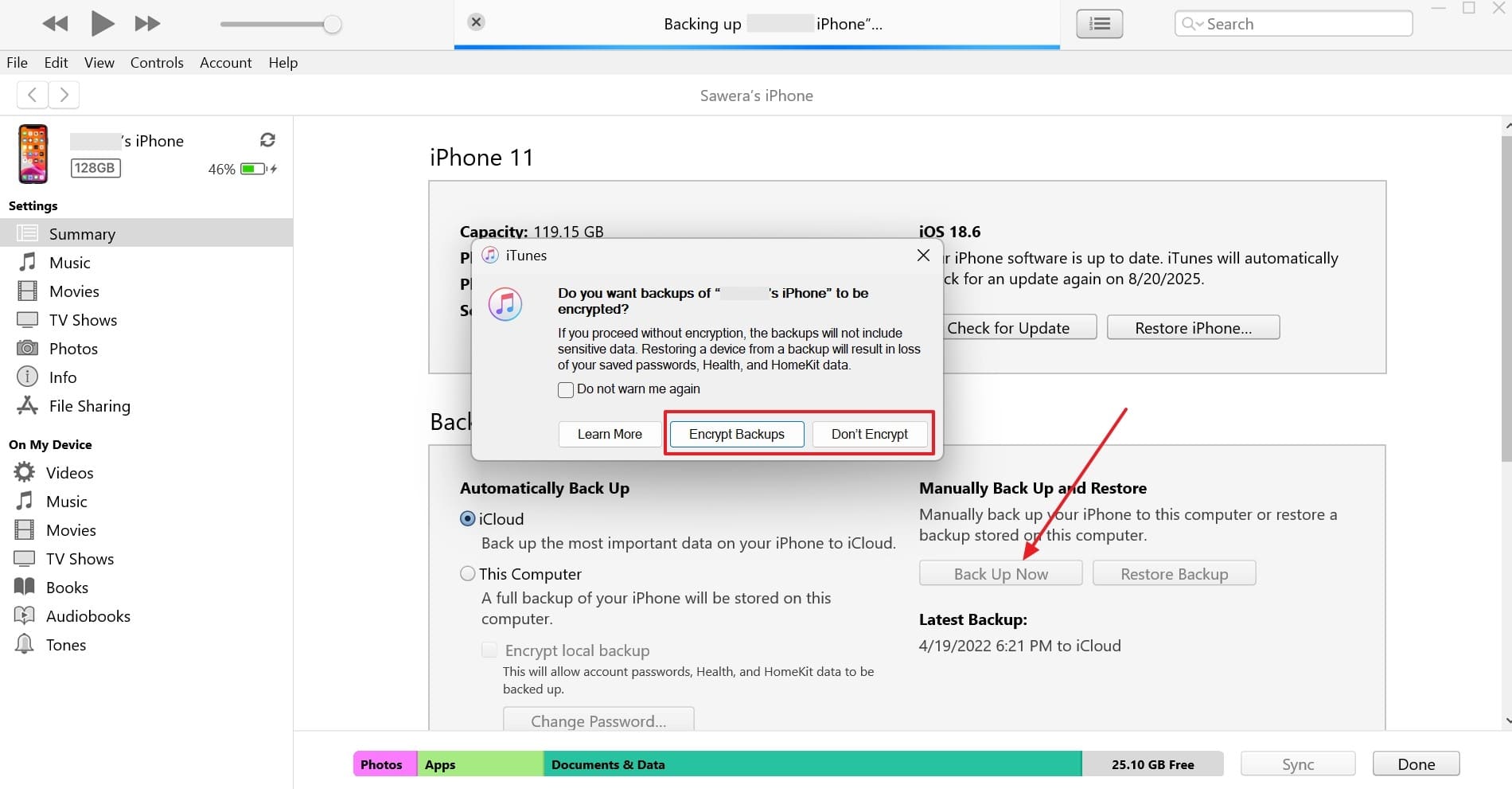
Descrição: Conecte o dispositivo e selecione Continuar no PC e Confiar no iPhone 17. Em seguida, insira a senha para iniciar o backup. Agora, no iTunes, clique no ícone "Telefone" exibido na parte superior, vá para a guia Resumo e selecione o botão "Backup Agora". Aqui, a partir do menu pop-up, determine se você deseja criptografar o backup e inicie o processo.
Limitações
- O iTunes e o Finder não fazem backup de mídia que você pode baixar novamente, como músicas, filmes ou programas de TV.
- Sempre que você quiser recuperar os dados mais recentes do iPhone 17, esse método o substituirá com um backup antigo.
Conclusões
Em suma, para aqueles que buscam como Backup iPhone 17, este guia é uma solução completa, pois analisou soluções integradas e de terceiros. Depois de determinar o tipo de dados e o guia do usuário, o usuário pode facilmente escolher as opções mais importantes que se adaptam à sua experiência. No entanto, se você quiser amplo suporte de tipos de dados e recuperação seletiva, recomendamos usar o dr.fone-backup de telefone.
Seguro e confiável4,624,541 pessoas já fizeram o download
Perguntas frequentes
 Q1. Posso fazer backup do iPhone 17 sem usar o iCloud?Q2. Com que frequência devo fazer backup do meu iPhone 17?Q3. O meu backup incluirá todos os meus aplicativos e configurações?


 > How-to > Backup de Dados do Celular > Backup iPhone 17: 3 Melhores e Mais Eficientes Métodos para Todos os Modelos
Alexandre Garvalhoso
staff Editor