
Como Recuperar Dados de Celular Quebrado: Guia Completo e Seguro

Jun 06, 2026 • Arquivado em: Soluções de Recuperação de Dados • Soluções comprovadas
Quando seu celular quebra, você pode ficar assustado e estressado, mas seus arquivos não precisam desaparecer. Este guia fornece as maneiras mais fáceis para você recuperar fotos, vídeos e memórias perdidas sem qualquer risco. Cada parte oferece métodos simples que se adequam a diferentes níveis de danos. Então, com os passos corretos e foco calmo, revise este guia para descobrir como recuperar dados de um celular quebrado.
- Parte 1. Como o Tipo de Dano do Celular Afeta a Recuperação de Dados
- Parte 2. O Que Verificar Antes de Recuperar Dados de um Celular Quebrado
- Parte 3. Como Recuperar Dados de um Celular Android Quebrado [6 Melhores Formas]
- Solução 1: Recuperar Arquivos via Cabo USB
- Solução 2: Restaurar o Backup do Google Drive
- Solução 3: Recuperar Arquivos pela Nuvem (OneDrive, Dropbox)
- Solução 4: Recuperar Dados com Um Clique Usando o Dr.Fone

- Solução 5: Recuperar Dados do Cartão de Memória (MicroSD)
- Solução 6. Usar um Adaptador OTG (Mouse e Tela Externa)
- Parte 4. Como Recuperar Arquivos de um iPhone Quebrado [6 Melhores Formas]
- Solução 1: Transferir Fotos via Cabo USB (Windows e Mac)
- Solução 2: Puxar o Backup Automático do iCloud
- Solução 3: Recuperar pelo iTunes ou Finder (No PC)
- Solução 4: Acessar Arquivos pelo Site do iCloud (iCloud.com)
- Solução 5: Resgatar Arquivos do iPhone com Dr.Fone
- Solução 6. Recorrer à Assistência Técnica Especializada
Parte 1. Como o Tipo de Dano do Celular Afeta a Recuperação de Dados
Ao pesquisar como recuperar dados de um celular quebrado, é importante entender como cada tipo de dano pode afetar o processo de resgate de arquivos:
| Tipo de Dano | Possibilidade de Recuperação | Detalhes da Recuperação |
|---|---|---|
| Tela Quebrada / Rachada | Muito Alta | Os dados permanecem seguros porque apenas o display quebrou. O celular ainda liga e você pode transferir arquivos via USB, cartão SD ou nuvem. |
| Dano por Água (Caiu na água) | Baixa a Moderada | A água danifica as peças internas e pode queimar a placa ou o chip de armazenamento. Desligue o celular imediatamente. Geralmente, recuperar arquivos de celular que caiu na água exige assistência técnica, a não ser que haja um backup em nuvem. |
| Touchscreen não funciona | Moderada | Se o celular liga, você ainda pode acessar os dados via USB, mouse OTG ou tela externa. Porém, resgatar os arquivos fica mais difícil se você não conseguir desbloquear o aparelho. |
Parte 2. O Que Verificar Antes de Recuperar Dados de um Celular Quebrado
Antes de buscar como tirar arquivos de um celular quebrado, faça os testes abaixo para entender a real condição do seu aparelho:
Verificação 1: Veja se o Celular Liga
Se o aparelho ainda liga, suas opções não se limitam apenas à assistência técnica. Caso ele vibre ou acenda luzes, você pode recuperar dados do celular quebrado através de cabo USB, nuvem ou programas de recuperação.
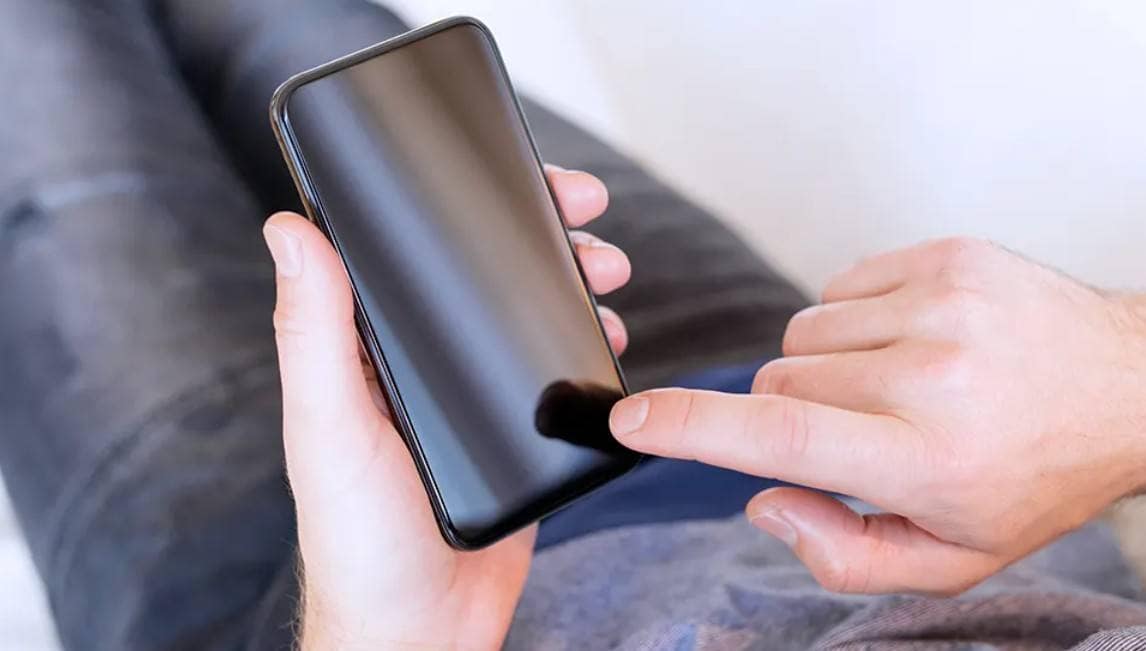
Verificação 2: Teste a Tela e o Touchscreen
Veja se a tela exibe alguma imagem e se o touch ainda responde. Isso ajuda a saber se você precisará de acessórios (como um mouse OTG) para controlar o celular com tela quebrada.
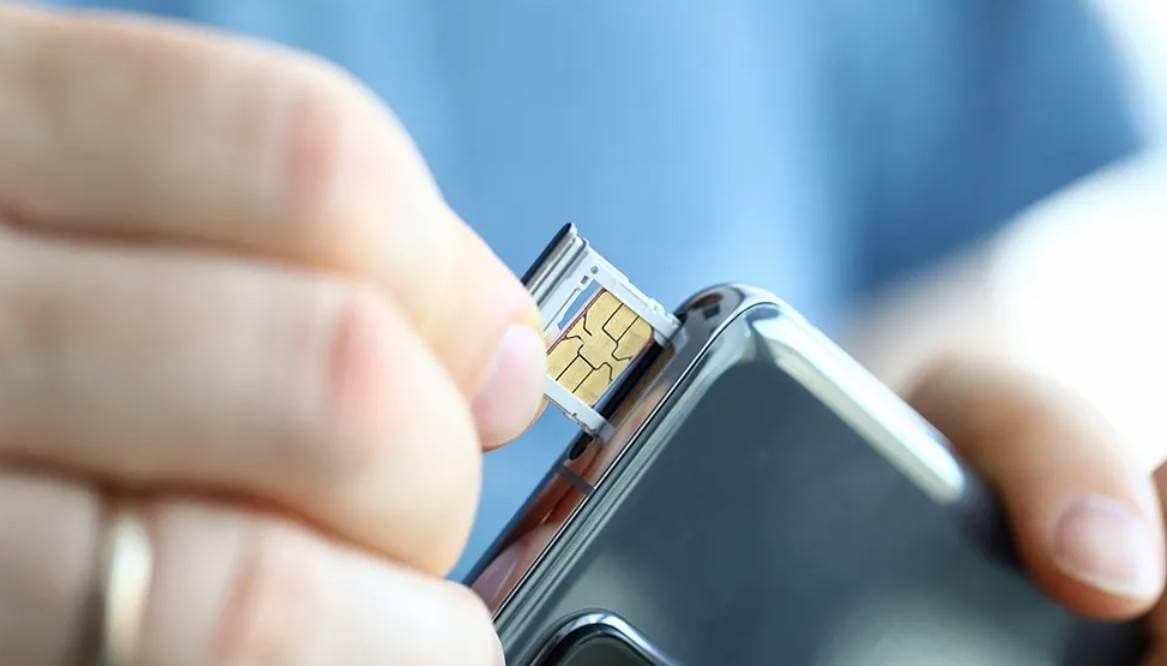
Verificação 3: Retire o Chip (SIM) e o Cartão de Memória (SD)
Tire primeiro o chip e o cartão MicroSD. O cartão de memória guarda muitas fotos e vídeos, podendo ser lido diretamente em um PC ou outro celular com um adaptador.
Verificação 4: Conecte o Celular ao PC via Cabo USB
Ligue o celular quebrado ao PC usando um cabo USB. Se ele for reconhecido como um pendrive (armazenamento), você poderá copiar suas pastas. Se o Windows não reconhecer, será preciso usar um software especializado em recuperar arquivos.
Parte 3. Como Recuperar Dados de um Celular Android Quebrado [6 Melhores Formas]
Se você precisa descobrir como recuperar arquivos de um celular Android com tela quebrada, confira as 6 soluções passo a passo abaixo:
Solução 1: Recuperar Arquivos via Cabo USB
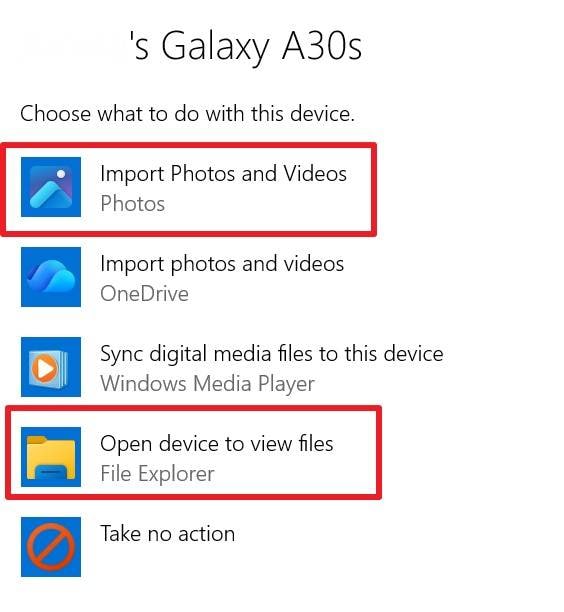
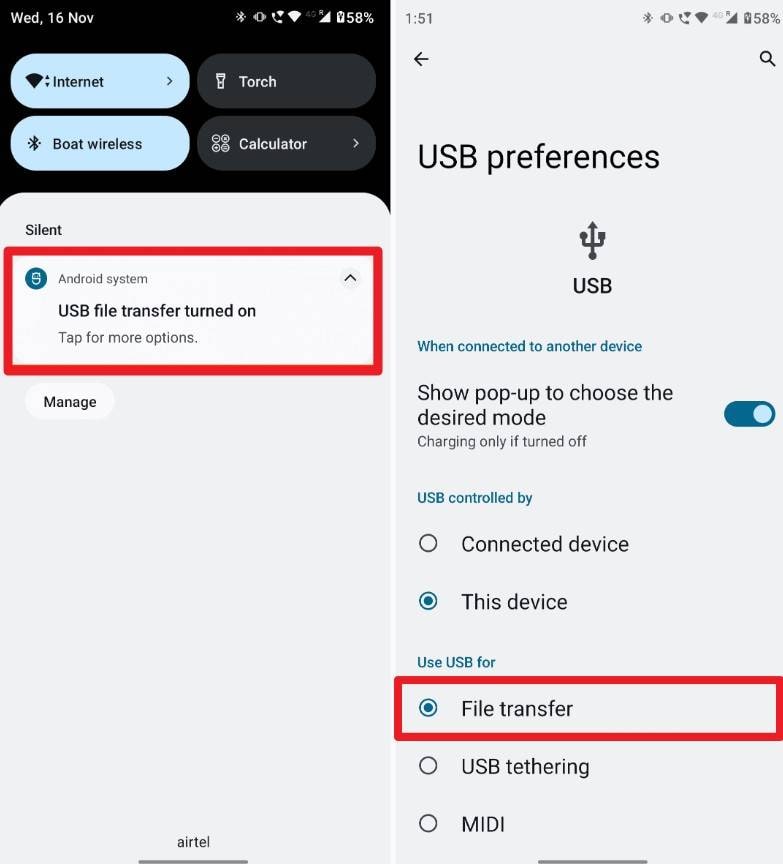
O cabo USB é a forma mais rápida de transferir dados de um celular Android quebrado, desde que ele ligue e seja reconhecido pelo PC. Você não precisa de internet ou apps de terceiros para salvar os arquivos.
Instruções: No Windows, vá em Configurações > Bluetooth e dispositivos > Reprodução Automática e ative. Conecte o celular quebrado ao PC e clique em "Importar Fotos e Vídeos" ou "Abrir dispositivo para exibir arquivos".
Solução 2. Restaurar o Backup do Google Drive
Na recuperação de dados de um celular estragado, você pode usar o backup do Google em outro aparelho. O Android salva contatos, apps e configurações na nuvem automaticamente. Mesmo que o celular tenha pifado de vez, você resgata tudo facilmente:
Instruções: Ao configurar um Android novo (ou resetado), conecte-se ao Wi-Fi. Na tela "Copiar apps e dados", faça login com a mesma Conta Google do celular quebrado. Selecione o backup mais recente, escolha o que deseja recuperar e toque em "Restaurar".
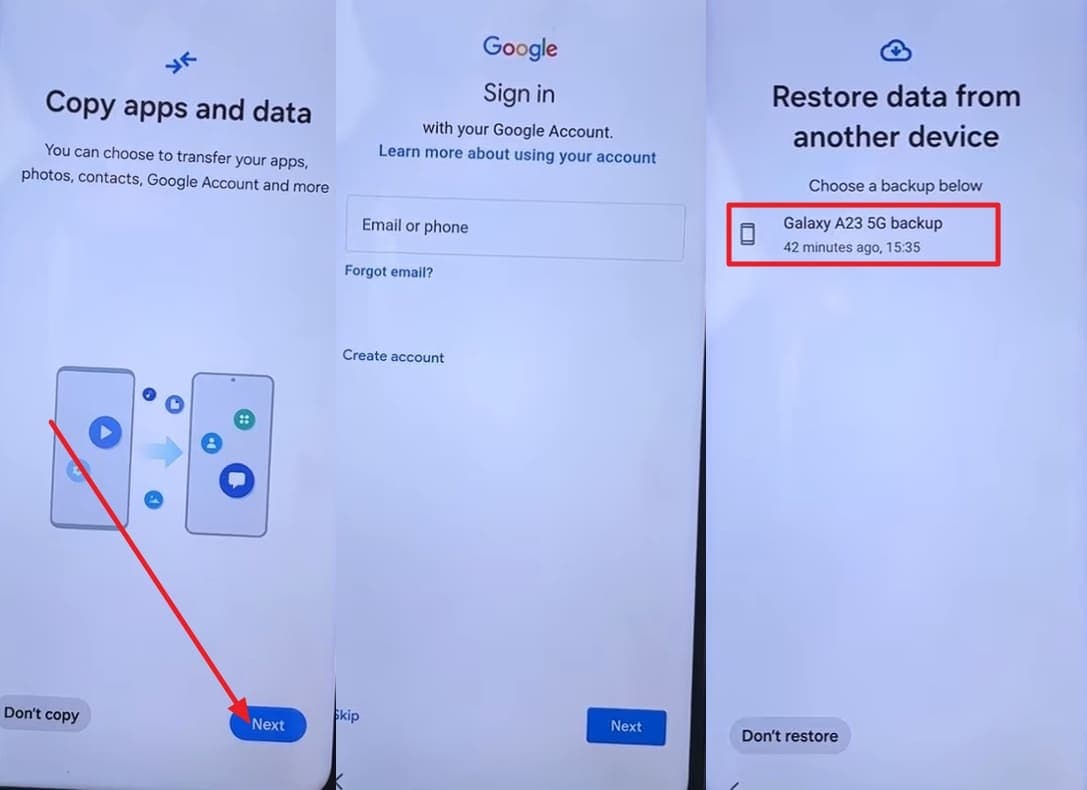
Nota: Apenas o que estava sincronizado antes do celular quebrar poderá ser salvo. Para recuperar fotos e vídeos apagados ou perdidos, o backup do Google Fotos precisava estar ativo.
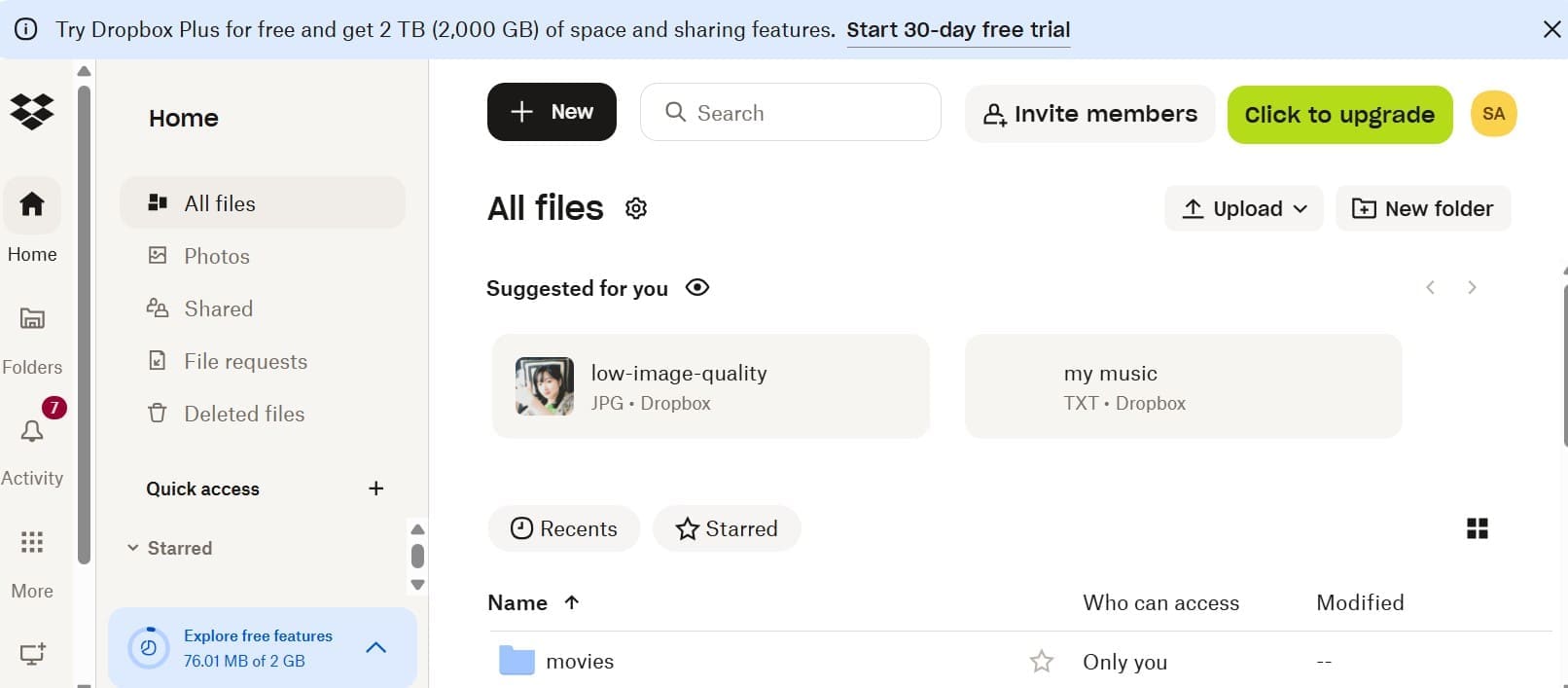
Solução 3: Recuperar Arquivos pela Nuvem (OneDrive, Dropbox)
Se você costumava usar apps de armazenamento como Dropbox, OneDrive, ou Google Drive, esta é uma ótima saída. Basta acessar pelo computador ou outro celular para baixar fotos, documentos e contatos salvos.
Solução 4: Recuperar Dados com Um Clique Usando o Dr.Fone
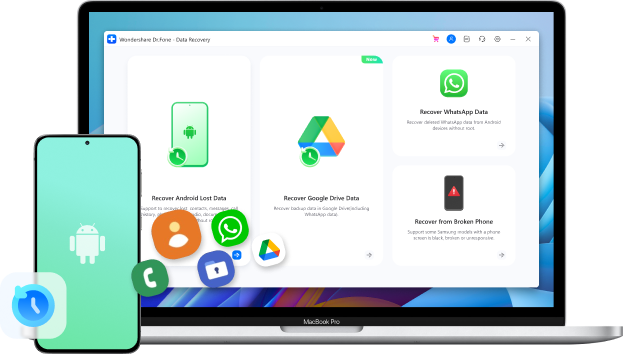
Com a vantagem de restaurar mais de 14 tipos de arquivos, o Dr.Fone - Recuperação de Dados (Android) é o melhor programa para recuperar arquivos de celular com tela quebrada. Compatível com mais de 6000 modelos, ele não exige conhecimento técnico e tem a maior taxa de sucesso do mercado. Você pode selecionar exatamente o que quer salvar do seu celular estragado.
Você também pode pré-visualizar os arquivos antes de salvá-los no PC. Diferente de outros programas, basta conectar o aparelho e o Dr.Fone faz o trabalho pesado. Você não precisa de depuração USB ativada nem de acesso root, tornando o processo muito mais seguro.

Dr.Fone - Recuperação de Dados (Android)
Recupere WhatsApp, contatos, mensagens e fotos de celulares quebrados diretamente para o seu computador.
- Recupere dados Android escaneando seu celular e tablet Android diretamente.
- Visualize e recupere seletivamente o que você deseja do seu celular e tablet Android.
- Suporta vários tipos de arquivos, incluindo WhatsApp, Mensagens e Contatos e Fotos e Vídeos e Áudio e Documento.
- Suporta mais de 6000 Modelos de Dispositivos Android e Vários SO Android.


Passo a passo para Recuperar Dados de um Celular Android Quebrado com Dr.Fone
Veja como é fácil usar este software profissional de recuperação para salvar os dados de um celular com a tela quebrada:
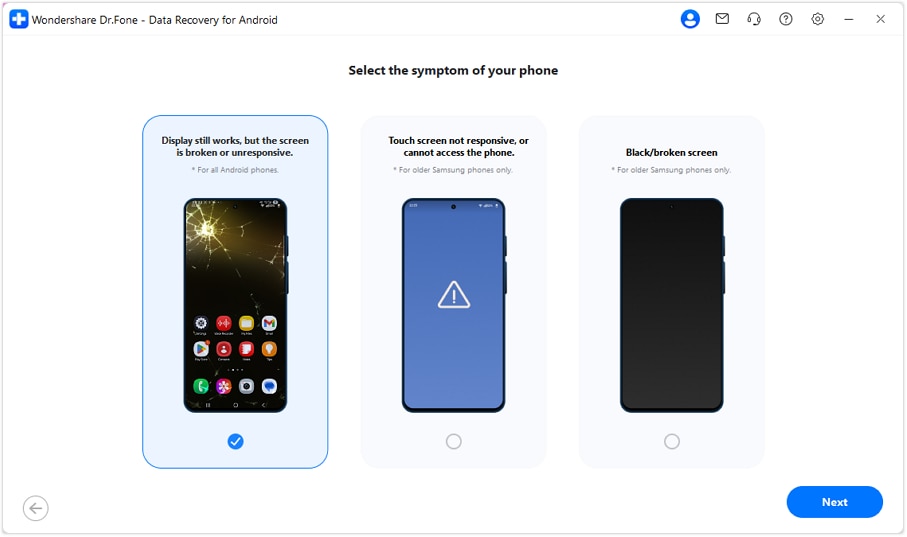
- Passo 1. Escolha o Tipo de Falha do Celular
No módulo "Recuperar Dados" do Dr.Fone, escolha a opção "Recuperar de um celular quebrado" e selecione o estado do aparelho. Por exemplo, marque "Tela preta/quebrada" se o display não acende. O software funciona com as principais marcas e versões do Android.
- Passo 2. Conecte o Celular Android Quebrado ao PC
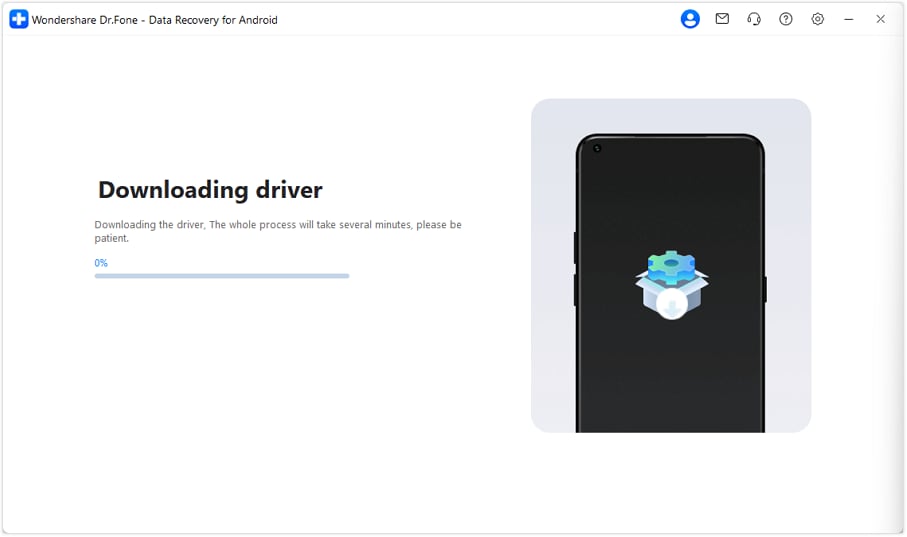
O Dr.Fone pedirá para conectar o celular quebrado para identificar o modelo. Em seguida, ele fará o download do pacote de recuperação para acessar a memória interna do smartphone e exibir seus arquivos na tela do computador.
- Passo 3. Visualize e Recupere seus Arquivos
Após a varredura, o Dr.Fone listará todas as fotos, vídeos, contatos e mensagens encontradas. Basta selecionar os arquivos que você quer resgatar do celular Android quebrado e clicar no botão "Recuperar no Computador".
 seguro e protegido
Solução 5: Recuperar Dados do Cartão de Memória (MicroSD)
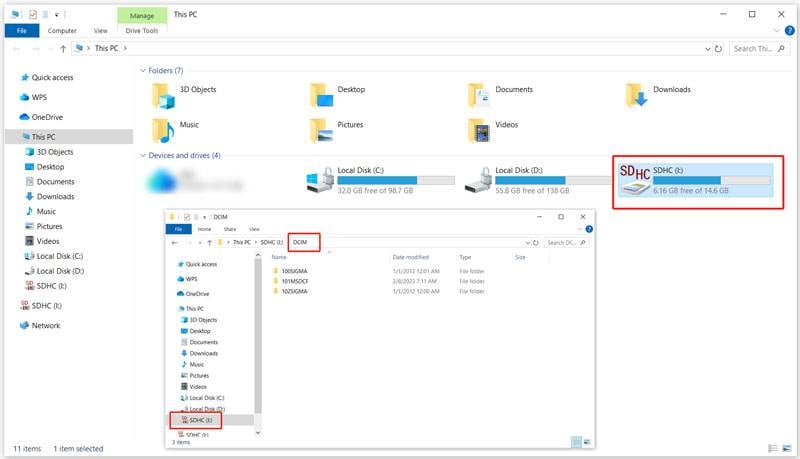
Se você usava um cartão de memória, essa é a forma mais garantida de resgatar fotos de um celular estragado. Basta remover o MicroSD e colocá-lo em um leitor no computador ou em outro smartphone para copiar seus arquivos em segurança.
Solução 6. Usar um Adaptador OTG (Mouse e Tela Externa)
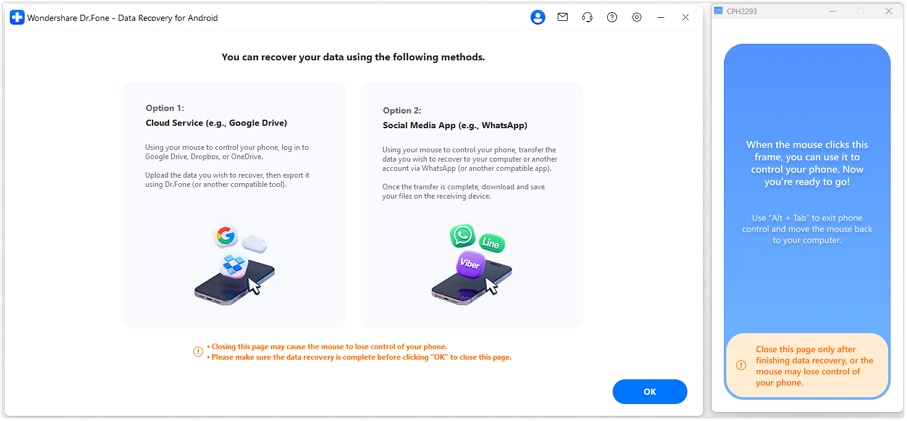
Se o celular liga, mas o touch não responde ou a tela está preta, use um cabo OTG ou HUB USB-C para mexer no celular com tela quebrada. Você pode conectar um mouse para desenhar a senha e plugar em um monitor ou TV via HDMI para espelhar a tela. Assim, é fácil enviar os arquivos para a nuvem ou pendrive:
Instruções: Conecte um adaptador HUB USB-C no celular, espete um cabo HDMI ligado à TV e um mouse USB. Mude a TV para a entrada HDMI. Com a tela espelhada, use o cursor do mouse para digitar o PIN de desbloqueio, faça o backup ou transfira os arquivos que deseja.
Nota: Essa dica só funciona se o seu celular suportar saída de vídeo (MHL/DisplayPort via USB-C) e suporte a mouse OTG. Se não der certo, o uso de softwares como o Dr.Fone é a melhor alternativa.
Parte 4. Como Recuperar Arquivos de um iPhone Quebrado [6 Melhores Formas]
Para quem usa iOS e precisa recuperar dados de um iPhone com a tela quebrada, confira estas opções de resgate:
Solução 1: Transferir Fotos via Cabo USB (Windows e Mac)
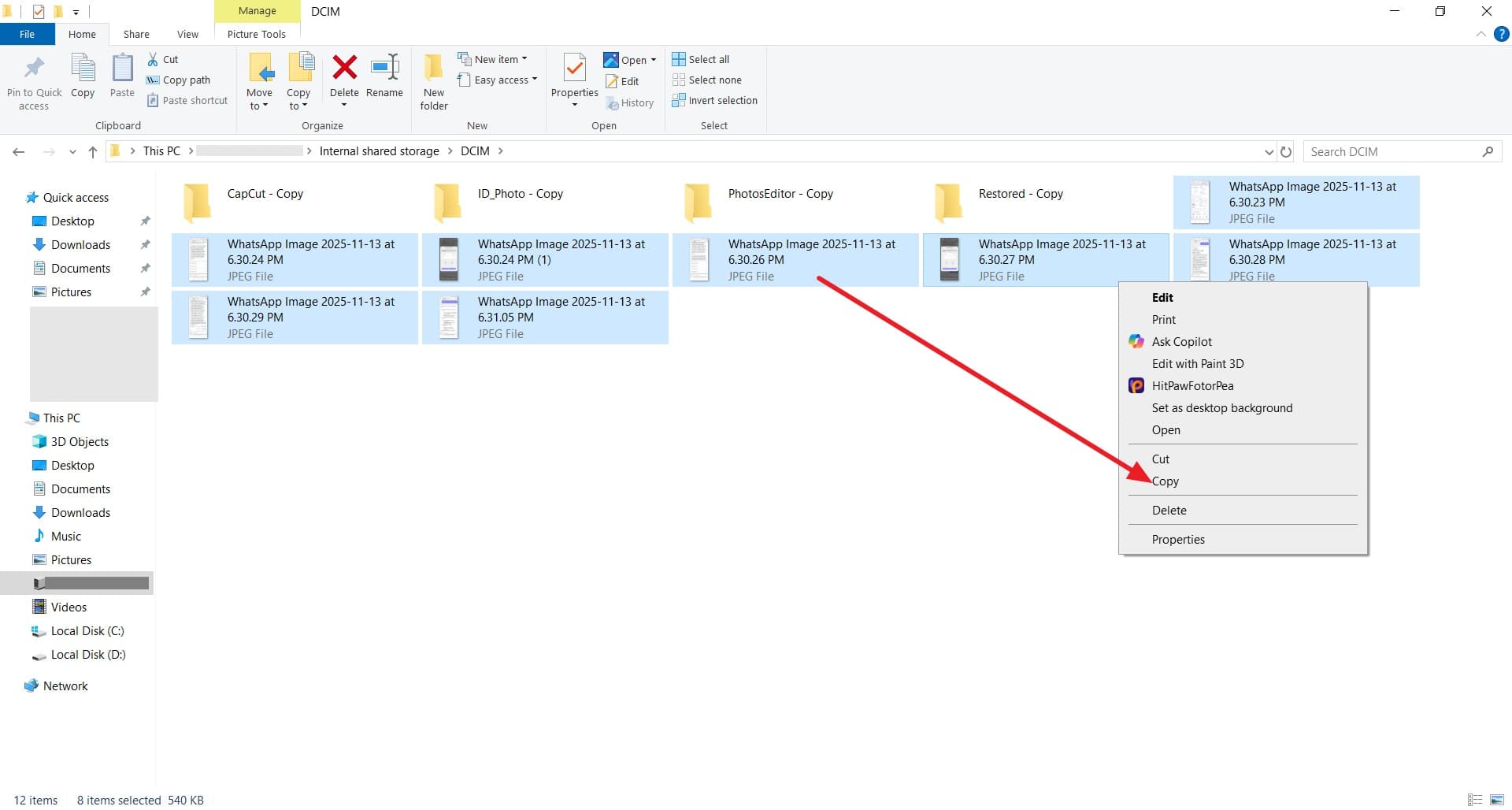
Esse método funciona bem se o iPhone ainda ligar e você já tiver "confiado" naquele PC antes de quebrar a tela. Conecte o iPhone com o cabo Lightning. No Windows, acesse Meu Computador > Apple iPhone > Internal Storage > DCIM para copiar as fotos. No Mac, abra o app Captura de Imagem ou Fotos para importar.
Solução 2: Puxar o Backup Automático do iCloud
Para resgatar informações de um iPhone estragado, o iCloud é o seu melhor amigo, pois costuma fazer backup automático no Wi-Fi. Você pode carregar todo o seu WhatsApp, fotos e contatos em outro iPhone novo ou restaurado.
Instruções: Ligue um iPhone novo ou formatado e avance até a tela "Apps e Dados". Toque em "Restaurar de um Backup do iCloud", insira seu ID Apple (o mesmo do celular quebrado) e selecione o backup mais recente para transferir tudo.
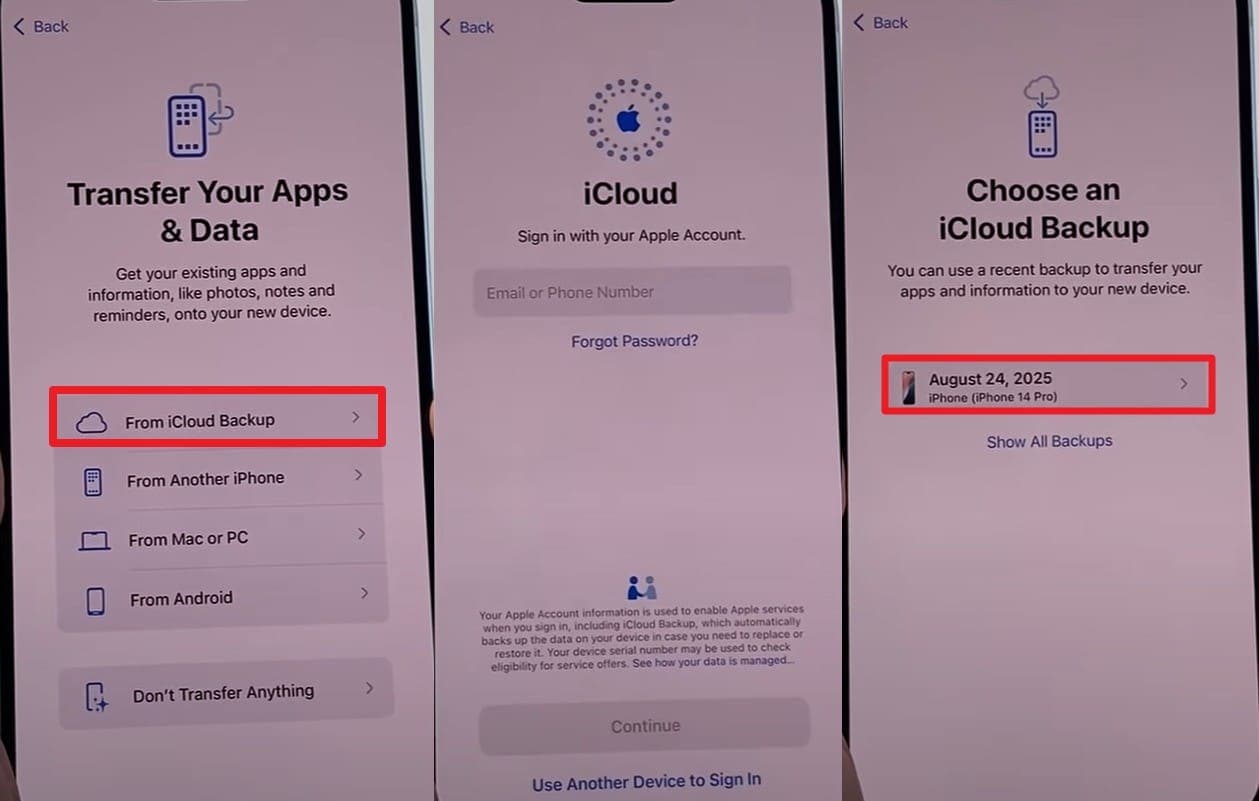
Atenção: Isso só funcionará se o backup do iCloud estiver ativado antes do acidente. E lembre-se, restaurar um backup apaga o que estiver atualmente no aparelho de destino.
Solução 3: Recuperar pelo iTunes ou Finder (No PC)
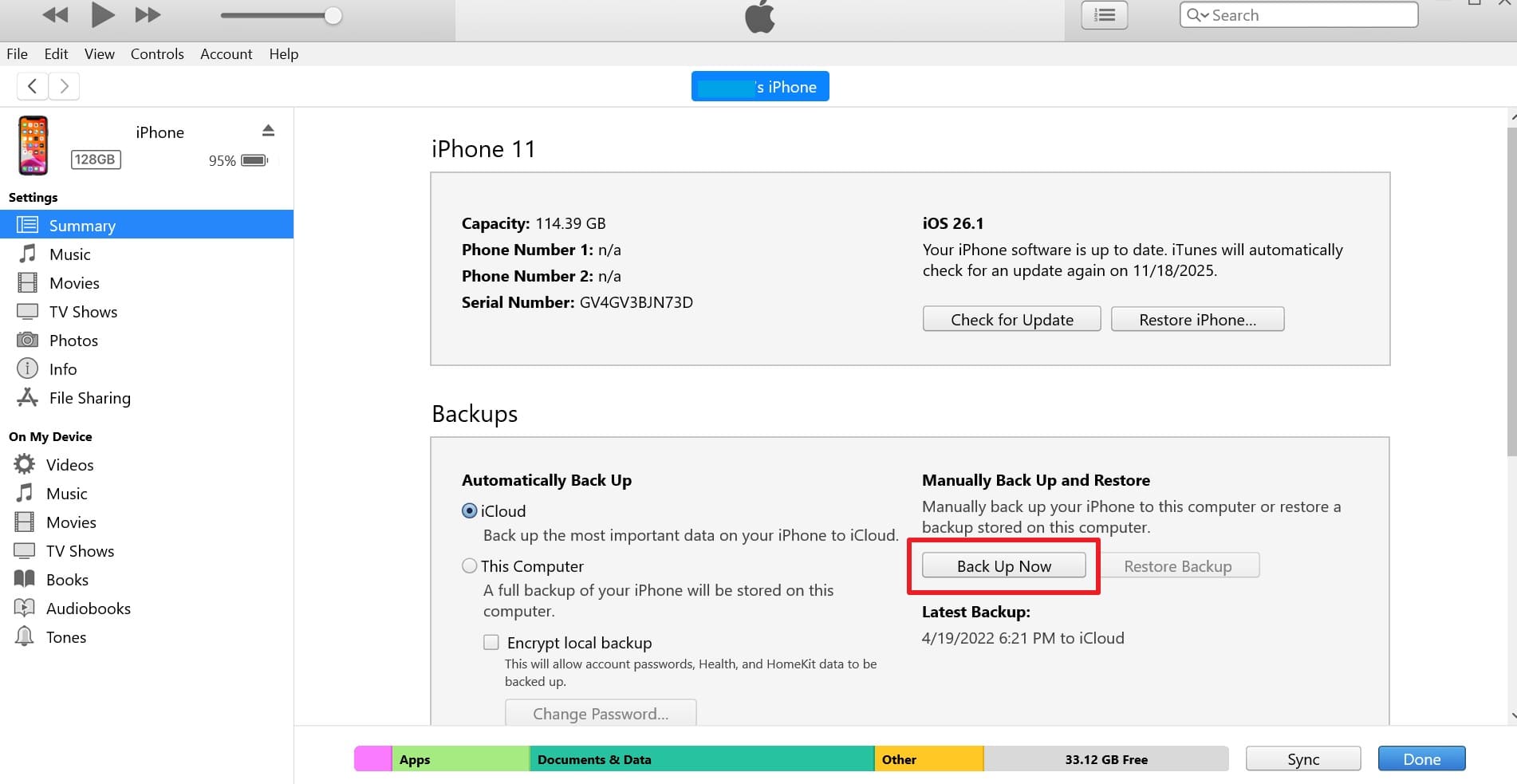
Use o backup local do PC via iTunes (Windows) ou Finder (Mac) para puxar os dados de um iPhone não responsivo. Se você costumava plugar o aparelho no computador, é bem provável que tenha uma cópia de segurança salva lá:
Passo 1. Ligue o iPhone quebrado no computador em que você costuma confiar. Abra o iTunes (ou Finder no Mac). Se ele pedir para tocar em "Confiar" e a tela estiver quebrada, use um adaptador com teclado USB se possível.
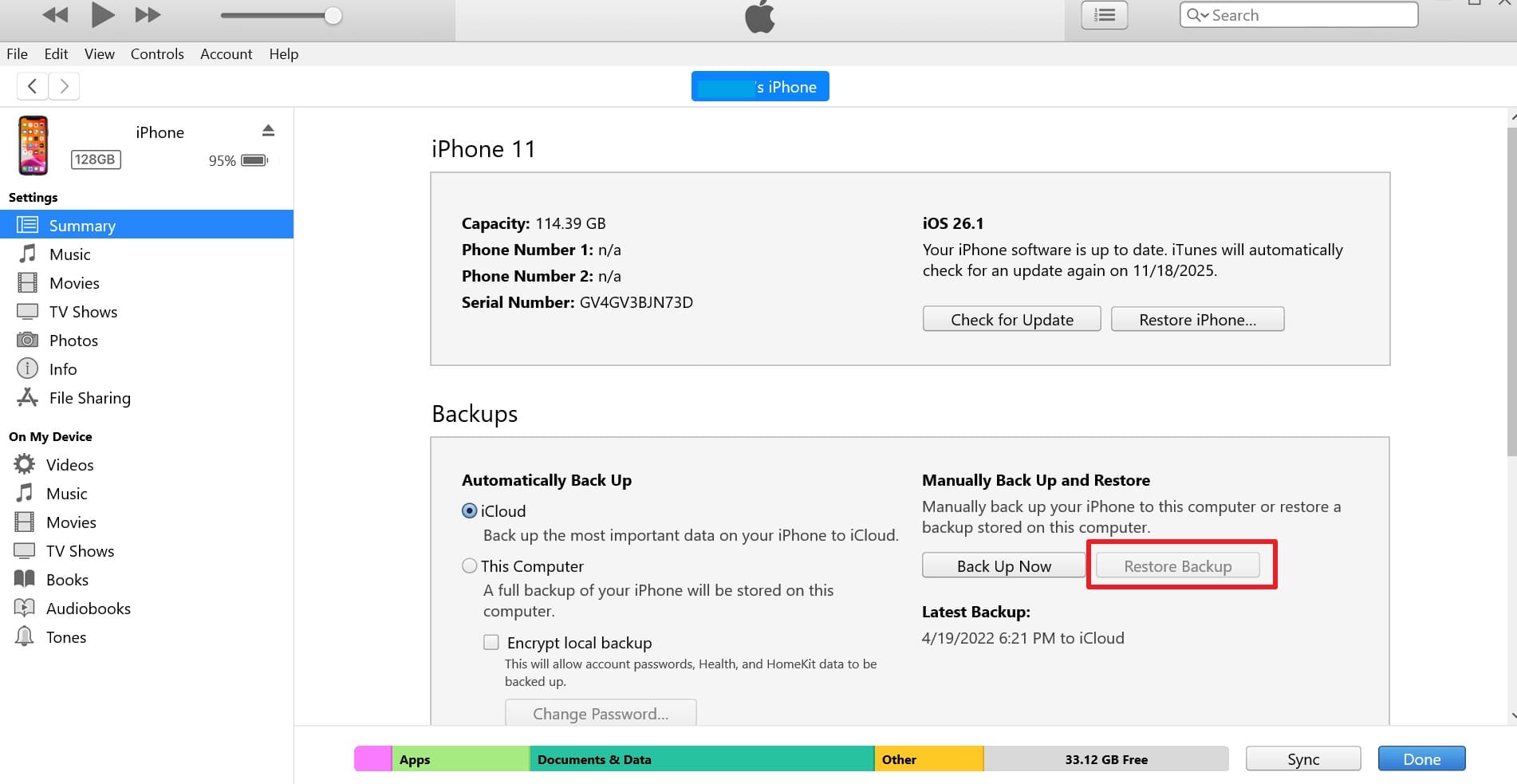
Passo 2. Se o backup tiver sido feito, conecte o seu novo iPhone ao computador. Na mesma tela do iTunes, clique em "Restaurar Backup", escolha a data mais recente e aguarde o término do processo.
Solução 4: Acessar Arquivos pelo Site do iCloud (iCloud.com)
Se você não tem outro iPhone por perto, pode baixar suas fotos e contatos pelo computador. Acesse iCloud.com, entre com seu ID Apple e senha. Na tela principal, você verá ícones para Fotos, Contatos, Notas e iCloud Drive. É só clicar e baixar os arquivos desejados para o PC.
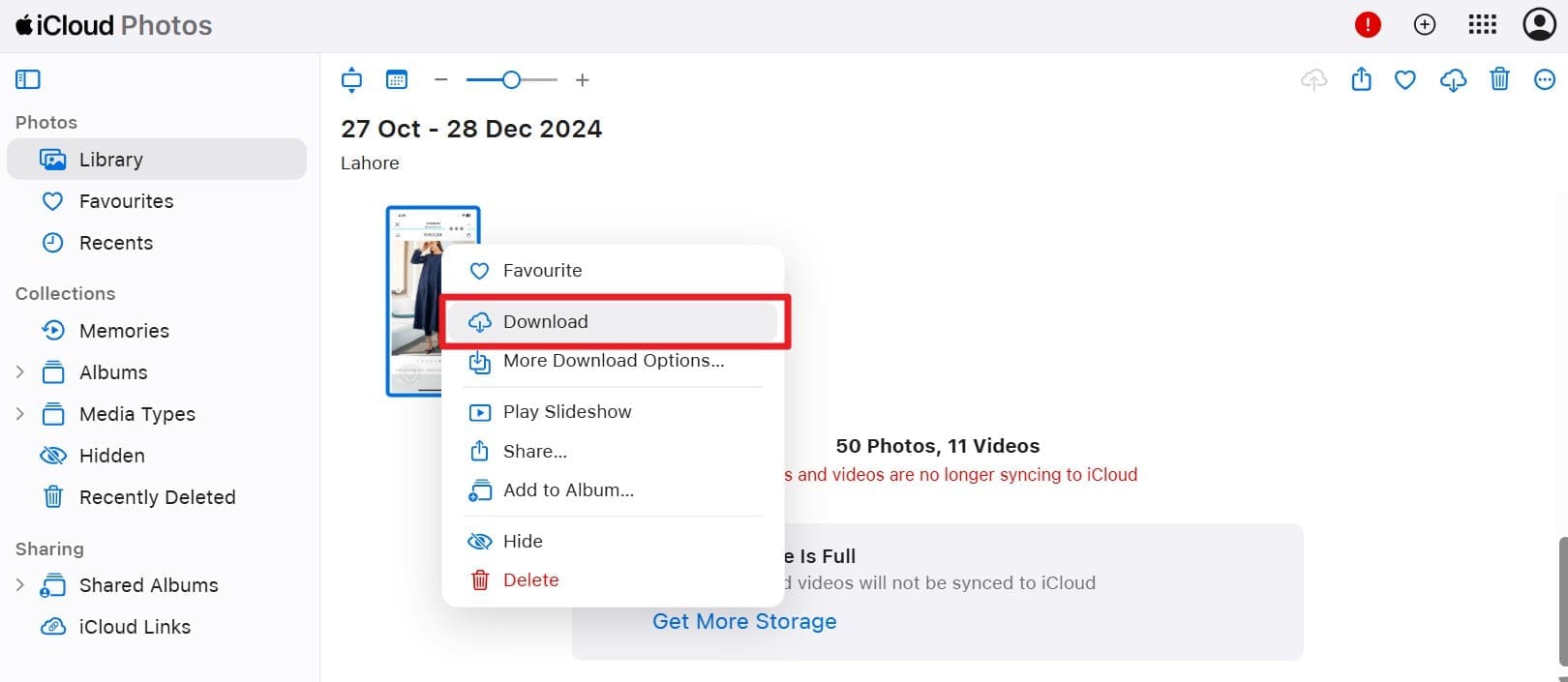
Nota: Só estarão disponíveis os arquivos que estavam sincronizados ativamente com a nuvem da Apple.
Solução 5: Resgatar Arquivos do iPhone com Dr.Fone
Para uma abordagem sem dor de cabeça de como recuperar arquivos de um celular da Apple quebrado, o Dr.Fone - Recuperação de Dados (iOS) é fantástico. Ele permite escanear a memória interna do iPhone danificado para achar fotos e conversas, mesmo sem um backup prévio, contanto que o aparelho seja reconhecido pelo PC.
Você pode selecionar individualmente fotos, vídeos, contatos, notas e até o histórico do WhatsApp. Muito útil também se você quiser baixar o backup do iCloud sem precisar resetar um aparelho inteiro. O processo é visual e em poucos cliques.
Dr.Fone - Recuperação de Dados (iOS)
O melhor programa para salvar arquivos de iPhones com tela quebrada ou defeito!
- Tecnologia avançada para extrair dados diretamente do aparelho, iCloud ou iTunes.
- Ideal para celulares com tela quebrada, loop na maçã, sistema travado ou arquivos apagados sem querer.
- Compatível com os modelos mais recentes de iPhone, iPad e todas as versões do iOS.
- Exporte fotos, vídeos, contatos e conversas de forma organizada para o seu computador.
- Permite escolher apenas os arquivos que você quer salvar, poupando tempo e espaço.
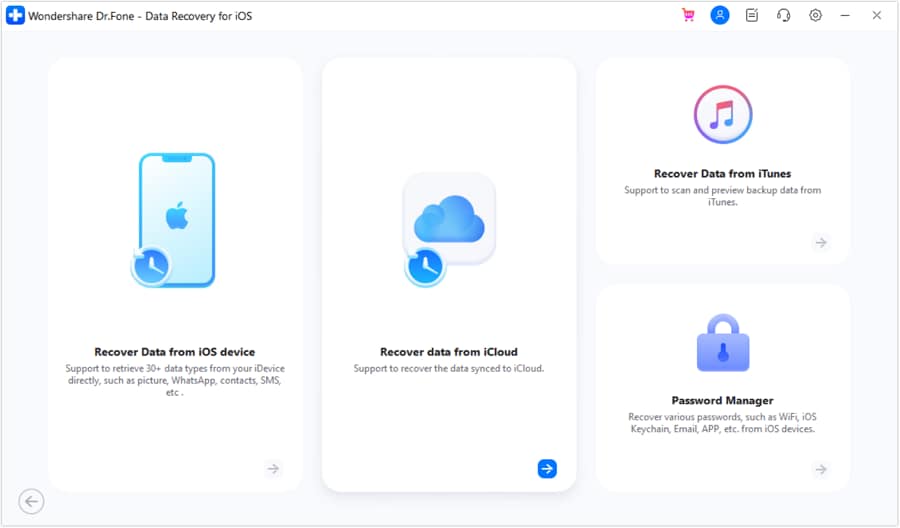
Dica: Confira nossos guias passo a passo para recuperar dados do iTunes ou extrair arquivos do iCloud usando o Dr.Fone.
seguro e protegidoSolução 6. Recorrer à Assistência Técnica Especializada
Se a placa-mãe queimou ou o celular foi completamente esmagado, a última saída para recuperar dados de um celular estragado é procurar uma loja de recuperação de dados ou a Autorizada Apple. O técnico de hardware pode realizar o reparo avançado da placa (microsoldagem) para fazer o iPhone voltar à vida tempo suficiente para fazer o backup dos dados.
Conclusão
Resumindo, se você bateu o desespero e quer saber como recuperar os dados de um celular quebrado, este guia cobriu as formas mais práticas tanto para Android quanto para iOS. Teste os métodos via cabo ou nuvem dependendo do estado do seu aparelho. Contudo, se quiser a via mais rápida e sem complicação, a ferramenta Dr.Fone - Recuperação de Dados é a escolha perfeita para resgatar seus arquivos sem precisar de conhecimento técnico.
seguro e protegidoPerguntas Frequentes
 1. A assistência técnica consegue recuperar dados de celulares totalmente destruídos?2. Tem como recuperar apenas fotos e WhatsApp do celular quebrado ao invés de tudo?3. Tirar o cartão de memória funciona mesmo se o celular não ligar mais?


Recuperação de Dados no Android
- 1 Recuperação no Android
- 1.1 Recuperar Fotos Excluídas no Android
- 1.2 Recuperar Vídeos Excluídos do Android
- 1.3 Baixar o Android Data Recovery
- 1.4 Reciclagem do Android
- 1.5 Recuperar Registros de Chamadas Excluídos no Android
- 1.6 Recuperar Músicas Excluídas do Android
- 1.7 Recuperar Contatos Excluídos do Android
- 2. Alternativas ao Android Data Recovery
- 3. Resolução de Problemas no Android
- 3.1 Recuperação Personalizada no Andorid Custom Recovery
- 3.2 Aplicativos para Reiniciar o Android
- 3.3 Applock para Android
- 3.4 Aplicativos de Bloqueio para Android
- 3.5 Modo de Download do Android
- 3.6 Infelizmente o Process.com.android.phone Parou
- 3.7 Modo de Recuperação do Android
- 3.8 Bloqueado na Recuperação de Sistema do Android
- 3.9 Problemas com a Bateria do Huawei
 > How-to > Soluções de Recuperação de Dados > Como Recuperar Dados de Celular Quebrado: Guia Completo e Seguro
Alexandre Garvalhoso
staff Editor