

Como controlar seu celular Android com a tela quebrada (e recuperar seus dados)

Jun 17, 2026 • Arquivado em: Desbloquear Dispositivos • Soluções comprovadas
Uma tela quebrada ou um digitalizador de toque não respondendo pode parecer um desastre. Suas fotos, contatos e mensagens importantes estão presas. Não se preocupe, você tem muitas opções. Este guia mostra os melhores métodos para controlar seu dispositivo pelo PC e resgatar seus dados, começando pela solução mais fácil, que funciona mesmo sem a depuração USB ativada.
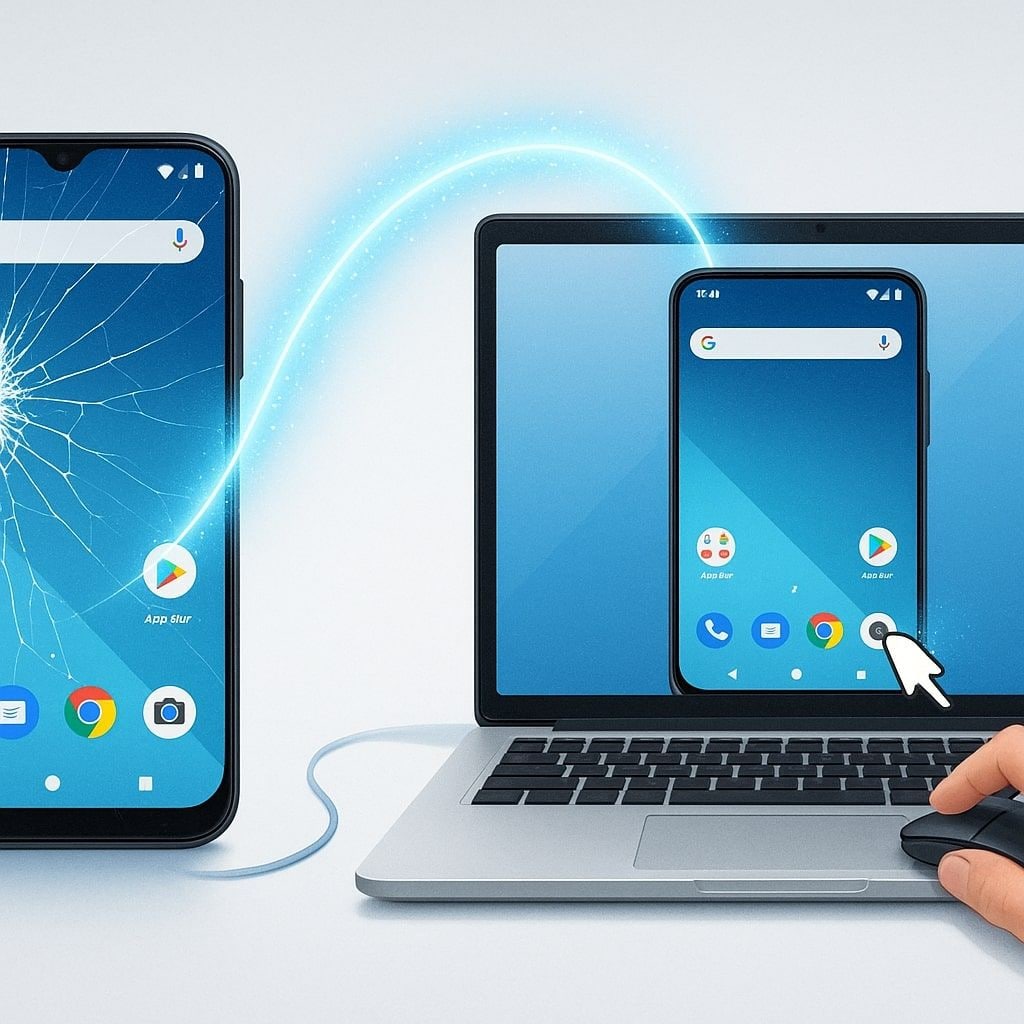
A ruptura repentina da tela do seu telefone é uma visão nojenta e muitas vezes leva à consciência de que você não pode desbloqueá-lo. A tela pode acender, zombando de você com notificações, mas seus toques e deslizamentos não fazem nada. Ou pior, a tela é um espaço em branco negro e sem vida. Naquele momento, não foi o vidro quebrado que causou o maior pânico; É o pensamento de perder anos de fotografias, documentos importantes de trabalho e inúmeras conversas preciosas. Sua vida digital parece trancada e fora de alcance.
Respira fundo. Embora essa situação seja frustrante, é provável que seus dados estejam seguros na memória do telefone. O desafio não era que os dados estavam faltando, mas sim que a principal interface para acessá-los – a tela sensível ao toque – estava quebrada. Felizmente, software moderno e truques inteligentes de hardware fornecem soluções poderosas. Este guia foi criado para levá-lo de uma situação de crise a uma recuperação de dados bem-sucedida. Exploraremos várias abordagens comprovadas, começando com as soluções mais robustas e universalmente eficazes e, em seguida, cobriremos alternativas para diferentes cenários. Tens mais controle do que imaginas.
- Método 1: Ultimate Repair-Controle seu telefone a partir do PC sem depuração USB
- Parte II. Como corrigir "Sua conta foi desativada na App store e no iTunes"?
- Método 2: Dicas de hardware-Use um adaptador USB OTG e um mouse
- Método 3: Para pessoas experientes em tecnologia-"scrcpy" (requer depuração USB)
- Método 4: Use o serviço de nuvem do fabricante
- Método 5: Use o Samsung SideSync (somente Samsung)
- A última linha de vida: o que fazer se nada mais funcionar
- Perguntas frequentes
Método 1: Ultimate Repair-Controle seu telefone a partir do PC sem depuração USB
Se a tela do seu telefone pode acender, mas não responder ao toque, esta é a maneira mais segura de fazer isso. Ele aborda diretamente o maior obstáculo que a maioria dos usuários enfrenta em tais situações e fornece um caminho claro para recuperar seus arquivos.
O problema da “Depuração USB”: por que outros métodos falham
Se você já fez algumas pesquisas desesperadas, pode ter visto recomendações de ferramentas técnicas que permitem “espelhar” o celular em um computador. No entanto, a maioria dessas ferramentas gratuitas de controle remoto, como a popular scrcpy, compartilha um pré-requisito crítico: elas exigem que uma configuração chamada depuração USB esteja ativada antes de a tela quebrar. A depuração USB é um recurso em nível de desenvolvedor que permite que um computador se comunique com um dispositivo Android de forma profunda.
Por motivos de segurança, essa configuração vem desativada por padrão em todos os celulares Android. A menos que você seja um desenvolvedor ou a tenha ativado especificamente por algum motivo no passado, é quase certo que ela esteja desativada. Tentar ativá-la com uma tela que não funciona é um clássico dilema sem saída — você não consegue tocar na tela para ativar a configuração que permitiria controlar a tela pelo PC. É aqui que 99% das soluções gratuitas falham, deixando os usuários presos. Precisamos de uma solução que contorne esse obstáculo de forma inteligente.
Como o Dr.Fone - Recuperação de Dados (Android) resolve isso
É aqui que um software especializado demonstra seu verdadeiro valor. O Dr.Fone - Recuperação de Dados (Android) possui um recurso exclusivo chamado “Recuperar de Celular Quebrado”, desenvolvido exatamente para esse tipo de situação crítica. Ele ignora completamente o problema da depuração USB. Ao conectar o telefone, o software se comunica de forma inteligente com o dispositivo e instala um driver temporário e seguro. Esse processo é automático e não exige nenhuma interação com a tela quebrada do celular.
Depois que a conexão é estabelecida, acontece a mágica: o Dr.Fone espelha a tela do seu celular em uma janela ao vivo no seu PC ou Mac. Agora você pode usar o mouse do computador como se fosse o dedo, clicando e deslizando na tela espelhada exatamente como faria no próprio telefone. Isso oferece controle total para desenhar o padrão de desbloqueio, inserir o PIN e navegar pelo dispositivo. Em seguida, você pode abrir a galeria para salvar fotos, acessar aplicativos de mensagens ou, de forma ainda mais eficiente, usar todo o poder das ferramentas de recuperação do Dr.Fone para extrair todos os seus dados diretamente para o computador.
Dr.Fone-Recuperação de dados (Android)
Controle Android com tela quebrada a partir do PC
- Recuperar dados de dispositivos Android.
- Suporta a recuperação de contatos, mensagens, registros de chamadas, vídeos, fotos, áudios, mensagens e anexos do WhatsApp, documentos e muito mais.
- Suporta mais de 6000 telefones Android e tablets de Samsung, HTC, Motorola, LG, Sony, Google e outras marcas.
- A maior taxa de recuperação do setor.


Passo a passo: como controlar uma tela que não responde
Recuperar o acesso ao seu dispositivo e aos seus dados valiosos está a apenas alguns cliques de distância. Siga estas etapas com atenção para espelhar e controlar o seu celular:
- Baixe e inicie o Dr.Fone: Primeiro, instale o software Dr.Fone no seu computador Windows ou Mac. Inicie o aplicativo e, no painel principal, navegue até Toolbox > Data Recovery.
- Selecione o tipo de dispositivo: O software solicitará que você especifique o tipo de dispositivo do qual deseja recuperar os dados. Escolha Android.
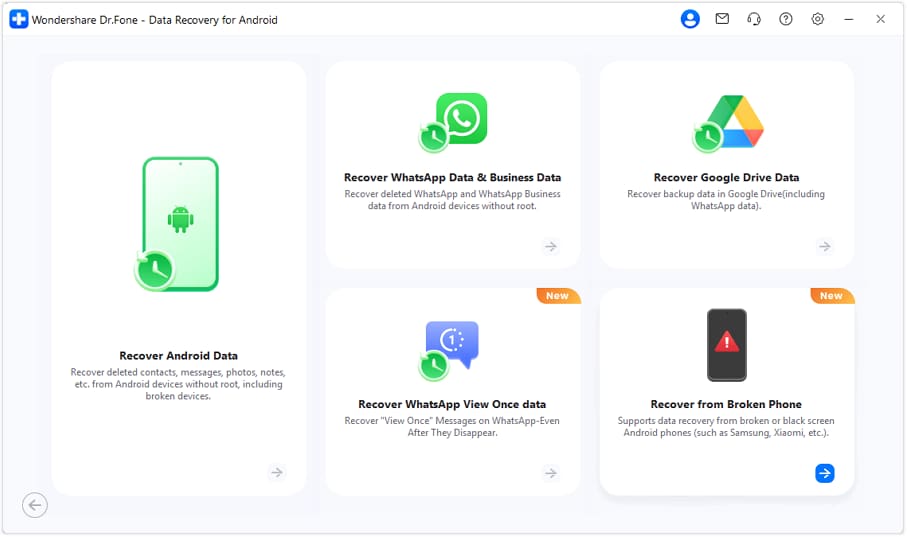
- Escolha o modo de recuperação: Serão apresentadas várias opções de recuperação. Selecione a opção desenvolvida especificamente para esta situação: Recover from Broken Phone.
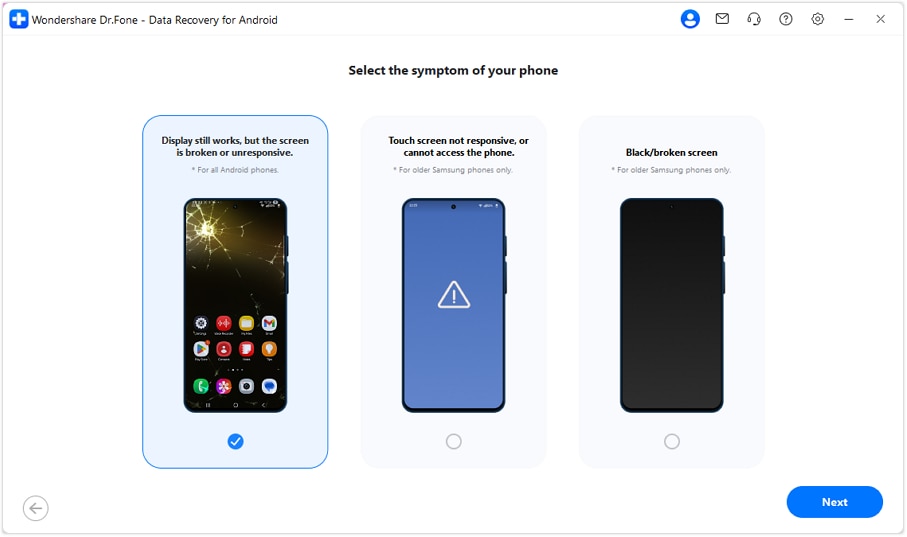
- Selecione o problema do seu celular: O Dr.Fone oferece opções para diferentes tipos de danos. Como a tela acende, mas não responde ao toque, escolha a opção "Screen On but Unresponsive". Este modo avançado foi projetado para ser compatível com todas as principais marcas de dispositivos Android.
- Conecte o dispositivo: Agora, use um cabo USB de boa qualidade para conectar o seu celular Android com tela quebrada ao computador. O software começará a analisar o dispositivo e a baixar o driver de controle necessário para estabelecer a conexão. Tenha paciência durante esta etapa.
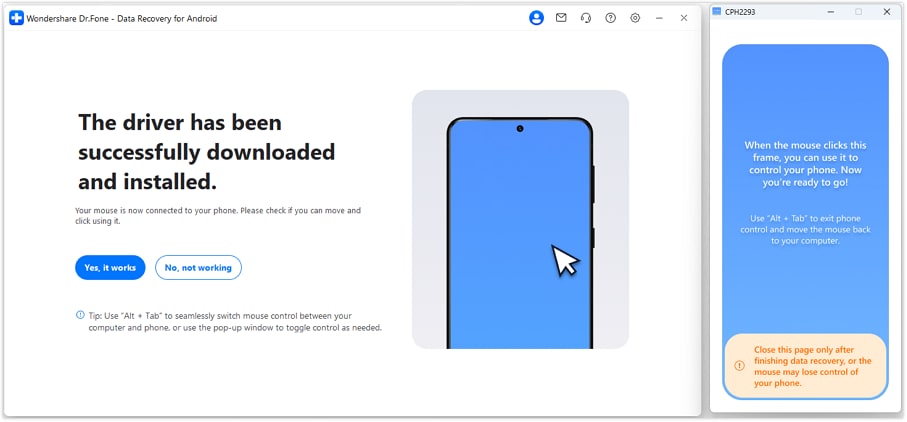
- Controle e recuperação: Após a conexão bem-sucedida, uma janela aparecerá na tela do seu computador mostrando um espelho ao vivo da tela do seu telefone. Agora você pode usar o mouse e o teclado do seu computador para controlar completamente. Use o mouse para inserir a senha ou desbloquear o padrão. Depois de entrar, você pode navegar manualmente para seus arquivos para realizar um backup ou usar o recurso de recuperação de dados incorporado do Dr.Fone para extrair perfeitamente fotos, vídeos, contatos, mensagens e muito mais para o seu computador para segurança.

 Seguro e confiável
Alternativas para diferentes cenários
Se o método Dr.Fone não funciona para você, ou se a sua situação é ligeiramente diferente (como uma tela completamente escura), essas alternativas definitivamente vale a pena tentar. Eles vão desde simples truques de hardware até o uso de serviços de nuvem específicos do fabricante.
Método 2: Dicas de hardware-Use um adaptador USB OTG e um mouse
Às vezes, a solução mais simples é a mais elegante. USB OTG (Qualquer hora e em qualquer lugarO adaptador é um dongle pequeno e barato que pode ser um verdadeiro salvador. Esses adaptadores geralmente têm um conector USB-C ou Micro-USB (conectado ao telefone) em uma extremidade e uma porta USB-A padrão na outra extremidade. Isso permite que você conecte um periférico USB padrão, como um teclado ou, o mais importante, um mouse, diretamente ao seu telefone.
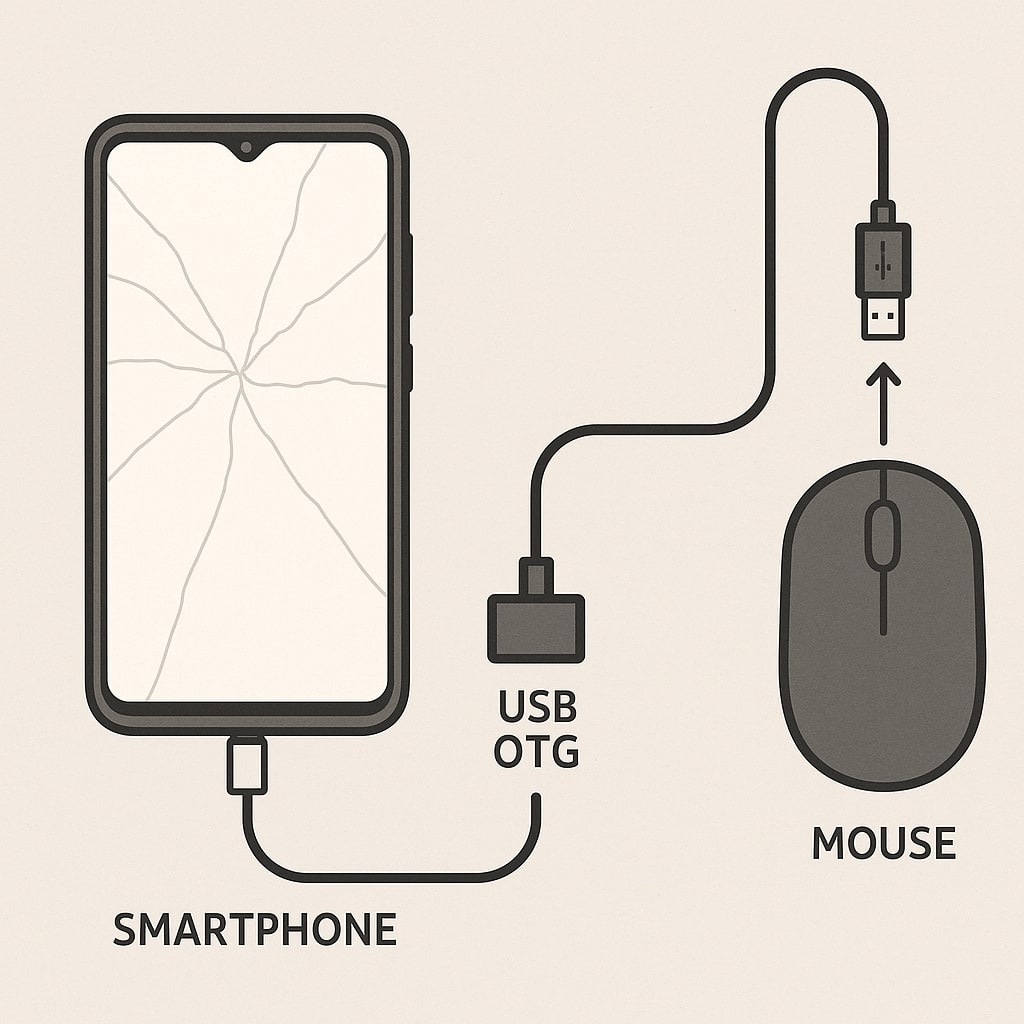
- O que você precisa: Adaptador USB OTG que corresponde à porta de carregamento do telefone celular e mouse USB padrão com ou sem fio. Estes adaptadores estão amplamente disponíveis online e em lojas eletrônicas por apenas alguns dólares.
- Princípio de funcionamento: Este método é perfeito se a tela do seu telefone ainda estiver visível, mas a tela sensível ao toque (digitalizador) não responde completamente. Insira o adaptador OTG no telefone e, em seguida, insira o mouse USB no adaptador. Em segundos, o cursor do mouse aparecerá na tela do seu telefone. Agora você pode usar este cursor para clicar, arrastar e navegar na interface do usuário. Isso permite que você digite seu PIN cuidadosamente ou desenhe seu padrão de desbloqueio. Uma vez desbloqueado, você pode navegar para suas configurações, ativar o backup na nuvem ou conectar o telefone ao computador para transferir arquivos.
- Restrições: Esse truque tem uma grande dependência: você deve ser capaz deVerA tela onde o cursor é guiado. Se a sua tela estiver preta, em branco ou completamente distorcida, esse método não funcionará porque você navegará às cegas.
Método 3: Para usuários avançados – scrcpy (requer depuração USB)
Para quem tem mais familiaridade com tecnologia e interfaces de linha de comando, o scrcpy (abreviação de “screen copy”) é uma ferramenta fantástica, gratuita e de código aberto. Ela oferece espelhamento e controle de tela de alto desempenho e baixa latência para dispositivos Android por meio de conexão USB ou Wi-Fi. É leve e não exige a instalação de nenhum aplicativo no celular.
- O que você precisa: É necessário ter as ferramentas da Android Debug Bridge (
ADB) instaladas no seu PC. Elas fazem parte do Android SDK oficial. O processo envolve baixar as ferramentas, adicioná-las ao PATH do sistema e executar comandos em um terminal ou prompt de comando. - Como funciona: Depois que o ADB estiver configurado e o celular conectado via USB, basta executar o comando
scrcpyno terminal. Uma janela será exibida instantaneamente na área de trabalho, mostrando o espelhamento em tempo real da tela do celular. Você pode controlá-la com o mouse e o teclado, o que torna esse método ideal para recuperar dados, responder mensagens ou gerenciar o dispositivo. - Limitação: Como mencionado anteriormente, este método tem uma limitação muito significativa: ele exige obrigatoriamente que a depuração USB tenha sido ativada e autorizada para o seu computador antes de a tela quebrar. Se aparecer uma mensagem na tela do celular perguntando “Permitir depuração USB?”, mas você não conseguir tocar em “OK”, não há como prosseguir. Para a grande maioria dos usuários que enfrentam essa situação pela primeira vez, esse requisito torna o
scrcpyuma opção inviável.
Método 4: Use o serviço de nuvem do fabricante
Muitos fabricantes de smartphones oferecem seus próprios serviços de nuvem e ferramentas de gerenciamento de dispositivos que, às vezes, podem fornecer uma porta traseira para seus dados. A Samsung é um exemplo clássico de uma marca com um ecossistema forte que pode ajudar nessas situações.
- Para usuários da Samsung: Se você é proprietário de um dispositivo Samsung e previamente configurou uma conta Samsung nele, você pode estar com sorte. O serviço Samsung Find My Mobile (atualmente integrado ao Samsung SmartThings Find) oferece funcionalidades remotas. Se você tiver ativado o recurso "Desbloqueio remoto" no seu telefone antes do acidente, você pode fazer login no site "Encontre meu telefone" a partir de qualquer navegador. A partir daí, você pode ser capaz de desbloquear seu dispositivo remotamente. Mais importante ainda, mesmo que você não consiga desbloqueá-lo, o serviço geralmente oferece a opção de fazer backup remoto dos dados do celular no Samsung Cloud. Isso salvará com segurança seus contatos, histórico de chamadas, mensagens e muito mais, que você pode restaurar para seu novo dispositivo Samsung mais tarde.
- Outras marcas: Outros fabricantes, como Google (para telefones Pixel) e Xiaomi (usando o Mi Cloud), têm recursos semelhantes de “encontrar dispositivo”, mas suas capacidades de backup remoto de dados podem ser mais limitadas em comparação com a Samsung. Sempre vale a pena fazer login na sua conta específica do dispositivo (Google, Mi, etc.) no computador para ver quais opções remotas estão disponíveis para você. O sucesso aqui depende inteiramente das configurações que você ativou antes da quebra da tela.
Método 5: Use o Samsung SideSync (somente Samsung)
Se você é um usuário da Samsung e possui um smartphone muito danificado e sem tela operacional, você não precisa andar ao redor do limbo e encontrar a plataforma que melhor se adapta às suas necessidades. Ao reconhecermos que o número de aplicativos de espelhamento disponíveis no mercado é enorme, a busca por um aplicativo para controlar a tela quebrada do Android pelo PC torna-se simples e direta para usuários Samsung.
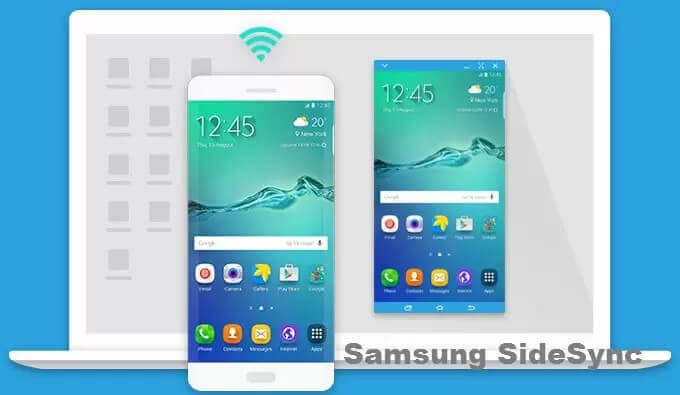
O Samsung SideSync oferece uma maneira perfeita de projetar o seu smartphone Samsung para o PC, simplificando o processo de organização e utilização de aplicativos essenciais. O aplicativo é capaz de controlar seu telefone usando o mouse e o teclado, tornando muito fácil para os usuários da Samsung espelhar seus dispositivos móveis para o PC. Para gerenciar eficazmente o seu telefone através do SideSync, basta habilitar a depuração USB e seguir as orientações fornecidas.
- Passo 1: Você precisa pesquisar o aplicativo de desktop SideSync no seu navegador e instalá-lo no seu PC.
- Passo 2: Depois de instalar a plataforma, conecte seu dispositivo Android ao PC através de um cabo USB.
- Passo 3: O PC reconhecerá o dispositivo por algum tempo e o SideSync será iniciado automaticamente.
- Passo 4: Uma janela pop-up aparecerá com a opção “Compartilhamento de tela do telefone” para projetar a tela do nosso smartphone.
A última linha de vida: o que fazer se nada mais funcionar
Se você já tentou o acima e não teve sucesso, não perca a esperança. Existem algumas verificações finais e opções para salvar seus dados.
- Verifique seu cartão SD: Este é um passo óbvio, mas é facilmente ignorado em um pânico. Se o seu telefone tiver um slot para cartão microSD, você provavelmente já configurou sua câmera para salvar fotos e vídeos lá por padrão. Basta ejetar a bandeja usando a ferramenta de ejeção SIM, remover o cartão microSD e inseri-o no computador usando um leitor de cartão SD. Você pode descobrir que uma grande parte de suas memórias mais preciosas já está segura.
- Confira o Google Photos e o Google Drive: Em uma crise de dados, a nuvem é sua melhor amiga. Se você já ativou o recurso de backup no Google Fotos, há uma boa chance de que toda a sua biblioteca de fotos e vídeos tenha sido sincronizada automaticamente na nuvem em segundo plano. Abra um navegador da web no seu computador e faça login em photos.google.com com a sua conta do Google. Você pode ficar agradavelmente surpreso ao descobrir tudo lá. Da mesma forma, verifique o drive.google.com para quaisquer documentos, PDFs ou outros arquivos que você possa ter salvo.
- Considere os profissionais: Se os dados no seu telefone são insubstituíveis-talvez contenha informações comerciais críticas, ou a única foto de seus entes queridos-e a tela está completamente congelada, talvez seja hora de chamar um especialista. Um serviço profissional de recuperação de dados conta com hardware especializado e ambientes de sala limpa para extrair dados diretamente dos chips de memória do telefone. Pode ser caro, mas é um último recurso eficaz para dados inestimáveis. Alternativamente, uma oficina de reparo de celular respeitável pode ser capaz de conectar temporariamente uma nova tela apenas o tempo suficiente para você desbloquear o telefone e recuperar os dados sozinho, o que geralmente é uma opção mais acessível.
💥 Recuperar e controlar o seu Android danificado do PC-Nenhuma raiz necessária
A tela está quebrada, mas você ainda pode ver a tela? O Dr.Fone - Recuperação de Dados (Android) permite extrair dados e até mesmo controlar seu celular diretamente do PC. Use o mouse e o teclado para acessar suas mensagens, fotos e aplicativos-mesmo que a tela sensível ao toque não responda. Suporta todas as principais marcas, incluindo Samsung, Xiaomi, OPPO, Vivo.
Sem raízes | Sem depuração USB | Nenhuma habilidade técnica necessária
100% seguro | Sem malware | Sem anúnciosPerguntas frequentes
Q1: Posso recuperar dados do telefone Android com tela quebrada se a depuração do USB está desligada?
A1: Sim. Embora muitas ferramentas exijam depuração USB, Dr.Fone-Recuperação de dados (Android) possui um modo específico para telefones com telas não responsivas que podem funcionar sem habilitar a depuração USB. Se a tela ainda estiver visível, você também pode tentar usar o adaptador USB OTG com o mouse.
Q2: O que devo fazer se a tela do meu telefone está completamente escura e não pode ser ligada?
R2: Isso é mais desafiador. Sua melhor opção é verificar o backup na nuvem (Google Photos/Drive) para ver se os dados estão no cartão SD ou usar uma ferramenta especializada como o "Dr.Fone" Tela preta/quebrada" Modo de recuperação (para dispositivos Samsung mais antigos). Caso contrário, pode ser necessário um reparo profissional.
Q3: Como desbloquear o telefone se a tela táctil está quebrada?
A3: A melhor maneira é usar o adaptador USB OTG e o mouse USB para desenhar seu padrão ou inserir seu PIN. Alternativamente, o recurso "tela ligada mas não respondendo" do Dr.Fone permite que você insira o código de desbloqueio usando o mouse do seu PC.
Leitura relacionada


Desbloquear Tela
- 1 Desbloquear Tela de iOS
- Desbloquear um iphone desativado sem iTunes
- Entrar / Sair do Modo DFU no iOS
- Maneiras de desbloquear iPhone sem senha
- Entrar / Sair do Modo de Recuperação no iPhone
- Desbloquear iPad Sem Código de Acesso
- 2 Desbloquear Tela de Android
- Softwares para Desbloquear Android
- Desbloquear Android sem reset de fábrica
- Esquecer Senha Padrão / Código PIN do Samsung
- Contornar Bloqueio de Tela da Samsung
- Softwares de Desbloqueio para Samsung
- 3 Dicas de Cartão SIM e Mais
- Acessar Android com Tela Quebrada
- Recuperar Contatos do Android com Tela Quebrada
- Como Reparar Samsung Galaxy com Tela Preta
- Tutorial para Alterar IMEI do Android Sem Fazer Root



 > How-to > Desbloquear Dispositivos > Como controlar seu celular Android com a tela quebrada (e recuperar seus dados)
Alexandre Garvalhoso
staff Editor