

Download do GSMNeo FRP Tools: Revisão Abrangente e Alternativas

Jun 18, 2026 • Arquivado em: Remover conta Google FRP • Soluções comprovadas
Se você descobrir que o telefone está bloqueado com FRP, redefinir as configurações de fábrica depois que o telefone não está respondendo pode se tornar um problema ainda pior. Um componente central da segurança do Android exige que você insira as credenciais da conta do Google associada ao dispositivo. Quando você não se lembra mais desses detalhes, ferramentas como a ferramenta GsmNeo FRP entram em jogo. Eles são projetados para ajudar a contornar essa camada de segurança para que você possa recuperar o acesso.
Embora a ferramenta tenha recebido atenção por ser eficaz em muitas situações, nem todos acham que é fácil de usar ou adequado para seu dispositivo específico. Esta revisão detalhada explorará o processo de Baixar a ferramenta GsmNeo FRP para verificar o que ele oferece e suas desvantagens. Continue lendo para saber tudo sobre esta plataforma e melhores alternativas.
- PARTE 1. Ferramentas GsmNeo FRP: uma breve visão geral
- Parte II. Principais características da ferramenta GsmNeo FRP
- Parte III. As ferramentas GsmNeo FRP são seguras de usar?
- PARTE IV. Tutorial simples de download e uso da ferramenta de bypass GsmNeo FRP

- Parte V. Dr.Fone-Desbloqueio de tela (Android): uma ótima alternativa à ferramenta GsmNeo FRP
PARTE 1. Ferramentas GsmNeo FRP: uma breve visão geral
Não é uma experiência interessante enfrentar o mecanismo de proteção de redefinição de fábrica ativado no telefone. Isso é compreensível se você deseja excluir e voltar a acessar o telefone o mais rápido possível. Para resolver esse problema, existe uma plataforma chamada GSMNeo FRP Tools. Ele está centrado em todas as ferramentas e métodos possíveis para ajudar os usuários a contornar o bloqueio do Google.
Quanto ao sistema operacional Android que usa, ele vai do Lollipop 5.0 ao Android 13. Além disso,GsmNeo FRP BypassSuporta todas as principais marcas Android móveis, como Samsung, Xiaomi, etc. Sem mencionar que simplifica o processo, fornecendo atalhos para aplicativos e configurações básicas do dispositivo. Lembre-se de que, embora a GsmNeo FRP Tools ofereça uma solução, ela pode não ser adequada para todas as situações.
Para usuários que buscam recursos adicionais, nosso guia detalhado sobre o FRP Bypass Documento oferece aternativas abrangentes para uma ampla gama de dispositivos Android.
Parte II. Principais características da ferramenta GsmNeo FRP
Depois de entender o que é essa coleção de ferramentas e aplicativos, é útil mergulhar em seus recursos específicos. Saber mais sobre eles pode ajudá-lo a decidir se ignorar o FRP em dispositivos Android é uma opção prática. Também ajuda a validar a afirmação da ferramenta de simplificar o processo de desbloqueio para usuários sem conhecimentos técnicos. Aqui estão algumas das principais funcionalidades do GsmNeo FRP Tools para sua informação:
- Ampla compatibilidade do dispositivo: De Samsung a Huawei, do Android 5 a 13, esta poderosa plataforma suporta uma grande variedade de telefones e versões de firmware.
- Nenhum PC necessário: Uma característica que se destaca é que não precisa de um computador para funcionar, permitindo que os usuários usem o GsmNeo FRP Tools APK diretamente no telefone bloqueado para trabalhar.
- Acesse o aplicativo básico do dispositivo: A ferramenta oferece atalhos para uma variedade de aplicativos básicos no dispositivo, desde configurações e gerenciador de arquivos até serviços do Google Play.
- Remoção de fibra de vidro com um clique: A ferramenta GsmNeo FRP oferece um recurso de bypass com um clique, permitindo que os usuários removam rapidamente o Google Lock sem etapas técnicas complicadas.
- ADB e modo de arranque rápido: Além do bypass FRP, a ferramenta inclui recursos como ADB e suporte ao modo de inicialização rápida e compatibilidade com chipsets MTK e Qualcomm.
Vantagens e desvantagens de usar a ferramenta GsmNeo FRP Download
|
✅ Vantagens |
⚠ ️ Desvantagens |
| 1. Forneça vários métodos para contornar o bloqueio do FRP, incluindo o comando do ADB, a opção do discador de emergência, etc. | A falta de suporte para o Android 14 ou posterior limita sua eficácia para novos usuários. |
| 2. Funciona sem enraizar seu dispositivo, mantendo assim a garantia do dispositivo. | 2. Obter APKs de fontes aleatórias pode expor seu dispositivo a malware e outros riscos sérios. |
| 3. Seu tamanho pequeno garante que você não precisa de muito espaço de armazenamento em seu dispositivo. | Alguns métodos exigem a desativação dos Serviços do Google Play, o que pode limitar a funcionalidade do dispositivo. |
| 4. Pode ser baixado gratuitamente para fornecer uma solução econômica para usuários que precisam contornar o bloqueio de FRP. | 4. Não há atendimento ao cliente dedicado, deixando os usuários confiarem em fóruns on-line ou soluções DIY. |
| 5. A plataforma é uma solução tudo-em-um com todos os recursos necessários em um só lugar. | 5. A maioria de suas soluções é baseada em vulnerabilidades no firmware do dispositivo de destino, tornando-o não confiável. |
Parte III. As ferramentas GsmNeo FRP são seguras de usar?
Sempre que você optar por usar um aplicativo que não vem de qualquer fonte oficial, suas implicações de segurança são de maior importância. Pensar em usar a ferramenta GsmNeo FRP significa considerar os riscos que você pode correr. A ferramenta foi projetada para contornar o bloqueio do Google em dispositivos Android, o que é benéfico para muitos usuários.

No entanto, é importante notar que GsmNeo Tools é frequentemente ignorado explorando vulnerabilidades em versões específicas de firmware ou modelos móveis. Estes podem estar relacionados a erros de software ou defeitos de hardware. Em alguns casos, essas ferramentas podem até modificar os arquivos do sistema para desativar a verificação FRP. Estes podem ser arriscados e podem levar à instabilidade do equipamento se não forem manuseados adequadamente.
PARTE IV. Tutorial simples de download e uso da ferramenta de bypass GsmNeo FRP
Quando você optar por usar o APK desta plataforma para se livrar do bloqueio do Google, o próximo passo é encontrar a maneira mais segura. Como a tarefa envolve o uso direto de vulnerabilidades e aplicativos no celular, será um processo longo. A boa notícia é aproveitar o oficial GsmNeo FRP e ferramentas oferecem alguma confiabilidade. Use o guia detalhado abaixo para voltar a visitar seu telefone:
Passo 1. Primeiro ligue o dispositivo e conecte-o à rede Wi-Fi para verificar se o bloqueio FRP está no lugar. Após a confirmação, retorne à tela "Olá" e pressione dois dedos na tela até que o "TalkBack" seja ativado.
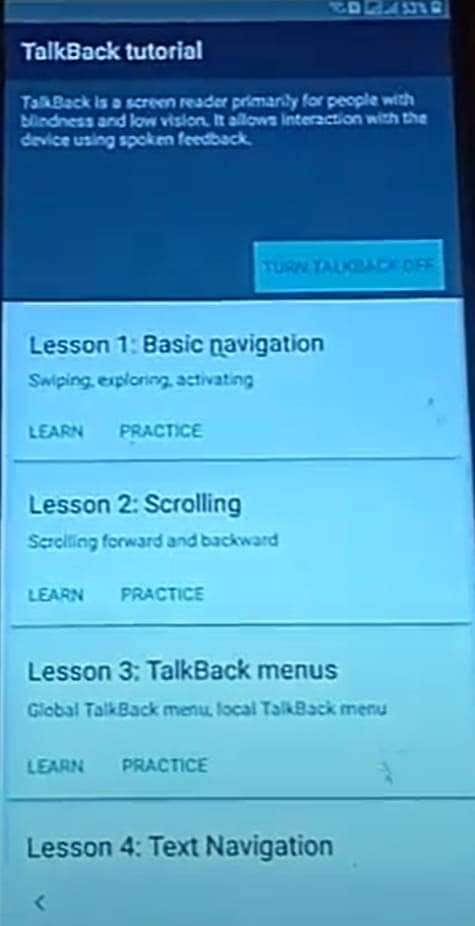
Passo 2. Depois disso, desenhe uma forma de L na tela, chame o "Menu de contexto global" e selecione a opção "Configurações de intercomunicação". Nesse menu, selecione TalkBack Tutorial e desabilite o TalkBack a partir daí.
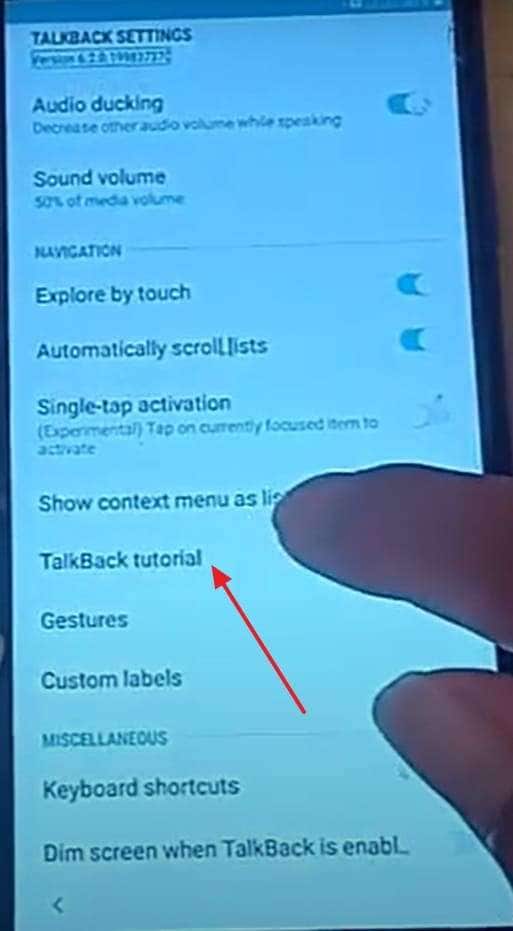
Passo 3. Quando terminar, retorne à tela "Configurações do intercomunicador" e abra a seção "Ajuda e feedback". Dos tópicos disponíveis, selecione "Switch Access Sobre Android" e inicie o vídeo que é exibido lá.
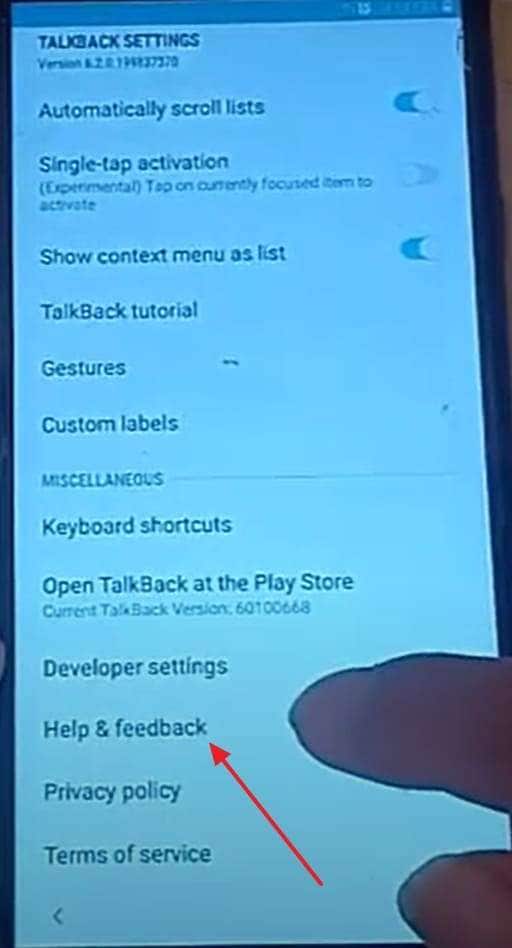
Passo 4. Neste ponto, clique na seta para frente no vídeo e, em seguida, pressione o link que aparece abaixo da opção "Compartilhar" para abrir o aplicativo YouTube. No aplicativo, pressione o ícone de perfil na parte superior e vá para “Termos e Política de Privacidade”.
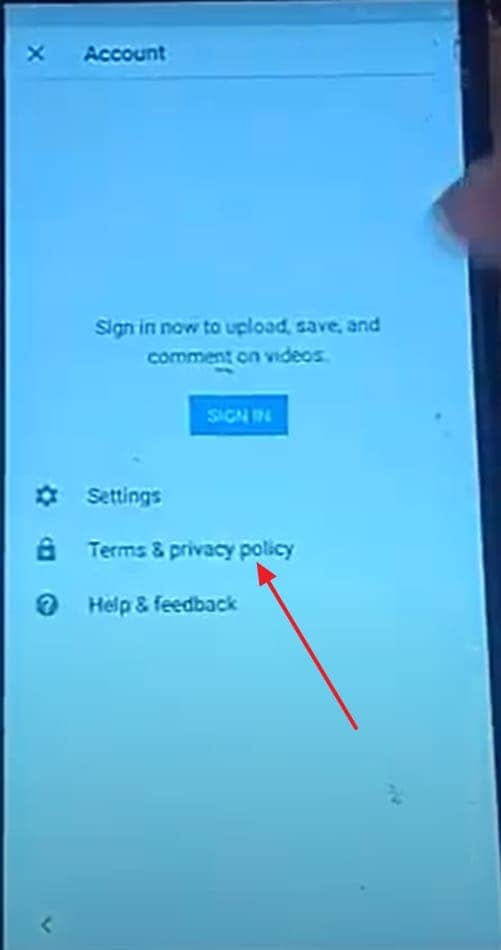
Passo 5. Assim que o navegador for aberto, visite o site da GsmNeo FRP Tools e procure "Apex Launcher APK". Uma vez encontrado, baixe o arquivo e abra as permissões de fontes desconhecidas antes de prosseguir com a instalação.
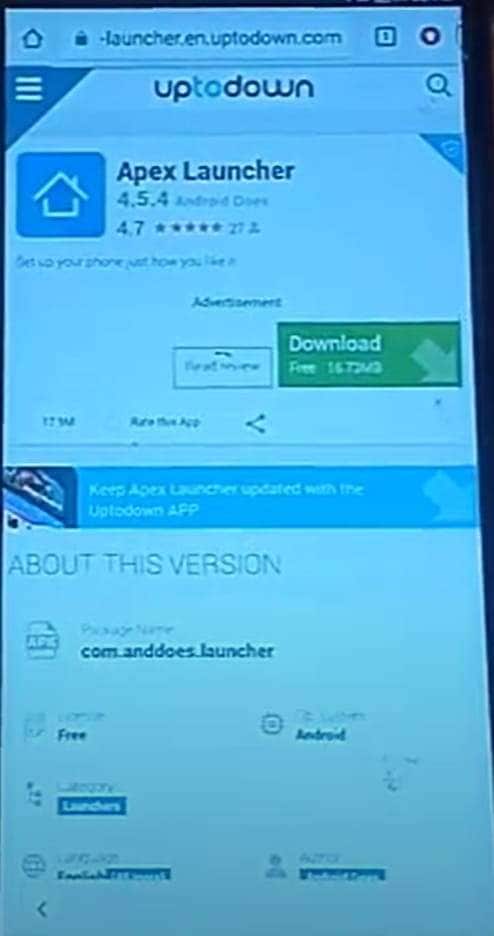
Passo 6. A partir daí, volte a visitar o site e encontre o "Technocare APK" para baixar e instalá-lo. Após a instalação, acesse o aplicativo de gerenciamento de dispositivos para desativar Encontrar meu dispositivo e navegue até Aplicativos para desativar os Serviços do Google Play.
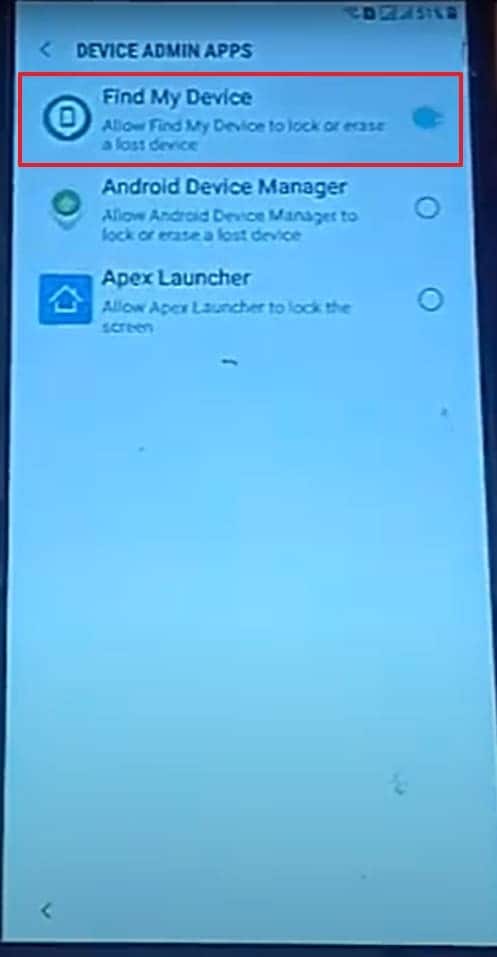
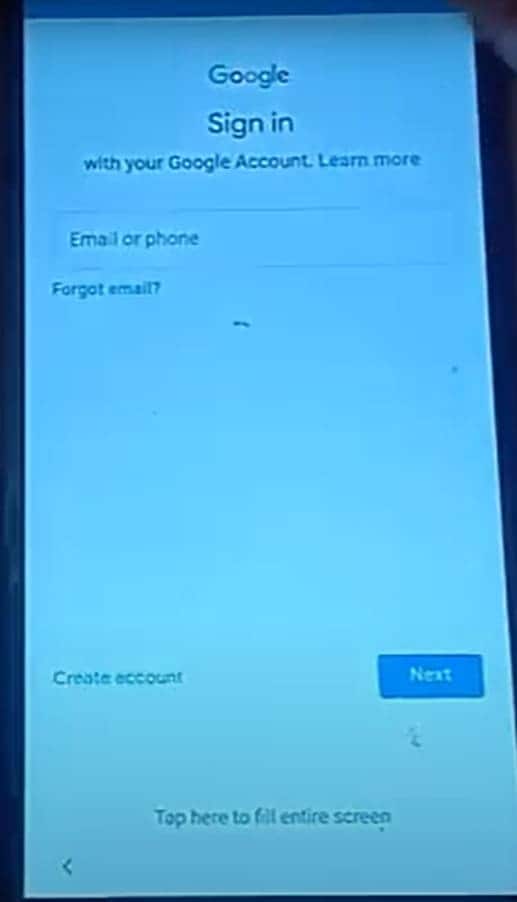
Passo 7. Vá em frente, abra a tela principal de configurações e digite “Cloud & Contas” para chegar à seção “Contas”. Aqui, selecione "Adicionar conta" e faça login com sua nova conta do Google preferida.
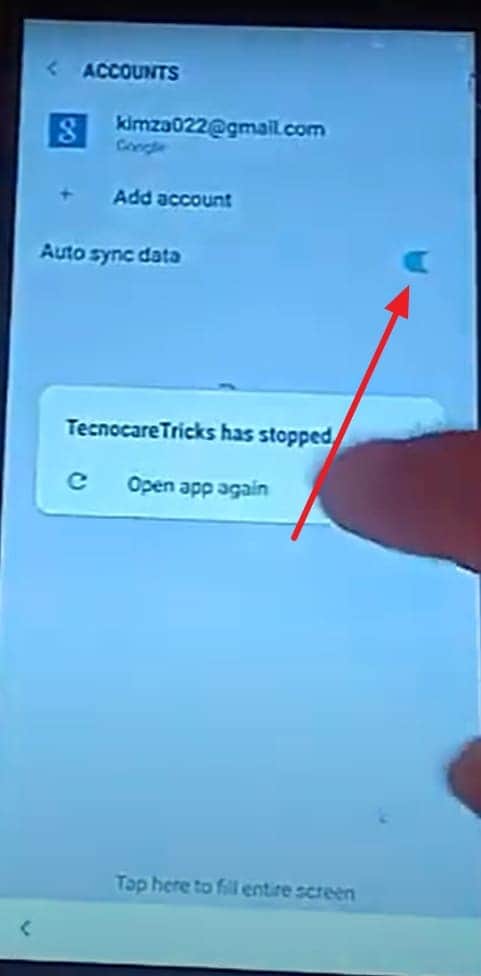
Passo 8. Por fim, certifique-se de que a opção "Sincronizar" está ativada antes de retornar à tela principal de "Configurações". Restaure os serviços anteriormente desativados e reinicie o dispositivo para concluir todas as operações.
Parte V. Dr.Fone-Desbloqueio de tela (Android): uma ótima alternativa à ferramenta GsmNeo FRP
Escolher software que depende de vulnerabilidades no firmware ou no dispositivo não é uma escolha sólida. Enquanto Ferramentas GsmNeo FRP podem ajudar em algumas situações, mas podem nem sempre fornecer a conveniência ou o suporte necessário para alguns usuários. É por isso que muitas pessoas buscam soluções mais seguras e estáveis, como Dr.Fone-Desbloqueio de tela (Android). Isto é especialmente verdadeiro ao lidar com equipamentos desconhecidos ou bloqueios FRP complexos.
Este programa profissional foi projetado para ajudar os usuários a contornar vários bloqueios de tela. Seu inventário poderoso também inclui a capacidade de remover bloqueios Google FRP sem precisar de nenhuma formação técnica. O programa fornece instruções claras e passo a passo para tornar todo o processo mais fácil. O Dr. Fone trabalha com várias marcas Android e é atualizado constantemente para manter a compatibilidade com versões mais recentes do sistema operacional Android, como o Android 14.
Ao contrário dos APKs gratuitos, que podem exigir tentativa e erro, Dr.Fone oferece suporte ao cliente confiável e downloads verificados a partir de seu site oficial. Minimiza o risco ao guiá-lo através do processo com dicas detalhadas na tela. Isso ajuda a evitar erros que podem causar problemas no sistema. Desde esquecer as credenciais de login para descartar telefones celulares usados, Dr.Fone garante uma experiência segura e protegita de FRP Bypass.

Dr.Fone-Desbloqueio de tela (Android)
Melhor GsmNeo FRP Tool alternativa para ignorar o FRP e resolver o bloqueio da tela
- Totalmente desvinculado da conta anterior do Google e não será mais rastreado ou bloqueado por ela.
- Remova todos os bloqueios de tela do Android (PIN/padrão/impressão digital/face ID) em poucos minutos.
- Compatível com vários modelos Android.
- Soluções de remoção específicas são fornecidas para garantir uma taxa de sucesso.


Instruções detalhadas para ignorar o bloqueio FRP em Samsung Disponível para todas as versões do Android
Esta ferramenta é uma excelente opção para quem procura conveniência e tranquilidade. Certifique-se de seguir as etapas fornecidas para remover o Google Lock do seu telefone com este Gsm Neo FRP alternativas:
Passo 1. Abra a ferramenta e selecione Remover Google FRP Lock no menu
Quando você está executando o mais recente Dr.Fone Screen Unlock (Android), navegue até a guia "Caixa de ferramentas" para tocar em "Desbloqueio de tela". Em seguida, selecione "Android" como seu tipo de dispositivo e pressione "Remover Google FRP Lock" para continuar o processo.

Passo 2. Selecione a marca Samsung, ativar o bypass FRP com um clique
Uma vez que o seu telefone estiver conectado com sucesso, basta selecionar "Samsung" na lista fornecida de fabricantes de Android. Em seguida, clique em "Iniciar" e selecione "Todas as versões do Android (remover com um clique)" para iniciar o bypass.
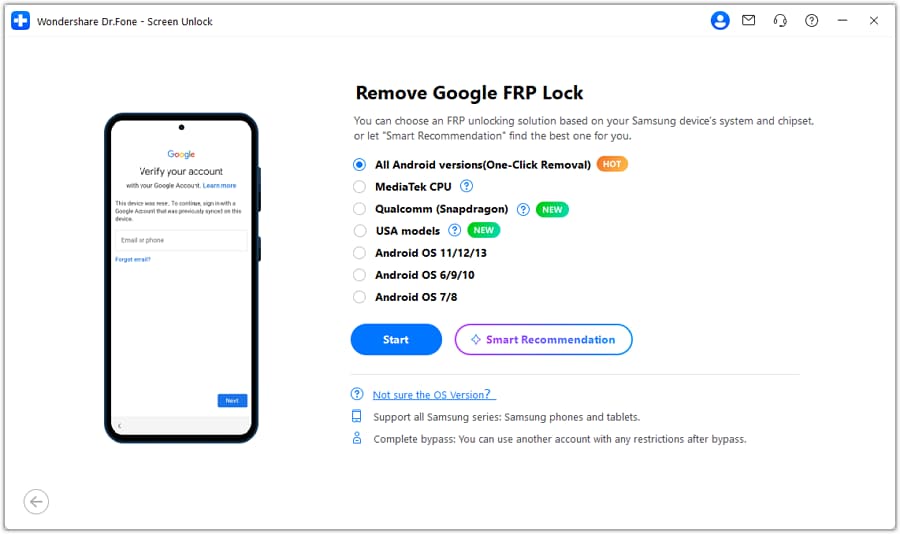
Passo 3. Use o código de emergência para acessar o menu oculto
Neste ponto, clique no botão "Iniciar" novamente e preste muita atenção aos passos exibidos na tela. Em seguida, ligue a função "chamada de emergência" e digite "#0#" no discador para acionar o menu de configurações oculto.
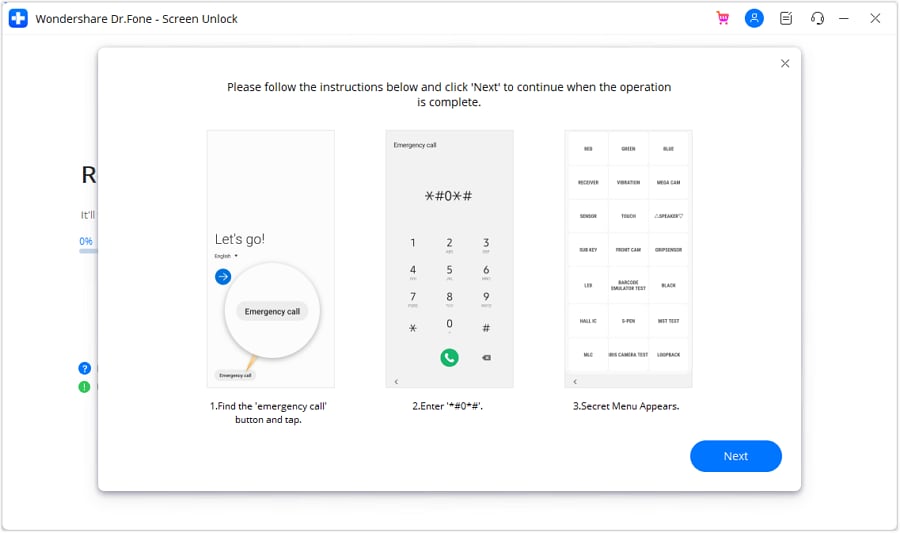
Passo 4. Ative a depuração USB e conclua o processo de desmontagem da trava FRP
Em suma, pressione "Avançar" depois de concluir todas as instruções e, em seguida, clique em "Permitir" para solicitar que você ative a depuração USB. Em seguida, clique em "Autorizar" no seu computador para obter o programa livre do Google Lock.

Conclusões
Em resumo, muitas coisas ficaram claras após explorar as funções e limitações das ferramentas GsmNeo FRP. Desde o trabalho inconsistente entre versões mais recentes do sistema operacional Android até a falta de qualquer tipo de suporte oficial, os usuários podem achar que falta.
Para aqueles que procuram uma solução mais estável e segura, Dr. Fone-Desbloqueio de tela (Android) é uma opção melhor. Ele simplifica o processo de bypass FRP com etapas guiadas e suporta uma variedade de dispositivos Android. Quando você está trancado do seu próprio telefone, Dr. Fone oferece segurança e tranquilidade com apenas alguns cliques.
 Seguro e confiável
4,624,541As pessoas já baixaram
Perguntas frequentes
 Q1. Quais tipos de APKs estão disponíveis na ferramenta GsmNeo FRP?Q2. A ferramenta GsmNeo FRP pode ser usada para desbloquear dispositivos de operadoras específicas?Q3. A ferramenta GsmNeo FRP pode ser usada para contornar o FRP no tablet?
Artigos relativos
Desbloquear Tela
- 1 Desbloquear Tela de iOS
- Desbloquear um iphone desativado sem iTunes
- Entrar / Sair do Modo DFU no iOS
- Maneiras de desbloquear iPhone sem senha
- Entrar / Sair do Modo de Recuperação no iPhone
- Desbloquear iPad Sem Código de Acesso
- 2 Desbloquear Tela de Android
- Softwares para Desbloquear Android
- Desbloquear Android sem reset de fábrica
- Esquecer Senha Padrão / Código PIN do Samsung
- Contornar Bloqueio de Tela da Samsung
- Softwares de Desbloqueio para Samsung
- 3 Dicas de Cartão SIM e Mais
- Acessar Android com Tela Quebrada
- Recuperar Contatos do Android com Tela Quebrada
- Como Reparar Samsung Galaxy com Tela Preta
- Tutorial para Alterar IMEI do Android Sem Fazer Root



 > How-to > Remover conta Google FRP > Download do GSMNeo FRP Tools: Revisão Abrangente e Alternativas
Alexandre Garvalhoso
staff Editor