
O Que Fazer Com o Ponto Amarelo no Seu iPhone: Guia Rápido

Sep 21, 2026 •Arquivado em: Reparação do Sistema • Soluções comprovadas
"O que significa quando um pequeno ponto amarelo aparece ao tentar desligar um iPhone 12? Ao segurar o botão lateral, a tela não fica preta -- mas um ponto amarelo muito pequeno aparece no topo da tela, do lado direito. O que isso significa?"--do Reddit
Se você vê um ponto amarelo no seu iPhone, isso geralmente significa que o microfone está sendo usado por um app ou recurso do sistema. Na maioria dos casos, não é um bug ou problema de tela. É o indicador de privacidade integrado da Apple, projetado para informar quando o acesso ao áudio está ativo.
Muitos usuários o descrevem como um ponto amarelo no topo do iPhone, uma luz amarela na tela do iPhone, ou um pequeno ponto perto da área da câmera. Embora a Apple frequentemente se refira a ele como um indicador laranja, as pessoas geralmente pesquisam como ponto amarelo. Se você está se perguntando o que significa o ponto amarelo no iPhone ou por que há um ponto amarelo no meu iPhone, a resposta curta é que um app está usando o microfone.
Entender esse indicador de privacidade ajuda você a manter o controle do seu iPhone. Neste guia, você aprenderá o que o ponto amarelo significa, como identificar o app que o causa, como reduzir ou impedir que ele apareça em situações específicas e o que fazer se o indicador parecer travado ou anormal.


Parte 1. O Que É o Ponto Amarelo no Meu iPhone?
O ponto amarelo no iPhone é um indicador de privacidade que aparece quando o microfone está em uso. É a forma da Apple de mostrar que um app ou recurso está captando entrada de áudio. Então, se você está perguntando o que significa um ponto amarelo no iPhone, geralmente significa que o acesso ao microfone está ativo naquele momento ou foi usado recentemente.
O aparecimento de um ponto amarelo na tela do seu iPhone geralmente não é uma falha técnica. É um recurso de privacidade deliberado, introduzido para melhorar a transparência. Embora muitos usuários o chamem de amarelo, ele pode parecer laranja dependendo das configurações de tela, brilho ou da forma como é visto rapidamente. É por isso que pesquisas como luz amarela na tela do iPhone, ponto amarelo ao lado da câmera e ponto na tela do iPhone frequentemente se referem ao mesmo indicador.

Aqui estão as situações mais comuns que acionam o ponto amarelo e explicam por que ele aparece:
- Apps de Videochamada: Usar o FaceTime ou outros apps de videochamada frequentemente ativa o microfone, o que faz o indicador aparecer.
- Mensagens de Voz: Gravar ou enviar mensagens de áudio em apps de mensagens pode acionar o ponto amarelo porque o microfone está em uso.
- Assistentes de Voz: Quando a Siri está ouvindo ou processando entrada de voz, o indicador pode aparecer brevemente.
- Apps de Câmera ou Gravação: Alguns apps de fotografia ou vídeo usam áudio junto com a captura de vídeo, o que também pode acionar o ponto amarelo.
- Apps Sociais, de Navegação ou Utilitários: Alguns apps de terceiros podem solicitar acesso ao microfone para pesquisa por voz, notas de voz, chat ao vivo ou recursos em segundo plano.
Em outras palavras, o ponto está lá para proteger sua privacidade, não para prejudicar seu dispositivo. Isso se aplica a todos os modelos, incluindo casos em que os usuários pesquisam por ponto amarelo no iPhone 16 ou acham que há um problema de hardware perto da área superior direita da tela.
Dr.Fone Unlock Online - Verificação de IMEI Gratuita
O iPhone 17 Chegou. Seu Telefone Antigo Está Pronto Para Vender? Verifique rapidamente o status do seu iPhone ou dispositivo Android gratuitamente: Verifique Lista Negra, iCloud, Bloqueio de Operadora e Status de Garantia em Segundos. Sem anúncios e globalmente.
Parte 2. Como Remover o Ponto Amarelo no iPhone?
Se você quer saber como remover o ponto amarelo no iPhone, o mais importante a entender é o seguinte: você não pode desativar permanentemente o indicador de privacidade da Apple através das configurações normais. O ponto amarelo só desaparece quando o microfone não está mais sendo usado. Então, a solução real é parar ou limitar o acesso ao microfone do app ou recurso que o aciona.
Se o ponto aparece apenas ao usar o FaceTime, mensagens de voz, Siri ou apps de gravação, isso é um comportamento normal. Se ele permanece visível sem motivo claro, aparece com muita frequência ou parece travado após os apps serem fechados, então você pode precisar de uma solução de problemas mais aprofundada. Abaixo estão cinco métodos eficazes para reduzir ou impedir que o ponto amarelo apareça em situações específicas.
Método 1: Ajustar as Configurações de Privacidade
Uma das maneiras mais simples de impedir que o ponto amarelo apareça é evitar que certos apps usem o microfone.
- Passo 1: Vá para Ajustes > Privacidade e Segurança > Microfone. Você verá uma lista de apps com botões de permissão.
- Passo 2: Desative o acesso ao microfone para qualquer app que não precise dele ou que você não confie totalmente.
- Passo 3: Reabra o app apenas se quiser conceder acesso novamente mais tarde.
Isso não desativará o indicador de privacidade em si, mas impedirá que o ponto amarelo apareça para apps que não têm mais acesso ao microfone.

📱 iPhone Travado? Corrija em 3 Passos – Sem Perda de Dados!
Com problemas de tela travada no iPhone? 🤔 Nosso guia aborda 6 causas comuns, correções passo a passo para todos os modelos (iPhone 6s ao iPhone 17) e Recuperação de Dados segura. 98,6% de taxa de sucesso! ✨
Método 2: Usar Software Profissional
Se o ponto amarelo parece permanecer ligado mesmo quando nenhum app deveria estar usando o microfone, ou se o seu iPhone apresenta outro comportamento anormal ao mesmo tempo, o problema pode estar relacionado a uma falha do iOS em vez de um comportamento normal de privacidade. Nesse caso, um software de reparo profissional pode ajudar.
Considere usar um software profissional como o Dr.Fone - Reparo do sistema (iOS) se o indicador de privacidade aparecer incorretamente, se tornar persistente ou for acompanhado de travamentos de tela, falhas ou erros do sistema.
Dr.Fone - Reparo do sistema (iOS)
Corrija Problemas do Sistema iOS Por Conta Própria
- Corrige vários problemas do iOS, como iPhone travado no logotipo da Apple, tela branca, travado no modo de recuperação, etc.
- Funciona perfeitamente com todas as versões de iPhone, iPad e iPod touch.
- Mantém os dados existentes do Telefone durante a correção.
- Instruções fáceis de seguir fornecidas.
A plataforma pode ajudar a reparar problemas mais profundos do iOS que podem afetar indicadores do sistema, permissões de apps, comportamento da tela e muito mais. Ela simplifica o processo para que usuários sem habilidades técnicas avançadas possam solucionar problemas com confiança. Siga estes passos:
- Passo 1: Baixe e instale o Wondershare Dr.Fone – Reparo do sistema (iOS). Abra o software e conecte seu iPhone ao computador com um cabo. Clique em Reparação do Sistema. Na próxima janela, escolha iPhone.
- Passo 2: Selecione iOS Repair nas opções disponíveis. Em seguida, siga as instruções na tela até que o software baixe o firmware iOS correto para o seu dispositivo. Quando solicitado, clique em Repair Now.

- Passo 3: Aguarde até que a barra de progresso chegue a 100%. Mantenha seu iPhone conectado durante todo o processo.
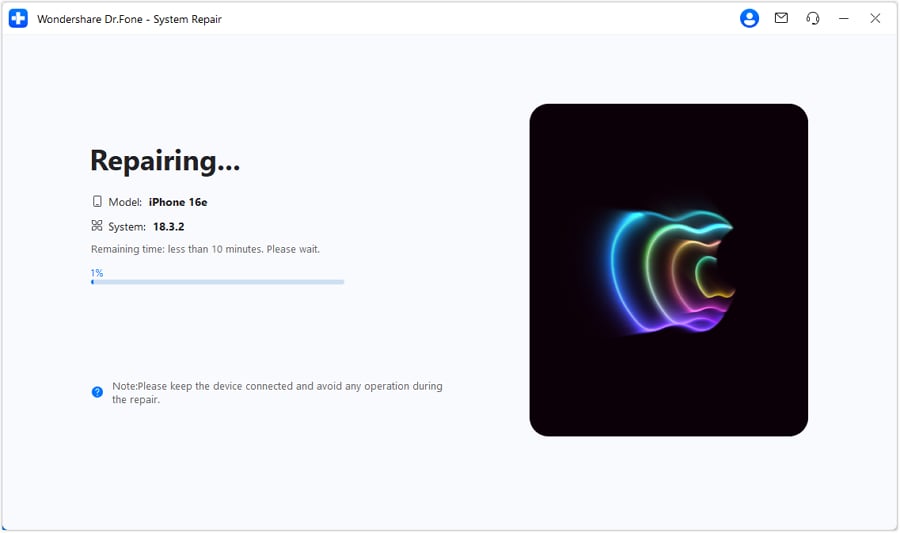
- Passo 4: Quando o reparo estiver concluído, clique em Done para finalizar.

4.624.541 pessoas já baixaram
 seguro e protegido
Método 3: Alterar as Configurações de Tela
Este método não desativa diretamente o ponto amarelo, mas pode reduzir a frequência com que você o nota durante o uso casual. Se a tela permanece ativa por longos períodos enquanto os apps ainda estão ativos em primeiro plano, o indicador de privacidade pode permanecer visível por mais tempo.
Reduza o tempo de bloqueio automático do seu iPhone acessando Ajustes > Tela e Brilho > Bloqueio Automático. Escolha uma duração mais curta para que a tela se desligue mais rapidamente quando você não estiver usando o aparelho.

Método 4: Forçar a Reinicialização do iPhone
Se o ponto amarelo no iPhone parecer travado, permanecer após você fechar os apps ou parecer fora de lugar, uma reinicialização forçada pode ajudar a atualizar os processos do sistema e eliminar falhas temporárias.

- Para iPhone 8 e posteriores
Pressione e solte rapidamente o botão Aumentar Volume. Em seguida, pressione e solte o botão Diminuir Volume. Pressione e segure o botão Lateral até que o logotipo da Apple apareça.
- Para iPhone 7 e 7 Plus
Pressione e segure os botões Lateral e Diminuir Volume simultaneamente até que o logotipo da Apple apareça.
- Para iPhone 6s e anteriores
Pressione e segure os botões Início e Lateral (ou Superior) ao mesmo tempo até que o logotipo da Apple apareça.
Método 5: Desativar o Acesso de Apps à Câmera/Microfone do iPhone
Se você está procurando como desativar o ponto amarelo no ícone da câmera do iPhone ou quer saber como impedir que o indicador volte a aparecer, revise as permissões app por app. Se um app não tiver mais acesso ao microfone ou à câmera, ele não poderá acionar o indicador de privacidade para essa permissão.
Você pode revogar manualmente o acesso à câmera e ao microfone para apps específicos. Acesse Ajustes, role até o app que deseja gerenciar e verifique suas permissões. Desative Microfone ou Câmera conforme apropriado. Isso não removerá o recurso em si, mas impedirá que aquele app acione o ponto.

Dicas: Procurando um software completo de gerenciamento móvel? Não procure mais, o Dr.Fone App é a escolha definitiva para todas as suas necessidades:
- Para Usuários iOS: Libere espaço com a Limpeza Inteligente, remova qualquer restrição incluindo bloqueio de tela, bloqueio de ativação do iCloud, MDM ou Apple ID, e transfira dados facilmente entre dispositivos com nossa solução iOS completa.
- Para Usuários Android: Ignore bloqueios de tela e FRP com nosso desbloqueador Android, altere sua localização com um clique e repare dispositivos Samsung danificados com facilidade.
Descubra mais possibilidades de soluções de gerenciamento móvel com o Dr.Fone App (iOS) e o Dr.Fone App (Android). Não perca, experimente agora e revolucione sua experiência com smartphone.



Parte 3. É Possível Saber Qual App Causa o Ponto Amarelo?
Sim. Se você vir o ponto amarelo na parte superior do seu iPhone, geralmente é possível identificar qual app está usando ou usou recentemente o microfone. A Apple facilita isso através da Central de Controle, para que você não precise adivinhar por que o ponto apareceu.
Como mencionado anteriormente, o ponto amarelo na tela do seu iPhone indica atividade do microfone. Se você quiser saber qual app é o responsável, siga os passos abaixo.
Identifique o App Usando o Microfone pela Central de Controle
A Apple oferece uma maneira simples de verificar qual app acionou o indicador de privacidade. Isso é especialmente útil se você está se perguntando por que o ponto amarelo no iPhone aparece quando você não está obviamente gravando ou em uma ligação.
- Passo 1: Deslize para baixo a partir do canto superior direito da tela do seu iPhone para abrir a Central de Controle.
- Passo 2: Procure na área superior da Central de Controle pelo nome do app ou informações de atividade recente relacionadas ao uso do microfone.
- Passo 3: Se necessário, feche o app e verifique se o indicador desaparece.


Esta é a maneira mais rápida de verificar se o ponto está sendo causado pelo FaceTime, um app de mensagens, um assistente de voz ou outro app de terceiros em execução em primeiro ou segundo plano.
E o Ponto Verde no iPhone?
Enquanto o ponto amarelo indica atividade do microfone, o ponto verde geralmente significa que a câmera está sendo usada. Se você vir um ponto verde ou um ponto amarelo do iPhone ao lado da câmera, os usuários geralmente estão se referindo à mesma área de status no canto superior direito onde a Apple exibe os indicadores de privacidade.

O ponto verde aparece quando um app está usando ativamente a câmera, como durante chamadas de vídeo, captura de fotos, gravação de vídeo ou alguns recursos de RA. Assim como o ponto amarelo, ele existe para melhorar a conscientização sobre privacidade e mantê-lo informado sobre o que seus apps estão acessando.
Parte 4. Principais Recursos de uma Ferramenta Especializada para Resolver Problemas do Ponto Amarelo/Verde
Se o indicador de privacidade amarelo ou verde aparece normalmente, não há nada de errado com o seu iPhone. No entanto, se o ponto parece travado, aparece no momento errado, permanece visível após os apps serem fechados ou surge junto com instabilidade do sistema, uma ferramenta de reparo especializada pode ser útil. Nesses casos, o problema pode estar relacionado ao comportamento do iOS e não ao uso comum do microfone ou da câmera.
Recorrer a uma ferramenta especializada pode ajudar quando correções básicas como fechar apps, alterar permissões ou reiniciar o dispositivo não são suficientes. Aqui estão os principais recursos a procurar em uma solução de reparo confiável:
- Resolução abrangente de problemas do iOS. Uma ferramenta confiável deve corrigir uma ampla gama de problemas do iOS em vez de focar em um único sintoma. Isso é importante quando o ponto faz parte de um problema mais amplo do sistema.
- Segurança dos dados. A solução ideal deve reparar seu dispositivo sem colocar em risco fotos, mensagens, apps e configurações existentes.
- Interface amigável sem necessidade de conhecimentos técnicos. Uma boa plataforma de reparo deve tornar a solução de problemas do sistema acessível mesmo para usuários comuns.
- Fluxo de trabalho rápido e prático. As melhores ferramentas guiam você pelo diagnóstico, download do firmware e reparo em um processo claro e eficiente.
O Wondershare Dr.Fone - Reparo do sistema (iOS) atende bem a esses requisitos. Ele foi projetado para lidar com uma variedade de problemas do iOS, incluindo comportamento anormal do sistema que pode afetar os indicadores de privacidade, mantendo o processo simples e acessível.
Conclusão
O ponto amarelo no seu iPhone geralmente não é um defeito de tela ou uma falha aleatória. É o indicador de privacidade da Apple que aparece quando o microfone está sendo usado. Se você está se perguntando o que significa o ponto amarelo no iPhone, a resposta mais simples é que um app ou recurso está com acesso ao microfone no momento.
Na maioria dos casos, você não precisa removê-lo permanentemente porque é um recurso normal de privacidade. Em vez disso, identifique o app que o está causando, feche o app se necessário e revise as permissões de microfone ou câmera nos Ajustes. Se o indicador parecer travado ou se comportar de forma anormal mesmo após a solução básica de problemas, o Dr.Fone pode ajudar a reparar problemas mais profundos do iOS e restaurar o comportamento normal do sistema de forma mais eficiente.
4.624.541 pessoas já baixaram
seguro e protegidoPerguntas Frequentes
 P1. O que significa o ponto amarelo no iPhone?P2. Por que há um ponto amarelo na parte superior do meu iPhone?P3. Como desativo o ponto amarelo no iPhone?P4. Por que há uma luz ou ponto amarelo na tela do meu iPhone o tempo todo?


James Davis
staff Editor
Generally rated4.5(105participated)