

Este Acessório Usa Muita Energia: Significado, Causas e 9 Soluções

Sep 20, 2026 •Arquivado em: Reparação do Sistema • Soluções comprovadas
Você já viu o alerta "Este Acessório Usa Muita Energia" no seu iPhone, iPad ou Mac? É uma pequena mensagem, mas vem com uma grande implicação. Este aviso sinaliza uma disputa de energia mais profunda entre o seu acessório e o dispositivo. No entanto, nem sempre significa que o seu acessório está quebrado ou com defeito.
Você pode superar facilmente esse alerta se conhecer as soluções certas que descobrirá neste guia. Portanto, este artigo revelará o que essa mensagem significa e como você pode evitá-la.
- Parte 1. O Que Significa "Este Acessório Usa Muita Energia" no iPhone?
- Parte 2. Situações Comuns em Que Você Vê "Este Acessório Usa Muita Energia"
- Parte 3. Principais Causas por Trás de "Este Acessório Usa Muita Energia" no iPhone
- Parte 4. Como Corrigir o Erro Este Acessório Usa Muita Energia: 8 Soluções

- Parte 5. Como Evitar Que "Este Acessório Usa Muita Energia" Aconteça Novamente
Parte 1. O Que Significa "Este Acessório Usa Muita Energia" no iPhone?
Quando o seu acessório usa muita energia, você provavelmente vê o alerta. Isso normalmente significa que o dispositivo conectado (USB ou SSD externo) está tentando consumir mais energia do que o iPhone pode fornecer com segurança.
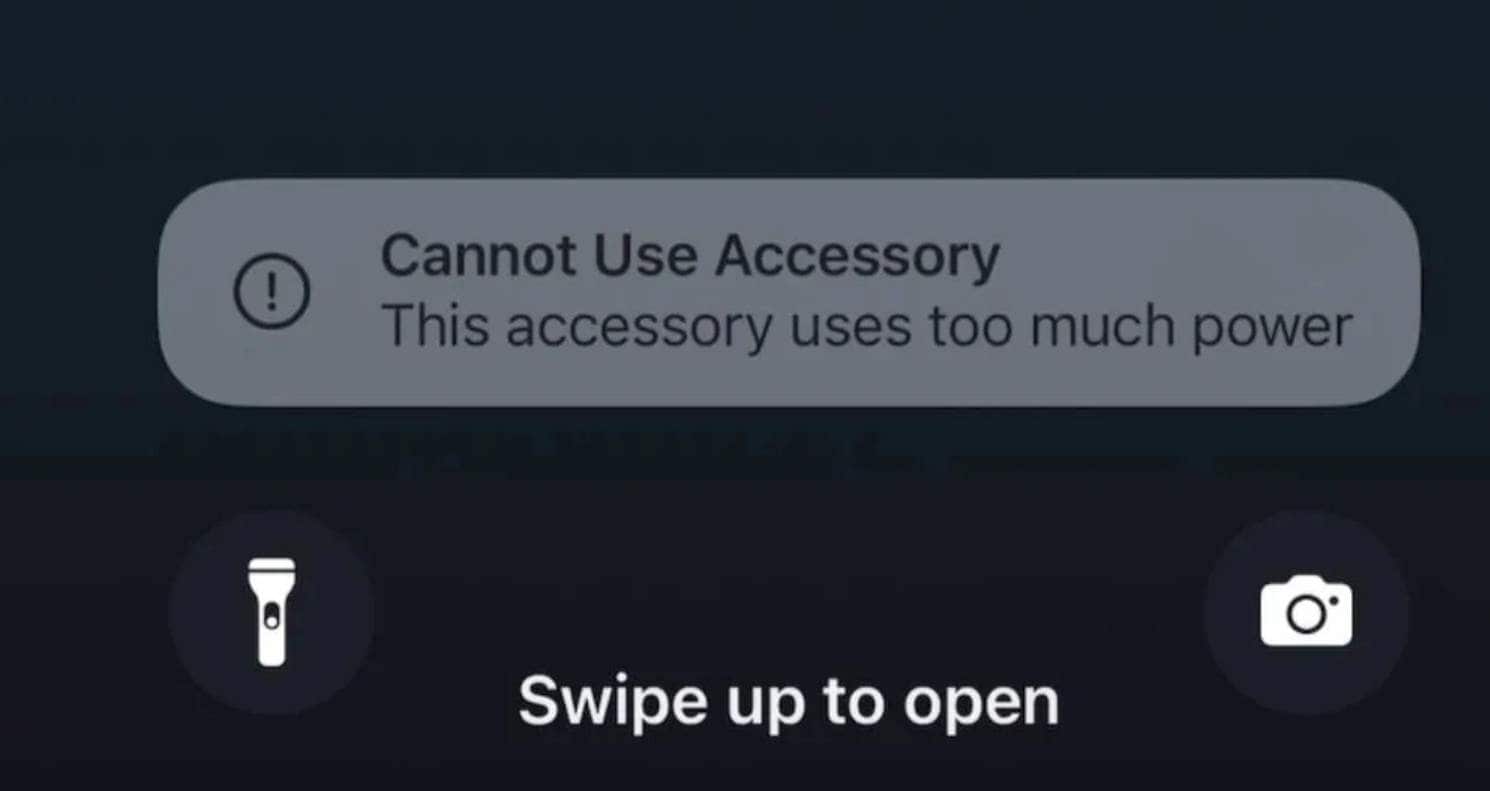
Cada iPhone possui um limite de energia inerente que, se ultrapassado por um acessório, é imediatamente alertado pelo sistema para proteger o dispositivo. Portanto, esse limite automático é usado para proteger contra descarga da bateria, superaquecimento ou danos ao hardware subjacente.
Parte 2. Situações Comuns em Que Você Vê "Este Acessório Usa Muita Energia"
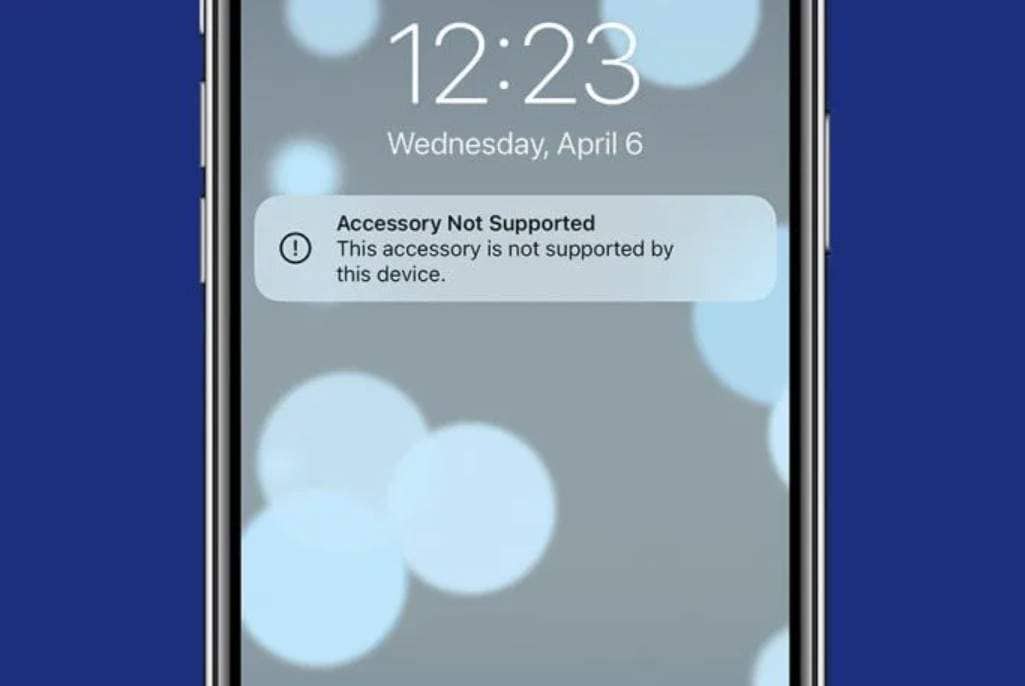
Se você quer saber quando geralmente enfrenta o alerta "Este Acessório Usa Muita Energia", confira as situações a seguir:
- Conectando Dispositivos que Consomem Muita Energia
- Usando Acessórios Não Certificados ou com Defeito
- Conectores Sujos ou Danificados
- Situação de Bateria Fraca
- Carregando com Equipamento Incompatível
- Bugs de Software Após Atualizações
Parte 3. Principais Causas por Trás de "Este Acessório Usa Muita Energia" no iPhone
Quando você não consegue usar o acessório por causa do alerta "Este Acessório Usa Muita Energia", as possíveis razões para esse problema são apresentadas abaixo:
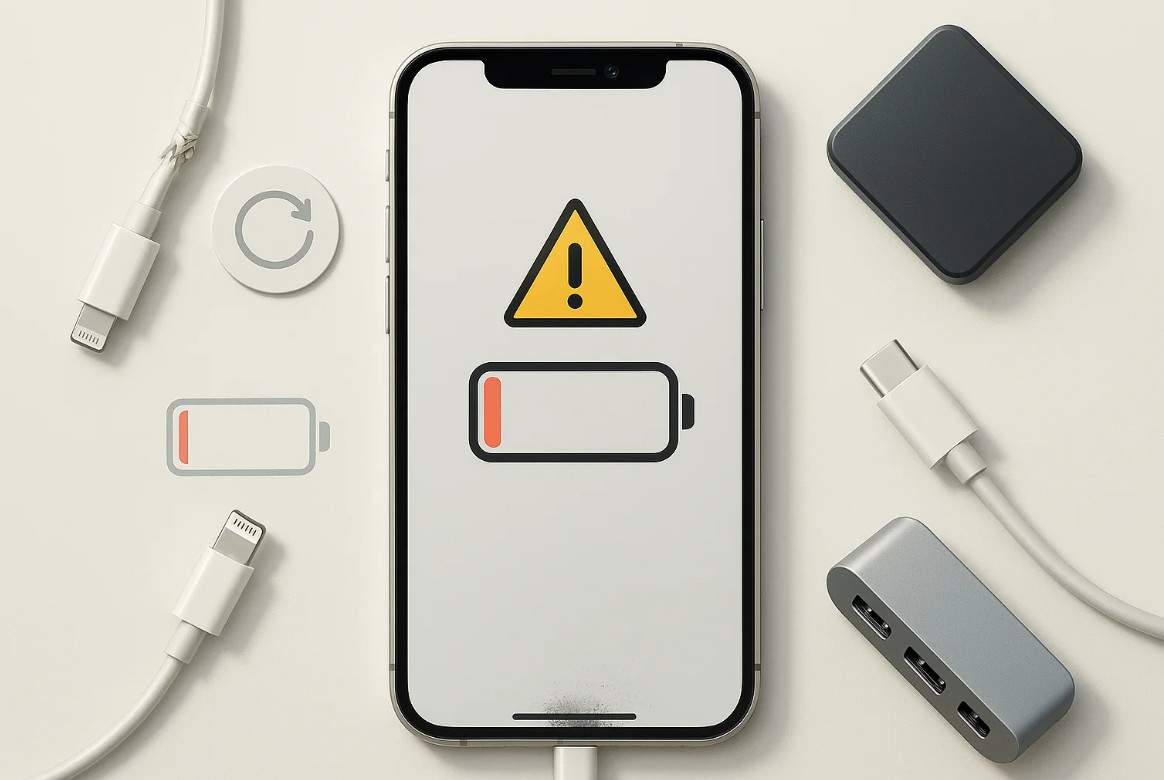
- Acessórios Incompatíveis ou com Defeito: Dispositivos baratos e não certificados geralmente ignoram o limite de energia da Apple. Portanto, eles tendem a consumir mais energia do que o seu iPhone pode fornecer com segurança.
- Periféricos que Consomem Muita Energia: Alguns dispositivos, como SSDs, exigem mais energia do que a porta de carregamento de um iPhone pode fornecer. Como os iPhones possuem limitações de corrente integradas para segurança, esses acessórios de alto consumo de energia podem acionar o aviso:
- Conectores Sujos ou Danificados: Se fiapos ou poeira forem encontrados dentro da porta de carregamento, isso pode afetar o fornecimento de energia. Além disso, o uso de cabos danificados ou desgastados também pode causar conexões ruins.
- Problemas no Firmware do iOS: O gerenciamento de energia do iPhone pode ficar confuso devido a falhas no sistema ou atualizações recentes de software. Quando isso acontece, o dispositivo pode concluir erroneamente que o acessório requer uma quantidade excessiva de energia.
- Bateria Fraca no iPhone: Se a bateria do iPhone estiver severamente descarregada, ela limita o fornecimento de energia para dispositivos externos para economizar energia. Assim, o uso de acessórios de alto consumo nessas condições pode ser a causa do alerta.
Parte 4. Como Corrigir o Erro Este Acessório Usa Muita Energia: 8 Soluções
Se o seu iPhone não consegue usar o acessório por causa desse alerta, recorra às técnicas listadas para resolvê-lo rapidamente.
Solução 1. Desconecte e Reconecte o Acessório
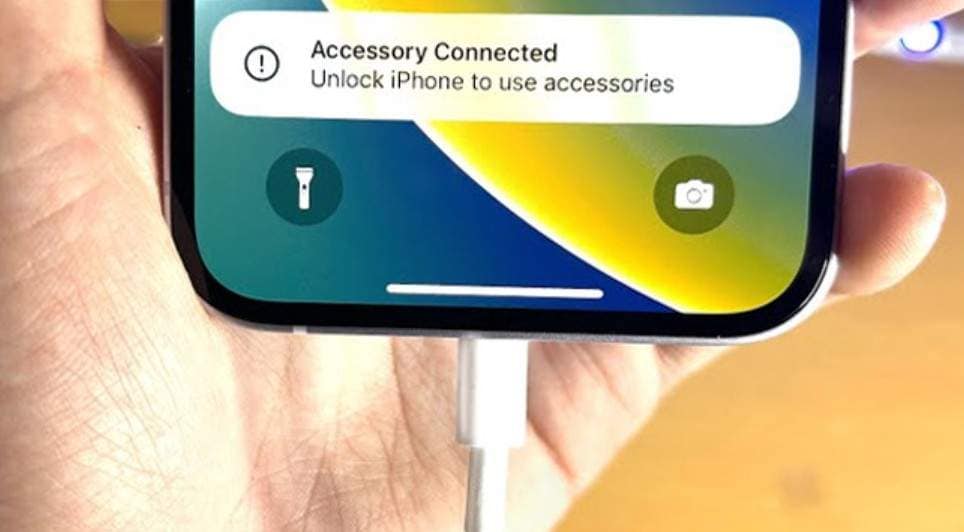
Desconecte e reconecte o acessório, pois esta é uma etapa rápida para restaurar a conexão de energia entre o dispositivo e o acessório. Além disso, corrige pequenas falhas ou erros de comunicação que podem ter causado o aviso. Essa forma também permite que você verifique o cabo e a porta em busca de poeira ou danos para garantir a conexão adequada.
Solução 2. Limpe a Porta de Carregamento/Dados
Também é sugerido limpar a porta de carregamento, já que portas sujas podem ser a razão desse alerta. Portanto, se a porta for limpa com ar comprimido ou uma escova macia, uma conexão limpa será restabelecida. Além disso, isso evitará superaquecimento ou corrosão e removerá o erro falso de energia, garantindo assim que as funções do acessório operem normalmente.
Solução 3. Inspecione e Substitua Cabos/Adaptadores
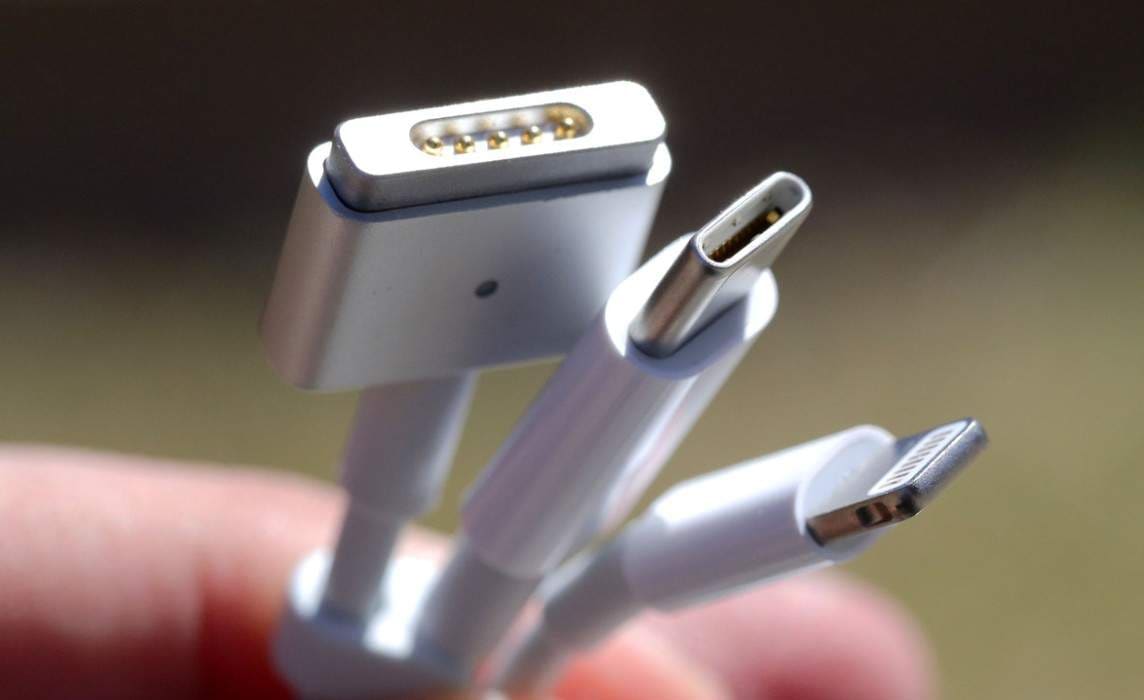
Se você ainda receber o alerta este acessório pode não ser compatível por causa do aviso de uso de energia, verifique os cabos ou adaptadores. O melhor é trocar para cabos certificados pela Apple, pois eles garantem uma entrega de corrente estável e segura e evitam o superaquecimento. Essa solução também resolverá as quedas intermitentes de conexão e aumentará a compatibilidade entre o seu iPhone e os dispositivos conectados.
Solução 4. Use Acessórios Oficiais ou Certificados
Quando você usa acessórios certificados, pode se proteger desse alerta. Isso porque os acessórios MFi são fabricados para atender aos rigorosos padrões elétricos e de segurança da Apple. Eles fornecem a voltagem correta para carregamento rápido e eficiente e transferência de dados suave sem acionar erros falsos. Além disso, ajudam a preservar a garantia do seu dispositivo e duram mais do que alternativas baratas.
Solução 5. Carregue o iPhone Primeiro
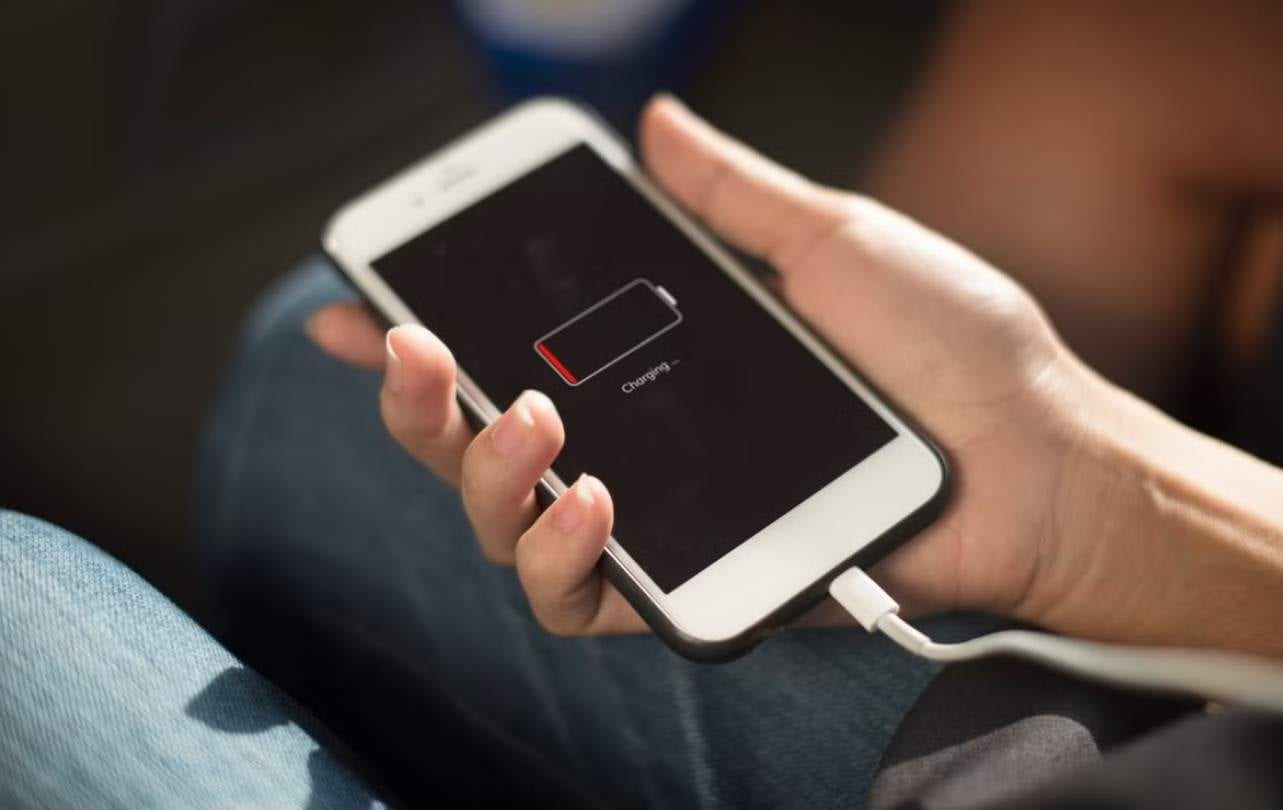
Também é aconselhável carregar o dispositivo primeiro antes de conectar os dispositivos, ou você receberá o alerta desconecte o acessório que está usando muita energia. Quando sua bateria está fraca, o iOS limita a corrente que o Telefone pode fornecer, o que frequentemente faz com que os acessórios apresentem erros. Portanto, se o seu Telefone estiver suficientemente carregado, isso evitará superaquecimento, mensagens de erro falsas e desgaste desnecessário da bateria.
Solução 6. Reinicie o iPhone
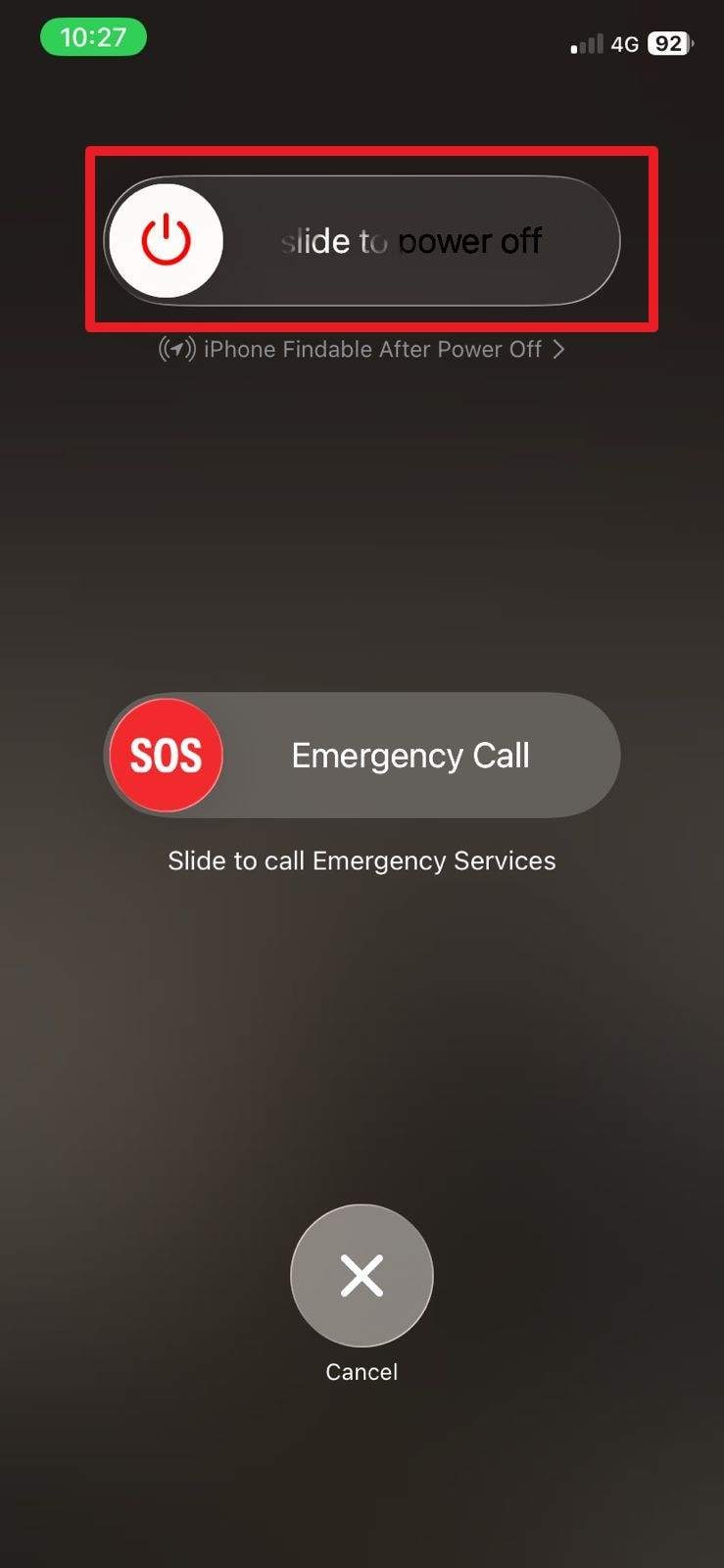
Uma reinicialização rápida pode corrigir bugs temporários no iOS, redefinir a comunicação entre o hardware e liberar recursos do sistema. Também ajuda o seu iPhone a se reconectar ao acessório. Como é rápido, seguro e não requer ferramentas extras, você pode fazer isso facilmente através das instruções simples fornecidas abaixo:
- Passo 1. Pressione os botões "Power" e "Aumentar Volume" juntos para obter o controle deslizante. Deslize o controle "Deslize para Desligar" e aguarde a tela ficar preta.
- Passo 2. Aguarde alguns segundos e pressione o botão "Power" novamente para reiniciar o dispositivo.
Solução 7. Atualize o Firmware do iOS
Usuários do iOS também podem tentar atualizar o firmware do iOS, já que as atualizações melhoram a forma como os iPhones lidam com conexões de acessórios. Se você usar a versão mais recente, ela corrigirá falhas, estabilizará o desempenho do sistema e evitará mensagens de erro falsas. Uma versão atualizada também garantirá uma comunicação mais suave com os acessórios e melhor distribuição de energia, uma vez realizada através dos passos listados:
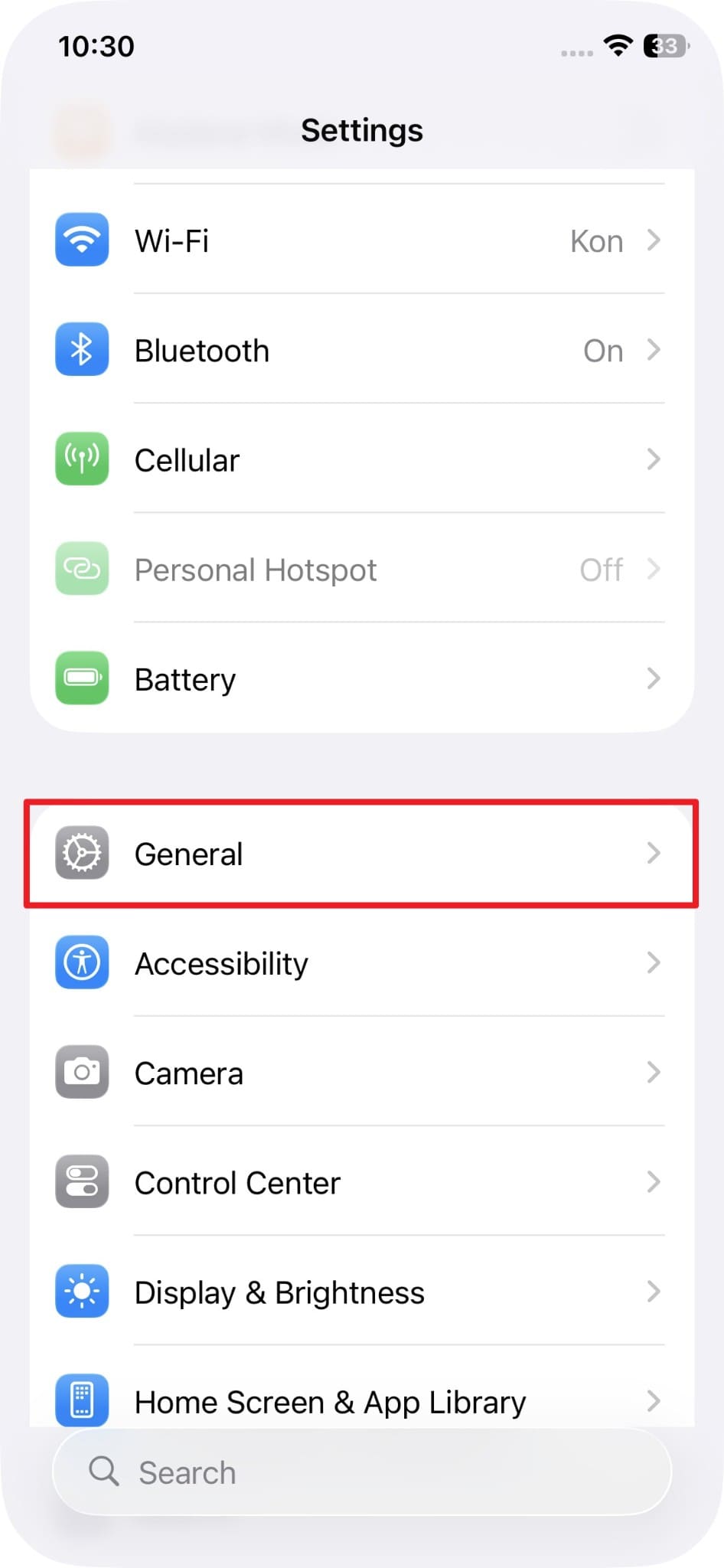
- Passo 1. Vá para os Ajustes do seu dispositivo iOS e escolha a opção "Geral".
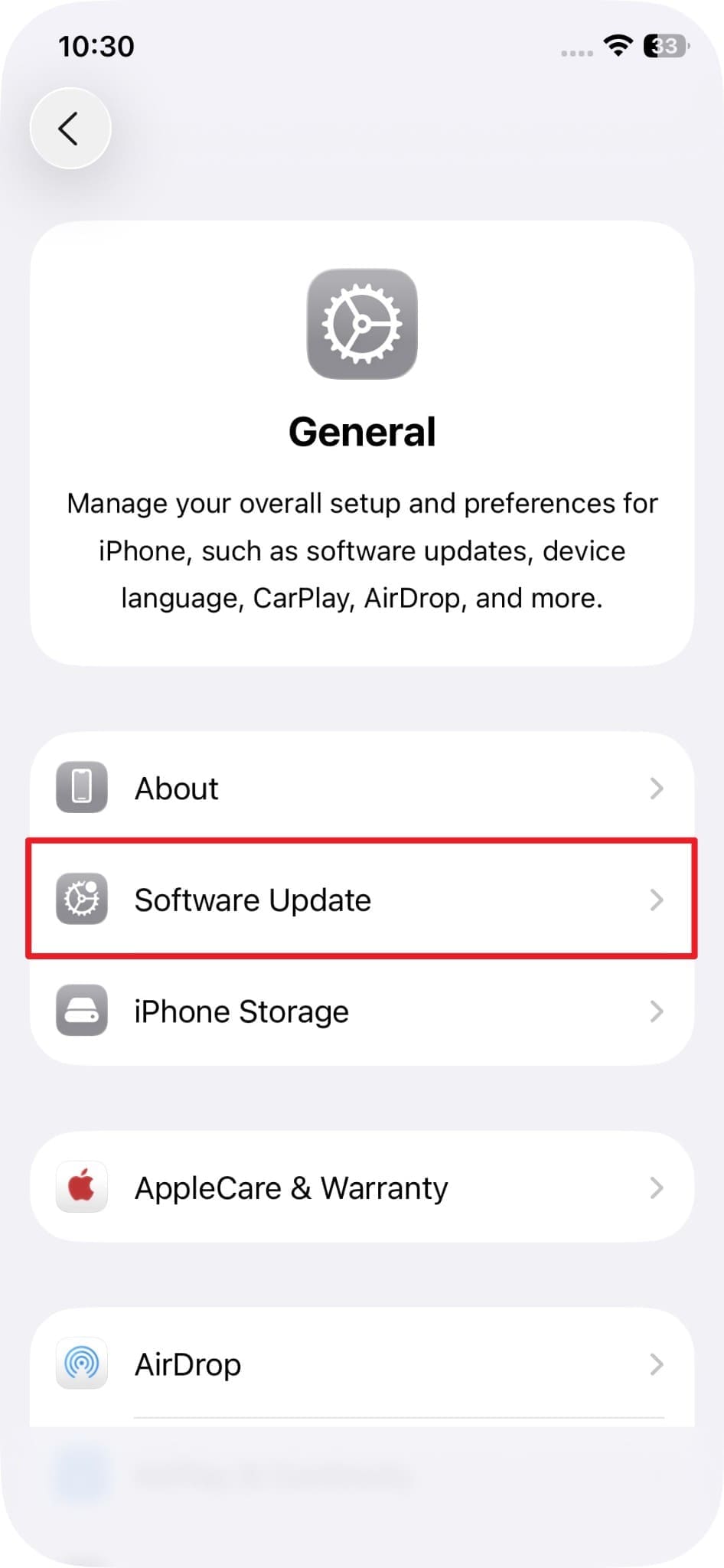
- Passo 2. Selecione a opção "Atualização de Software" entre as opções listadas.
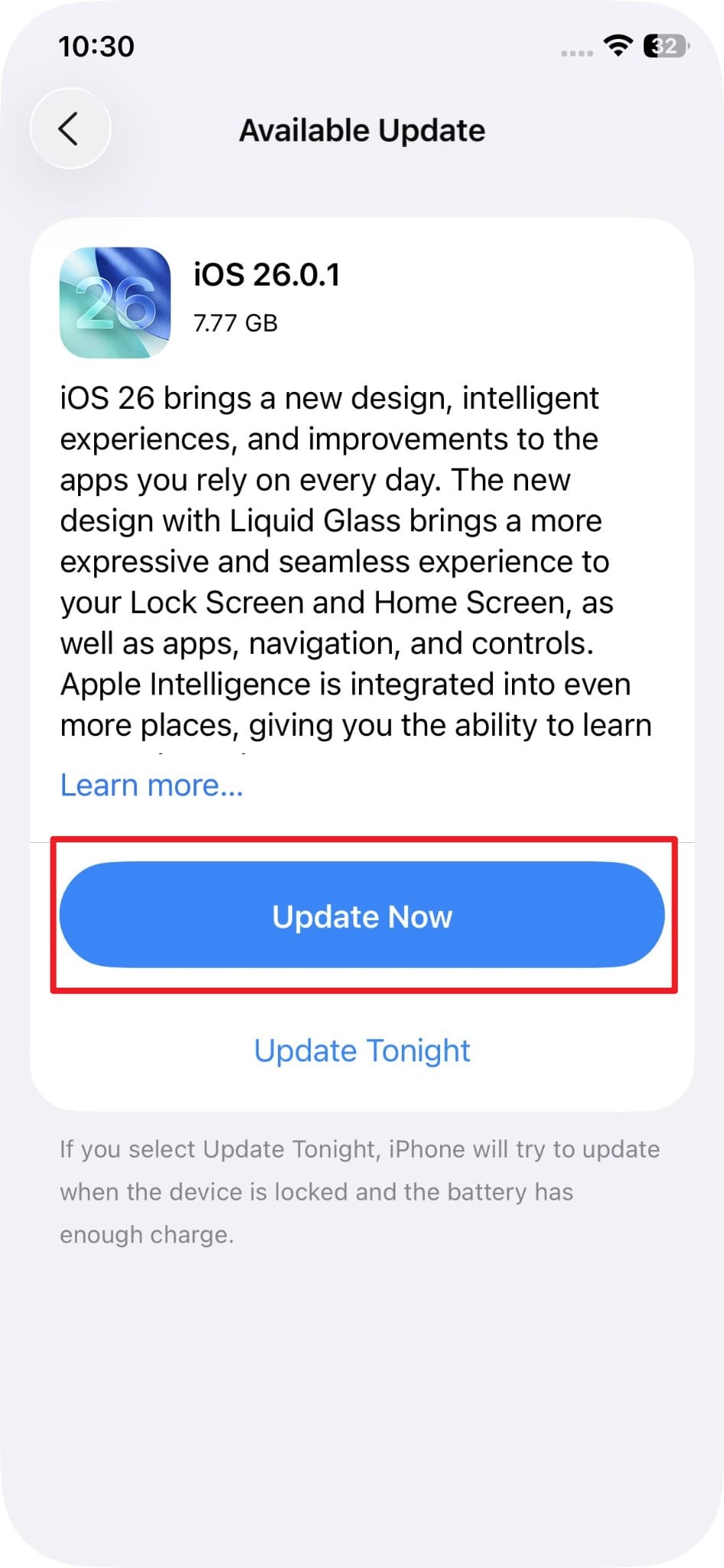
- Passo 3. Se houver novas atualizações disponíveis, toque no botão "Atualizar Agora" para instalar o firmware mais recente do iOS.
Solução 8. Faça Downgrade/Repare Falhas do Sistema iOS com Dr.Fone – Reparação do Sistema (iOS)
Se você ainda receber o alerta "Este Acessório Usa Muita Energia", experimente uma ferramenta de reparo do sistema, Dr.Fone - Reparação do Sistema. Esta ferramenta inovadora é compatível com o iOS 26/iPadOS 26 mais recente e a Série iPhone 17, podendo reparar mais de 150 problemas do sistema iOS. Isso inclui o logotipo da Apple, Loop de inicialização, Erro 1110, etc., e usar esta ferramenta é simples por causa de sua interface intuitiva.
Além disso, este software de reparo do sistema iPhone permite que você atualize ou faça downgrade do iOS/iPadOS 26 sem jailbreak ou iTunes. Os usuários também podem usá-lo para restaurar o iPhone para as configurações de fábrica sem a necessidade de senha ou iTunes. Acima de tudo, você pode entrar no Modo de Recuperação e sair do Modo DFU sem pagar nenhuma taxa adicional.

Dr.Fone - Reparo do sistema (iOS)
Repare Erros do Sistema iOS Sem perda de dados.
- Apenas corrija seu iOS para o normal, sem nenhuma perda de dados.
- Corrija vários problemas do sistema iOS travado no modo de recuperação, logotipo branco da Apple, Tela preta, loop na inicialização, etc.
- Atualize e faça downgrade do iOS sem iTunes.
- Funciona para todos os iPhone/iPad/iPod Touch, rodando em todas as versões do iOS


Guia para Resolver o Alerta "Este Acessório Usa Muita Energia" com o Dr.Fone
Quando você não consegue usar o acessório com muita energia, confira o guia a seguir e realize o reparo do sistema para iOS:
- Passo 1. Acesse a Ferramenta de Reparação do Sistema iOS
- Passo 2. Escolha o Modo de Reparo e Entre no Modo de Recuperação
- Passo 3. Continue o Processo de Reparo do iOS
Selecione a ferramenta "Reparação do Sistema" na aba Caixa de Ferramentas, escolha o iPhone como tipo de dispositivo e clique no botão "Reparar Agora" na ferramenta de Reparo iOS.

Escolha o modo "Reparo Padrão" para evitar a perda de dados e entre no Modo de Recuperação seguindo o guia fornecido. Uma vez no Modo de Recuperação, o sistema exibirá o firmware iOS correspondente. Pressione o botão "Download" para iniciar o processo de instalação e reparo do sistema.

Quando a instalação e verificação do firmware terminar, toque no botão "Reparar Agora" e aguarde o processo ser concluído.

 seguro e protegido
4.624.541 pessoas já baixaram
Solução 9. Restaure o iPhone para as Configurações de Fábrica
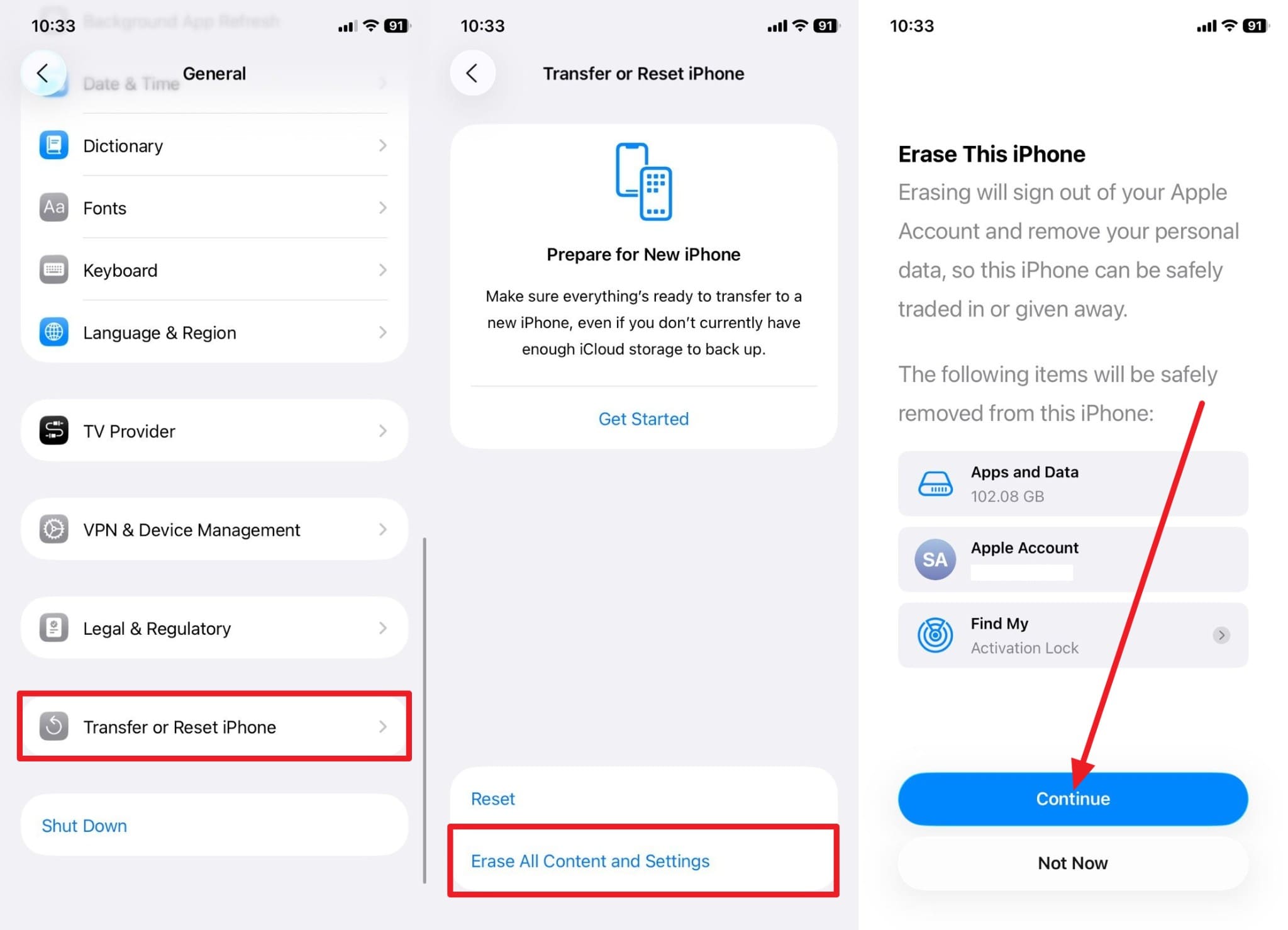
Como última solução, tente restaurar o iPhone para as configurações de fábrica se você ainda estiver recebendo este alerta. Este processo restaura seu Telefone ao estado original do software e elimina bugs ocultos ou configurações defeituosas. Ele reconstrói o iOS do zero e garante um controle de energia limpo e total compatibilidade com acessórios certificados. Embora seja uma correção poderosa, também apaga todos os dados pessoais, então faça backup dos dados e siga os passos abaixo:
Instruções: Escolha a opção "Transferir ou Redefinir iPhone" nas configurações "Geral". Selecione a opção "Apagar Todo o Conteúdo e Configurações", depois pressione o botão "Continuar" e insira o código de acesso quando solicitado. Confirme e aguarde o Telefone reiniciar e apagar todos os dados.
Parte 5. Prevenindo que "Este Acessório Usa Muita Energia" Apareça Novamente
Para saber como você pode evitar o alerta este acessório usa muita energia no futuro, siga estas dicas:
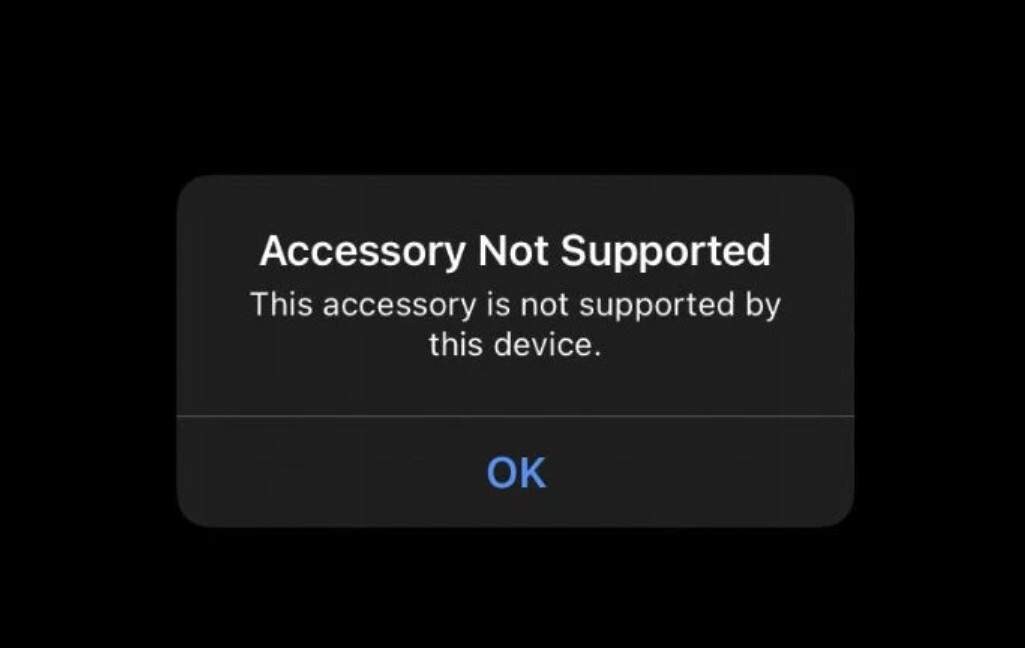
- Sempre Use Acessórios Oficiais ou Certificados: Escolha cabos, carregadores e adaptadores com certificação MFi para garantir que atendam aos padrões elétricos e de segurança exatos da Apple. Produtos certificados gerenciam a energia corretamente e evitam consumo excessivo de corrente.
- Limpe Regularmente a Porta de Carregamento ou Dados: Limpe a porta delicadamente usando uma escova macia ou ar comprimido, pois detritos dentro da porta Lightning ou USB-C podem bloquear o contato elétrico adequado. Uma porta limpa garante uma conexão segura e um fluxo de energia suave para os acessórios conectados.
- Verifique os Cabos e Adaptadores: É melhor verificar se há fios desfiados, pinos tortos ou metal exposto. Acessórios danificados ou desgastados frequentemente causam conexão fraca, controle de energia inadequado ou superaquecimento.
- Carregue o iPhone Antes de Conectar Acessórios: Quando a bateria do iPhone está baixa, ele reduz a saída de energia para economizar. Antes de usar dispositivos que consomem muita energia, como SSDs, certifique-se de que o nível da bateria esteja acima de 20%.
- Mantenha o iOS Atualizado e Reinicie Regularmente: Atualize o software do seu iPhone para otimizar o controle de energia e melhorar a compatibilidade com acessórios. Além disso, reinicie o dispositivo com frequência para eliminar bugs e prevenir erros relacionados à energia.
Conclusão
Resumindo, para os usuários que desejam resolver o alerta "Este Acessório Usa Muita Energia", este guia forneceu todas as respostas. Entenda o que esse problema significa e como você pode resolvê-lo com 9 soluções simples. Entre todas as correções, Dr.Fone - Reparo do sistema é a solução recomendada, pois permite reparar mais de 150 problemas do sistema iOS com um único toque.
seguro e protegido4.624.541 pessoas já baixaram
Perguntas Frequentes
 1. Esta mensagem significa que meu acessório está danificado?2. Este erro pode danificar meu iPhone ou acessório?3. Por que este alerta aparece com mais frequência com acessórios USB-C?


404 Not Found
 > How-to > Reparação do Sistema > Este Acessório Usa Muita Energia: Significado, Causas e 9 Soluções
James Davis
staff Editor
Generally rated4.5(105participated)