

Como Corrigir o Modo Desenvolvedor do iOS 26 Beta Não Aparecendo no iPhone/iPad

Sep 20, 2026 •Arquivado em: Reparação do Sistema • Soluções comprovadas
Se o Modo Desenvolvedor do iOS 26 não estiver aparecendo no seu iPhone ou iPad, isso geralmente significa que o dispositivo não ativou completamente o ambiente de desenvolvimento da Apple, seu Apple ID não está pronto para fluxos de trabalho relacionados a desenvolvedores ou o sistema beta está sendo afetado por bugs temporários. A boa notícia é que esse problema geralmente pode ser resolvido com alguns passos simples, incluindo verificar a prontidão da conta, reiniciar o dispositivo, atualizar o iOS ou usar o Xcode para forçar o prompt a aparecer.
Esse problema é importante porque o Modo Desenvolvedor é necessário para tarefas importantes de desenvolvimento, como executar builds de teste, instalar aplicativos fora da App Store em fluxos de trabalho compatíveis e acessar recursos de depuração. Quando a opção está ausente, muitos usuários presumem que a atualização beta falhou, mas na maioria dos casos a causa está relacionada à configuração, compatibilidade do dispositivo ou uma falha temporária do iOS beta. Neste guia, você aprenderá o que é o Modo Desenvolvedor do iOS 26, por que ele pode não aparecer, como ativá-lo e o que fazer quando a configuração ainda não é exibida.

Parte 1. O que é o Modo Desenvolvedor do iOS 26 Beta?
O Modo Desenvolvedor do iOS 26 Beta é uma configuração controlada por segurança que permite que um iPhone ou iPad suporte ações relacionadas ao desenvolvimento no dispositivo. Em termos simples, ele concede a desenvolvedores e testadores permissão para executar, verificar e solucionar problemas de aplicativos de uma forma mais aprofundada do que os usuários comuns necessitam.
Uma vez ativado, esse modo pode suportar fluxos de trabalho como teste de aplicativos, depuração, visualização de logs e uso de ferramentas de desenvolvimento que são restritas por padrão. É especialmente útil para desenvolvedores, testadores de QA e usuários avançados que precisam validar o comportamento de aplicativos antes do lançamento público.
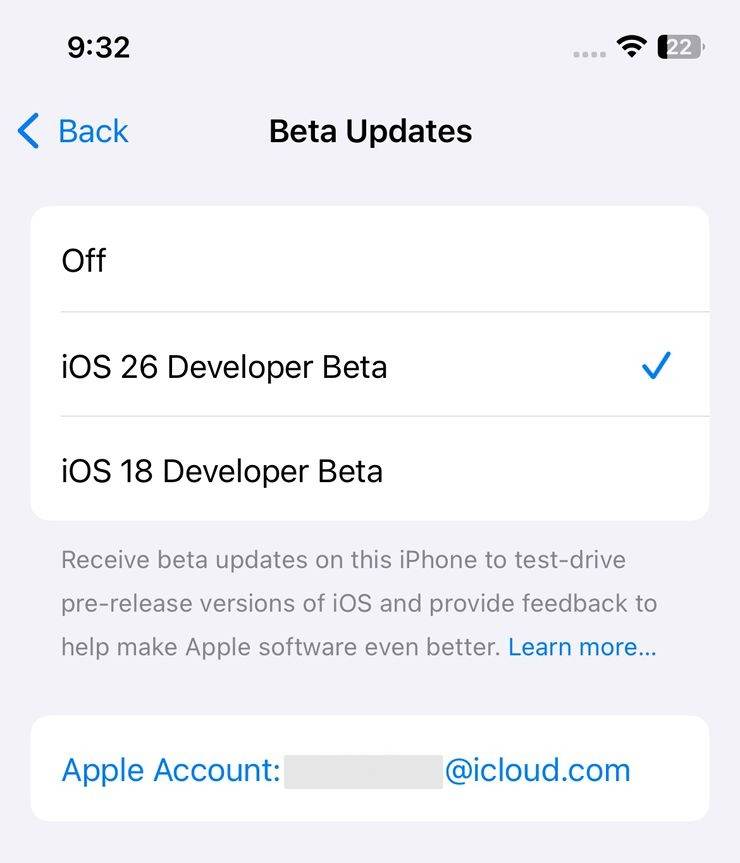
Para muitos usuários, o Modo Desenvolvedor aparece depois que o dispositivo passou por uma configuração de desenvolvimento compatível, como ser reconhecido no Xcode ou ser preparado para fluxos de trabalho de teste. No entanto, algumas pessoas instalam o beta e ainda descobrem que a configuração está ausente. Quando isso acontece, o problema geralmente não é o recurso em si, mas um gatilho ausente, uma etapa de configuração incompleta ou um problema temporário do sistema.
- O que ele faz: desbloqueia permissões relacionadas ao desenvolvimento no dispositivo.
- Quem precisa dele: desenvolvedores de aplicativos, testadores beta e usuários que testam builds diretamente no iPhone ou iPad.
- Por que é importante: sem ele, algumas ações de teste, instalação e depuração não podem prosseguir normalmente.
Parte 2. Por que o Modo Desenvolvedor do iOS 26 Beta Não Aparece no meu iPhone/iPad?
Se o Modo Desenvolvedor do iPhone não estiver aparecendo, a causa geralmente está relacionada ao status da conta, suporte do dispositivo, instabilidade do beta ou ao fato de que o iOS ainda não acionou o prompt do Modo Desenvolvedor. Abaixo estão os motivos mais comuns pelos quais os usuários enfrentam esse problema no iPhone e iPad.
1. Apple ID Não Vinculado
Seu Apple ID deve estar pronto para o fluxo de trabalho relacionado a desenvolvedores da Apple, ou a opção Modo Desenvolvedor pode permanecer oculta. Se o dispositivo não foi associado a um ambiente de desenvolvimento ou configuração de teste, o iOS pode não exibir a configuração ainda. Esse é um dos motivos mais comuns pelos quais os usuários pesquisam por modo desenvolvedor ios 26 mas não conseguem encontrar a opção dentro dos Ajustes.
2. Bugs do Beta
Sistemas beta nem sempre são estáveis. Bugs menores, ativação em segundo plano atrasada ou indexação incompleta do sistema podem impedir que certos recursos apareçam conforme esperado. Em muitos casos, os usuários atualizam com sucesso, mas ainda enfrentam o problema de Modo Desenvolvedor do iOS 26 não aparecendo porque o firmware beta não aplicou completamente o prompt de sistema necessário.
3. Dispositivos Não Compatíveis
Nem todo dispositivo Apple pode executar o build beta necessário ou suportar o fluxo de trabalho completo de desenvolvimento igualmente. Modelos mais antigos de iPhone e iPad podem não ser elegíveis para versões beta mais recentes ou podem encontrar limitações de compatibilidade. Se o seu dispositivo está desatualizado, a ausência da opção Modo Desenvolvedor pode ser um sintoma de problemas de compatibilidade mais amplos, e não apenas um problema de configurações.
4. O Prompt do Sistema Ainda Não Foi Acionado
Em algumas situações, o recurso está disponível internamente, mas não aparece nos Ajustes até que o dispositivo conclua uma ação compatível, como ser reiniciado após a configuração ou ser detectado no Xcode. Isso significa que o problema nem sempre é que o Modo Desenvolvedor está indisponível; às vezes, o sistema simplesmente ainda não exibiu a opção.
- Causa relacionada à conta: seu Apple ID não está totalmente preparado para fluxos de trabalho de desenvolvimento.
- Causa relacionada ao sistema: bugs do beta ou ativação pós-atualização incompleta estão bloqueando a configuração.
- Causa relacionada à compatibilidade: o dispositivo ou a versão instalada não é totalmente compatível.
- Causa relacionada ao gatilho: o prompt não apareceu porque o dispositivo não concluiu o caminho de configuração necessário.
Parte 3. Como Ativar o Modo Desenvolvedor no iOS 26
Se a opção já estiver visível, ativá-la é simples. Na maioria dos casos, você só precisa ligar a configuração, reiniciar o dispositivo e confirmar o prompt após a reinicialização. Esta é a resposta padrão para usuários que pesquisam como ativar o modo desenvolvedor no iOS 26 ou como ligar o modo desenvolvedor no iOS 26.
Antes de começar, certifique-se de que seu iPhone ou iPad está executando uma versão compatível e que a opção Modo Desenvolvedor está visível nas configurações de segurança. Se estiver ausente, vá primeiro para os métodos de correção na Parte 4.
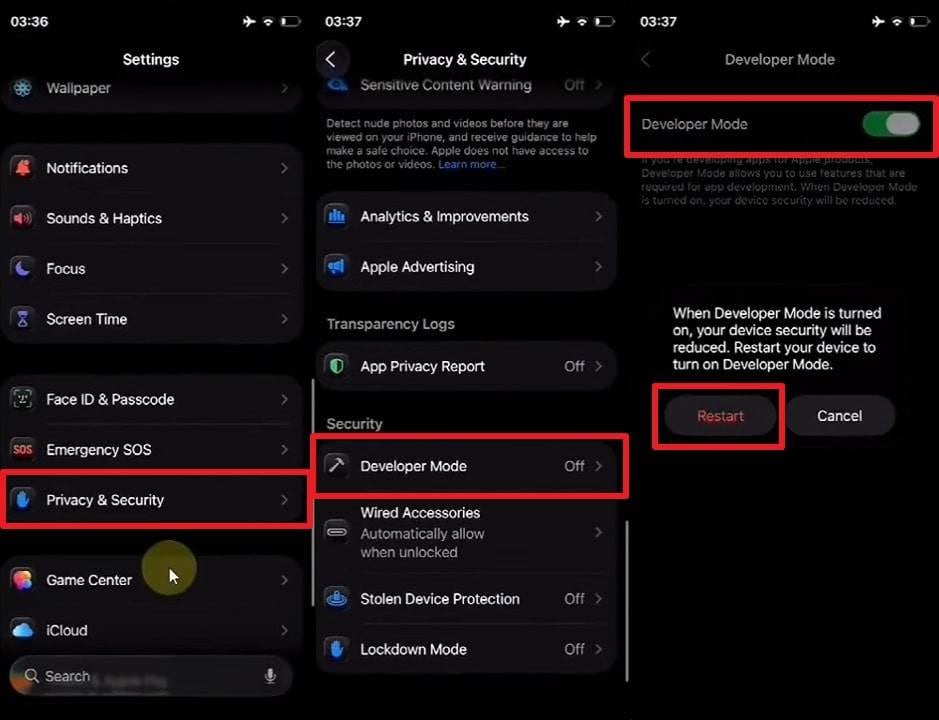
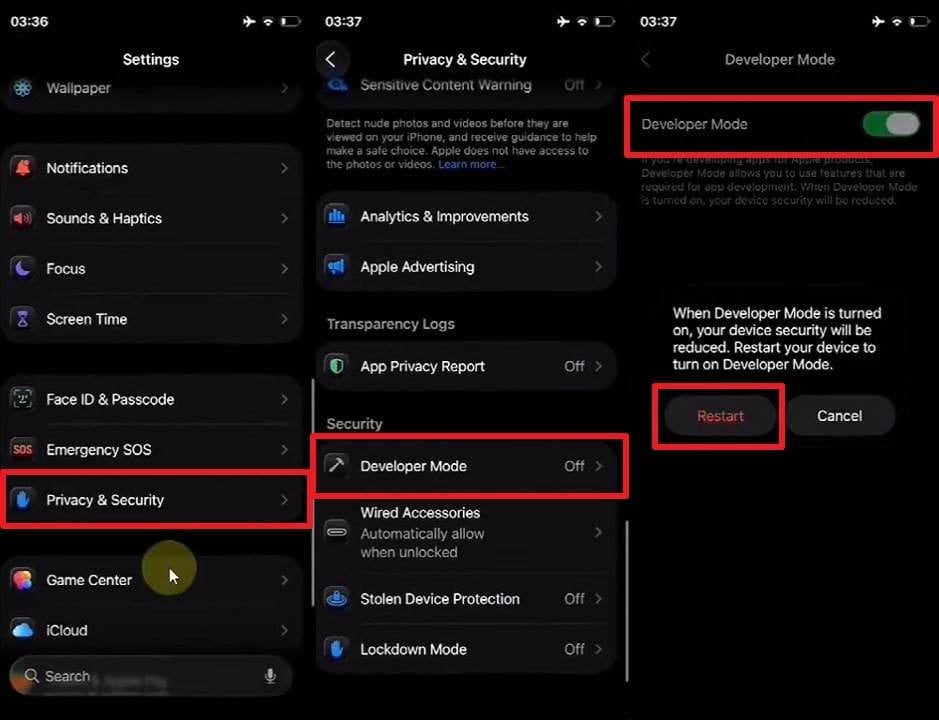
Passo 1. Ao acessar os ajustes do seu dispositivo, vá até a seção "Privacidade e Segurança" e selecione a opção "Modo Desenvolvedor". Em seguida, ative o botão "Modo Desenvolvedor" e toque na opção "Reiniciar" para reiniciar seu Telefone.
Passo 2. Durante a reinicialização, toque em "Deslize para Cima para Continuar" na tela "Pronto para Ativar o Modo Desenvolvedor" e selecione a opção "Ativar".
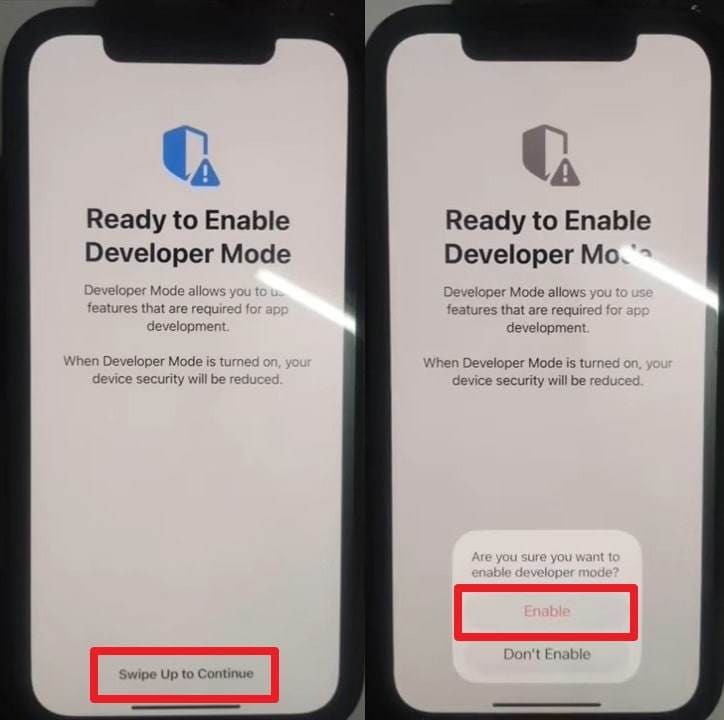
Após a confirmação de reinicialização, o Modo Desenvolvedor deve permanecer ativo, a menos que o sistema redefina o estado de segurança. Se a configuração ainda não aparecer, o problema provavelmente está relacionado à configuração da conta, falhas do sistema ou reconhecimento do dispositivo, que a próxima seção aborda em detalhes.
- Abra os Ajustes.
- Vá para Privacidade e Segurança.
- Toque em Modo Desenvolvedor, se disponível.
- Ative-o e permita que o dispositivo reinicie.
- Confirme o prompt final após a reinicialização.
Parte 4. 5 Maneiras de Corrigir o Modo Desenvolvedor do iOS 26 Beta Não Aparecendo no iPhone/iPad
Se você ainda não consegue encontrar a configuração, a abordagem mais eficaz é corrigir a causa provável uma por uma. Os métodos abaixo estão organizados das verificações mais simples às soluções mais avançadas, para que você possa resolver o problema de Modo Desenvolvedor do iOS 26 não aparecendo com menos suposições.
Método 1. Registre Sua Conta de Desenvolvedor Apple [Grátis]
A primeira coisa a verificar é se o seu Apple ID foi usado no ecossistema de desenvolvedores da Apple. Se não foi, seu iPhone ou iPad pode não exibir os controles de desenvolvimento necessários. É por isso que muitos usuários que enfrentam o problema de modo desenvolvedor não aparecendo no iPhone resolvem o problema preparando sua conta adequadamente.
A Apple permite que os usuários criem uma conta de Desenvolvedor Apple gratuitamente, o que geralmente é suficiente para o reconhecimento em nível de conta e acesso a ferramentas e recursos relacionados a desenvolvedores. Isso nem sempre significa que você precisa de uma assinatura paga, mas sua conta ainda deve estar conectada e corretamente inscrita quando necessário.
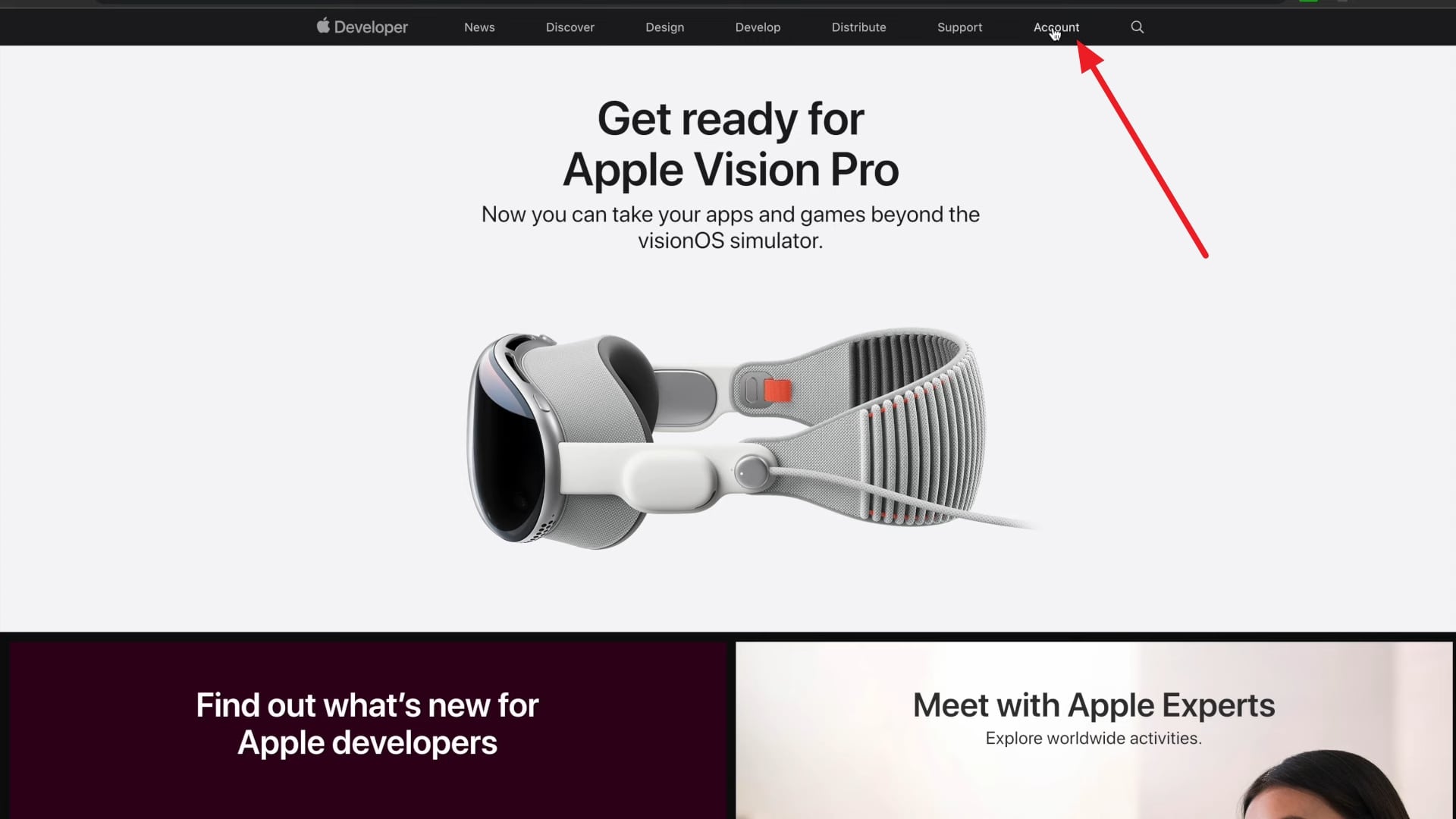
Passo 1. Primeiro, acesse o site oficial "Apple Developer" e navegue até a aba "Account". Em seguida, faça login com seu Apple ID para prosseguir.
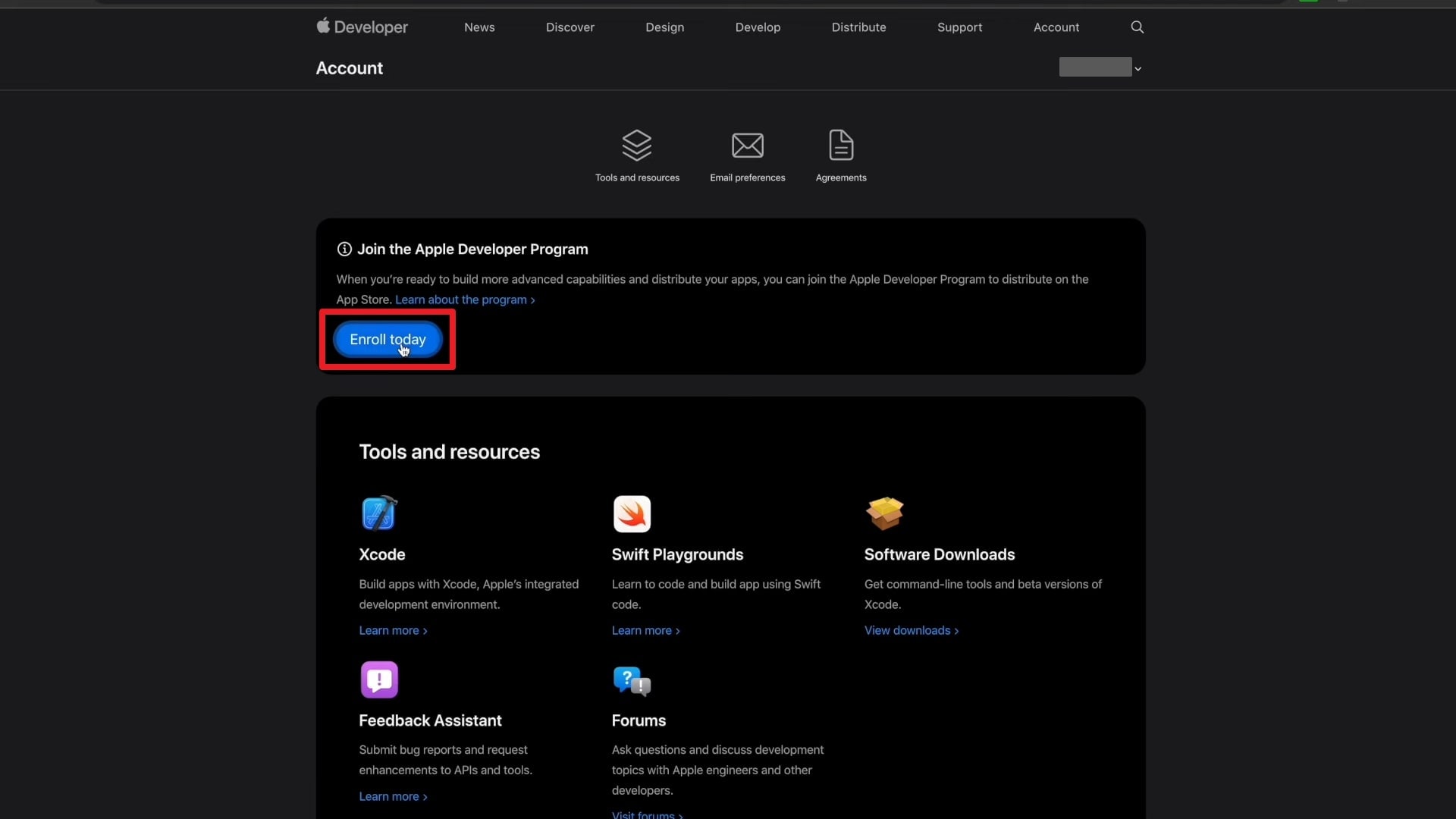
Passo 2. Avançando, pressione o botão "Enroll Today" na nova tela e clique na opção "Download on the App Store".
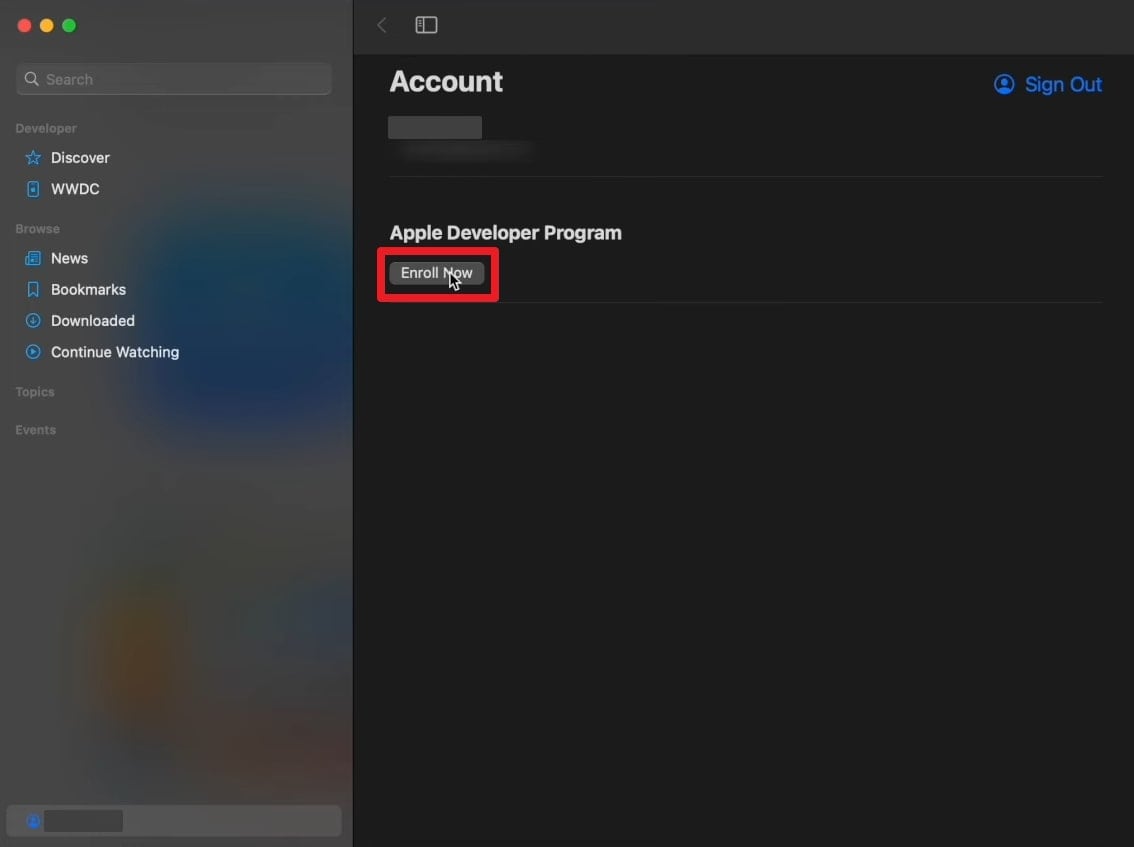
Passo 3. Após o aplicativo Apple Developer ser instalado, toque nos botões "Enroll Now" e "Continue", e adicione suas informações pessoais.
Por que isso funciona: ajuda a garantir que seu Apple ID seja reconhecido em um ambiente relacionado a desenvolvedores, o que pode fazer com que a configuração oculta do Modo Desenvolvedor apareça após o próximo gatilho ou reinicialização.
Método 2. Force a Reinicialização do Seu iPhone/iPad
Uma reinicialização forçada é uma das maneiras mais fáceis de corrigir falhas temporárias do beta. Ela atualiza o estado do sistema, recarrega processos em segundo plano e pode ajudar o painel de configurações ausente a aparecer se o problema for causado por um atraso temporário de software. Este método é seguro e não apaga seus dados pessoais.
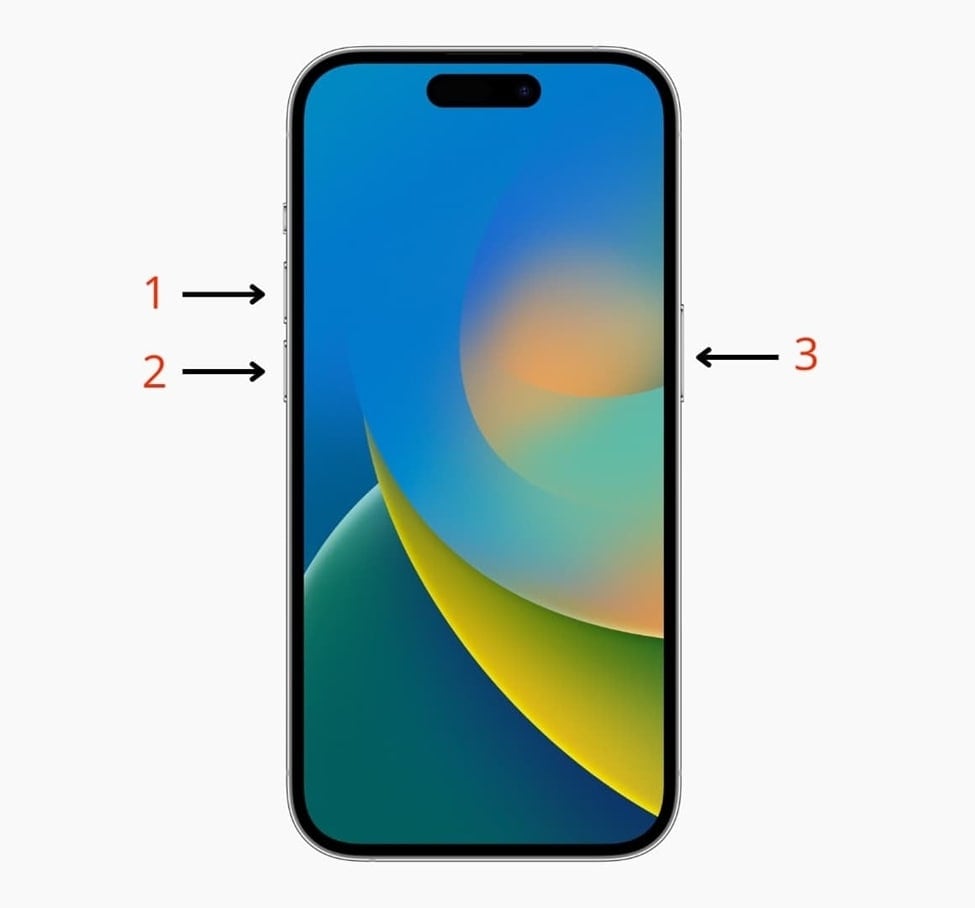
Instrução: Inicialmente, pressione o botão "Aumentar Volume" e solte-o, e realize a mesma ação com o botão "Diminuir Volume". Em seguida, pressione o botão "Power" por um momento até ver o logotipo da Apple na tela.
Ideal para: usuários que instalaram o beta recentemente e suspeitam que o dispositivo não foi atualizado corretamente desde a atualização.
Método 3. Atualize a Versão do iOS do Seu iPhone/iPad
Se o seu dispositivo está em um build desatualizado, incompleto ou instável, o menu do Modo Desenvolvedor pode não aparecer. O Modo Desenvolvedor da Apple requer um ambiente de sistema compatível, portanto, problemas relacionados à versão são uma razão prática por trás do problema de modo desenvolvedor do iOS 26 não aparecendo.
Nesse caso, você pode atualizar seu dispositivo iOS para uma versão mais adequada usando uma ferramenta conhecida como Dr.Fone - Reparo do sistema (iOS). Isso é especialmente útil quando o problema é causado por irregularidades do sistema, falhas no comportamento beta ou instabilidade de firmware, em vez de um simples erro de configuração.
Este software de ponta permitirá que você atualize para sua versão favorita do iOS sem perder dados. Além disso, a ferramenta é totalmente compatível com todos os iPhones ou iPads, incluindo o lançamento mais recente. O Dr.Fone - Reparo do sistema (iOS) também pode reparar mais de 150 problemas comuns do iOS, como Loop de inicialização e Tela preta. Seu Modo Padrão repara problemas comuns sem excluir seus arquivos, enquanto o Modo Avançado lida com problemas mais profundos, se necessário.

Dr.Fone - Reparo do sistema (iOS)
Repare Erros do Sistema iOS Sem perda de dados.
- Apenas corrija seu iOS para o normal, sem nenhuma perda de dados.
- Corrija vários problemas do sistema iOS travado no modo de recuperação, logo branca da Apple, Tela preta, loop na inicialização, etc.
- Atualize e faça downgrade do iOS sem precisar do iTunes.
- Funciona para todos os iPhone/iPad/iPod Touch, em todas as versões do iOS


Guia para Atualizar Seu iPhone/iPad para o iOS 26 Beta Usando o Dr.Fone
Após encontrar a melhor ferramenta para acessar o Modo Desenvolvedor, siga as etapas abaixo para atualizar sua versão do iOS sem complicações:
Etapa 1. Inicie o Programa para Atualizar a Versão do iOS do Seu iPhone/iPad
Ao acessar a seção "Caixa de Ferramentas" desta ferramenta, selecione o recurso "Reparação do Sistema" e clique no dispositivo "iPhone".

Etapa 2. Acesse o Recurso de Atualização do iOS
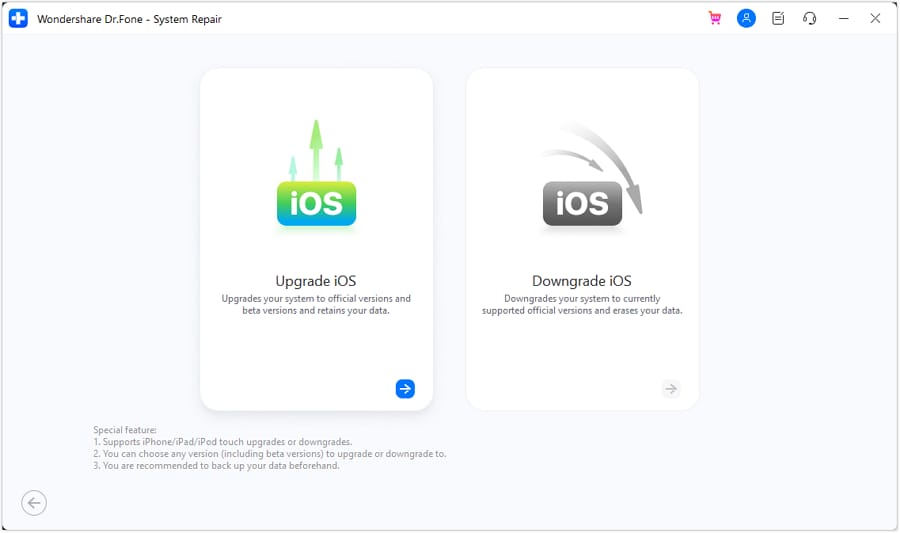
Em seguida, escolha o recurso "Atualizar/Fazer Downgrade do iOS" e pressione a opção "Atualizar iOS" na tela seguinte. Depois disso, conecte seu iPhone ao PC via cabo USB para prosseguir.
Etapa 3. Baixe o Firmware do iOS 26 de Sua Preferência
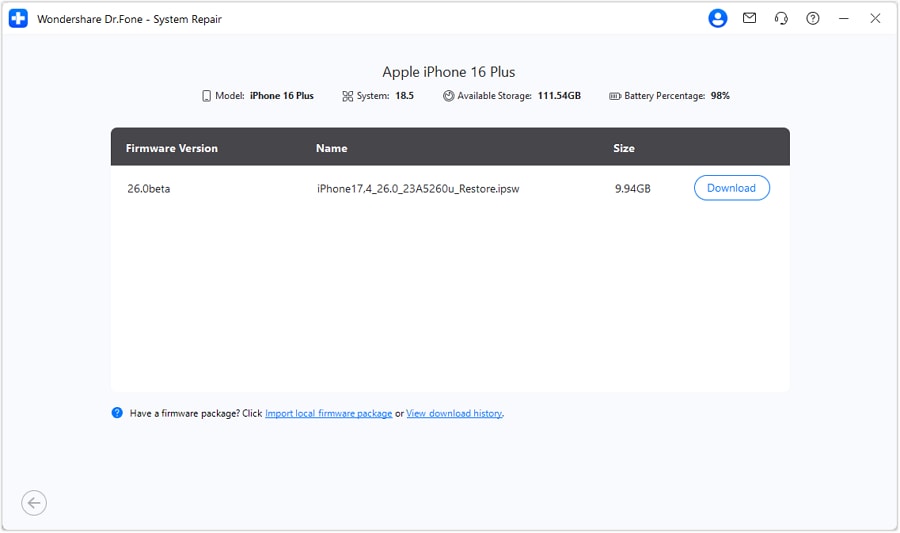
Quando a plataforma exibir todos os firmwares atualizados do iOS 26, selecione o desejado pressionando o botão "Download".
Etapa 4. Atualize seu iPhone/iPad para a Versão Mais Recente do iOS
Avançando, pressione o botão "Reparar Agora" quando o firmware for baixado para iniciar a atualização do seu dispositivo.

 seguro e protegido
4.624.541 pessoas já baixaram
Por que isso funciona: se a opção ausente do Modo Desenvolvedor estiver relacionada à instabilidade do firmware, instalação incompleta do beta ou problemas ocultos do sistema, reparar ou atualizar o iOS pode restaurar o ambiente necessário para que a configuração apareça.
Método 4. Ativar o Modo Desenvolvedor no iOS Usando o Xcode
Se a configuração não aparecer diretamente no seu iPhone ou iPad, o Xcode é uma das maneiras mais confiáveis de ativá-la. Como o Xcode é a plataforma oficial de desenvolvimento da Apple para macOS, conectar seu dispositivo a ele pode fazer com que o iOS reconheça que o dispositivo está entrando em um fluxo de trabalho de desenvolvimento real.
Esta é uma das soluções mais práticas para usuários que pesquisam ativar modo desenvolvedor iOS 26 ou como ativar o modo desenvolvedor no iPhone iOS 26 quando o caminho padrão nas configurações falha.
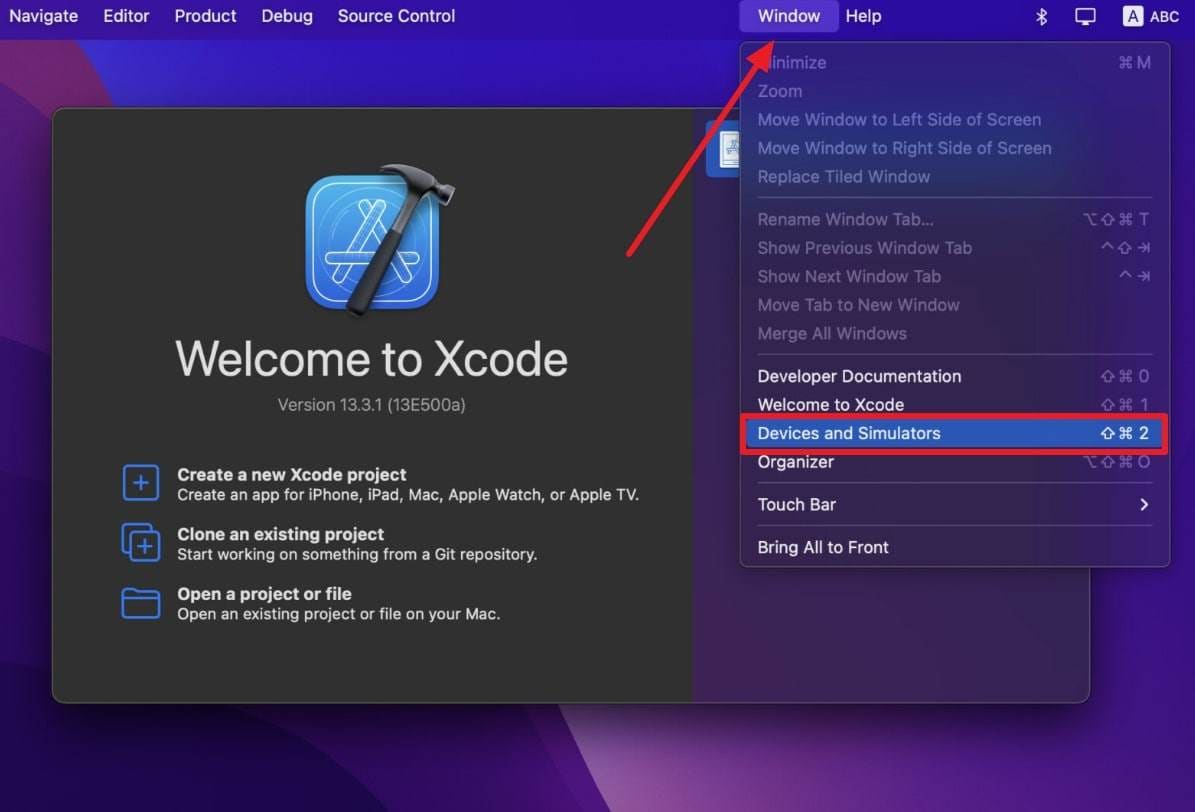
Etapa 1. Após instalar e executar o aplicativo Xcode, conecte seu iPhone ao Mac e clique na aba "Windows" para selecionar a opção "Devices and Simulators".
Etapa 2. Quando você vir um aviso, reinicie seu iPhone/iPad e vá para "Ajustes > Privacidade e Segurança > Modo Desenvolvedor" e ative o botão. Depois, você deve seguir as mesmas instruções da Parte 3 para ativá-lo corretamente.
Ideal para: usuários cujo dispositivo é elegível, mas o aviso do Modo Desenvolvedor nunca apareceu automaticamente.
Método 5. Entre em Contato com a Equipe de Suporte da Apple
Se nenhuma das soluções acima funcionar, a causa restante pode envolver problemas mais profundos de verificação de conta, bugs específicos do beta ou restrições no nível do dispositivo que exigem análise oficial. Nesse caso, entrar em contato com o Suporte da Apple é o próximo passo mais seguro.
A equipe de suporte pode inspecionar a condição do seu dispositivo, confirmar se sua conta está sendo reconhecida corretamente e identificar se um problema de beta ou limitação de compatibilidade está bloqueando a configuração. Esta é a melhor opção quando o problema persiste mesmo após reinicializações, atualizações e tentativas de ativação via Xcode.
- Use esta opção se a configuração nunca aparecer após todas as correções.
- Também é recomendado quando você suspeita de problemas de elegibilidade da conta ou do dispositivo.
- O suporte oficial ajuda a evitar soluções arriscadas que podem criar novos problemas no sistema.
Conclusão
Em resumo, o problema de Modo Desenvolvedor do iOS 26 não aparecendo geralmente é causado por um de quatro fatores: configuração da conta, bugs do beta, dispositivos não compatíveis ou o fato de que o aviso do Modo Desenvolvedor ainda não foi acionado. Depois de identificar qual situação se aplica ao seu iPhone ou iPad, a correção se torna muito mais fácil.
Se a configuração já estiver visível, você pode ativá-la diretamente em Ajustes > Privacidade e Segurança. Se estiver ausente, comece com o registro da conta, force a reinicialização do dispositivo e a detecção via Xcode. Quando o problema estiver ligado à instabilidade do firmware ou a um ambiente de sistema desatualizado, o Dr.Fone - Reparo do sistema oferece uma maneira prática de atualizar sua versão do iOS e reparar problemas mais profundos do iOS sem colocar seus dados em risco desnecessário.
seguro e protegido4.624.541 pessoas já baixaram
Perguntas Frequentes
 P1. Como ativar o Modo Desenvolvedor no iOS 26?P2. Por que o Modo Desenvolvedor não aparece no meu iPhone?P3. Como ativar o Modo Desenvolvedor no iPadOS 26 se ele estiver ausente?P4. Posso corrigir o problema do Modo Desenvolvedor do iOS 26 não aparecendo sem perder dados?

404 Not Found
 > How-to > Reparação do Sistema > Como Corrigir o Modo Desenvolvedor do iOS 26 Beta Não Aparecendo no iPhone/iPad
Selena Lee
chief Editor
Generally rated4.5(105participated)