Entre no Modo de Recuperação do iPhone Gratuitamente e Saia em Segundos
Se os passos manuais com botões parecem confusos ou seu dispositivo está preso na tela de recuperação, o Dr.Fone - Reparo do sistema oferece uma maneira mais simples de entrar no Modo de Recuperação do iPhone para solução de problemas ou sair automaticamente do Modo de Recuperação com apenas um clique.
-
Entrada gratuita com um clique no Modo de Recuperação do iPhone quando você precisa solucionar problemas, atualizar ou restaurar seu dispositivo.
-
Saída rápida do Modo de Recuperação se o seu iPhone estiver preso na tela de restauração.
-
Saia do Modo de Recuperação sem combinações complicadas de botões ou perda de dados.
-
Pule combinações de botões específicas de cada modelo e evite tentativas repetidas de erro e acerto.
-
Gerencie tarefas comuns do Modo de Recuperação do iPhone em um fluxo de trabalho consistente.
O Que É o Modo de Recuperação do iPhone?
Um guia claro sobre o que é o Modo de Recuperação do iPhone, o que ele faz, quando usá-lo, se é seguro e como se compara ao Modo DFU.
Um Estado de Recuperação Integrado para iPhone e iPad
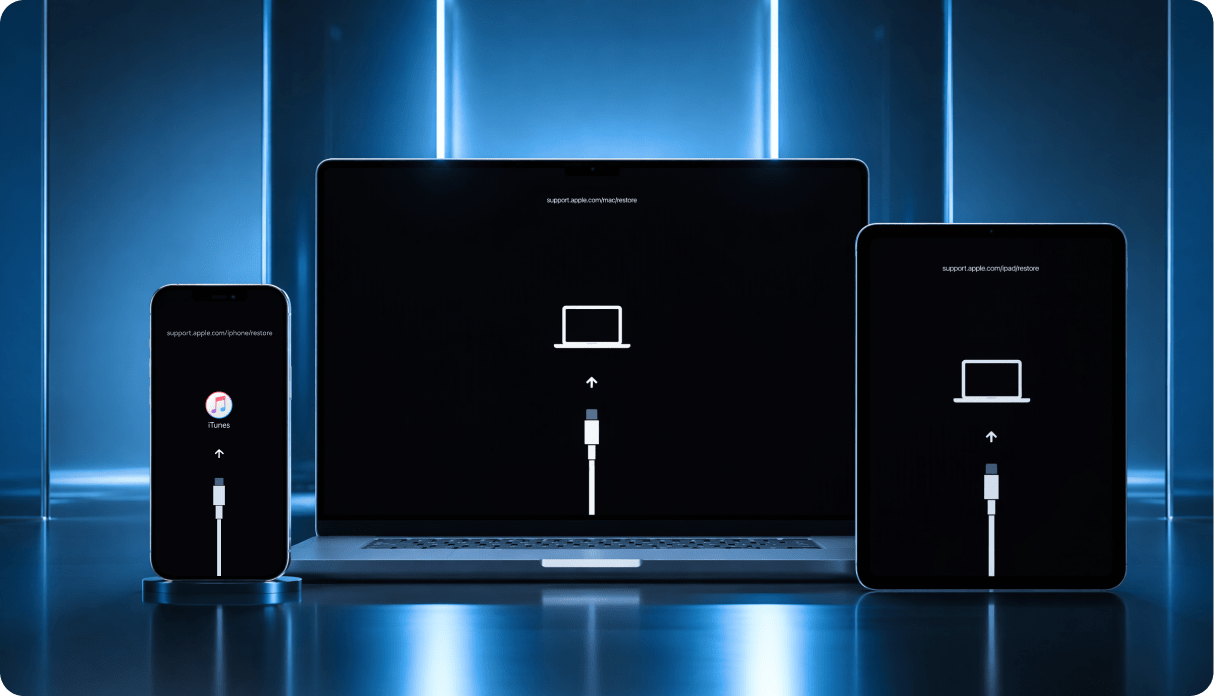
O Modo de Recuperação do iPhone é um estado integrado do sistema que ajuda um Mac ou PC a detectar seu dispositivo quando o iOS não consegue iniciar, atualizar ou restaurar normalmente. Ele permite que o Finder, Apple Devices ou iTunes reparem o software ou reinstalem o iOS. A maioria dos usuários o reconhece como a tela de restauração ou tela de conectar ao computador. O mesmo processo de recuperação também se aplica ao Modo de Recuperação do iPad.
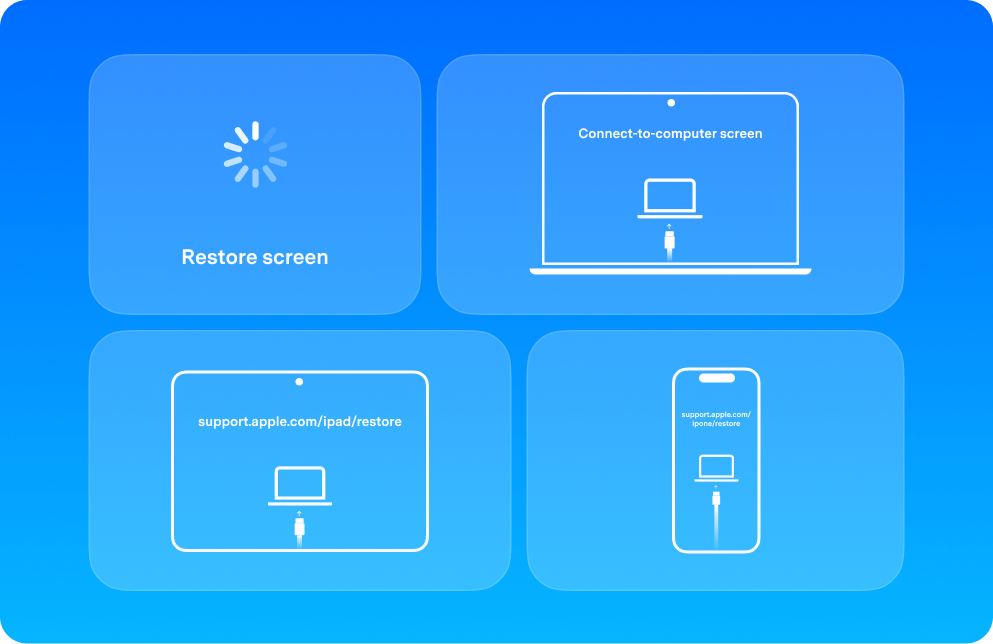
Sinais Comuns na Tela:
- Tela de restauração
- Tela de conectar ao computador
- support.apple.com/iphone/restore
- support.apple.com/ipad/restore
Use o Modo de Recuperação Quando Seu iPhone Não Inicia ou Atualiza Normalmente
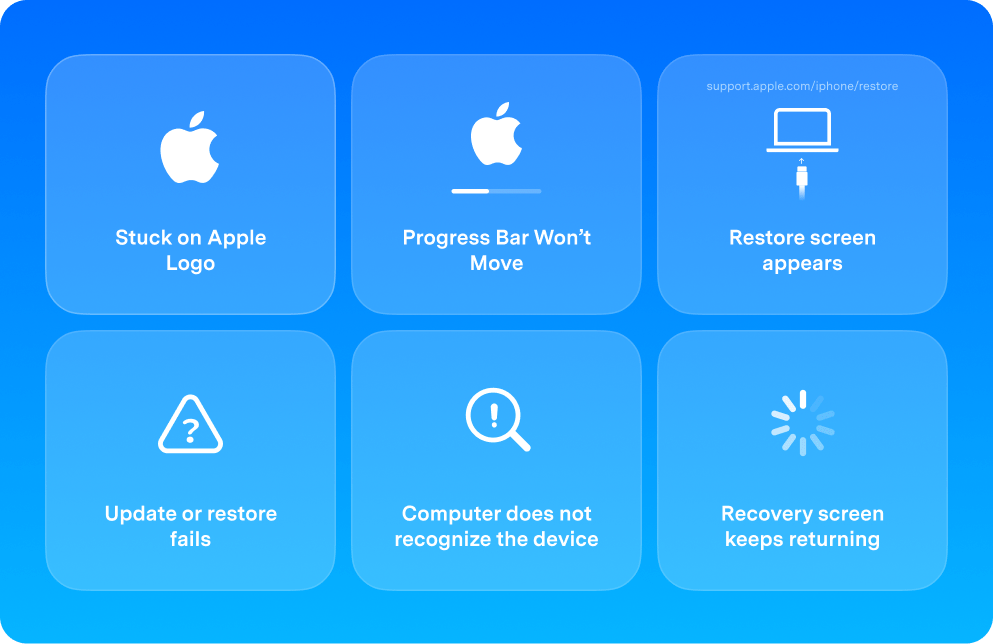
Use o Modo de Recuperação do iPhone quando seu iPhone não consegue retornar à inicialização normal ou não consegue concluir uma atualização ou restauração da maneira usual. É o próximo passo correto quando tentativas básicas de reinicialização não resolvem mais o problema.
A mesma ideia se aplica quando você precisa colocar um iPad no Modo de Recuperação porque o iPadOS não inicializa, atualiza ou restaura corretamente.
Situações comuns:
- iPhone Preso no Logo da Apple
- Barra de Progresso Não Avança
- Tela de Restauração Aparece
- Atualização ou Restauração do iPhone Falha
- Computador Não Reconhece o Dispositivo
- Tela de Recuperação Continua Voltando
O Modo de Recuperação em Si É Geralmente Seguro
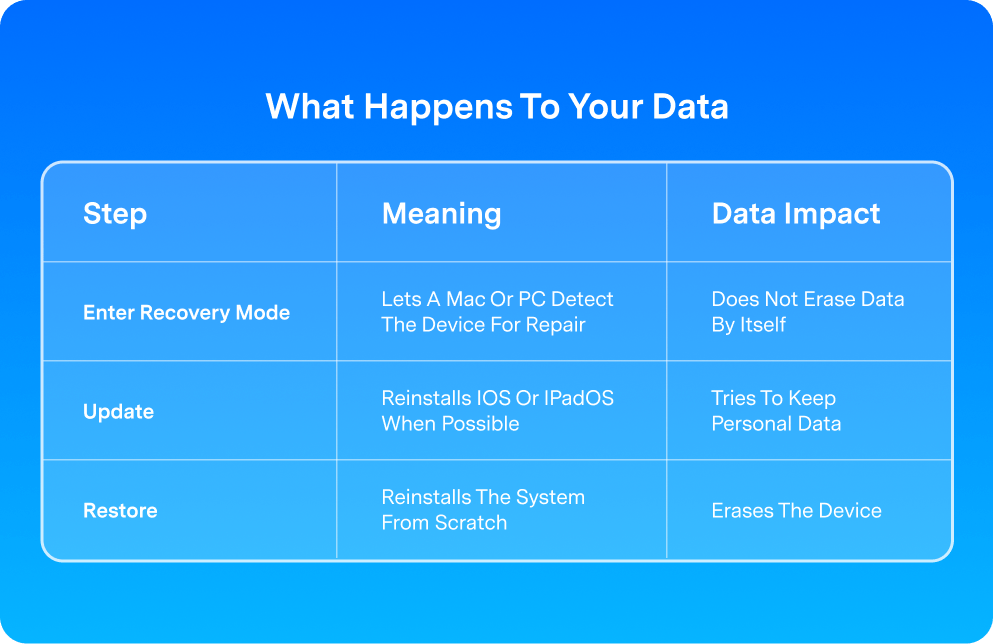
Entrar no Modo de Recuperação do iPhone não apaga seus dados por si só. Na maioria dos casos, o Modo de Recuperação do iPhone é simplesmente um estado de reparo integrado usado quando o iOS não consegue iniciar ou atualizar normalmente. O mesmo vale para o Modo de Recuperação do iPad.
O que importa mais é a ação de recuperação que você escolhe depois que seu dispositivo é detectado. Se você vir Atualizar e Restaurar, Atualizar tenta reinstalar o iOS ou iPadOS mantendo os dados pessoais quando possível, enquanto Restaurar apaga o dispositivo e instala uma cópia limpa do sistema.
Nota Rápida:
Se manter os dados é sua prioridade, escolha Atualizar primeiro quando essa opção estiver disponível. Use Restaurar apenas quando a atualização não funcionar ou uma formatação completa for necessária.
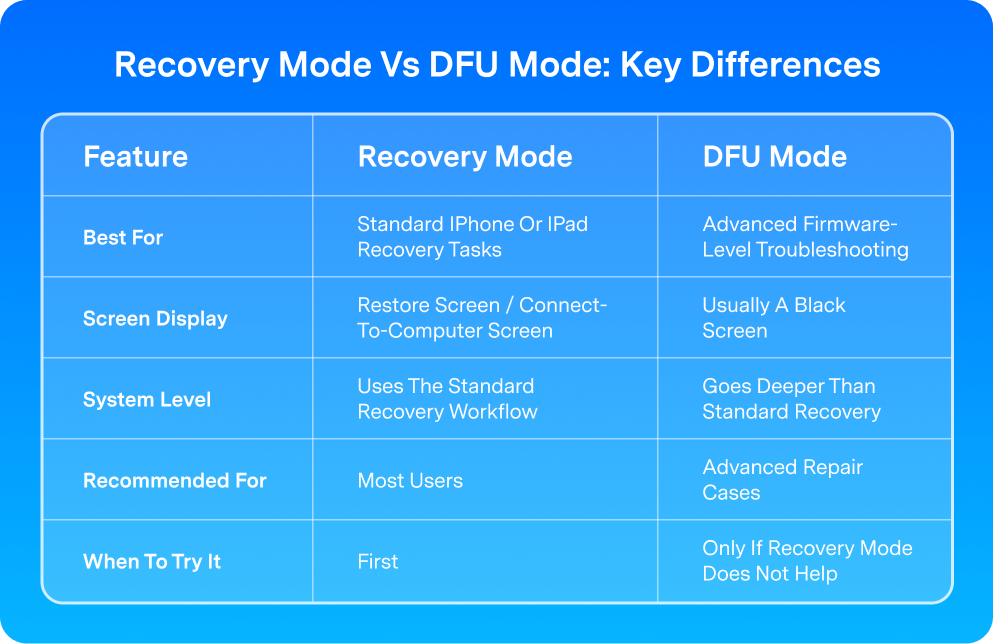
O Modo de Recuperação É o Melhor Primeiro Passo — O Modo DFU É Mais Avançado
Tanto o Modo de Recuperação quanto o Modo DFU podem ajudar a corrigir problemas graves de software do iPhone ou iPad, mas funcionam em níveis diferentes. O Modo de Recuperação do iPhone é a opção mais comum porque suporta um fluxo de trabalho padrão de atualização ou restauração.
O Modo DFU vai mais fundo que o Modo de Recuperação e geralmente é usado para situações de reparo mais avançadas. Na maioria dos casos, o Modo de Recuperação é o melhor ponto de partida, enquanto o Modo DFU é melhor reservado para situações em que a recuperação padrão não ajuda. Leia nossa comparação detalhada Modo de Recuperação vs Modo DFU antes de escolher o processo de reparo DFU mais profundo.
Solução com 1 Clique para Entrar ou Sair do Modo de Recuperação do iPhone
O Dr.Fone - Reparo do sistema oferece um fluxo de trabalho mais simples no desktop para entrar no Modo de Recuperação do iPhone para solução de problemas ou sair do Modo de Recuperação quando seu iPhone está preso na tela de restauração.
Entrar no Modo de Recuperação Gratuitamente
Entre no Modo de Recuperação do iPhone gratuitamente sem depender de combinações de botões específicas de cada modelo.
Baixe a versão mais recente | Seguro e verificado
Sair do Modo de Recuperação Mais Facilmente
Tire um iPhone do Modo de Recuperação com um clique quando a tela de restauração continua voltando.
Baixe a versão mais recente | Seguro e verificado
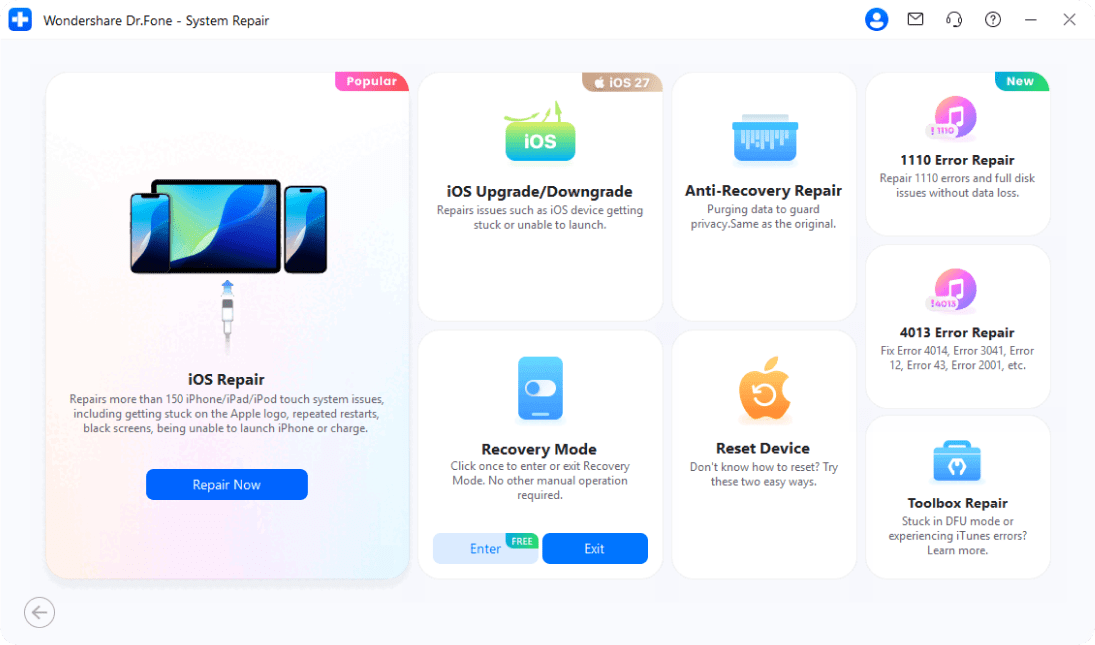
Como Entrar ou Sair do Modo de Recuperação do iPhone com o Dr.Fone

Baixar e Conectar
Passo 1:
Baixe e inicie o Dr.Fone no seu computador, depois conecte seu iPhone com um cabo USB.

Escolher Modo de Recuperação
Passo 2:
Abra Reparação do Sistema, depois escolha iPhone na próxima tela.

Clique em Entrar ou Sair
Passo 3:
Selecione Entrar/Sair do Modo de Recuperação, depois clique em Entrar ou Sair e siga as instruções na tela.
Como Entrar no Modo de Recuperação do iPhone Manualmente
Use a combinação correta de botões para o modelo do seu iPhone para entrar no Modo de Recuperação e conectar seu dispositivo a um computador para solução de problemas ou reparo.
Antes de começar:Conecte seu iPhone a um computador, depois abra o Finder no Mac ou Apple Devices / iTunes no PC antes de usar os passos com botões abaixo.
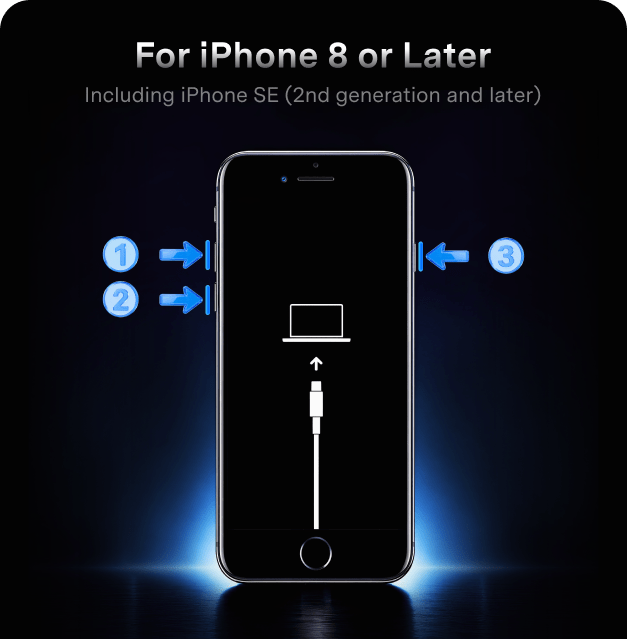
Passo 1: Pressione e solte rapidamente o botão Aumentar Volume. Passo 2: Pressione e solte rapidamente o botão Diminuir Volume. Passo 3: Pressione e segure o botão Lateral até que a tela Conectar ao computador apareça.
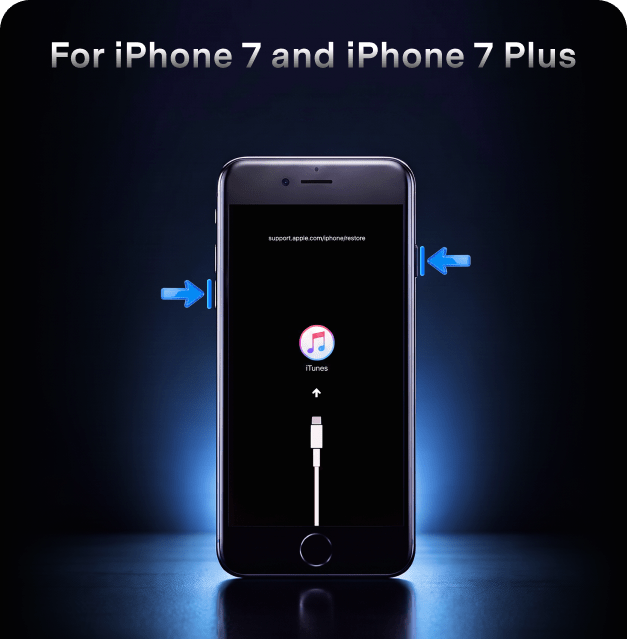
Passo 1: Pressione e segure o botão Lateral e o botão Diminuir Volume ao mesmo tempo. Passo 2: Continue segurando ambos os botões até que a tela Conectar ao computador apareça.
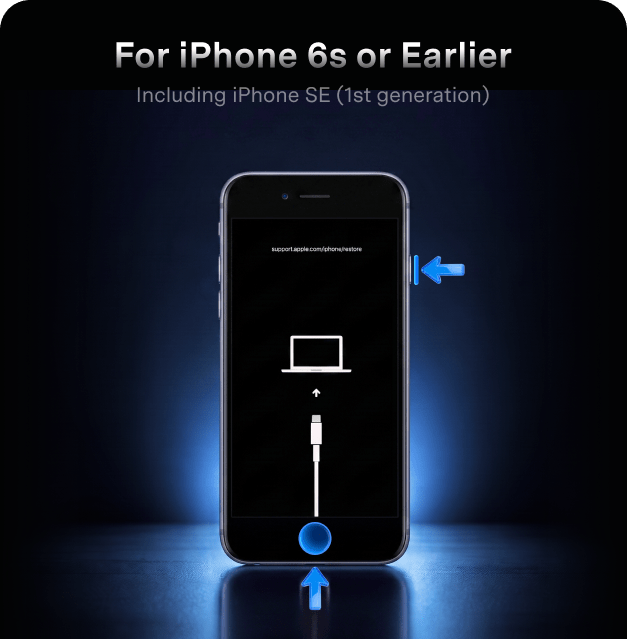
Passo 1: Pressione e segure o botão Home e o botão Superior ou Lateral ao mesmo tempo. Passo 2: Continue segurando ambos os botões até que a tela Conectar ao computador apareça.
Depois de Entrar no Modo de Recuperação:
Quando a tela Conectar ao computador aparecer, seu iPhone está no Modo de Recuperação. No seu computador, você pode então escolher Atualizar ou Restaurar. Se quiser reinstalar o iOS tentando manter seus dados pessoais, Atualizar geralmente é a melhor primeira opção quando disponível.
Como Sair do Modo de Recuperação do iPhone Manualmente
Use os passos corretos de reinicialização forçada para o modelo do seu iPhone para sair do Modo de Recuperação e retor
Antes de começar:Se o seu iPhone já estiver conectado a um computador, mantenha-o conectado enquanto tenta as etapas abaixo.
Passo 1: Pressione e solte rapidamente o botão Aumentar Volume. Passo 2: Pressione e solte rapidamente o botão Diminuir Volume. Passo 3: Pressione e segure o botão Lateral até que o logotipo da Apple apareça.
Passo 1: Pressione e segure o botão Lateral e o botão Diminuir Volume ao mesmo tempo. Passo 2: Continue segurando ambos os botões até que o logotipo da Apple apareça.
Passo 1: Pressione e segure o botão Início e o botão Superior ou Lateral ao mesmo tempo. Passo 2: Continue segurando ambos os botões até que o logotipo da Apple apareça.
Se a Tela de Restauração Ainda Aparecer:
Se o seu iPhone ainda mostrar a tela de Restauração após reiniciá-lo, reconecte-o ao Finder, Apple Devices ou iTunes e escolha Atualizar primeiro quando essa opção aparecer. A Atualização reinstala o iOS enquanto tenta manter seus dados pessoais. Se a tela continuar retornando, siga estes passos adicionais para corrigir um iPhone preso no Modo de Recuperação .
Solução de Problemas do Modo de Recuperação do iPhone
Se o Modo de Recuperação do iPhone não estiver funcionando como esperado, use a correção correspondente abaixo para fazer seu iPhone voltar ao normal ou continuar a recuperação da maneira correta.

Preso na Tela de Restauração
Ainda mostrando a tela de restauração após reiniciar

Erro de Atualização ou Restauração
O erro 9, 4005, 4013 ou 4014 aparece

iPhone Não Reconhecido
Finder, Apple Devices ou iTunes não consegue detectá-lo

Loop do Modo de Recuperação
A mesma tela de recuperação continua voltando
Perguntas Frequentes Sobre o Modo de Recuperação do iPhone
 Recuperação de Dados iOS
Recupere fotos, mensagens e dados excluídos de qualquer iPhone, mesmo que esteja danificado.
 Desbloquear Tela do iPhone
Remova instantaneamente bloqueios de tela e ignore restrições de Tempo de Uso/ID Apple.
 Reparação do Sistema iOS
Corrija facilmente Tela preta, Loop de inicialização e falhas do sistema para restaurar seu iPhone ao normal.
 Gerenciador de Celular iOS
Gerencie arquivos, fotos, contatos e aplicativos do iPhone a partir do seu computador.
 Transferência De celular para celular
Transfira dados de iPhone para iPhone, iPhone para Android ou Android para iPhone.
 Centro de Suporte Dr.Fone
Obtenha ajuda quando seu iPhone não for detectado ou o iTunes/Finder não funcionar.

Tudo em Um & Um para Todos
O Dr.Fone resolve todos os seus problemas de gerenciamento de Telefone com uma solução completa.