

Como Parar de Compartilhar a Localização sem Notificar o iMessage

Apr 23, 2026 • Arquivado em: Desbloquear Dispositivos • Soluções comprovadas
Se você já se perguntou como parar de compartilhar um local sem que eles saibam no iMessage, você não está sozinho. Muitas das pessoas que têm um iPhone querem manter a privacidade e não notificar outras pessoas sobre isso. Pode ser um comportamento aprendido ao compartilhar um local com um amigo, membro da família ou colega sem enviar alertas.
Neste guia, ajudaremos você a aprender a parar de compartilhar sua localização sem que a outra pessoa saiba no iMessage. Também falaremos sobre uma solução de desbloqueio para o seu iPhone quando chegar a hora de você não poder alterar as configurações de permissão do compartilhamento de local. Continue lendo para conhecer os métodos que facilitarão isso para você passo a passo.

Parte 1. Por que Você Compartilha a Localização no iPhone?
Compartilhar onde você está no iPhone permite que seus amigos e familiares encontrem rapidamente você ou seu dispositivo. Existem muitas situações em que é útil.
- O iPhone de um membro da família pode ajudá-lo a encontrar o seu se você o perder.
- Você pode informar seus amigos onde você está em um ponto de encontro se eles não conseguirem encontrá-lo.
- Você também pode usar a ferramenta de compartilhamento Encontrar Minha Localização para manter um
Parte 2. Posso Parar de Compartilhar Locais sem Notificar?
Você pode parar de notificar o iMessage onde está sem avisar, mas há uma reviravolta.
Você pode parar de compartilhar sua localização sem notificar o iMessage de várias maneiras.
Colocar o iPhone no "Modo Avião" ou desativar os Serviços de Localização no app Ajustes pode ser tudo o que você precisa
Você pode parar de dizer ao iMessage onde está sem avisar, mas é importante saber que, quando começar a contar às pessoas novamente, o aplicativo iMessage as informará. Portanto, os usuários do iMessage não serão informados imediatamente de que você parou de compartilhar sua localização, mas descobrirão no final.
Parte 3. Soluções para o iPhone Parar de Compartilhar a Localização Sem Notificar
Às vezes, é ótimo que a localização de alguém possa ser compartilhada por meio do iMessage, mas outras vezes, você deseja simplesmente desativá-la sem que a outra parte saiba.
Felizmente, existem vários métodos que você pode usar para fazer isso no seu iPhone. Veja a seguir os métodos que podem ajudá-lo a parar de compartilhar locais sem notificar a outra pessoa.
Solução 1: Use Outro Dispositivo iOS ou iPadOS Como Sua Localização
Se você tiver mais de um dispositivo, poderá usar outro dispositivo Apple para definir um local diferente para onde você está quando as pessoas estiverem rastreando sua localização usando o iMessage. Isso é útil nos casos em que você quer ir a algum lugar, mas fazê-los acreditar que você ainda está em casa.
Como parar de compartilhar a localização sem notificar:
Passo 1: Localize Configurações no dispositivo que você usará como sua localização.
Passo 2: clique no seu Apple e no seu nome na parte superior.
Passo 3: Selecione Buscar.
Passo 4: Escolha Usar este iPhone/iPad como Minha Localização.

Solução 2: Ative o Modo Avião
Colocar seu telefone no modo avião é uma maneira rápida e fácil de parar de compartilhar sua localização com outras pessoas. Isso desativa todos os links sem fio, como Wi-Fi e Bluetooth, para que o serviço escolhido não possa ver onde seu telefone está no momento.
Mesmo que seu iPhone tenha parado de compartilhar a localização sem notificar ninguém pelo iMessage, alguém que verificar o aplicativo Buscar verá que sua localização foi atualizada pela última vez há algum tempo, em vez de mostrar "Ao vivo".
Como parar de compartilhar localização sem notificação no iPhone:
Passo 1: Deslize para baixo a partir da borda superior da tela para abrir o Centro de Controle.
Passo 2. Clique no ícone Modo Avião>.
Passo 3: Alternar a Opção Ligar

Solução 3: Desative os Serviços de Localização
Para compartilhar sua localização rapidamente e sem notificar, desativar os Serviços de Localização é uma ótima opção. Quando essa configuração está desativada, os apps e outras pessoas não podem mais rastrear sua localização em tempo real.
Como parar de compartilhar a localização no iPhone sem notificação:
Se você quiser evitar o compartilhamento de sua localização sem que as pessoas ao redor saibam, desativar os Serviços de Localização é uma boa opção.
Passo 1: Vá para Configurações e role para baixo.
Passo 2: Depois de selecionar Privacidade, selecione Serviços de Localização.
Passo 3: Desative os serviços de localização.

Solução 4: Pare de compartilhar a localização por meio do Aplicativo Buscar
Você também pode usar o app Buscar para impedir o compartilhamento de sua localização com pessoas específicas. Essa é uma maneira perfeita de interromper sem afetar alguns indivíduos, embora eles possam se conscientizar verificando manualmente.
Como parar de compartilhar a localização sem notificar o destinatário
Passo 1: Primeiro, você precisa abrir o Aplicativo Buscar e clicar no menu Pessoas.

Passo 2: Escolha as pessoas com quem você deixará de compartilhar sua localização.
Passo 3: Role para baixo e clique em Parar de Compartilhar Minha Localização.

Solução 5: Bloqueie e Desbloqueie o Contato
Bloquear alguém e desbloqueá-lo instantaneamente é uma abordagem criativa para parar de compartilhar sua localização sem conhecê-lo. Esse método impede notificações, mas se eles verificarem o aplicativo Buscar, eles podem perceber que seu nome está faltando.
Como parar de compartilhar a localização sem notificar a outra pessoa:
Passo 1: Abra o aplicativo Contatos. Localize o contato com quem você deseja parar de compartilhar sua localização.
Passo 2: Toque no nome dela para abrir os detalhes de contato.
Passo 3: Role para baixo e toque em Bloquear chamador.
Passo 4: Após um segundo, toque em Desbloquear Discador.

Parte Bônus: Como Desativar a Localização Compartilhada sem Notificar Usando o Dr.Fone
Você pode precisar de uma ferramenta como Dr.Fone - Desbloquear Tela (iOS) para desbloquear primeiro o iPhone se ele estiver bloqueado ou se você não conseguir acessar as configurações de localização. O Dr.Fone oferece uma maneira fácil de contornar qualquer bloqueio de tela, para que você possa voltar e parar de compartilhar locais sem notificar.

Dr.Fone - Desbloquear Tela (iOS)
Desative o Local Compartilhado Sem Notificar.
- Processo simples e clicável.
- Desbloqueie senhas de tela de todos os iPhones e iPads.
- Nenhum conhecimento técnico é necessário, todos podem lidar com isso.
- Suporta totalmente a versão mais recente do iOS!



Com o Dr.Fone - Desbloquear Tela (iOS), veja como entrar no seu iPhone:
Passo 1: Comece executando o Wondershare Dr.Fone no seu Mac ou desktop. Escolha Desbloquear Tela na lista de ferramentas. Depois disso, escolha dispositivos iOS para iniciar o processo.

Passo 2: Se for solicitado, clique em Desbloquear Tela do iOS para começar a desbloquear o iPad. Neste passo, o software se prepara para remover o bloqueio de tela.

Passo 3: Para começar, pressione o botão Iniciar. Certifique-se de que seu iPad tenha energia suficiente para que o processo de desbloqueio não seja interrompido.

Passo 4: Para entrar no Modo de Recuperação no seu iPad, siga os passos mostrados na tela. Clique em Experimentar o Modo DFU para obter mais ajuda se isso não funcionar.

Passo 5: Uma vez no Modo de Recuperação, o software detectará automaticamente o modelo e a versão do sistema do seu iPad. Verifique se as informações estão corretas e clique em Iniciar para continuar.

Passo 6: O download do firmware iOS necessário começará. Monitore a barra de progresso. Se o download estiver lento, clique em Copiar para baixar manualmente o arquivo usando o link fornecido.

Passo 7: Depois que o firmware for verificado, clique em Desbloquear Agora para começar a desbloquear o dispositivo.

Passo 8: Um prompt aparecerá para confirmação. Digite o código mostrado na tela e pressione Desbloquear para finalizar a remoção do bloqueio de tela.

Passo 9: Certifique-se de que seu dispositivo permaneça conectado durante a instalação do firmware. A desconexão pode causar problemas, portanto, observe o progresso com atenção.
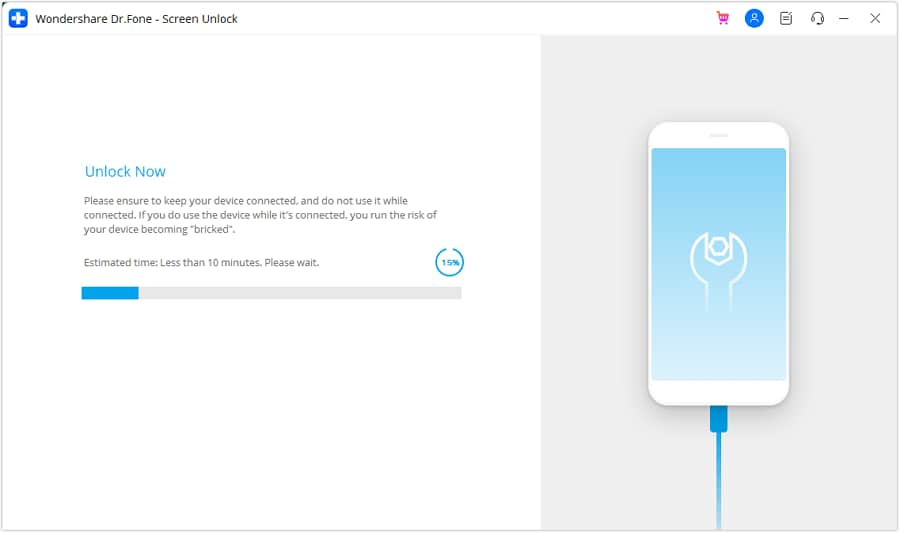
Passo 10: Quando o desbloqueio estiver concluído, clique em Concluído. Se o iPad permanecer bloqueado, clique em Tentar Novamente para repetir o processo.

Conclusão:
Se você quiser saber como parar de compartilhar locais sem notificação em um iMessage, terá várias opções para manter as coisas simples. Entre as soluções que você precisaria fazer, pode ser desabilitar seus serviços de localização, desativar o compartilhamento do iMessage ou usar o modo avião para exercer controle sobre sua privacidade.
Isso é especialmente importante quando você está bloqueado no seu iPhone e deve ter uma maneira garantida de obter acesso, interrompendo o compartilhamento de localização do conhecimento de qualquer outra pessoa. Mantenha o controle de suas opções de compartilhamento de localização com estas etapas simples e mantenha-se seguro.
 seguro e protegido
Perguntas Frequentes
 P1: Por que o iMessage disse que eu havia desativado o local de compartilhamento quando não o fiz?P2: Eles param de compartilhar a localização se disser que a localização não está disponível?


Desbloquear Tela
- 1 Desbloquear Tela de iOS
- Desbloquear um iphone desativado sem iTunes
- Entrar / Sair do Modo DFU no iOS
- Maneiras de desbloquear iPhone sem senha
- Entrar / Sair do Modo de Recuperação no iPhone
- Desbloquear iPad Sem Código de Acesso
- 2 Desbloquear Tela de Android
- Softwares para Desbloquear Android
- Desbloquear Android sem reset de fábrica
- Esquecer Senha Padrão / Código PIN do Samsung
- Contornar Bloqueio de Tela da Samsung
- Softwares de Desbloqueio para Samsung
- 3 Dicas de Cartão SIM e Mais
- Acessar Android com Tela Quebrada
- Recuperar Contatos do Android com Tela Quebrada
- Como Reparar Samsung Galaxy com Tela Preta
- Tutorial para Alterar IMEI do Android Sem Fazer Root



 > How-to > Desbloquear Dispositivos > Como Parar de Compartilhar a Localização sem Notificar o iMessage
Alexandre Garvalhoso
staff Editor