

Como Desbloquear o iPhone 17 Sem Senha [Todas as Técnicas Liberadas]

Apr 23, 2026 • Arquivado em: Desbloquear Dispositivos • Soluções comprovadas
Desbloquear iPhone 17 sem um código de acesso parece um segredo que só magos da tecnologia podem dominar, mas na realidade, existem várias alternativas que você pode escolher. Seja porque você comprou um novo iPhone 17 bloqueado por um proprietário anterior ou esqueceu o código de acesso, dominar esses métodos pode te poupar tempo e frustração.
Portanto, neste artigo, vamos te apresentar uma ferramenta inovadora que permite desbloquear o iPhone 17 de diversas formas sem representar qualquer risco para seus dados ou dispositivo. Desde usar um computador até considerar o iCloud Buscar, este guia cobre todas as soluções e destaca os pré-requisitos para cada método. Então, siga o guia passo a passo e escolha a melhor abordagem para recuperar o acesso ao seu iPhone 17 sem complicações.
- Parte 1. Como Desbloquear o iPhone 17 Sem Código de Acesso ou ID Apple Usando um Computador

- Parte 2. Como Desbloquear o iPhone 17 Usando o Recurso "Esqueceu o Código de Acesso"
- Parte 3. Como Desbloquear o iPhone 17 Sem ID Apple Usando o Modo de Recuperação
- Parte 4. Como Desbloquear o iPhone 17 Sem Computador Usando o iCloud Buscar
Parte 1. Como Desbloquear o iPhone 17 Sem Código de Acesso ou ID Apple Usando um Computador
Pré-requisitos:
- Um computador (Windows ou Mac) com o Dr.Fone instalado
- Um cabo USB-C aprovado pela Apple
- O telefone deve estar carregado com pelo menos 30-50%
Ao cumprir esses requisitos, você precisa de uma solução de desbloqueio como Dr.Fone - Desbloqueio de Tela (iOS) que oferece a ferramenta de remoção de senha do iPhone 17. Esta solução também permite contornar facilmente o bloqueio de ativação do iCloud sem senha, além de suportar o bypass de MDM e tempo de tela. Incluindo todos os modos, é compatível com o mais recente iOS 26/iPadOS 26 e a Série iPhone 17.
Além de ajudar você a desbloquear o iPhone 17 sem código de acesso, ele suporta a remoção do ID Apple para recuperar o acesso a todos os recursos. Ao contrário de outras soluções, os usuários podem remover a criptografia de backup do iTunes com o Dr.Fone - Desbloqueio de Tela (iOS) para restaurar ou sincronizar dados sem restrições. Portanto, seja Touch ID, Face ID, código de 4 ou 6 dígitos, esta solução é 100% segura e não requer nenhum conhecimento técnico.
Com este recurso, os usuários podem recuperar o acesso a todos os serviços do iCloud e recursos da Apple após o bloqueio, mesmo que a função Buscar iPhone esteja ativada no dispositivo. Em comparação com outras soluções que dependem de conexão à internet, o Dr.Fone não impõe essas limitações, permitindo concluir o processo de desbloqueio em apenas 3 etapas simples.

Dr.Fone - Desbloqueio de Tela (iOS)
Desbloqueie a tela de bloqueio do iPhone 17 sem complicações.
- Processo simples e rápido, em poucos cliques.
- Remova senhas de tela, Face ID, Touch ID e Apple ID com facilidade.
- Ignore bloqueios de ativação do iCloud sem senha.
- Ignore MDM e tempo de uso sem perda de dados.
- Suporta totalmente a versão mais recente do iOS!



Guia detalhado sobre como desbloquear o iPhone 17 sem senha ou ID Apple
Se você esqueceu a senha do iPhone 17, aqui está como desbloqueá-lo de maneira simples usando o recurso dr.fone-screen unlock (iOS):
O primeiro passo. Inicie a ferramenta e selecione a função de bloqueio de tela
Depois de acessar o Dr.Fone em seu dispositivo, clique na função "Desbloquear tela" da caixa de ferramentas e selecione "iOS". Depois disso, selecione a função "Desbloquear tela iOS" na nova interface e clique no botão "Iniciar".

Segundo passo. Entre no iPhone 17 no modo de recuperação
Agora, siga as instruções na tela em andamento para colocar o seu iPhone 17 no modo de recuperação e, se isso não funcionar, clique no botão "Experimente o modo DFU" para obter as instruções. No modo de recuperação, a ferramenta detectará o modelo do dispositivo, após o qual você deve pressionar o botão "Iniciar".

Passo 3. Pressione "Desbloquear agora" para iniciar o processo de desbloqueio
Depois de algum tempo, o firmware do iOS será instalado e clique no botão "Desbloquear agora". Em seguida, depois de inserir o código desejado na nova tela, pressione o botão "Desbloquear" no menu pop-up. Depois de desbloquear o seu iPhone 17 enquanto está conectado ao computador, selecione o botão "Concluir" para terminar o processo.

 Seguro e confiável
4,624,541 pessoas já baixaram
Parte 2. Como Desbloquear o iPhone 17 Usando o Recurso "Esqueceu o Código de Acesso"
Pré-requisitos:
- Acesso à tela de bloqueio de segurança ou indisponível do iPhone
- Conexão celular ou Wi-Fi estável
- Lembrar a senha da sua conta Apple
- Localizar o meu foi ativado anteriormente no dispositivo
Para Desbloqueie o iPhone 17 sem computador, esta solução é a melhor, mas depende de uma conexão com a internet para concluir o processo com sucesso. Ao tentar esta solução, você deve adicionar os detalhes corretos do ID Apple para iniciar o processo de remoção. No geral, o processo é executado diretamente no dispositivo, conforme descrito abaixo, ajudando você a evitar soluções de terceiros:
O primeiro passo: Continue digitando a senha no seu dispositivo bloqueado até ver a tela "[Dispositivo] não disponível", pressione a opção "Esqueceu a senha".
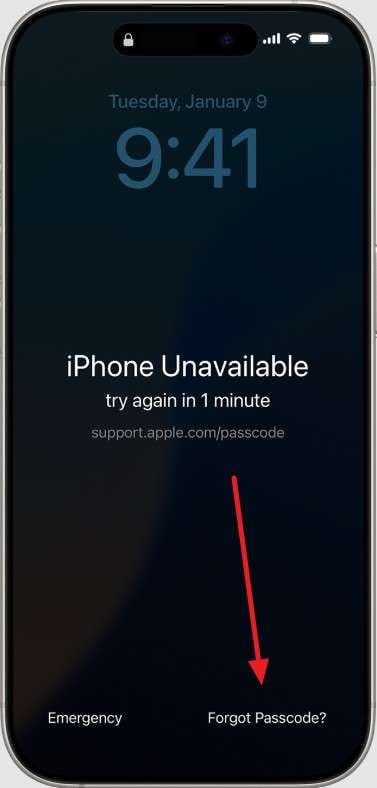
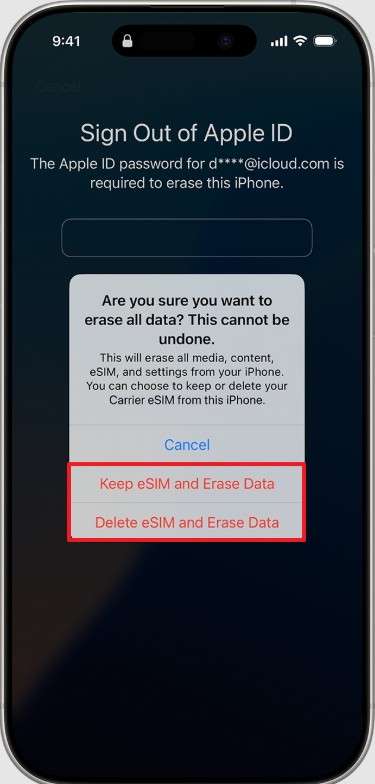
Segundo passo: Na tela de bloqueio de segurança, selecione Iniciar redefinição [do dispositivo] e insira a senha do ID Apple para sair do iPhone 17. Depois disso, pressione o botão "Apagar [dispositivo]" para começar a apagar todos os dados do dispositivo. Como usuário do eSIM, selecione "Manter eSIM and wipe data" ou pressione "Excluir eSIM and wipe data".
Parte 3. Como Desbloquear o iPhone 17 Sem ID Apple Usando o Modo de Recuperação
Pré-requisitos:
- Computador (Windows ou Mac) com o iTunes ou Finder mais recente
- Cabo USB-C confiável
- O aparelho deve ser carregado de 30-50%
- Backup existente (opcional)
- Detalhes da conta Apple do seu iPhone 17 (requisitos de ativação após recuperação devido ao bloqueio de ativação)
Além de considerar esta abordagem desbloquear o iPhone 17 sem um ID Apple, esta solução permite que você desbloqueie o iPhone, mesmo que o dispositivo esteja desativado. Além disso, não requer que o iPhone esteja on-line durante o processo de apagamento, pois o computador lida com o download do firmware e o processo de recuperação. Portanto, executar esse método usando as diretrizes fornecidas também pode resolver alguns problemas de software, como loops de inicialização, congelamentos e falhas de atualização.
Passo1: Para conectar o iPhone 17 ao computador, primeiro pressione e solte rapidamente o botão Volume Aumentar e, em seguida, mantenha pressionado e solte o botão Volume Baixo.
Passo 2: Em seguida, pressione e segure o botão "lateral" no iPhone até que o logotipo da Apple apareça. Durante este processo, é aconselhável que você não solte o botão até obter uma tela que mostre o computador e o cabo.

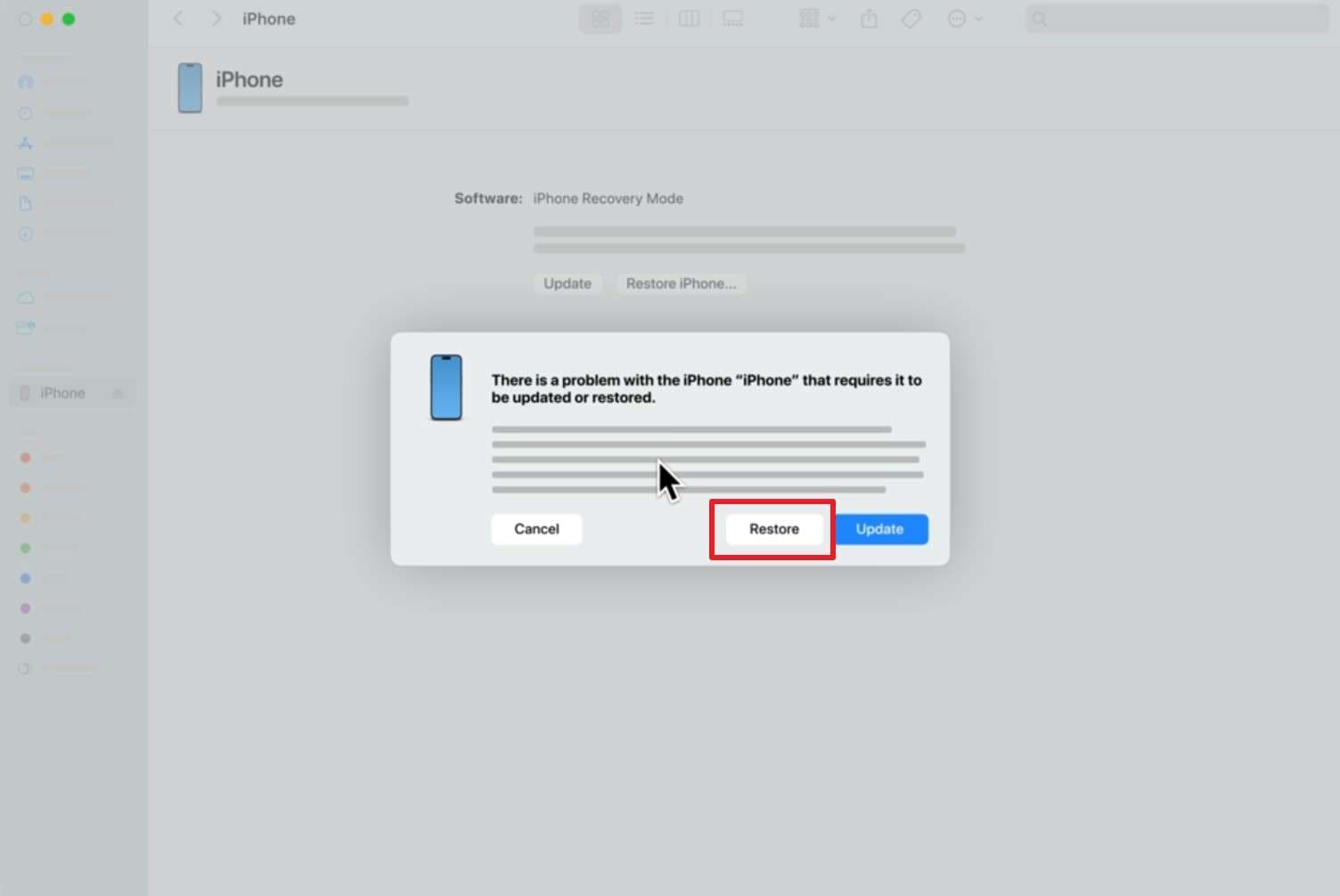
Passo 3: Depois disso, vá para o Finder ou iTunes, clique no botão "Recuperar" e todos os seus conteúdos e configurações serão excluídos. Se você tiver um backup, restaure-o após a conclusão do processo, certifique-se de que o dispositivo esteja conectado. Se o download demorar mais de 15 minutos e o dispositivo sair do modo de recuperação, volte a entrar no modo de recuperação e selecione a opção "Recuperar" novamente.
Parte 4. Como Desbloquear o iPhone 17 Sem Computador Usando o iCloud Buscar
Pré-requisitos:
- O iPhone deve ter ativado "Localizar minha"
- Ligação à Internet
- ID Apple e senha
Este método permite que você desbloquear a tela do iPhone 17 On-line, sem necessidade de soluções de terceiros. Além disso, ele pode iniciar o processo de apagamento de dados mesmo que você não tenha um iPhone ou um dispositivo bloqueado/desativado por senha. Se o dispositivo estiver ligado, o processo começará imediatamente e se o dispositivo estiver desligado, o processo continuará assim que estiver conectado à Internet, conforme descrito nas etapas dadas:
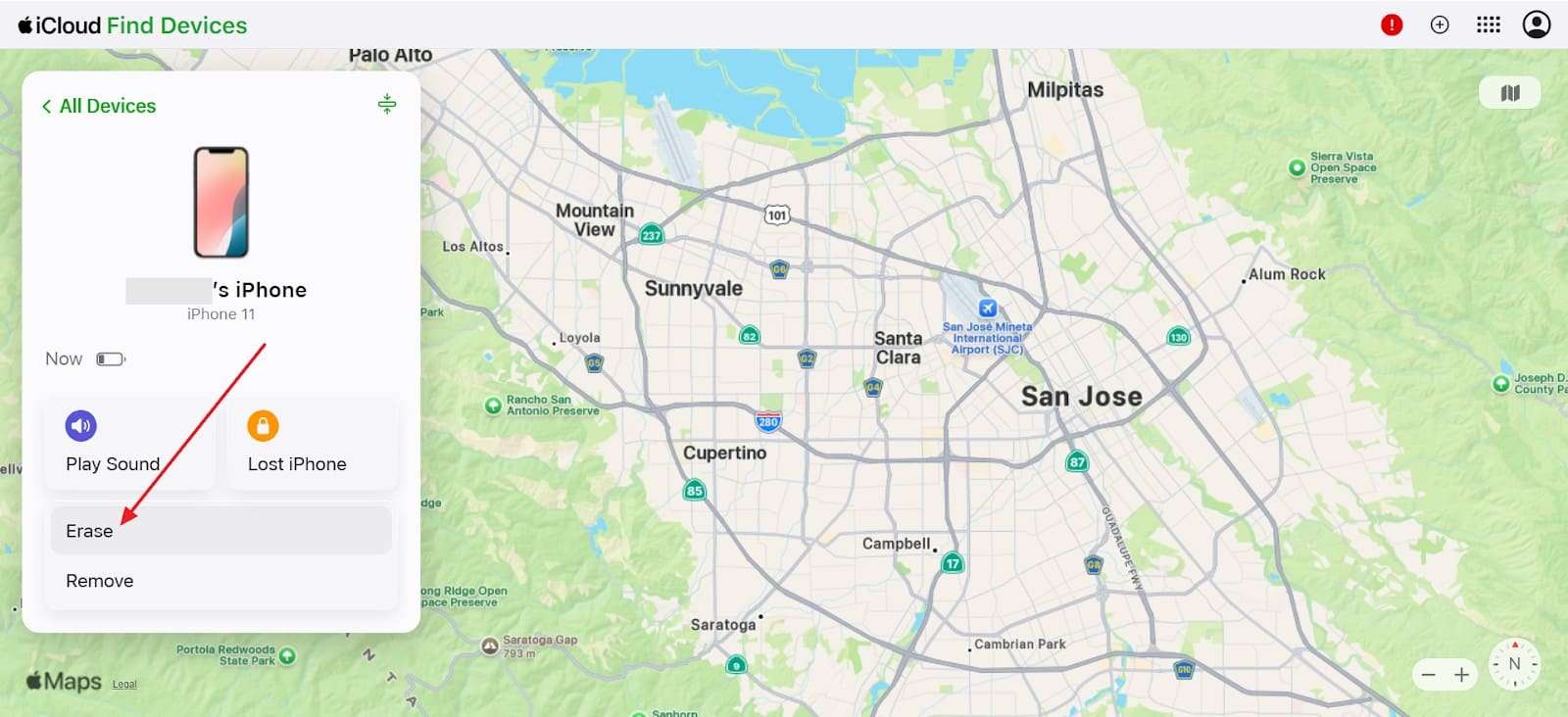
Passo 1: Faça login no iCloud.com e vá para o recurso Localizar meu, selecione o iPhone 17 na guia Todos os dispositivos. Lá, selecione a opção "Apagar" para iniciar o processo de desbloqueio do iPhone 17.
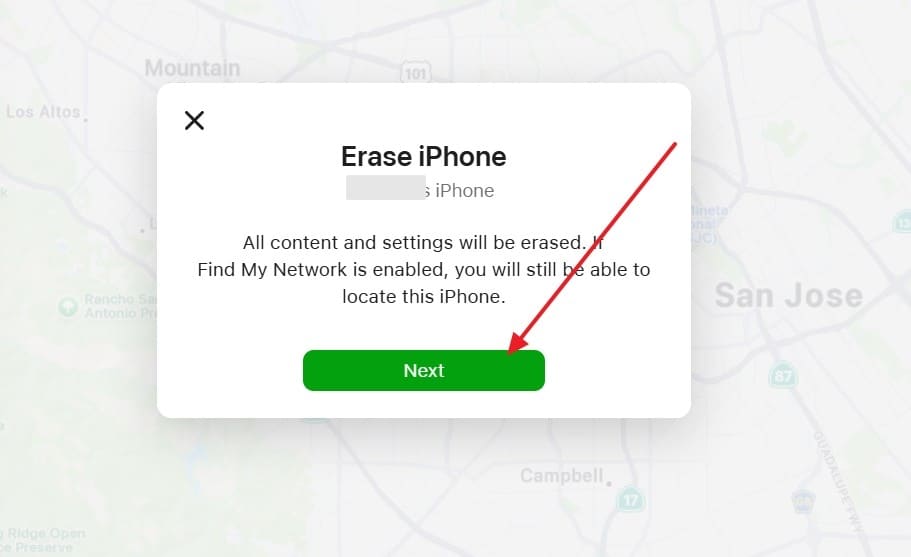
Passo 2: Quando solicitado a entrar em uma nova interface, clique no botão "Avançar" no menu pop-up e insira os detalhes da sua conta Apple. Aqui, confirme com a senha da Apple ID para desbloquear seu iPhone 17 sem restaurar.
Conclusões
Para resumir, saber como Desbloquear a tela do iPhone 17 é uma pergunta assustadora que muitos usuários fazem quando pensam se seus dados podem ser perdidos. Para resolver este problema, oferecemos-lhe uma solução simples e eficaz com requisitos detalhados para que você escolha a solução mais adequada às suas necessidades. No entanto, entre todos eles, recomendamos usar Dr.Fone - Desbloqueio de Tela (iOS) porque esta solução garante que não haja etapas agitadas como o iTunes/Finder ou acessar o iCloud Find My.
Seguro e confiável4,624,541 pessoas já baixaram


Desbloquear Tela
- 1 Desbloquear Tela de iOS
- Desbloquear um iphone desativado sem iTunes
- Entrar / Sair do Modo DFU no iOS
- Maneiras de desbloquear iPhone sem senha
- Entrar / Sair do Modo de Recuperação no iPhone
- Desbloquear iPad Sem Código de Acesso
- 2 Desbloquear Tela de Android
- Softwares para Desbloquear Android
- Desbloquear Android sem reset de fábrica
- Esquecer Senha Padrão / Código PIN do Samsung
- Contornar Bloqueio de Tela da Samsung
- Softwares de Desbloqueio para Samsung
- 3 Dicas de Cartão SIM e Mais
- Acessar Android com Tela Quebrada
- Recuperar Contatos do Android com Tela Quebrada
- Como Reparar Samsung Galaxy com Tela Preta
- Tutorial para Alterar IMEI do Android Sem Fazer Root



 > How-to > Desbloquear Dispositivos > Como Desbloquear o iPhone 17 Sem Senha [Todas as Técnicas Liberadas]
Alexandre Garvalhoso
staff Editor