Entre e Saia do Modo de Recuperação Android com Um Clique
Pule combinações confusas de botões. O Dr.Fone - Reparo do sistema (Android) ajuda você a entrar ou sair do Modo de Recuperação Android gratuitamente com um clique — sem necessidade de conhecimentos técnicos.
-
Entre no Modo de Recuperação Android sem memorizar combinações de teclas específicas de cada marca.
-
Saia do Modo de Recuperação Android quando seu Telefone estiver travado na tela de recuperação.
-
Útil quando os botões de Liga/Desliga ou Volume não estão funcionando.
-
Suporta cenários comuns de recuperação em Samsung, OPPO, Xiaomi, Vivo, Pixel e mais.
-
Evite opções arriscadas como Limpar dados/restaurar padrão de fábrica, a menos que você entenda o risco de perda de dados.
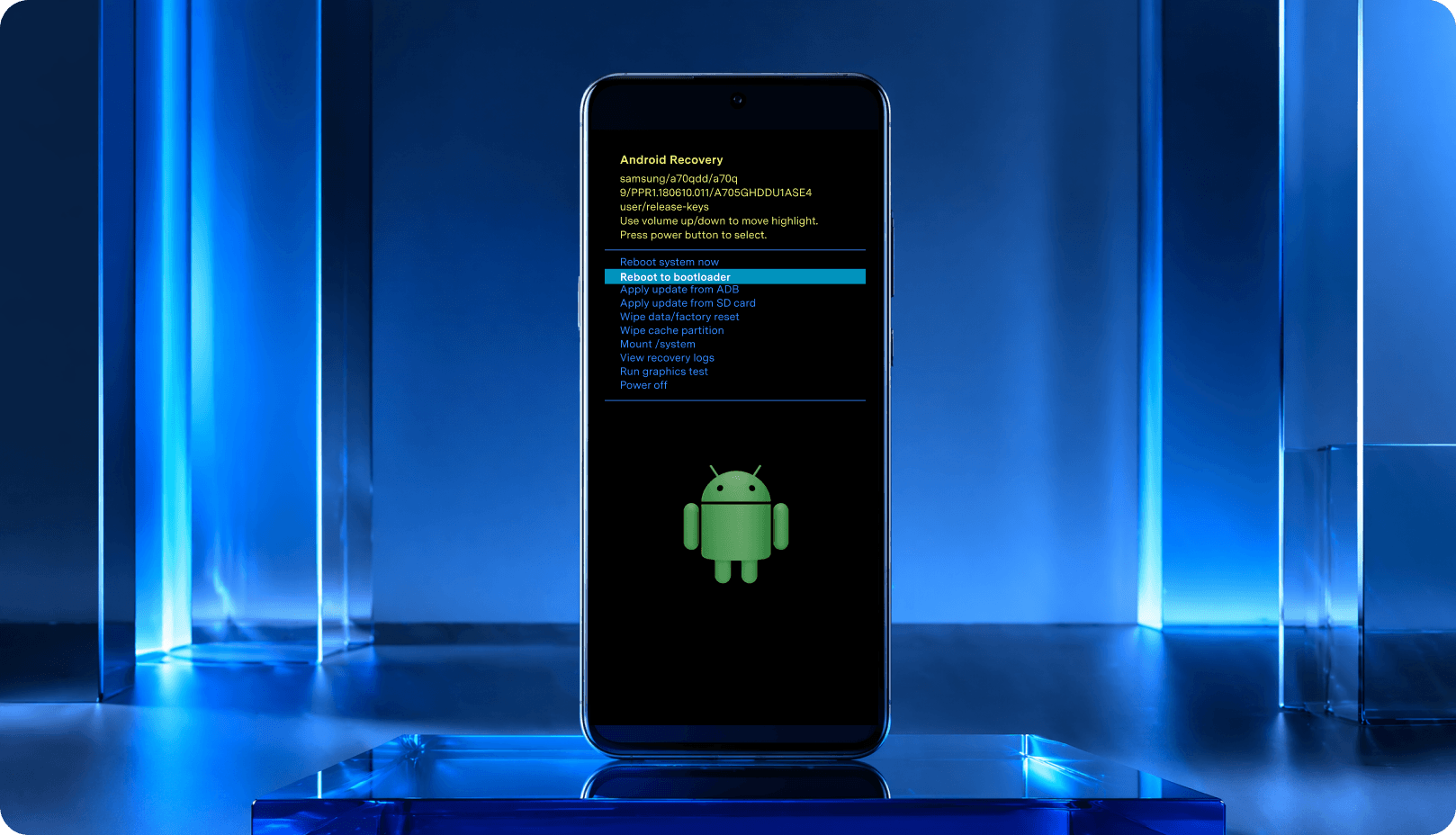


O Que É o Modo de Recuperação Android?
O Modo de Recuperação Android é um modo de manutenção integrado em telefones e tablets Android. Ele ajuda a reiniciar o dispositivo, aplicar atualizações, limpar arquivos de cache ou redefinir o Telefone quando o Android não consegue iniciar ou funcionar corretamente.
Uma Tela de Recuperação Que Funciona Fora do Android Normal
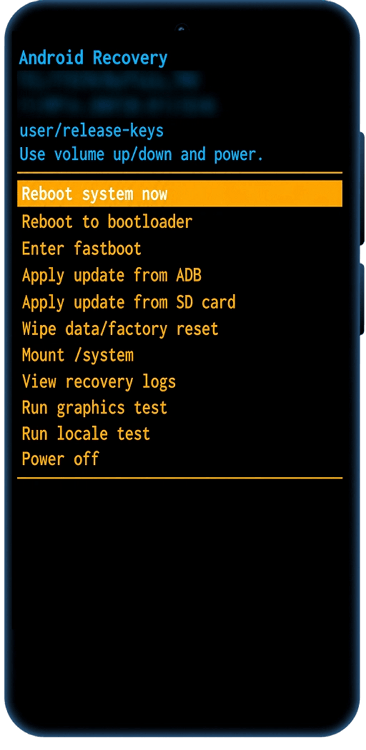
O Modo de Recuperação é executado antes do sistema Android normal carregar, então você pode acessar as opções de recuperação mesmo quando o Telefone não consegue inicializar corretamente. Na maioria dos dispositivos, o menu é controlado pelos botões de Liga/Desliga e Volume. A partir deste menu, você pode reiniciar o Telefone, limpar o cache, aplicar atualizações ou redefinir o dispositivo. O nome da tela e as opções disponíveis podem variar conforme a marca.
Também Conhecido Como:
- Android Recovery — muitos telefones Android
- System Recovery — Samsung, Pixel, Motorola
- MIUI Recovery — Xiaomi, Redmi, POCO
- ColorOS Recovery — OPPO, realme
- eRecovery — HUAWEI, HONOR
- Recovery Menu — tela de recuperação geral
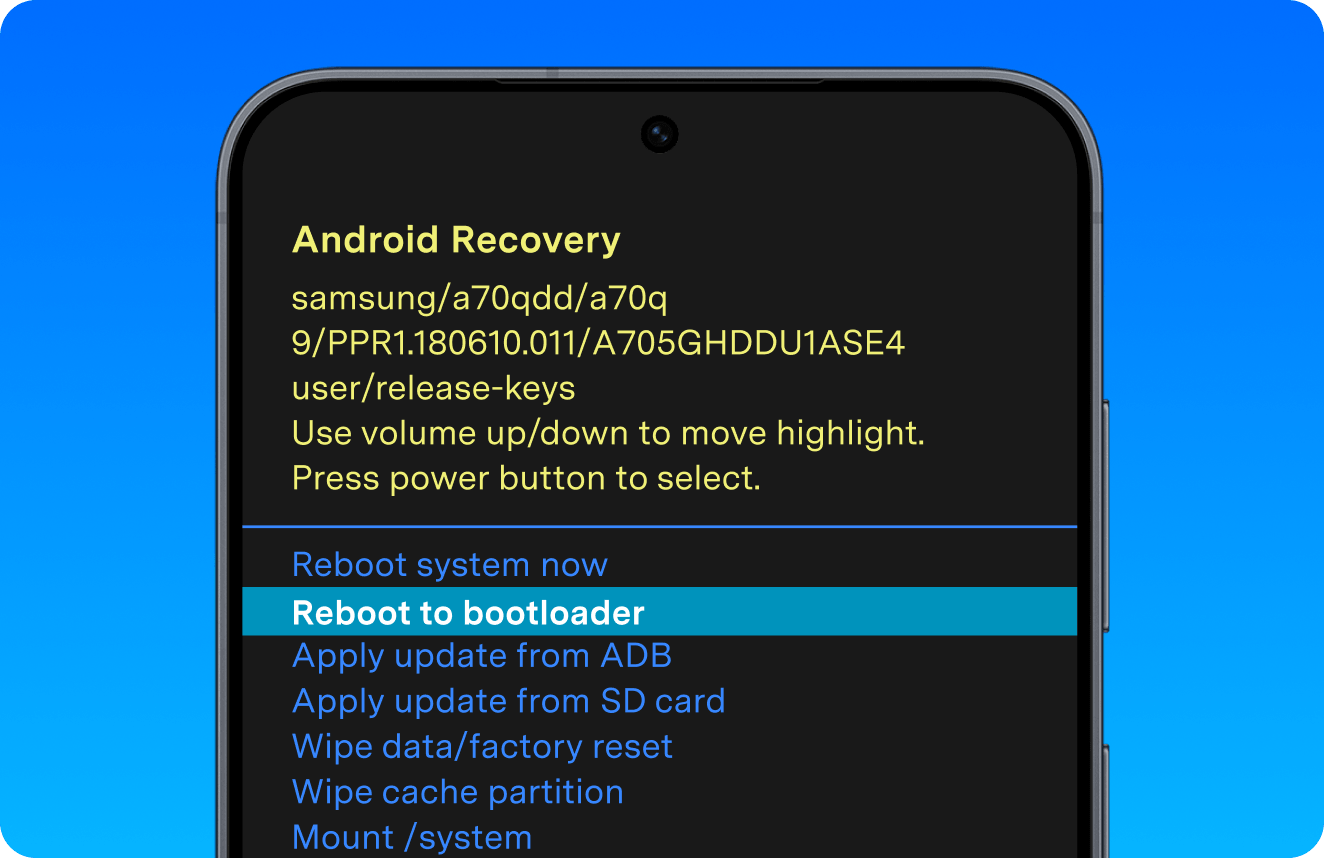
Use o Modo de Recuperação Quando o Android Não Consegue Iniciar ou Funcionar Normalmente
O Modo de Recuperação é útil quando seu Telefone precisa de uma etapa de solução de problemas no nível do sistema. Muitos usuários entram nele para corrigir problemas de inicialização, recuperar-se de atualizações com falha ou retornar o Telefone ao Android normal quando ele está travado em uma tela de recuperação.
Situações comuns incluem:
- Seu Telefone está travado na tela de Inicialização do Android ou no logotipo do Android.
- O dispositivo continua reiniciando ou entra em um Loop de inicialização do Android.
- Uma atualização do sistema falhou ou foi interrompida.
- Você precisa limpar o cache em um dispositivo compatível.
- Você precisa aplicar uma atualização manualmente.
- Seu Telefone está travado no Modo de Recuperação e precisa sair.

O Modo de Recuperação É Seguro para Abrir, Mas Algumas Opções Podem Apagar Dados
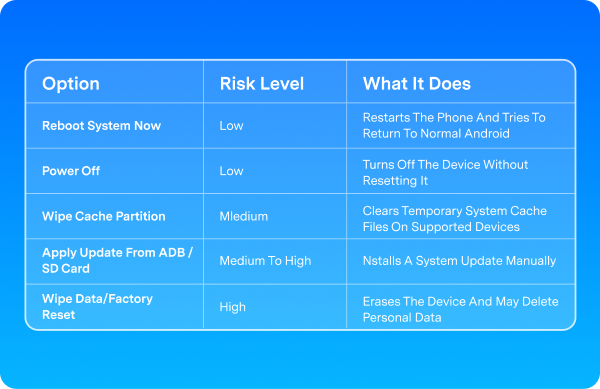
Abrir o Modo de Recuperação Android não exclui seus arquivos, aplicativos, fotos ou mensagens por si só. Opções seguras como Reiniciar sistema agora ou Desligar apenas reiniciam ou desligam o Telefone. O risco depende de qual opção você escolher dentro do menu de recuperação.
Nota de Aviso:
Não escolha Limpar dados/restaurar padrão de fábrica, a menos que esteja pronto para apagar o dispositivo. Esta opção pode excluir dados pessoais.
| Opção | Nível de Risco | O Que Faz |
|---|---|---|
| Reiniciar Sistema Agora | Baixo | Reinicia o Telefone e Tenta Retornar ao Android Normal |
| Desligar | Baixo | Desliga o Dispositivo Sem Redefini-lo |
| Limpar Partição de Cache | Médio | Limpa Arquivos Temporários de Cache do Sistema em Dispositivos Compatíveis |
| Aplicar Atualização via ADB / Cartão SD | Médio a Alto | Instala uma Atualização do Sistema Manualmente |
| Limpar Dados/Restaurar Padrão de Fábrica | Alto | Apaga o Dispositivo e Pode Excluir Dados Pessoais |
O Modo de Recuperação É Diferente do Fastboot, Modo de Segurança e Modo de Download
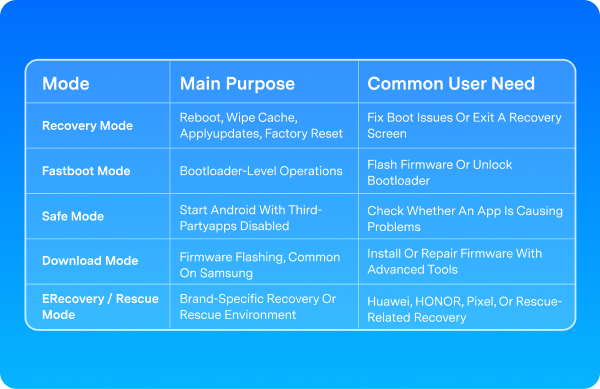
Dispositivos Android podem exibir vários modos de sistema, e é fácil confundi-los. O Modo de Recuperação é usado principalmente para reiniciar o dispositivo, limpar cache, aplicar atualizações ou redefinir o Telefone. Fastboot, Modo de Segurança, Modo de Download e eRecovery são projetados para diferentes tarefas de reparo ou diagnóstico.
Dica Rápida:
Se você deseja apenas entrar ou sair do Modo de Recuperação Android, geralmente não precisa do Modo Fastboot, Modo de Download ou etapas avançadas de flash.
| Modo | Finalidade Principal | Necessidade Comum do Usuário |
|---|---|---|
| Modo de Recuperação | Reiniciar, Limpar Cache, Aplicar Atualizações, Restaurar Padrão de Fábrica | Corrigir Problemas de Inicialização ou Sair de uma Tela de Recuperação |
| Modo Fastboot | Operações no Nível do Bootloader | Flashear Firmware ou Desbloquear Bootloader |
| Modo de Segurança | Iniciar o Android com Aplicativos de Terceiros Desativados | Verificar se um Aplicativo Está Causando Problemas |
| Modo de Download | Flash de Firmware, Comum na Samsung | Instalar ou Reparar Firmware com Ferramentas Avançadas |
| ERecovery / Modo de Resgate | Ambiente de Recuperação ou Resgate Específico da Marca | Huawei, HONOR, Pixel ou Recuperação Relacionada a Resgate |
O Jeito Mais Fácil: Entre ou Saia do Modo de Recuperação Android com Um Clique
Pule combinações de botões específicas de cada marca. Com o Dr.Fone - Reparo do sistema (Android), você pode entrar ou sair do Modo de Recuperação Android gratuitamente com um clique.

Dr.Fone - Reparo do sistema (Android)
Um Kit de ferramentas de reparo simples para o sistema Android com recurso gratuito de Modo de Recuperação com um clique. Entre ou saia do Modo de Recuperação Android sem combinações complexas de botões de Liga/Desliga e Volume.
Também Inclui:
- Reparar Sistema Android
- Entrar / Sair do Modo de Recuperação Grátis
- Entrar / Sair do Modo Fastboot Grátis
- Entrar / Sair do Modo de Download Grátis
- Limpar Cache do Sistema


Baixe a versão mais recente | Seguro e verificado
Como Entrar ou Sair do Modo de Recuperação Android com o Dr.Fone

Baixar e Conectar

Encontrar o Modo de Recuperação

Clique em Entrar ou Sair
Como Entrar no Modo de Recuperação Android Manualmente
As etapas para entrar no Modo de Recuperação Android variam conforme a marca e o modelo. Escolha a marca do seu Telefone abaixo para encontrar a combinação de botões e o caminho de entrada comuns para o seu dispositivo.
Como Entrar no Modo de Recuperação Android na Maioria dos Dispositivos Android
Use este método geral para telefones e tablets Android quando não tiver certeza de qual combinação de botões específica da marca usar.
Caminho de Entrada:
Liga/Desliga + Volume para Cima ou Liga
Nota de variação:
A combinação exata de botões varia conforme a marca e o modelo. Se este método não funcionar, escolha a marca do seu dispositivo abaixo ou use o método de um clique acima.
Passos:
- Desligue seu dispositivo Android.
- Pressione e segure a combinação necessária de botões Power + Volume.
- Solte os botões quando o logotipo da marca, o menu de Inicialização ou a tela do Modo de Recuperação aparecer.
- Selecione o Modo de Recuperação se um menu de Inicialização for exibido.
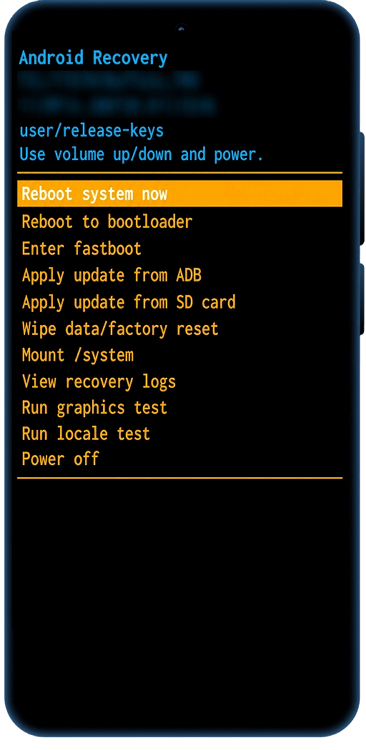
- Aguarde o menu de Recuperação do Android.


Como entrar no Modo de Recuperação em modelos mais recentes do Samsung Galaxy sem botão Bixby ou Home
Use este guia para modelos mais recentes das séries Galaxy S, Note, Fold, Flip, A e modelos relacionados que não possuem um botão Home físico ou um botão Bixby dedicado.
Caminho de entrada:
Volume para cima + Tecla lateral
Nota de variação:
Em alguns modelos Galaxy mais recentes, pode ser necessário conectar o Telefone a um computador com um cabo USB antes que o menu de Recuperação possa ser aberto.
Se o seu objetivo é redefinir o dispositivo em vez de apenas entrar no Modo de Recuperação, leia primeiro o guia para hard reset no Samsung.
Passos:
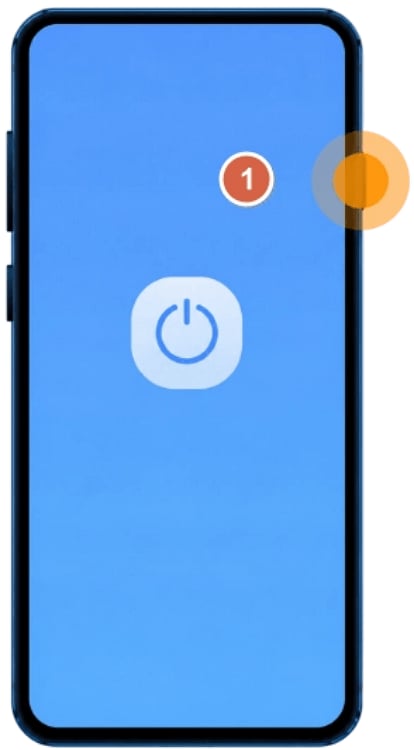
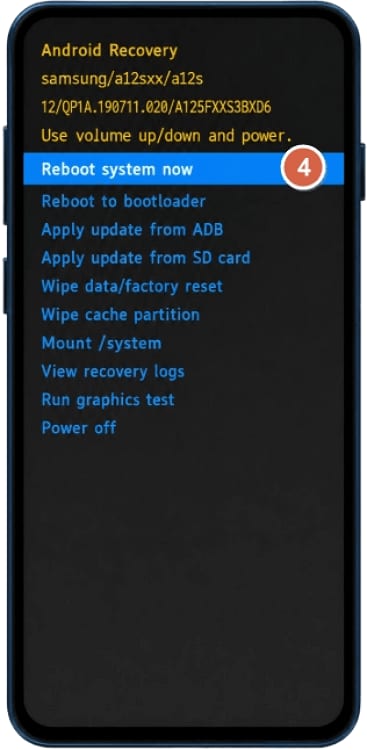
- Desligue seu Samsung Galaxy.
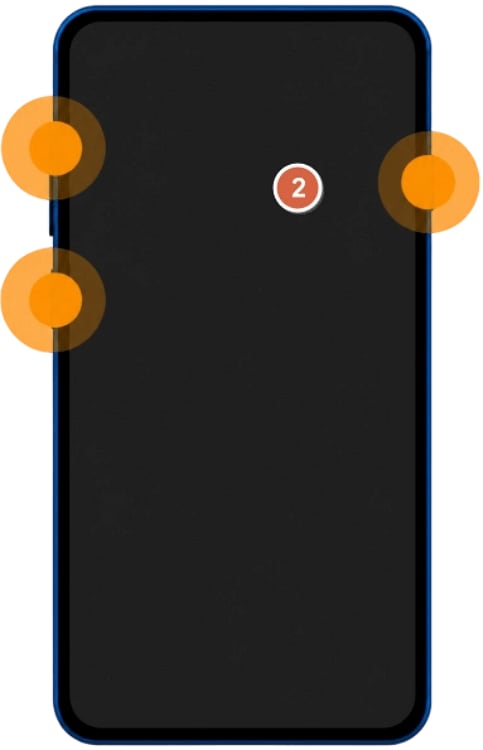
- Pressione e segure Volume para Cima + Tecla Lateral ao mesmo tempo.
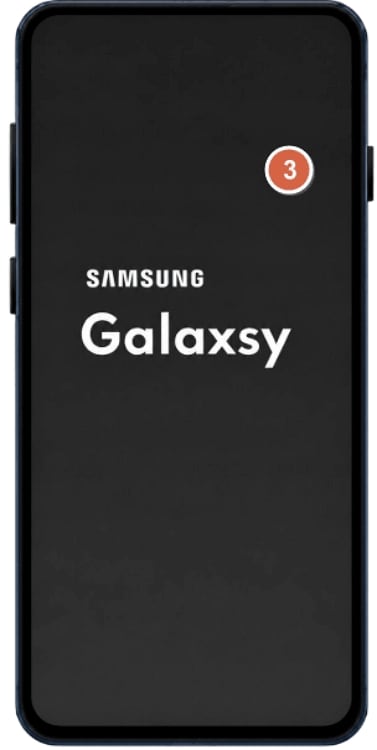
- Solte os botões quando o logotipo da Samsung aparecer ou quando o dispositivo vibrar.
- Aguarde o menu de Recuperação da Samsung aparecer.
Como Entrar no Modo de Recuperação em Modelos Samsung Galaxy com Botão Bixby
Use este guia para modelos Galaxy S, Note e modelos relacionados com um botão Bixby dedicado, como as séries Galaxy S8, S9, S10, Note8 e Note9.
Caminho de Entrada:
Bixby + Volume para Cima + Power
Nota de Variação:
Se o dispositivo não entrar no Modo de Recuperação, conecte-o a um computador com um cabo USB, desligue-o e tente a mesma combinação de teclas novamente.
Passos:
- Desligue seu Samsung Galaxy
- Pressione e segure Bixby + Volume para Cima + Power ao mesmo tempo.
- Solte todos os botões quando o logotipo da Samsung aparecer ou quando o dispositivo vibrar.
- Aguarde o menu de Recuperação do Android aparecer.
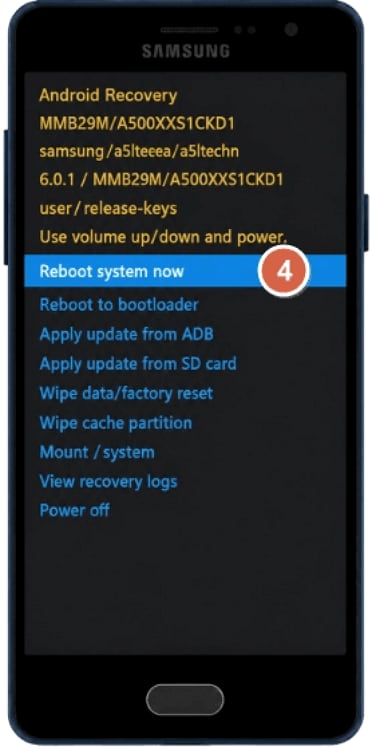
Como Entrar no Modo de Recuperação em Modelos Samsung Galaxy Mais Antigos com Botão Home
Use este guia para modelos mais antigos Galaxy S, Note, série J e outros modelos com botão Home físico.
Caminho de Entrada:
Bixby + Volume para Cima + Power
Nota de Variação:
Use este método apenas se o seu dispositivo Samsung tiver um botão Home físico.
Passos:
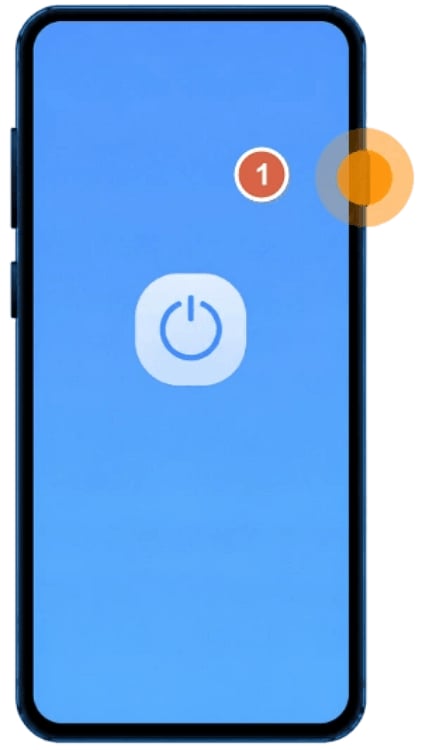
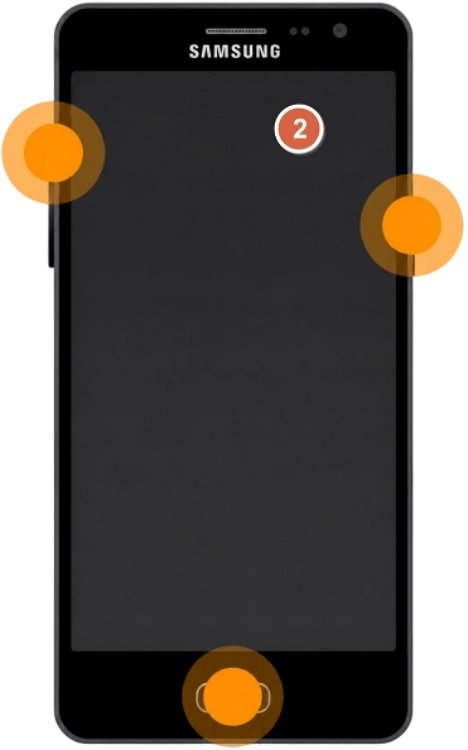
- Desligue seu Samsung Galaxy.
- Pressione e segure Home + Volume para Cima + Power.
- Quando o dispositivo vibrar ou o logotipo da Samsung aparecer, solte o botão Power primeiro.
- Continue segurando Home + Volume para Cima até que o menu de Recuperação apareça.
- Solte os botões restantes.
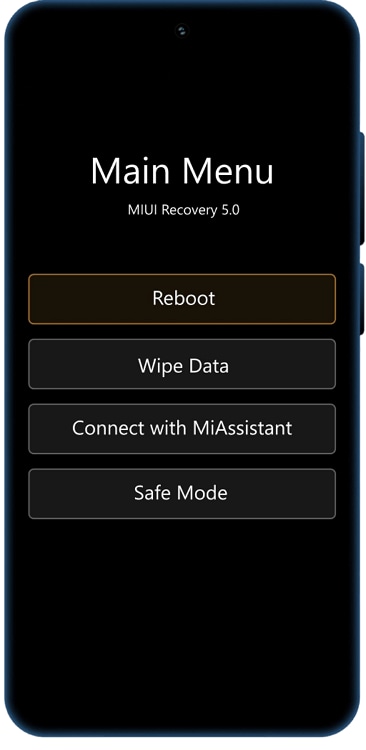
Como Entrar no Modo de Recuperação em Telefones Xiaomi, Redmi e POCO
Use este guia para a maioria dos telefones Xiaomi, Redmi e POCO com MIUI ou HyperOS.
Caminho de Entrada:
Power + Volume para Cima
Nota de Variação:
O nome do menu de Recuperação pode aparecer como Mi Recovery, MIUI Recovery, HyperOS Recovery ou simplesmente Recovery, dependendo do modelo do seu dispositivo e da versão do sistema.
Se o seu Telefone entrar no Modo Fastboot, você pode ter pressionado Volume para Baixo por engano. Segure o botão Power por mais de 10 segundos para reiniciar o Telefone, depois desligue-o e tente Volume para Cima + Power novamente. Se o dispositivo permanecer nessa tela, veja como corrigir Xiaomi travado no Fastboot.
Passos:
- Desligue seu Telefone Xiaomi, Redmi ou POCO.
- Pressione e segure Volume para Cima + Power ao mesmo tempo.
- Solte os botões quando o logotipo Mi, Redmi ou POCO aparecer ou quando o menu de Recuperação começar a carregar.
- Aguarde o menu de Recuperação aparecer.


Como Entrar no Modo de Recuperação em Telefones Realme
Use este guia para a maioria dos telefones realme que usam realme UI ou menus de recuperação baseados em ColorOS.
Caminho de Entrada:
Power + Volume para Baixo
Nota de Variação:
Alguns modelos realme podem exibir ColorOS Recovery em vez de uma tela padrão de Recuperação do Android.
Passos:
- Desligue seu Telefone realme.
- Pressione e segure Power + Volume para Baixo ao mesmo tempo.
- Solte os botões quando o Telefone vibrar, o logotipo da realme aparecer ou a tela de Recuperação começar a carregar.
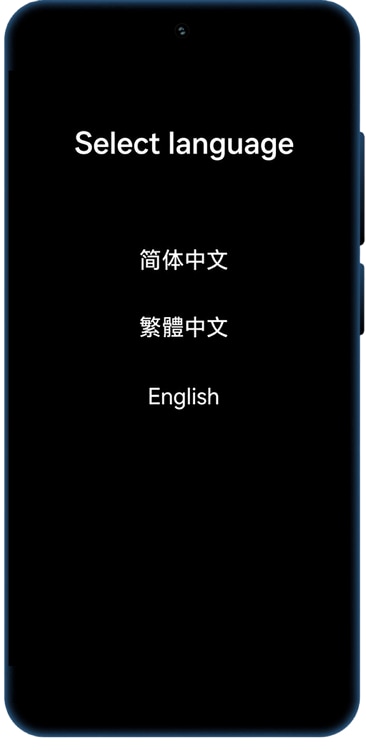
- Selecione um idioma, se solicitado.
- Aguarde o menu de Recuperação ColorOS / realme UI aparecer.


Como Entrar no Modo de Recuperação ColorOS em Telefones OPPO
Use este guia para a maioria dos telefones OPPO com ColorOS Recovery.
Caminho de Entrada:
Power + Volume para Baixo
Nota de Variação:
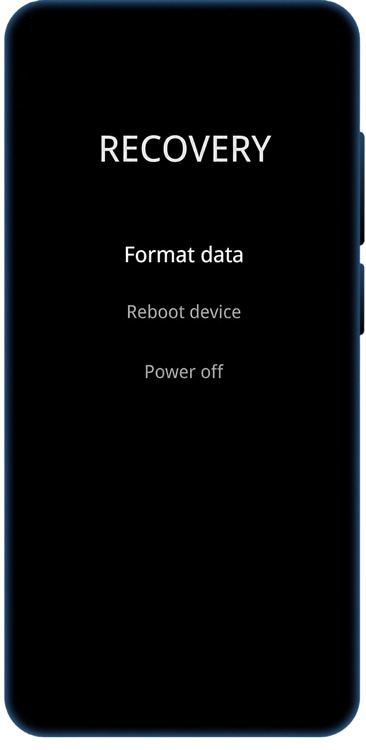
O ColorOS Recovery pode incluir opções como Reboot, Wipe data, Format data, Check disk ou Install from storage, dependendo da sua versão do ColorOS / Android. Algumas versões mais recentes do ColorOS podem não incluir a opção Install from storage.
Passos:
- Desligue seu Telefone OPPO.
- Pressione e segure Power + Volume para Baixo ao mesmo tempo.
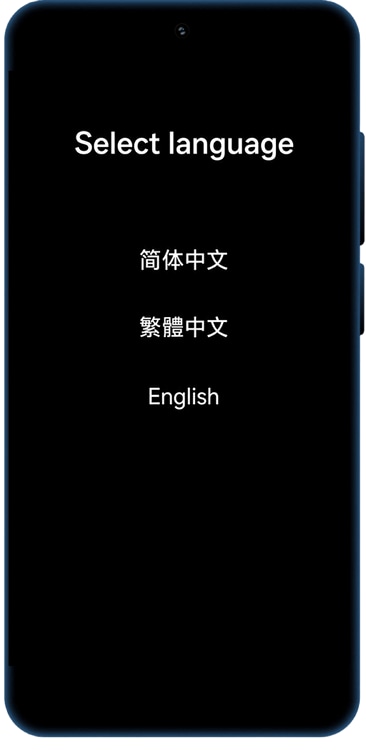
- Continue segurando os botões até que a tela do ColorOS Recovery ou de seleção de idioma apareça.
- Escolha seu idioma se a opção aparecer.
- Aguarde o menu do ColorOS Recovery aparecer.


Como Entrar no Modo de Recuperação em Telefones OnePlus
Use este guia para a maioria dos telefones OnePlus que abrem o Modo de Recuperação com uma combinação de botões Power e Volume.
Caminho de Entrada:
Power + Volume para Baixo
Nota de Variação:
Alguns modelos OnePlus podem solicitar a senha de bloqueio de tela antes de exibir as opções de recuperação ou antes de permitir determinadas ações de recuperação.
Passos:
- Desligue seu Telefone OnePlus.
- Pressione e segure Power + Volume para Baixo ao mesmo tempo.
- Solte os botões quando o logotipo da OnePlus aparecer ou quando a tela de Recuperação começar a carregar.
- Digite seu PIN, senha ou bloqueio de tela, se solicitado.
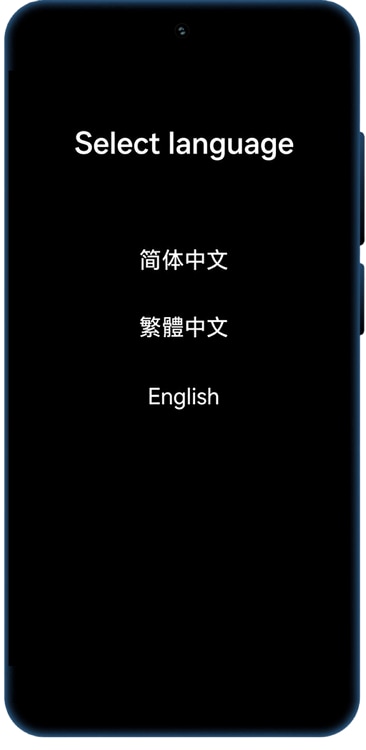
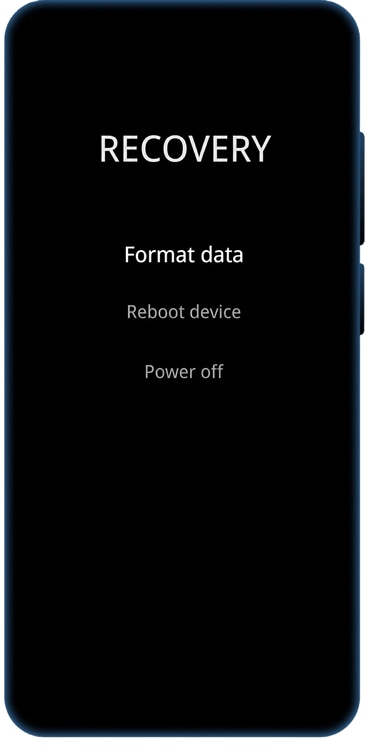
- Escolha seu idioma, se solicitado.
- Aguarde o menu de Recuperação aparecer.


Como Entrar no Modo de Recuperação em Telefones vivo e iQOO
Use este guia para a maioria dos telefones vivo e iQOO. Os passos podem variar ligeiramente conforme o modelo, versão do sistema e ano de lançamento.
Caminho de Entrada:
Power + Volume para Cima > FASTBOOT > Modo de Recuperação
Nota de Variação:
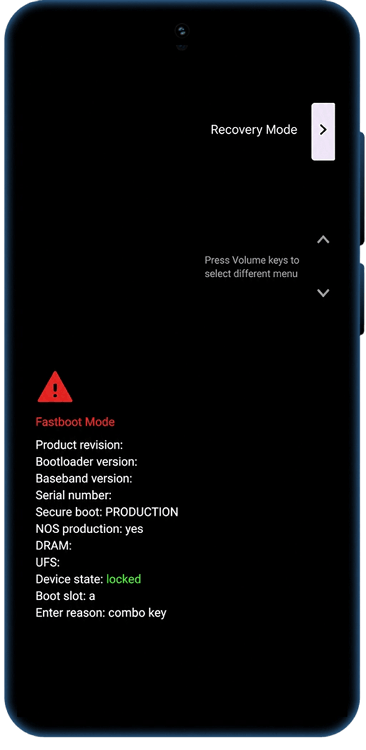
Alguns telefones vivo e iQOO podem exibir o Modo Fastboot ou o Modo de Reparação do Sistema primeiro. Confirme o título da tela antes de selecionar qualquer opção de redefinição.
Passos:
- Desligue seu Telefone vivo ou iQOO.
- Pressione e segure Power + Volume para Cima ao mesmo tempo.
- Solte os botões quando a tela FASTBOOT aparecer.
- Use os botões de Volume para selecionar Recovery Mode ou Enter RECOVERY.
- Pressione o botão Power para confirmar.
- Aguarde o menu de recuperação.


Como Entrar no Modo de Recuperação ou eRecovery em Telefones HUAWEI
Use este guia para a maioria dos telefones HUAWEI que exibem Modo de Recuperação, eRecovery ou uma tela de recuperação do sistema semelhante.
Caminho de Entrada:
Power + Volume para Cima
Nota de Variação:
Em alguns modelos HUAWEI, o eRecovery ou o modo de restauração do sistema pode exigir que o Telefone esteja conectado a um carregador ou computador via USB antes de pressionar Power + Volume para Cima.
Se o seu Telefone entrar no eRecovery, eUpdate, Fastboot & Rescue Mode ou outra tela de resgate, leia o título da tela e as opções cuidadosamente antes de escolher ações de atualização, limpeza, redefinição ou restauração.
Alguns modelos HUAWEI sem botões de volume físicos podem usar um método diferente de entrada na recuperação, como pressionar o botão Power várias vezes após o dispositivo vibrar.
Passos:
- Desligue seu Telefone HUAWEI.
- Remova qualquer cabo USB do Telefone se quiser entrar no Modo de Recuperação padrão.
- Pressione e segure Power + Volume para Cima ao mesmo tempo.
- Solte os botões quando o Modo de Recuperação aparecer, ou quando o logotipo da HUAWEI aparecer e a tela de Recuperação começar a carregar.
- Aguarde a tela do Modo de Recuperação aparecer.



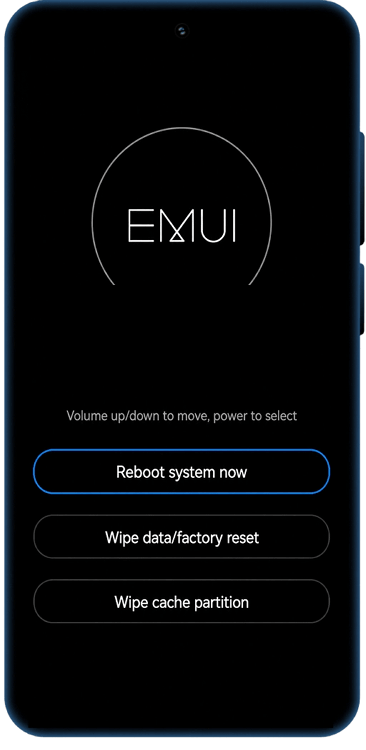
Como Entrar no Modo de Recuperação ou eRecovery em Telefones HONOR
Use este guia para a maioria dos telefones HONOR que usam Modo de Recuperação, eRecovery ou menus de recuperação do sistema semelhantes.
Caminho de Entrada:
Power + Volume para Cima
Nota de Variação:
Em alguns modelos HONOR, conectar o Telefone a um carregador ou computador com um cabo USB antes de pressionar Power + Volume para Cima pode abrir o eRecovery em vez do Modo de Recuperação padrão.
As telas de recuperação da HONOR podem variar conforme o modelo e a versão do sistema. Você pode ver opções como Recovery Mode, eRecovery, Wipe cache partition, Wipe data/factory reset, Restart ou opções de restauração do sistema.
Passos:
- Desligue seu Telefone HONOR.
- Remova qualquer cabo USB do Telefone se quiser entrar no Modo de Recuperação padrão.
- Pressione e segure Power + Volume para Cima ao mesmo tempo.
- Solte os botões quando o logotipo da HONOR aparecer ou quando a tela de Recuperação começar a carregar.
- Aguarde a tela do Modo de Recuperação aparecer.



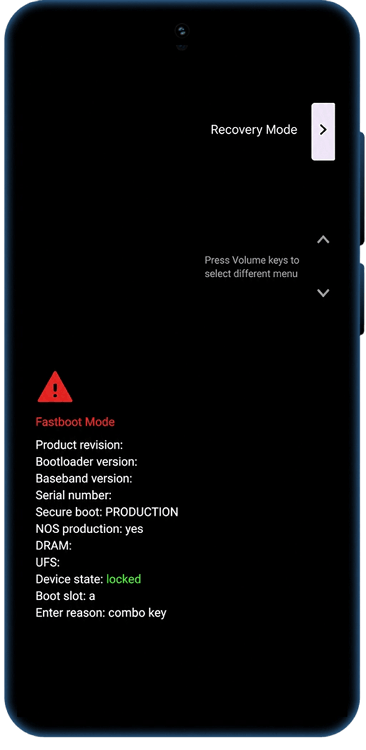
Como Entrar no Modo de Recuperação em Telefones Google Pixel
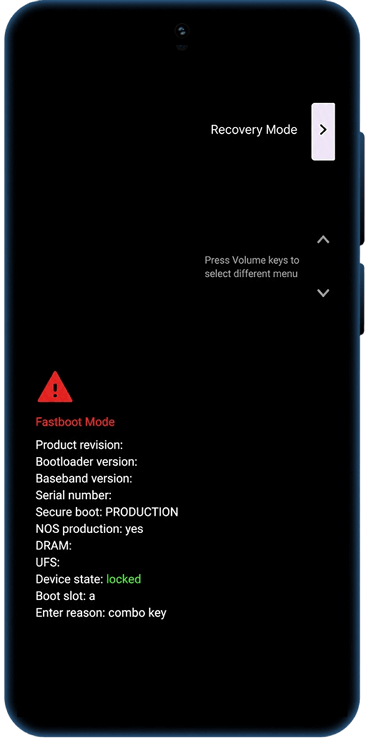
Use este guia para telefones Google Pixel que entram no Modo de Recuperação através do Modo Fastboot. As combinações de botões podem variar conforme a geração do Pixel.
Caminho de Entrada:
*Pixel 6 e posteriores: Volume para Baixo + Power > Modo Fastboot > Modo de Recuperação *Dispositivos Pixel anteriores: Volume para Cima + Power > Modo Fastboot > Modo de Recuperação
Nota de Variação:
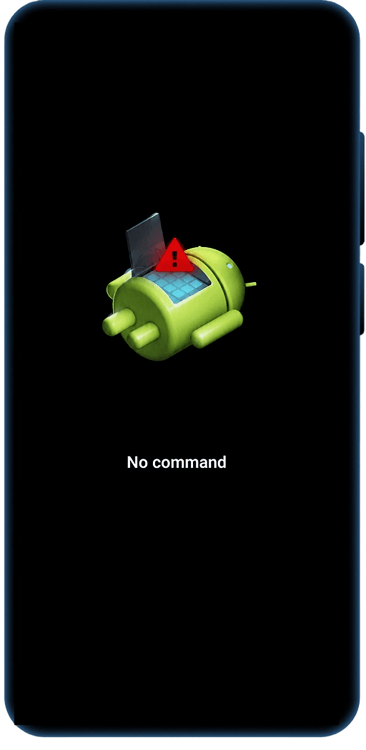
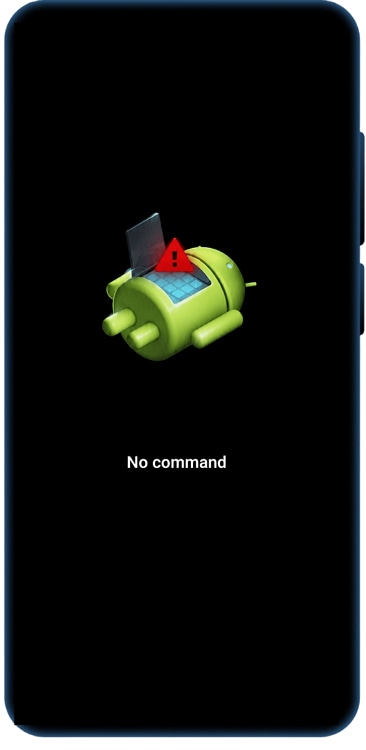
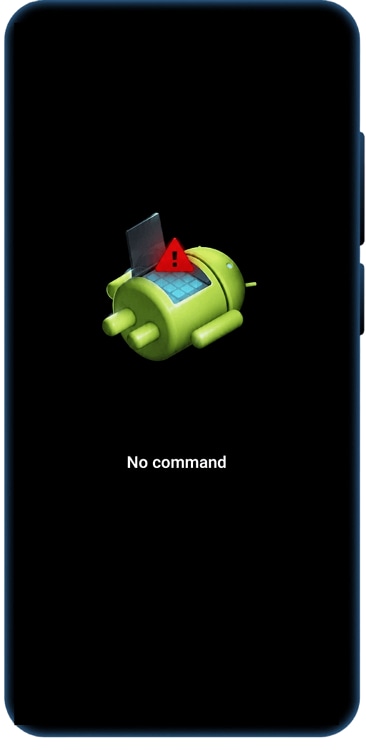
A tela No command é comum em dispositivos Pixel e nem sempre significa que seu Telefone está com defeito. Geralmente é uma tela intermediária antes do menu de Recuperação do Android.
Se o Telefone reiniciar em vez de abrir o Modo Fastboot, você pode ter segurado os botões por tempo demais. Desligue o Telefone e tente novamente.
Passos:
- Desligue seu Telefone Google Pixel.
- Para Pixel 6 e posteriores, pressione e segure Volume para Baixo + Power ao mesmo tempo até que a tela do Modo Fastboot apareça.
- Para dispositivos Pixel anteriores, pressione e segure Volume para Cima + Power ao mesmo tempo até que a tela do Modo Fastboot apareça.
- Use os botões de Volume para navegar pelo menu Fastboot até que Recovery Mode seja exibido.
- Pressione o botão Power para confirmar.
- Se você vir a tela No command, pressione e segure o botão Power. Enquanto segura Power, pressione Volume para Cima uma vez e, em seguida, solte ambos os botões rapidamente.
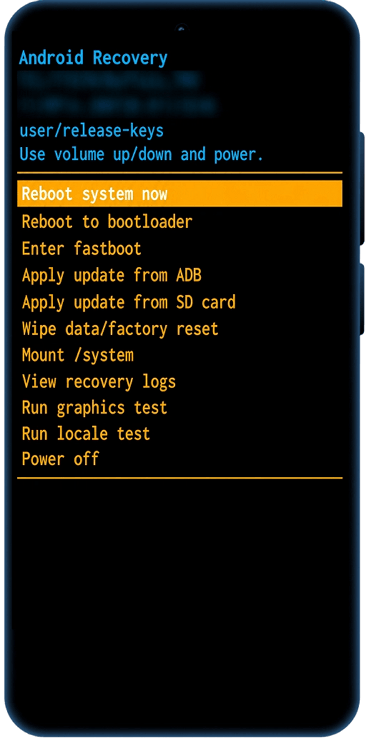
- Aguarde o menu de Recuperação do Android aparecer.


Como Entrar no Modo de Recuperação em Telefones Infinix e TECNO
Use este guia para a maioria dos telefones Infinix e TECNO com um menu padrão de Recuperação do Android. O tempo de pressionamento dos botões e os nomes das telas podem variar conforme o modelo.
Caminho de Entrada:
Power + Volume para Cima
Nota de Variação:
Os passos para Infinix e TECNO são geralmente semelhantes, mas os nomes das telas e o tempo de pressionamento dos botões podem variar conforme o modelo. Alguns modelos TECNO podem exibir uma tela de opções de inicialização primeiro. Use os botões de Volume para navegar e o botão Power para confirmar.
Passos:
- Desligue seu Telefone Infinix ou TECNO.
- Pressione e segure Power + Volume para Cima ao mesmo tempo.
- Solte os botões quando o logotipo da Infinix ou TECNO aparecer, ou quando o robô Android / tela de Recuperação começar a carregar.
- Se você vir o robô Android ou a tela No command, pressione Power + Volume para Cima uma vez para abrir o menu de Recuperação.
- Aguarde o menu de Recuperação do Android aparecer.


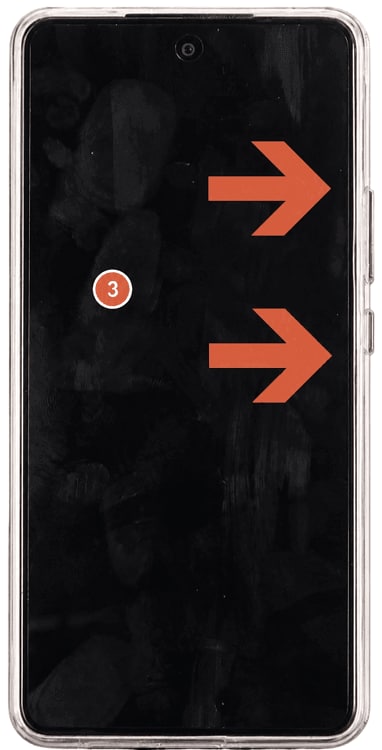
Como Entrar no Modo de Recuperação em Telefones itel
Use este guia para a maioria dos telefones itel que entram no Modo de Recuperação através de uma combinação de teclas de hardware, Modo de Fábrica ou tela do robô Android / No command.
Caminho de Entrada:
Power + Volume para Baixo > robô Android / Modo de Fábrica > Modo de Recuperação
Nota de Variação:
Alguns modelos itel podem usar Power
Passos:
- Desligue seu Telefone itel.
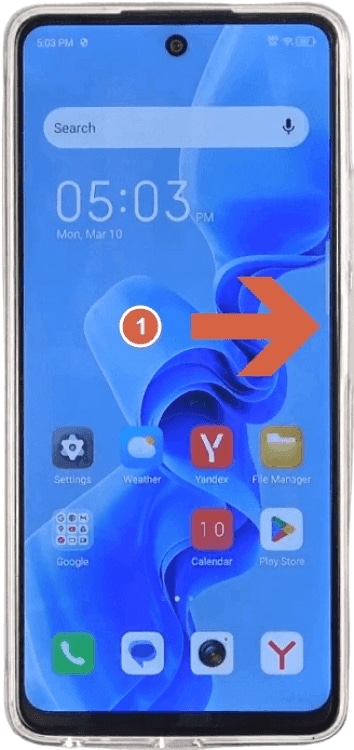
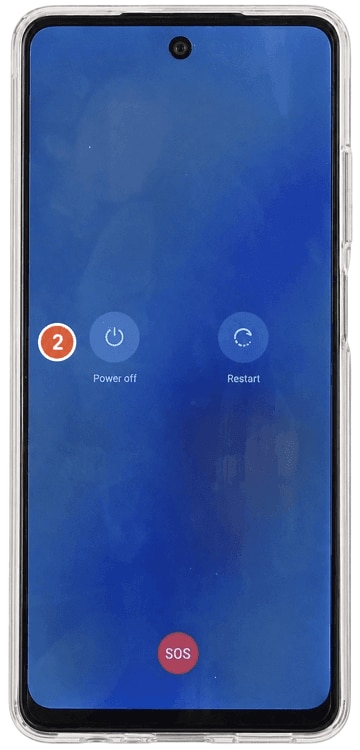
- Pressione e segure os botões Liga/Desliga + Volume para Baixo ao mesmo tempo.
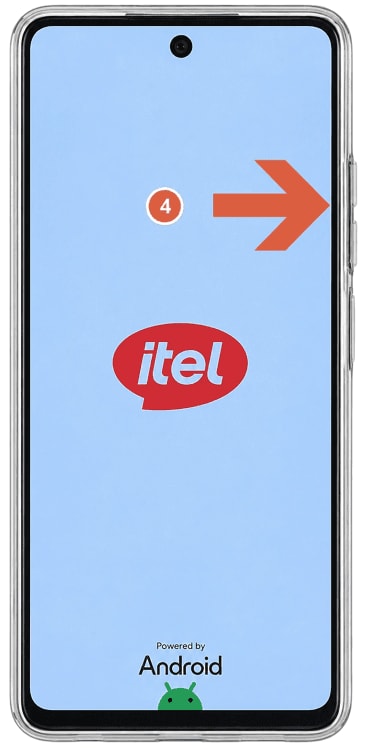
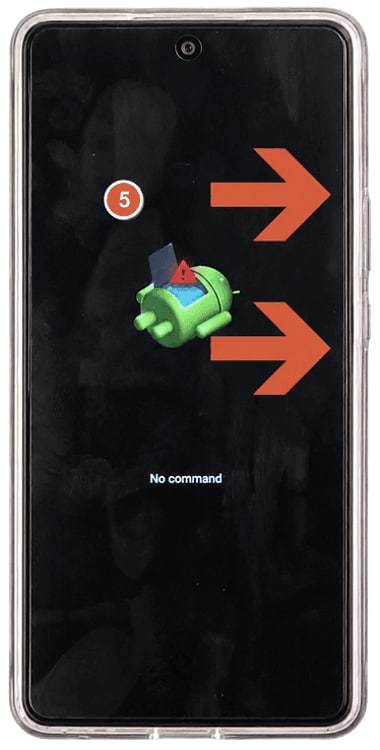
- Solte o botão Liga/Desliga quando o logotipo da itel aparecer, mas continue segurando o Volume para Baixo até que o robô Android, o Modo de Fábrica ou a tela relacionada à recuperação apareça.
- Se você vir o robô Android ou a tela Sem comando, pressione Liga/Desliga + Volume para Cima uma vez para abrir o menu de Recuperação.
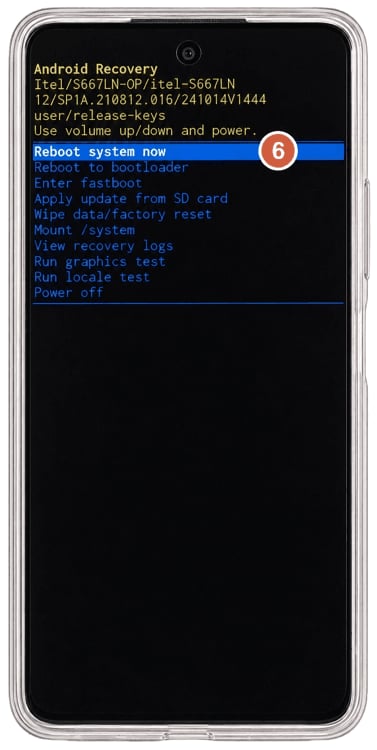
- Se um menu de inicialização ou tela do Modo de Fábrica aparecer, use os botões de Volume para selecionar o Modo de Recuperação e pressione o botão Power para confirmar.
- Aguarde o menu de Recuperação do Android aparecer.
Como Entrar no Modo de Recuperação em Telefones Motorola
Use este guia para a maioria dos telefones Motorola que entram no Modo de Recuperação através do bootloader ou menu estilo Fastboot.
Caminho de Entrada:
Volume para Baixo + Power > Bootloader / Fastboot > Modo de Recuperação
Nota de Variação:
Dispositivos Motorola frequentemente mostram uma tela de Bootloader, Fastboot ou opções de inicialização antes do Modo de Recuperação. Isso é normal para muitos modelos.
Se o seu Telefone Motorola não consegue inicializar normalmente, consulte este guia para Telefone Motorola preso na inicialização.
Passos:
- Certifique-se de que a bateria esteja carregada em pelo menos 30%.
- Desligue o seu Telefone Motorola.
- Pressione e segure Volume para Baixo + Power ao mesmo tempo até o Telefone ligar.
- Use os botões de Volume para rolar até o Modo de Recuperação.
- Pressione o botão Power para confirmar.
- Se você vir o robô Android ou a tela Sem comando, pressione e segure o botão Power e, em seguida, pressione e solte o Volume para Cima uma vez.
- Aguarde o menu de Recuperação do Android aparecer.


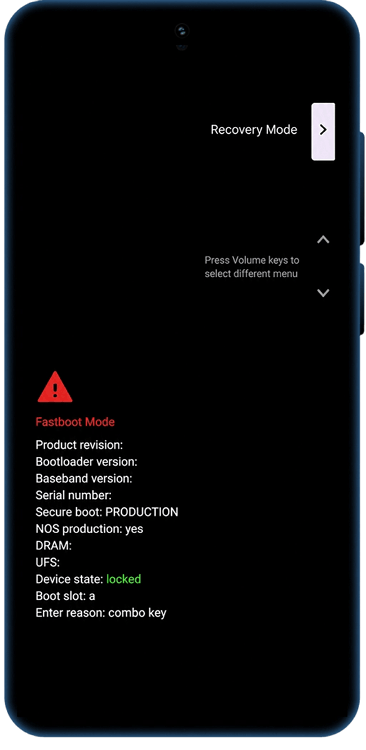
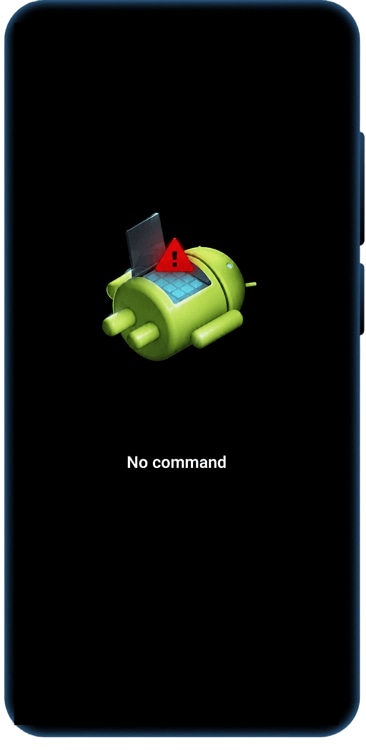
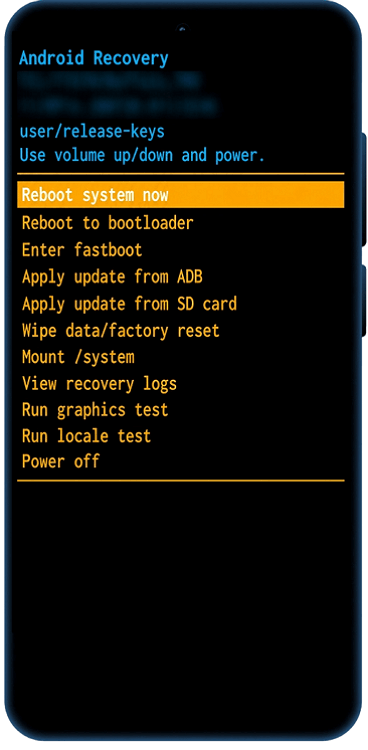
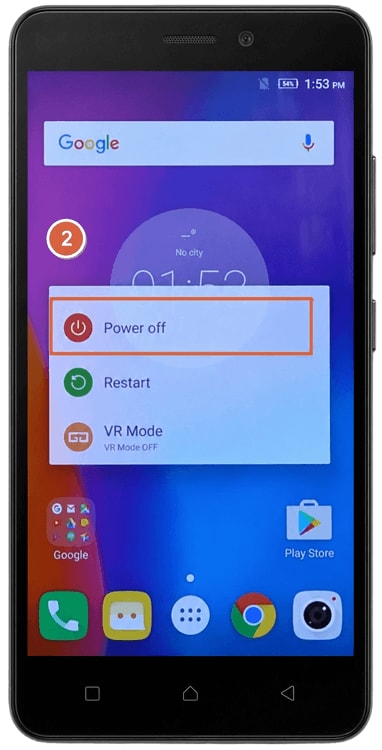
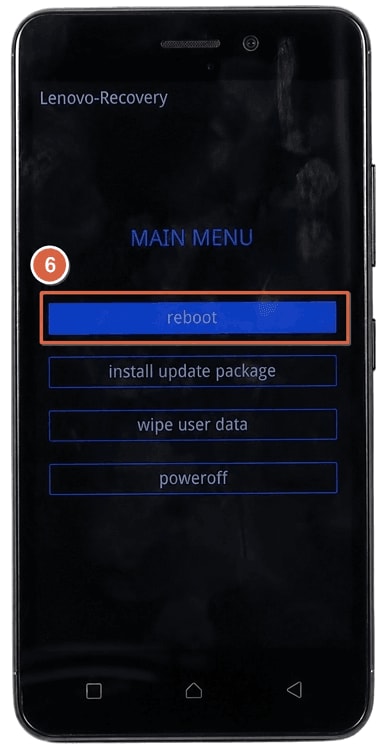
Como Entrar no Modo de Recuperação em Telefones ou Tablets Lenovo
Use este guia para Telefones e tablets Android Lenovo. As combinações de botões variam por modelo, então verifique o tipo de dispositivo e a tela exibida durante a inicialização.
Caminho de Entrada:
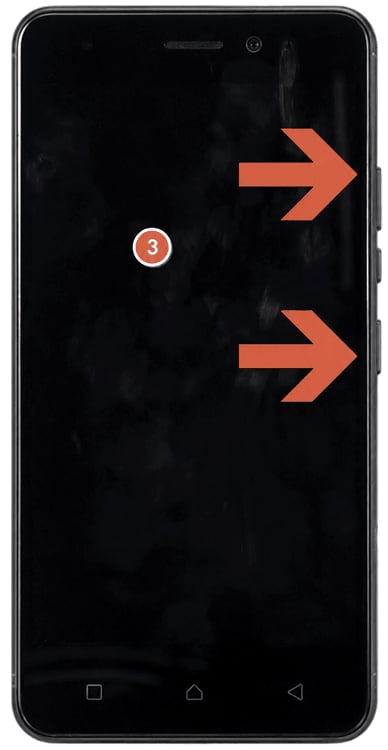
*Lenovo K6 / alguns Telefones Lenovo: Volume para Cima + Power > Recuperação *Alguns Telefones Lenovo: Volume para Baixo + Power > Recuperação *Muitos tablets Lenovo: Volume para Cima + Volume para Baixo + Power > Modo de Recuperação
Nota de Variação:
As combinações de teclas de recuperação da Lenovo variam por modelo. Combinações comuns incluem Volume para Cima + Power, Volume para Baixo + Power e Volume para Cima + Volume para Baixo + Power. Se uma combinação não funcionar, desligue o dispositivo completamente e tente a combinação específica do modelo.
Passos:
- Desligue o seu dispositivo Lenovo.
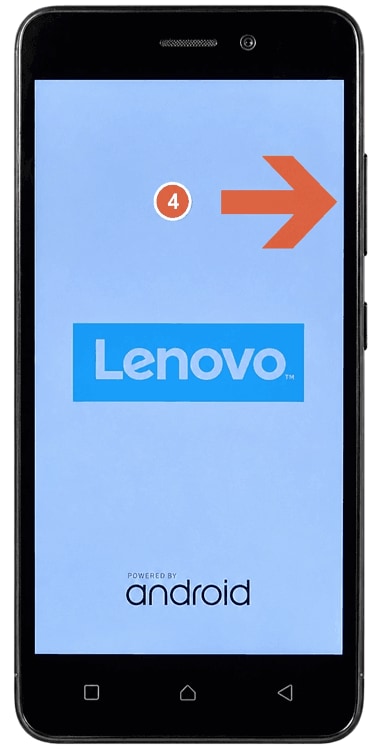
- Pressione e segure Volume para Cima + Power ao mesmo tempo.
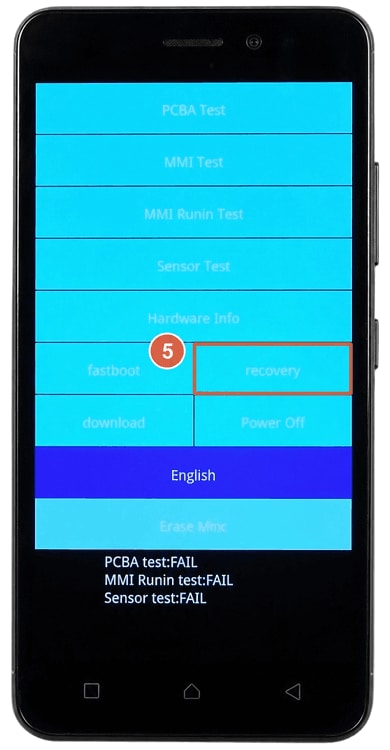
- Solte os botões quando o logotipo da Lenovo ou o menu de inicialização aparecer.
- Selecione Recuperação se um menu de inicialização aparecer.
- Escolha o seu idioma, se solicitado.
- Aguarde o menu de Recuperação aparecer.
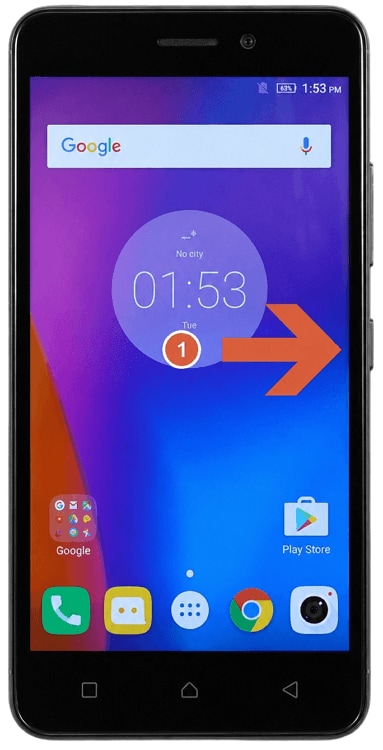
Como Entrar no Modo de Recuperação em Telefones Nokia ou HMD
Use este guia para a maioria dos smartphones Android Nokia ou HMD. Alguns modelos podem exigir que o Telefone esteja conectado a uma fonte de energia antes que o menu de recuperação apareça.
Caminho de Entrada:
Power + Volume para Cima
Nota de Variação:
Em alguns modelos Nokia ou HMD, a tela de recuperação pode aparecer como um menu raiz, menu de Recuperação do Android ou um menu de sistema semelhante. Se o menu não aparecer, desligue o Telefone completamente, conecte-o a um carregador ou fonte USB com energia e tente Volume para Cima + Power novamente.
Se você vir uma tela Sem comando, pressione e segure Power, pressione Volume para Cima uma vez e, em seguida, solte os botões para abrir o menu de Recuperação do Android.
Passos:
- Desligue o seu Telefone Android Nokia ou HMD.
- Conecte o Telefone a um carregador ou fonte de energia.
- Certifique-se de que a bateria esteja carregada em pelo menos 50%, se possível.
- Pressione e segure Volume para Cima + Power ao mesmo tempo.
- Continue segurando os botões por cerca de 30 segundos, ou até que o menu raiz / menu de Recuperação do Android apareça.
- Use os botões de Volume para selecionar a ação de recuperação desejada.
- Pressione o botão Power para confirmar.


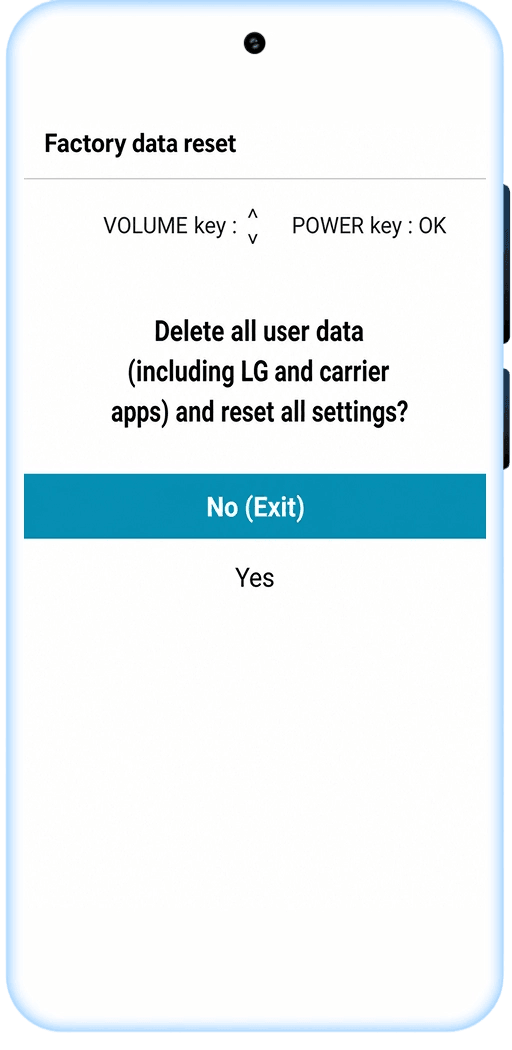
Como Entrar no Modo de Recuperação ou Redefinição de Fábrica em Telefones LG
Use este guia para muitos Telefones Android LG mais antigos. O tempo de pressionamento das teclas para recuperação e redefinição de fábrica pode variar por modelo.
Caminho de Entrada:
Power + Volume para Cima
Nota de Variação:
Os passos de recuperação da LG variam por modelo. Alguns modelos abrem um menu de Recuperação do Sistema, enquanto outros mostram primeiro uma tela de Redefinição de Fábrica. Leia a tela com atenção antes de confirmar qualquer opção de redefinição.
Passos:
- Desligue o seu Telefone LG.
- Pressione e segure Volume para Baixo + Power ao mesmo tempo.
- Se a tela de Recuperação do Sistema aparecer, solte ambos os botões.
- Em alguns modelos LG mais antigos, quando o logotipo da LG aparecer, solte brevemente o botão Power e imediatamente pressione e segure-o novamente enquanto ainda segura o Volume para Baixo.
- Solte todos os botões quando a tela de Recuperação do Sistema ou Redefinição de Fábrica aparecer.
- Siga o menu de recuperação ou redefinição na tela.



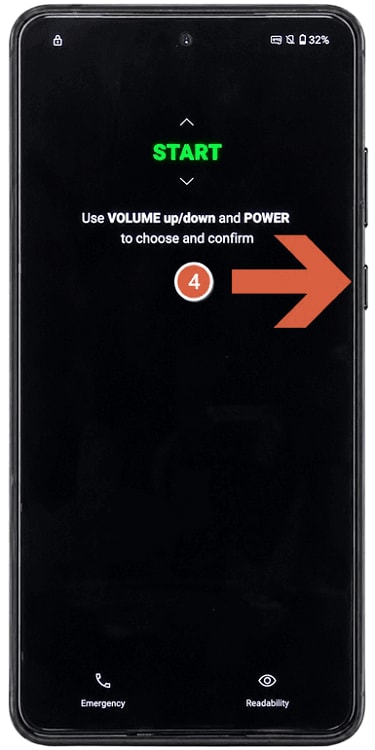
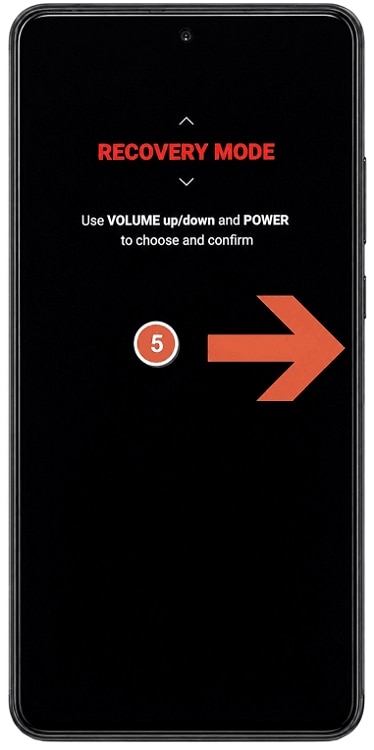
Como Entrar no Modo de Recuperação no ASUS Zenfone e ROG Phone
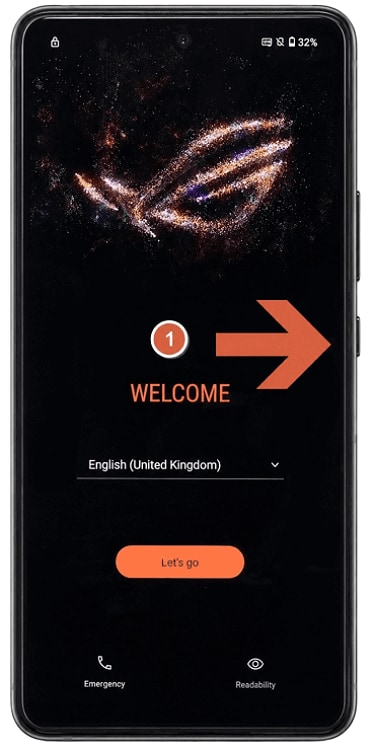
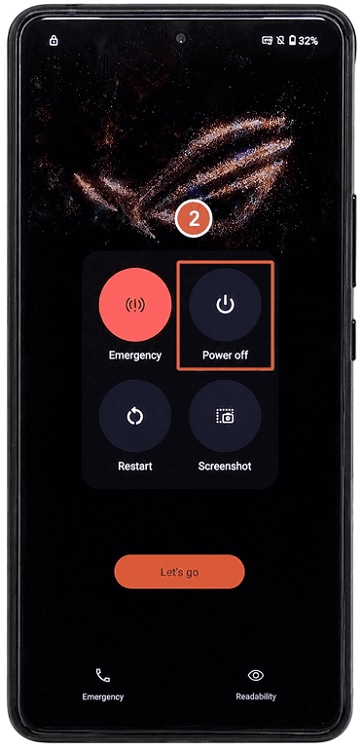
Use este guia para muitos modelos ASUS Zenfone e ROG Phone que entram no Modo de Recuperação através do Fastboot ou Modo Bootloader.
Caminho de Entrada:
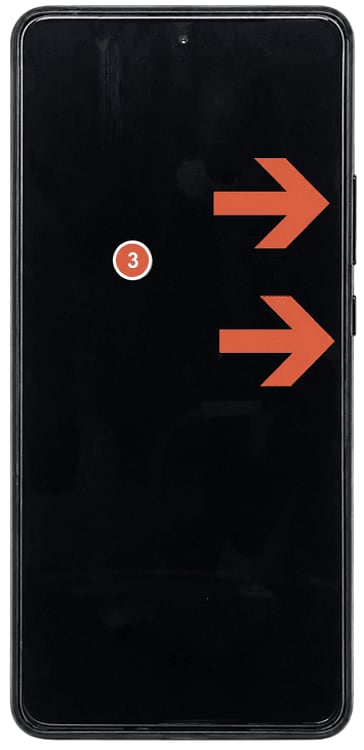
*Modelos ASUS / ROG mais recentes: Volume para Cima + Power > Modo Fastboot > Modo de Recuperação *Alguns modelos Zenfone mais antigos: Volume para Baixo + Power > Modo de Recuperação
Nota de Variação:
Os modelos ASUS Zenfone e ROG Phone podem usar combinações de teclas diferentes. Se Volume para Cima + Power não funcionar, desligue o Telefone completamente e tente Volume para Baixo + Power.
Passos:
- Desligue o seu Telefone ASUS.
- Pressione e segure Volume para Cima + Power ao mesmo tempo.
- Quando o Telefone vibrar, solte o botão Power, mas continue segurando o Volume para Cima.
- Aguarde o Modo Fastboot ou Modo Bootloader aparecer.
- Use os botões de Volume para selecionar o Modo de Recuperação.
- Pressione o botão Power para confirmar.
- Se você vir um robô Android ou a tela Sem comando, pressione e segure Power, pressione Volume para Cima uma vez e, em seguida, solte os botões.
Como Entrar no Modo de Recuperação ou Reparo em Telefones Sony Xperia
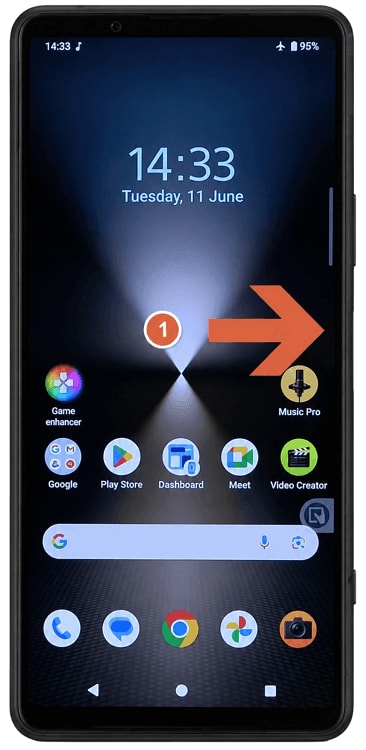
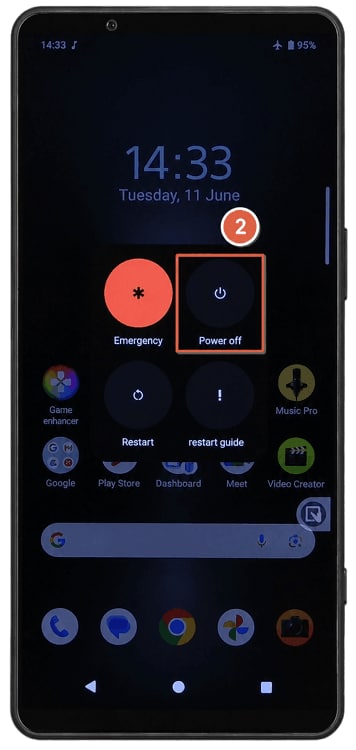
Use este guia para Telefones Sony Xperia. O acesso à recuperação varia amplamente por modelo, e alguns dispositivos Xperia podem não suportar um atalho padrão de Modo de Recuperação por botões de hardware.
Caminho de Entrada:
BCombinação específica do modelo de Power + botão de Volume, ou reparo por software Xperia Companion
Nota de Variação:
Dispositivos Sony Xperia não possuem um atalho oficial universal de Modo de Recuperação para todos os modelos. Alguns dispositivos podem exigir o Xperia Companion ou instruções de reparo específicas do modelo em vez de um método padrão por botões de hardware.
Passos:
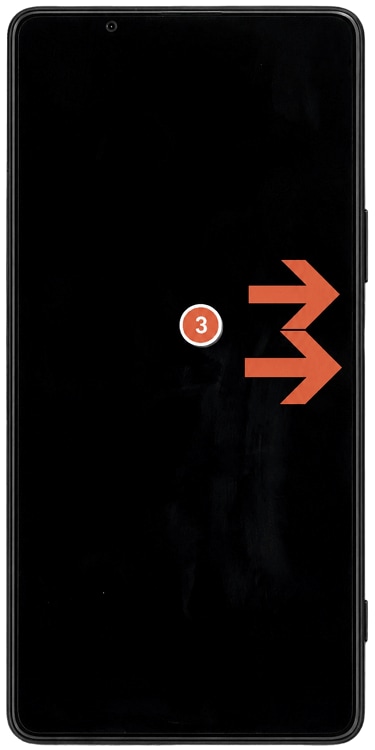
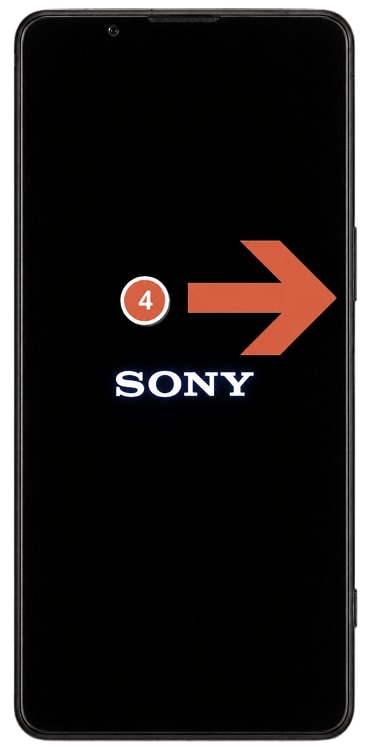
- Desligue o seu Telefone Sony Xperia.
- Tente a combinação específica do modelo de Power + botão de Volume somente se o guia do seu modelo confirmar.
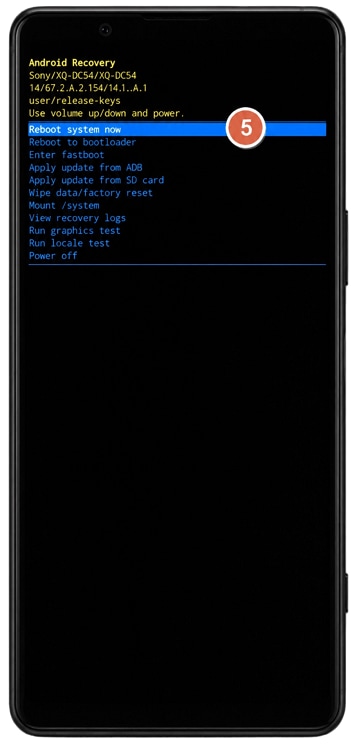
- Solte os botões quando o logotipo da Sony ou Xperia aparecer, ou quando a tela relacionada à recuperação começar a carregar.
- Se uma tela padrão de Modo de Recuperação não aparecer, use o Sony Xperia Companion em um computador para reparo de software.
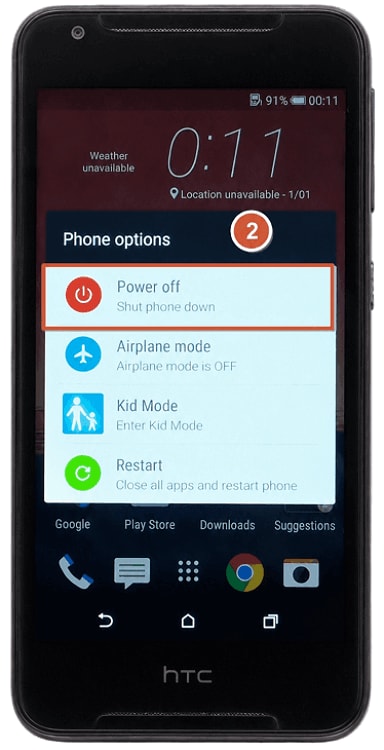
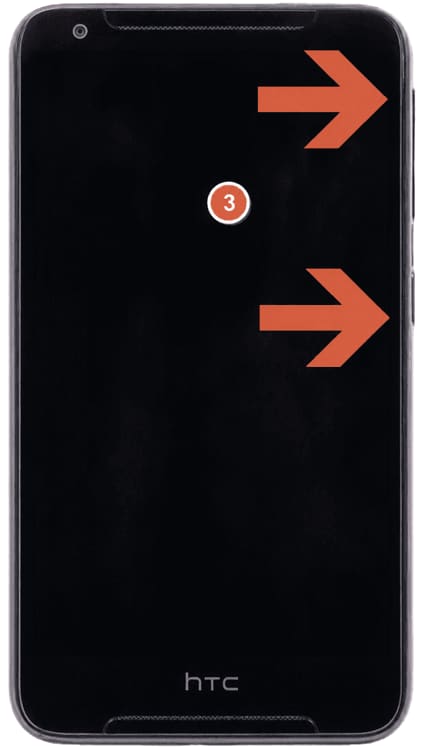
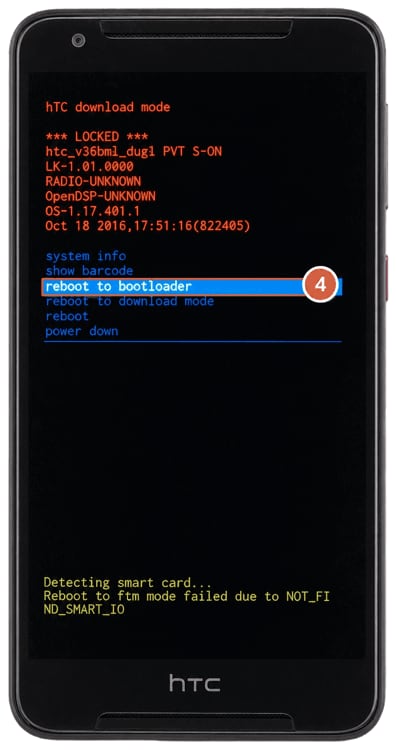
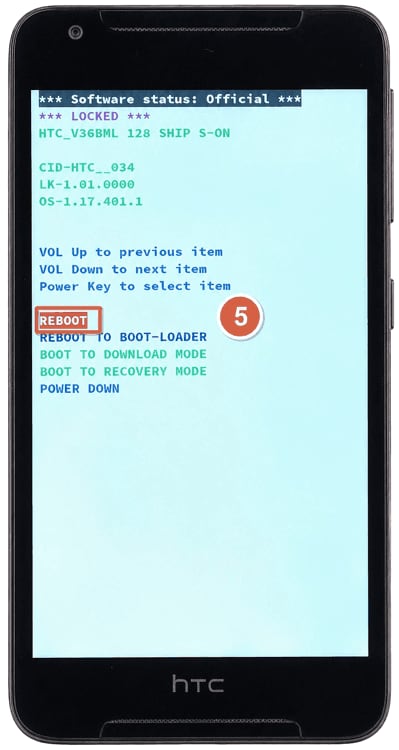
Como Entrar no Modo de Recuperação em Telefones TCL ou Outros Telefones Android
Use este guia para outras marcas Android, como HTC, ZTE, TCL, Alcatel, Nothing e dispositivos semelhantes.
Caminho de Entrada:
Volume para Cima + Power
Nota de Variação:
As combinações de botões variam por marca e modelo. Se este método não funcionar, consulte o manual do dispositivo ou use o método de um clique acima.
Passos:
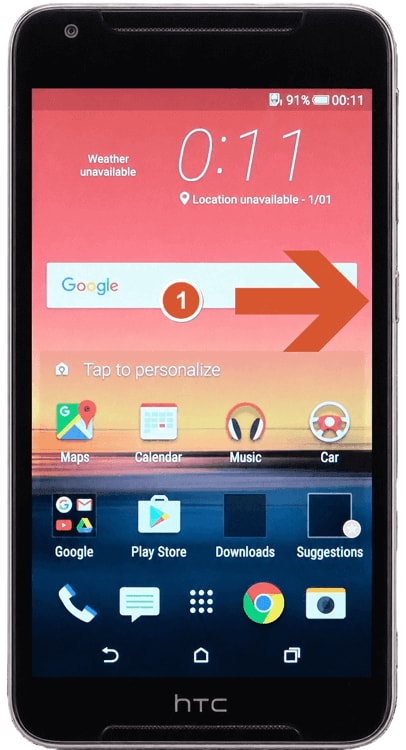
- Desligue o seu Telefone TCL.
- Pressione e segure Volume para Cima + Power ao mesmo tempo.
- Solte os botões quando o logotipo da marca ou o menu de inicialização aparecer.
- Use os botões de Volume para navegar.
- Pressione o botão Power para confirmar.
- Aguarde a tela de Recuperação do Android.
Não Encontrou Sua Marca?
Os passos do Modo de Recuperação do Android podem variar por modelo, mesmo dentro da mesma marca. Se o método manual não corresponder ao seu Telefone, o Dr.Fone - Reparo do sistema (Android) pode ajudá-lo a entrar no Modo de Recuperação com um clique.
Como Sair do Modo de Recuperação do Android Manualmente
A maioria dos Telefones Android sai do Modo de Recuperação escolhendo uma opção de reinicialização. Use o guia abaixo com base na tela de recuperação que você vê e evite opções de redefinição ou limpeza, a menos que você entenda o risco de perda de dados.
Como Sair do Modo de Recuperação do Android com Reiniciar Sistema
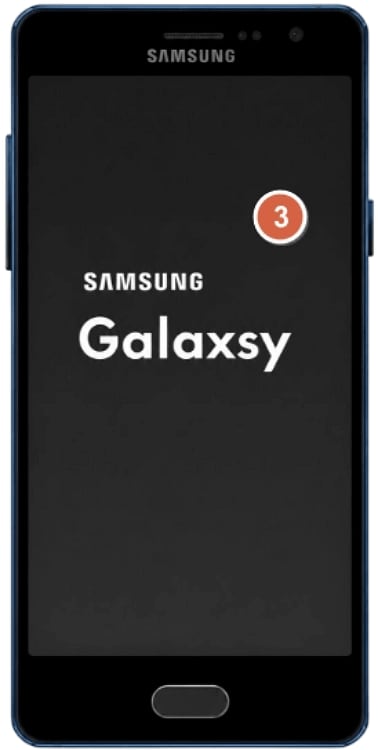
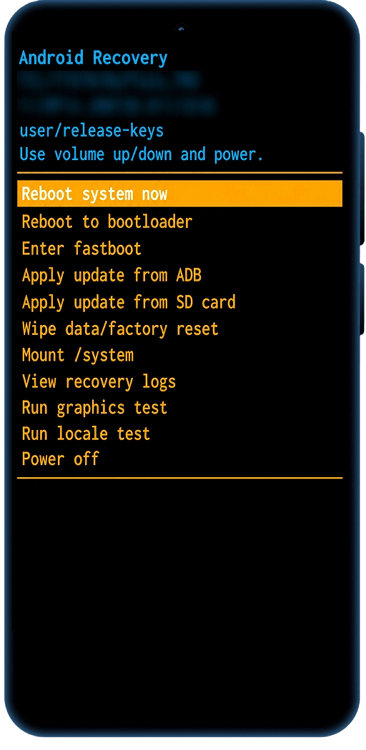
Este método funciona para muitas telas de recuperação do Android, incluindo Samsung, Google Pixel, Motorola, Nokia, LG, ASUS, Sony e outros Telefones que mostram Reboot system now.
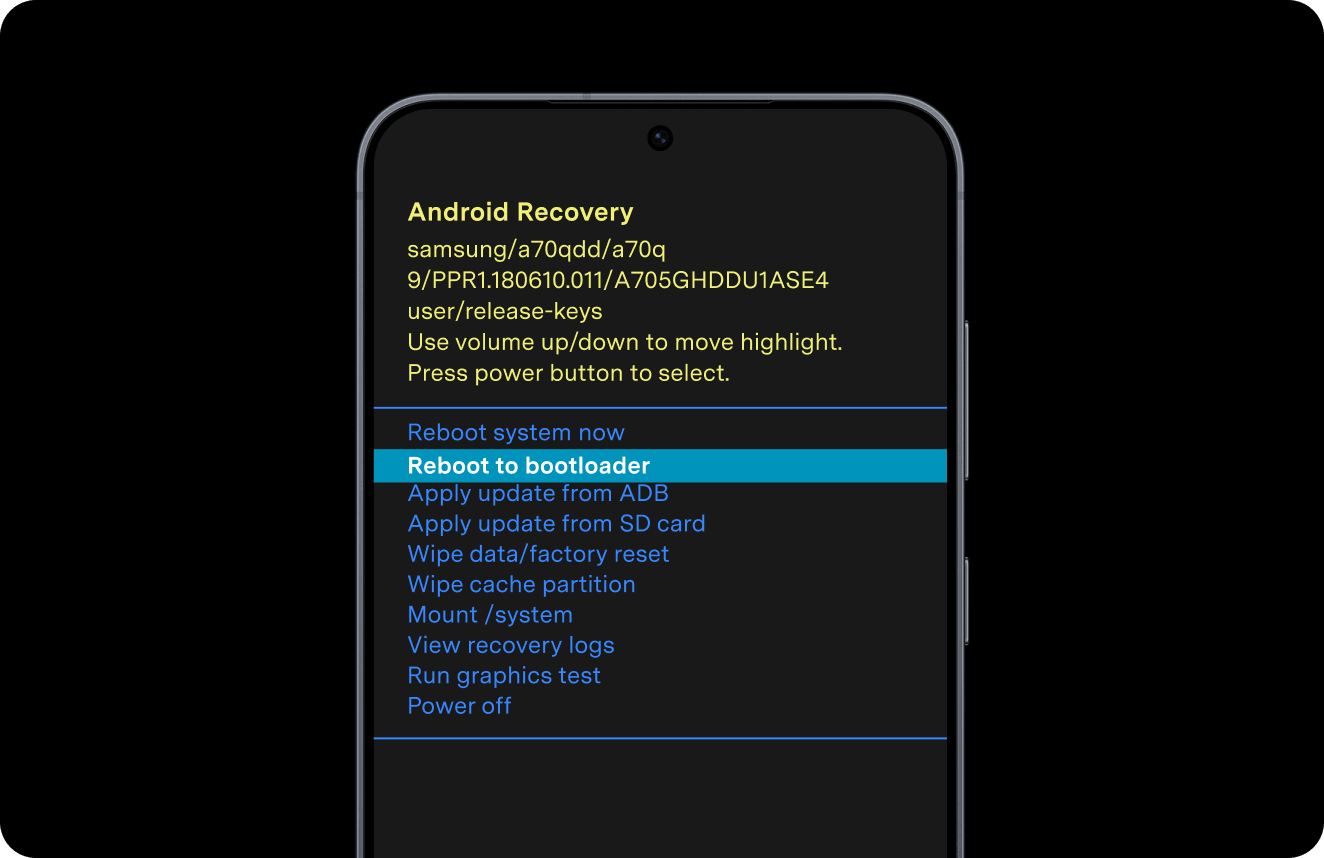
Selecione:
Reboot system now
Passos:
- Use os botões de Volume para destacar Reboot system now.
- Pressione o botão Power para selecioná-lo.
- Aguarde o seu Telefone reiniciar no Android normal.
Nota de Aviso:
Como Sair do Modo de Recuperação MIUI / HyperOS
Use este método se o seu Telefone Xiaomi, Redmi ou POCO mostrar o menu de Recuperação MIUI ou Recuperação HyperOS.
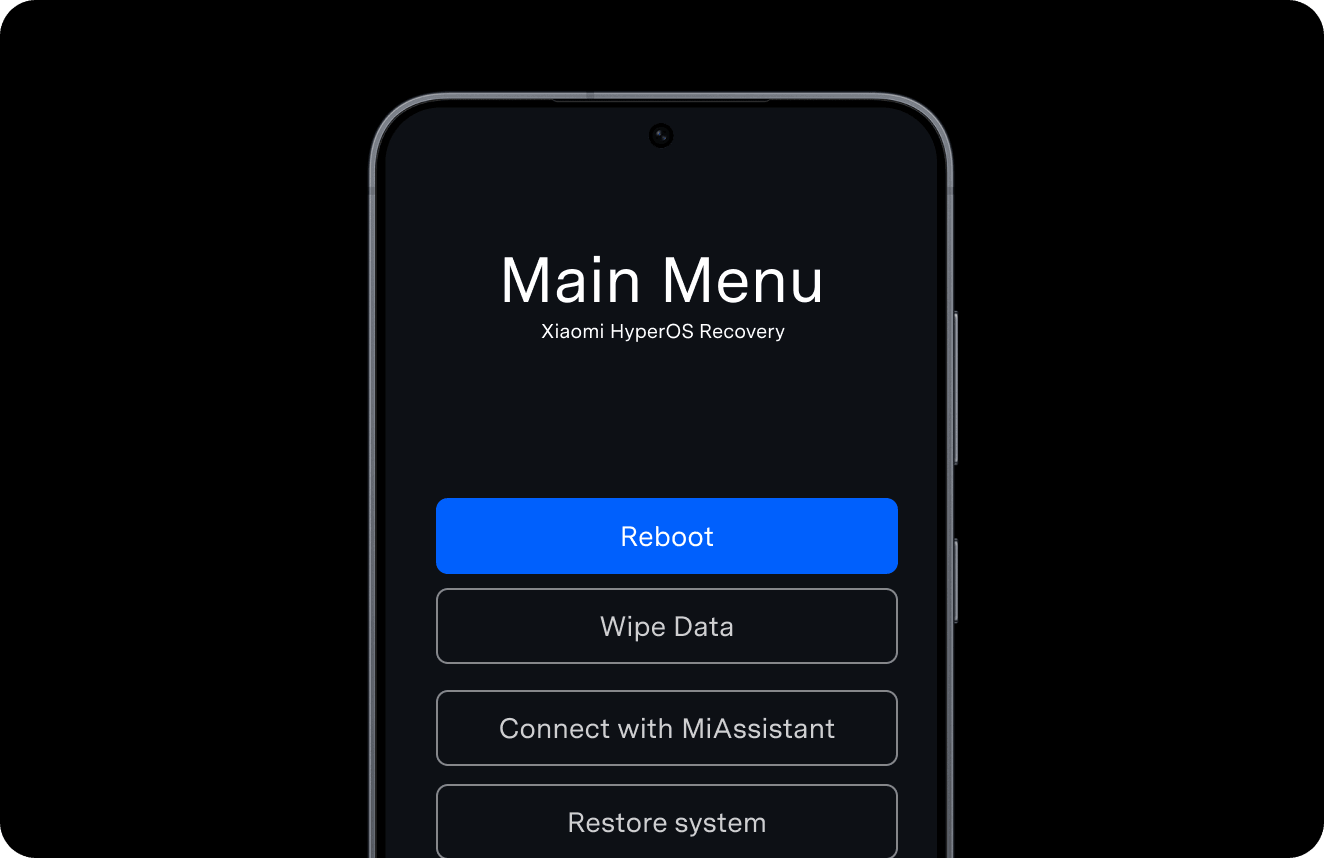
Selecione:
Reboot > Reboot to System
Passos:
- Selecione Reboot no menu de recuperação.
- Escolha Reboot to System.
- Aguarde o seu Telefone reiniciar no Android normal.
Nota de Aviso:
Como Sair do Modo de Recuperação ColorOS em realme e OPPO
Use este método se o seu Telefone realme ou OPPO mostrar o menu de Recuperação ColorOS.
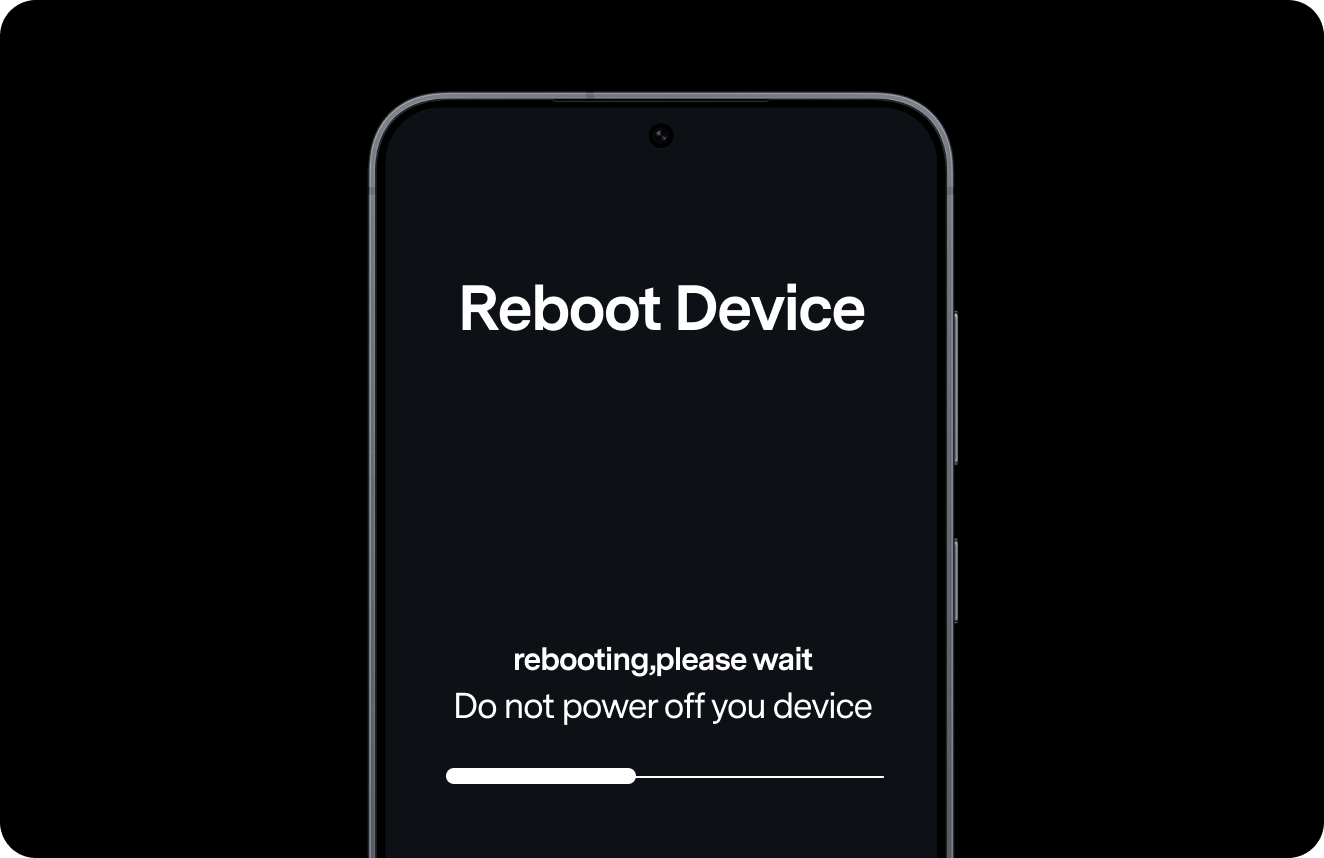
Selecione:
Reboot
Passos:
- Selecione Reboot no menu de Recuperação ColorOS.
- Confirme a ação, se solicitado.
- Aguarde o seu Telefone reiniciar.
Nota de Aviso:
Como Sair do Modo de Recuperação ou eRecovery da HUAWEI / HONOR
Use este método se o seu Telefone HUAWEI ou HONOR mostrar o Modo de Recuperação, eRecovery ou uma tela de resgate semelhante.
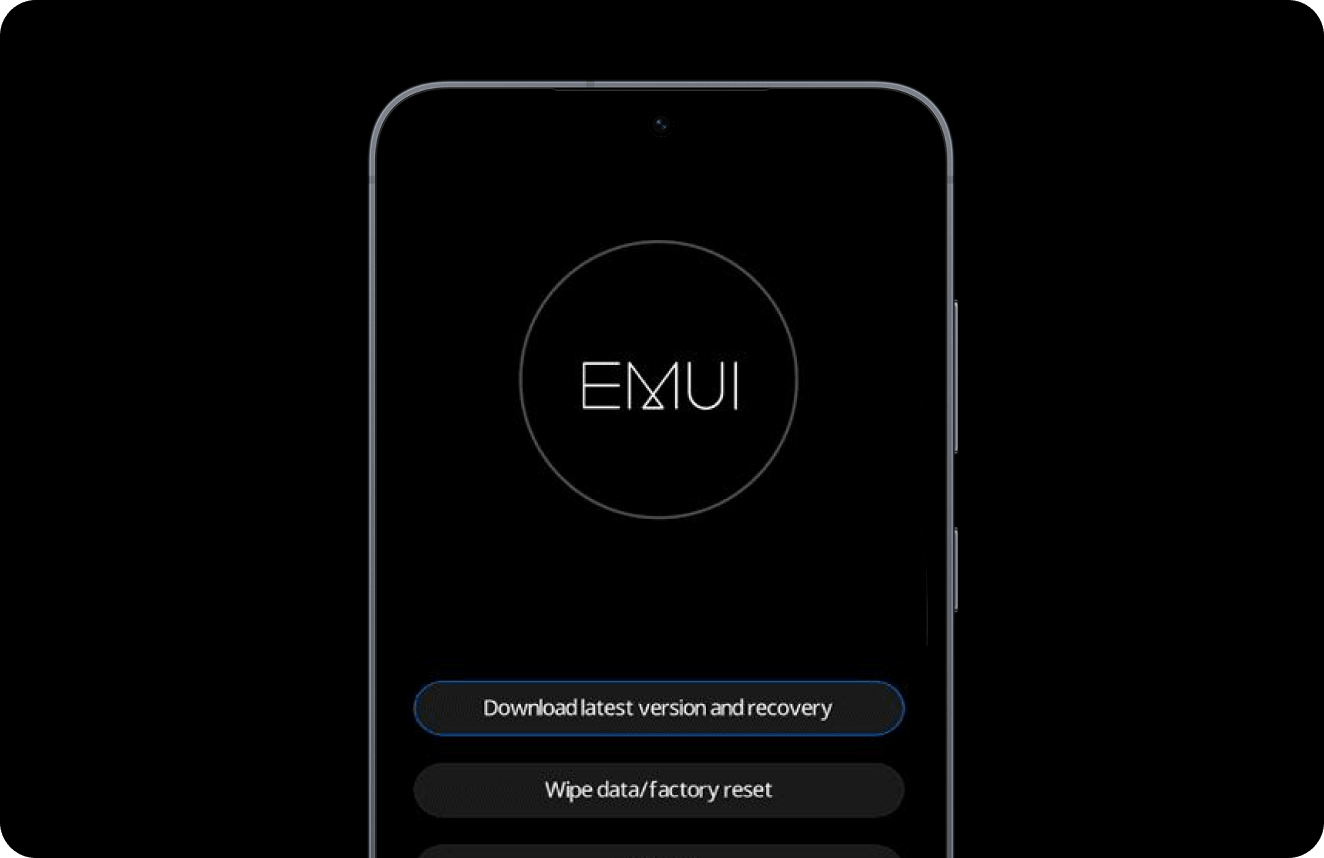
Selecione:
Restart, Reboot, ou Reboot system now
Passos:
- Procure por Restart, Reboot ou Reboot system now na tela de recuperação.
- Selecione a opção de reinicialização.
- Aguarde o seu Telefone retornar ao Android normal.
Nota de Aviso:
Menu do Modo de Recuperação do Android Explicado
O menu do Modo de Recuperação pode parecer intimidador, mas a maioria dos usuários precisa apenas de uma ou duas opções.
| Opção do menu | O que significa | Você deve usar? |
|---|---|---|
| Reboot system now | Reinicia o Telefone e retorna ao Android | Sim, se você deseja sair do Modo de Recuperação |
| Wipe data/factory reset | Apaga o Telefone e o restaura para as configurações de fábrica | Use apenas se você tiver feito backup dos dados ou aceitar a perda de dados. |
| Wipe cache partition | Limpa os arquivos temporários de cache do sistema | Mais seguro do que a restauração de fábrica, mas não disponível em todos os dispositivos |
| Apply update from ADB | Instala uma atualização a partir de um computador usando ADB | Apenas para usuários avançados |
| Apply update from SD card | Instala um pacote de atualização a partir do armazenamento | Apenas para usuários avançados |
| Power off | Desliga o Telefone | Útil se você quiser parar e reiniciar mais tarde |
| Repair apps | Reotimiza aplicativos após atualizações em alguns dispositivos | Geralmente seguro, mas depende do modelo |
| Modo de Resgate / eRecovery | Ambiente de resgate ou reparo específico da marca | Use com cuidado e siga as instruções na tela |
Aviso
Se o seu objetivo é apenas sair do Modo de Recuperação, escolha Reboot system now primeiro. Não escolha Wipe data/factory reset a menos que você entenda que isso pode excluir os dados do seu Telefone.
Solução de Problemas do Modo de Recuperação do Android
Se o Modo de Recuperação do Android não funcionar como esperado, comece com a opção mais segura primeiro: reinicie o dispositivo. Evite opções de redefinição ou limpeza, a menos que você entenda o risco de perda de dados.
- Telefone Android preso no Modo de Recuperação
- Telefone Continua Iniciando no Modo de Recuperação
- Modo de Recuperação Não Funciona ou Não Abre
- Tela "No Command" do Android
- Não é Possível Selecionar as Opções do Modo de Recuperação
- Botões Liga/Desliga ou de Volume Não Funcionam
- Tela "Can't Load Android System"
- Confusão entre Modo de Recuperação e Modo Fastboot
Perguntas Frequentes Sobre o Modo de Recuperação do Android
 Recuperação de Dados Android
Recupere arquivos excluídos, WhatsApp e dados de qualquer dispositivo Android, mesmo que esteja danificado.
 Desbloquear Tela Android
Remova instantaneamente bloqueios de tela e ignore o FRP do Google em Samsung, Xiaomi, OnePlus, Motorola e mais.
 Reparação do Sistema Android
Corrija facilmente Tela preta, Loop de inicialização e falhas do sistema para restaurar seu Telefone ao normal.
 Gerenciador de Celular Android
Gerencie arquivos, fotos, contatos e aplicativos do Android a partir do seu computador.
 Transferência De celular para celular
Transfira dados de Android para Android, iPhone para Android ou Android para iPhone.
 Central de Suporte Dr.Fone
Obtenha ajuda quando seu Telefone Android não for detectado ou a depuração USB não funcionar.

Tudo em Um & Um para Todos
O Dr.Fone resolve todos os seus problemas de gerenciamento de Telefone com uma solução completa.