

Como Desbloquear Celular Wiko Bloqueado: Métodos Fáceis

Jun 06, 2026 • Arquivado em: Desbloquear Dispositivos • Soluções comprovadas
Um celular bloqueado interrompe tudo instantaneamente. Você não pode abrir aplicativos, verificar mensagens ou usar seu chip (SIM). Este problema é comum em dispositivos Wiko, especialmente modelos vinculados a restrições de operadora ou segurança de tela forte. Seja enfrentando um bloqueio de padrão, um bloqueio de PIN ou uma restrição de rede como um desbloqueio do Wiko U316AT, a solução depende do método correto. Muitos guias oferecem etapas pouco claras ou ferramentas inseguras.
Este artigo se concentra apenas em maneiras comprovadas e práticas para desbloquear a tela do celular Wiko e de rede com segurança. Desde opções integradas do Android até ferramentas avançadas, cada método aqui é selecionado para funcionar efetivamente sem confusão ou risco.
- Parte 1. O Que Significa Desbloquear Celular Wiko
- Parte 2. Por Que Seu Celular Wiko Fica Bloqueado
- Parte 3. Métodos Abrangentes Para Desbloquear Tela do Celular Wiko
- Método 1: Desbloquear Celular Wiko sem Perder Dados via Comandos ADB
- Método 2: Use Dr.Fone Desbloqueio de Tela Android Para uma Solução Rápida e Simples

- Método 3: Use uma Conta do Google Apenas em Celulares Wiko Mais Antigos
- Método 4: Fazer Hard Reset no Celular Wiko pelo Modo de Recuperação
- Método 5: Formatar Wiko Remotamente com Google Encontre Meu Dispositivo
- Parte 4. Coisas Que Você Precisa Fazer Após Tirar a Senha do Celular Wiko
Parte 1. O Que Significa Desbloquear Celular Wiko
Desbloquear um celular Wiko refere-se a remover restrições que impedem você de usar o dispositivo totalmente. Essas restrições se dividem em duas categorias claras.
1. Desbloqueio de Tela
Isso significa remover um bloqueio definido no dispositivo, como
- PIN
- Padrão
- Senha
- Impressão digital ou reconhecimento facial
Bloqueios de tela fazem parte da segurança do Android. Eles protegem dados pessoais. Quando você remove esse bloqueio, recupera acesso a aplicativos, arquivos e configurações.
2. Desbloqueio de Rede
Isso significa remover restrições de operadora para que o celular possa aceitar chips (cartões SIM) de diferentes redes.
Muitos celulares Wiko vendidos através de operadoras como Assurance Wireless estão bloqueados para uma rede. Um desbloqueio de operadora do Wiko Assurance Wireless permite usar outro chip após elegibilidade.
Parte 2. Por Que Seu Celular Wiko Fica Bloqueado
A maioria desses bloqueios protegem usuários de celular devido às configurações de segurança do Android, bem como limites impostos pelas operadoras Wiko. E na maioria dos casos, uma vez que você conhece o tipo de bloqueio, o motivo é simples e aparente.
- Senhas de Tela Esquecidas
- Bloqueio de Conta Google (FRP - Proteção de Restauração de Fábrica)
- Restrição de Rede da Operadora
- Erros de Software ou Sistema
- Múltiplas Tentativas Falhadas
Parte 3. Métodos Abrangentes Para Desbloquear Tela do Celular Wiko
Neste guia, forneceremos métodos passo a passo que ajudam você a desbloquear a tela do seu celular Wiko usando ferramentas de desbloqueio confiáveis e testadas se o código PIN ou bloqueio de padrão foi esquecido ou está inacessível.
Comparação Rápida dos Métodos de Desbloqueio de Celular Wiko
|
Método |
Facilidade de Uso |
Perda de Dados |
Melhor Para |
Requisito Principal |
Limitações |
| Comandos ADB | Difícil | Não (se feito corretamente) | Usuários avançados que querem controle | Configuração ADB e depuração USB | Não é amigável para iniciantes, precisa de habilidades técnicas |
| Dr.Fone Desbloqueio de Tela | Muito Fácil | Depende do dispositivo | Maioria dos usuários precisa de solução rápida | Computador e ferramenta de software | Perda de dados em alguns dispositivos |
| Método de Conta do Google | Fácil | Não | Apenas dispositivos Android mais antigos | Conta do Google vinculada | Não disponível em celulares mais novos |
| Hard Reset (Modo de Recuperação) | Médio | Sim | Quando o celular está totalmente bloqueado | Acesso por combinação de botões | Exclui todos os dados internos |
| Formatar com Encontre Meu Dispositivo | Fácil | Sim | Desbloqueio remoto quando o celular não está acessível | Internet e conta do Google | Apaga dados, precisa de login de conta |
Método 1: Desbloquear Celular Wiko sem Perder Dados via Comandos ADB
Requer usuários de nível avançado. Não é realmente a melhor escolha para iniciantes. ADB permite controlar um celular Android usando comandos executados de um computador. Se configurado corretamente, pode ajudar a remover a senha de tela do celular Wiko sem formatação (reset de fábrica). Isso significa que seus dados podem permanecer seguros. Ainda assim, é inteligente fazer backup de seus arquivos primeiro.
Antes de começar
Você precisa dessas coisas prontas primeiro
- Um computador
- ADB instalado no computador
- Um cabo USB
- Um celular Wiko que pode se conectar ao ADB
- Conhecimento básico de comandos
Este método pode ajudar em casos como desbloquear o Wiko U307 quando o objetivo é acesso à tela, não acesso à rede.
- Passo 1. Instalar ADB no seu computador
Usando seu PC, baixe as ferramentas Android Debug Bridge e instale-as. Isso fornece comandos para seu computador interagir com seu celular. - Passo 2. Ativar depuração USB e entrar no modo de recuperação
Seu celular Wiko deve permitir acesso ADB. A depuração USB deve estar ativa. Em seguida, inicialize o celular no Modo de Recuperação para que o computador possa tentar se conectar. - Passo 3. Abrir a janela de comando
No seu computador, vá para a pasta onde o ADB está instalado. Pressione Shift e clique com o botão direito nessa pasta. Em seguida, abra o PowerShell ou Prompt de Comando. - Passo 4. Conectar seu celular Wiko
Conecte o celular ao PC usando um cabo USB. Permita que o computador o reconheça. (Potencialmente precisa instalar os drivers corretos do celular e tentar novamente se nada aparecer.) - Passo 5. Verificar se o ADB pode ver o dispositivo
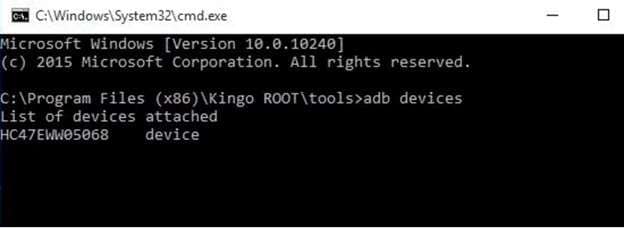
Digite este comando e pressione Enter
adb devices
Se seu celular aparecer na lista, o ADB está funcionando. Você pode então passar para o próximo passo.
- Passo 6. Manter o celular no modo de recuperação
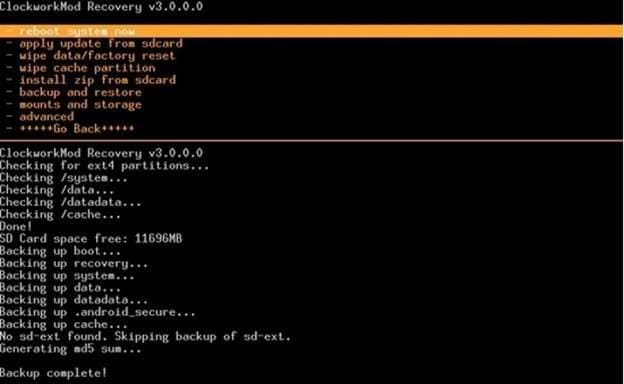
Permaneça no modo de recuperação enquanto faz a próxima parte. Em muitos dispositivos, este modo abre mantendo pressionado o botão Power com Home e Volume para Cima ou Volume para Baixo. A combinação de teclas pode diferir por modelo.
- Passo 7. Fazer um backup primeiro
Antes de alterar qualquer coisa, crie um backup. Use este comando:
adb pull /data/media/clockworkmod/backup ~/Desktop/Android-up
Isso salva a pasta de backup na área de trabalho do seu computador. É um passo importante antes de tentar tirar as senhas de tela do Wiko com comandos. - Passo 8. Defina um novo PIN com ADB
Agora digite os comandos abaixo. Substitua xxxx pelo novo PIN que deseja usar.
adb shell input text xxxx
adb shell input keyevent 66
O primeiro comando insere o novo PIN. O segundo confirma. - Passo 9. Remova o bloqueio de gesto antigo
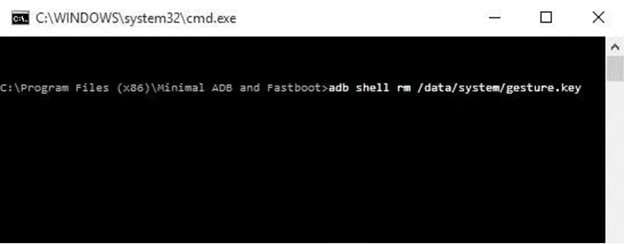
Depois disso, use este comando
adb shell rm /data/system/gesture.key
Isso remove o arquivo de bloqueio de padrão salvo. Quando o celular reiniciar, o padrão antigo de bloqueio deve desaparecer.
Método 2: Use Dr.Fone - Desbloqueio de Tela para uma Solução Rápida e Simples
Se você não quer lidar com comandos ou configuração técnica, este método é muito mais fácil. Dr.Fone - Desbloqueio de Tela (Android) é uma ferramenta especializada projetada apenas para desbloquear a tela de um dispositivo Android. Pode ajudá-lo a desbloquear um celular Wiko se você esqueceu o PIN, senha ou padrão. Como este processo é direto e rápido, torna-se uma opção atraente para usuários que procuram uma rota mais fácil.
Dr.Fone é feito para remoção de bloqueio de tela em muitas marcas Android. Suporta bloqueios como padrão, PIN, senha, impressão digital e reconhecimento facial. Também pode remover FRP em dispositivos compatíveis. Para a maioria dos usuários, isso o torna uma maneira prática de desbloquear um Wiko sem lidar com etapas avançadas.

Dr.Fone - Desbloqueio de Tela (Android)
A Melhor Ferramenta de Desbloqueio para Ignorar FRP e Remover Seus Bloqueios de Tela
- Completamente desvinculado da conta Google anterior, não será mais rastreado ou bloqueado por ela.
- Remova todos os bloqueios de tela Android (PIN/padrão/impressões digitais/ID facial) em minutos.
- Compatível com vários modelos Android.
- Forneça soluções de remoção específicas para garantir uma taxa de sucesso.


Por que Dr.Fone é uma boa escolha
- Remove senhas, PINs e padrões de bloqueio
- Funciona com muitas marcas e modelos Android
- Processo simples para iniciantes
- Rápido e guiado na tela
- Útil para usuários que precisam de soluções para desbloquear celular Wiko em formato fácil
Para alguns dispositivos Samsung, o desbloqueio de tela sem perda de dados é suportado. Para a maioria dos outros celulares Android, o processo de remoção de bloqueio de tela pode apagar os dados do dispositivo. Por isso é inteligente verificar os detalhes de suporte primeiro.
- Passo 1. Abra a ferramenta de desbloqueio de tela
Instale e inicie o Dr.Fone no seu computador. Na tela principal, escolha Desbloqueio de Tela. Em seguida, selecione Android e continue para desbloquear a Tela Android.

- Passo 2. Escolha a marca do seu dispositivo
Agora selecione a marca do celular que deseja desbloquear. Escolha Wiko se disponível no fluxo, ou siga o processo guiado mais próximo fornecido para o caminho do seu dispositivo na ferramenta.

- Passo 3. Coloque o celular Wiko no modo necessário
Siga as instruções na sua tela. Dr.Fone irá guiá-lo para colocar o celular no modo correto para que o software possa começar a remover a senha de tela.
As etapas específicas diferem por modelo de dispositivo. Isso é normal. Simplesmente responda aos prompts no programa e você estará pronto.

- Passo 4. Deixe Dr.Fone remover o bloqueio
Dr.Fone inicia o processo de desbloqueio quando o celular está no modo adequado. Aguarde até que termine. Nesta etapa, ele tenta se livrar da tela de bloqueio para que você possa acessar seu dispositivo. - Passo 5. Verifique o resultado
Isso deve desbloquear a tela com sucesso quando o processo estiver completo. Selecione Tentar Novamente e siga os prompts guiados novamente se não tiver sucesso.

 seguro e protegido
4,624,541 pessoas já baixaram
Método 3: Use uma Conta do Google Apenas em Celulares Wiko Mais Antigos
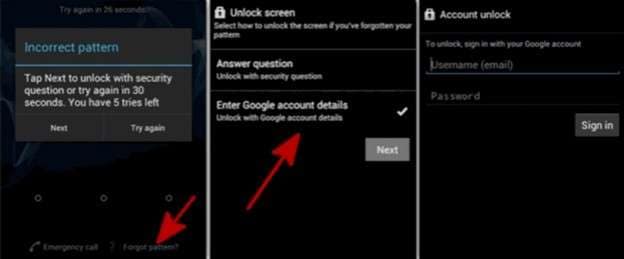
Este método só funciona para versões mais antigas do Android. Se qualquer uma das duas opções, "Esqueceu o padrão" ou "Esqueceu a senha", aparecer no seu celular Wiko, você pode usar este método fazendo login na conta do Google vinculada ao seu dispositivo Android. Este não é um método universal para desbloquear um celular Wiko, pois está fechado em todos os dispositivos mais novos.
- Passo 1. Digite um padrão ou senha incorretos várias vezes
Continue inserindo o bloqueio de tela errado até que o celular mostre "Esqueceu a senha" ou "Esqueceu o padrão". - Passo 2. Selecione a opção de recuperação
Quando a opção aparecer, toque nela para prosseguir para a verificação da conta. - Passo 3. Faça login com a conta do Google conectada
Digite o endereço de e-mail e senha da conta do Google previamente configurada no celular Wiko. - Passo 4. Configure um novo bloqueio de tela
Depois de fazer login, selecione uma nova senha, PIN ou padrão para o dispositivo. - Passo 5. Use o novo código para desbloquear o celular
Usamos a nova senha de tela para abrir o celular.
Nota importante
Este é um método legado. Pode ajudar em dispositivos mais antigos, mas não é a principal resposta para modelos modernos, como casos envolvendo desbloqueio do C210ae ou acesso à tela do Wiko Voix.
Método 4: Fazer Hard Reset no Celular Wiko pelo Modo de Recuperação
Se você não consegue acessar a tela e outras opções falham, formatar o aparelho (Hard Reset) é um método atual e válido. Wiko suporta Modo de Recuperação quando você não está logado no menu do celular (não importa se seu código de desbloqueio está perdido). Este método irá excluir os dados salvos no armazenamento interno do celular.
- Passo 1. Desligue o celular
Antes de começar, certifique-se de que seu dispositivo Wiko esteja completamente desligado. - Passo 2. Abra o Modo de Recuperação
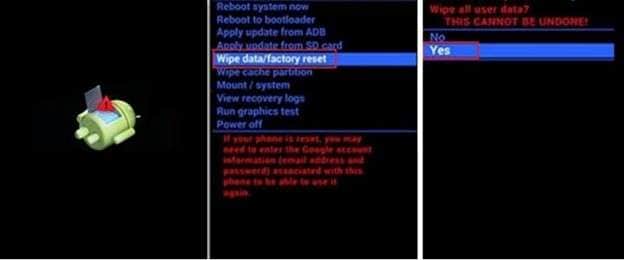
Dependendo do seu modelo específico, pressione e segure o botão de energia (Power) junto com o botão de volume. Na maioria dos celulares Wiko, isso é Power + Volume Acima. Alguns guias descrevem outras combinações de teclas, mas o padrão que a própria Wiko suporta geralmente direciona os usuários a usar Power e Volume Acima. - Passo 3. Selecione a opção de formatação
Quando a tela de recuperação aparecer, use as teclas de volume para pular para "Wipe data/factory reset" (Limpar dados/redefinição de fábrica). - Passo 4. Confirme o Hard Reset
Pressione o botão de energia (Power) para confirmar. Em seguida, selecione "Yes" (Sim) para iniciar a formatação. - Passo 5. Reinicie o dispositivo
Quando o processo for concluído, clique em "Reboot system now" (Reiniciar sistema agora).
Nota importante
Este método apaga todos os aplicativos, configurações, mensagens, contatos e outros dados armazenados na memória interna. Às vezes falha em apagar o cartão SD. Devido ao Bloqueio de Conta Google (FRP), o Android também solicitará a conta do Google que estava vinculada ao celular anteriormente após o Hard Reset.
Método 5: Formatar Wiko Remotamente com Google Encontre Meu Dispositivo
O Google Encontre Meu Dispositivo (Find My Device) é outra opção atual e válida. Pode apagar os dados de um celular Wiko remotamente de um navegador se o dispositivo estiver vinculado à sua conta do Google e ativado. Isso é útil quando você não pode alcançar o celular diretamente, mas também apaga os dados internos. O Google confirma que este método remove os dados no dispositivo, embora os dados do cartão SD possam não ser excluídos.
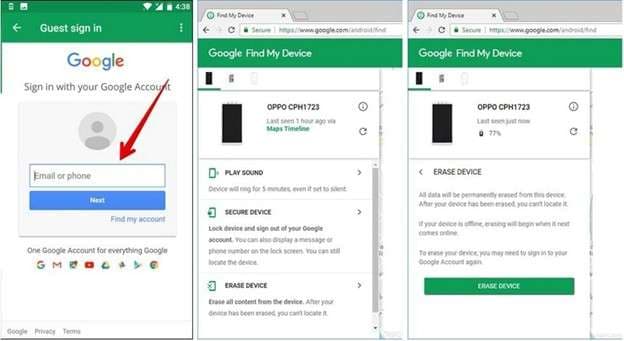
- Passo 1. Abra o Encontre Meu Dispositivo em um navegador
Em um computador ou outro celular, abra a página Encontre Meu Dispositivo em um navegador. - Passo 2. Faça login com a mesma conta do Google
Faça login usando a conta do Google conectada ao seu celular Wiko bloqueado. - Passo 3. Selecione seu dispositivo
Escolha o celular Wiko da lista de dispositivos na conta. - Passo 4. Escolha a opção de apagar dados
Abra as configurações ou ações do dispositivo e selecione a opção para apagar ou formatar o dispositivo para as configurações de fábrica. - Passo 5. Confirme a ação
Aprove a solicitação de apagar e deixe o processo terminar.
Nota importante
O celular será formatado e a senha de tela será removida porque o dispositivo retorna ao estado de fábrica. Os dados do armazenamento interno são excluídos. O cartão SD pode permanecer intocado. Após o Hard Reset, você ainda pode precisar da conta do Google original para configurar o celular novamente.
Coisas Que Você Precisa Fazer Após Tirar a Senha do Celular Wiko
Depois de tirar a senha do celular Wiko, tome algumas medidas importantes para evitar o mesmo problema novamente.
- Crie uma nova senha de tela
- Salve a nova senha em um local seguro
- Mantenha os detalhes da sua conta do Google seguros
- Ative a depuração USB e o Encontre Meu Dispositivo do Google
- Faça backup dos arquivos importantes do seu celular
Conclusão
Um celular bloqueado pode ser corrigido com o método correto. ADB funciona melhor para usuários experientes que desejam controle sem perda de dados. A recuperação da conta do Google funciona apenas para celulares antigos. O Hard Reset e o Encontre Meu Dispositivo ajudam quando o acesso está totalmente bloqueado, mas eles removem os dados. Cada opção serve um propósito claro com base na situação. Para a maioria dos usuários, uma ferramenta guiada oferece um caminho mais suave. Dr.Fone - Desbloqueio de Tela (Android) reduz etapas, diminui riscos e ajuda a desbloquear celulares Wiko com facilidade. Se você precisa de uma maneira equilibrada e simples de desbloquear seu Wiko, essa abordagem geralmente se mostra mais prática.
seguro e protegido4,624,541 pessoas já baixaram
Perguntas Frequentes
 P1. Posso desbloquear meu celular Wiko sem perder dados?P2. É seguro usar o Dr.Fone para desbloquear celulares Wiko?P3. Por que não consigo usar a recuperação da Conta do Google no meu novo celular Wiko?


Alexandre Garvalhoso
staff Editor