Contorne o Bloqueio de Ativação do iCloud e o FRP do Android sem senha.

 Segurança 100% verificada | Sem assinatura obrigatória | Sem malware

 :
: 
 ChatGPT
 Perplexity
 Gemini
 Claude
 Grok
Grok
Imagine tentar acessar seu celular Moto G em uma viagem apenas para descobrir que a tela está bloqueada; aparentemente, você usou sua impressão digital acidentalmente demais. O que piora isso é que seu aparelho não está captando nenhum sinal porque a rede está bloqueada. Nesta situação caótica, se você está se perguntando como desbloquear seu celular Moto G, este guia está aqui para ajudá-lo a reutilizar o dispositivo.
Desde remover o bloqueio de chip (SIM) até a senha de tela, você saberá quais opções oficiais existem e quais soluções alternativas tentar. Quando liberado do bloqueio de tela e de rede, se você estiver preso na verificação do Google, saiba como o Dr.Fone - Screen Unlock (Android) pode ajudar com o bypass de FRP.
Neste artigo
Parte 1. O Que Significa "Desbloquear Celular Moto G"?
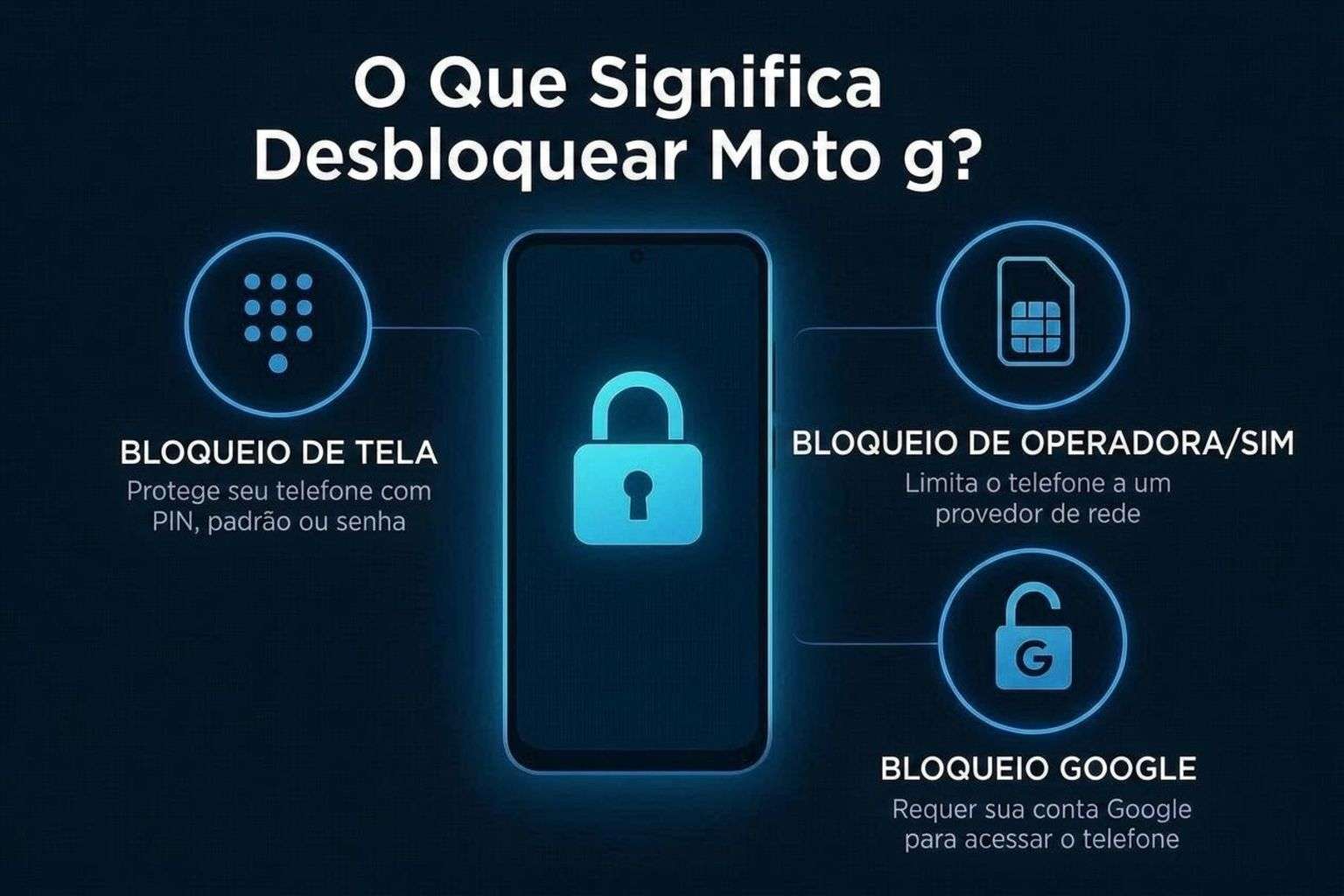
Se alguém diz que seu Moto G está bloqueado, a pergunta que vem à mente é "Que Tipo de Bloqueio?" Como podem existir 3 tipos diferentes, os detalhes abaixo explicam como usar o método certo para desbloquear o Moto G:
Tipos de Bloqueios em Celulares Motorola
- Bloqueio de Tela: É uma barreira de segurança, como um PIN, padrão ou senha, que impede o acesso não autorizado de terceiros.
- Bloqueio de Operadora/Chip (SIM): Uma restrição definida pela provedora de telefonia que impede o celular de funcionar com cartões SIM de outras redes.
- Bloqueio FRP (Conta Google): Este é um recurso de segurança do Google que exige as credenciais da conta original para configurar o aparelho após um hard reset ou redefinição de fábrica.
Por Que os Celulares Motorola São Bloqueados
Se você quiser saber por que pode enfrentar esses bloqueios no dispositivo, analise a tabela a seguir:
| Motivo do Bloqueio | Tipo de Bloqueio | Finalidade |
|---|---|---|
| Proteção Contra Roubo | Bloqueio de Tela | Impede que estranhos acessem suas fotos e mensagens privadas. |
| Prevenção de Roubos | Bloqueio FRP | Torna o celular inútil para terceiros mesmo após um hard reset. |
| Contrato com Operadora | Bloqueio de Operadora/Chip | Garante que o celular seja usado na rede da provedora até ser quitado. |
| Bloqueio Acidental | Bloqueio de Tela | Ocorre quando há falha no sistema ou o usuário esquece o PIN/Padrão. |
| Privacidade de Dados | Bloqueio de Tela/FRP | Protege seus arquivos pessoais de serem lidos se o celular for perdido. |
Parte 2. Desbloquear Celulares Motorola G: Métodos para Operadora e Conta Google (FRP)
Com o básico esclarecido, aqui estão alguns métodos práticos que você pode usar para desbloquear o celular Motorola G, cobrindo o bloqueio de tela, de rede (operadora) e FRP:
Desbloqueio Oficial de Operadora (Recomendado)
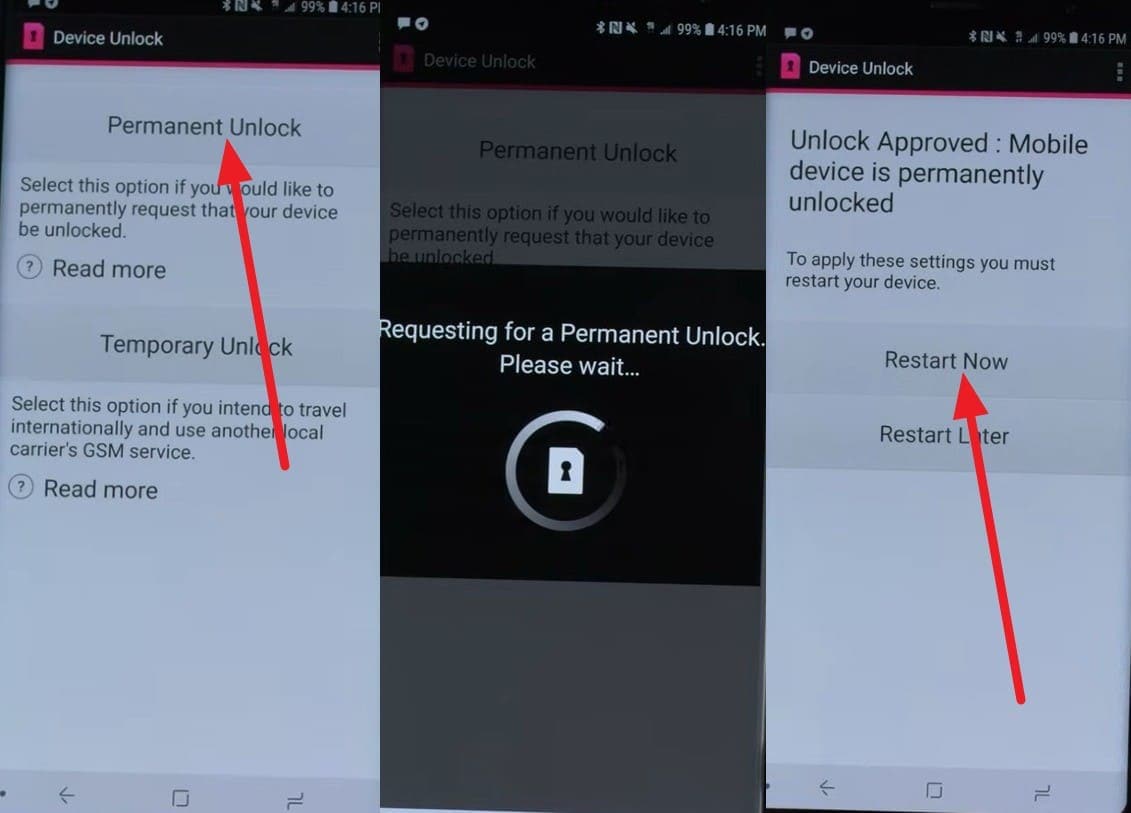
Se não houver dívidas pendentes de parcelamento ou se o celular não estiver reportado como perdido/roubado na Anatel, você pode usar este método para remover o bloqueio de operadora. Por exemplo, se o aparelho estiver bloqueado, basta cumprir o tempo de carência da operadora (como limites de pré-pago e pós-pago) e solicitar o desbloqueio pelo site ou aplicativo da provedora. Para entender como funciona, aqui está a orientação clara:

Instruções. No aplicativo ou site de desbloqueio, selecione a opção de "Desbloqueio Permanente" e aguarde a validação dos detalhes da conta nos servidores da operadora. Assim que o bloqueio for removido, você pode reiniciar o aparelho e inserir o chip de outra operadora sem problemas.
Métodos de Desbloqueio de Tela (Esqueci a Senha/PIN/Padrão)
Para desbloquear a tela de um celular Motorola G, apresentamos 3 opções confiáveis nesta seção. Lembre-se, porém, que os métodos de formatação apagarão os dados do aparelho e acionarão o bloqueio FRP (Conta Google) ao reiniciar.
Opção 1. Encontre Meu Dispositivo do Google (Find My Device)
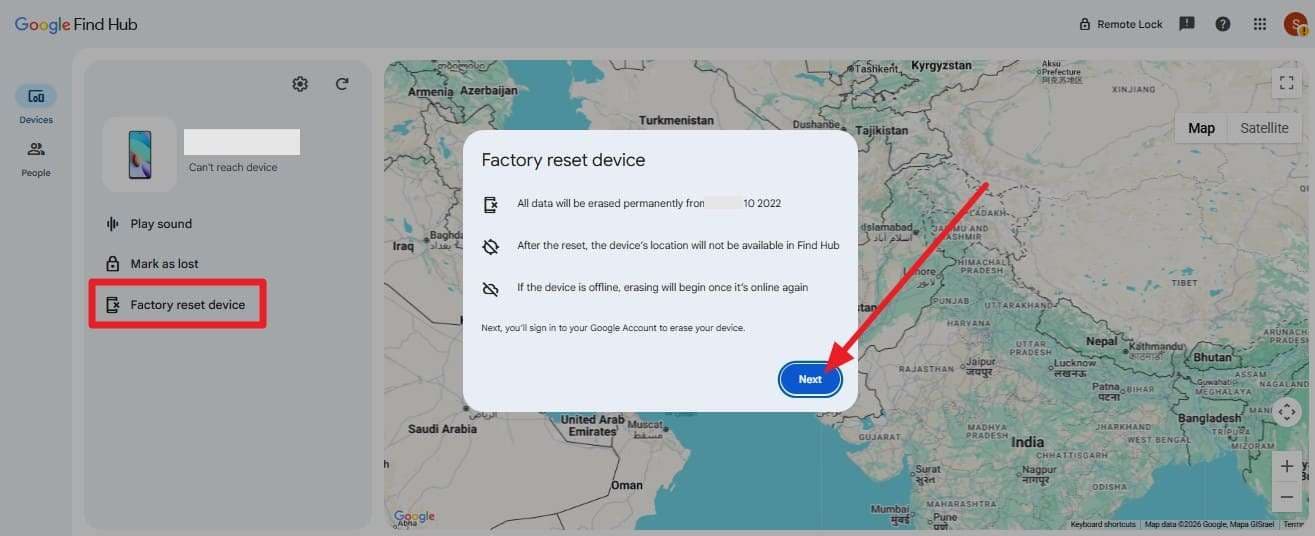
O recurso Encontre Meu Dispositivo do Google é um método oficial e seguro que pode ser executado remotamente através do navegador. Se você souber o e-mail e senha da Conta do Google vinculada ao celular Moto G bloqueado, a ação levará apenas alguns segundos. Ideal também para aparelhos perdidos ou roubados, siga os passos abaixo:
Instruções. Faça login no site Encontre Meu Dispositivo com a mesma conta Google presente no Moto G bloqueado. Na aba do seu aparelho, clique na opção "Limpar Dispositivo" (ou Redefinir Dispositivo) e avance.
Opção 2. Hard Reset via Modo Recovery
Usando apenas a combinação física de botões, o desbloqueio do Motorola Moto G Play é possível fazendo um Hard Reset através do Modo Recovery. O processo formata o aparelho, apagando todos os dados pessoais, aplicativos e, consequentemente, a senha da tela. Se você possui um backup na nuvem, veja como formatar o celular:
-
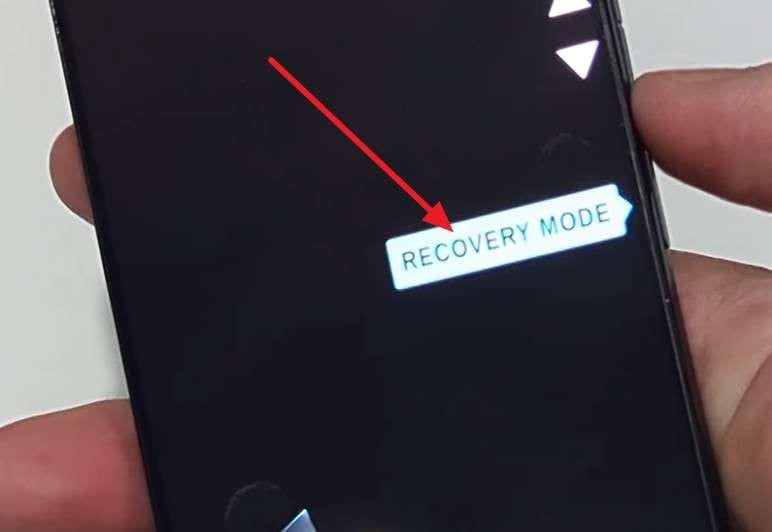
Passo 1 Desligue o celular e acesse o menu "fastboot/bootloader" segurando simultaneamente os botões de Volume para Baixo e Liga/Desliga. Em seguida, use a tecla de Volume para encontrar "Recovery Mode" (Modo de Recuperação) e aperte Liga/Desliga para selecionar.
-
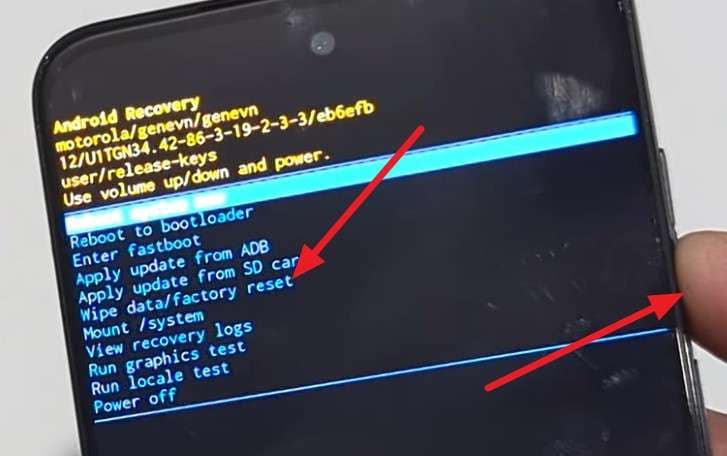
Passo 2 Se aparecer o robô do Android com "Nenhum comando", segure o botão Liga/Desliga, dê um toque rápido no botão de Volume para Cima e solte tudo. No menu principal do Recovery, use os botões de Volume para selecionar "Wipe data/factory reset" e pressione Liga/Desliga.
-
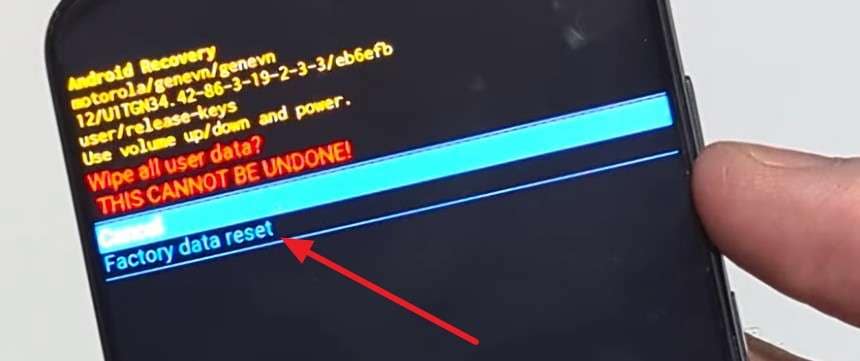
Passo 3 Desça até a opção "Factory data reset" (Redefinição para configuração original) e aperte Liga/Desliga para confirmar a formatação. Assim que concluir, selecione "Reboot system now" (Reiniciar o sistema agora) com o botão de energia.
Opção 3. Dr.Fone - Screen Unlock (Android) para Celulares Moto G
Quando a combinação de botões não funciona ou você não tem acesso à conta Google no navegador, baixe o Dr.Fone - Screen Unlock (Android) no seu PC (Windows ou Mac) para desbloquear a tela do Moto G 5G. Esta poderosa ferramenta remove Padrão, PIN, Senha, Impressão Digital e Reconhecimento Facial de forma totalmente automatizada após detectar o seu aparelho.
Como benefício extra, o programa também remove bloqueios sem perda de dados em vários aparelhos antigos da Samsung e LG. Suportando do Android 5.0 até os mais recentes, versões antigas de sistema operacional não são um impeditivo. É a solução perfeita e ágil para iniciantes que têm dificuldades com o Hard Reset manual.
Guia Simples para Remover Bloqueio de Tela de Celulares Moto G
Veja como é fácil utilizar o software em um cenário prático para desbloquear o Moto G 5G.
-
Passo 1 Abra a Ferramenta de Desbloqueio de Tela do Dr.Fone
Com o Moto G conectado ao computador, escolha a opção "Desbloquear Tela Android" na interface principal do programa.

-
Passo 2 Selecione Motorola e Aguarde o Procedimento
Entre as marcas disponíveis na tela, selecione "Motorola" e o software se encarregará de acessar o modo especial automaticamente.

-
Passo 3 Volte a Usar o Celular Moto G Livre de Senhas
Quando a tela indicar que o bloqueio foi removido com sucesso, clique no botão "Concluído" e configure seu celular novamente.

Métodos para Remover Bloqueio de Conta Google (Bypass FRP)
Se você realizou um hard reset para desbloquear o Moto G Power, o celular solicitará a verificação FRP. Se você não lembra do e-mail usado anteriormente e precisa contornar essa tela, teste os métodos abaixo:
Opção 1. Métodos via TalkBack e Teclado Braille
Mesmo não sendo um método oficial, esses truques populares de "Bypass FRP" ainda funcionam em diversos aparelhos Motorola, inclusive os que rodam Android 13 ou 14. O segredo é explorar brechas de acessibilidade, como o "Teclado Braille TalkBack", para desativar o Google Play Services temporariamente. Siga com atenção:
-
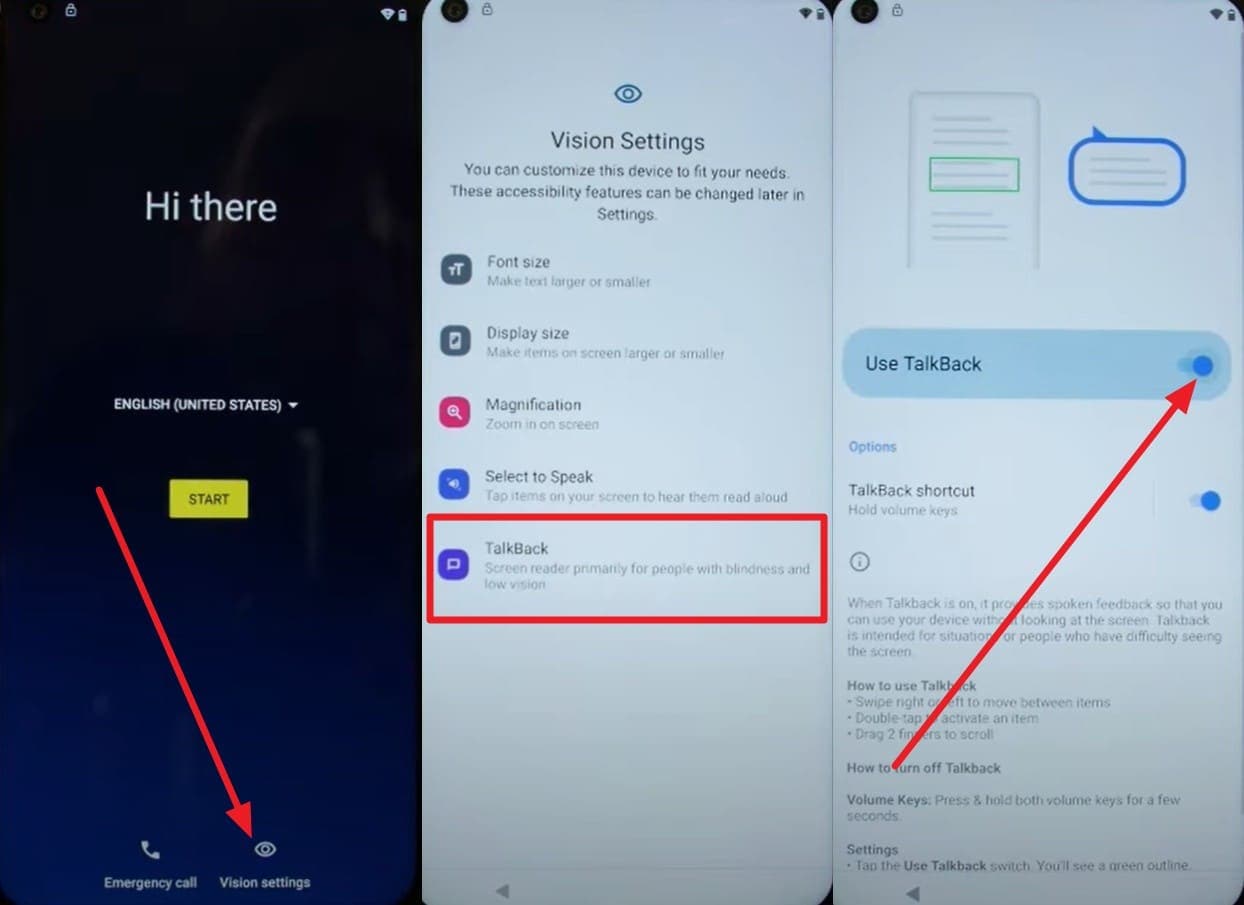
Passo 1 Na tela de boas-vindas inicial, abra as "Configurações de Visão" e ative o recurso "Usar TalkBack".
-
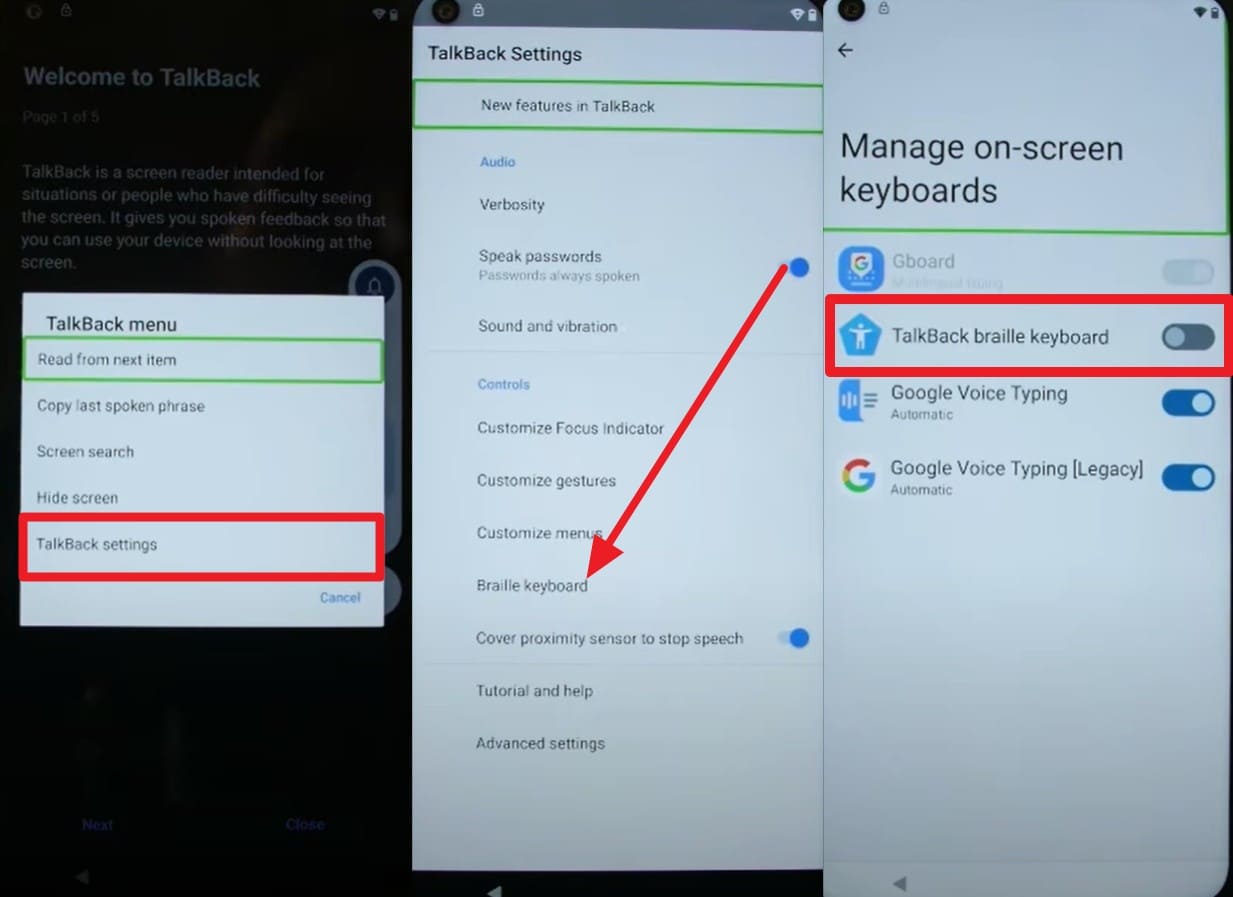
Passo 2 Desenhe um 'L' invertido na tela para acionar o menu rápido e toque em "Configurações do TalkBack". Depois, navegue até "Teclado Braille", clique em "Configurar Teclado Braille" e ative-o.
-
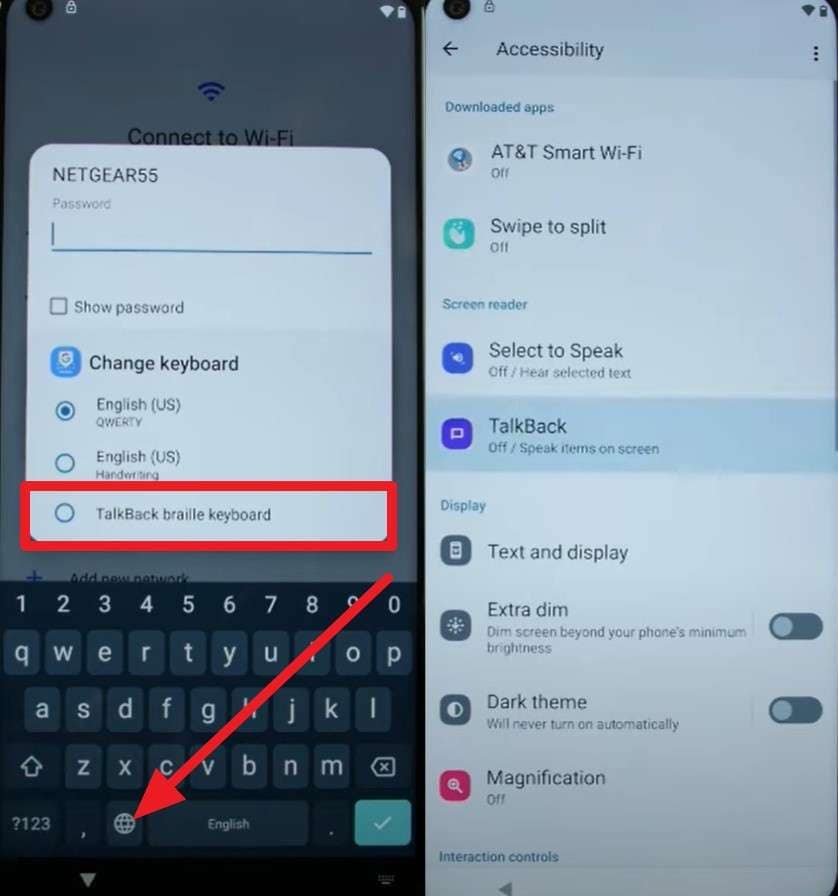
Passo 3 Retorne, desative o TalkBack segurando os botões de volume, conecte-se a uma rede Wi-Fi e toque no ícone de "Globo" que aparece no teclado padrão. Escolha novamente o "Teclado Braille TalkBack", marque "Ativar nas Configurações de Acessibilidade" e abra esse menu.
-
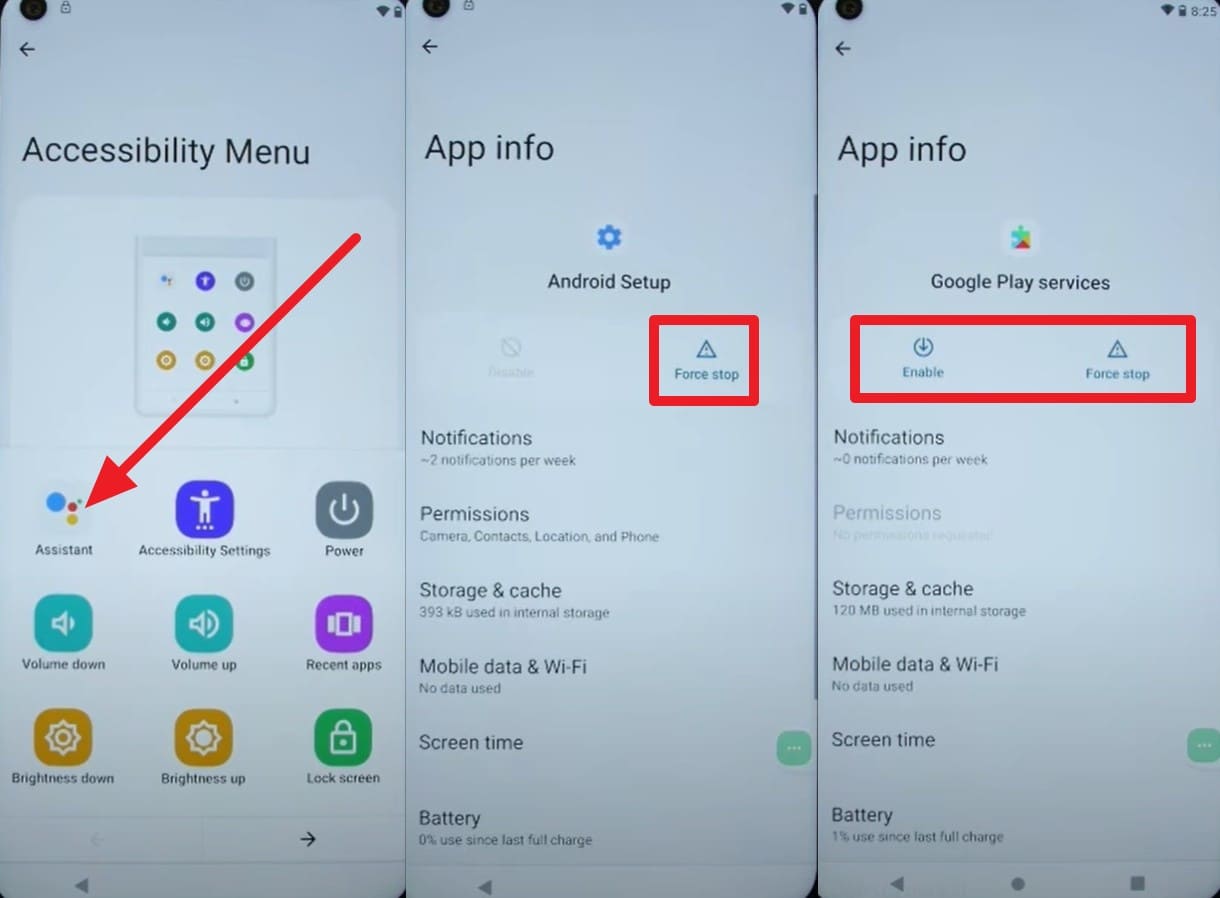
Passo 4 Use o Assistente de acessibilidade e fale "Abrir Configurações". Vá em "Aplicativos", encontre a Configuração do Android (Android Setup) e o Google Play Services. Para ambos, aplique "Desativar" e "Forçar Parada".
-
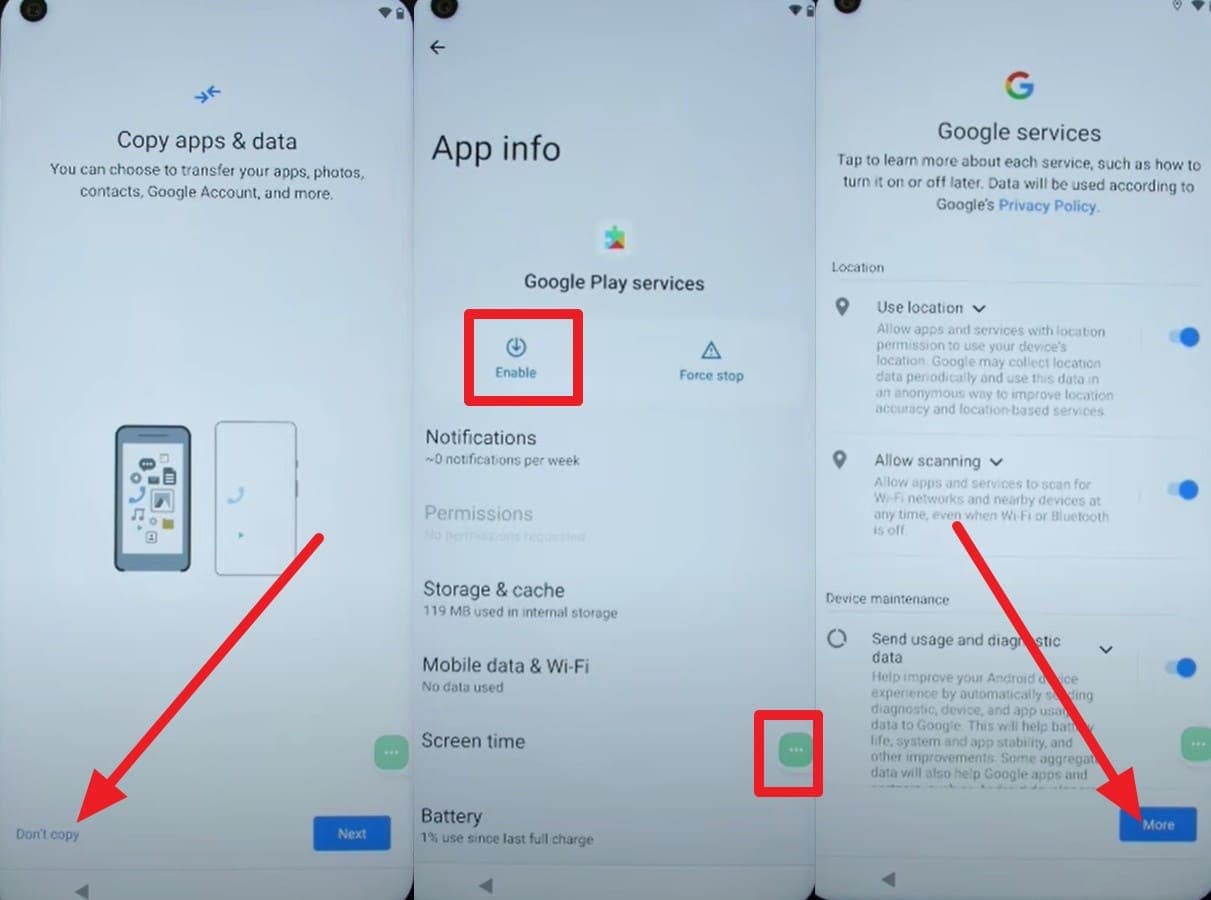
Passo 5 Quando chegar na tela infinita de "Só um momento...", toque em "Não Copiar". Pressione o ícone de Acessibilidade rápido para "Ativar" o Google Play Services novamente. Avance as telas e a verificação do FRP será pulada.
Opção 2. Dr.Fone - Screen Unlock (Android) para Bypass FRP no Moto G
Se você precisa de uma solução robusta e não quer gastar tempo executando falhas manuais complexas, o bypass de FRP do Dr.Fone - Screen Unlock (Android) é a melhor saída para o Moto G Play. O software é pioneiro, oferecendo alta compatibilidade com Android 14/15 e orientações de tela guiadas por um processo super seguro de bypass de Conta Google.
Ele suporta 13 das principais marcas Android do mercado atual, sem complicações. Siga o resumo dos passos para remover o FRP do Motorola Moto G de forma autônoma e rápida:
-
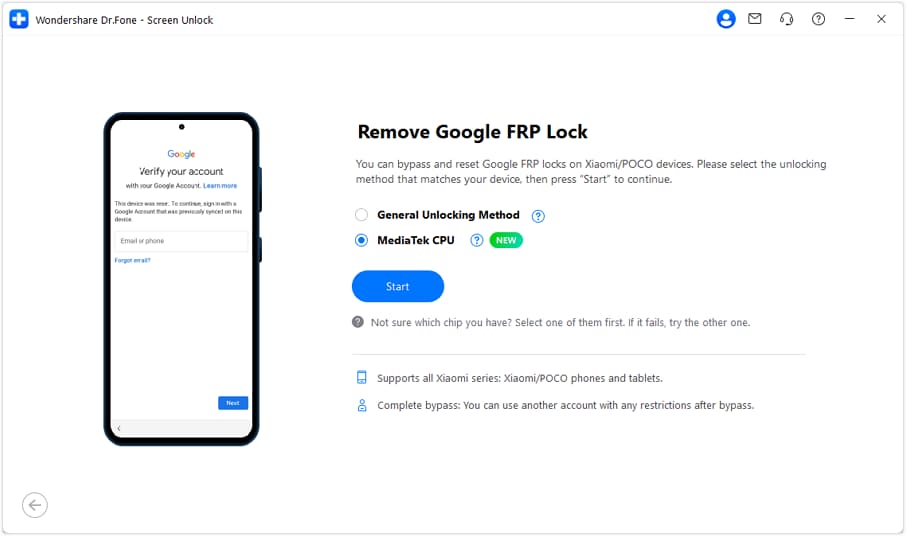
Passo 1 Escolha CPU MediaTek para Desbloquear Conta Google
Clique em "Remover Bloqueio FRP do Google" no menu da ferramenta e selecione a marca "Motorola". Escolha a opção de desbloqueio "CPU MediaTek" para que o programa inicie o download dos pacotes de drivers essenciais.
-
Passo 2 Instale os Drivers e Realize a Remoção
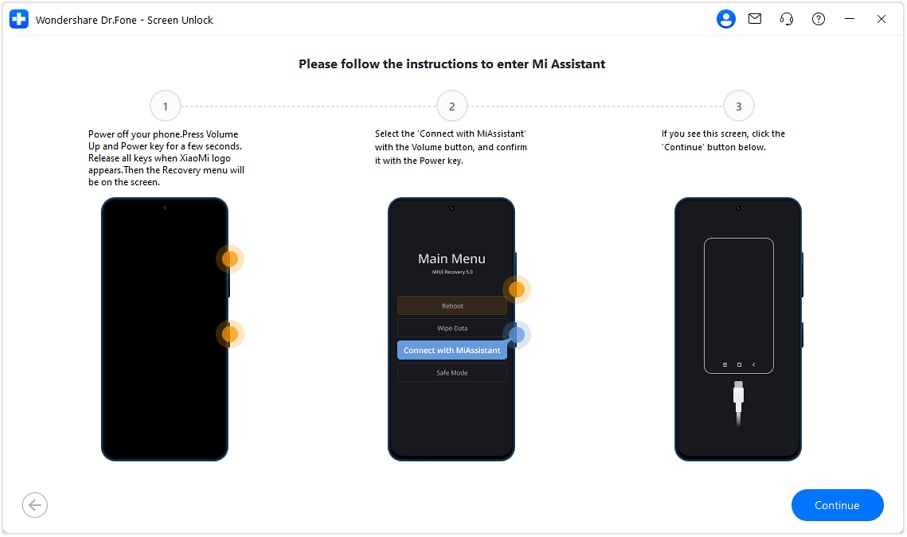
Desligue seu aparelho Motorola, conecte-o ao PC através do cabo USB e simplesmente obedeça às instruções mostradas no monitor. O bloqueio FRP sumirá do dispositivo rapidamente, e caso precise, você poderá tentar a rota do Método Geral de Desbloqueio alternativo fornecida pela ferramenta.




Parte 3. 5 Dicas Seguras Antes de Desbloquear seu Celular Motorola
Para evitar pânico se o alerta de “Esqueci a senha do celular Motorola” piscar na sua cabeça em um dia conturbado, leve em conta estas 5 dicas fundamentais:
| Dica Importante | Ação Recomendada | Maior Benefício |
|---|---|---|
| Verificar Procedência (IMEI) | Certifique-se de que o aparelho não consta na lista negra (bloqueado na Anatel) ou reportado como roubado consultando o IMEI. | Evita graves problemas legais e atesta que o desbloqueio do Motorola Moto G será definitivo. |
| Fazer Backup Frequente | Sincronize arquivos, fotos e contatos no Google Drive ou faça cópias no PC regularmente antes de modificar o sistema. | Evita perda irremediável de dados caso um Hard Reset para tirar a senha de bloqueio seja inevitável. |
| Carga Mínima de Bateria | Mantenha a bateria acima dos 50% ou com o carregador na tomada ao iniciar programas que modificam o aparelho. | Afasta o risco de "brickar" (inutilizar o sistema do celular) se ele desligar abruptamente no meio de atualizações. |
| Validar Contratos da Operadora | Assegure-se de que faturas ou fidelidades contratuais estejam quitadas antes de exigir a liberação do chip (SIM). | Garante rápida aprovação pela sua operadora (Claro/Vivo/TIM) no seu pedido de desbloqueio de rede. |
| Manter o "Encontre Meu Dispositivo" Ativo | Deixe o rastreador padrão do Google ativado nas configurações de segurança do Android permanentemente. | Proporciona uma rota secundária, remota e grátis de recuperar ou apagar o celular Motorola se ele for perdido. |
Parte 4. Quando Você Não Deve Desbloquear um Celular Moto G?
Entenda que você jamais deve tentar métodos de desbloqueio do Moto G Play caso não seja o real proprietário do celular ou se ele estiver registrado em bancos de dados de queixa de roubo/perda (como o sistema CEMI da Anatel). Modelos furtados acionam alertas rastreáveis pelas autoridades, e burlar esses bloqueios de segurança constitui crime em diversas jurisdições pelo Brasil.
Conclusão
De forma abrangente, desbloquear um celular Moto G torna-se uma tarefa perfeitamente gerível quando se identifica a raiz do travamento — seja bloqueio da provedora, erro no padrão da tela principal ou FRP do Google após reset. Como evidenciado nos métodos expostos, caso a intenção principal seja rapidez na quebra de senha e pular o bloqueio do Google, especialistas no Brasil avalizam o Dr.Fone - Screen Unlock (Android) pela usabilidade direta e resultados excelentes.
Perguntas Frequentes
-
1. Posso solicitar o desbloqueio de rede para o meu Moto G 5G de forma gratuita?
Sim. Se os débitos mensais foram finalizados ou o tempo de carência expirou, as operadoras nacionais removem o bloqueio de operadora (chip) sem cobrar tarifas adicionais pelo portal ou app. -
2. Como consigo descobrir meu código IMEI para o desbloqueio do Motorola G se a tela pifou?
Para casos de tela danificada, a numeração de 15 dígitos do IMEI encontra-se destacada na caixa de fábrica do celular, impressa na pequena gaveta do chip SIM, ou ainda na nota fiscal eletrônica. -
3. Os aplicativos de remover bloqueio apagarão meus vídeos e fotos do Moto G Power?
Como padrão vital de segurança, contornar bloqueios de tela requer formatação que zera os dados. Algumas raríssimas exceções antigas da Samsung oferecem contorno sem deletar arquivos na própria ferramenta.
 Adicionar Dr.Fone como fonte preferida no Google