

Bloqueio de impressão digital do tema Mi para Android: Personalize, proteja e desbloqueie facilmente [Atualizado em 2026]

Apr 23, 2026 • Arquivado em: Desbloquear Dispositivos • Soluções comprovadas
Como muitos usuários do Android adoram personalizar seus telefones, os temas de bloqueio de impressão digital estão crescendo. As pessoas buscam estilo e segurança ao desbloquear seus dispositivos todos os dias. O tema de impressão digital da MIUI oferece uma solução inteligente que atende às duas necessidades. Ele mantém seu telefone seguro, ao mesmo tempo que adiciona um visual moderno e animação suave.
Com este recurso, sua impressão digital se torna uma chave única para fácil desbloqueio. Além disso, funciona com muitos dispositivos e é simples de configurar. Então, este guia explica como aplicar, corrigir e otimizar o tema de animação de impressão digital no Android.
- Parte 1. O que é o Tema de Impressão Digital da MIUI e o que o torna tão popular
- Dica de bônus. Quando o desbloqueio por impressão digital falhar, use o Dr.Fone - Desbloqueio de Tela para recuperar o acesso

- Parte 2. Como aplicar temas com animação de impressão digital em diferentes dispositivos Android
- Parte 3. Problemas comuns e soluções para o bloqueio de impressão digital em temas Mi
- Parte 4. 5 dicas para otimizar a animação de impressão digital do seu Android
Parte 1. O que é o Tema de Impressão Digital da MIUI e o que o torna tão popular
Um tema de tela de bloqueio com impressão digital da MIUI é um recurso de tela de bloqueio personalizado. Ele usa o sensor de impressão digital nativo do telefone para segurança real. Além disso, o tema só muda como o ícone da impressão digital, o efeito de ondulação e a animação de desbloqueio aparecem. Vários temas Mi adicionam círculos de neon ou gráficos de impressões digitais falsas acima do sensor para um visual elegante.
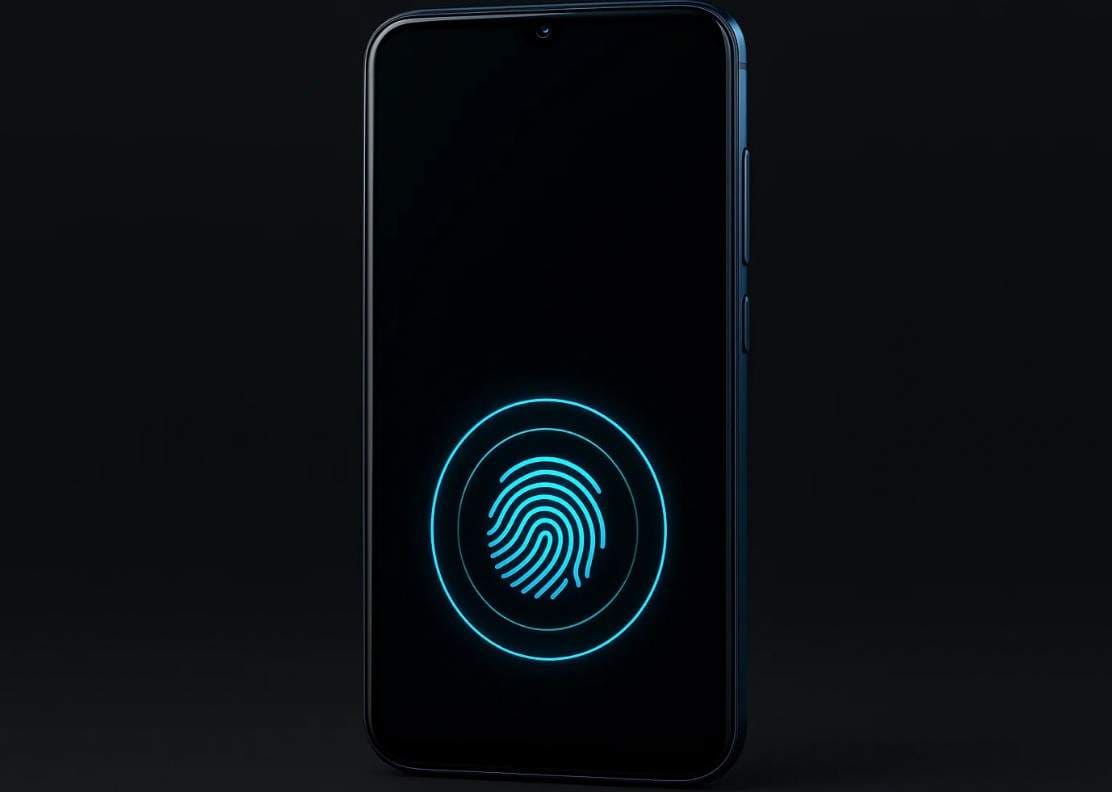
Além disso, esse recurso funciona em dispositivos Xiaomi, Redmi e POCO que executam MIUI ou HyperOS. Ele permite que os usuários combinem segurança com efeitos visuais atraentes. Assim, as pessoas adoram porque parece moderno e altamente pessoal em comparação com as animações padrão. Abaixo, você vai explorar alguns pontos-chave para ver o que o torna tão popular:
|
Característica |
Por que é popular |
| Estilo Visual | Cores brilhantes e animações tornam o desbloqueio atraente e divertido. |
| Personalização | Os usuários podem escolher estilos para combinar com papéis de parede, ícones e widgets facilmente. |
| Compartilhamento Social | Animações exclusivas de impressão digital incentivam o compartilhamento nas plataformas de mídia social. |
| Experiência Suave | Animações polidas fazem com que a interface da impressão digital pareça mais rápida e premium. |
| Variedade | Vários temas como neon, minimalista e ficção científica mantêm as opções atualizadas. |
Dica de bônus. Quando o desbloqueio por impressão digital falhar, use o Dr.Fone - Desbloqueio de Tela para recuperar o acesso
Muitas pessoas ficam estressadas quando não conseguem desbloquear o celular com o tema de impressão digital Mi. Portanto, o Dr.Fone - Desbloqueio de Tela fornece uma maneira fácil quando os métodos complexos não funcionam. Ele suporta mais de 22 marcas de smartphones e mais de 2000 modelos Android, incluindo dispositivos Xiaomi em todo o mundo. Além disso, a ferramenta funciona mesmo com temas de bloqueio por impressão digital da MIUI, oferecendo forte compatibilidade com dispositivos Xiaomi que experimentam problemas de bloqueio complexos ou inesperados. Ele também remove automaticamente as telas de bloqueio em poucos minutos usando processos de desbloqueio inteligentes. Além disso, os seus dados evitam a exposição ao executar todas as etapas de desbloqueio localmente, sem depender da nuvem. Ao desbloquear, ele ativa modos específicos do dispositivo sem precisar de conhecimento de combinações de chaves. Além disso, você pode até ignorar o FRP do Google em telefones Xiaomi em situações difíceis de bloqueio.

Dr.Fone - Desbloqueio de Tela (Android)
A melhor alternativa ao UnlockJunky para ignorar o FRP e resolver os bloqueios da tela
- Completamente desvinculado da conta do Google anterior, ele não será mais rastreado ou bloqueado por ela.
- Remova todos os bloqueios de tela do Android (PIN/Padrão/Impressões digitais/Face ID) em minutos.
- Compatível com vários modelos Android.
- Fornece soluções específicas de remoção garantindo uma alta taxa de sucesso.


Desbloqueie sua tela Android em 3 etapas com Dr.Fone - Desbloqueio de Tela
Siga o tutorial passo a passo abaixo para desbloquear vários tipos de fechaduras da Xiaomi ou de outros dispositivos Android:
- Passo 1. Inicie a ferramenta de desbloqueio de tela do Android
Vá para a guia "Caixa de ferramentas" e selecione a opção "Desbloqueio de tela" para Android. Em seguida, escolha "Desbloquear tela Android" e conecte seu dispositivo ao computador para continuar.

- Passo 2. Selecione a marca do seu dispositivo Android
Quando solicitado, escolha a marca do seu "dispositivo" na lista fornecida. Depois disso, siga as instruções exibidas para colocar o telefone no modo necessário.

- Passo 3. Terminar de desbloquear seu Android
Uma vez que o dispositivo esteja pronto, o software começará automaticamente a remover a fechadura. Após alguns instantes, uma mensagem de confirmação aparecerá, mostrando que o desbloqueio foi bem-sucedido.

 Seguro e protegido
4,624,541 pessoas já baixaram
Casos de uso da vida Real
1. Esqueceu a senha: Você esqueceu sua senha do Android e não pode acessar dados pessoais ou de trabalho importantes. Dr.Fone - Desbloqueio de Tela (Android) ajuda a recuperar o acesso ao dispositivo sem perder quaisquer arquivos armazenados.
2. Acesso da família: Os pais também podem precisar desbloquear o dispositivo de uma criança para gerenciar as configurações. Ele ajuda a desbloquear de forma segura, mantendo todos os dados intactos para uso contínuo.
3. Dispositivo de segunda mão: Comprou um telefone usado com um bloqueio de tela desconhecido impedindo o uso. Ferramentas de desbloqueio de tela como o Dr.Fone removem o bloqueio existente para que você possa usar o dispositivo com segurança.
4. Tela quebrada : A tela do telefone está rachada ou não responde, impedindo as tentativas normais de entrada de bloqueio. O software remove o bloqueio da tela com segurança, mesmo quando a funcionalidade de toque é perdida.
Parte 2. Como aplicar temas com animação de impressão digital em diferentes dispositivos Android
Aplicar o tema de impressão digital da MIUI no Realme e em outros telefones permite aos usuários desfrutar do estilo. Então, esta seção irá ajudá-lo a explorar etapas simples para uma configuração fácil e melhor segurança:
Em Xiaomi, Redmi e POCO
Compatibilidade: MIUI 12/13/14 e dispositivos HyperOS
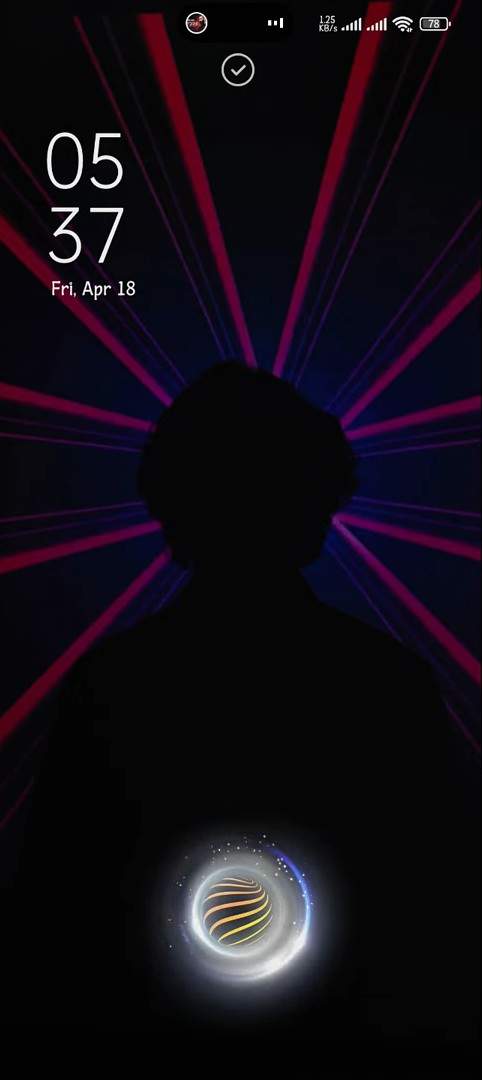
O tema de animação de impressão digital funciona melhor nessas marcas de telefones. Seus mecanismos de temas nativos fornecem desempenho estável para visuais de impressões digitais em telefones suportados. Além disso, a maioria dos modelos exibe efeitos corretamente, especialmente quando usam compilações MIUI ou HyperOS atualizadas. De qualquer forma, siga as etapas fornecidas para aplicar este tema de tela de bloqueio ao seu telefone:
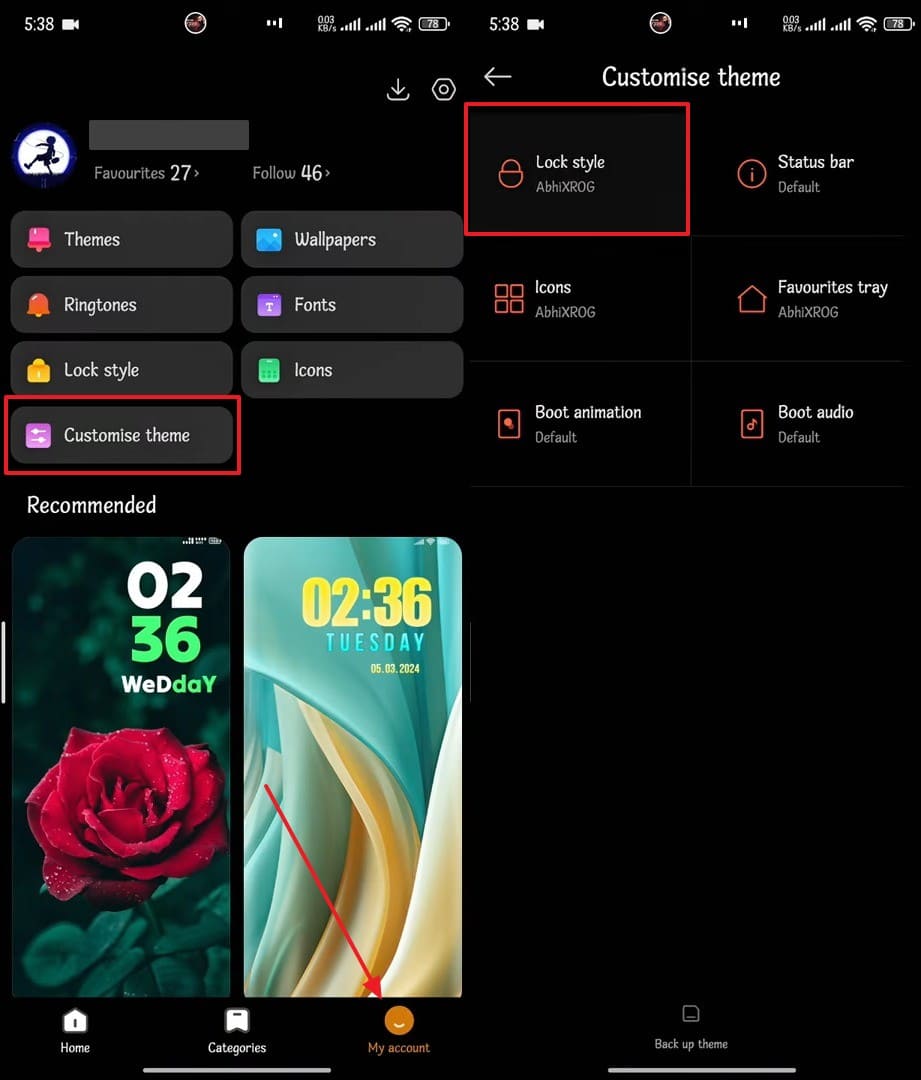
- Passo 1. Ao acessar o aplicativo "Temas", vá para a aba da "Conta" para tocar em "Personalizar tema". Na próxima tela, opte pelo recurso "Estilo de bloqueio".
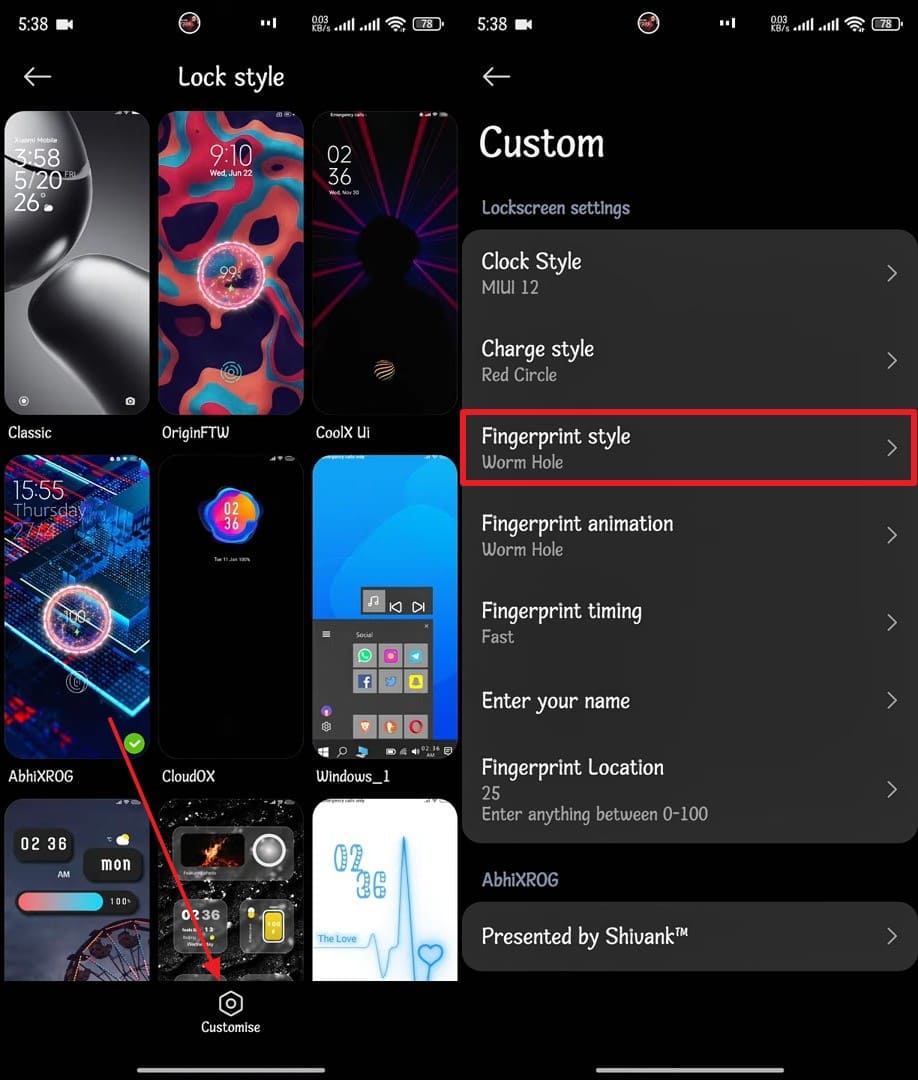
- Passo 2. Em seguida, toque no ícone "Personalizar" e vá para a seção "Estilo de impressão digital". Aqui, selecione o seu estilo preferido e aplique-o à sua tela de bloqueio.
- Passo 3. Após isso, bloqueie o telefone e abra a tela de bloqueio para visualizar o tema aplicado.
No Pixel
Compatibilidade: Android 10 e versões posteriores
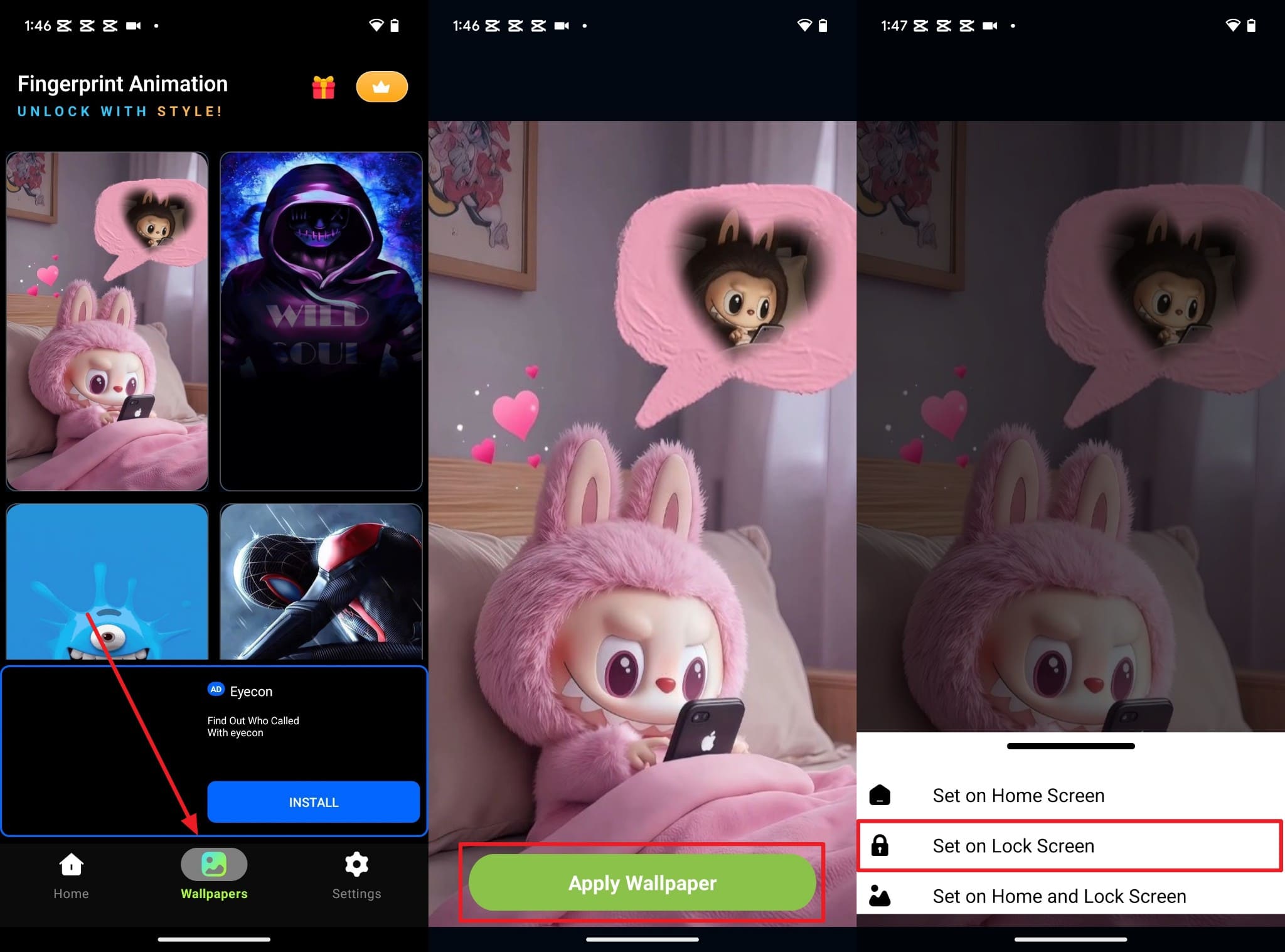
Os telefones Pixel não suportam nativamente estilos de tema de impressão digital da MIUI. No entanto, os usuários só podem adicionar sobreposições animadas ao redor da área do sensor de impressão digital através de aplicativos externos. Esses aplicativos adicionam efeitos visuais que aparecem ao redor do sensor, mas evitam mudanças mais profundas no sistema. Esses aplicativos não substituem o bloqueio de impressão digital padrão do Pixel nem lidam com dados de impressão digital. Então, siga as etapas fornecidas para aplicar tais temas:
- Passo 1. Depois de instalar aplicativos como "3D Fingerprint Animation Theme", vá para a guia "Papel de parede". Em seguida, escolha o papel de parede desejado e pressione o botão "Aplicar papel de parede". Ao ver um menu, toque em "Configurar no bloqueio".
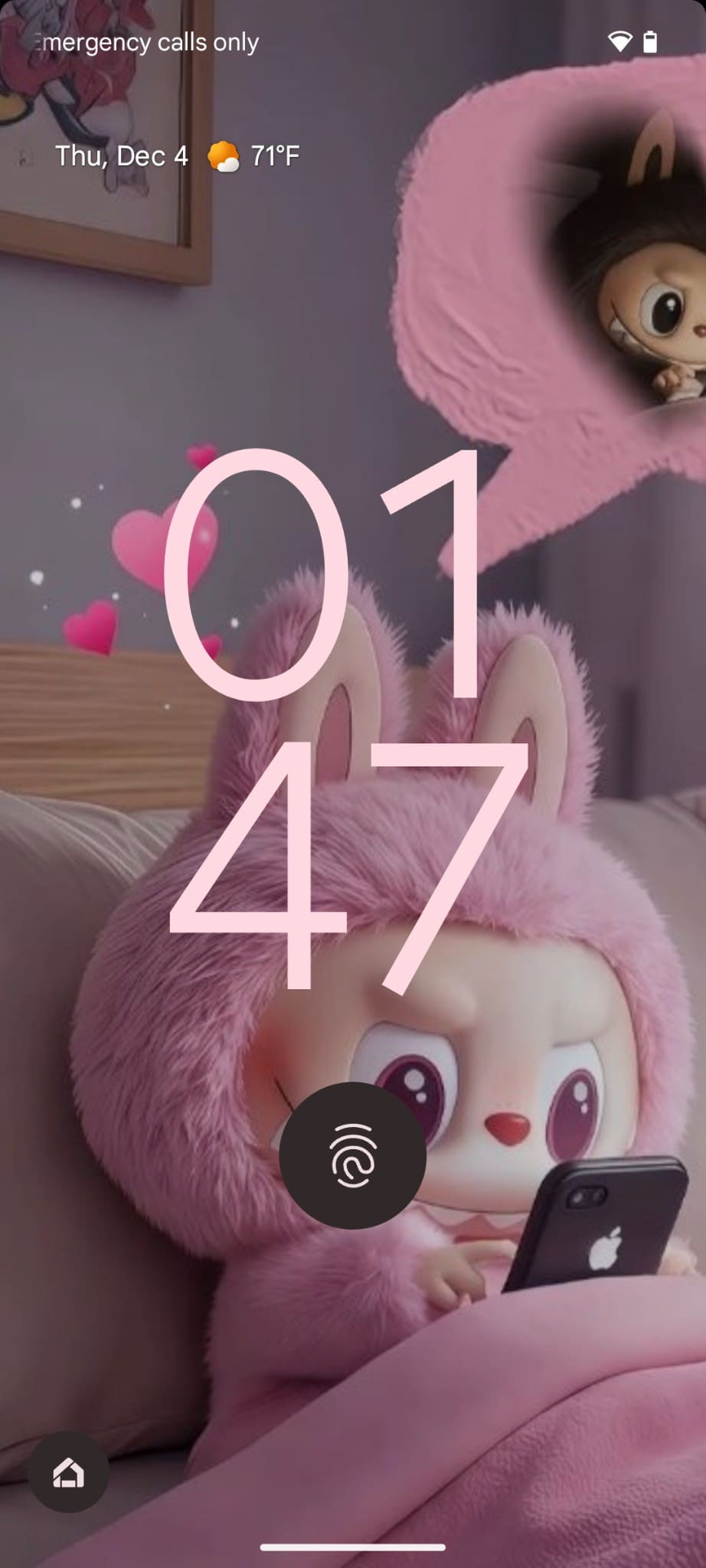
- Passo 2. Depois disso, bloqueie o dispositivo e acesse a "Tela de Bloqueio" para visualizar o tema definido.
No Samsung
Compatibilidade: Android 10 e versões posteriores
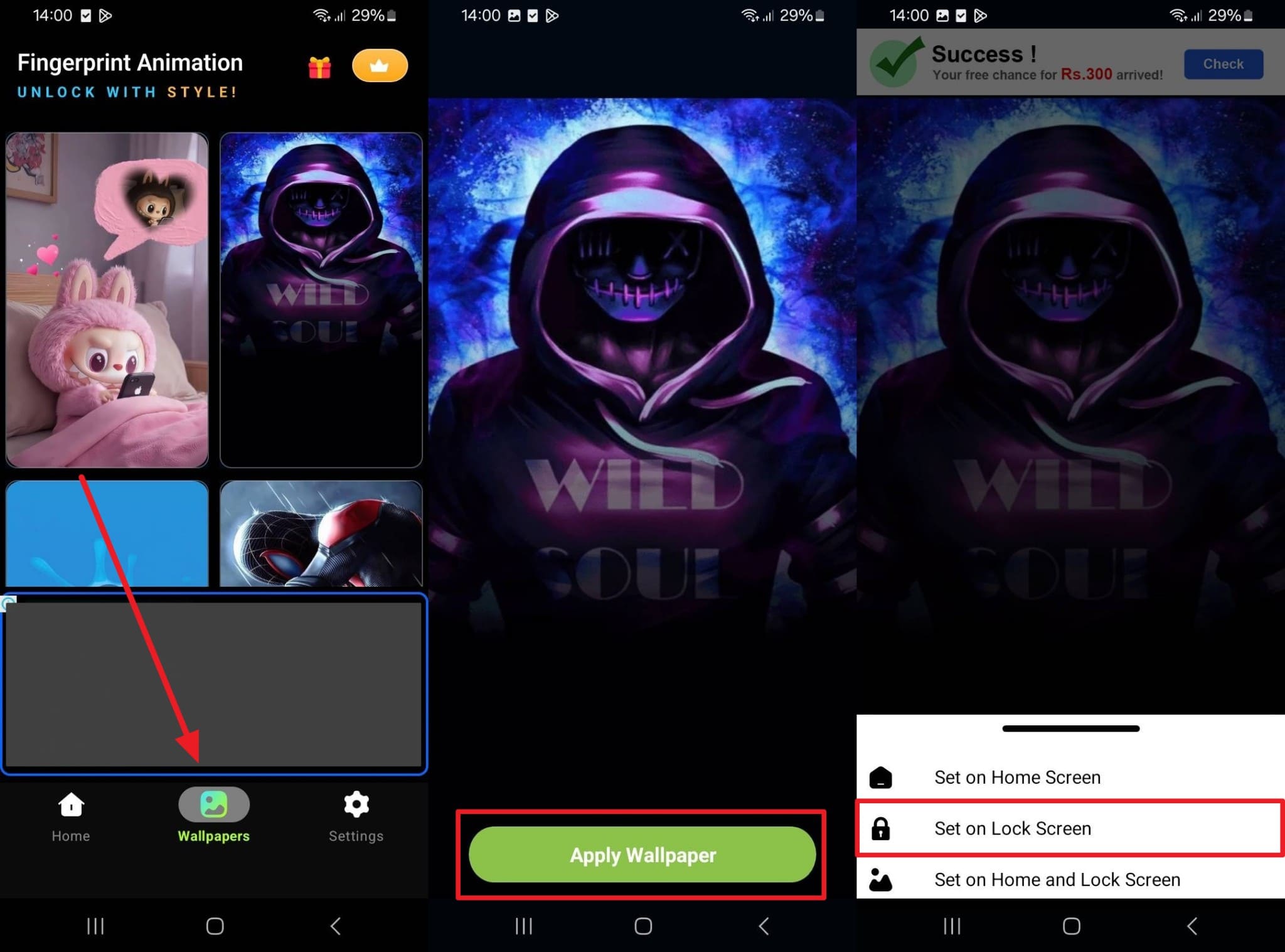
Os usuários da Samsung também gostam de temas de animação de impressão digital, instalando aplicativos externos. Esses efeitos aparecem ao redor do sensor sem alterar o sistema de impressões digitais da Samsung. A maioria dos modelos mantém o método original de desbloqueio, permitindo uma decoração leve para apelo visual. Esse equilíbrio permite que os usuários da Samsung adicionem estilo sem afetar o processo de desbloqueio da impressão digital. Você pode revisar os passos fornecidos para aplicar o tema de bloqueio de impressão digital:
Instrução: Ao acessar a guia Papel de parede do aplicativo "Tema de animação de impressão digital 3D", escolha a exibição preferida. Pressione o botão "Aplicar papel de parede" e, em seguida, opte por "Configurar na tela de bloqueio".
Parte 3. Problemas comuns e soluções para o bloqueio de impressão digital em temas Mi
Muitos usuários enfrentam erros repetidos com esses bloqueios, mas a maioria dos problemas é simples de resolver. Com as configurações certas, os problemas do tema de impressão digital da MIUI são resolvidos muito rapidamente. Então, entender esses problemas ajuda os usuários a aplicar correções corretas e evitar falhas repetidas:
|
Problema |
Solução |
| Ícone de impressão digital faltando após mudança de tema | Retorne ao tema padrão do sistema e reinicie o telefone. |
| O desbloqueio da impressão digital falha enquanto o PIN ou o padrão ainda funcionam | Exclua as impressões digitais salvas, limpe o sensor suavemente e registre-se novamente. |
| A opção de impressão digital desaparece das configurações de segurança | Atualize o software do sistema, reinicie e verifique as configurações de segurança mais uma vez. |
| A tela permanece bloqueada ao usar temas de tela de bloqueio de terceiros | Remova o tema personalizado e escolha um estilo de tela de bloqueio integrado mais leve. |
| Uma tela preta aparece depois de tocar na área da impressão digital | Force a reinicialização do telefone, limpe o cache do aplicativo de tema e restaure os padrões. |
| Impressão digital desativada ao usar certos launchers | Volte para o launcher original e teste a impressão digital na tela de bloqueio. |
| Animação de impressão digital lenta ou com atrasos durante o desbloqueio | Escolha uma animação de impressão digital simples com menos efeitos e cores. |
| Problemas começando após uma atualização recente do MIUI ou HyperOS | Instale os patches ou atualizações futuras, ou realize uma redefinição limpa do sistema. |
Parte 4. 5 dicas para otimizar a animação de impressão digital do seu Android
Para obter a melhor experiência, os temas de tela de bloqueio com impressão digital precisam de otimização cuidadosa. Abaixo estão alguns pontos-chave para otimizar o tema do seu bloqueio de impressão digital:
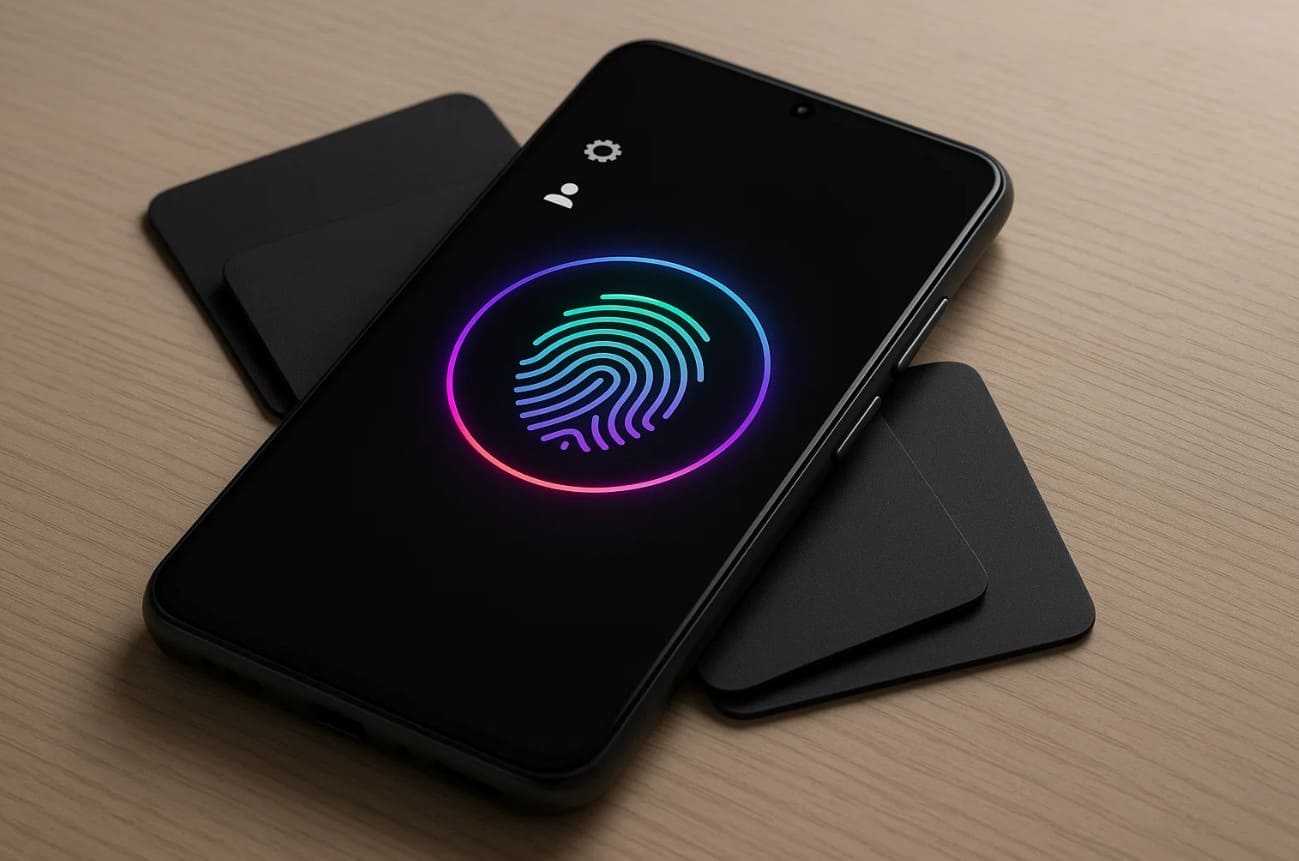
1. Seleção de Tema: Sempre escolha temas leves e simples para uma resposta mais rápida da impressão digital. Animações pesadas podem deixar os bloqueios de impressão digital dos temas Mi notavelmente mais lentos.
2. Teste Múltiplos: Você deve adicionar dois ou três dedos nas configurações de segurança como backup. Isso permite que os bloqueios de impressão digital dos temas Mi funcionem mesmo se um dedo falhar.
3. Atualização do Sistema: Mantenha seu smartphone atualizado para suporte tranquilo aos temas de bloqueio de impressão digital. As atualizações melhoram a estabilidade e a capacidade de resposta dos bloqueios de impressão digital dos temas Mi.
4. Personalizar Animação: Os usuários também podem usar opções da loja de temas para ajustar efeitos de ondulação ou ícones. Toques pessoais tornam os bloqueios de impressão digital do tema mais agradáveis no dia a dia.
5. Ajustar Sensibilidade: Aumente ligeiramente a velocidade de toque da impressão digital nas configurações para um desbloqueio mais suave. Além disso, a sensibilidade adequada melhora significativamente a resposta do tema de bloqueio por impressão digital.
Conclusão
Para concluir, o tema de impressão digital da MIUI para Android faz com que o desbloqueio pareça moderno e muito pessoal. Permite que os usuários desfrutem de efeitos elegantes enquanto mantêm seus telefones protegidos. Com os temas e configurações corretos, o uso diário se torna moderno e pessoal. Além disso, caso o bloqueio de impressão digital falhe ou você fique bloqueado, tente o Dr.Fone - Desbloqueio de Tela . Isso ajuda você a desbloquear seu dispositivo Android em alguns minutos sem complicações.
Seguro e protegido4,624,541 pessoas já baixaram
Perguntas Frequentes
 P1. Posso usar o tema de impressão digital da MIUI em celulares que não são da Xiaomi?P2. O tema de animação de impressão digital da MIUI afeta a duração da bateria?P3. Como desbloquear um celular Xiaomi se o sensor de impressão digital estiver desativado?


Desbloquear Tela
- 1 Desbloquear Tela de iOS
- Desbloquear um iphone desativado sem iTunes
- Entrar / Sair do Modo DFU no iOS
- Maneiras de desbloquear iPhone sem senha
- Entrar / Sair do Modo de Recuperação no iPhone
- Desbloquear iPad Sem Código de Acesso
- 2 Desbloquear Tela de Android
- Softwares para Desbloquear Android
- Desbloquear Android sem reset de fábrica
- Esquecer Senha Padrão / Código PIN do Samsung
- Contornar Bloqueio de Tela da Samsung
- Softwares de Desbloqueio para Samsung
- 3 Dicas de Cartão SIM e Mais
- Acessar Android com Tela Quebrada
- Recuperar Contatos do Android com Tela Quebrada
- Como Reparar Samsung Galaxy com Tela Preta
- Tutorial para Alterar IMEI do Android Sem Fazer Root



 > How-to > Desbloquear Dispositivos > Bloqueio de impressão digital do tema Mi para Android: Personalize, proteja e desbloqueie facilmente [Atualizado em 2026]
Alexandre Garvalhoso
staff Editor