

Guia Completo Passo a Passo para POCO FRP Bypass 2026

Jun 06, 2026 • Arquivado em: Desbloquear Dispositivos • Soluções comprovadas
Após um hard reset (redefinição de fábrica), muitos usuários do POCO acabam ficando presos em uma tela de verificação exigindo a conta do Google anteriormente sincronizada. Comumente chamado de bloqueio FRP, ele serve para proteger o celular contra acesso indesejado. Sem as credenciais da conta do Google, o smartphone permanece bloqueado, impedindo completamente o acesso.
Este guia oferece um passo a passo de bypass de FRP do POCO para 2025, projetado para as últimas versões da MIUI e modelos POCO. Você encontrará instruções claras usando ferramentas testadas para remover o bloqueio com segurança e recuperar o acesso.

Parte 1. A melhor ferramenta para remover FRP do POCO: Dr.Fone - Desbloqueio de Tela (Android) [100% funcionando]
A maioria dos métodos de bypass de FRP para dispositivos POCO exige etapas complexas ou a exploração de falhas arriscadas. Devido à incompatibilidade com as novas atualizações da MIUI, muitas dessas abordagens falham ou deixam o celular em bootloop (loop infinito). Aqui, o Dr.Fone - Desbloqueio de Tela (Android) se destaca como a melhor ferramenta de desbloqueio de FRP do POCO C40 porque elimina esses problemas.
O Dr.Fone fornece uma interface guiada que automatiza o processo de bypass de FRP, tornando-o mais rápido e seguro do que os métodos manuais. Além disso, ele suporta uma ampla gama de modelos POCO, incluindo os lançamentos mais recentes, e permanece atualizado para lidar com patches de segurança do Android em 2025. Sua maior vantagem é a confiabilidade: o software minimiza erros e garante que a integridade do dispositivo não seja afetada.
Principais características
- Bypass de FRP específico para Snapdragon: permite aos usuários remover o bloqueio do Google dos dispositivos mais recentes com chips Snapdragon usando um cabo EDL.
- Remoção de bloqueio de tela: desbloqueia PIN, padrão, senha e biometria (impressão digital) em celulares de mais de 15 marcas Android.
- Sem perda de dados: ao remover o bloqueio de tela esquecido de certos dispositivos Samsung e LG, os usuários não perderão o conteúdo do celular.
Dr.Fone - Desbloqueio de Tela (Android)
A melhor ferramenta de bypass de FRP do POCO
- Remova o bloqueio FRP em celulares Samsung, Xiaomi, Redmi, POCO, Oppo, Realme, Vivo, Motorola, Lenovo, Huawei, Micromax, ZTE e OnePlus sem senha ou conta do Google.
- Faça o bypass da conta do Google (FRP) em todos os celulares e tablets Android.
- Taxa de sucesso de 100% para bypass de FRP em dispositivos Snapdragon.

- Ignore a verificação da conta do Google após o hard reset (redefinição de fábrica).
- Nenhum conhecimento técnico necessário; processo simples com apenas alguns cliques.


Tutorial rápido para bypass de FRP do POCO via Dr.Fone - Desbloqueio de Tela (Android)
- Passo 1. Abra o Dr.Fone no seu computador e selecione a opção de Desbloqueio de Tela na guia Caixa de Ferramentas.

- Passo 2. Depois disso, selecione Android como o sistema operacional para prosseguir.

- Passo 3. Em seguida, clique em Remover Bloqueio FRP do Google na tela a seguir.

- Passo 4. Selecione a marca do seu celular entre as opções disponíveis e clique em Iniciar. Em seguida, escolha a opção CPU MediaTek e clique em Iniciar na tela de Remover Bloqueio FRP do Google.
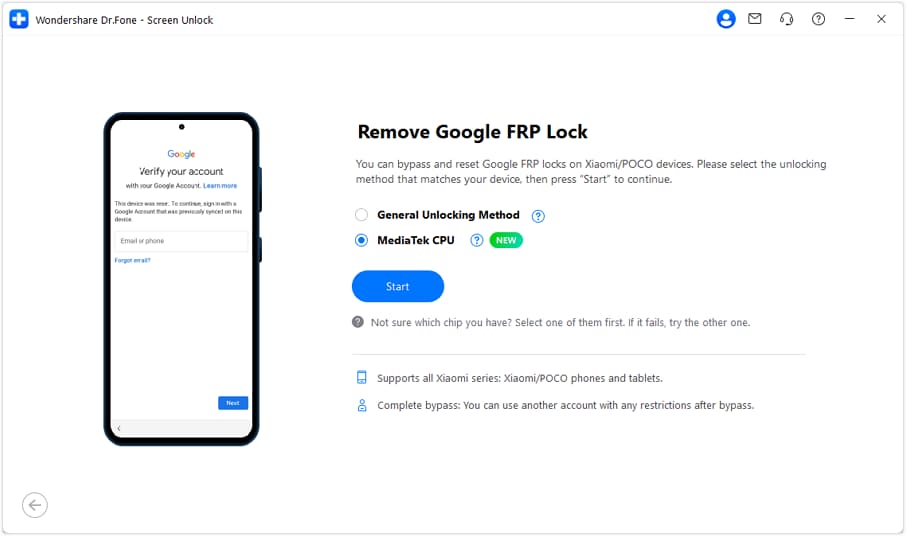
- Passo 5. Agora, aguarde o programa baixar o firmware necessário para o bypass de FRP. Quando terminar, conecte o celular ao computador enquanto pressiona os botões de volume por três segundos para remover o bloqueio do Google.

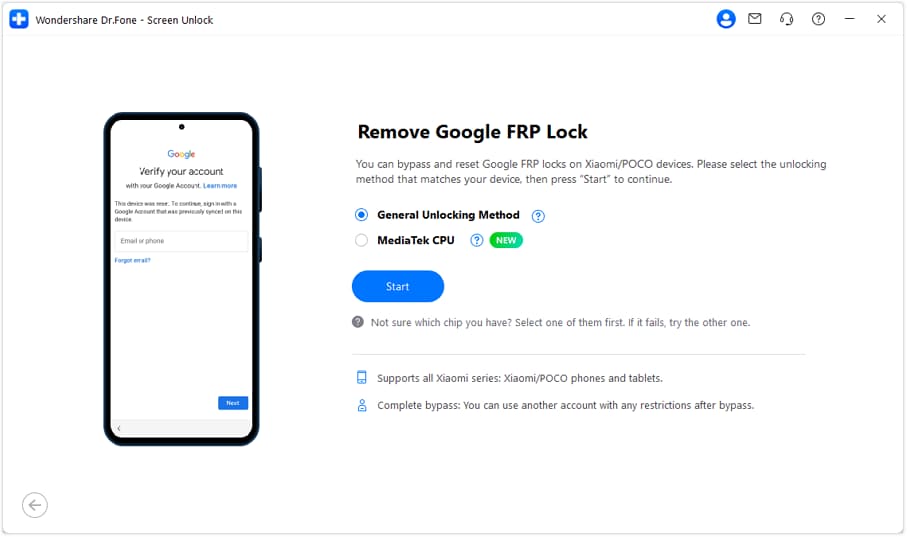
- Passo 6. Se este método não funcionar, escolha o Método de Desbloqueio Geral na tela Remover Bloqueio FRP do Google.
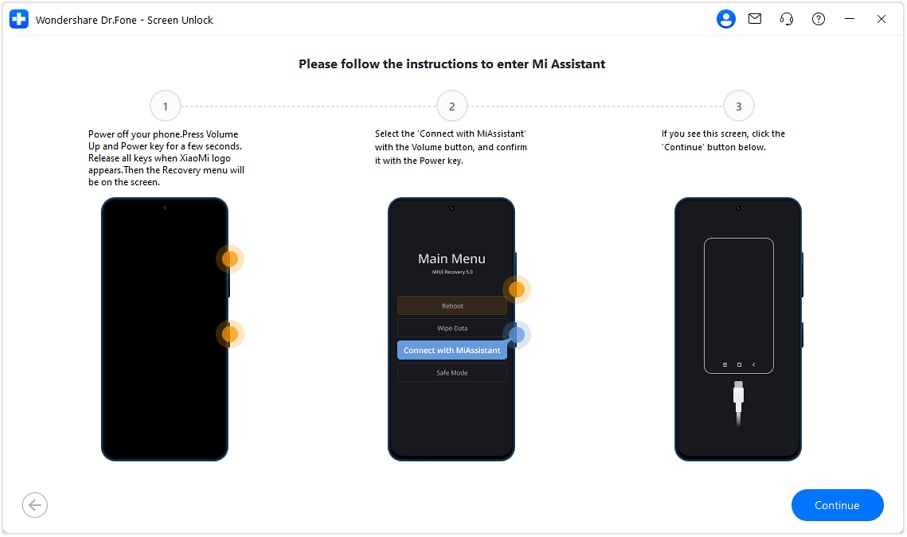
- Passo 7. Siga as instruções na tela para entrar no Menu de Recuperação (Recovery Mode) do seu dispositivo POCO. Depois disso, escolha Conectar com MiAssistant e clique em Continuar para avançar com o processo de remoção do FRP.
- Passo 8. Por fim, aguarde o Dr.Fone remover a conta do Google (FRP) do seu POCO e clique em Concluído para finalizar a operação.

 Seguro e protegido
Parte 2. Bypass de FRP do POCO sem PC: um guia passo a passo
Muitos usuários do POCO preferem remover o FRP sem depender de um computador. Este método explora uma brecha de segurança no firmware para ignorar a tela de verificação. No entanto, ele só funciona em alguns dispositivos com uma versão de sistema e patch de segurança do Android específicos. Abaixo, confira o guia detalhado para fazer o bypass de FRP do POCO X3 sem PC, utilizando um APK:
- Passo 1. Ligue o celular bloqueado e conecte-o a uma rede Wi-Fi estável até chegar na tela de verificação do FRP. Em seguida, retorne à tela inicial (Olá) e certifique-se de que há um chip (SIM card) inserido no aparelho antes de tocar em Chamada de Emergência.
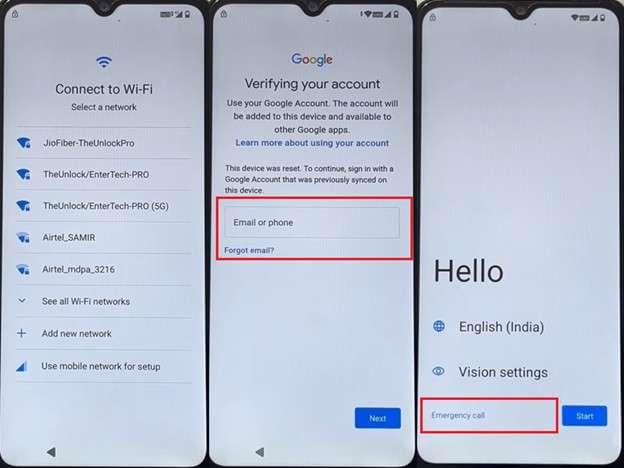
- Passo 2. Disque um número de emergência e toque no botão de gravar para prosseguir. Conceda todas as permissões solicitadas pelo celular para continuar.
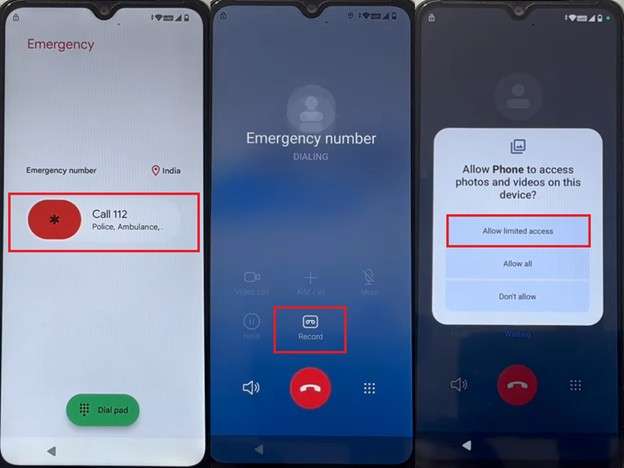
- Passo 3. Toque em Não Permitir na tela de permissão para fotos e vídeos e volte ao discador de emergência para ligar novamente. Aperte o botão Gravar e toque em Avançar no aviso seguinte para gerenciar as permissões necessárias.
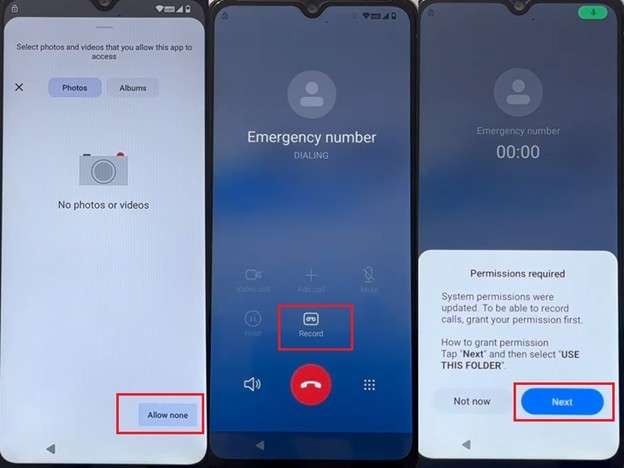
- Passo 4. Quando o Gerenciador de Arquivos abrir, tire um print da tela (captura de tela) e vá para a pasta de Capturas de Tela. Abra a imagem que você acabou de salvar, toque no ícone de compartilhar e escolha o ShareMe para prosseguir.
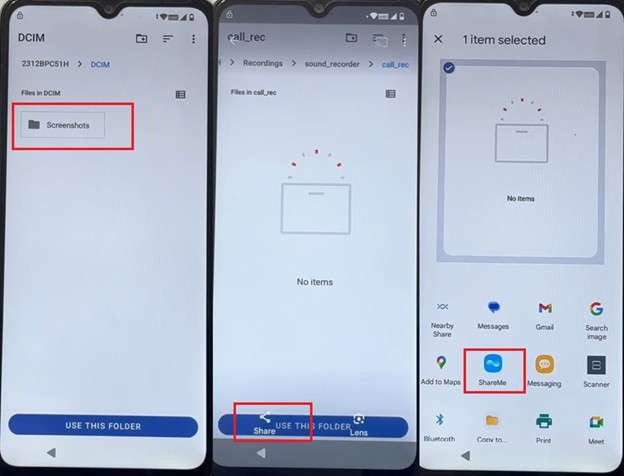
- Passo 5. Conceda as permissões exigidas pelo app ShareMe e abra o Google Chrome em outro celular Android. No navegador, acesse o site TechPro e baixe os aplicativos Activity Launcher e Xiaomi ShareMe no celular auxiliar.
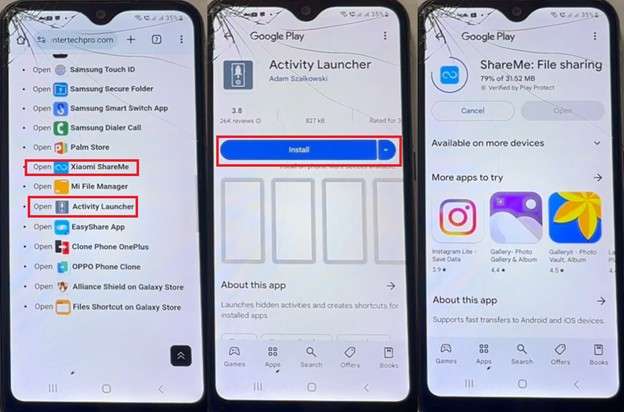
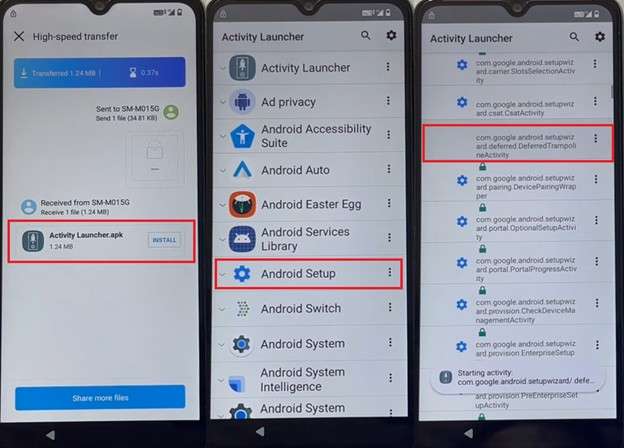
- Passo 6. Depois disso, abra o aplicativo ShareMe no segundo celular e conecte-o ao seu POCO bloqueado no FRP para enviar o APK do Activity Launcher. Após instalar e abrir o app, procure por Configuração do Android e toque na opção "com.google.android.setupwizard.deferred.DeferredTrampolineActivity".
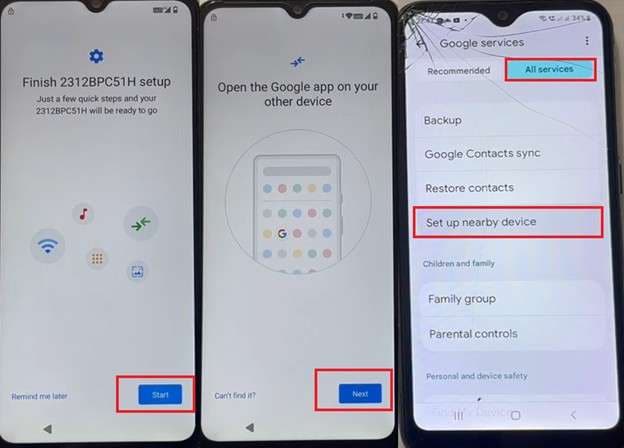
- Passo 7. Toque em Iniciar na próxima tela e conecte-se a uma rede para copiar dados de outro dispositivo usando a conta do Google. No outro celular, vá até a aba Google em Configurações, selecione Todos os serviços e toque em Configurar dispositivos próximos.
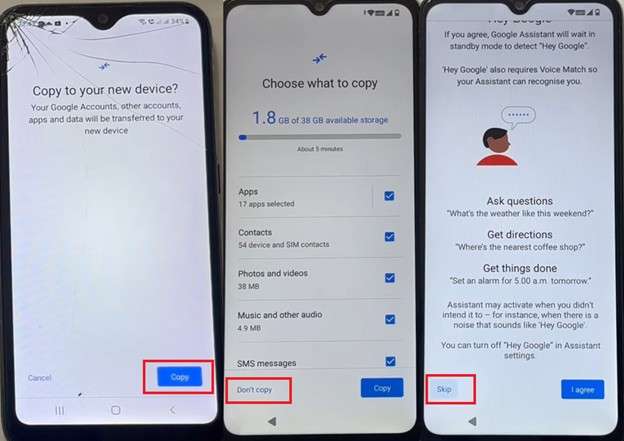
- Passo 8. Com os dois aparelhos próximos, toque em Copiar para transferir sua conta do Google para o celular POCO bloqueado. Quando o celular perguntar se deseja restaurar os dados vinculados à conta, toque em Não copiar.
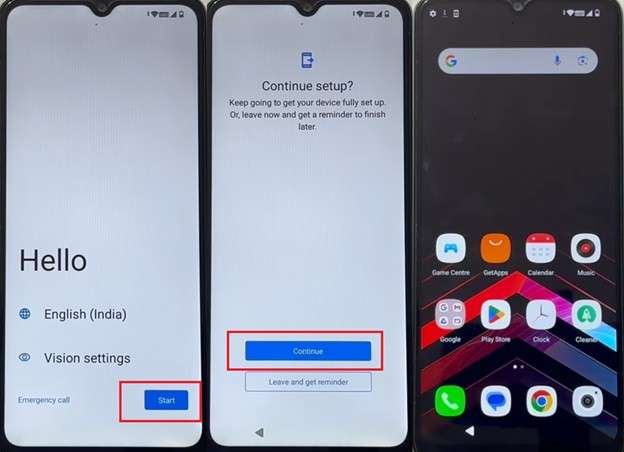
- Passo 9. Neste ponto, pule todas as etapas até voltar à tela inicial (Olá) e toque em Iniciar. Conclua as configurações iniciais do dispositivo até chegar à tela principal.
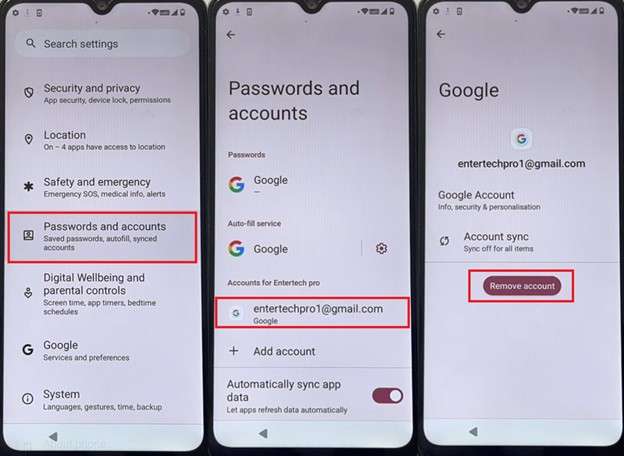
- Passo 10. Acesse Configurações, vá até a aba Contas e Sincronização (ou Senhas e Contas) e selecione a Conta do Google. Escolha Remover conta para excluí-la do aparelho.
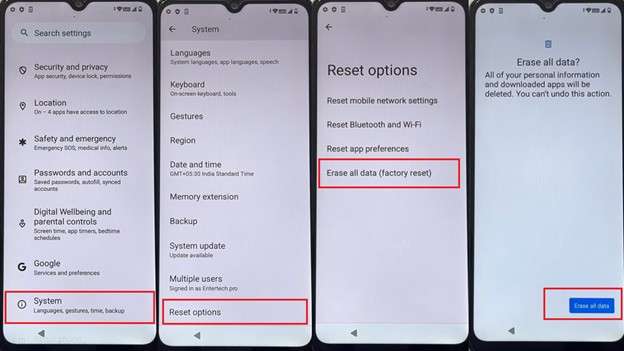
- Passo 11. Por fim, vá até a aba Sobre o telefone (ou Sistema) nas configurações e busque pela opção de Redefinir dados. Escolha Apagar todos os dados (redefinição de fábrica) e confirme para concluir a remoção definitiva do FRP.
🔓 Remoção e verificação gratuita do bloqueio da Conta Mi
Bloqueado no seu celular Xiaomi/Redmi/POCO? Faça a remoção do bloqueio da Conta Mi sem senha ou número vinculado 100% garantido.
Verificação grátis • Sem anúncios • Suporte técnico profissional • Garantia de reembolso
Parte 3. Dica bônus: Como desativar o bloqueio FRP no seu celular POCO
Para evitar bloqueios futuros, você pode desativar o FRP ao remover a Conta do Google vinculada ao seu dispositivo POCO. Isso impede que o celular solicite a verificação de conta após um hard reset. Se várias contas do Google estiverem conectadas, você precisará remover todas elas para desativar a Proteção contra Restauração de Fábrica. Siga as instruções abaixo para evitar ter que lidar com o FRP no POCO X3 novamente:
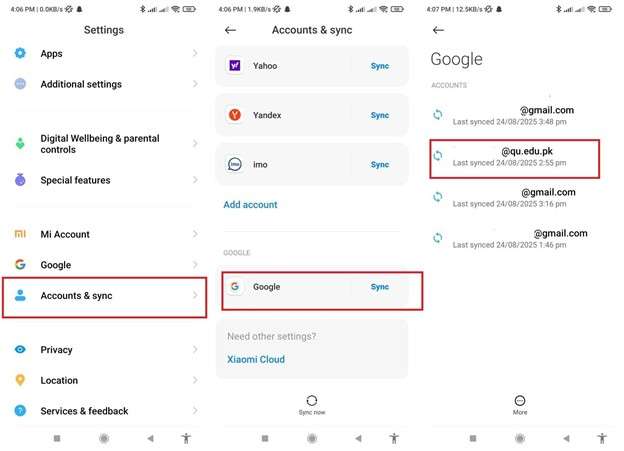
- Passo 1. Acesse as Configurações do celular e role para baixo até a aba Contas e Sincronização. Em seguida, toque em Google e escolha a conta que deseja remover.
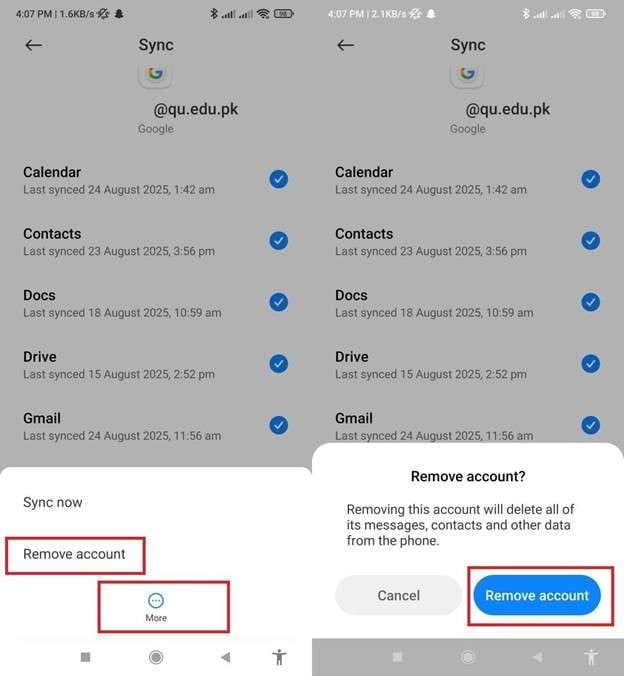
- Passo 2. Toque no botão Mais (ou nos três pontos) e escolha a opção Remover conta. Confirme clicando em Remover conta novamente para excluir a Conta do Google selecionada do aparelho.
Conclusão
Em resumo, o processo de bypass de FRP do POCO pode parecer uma tarefa difícil, mas torna-se simples com o método certo. Ferramentas como o Dr.Fone - Desbloqueio de Tela (Android) oferecem a opção mais confiável para restaurar o acesso ao seu celular. Quando você não tem um PC disponível, o método usando APK diretamente no aparelho pode ser uma alternativa válida. Além disso, criar o hábito de remover as contas do Google antes de um hard reset previne bloqueios indesejados no futuro.
 Seguro e protegido
4.624.541 downloads
Perguntas frequentes
 Q1. Quanto tempo leva para remover o FRP em um celular POCO?Q2. É possível desativar o FRP sem remover a Conta do Google primeiro?Q3. Qual é o método mais seguro para bypass de FRP no POCO em 2025?


Desbloquear Tela
- 1 Desbloquear Tela de iOS
- Desbloquear um iphone desativado sem iTunes
- Entrar / Sair do Modo DFU no iOS
- Maneiras de desbloquear iPhone sem senha
- Entrar / Sair do Modo de Recuperação no iPhone
- Desbloquear iPad Sem Código de Acesso
- 2 Desbloquear Tela de Android
- Softwares para Desbloquear Android
- Desbloquear Android sem reset de fábrica
- Esquecer Senha Padrão / Código PIN do Samsung
- Contornar Bloqueio de Tela da Samsung
- Softwares de Desbloqueio para Samsung
- 3 Dicas de Cartão SIM e Mais
- Acessar Android com Tela Quebrada
- Recuperar Contatos do Android com Tela Quebrada
- Como Reparar Samsung Galaxy com Tela Preta
- Tutorial para Alterar IMEI do Android Sem Fazer Root




Alexandre Garvalhoso
staff Editor