

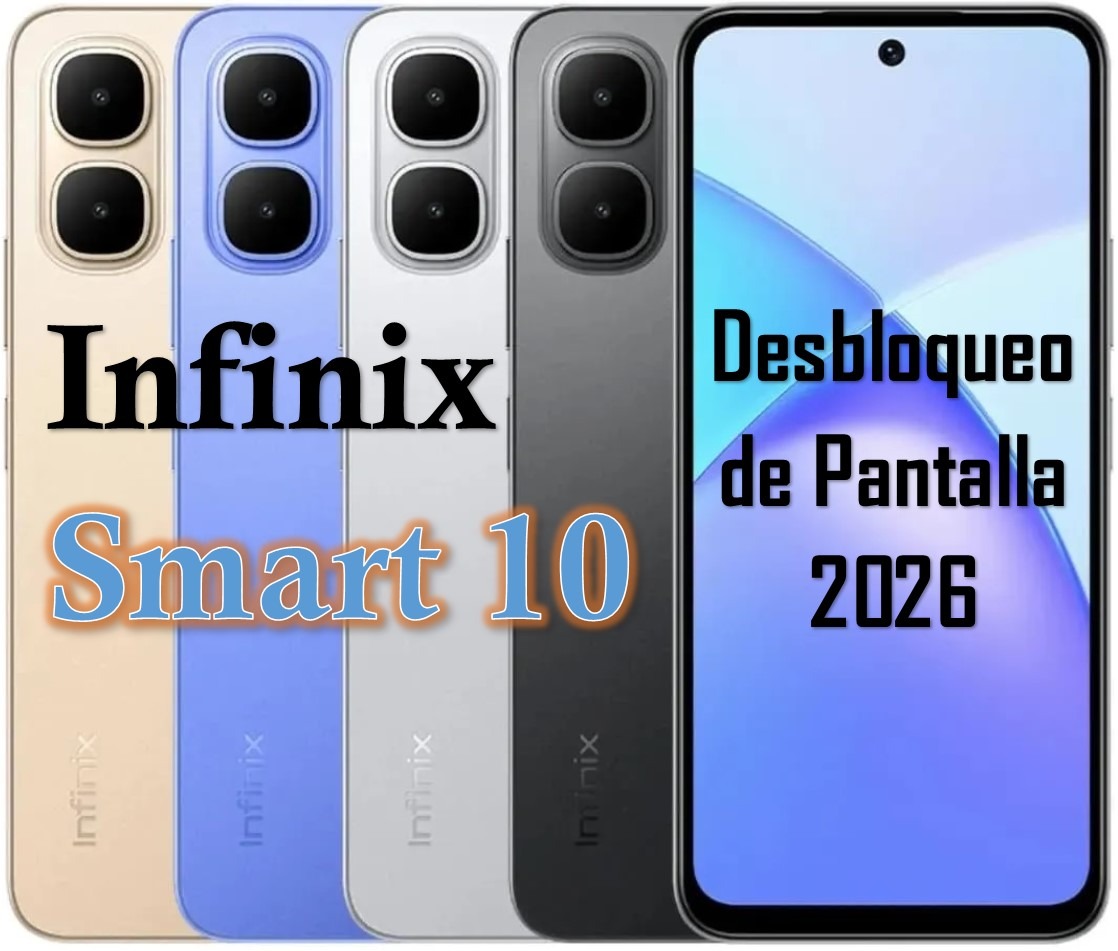
Como desbloquear Infinix Smart 10: guia seguro e atualizado em 2026

Apr 30, 2026 • Arquivado em: Desbloquear Dispositivos • Soluções comprovadas
Se você precisa desbloquear o Infinix Smart 10 porque esqueceu o PIN, o padrão ou a senha, o primeiro passo é identificar que tipo de bloqueio o aparelho tem. Não é a mesma coisa lidar com um bloqueio de tela, com a verificação da conta Google após uma redefinição de fábrica, com o PIN/PUK do chip ou com um bloqueio de operadora. No caso do Infinix Smart 10, também vale lembrar que o aparelho pode ser vendido com XOS 15.1 baseado no Android 15, então muitos métodos antigos que circulam na internet já não funcionam da mesma forma.
A maneira mais segura de recuperar o acesso depende do seu caso real: se você esqueceu apenas a senha da tela, normalmente será preciso redefinir o aparelho; se a conta Google for exigida depois do reset, você terá que entrar com uma conta que já tenha sido usada no dispositivo; e, se o problema estiver no chip ou na rede, a solução costuma depender da operadora. Este guia não fica só na teoria: ele ajuda você a entender como desbloquear o Infinix Smart 10 de acordo com o tipo de bloqueio, o risco de perder dados e o caminho mais prático para resolver o problema.
- Parte 1: O que significa desbloquear o Infinix Smart 10 e como identificar o bloqueio
- Parte 2: Qual método faz mais sentido no seu caso
- Parte 3: Como desbloquear a tela se você esqueceu o PIN, o padrão ou a senha
- Parte 4: O que fazer se aparecer a verificação da conta Google ou FRP
- Parte 5: Como desbloquear o chip (PIN/PUK) e a rede
- Parte 6: Ferramenta guiada para economizar tempo e evitar erros

- Parte 7: Erros comuns e boas práticas
- Parte 8: Perguntas frequentes
Parte 1: O que significa desbloquear o Infinix Smart 10 e como identificar o bloqueio
Quando alguém procura por desbloquear o Infinix Smart 10, nem sempre está falando do mesmo problema. Na prática, essa busca costuma misturar vários cenários diferentes, e é exatamente por isso que muitos tutoriais acabam não ajudando: a solução até pode estar certa, mas para o problema errado.
- Você esqueceu o PIN, o padrão ou a senha da tela.
- O aparelho pede uma conta Google depois de ser restaurado.
- O chip solicita PIN ou PUK.
- O celular não aceita chip de outra operadora.
- O aparelho fica sem sinal por alguma restrição ligada ao IMEI ou à linha.
Antes de fazer qualquer procedimento, confirme qual mensagem aparece na tela e em que momento o problema começou. Esse diagnóstico evita perda de tempo, perda de dados e até erros que podem complicar ainda mais o acesso ao aparelho.
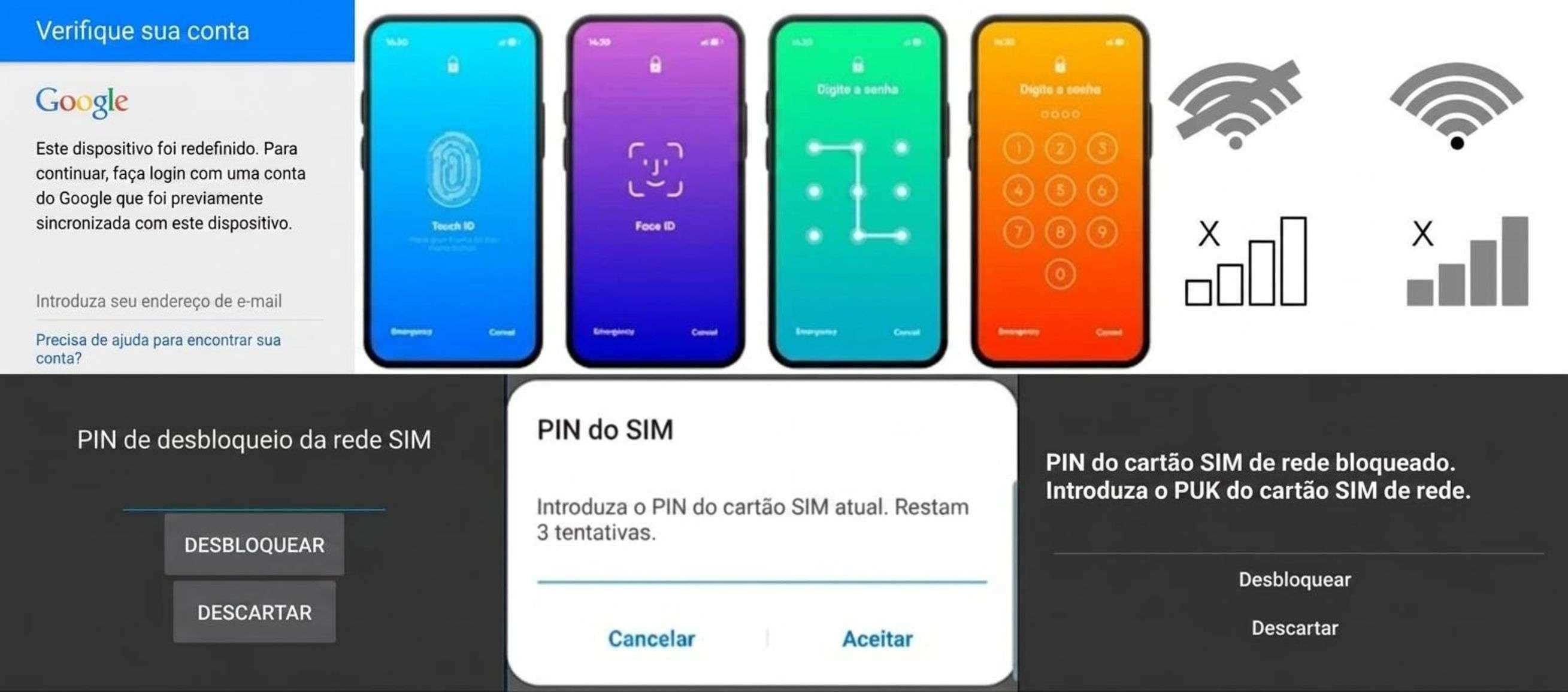
Tipos de bloqueio que o Infinix Smart 10 pode ter
| Tipo de bloqueio | Sintoma mais comum | O que isso significa na prática | Solução recomendada |
|---|---|---|---|
| Bloqueio de tela | Você não consegue entrar no sistema por PIN, padrão ou senha | O problema está no acesso local ao Android | Redefinição oficial ou ferramenta guiada compatível |
| Conta Google / FRP | O aparelho pede uma conta Google antiga após o reset | O Android está verificando a propriedade do dispositivo | Entrar com uma conta já usada no aparelho ou recuperar a conta |
| PIN do chip | O chip pede um código de 4 dígitos | A proteção está no chip, não no sistema do celular | Inserir o PIN correto |
| PUK do chip | O chip bloqueou após várias tentativas erradas | O limite de tentativas do PIN foi atingido | Solicitar o PUK à operadora |
| Bloqueio de operadora | O celular não aceita chip de outra empresa | O aparelho ainda está vinculado a uma operadora | Pedir o desbloqueio à operadora original |
| Restrição por IMEI | Sem serviço ou com restrições de rede | Pode haver bloqueio por reporte, situação irregular ou linha | Consultar a operadora e verificar a situação do aparelho |
Como saber qual método você realmente precisa
A forma correta de agir depende de um diagnóstico rápido:
- Se o celular liga normalmente, mas você não lembra o padrão, o PIN ou a senha, então há um bloqueio de tela.
- Se, depois de restaurar o aparelho, ele pede uma conta Google usada antes no dispositivo, você está diante de uma verificação da conta Google ou FRP no Infinix Smart 10 com Android 15.
- Se o problema aparece ao inserir o chip e você vê mensagens como “PIN do chip”, “PUK”, “chip inválido” ou “bloqueio de rede”, então a questão não está no Android, mas no chip ou na operadora.
Essa diferença é importante porque evita erros comuns, como fazer um hard reset sem lembrar qual conta Google estava vinculada ao aparelho ou procurar uma solução para FRP quando, na prática, o problema é só o bloqueio do chip.
Se quiser ampliar o contexto sobre bloqueios de acesso nessa marca, você também pode conferir este conteúdo relacionado sobre como desbloquear um celular Infinix sem senha.
Parte 2: Qual método faz mais sentido no seu caso
Um dos erros mais comuns nesse tema é começar pelo método mais agressivo sem verificar se existe uma solução mais simples. Se o seu objetivo é desbloquear o Infinix Smart 10 sem senha, o mais útil não é ver vários tutoriais aleatórios, mas escolher o caminho certo desde o início.
| Situação | Perde dados? | Dificuldade | O que vale a pena fazer primeiro |
|---|---|---|---|
| Você esqueceu o PIN, o padrão ou a senha da tela | Normalmente sim, salvo cenários compatíveis com ferramentas guiadas | Média | Verificar backup e avaliar redefinição ou solução guiada |
| O celular pede uma conta Google após o reset | Não necessariamente | Média | Recuperar primeiro a conta já usada no aparelho |
| O chip pede PIN | Não | Baixa | Inserir o PIN correto |
| O chip pede PUK | Não | Baixa | Solicitar o PUK à operadora |
| O aparelho não aceita outra operadora | Não | Baixa | Solicitar o desbloqueio de rede |
Se a sua prioridade é economizar tempo e evitar erros com combinações de botões ou passos técnicos, pode ser útil usar uma solução guiada para bloqueio de tela. Já se o problema apareceu depois de uma redefinição e o aparelho agora exige uma conta antiga, faz mais sentido revisar primeiro um conteúdo específico sobre FRP em celulares Infinix.
Parte 3: Como desbloquear a tela se você esqueceu o PIN, o padrão ou a senha
Se o seu objetivo é desbloquear o Infinix Smart 10 sem senha porque você esqueceu o método de acesso, é importante partir de uma realidade simples: nas versões mais recentes do Android, recuperar o acesso à tela nem sempre significa manter todos os dados. Por isso, antes de fazer qualquer coisa, vale verificar se você ainda tem acesso por biometria, backup na nuvem ou alguma sessão ativa da sua conta.
Opção A: apagar o celular remotamente
Essa opção pode funcionar se o aparelho ainda estiver ligado, conectado à internet e vinculado à sua conta. Ela costuma ser útil em casos em que você não lembra o código, mas ainda tem acesso à conta principal e quer preparar o celular para uma nova configuração sem depender de combinações físicas.
De forma resumida, o processo geralmente segue este caminho:
- Em outro celular ou computador, faça login com a mesma conta Google vinculada ao Infinix.
- Acesse a ferramenta de gerenciamento do dispositivo e confirme se o aparelho aparece na lista.
- Selecione a opção para apagar ou redefinir o celular remotamente.
- Confirme a ação e aguarde o aparelho reiniciar e apagar os dados locais.
- Quando o processo terminar, faça a configuração inicial de novo e prepare-se para verificar a conta Google, caso o sistema peça.
Essa opção costuma ser mais prática quando o aparelho ainda tem conexão e você quer resolver como desbloquear o Infinix Smart 10 sem depender de passos físicos mais técnicos.
Opção B: redefinir pelos botões
Se você não tiver acesso remoto, também pode recorrer ao modo recovery. Ainda assim, convém agir com cuidado: a combinação de botões pode variar conforme a região, a versão do sistema ou o estado do aparelho. Se precisar de uma referência extra, você pode consultar este conteúdo relacionado sobre como fazer hard reset em um Infinix.
No geral, o processo costuma seguir estes passos:
- Desligue completamente o celular.
- Tente a combinação de botões correspondente para entrar no modo recovery.
- Quando o menu de recuperação aparecer, use os botões de volume para navegar e o botão liga/desliga para confirmar.
- Selecione a opção Wipe data/factory reset ou a opção equivalente mostrada na tela.
- Confirme a redefinição e aguarde o sistema apagar os dados do aparelho.
- Depois, escolha Reboot system now para reiniciar o celular.
- Ao ligar novamente, siga a configuração inicial e faça a verificação da conta Google, se ela for solicitada.
Esse método costuma ser usado quando o aparelho está totalmente bloqueado e você não consegue acessar nem a conta nem as opções remotas. Se a situação se complicar depois da redefinição, talvez o problema já não seja apenas a tela, mas sim o FRP no Infinix Smart 10 com Android 15.
Quando ainda não vale a pena resetar
- Se você não lembra qual conta Google estava sincronizada no aparelho.
- Se existem dados importantes e você quer esgotar primeiro opções menos destrutivas.
- Se você ainda não tem certeza se o problema é bloqueio de tela ou verificação da conta.
- Se o aparelho não pertence a você ou você não tem autorização para mexer nele.
Em outras palavras, para resolver como desbloquear o Infinix Smart 10 de forma eficiente, o importante não é apenas “tirar o bloqueio”, mas escolher um caminho que evite perder ainda mais tempo.
Importante antes de continuar: Wondershare Dr.Fone é uma ferramenta pensada para ajudar você a manter seus dados importantes protegidos. Ela permite fazer backup de fotos, músicas, vídeos, contatos e outros arquivos do seu celular Android, sendo compatível com milhares de dispositivos. O processo é simples, leva poucos cliques e ainda permite restaurar a cópia em outro aparelho e escolher exatamente o que você quer recuperar. É uma forma prática de reduzir o risco de perder suas informações mais valiosas.
Parte 4: O que fazer se aparecer a verificação da conta Google ou FRP
Depois de restaurar o celular, é possível que apareça uma tela pedindo uma conta Google usada anteriormente no aparelho. Essa proteção existe para verificar a propriedade do dispositivo. Na linguagem de muitos usuários, isso costuma aparecer como remover conta Google do Infinix Smart 10, mas, na prática, o mais importante é entender por que isso acontece e quais soluções realmente fazem sentido.
O que significa FRP nesse contexto
FRP é a sigla de Factory Reset Protection. Se essa tela aparecer em um modelo recente, estamos falando de um cenário de FRP no Infinix Smart 10 com Android 15, em que o sistema pode exigir uma conta já sincronizada antes da redefinição para concluir a ativação.
O que realmente funciona
- Entrar com uma conta Google que já tenha sido adicionada e sincronizada no aparelho.
- Recuperar primeiro o acesso a essa conta, caso você tenha esquecido a senha.
- Esperar ter as credenciais corretas antes de tentar a ativação novamente.
- Verificar se o aparelho usava uma conta principal ou alguma conta secundária sua.
O que você não deve assumir
Nem todo tutorial que promete “remoção imediata” funciona em aparelhos recentes, especialmente em versões novas do Android. Muitos vídeos e fóruns usam métodos antigos, parciais ou dependentes de falhas específicas que deixam de funcionar com o tempo. Por isso, se você estiver comparando opções, o ideal é procurar conteúdo atualizado sobre como lidar com o FRP em um Infinix e diferenciar recuperação legítima de acesso de promessas pouco realistas.
Como agir de forma mais prática
A diferença real está na ordem certa dos passos:
- Primeiro, confirme qual conta estava no aparelho.
- Depois, recupere o acesso a essa conta em outro dispositivo.
- Só então tente ativar o celular novamente.
- Se quiser uma visão mais ampla sobre gerenciamento de contas, também pode consultar este conteúdo sobre como remover uma conta Google do Android.
Parte 5: Como desbloquear o chip (PIN/PUK) e a rede
Às vezes, as pessoas buscam por desbloquear o Infinix Smart 10, mas o problema real não está no Android e sim no chip ou na operadora. Por isso, vale separar claramente esses casos do bloqueio de tela e da verificação da conta Google.
Se o aparelho pedir o PIN do chip
O PIN é um código de segurança do chip. Se você errar esse código várias vezes, o chip será bloqueado temporariamente e passará a pedir o PUK. Esse problema afeta a linha, não o sistema do celular.
Se o aparelho pedir o PUK
O PUK serve para desbloquear o chip depois de várias tentativas incorretas do PIN. Esse código é fornecido pela operadora, não pelo fabricante nem pelo Android. Por isso, não faz sentido procurar apps ou programas para resolver algo que depende diretamente da companhia telefônica.
Se o celular não aceitar outro chip
Nesse caso, provavelmente existe um bloqueio de operadora. A solução correta costuma ser pedir o desbloqueio à operadora original do aparelho, principalmente se ele ainda estiver vinculado a contrato, parcelamento ou alguma condição comercial específica.
Recomendação prática
- Não digite códigos PIN ou PUK aleatórios.
- Não confunda bloqueio do chip com bloqueio de tela.
- Se quiser comparar procedimentos gerais de redefinição e recuperação, também pode ver este conteúdo sobre hard reset em celulares Android.
Parte 6: Ferramenta guiada para economizar tempo e evitar erros
Se você prefere uma solução mais assistida para desbloquear o Infinix Smart 10 sem senha, uma ferramenta guiada pode ser uma alternativa prática para acompanhar o processo passo a passo e ajudar a diferenciar melhor um bloqueio de tela de outros cenários. Essa opção costuma ser especialmente útil para quem não quer perder tempo testando tutoriais incompletos ou combinações de botões pouco claras.

Dr.Fone - Desbloqueio de Tela (Android)
Uma solução guiada para lidar com bloqueios de tela em celulares Android e Infinix, com uma experiência mais simples para quem quer evitar erros manuais.
- Ajuda a lidar com bloqueios de tela como PIN, padrão, senha, biometria ou reconhecimento facial, de acordo com a compatibilidade.
- Oferece um fluxo guiado que reduz erros comuns durante o processo.
- Pode ser útil para quem não quer depender apenas de tutoriais genéricos ou fóruns desatualizados.
- A compatibilidade e a possibilidade de manter dados variam conforme o modelo exato e a versão do Android.


Se quiser ver outro conteúdo específico da marca, você também pode conferir como desbloquear um Infinix sem senha. Se o seu caso estiver mais ligado a redefinição do que a bloqueio de tela, também vale complementar a leitura com como fazer hard reset em um Infinix bloqueado.
- Passo 1: Baixe e instale o Dr.Fone no seu computador.
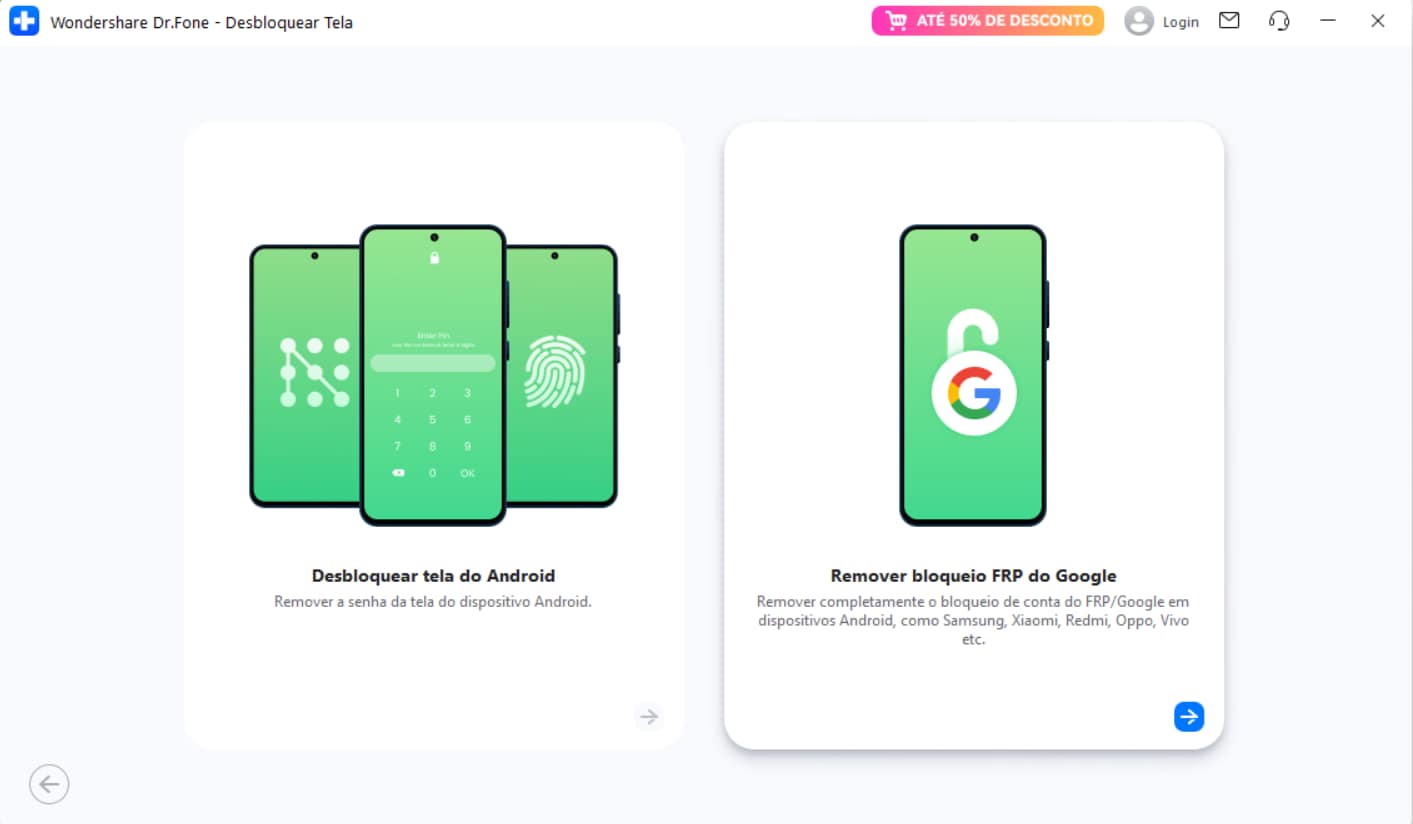
- Passo 2: Escolha a função de Desbloqueio de Tela e conecte o celular usando o cabo original.
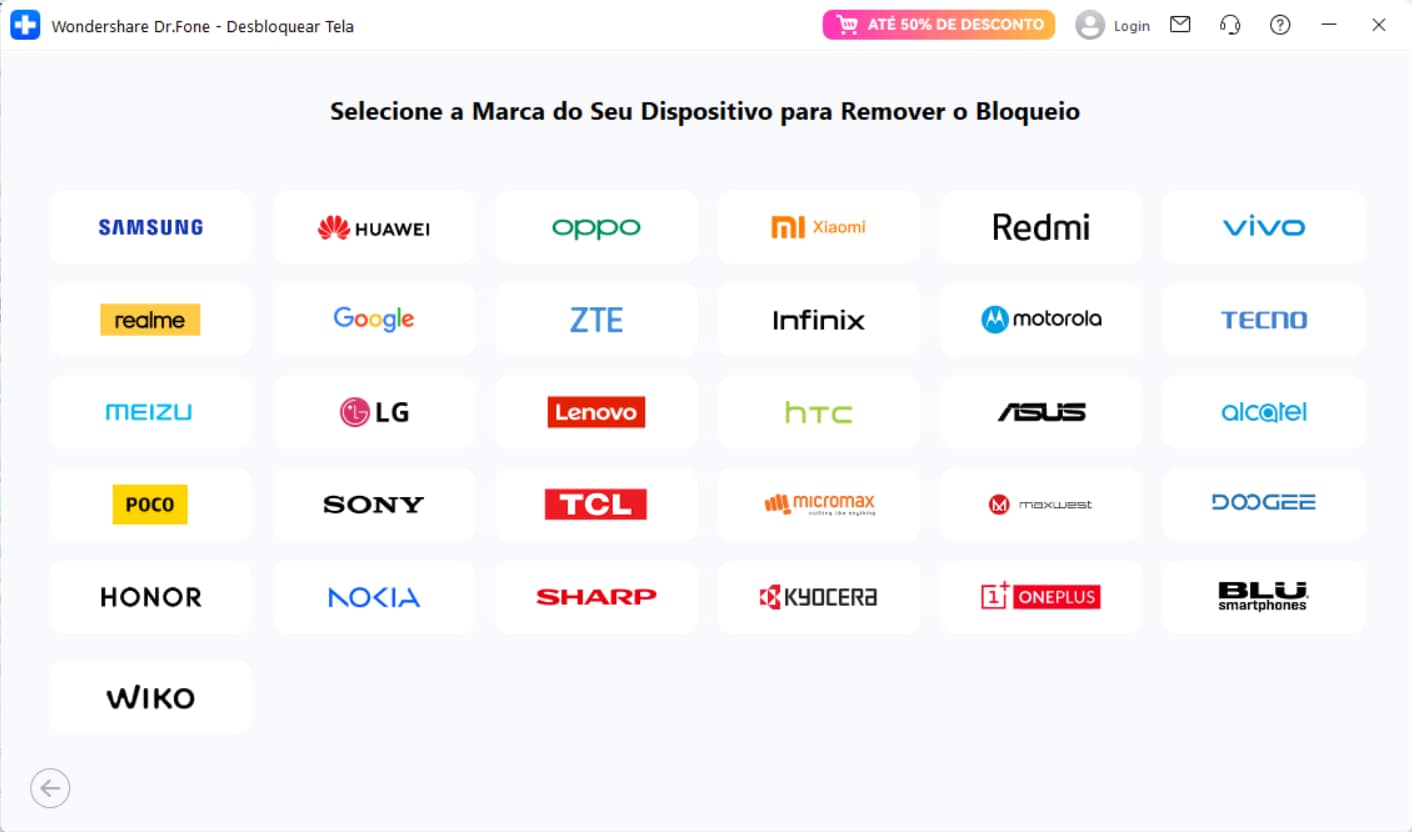
- Passo 3: Selecione a marca Infinix na lista de dispositivos compatíveis.
- Passo 4: Siga as instruções exibidas na tela para colocar o aparelho no modo solicitado pelo programa.

- Passo 5: Aguarde o software concluir o processo de acordo com o tipo de bloqueio e a compatibilidade identificada.

 Download seguro a partir do site oficial
Parte 7: Erros comuns e boas práticas
Um dos erros mais frequentes ao tentar desbloquear o Infinix Smart 10 é agir por impulso: redefinir o aparelho cedo demais, seguir vídeos antigos ou baixar ferramentas pouco confiáveis. O problema muitas vezes não é só técnico, mas também de sequência: fazer o passo certo na hora errada pode complicar tudo.
Erros que fazem você perder tempo
- Fazer uma redefinição de fábrica sem lembrar qual conta Google estava no aparelho.
- Seguir tutoriais antigos que não correspondem ao Android 15.
- Usar arquivos ou programas de procedência duvidosa.
- Confundir bloqueio de tela com bloqueio do chip ou da operadora.
- Digitar códigos PIN ou PUK aleatórios.
- Assumir que todos os métodos funcionam em qualquer modelo Infinix.
Boas práticas que realmente ajudam
- Confirmar primeiro se o problema é de tela, conta Google, chip ou rede.
- Verificar se existe backup antes de redefinir o aparelho.
- Recuperar a conta Google antes de tentar ativar o celular novamente.
- Usar apenas guias recentes e focados em Infinix ou em versões atuais do Android.
- Consultar conteúdos relacionados para não tomar decisões isoladas, como um guia sobre FRP em celulares Infinix Smart ou um conteúdo específico sobre redefinição de aparelhos Infinix.
Quanto mais recente o sistema, mais importante se torna priorizar diagnóstico, recuperação da conta e compatibilidade real, em vez de confiar em atalhos genéricos.
Conclusão
Se você precisa desbloquear o Infinix Smart 10, a chave não está apenas em encontrar um método qualquer, mas em escolher o procedimento certo para o seu tipo real de bloqueio. Se você esqueceu o PIN ou o padrão, será preciso avaliar se vale mais a pena fazer uma redefinição ou usar uma alternativa guiada; se o celular pedir uma conta antiga, o caminho correto é entender o cenário de conta Google no Infinix Smart 10 como uma verificação de propriedade; e, se o problema estiver no chip ou na rede, a solução costuma depender da operadora, não do sistema Android.
Em um aparelho recente como esse, com Android 15, a melhor estratégia é agir com ordem: identificar o tipo de bloqueio, verificar se existe backup, recuperar a conta antes do reset quando necessário e usar recursos compatíveis e atualizados. Assim, este guia não fica só repetindo explicações genéricas, mas realmente ajuda você a decidir como desbloquear o Infinix Smart 10 com menos risco, menos tentativa e mais bom senso.
Download seguro a partir do site oficialPerguntas frequentes sobre desbloquear o Infinix Smart 10
 Q1. Dá para desbloquear o Infinix Smart 10 sem apagar os dados? Q2. A redefinição de fábrica remove a verificação da conta Google? Q3. Posso usar qualquer conta Google para ativar o celular? Q4. A opção “esqueci o padrão” ainda funciona nesse modelo? Q5. Qual é a diferença entre bloqueio de tela e FRP? Q6. É seguro seguir tutoriais de FRP que prometem desbloqueio imediato?


Desbloquear Tela
- 1 Desbloquear Tela de iOS
- Desbloquear um iphone desativado sem iTunes
- Entrar / Sair do Modo DFU no iOS
- Maneiras de desbloquear iPhone sem senha
- Entrar / Sair do Modo de Recuperação no iPhone
- Desbloquear iPad Sem Código de Acesso
- 2 Desbloquear Tela de Android
- Softwares para Desbloquear Android
- Desbloquear Android sem reset de fábrica
- Esquecer Senha Padrão / Código PIN do Samsung
- Contornar Bloqueio de Tela da Samsung
- Softwares de Desbloqueio para Samsung
- 3 Dicas de Cartão SIM e Mais
- Acessar Android com Tela Quebrada
- Recuperar Contatos do Android com Tela Quebrada
- Como Reparar Samsung Galaxy com Tela Preta
- Tutorial para Alterar IMEI do Android Sem Fazer Root



 > How-to > Desbloquear Dispositivos > Como desbloquear Infinix Smart 10: guia seguro e atualizado em 2026
Alexandre Garvalhoso
staff Editor