Contorne o Bloqueio de Ativação do iCloud e o FRP do Android sem senha.

 Segurança 100% verificada | Sem assinatura obrigatória | Sem malware

 :
: 
 ChatGPT
 Perplexity
 Gemini
 Claude
 Grok
Grok
Ficar com o celular Android bloqueado é uma grande dor de cabeça, seja por esquecer o PIN/padrão ou pelo temido bloqueio de conta Google (FRP) após formatar o aparelho. Em 2026, a segurança está mais rígida do que nunca, tornando os desbloqueios caseiros quase impossíveis. É aí que entram programas profissionais como AppGeeker Android Unlocker e Dr.Fone - Desbloquear Tela (Android).
Esta análise elimina o marketing enganoso para fornecer uma comparação real de programas para desbloquear celular Android. Testamos ambas as ferramentas na prática com os modelos mais recentes da Samsung, Google Pixel e Xiaomi.
Nosso objetivo é ver se o Dr.Fone realmente cumpre suas promessas sem transformar seu celular em um peso de papel inútil.
Neste artigo
- Parte 1. AppGeeker (Android) — Análise do Programa para Desbloquear Android
- Parte 2. Dr.Fone Android Unlock — Recursos para Desbloquear Tela e Conta Google (FRP)
- Parte 3. AppGeeker vs Dr.Fone: Comparação de Ferramentas de Desbloqueio Android
- Parte 4. Uso na Prática: Facilidade de Uso e Desempenho em Casos Comuns de Desbloqueio
- Parte 5. Programa para Desbloquear Android: Melhores Práticas para um Desbloqueio Seguro
Parte 1. AppGeeker (Android) — Análise do Programa para Desbloquear Android
AppGeeker permite que os usuários removam vários tipos de senha de tela, incluindo PIN, padrão, senha alfanumérica, biometria e reconhecimento facial. Isso é particularmente útil para celulares de segunda mão ou aparelhos com telas quebradas, onde o toque é impossível. Com um mecanismo de detecção automática, a ferramenta identifica a marca do aparelho para aplicar o script de desbloqueio correto.
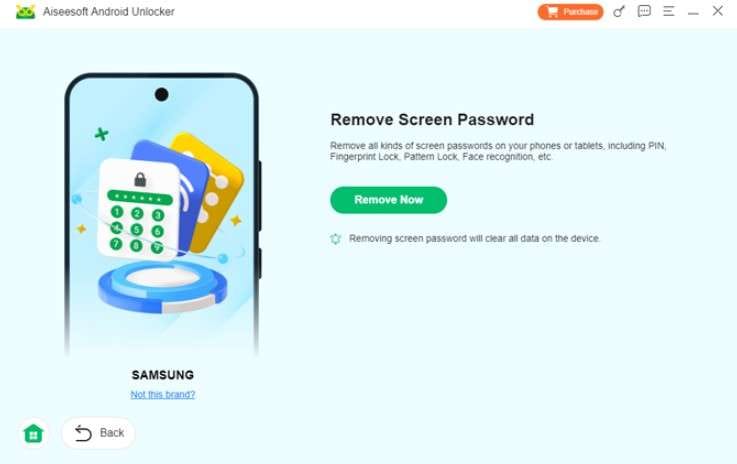
Recursos Principais
1. Celulares Android Suportados: Para tirar a senha da tela, este programa suporta 17 marcas principais de Android. A lista inclui Samsung, Motorola, OPPO, VIVO, Xiaomi, Google, Realme, OnePlus, Huawei, LG, ASUS, Lenovo, HTC, POCO, Infinix, Sony e Alcatel. Por outro lado, suporta 8 marcas para remover a conta Google (FRP), incluindo Samsung, Motorola, OPPO, Realme, OnePlus, VIVO, Xiaomi e Huawei.
2. Versões Android Suportadas: Do Android 7 ao Android 16, suporta todas as versões do sistema. Assim, foi projetado para funcionar com novos celulares e tablets Android, trazendo atualizações frequentes para cobrir os modelos mais recentes. Uma grande desvantagem é que o AppGeeker não especifica claramente as versões dos modelos suportados.
3. Fluxo de Trabalho e Facilidade de Uso: É um programa para Windows que você instala no PC e usa com um cabo USB para desbloquear o celular Android. Possui duas opções principais: tirar a senha da tela ou remover a conta Google (FRP), para que você vá direto ao que precisa.
Para usá-lo, basta seguir 3 passos simples: Abra o programa, selecione Remover Senha da Tela, conecte o celular e clique em Remover. A ferramenta fornece etapas claras com dicas na tela, permitindo que até iniciantes consigam usá-la sem conhecimentos técnicos.
4. Recursos de Automação: Mostra apenas os passos correspondentes ao seu modelo de celular e tipo de bloqueio, evitando opções confusas. Além disso, baixa automaticamente o firmware ou arquivos necessários para formatar e desbloquear o celular, reduzindo o esforço manual e evitando erros.
Portanto, não exige comandos ADB ou ferramentas complexas de flash de ROM; ele guia você passo a passo. Se o celular não for reconhecido, exibe instruções simples para ativar a Depuração USB. No entanto, notamos que a ferramenta não tem uma opção "Sem Perder Dados" e a lista de aparelhos suportados é limitada.
5. Suporte a Modelos Importados (EUA): Como a lista de dispositivos é incerta, não podemos determinar quais versões de operadoras americanas são suportadas. Contudo, relatos indicam que o AppGeeker oferece bom suporte para variantes dos EUA de aparelhos populares, particularmente Samsung, Motorola e Google Pixel.
Prós e Contras do AppGeeker
Entenda as capacidades da ferramenta AppGeeker para desbloquear Android e veja suas vantagens e desvantagens:
- Assistente intuitivo guia os usuários com passos claros, sem precisar de habilidades técnicas.
- Identifica a marca do celular e a versão do Android automaticamente.
- Baixa a ROM/firmware necessária, poupando o usuário de buscas complexas na internet.
- Funciona apenas no Windows (sem versão para Mac ou aplicativo para celular).
- Tira a senha da tela formatando o celular, o que apaga todos os dados.
- Pode não funcionar com os patches de segurança mais recentes do Android.
- A ferramenta FRP ajuda, mas o sucesso varia conforme o modelo, região e versão do Android.
- Não possui opção para desbloquear celular sem perder dados.
- O suporte para algumas marcas é limitado e os modelos exatos não são revelados.
- Sem suporte previsto para a marca Wiko.
- Suporte limitado para desbloquear conta Google (FRP) em Samsung com processadores Snapdragon e MediaTek.
- A versão gratuita apenas detecta o aparelho (não desbloqueia).
- Planos restritos a apenas 1 PC.
- Para bloqueios mais complexos, talvez seja necessária assistência técnica.
Guia para Usar o AppGeeker (Android) e Tirar a Senha da Tela
Se você quer saber como tirar a senha do celular com este programa, siga os passos abaixo:
-
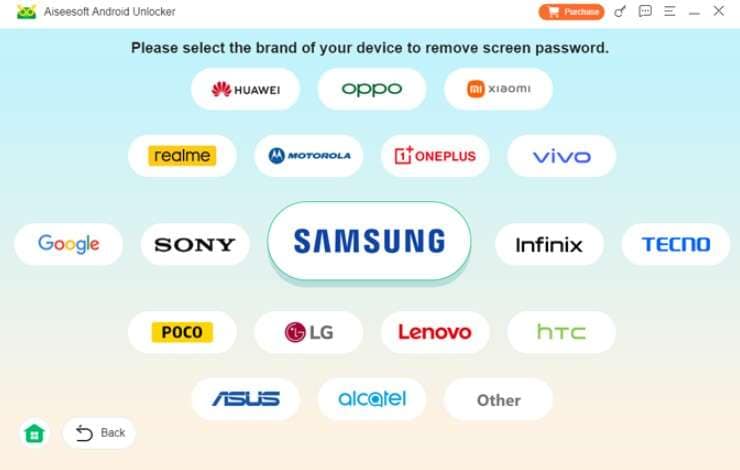
Passo 1 Clique em "Remover Senha da Tela" na tela inicial
Em seguida, escolha a marca do seu celular na lista.
-
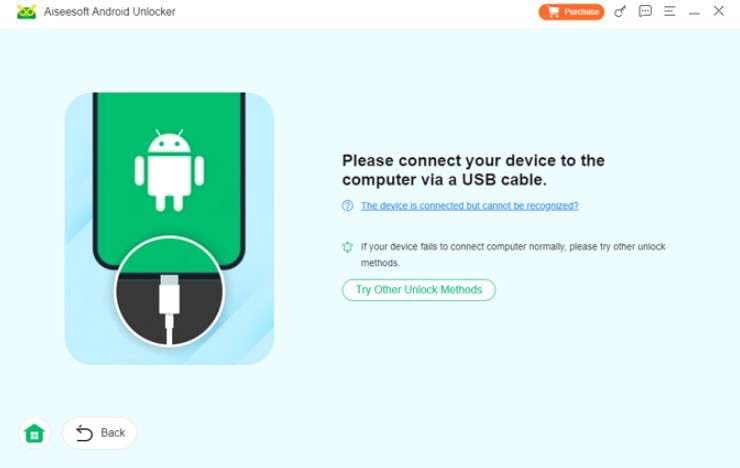
Passo 2 Conecte o dispositivo
Agora, plugue o celular no cabo USB ou clique no link "O Dispositivo Está Conectado Mas Não Pode Ser Reconhecido?" caso haja falha.
-
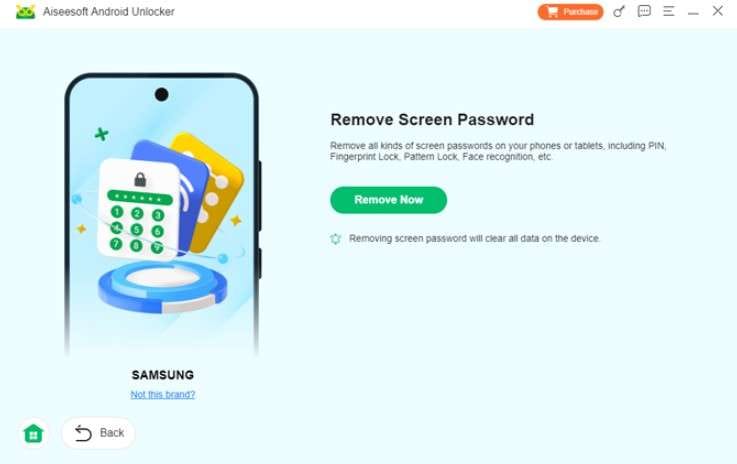
Passo 3 Clique no botão "Remover Agora"
Depois disso, clique em "Remover Agora" e aguarde o programa desbloquear a tela. Isso vai apagar todos os arquivos, já que não há a opção "Sem Perder Dados".
Eu tentei usar o AppGeeker para desbloquear a tela do meu Android, mas a experiência foi frustrante. O processo foi lento e meu celular não foi desbloqueado, mesmo seguindo o tutorial. Tive problemas com o cabo USB e o programa não reconhecia o celular direito. A taxa de sucesso parece baixa em versões mais recentes do Android. Fiquei decepcionado e procurei uma ferramenta melhor. - Josh
Parte 2. Dr.Fone Android Unlock — Recursos para Desbloquear Tela e Conta Google (FRP)
Continuando nossa análise de programas para desbloquear celular Android, o Dr.Fone - Desbloquear Tela (Android) é a grande referência. Esta ferramenta da Wondershare permite tirar a senha de vários bloqueios de tela, incluindo Padrão, PIN, Senha, Impressão Digital e Biometria Facial. Ao contrário do AppGeeker, o Dr.Fone exibe claramente as marcas suportadas. O processo é interativo e as taxas de sucesso e tempo estimado são informados de forma transparente.
O Dr.Fone garante que o desbloqueio de conta Google (FRP) tem 100% de sucesso em aparelhos Samsung com processador Snapdragon. Além disso, remover o bloqueio FRP ou tirar a senha da tela leva em média 5 minutos, mesmo em celulares com os patches de segurança mais recentes. É compatível com Windows e Mac, oferecendo ampla estabilidade.
 Desbloqueie o celular Android em segundos.
- Remova PIN, padrão, senha e biometria digital.
- Remova a conta Google (FRP) com facilidade.
- Funciona nas principais marcas e modelos Android.
- 100% fácil de usar – não exige conhecimento técnico.

Recursos Principais
1. Suporte para Desbloquear Tela: Com este programa, você consegue tirar a senha de 29 marcas, incluindo Samsung, Motorola, Xiaomi, OPPO, Vivo, LG, OnePlus, etc. Além disso, traz atualizações frequentes e confirma suporte iminente para a marca Wiko e dispositivos Samsung com Android 12 ou superior.
2. Opção Sem Perder Dados: O Dr.Fone valoriza seus arquivos, oferecendo a opção "Remover Sem Perder Dados" para alguns celulares clássicos da Samsung e LG. O sistema informa detalhadamente quais métodos preservam a integridade dos seus dados antes de iniciar.
3. Desbloqueio de Conta Google (FRP): Diferente do AppGeeker, os usuários podem remover o bloqueio FRP de 12 das principais marcas do mercado. O Dr.Fone não depende apenas da depuração USB, mas usa IA para realizar o bypass com um clique. Ele é frequentemente o pioneiro em soluções de desbloqueio FRP para novas versões de segurança da Samsung (Android 16).
4. Suporte Avançado Samsung (FRP): O Dr.Fone especifica claramente suporte para contornar o bloqueio de conta Google na linha Galaxy S26/S25 e em processadores Snapdragon.
Além do FRP local, a ferramenta oferece serviços online avançados que removem bloqueios de operadora, bloqueio de chip (SIM) e bloqueio de conta Mi da Xiaomi – funções ausentes no AppGeeker.
5. Ampla Cobertura de Processadores: Funciona perfeitamente em aparelhos com chips MediaTek (MTK), Qualcomm Snapdragon e Exynos. Identifica variantes de aparelhos automaticamente (ex: SM-G991U para um Galaxy S21 importado) garantindo a instalação do firmware correto.
Para a maioria dos flagships modernos (S25, S26), o desbloqueio remove os dados devido à forte criptografia nativa do Android 15/16. Porém, os arquivos de sistema são totalmente seguros.
6. Fluxo de Trabalho, Modos e Facilidade de Uso: Na tela principal, você pode selecionar se deseja tirar a senha da tela ou remover a conta Google (FRP), acompanhando tutoriais feitos sob medida para a sua marca.
O software ensina o passo a passo de como colocar o celular em Modo Download ou Modo de Recuperação (Recovery Mode), com barras de progresso reais. Antes da formatação, exige confirmação via código (000000) para garantir que você não exclua nada acidentalmente.
7. Automação Inteligente: A detecção do Dr.Fone vai muito além do básico. Ele identifica bloqueios complexos, baixa os drivers USB oficiais da marca, prepara o pacote de recuperação (ROM) e inicia a remoção da senha.
Nos modelos Samsung Snapdragon, aplica métodos EDL via cabo para superar a segurança mais recente sem precisar de conhecimentos avançados.
8. Transparência no Preço: A versão de teste gratuita atua como uma ferramenta de diagnóstico, validando se seu celular é compatível antes da compra. Após a licença, você pode desbloquear entre 1 a 5 aparelhos usando em até 2 PCs.
Prós e Contras do Dr.Fone Android Unlock
Se você quer saber se esta é a melhor opção para salvar seu aparelho bloqueado, veja as avaliações:
- Desbloqueia alguns modelos mais antigos da Samsung e LG sem perder dados.
- Tira o PIN, senha, padrão, biometria e remove a conta Google (FRP).
- Apresenta alto índice de sucesso em aparelhos de dezenas de marcas.
- Atualizações semanais que acompanham os novos patches de segurança das fabricantes.
- Funciona perfeitamente em chipsets MediaTek (MTK), Snapdragon e Exynos.
- Bypass FRP de Samsung com apenas um clique, o método mais rápido do mercado.
- Software 100% seguro (ao contrário de versões pirateadas com vírus) compatível com Windows e Mac.
- A opção de desbloquear sem formatar o aparelho se restringe a modelos clássicos de Samsung e LG.
- Para a grande maioria dos celulares atuais, formatar o aparelho (perda de dados) será o único meio definitivo para redefinir a senha.
Guia Simples para Usar o Dr.Fone Android Unlock na Maioria das Versões
Para mostrar como usar o Dr.Fone Android Unlock, preparamos um passo a passo simplificado:
-
Passo 1 Escolha a ferramenta de Desbloqueio de Tela Android no Dr.Fone
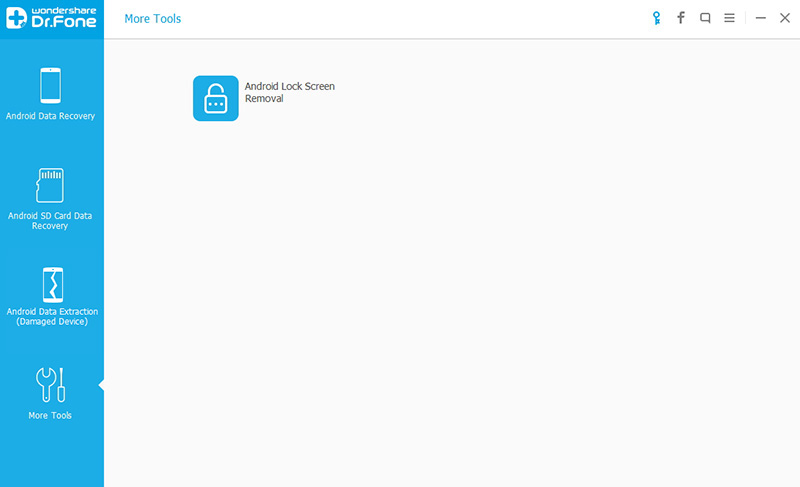
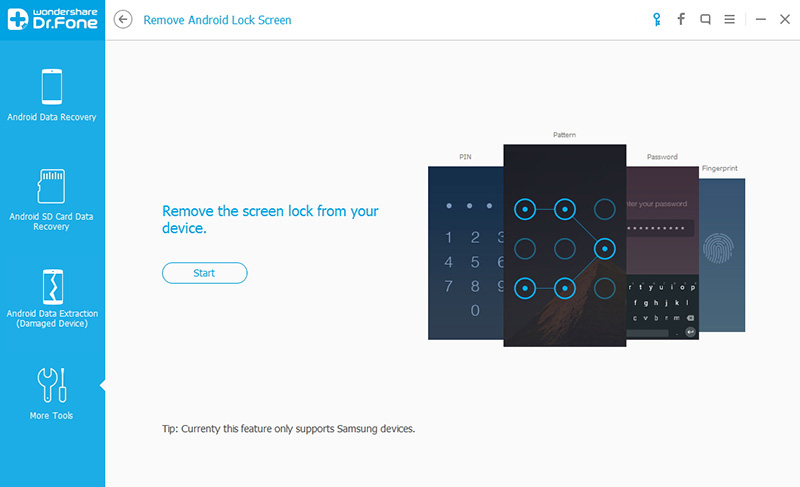
Acesse a aba "Toolbox" e selecione a opção de Desbloqueio de Tela ("Unlock Android Screen").

-
Passo 2 Acesse o Modo Especial e Desbloqueie o Celular em 5 Minutos
Escolha a marca do aparelho na lista. A ferramenta tentará colocar o dispositivo no modo de download automaticamente. Quando a barra chegar aos 100%, clique no botão "Done" (Concluído) e seu celular estará pronto para uso sem senha.

Deu certo! Demorou um tempinho e precisei usar um cabo EDL no meu Galaxy S22 Ultra, mas ele removeu o bloqueio da conta Google com sucesso. - Jaxon




Parte 3. AppGeeker vs Dr.Fone: Comparação de Ferramentas de Desbloqueio Android
Para ajudá-lo a decidir entre AppGeeker vs Dr.Fone, montamos uma tabela direta e comparativa abaixo:
| Métrica / Aspecto | AppGeeker Android Unlocker | Dr.Fone – Desbloquear Tela (Android) |
|---|---|---|
| Tipos de Senha Suportados | PIN, padrão, senha, biometria simples | PIN, padrão, senha, biometria digital, reconhecimento facial + Conta Google (FRP) |
| Desbloquear Chip (SIM), Operadora, Conta Mi (Online) | Não possui | Suportado nativamente |
| Foco no Bloqueio FRP | Remoção de conta Google básica em apenas 8 marcas. | Múltiplos métodos avançados para Samsung e outras 12 marcas. |
| Cobertura de Marcas | 17 Marcas principais. | 29 Marcas + centenas de variantes. Total suporte a MTK, Qualcomm Snapdragon e Exynos. |
| Cobertura do Android | Android 7 ao 16 (suporte opaco nas versões recentes). | Suporte transparente para todos os Androids. Pioneiro no FRP do Android 16 da Samsung. |
| Desbloquear Sem Perder Dados | Apenas formatação (Redefinição de fábrica / perda de dados total). | Modos avançados sem perder dados em modelos clássicos Samsung/LG. |
| Taxa de Sucesso (Prática) | Boa em celulares mais antigos. | Alta confiabilidade, ideal para problemas complexos de FRP e aparelhos modernos. |
| Frequência de Atualizações | Atualizações periódicas esporádicas. | Atualizações de estilo semanal, focando em patches de segurança urgentes. |
| Compatibilidade PC | Apenas Windows. | Windows e Mac (macOS). |
| Facilidade de Uso | Interface simples e utilitária. | Interface premium com tutoriais visuais aprimorados para cada marca. |
| Nível de Automação | Alguma detecção, mas exige mais cliques e ações manuais do usuário. | Altamente automatizado (download de ROM em 1 clique, entra em Modo Download sozinho). |
| Teste Gratuito | Mero scanner visual de compatibilidade. | Teste de diagnóstico detalhado mostrando chance de sucesso. |
| Preço e Flexibilidade | Pacotes engessados. | Diversos planos anuais e vitalícios que ativam outros reparos do software. |
| Melhor Para | Quem quer gastar pouco e tem um aparelho bem mais antigo. | Lojistas de assistência técnica e usuários que querem sucesso garantido e seguro. |
| Veredito (2026) | Opção razoável para o básico. | Melhor escolha geral para tirar senha e desbloquear Conta Google. |
Parte 4. Uso na Prática: Facilidade de Uso e Desempenho em Casos Comuns de Desbloqueio
Analisamos fóruns e reviews reais no Brasil e no exterior para entender como essas soluções funcionam no dia a dia. Aqui estão as impressões mais frequentes:
Avaliações do AppGeeker Android Unlock
Conheça os feedbacks positivos e negativos do AppGeeker:
Comentário Positivo (John Miller)
Usei o programa do AppGeeker e funcionou direitinho no meu celular velho. Os passos foram simples e tirei a senha do meu aparelho sem dores de cabeça.
Comentário Negativo (David Smith)
Tentei o AppGeeker, mas falhou no meu Motorola. A ferramenta travava toda hora e o celular não era reconhecido pelo PC.
Avaliações do Dr.Fone Android Unlock
O Dr.Fone se mostrou muito superior em nossas avaliações, veja o que os usuários dizem:
Comentário Positivo (Wan)
Dr.Fone é muito fácil de usar. Esqueci o PIN do meu aparelho que estava guardado na gaveta há anos. Em menos de 10 minutos, o programa removeu o bloqueio da tela e recuperei o acesso ao celular.
Comentário Negativo (Georg Paul)
Consegui desbloquear meu celular, mas precisei tentar umas 3 vezes. Felizmente o programa me deixou refazer o processo até finalmente dar certo.
Preços e Custo-Benefício: Qual Programa Vale a Pena?
O preço no Brasil é fundamental. Avalie as diferenças de licenciamento:
| Métrica / Aspecto | AppGeeker Android Unlocker | Dr.Fone – Desbloquear Tela (Android) |
|---|---|---|
| Tipo de Licença | Software isolado (apenas desbloqueio). | Módulo de um hub completo de gerenciamento e reparo móvel. |
| Limite de Celulares | 1 a 3 aparelhos em 1 PC. | Até 5 aparelhos em 2 PCs nas licenças mais comuns. |
| Assinatura Curto Prazo | Indisponível. | Cerca de $29.95. Oferece flexibilidade excelente para problemas pontuais. |
| Plano Anual / Vitalício | ● Anual: $39.95 ● Vitalício: $49.95 |
● Plano Anual: $39.95 ● Plano Perpétuo (Vitalício): $49.95 |
| Ideal Para | Usuários básicos com 1 celular simples em casa. | Técnicos de celular e usuários que buscam a ferramenta mais poderosa do mercado pelo mesmo valor de longo prazo. |
Custando o mesmo valor na licença vitalícia, o Dr.Fone tem vantagem clara de custo-benefício. Suporta muito mais modelos para tirar senha e desbloquear a conta Google, pode ser instalado em 2 computadores e recebe atualizações muito mais rápidas.
Parte 5. Programa para Desbloquear Android: Melhores Práticas para um Desbloqueio Seguro
Levando tudo em consideração, avaliamos que o Dr.Fone é o vencedor absoluto. A identificação inteligente do aparelho aliada à remoção de FRP baseada em IA dão conta dos casos mais pesados. Ao contrário do AppGeeker, ele guia tanto o usuário leigo que só quer tirar a senha que esqueceu, quanto o técnico de bancada.
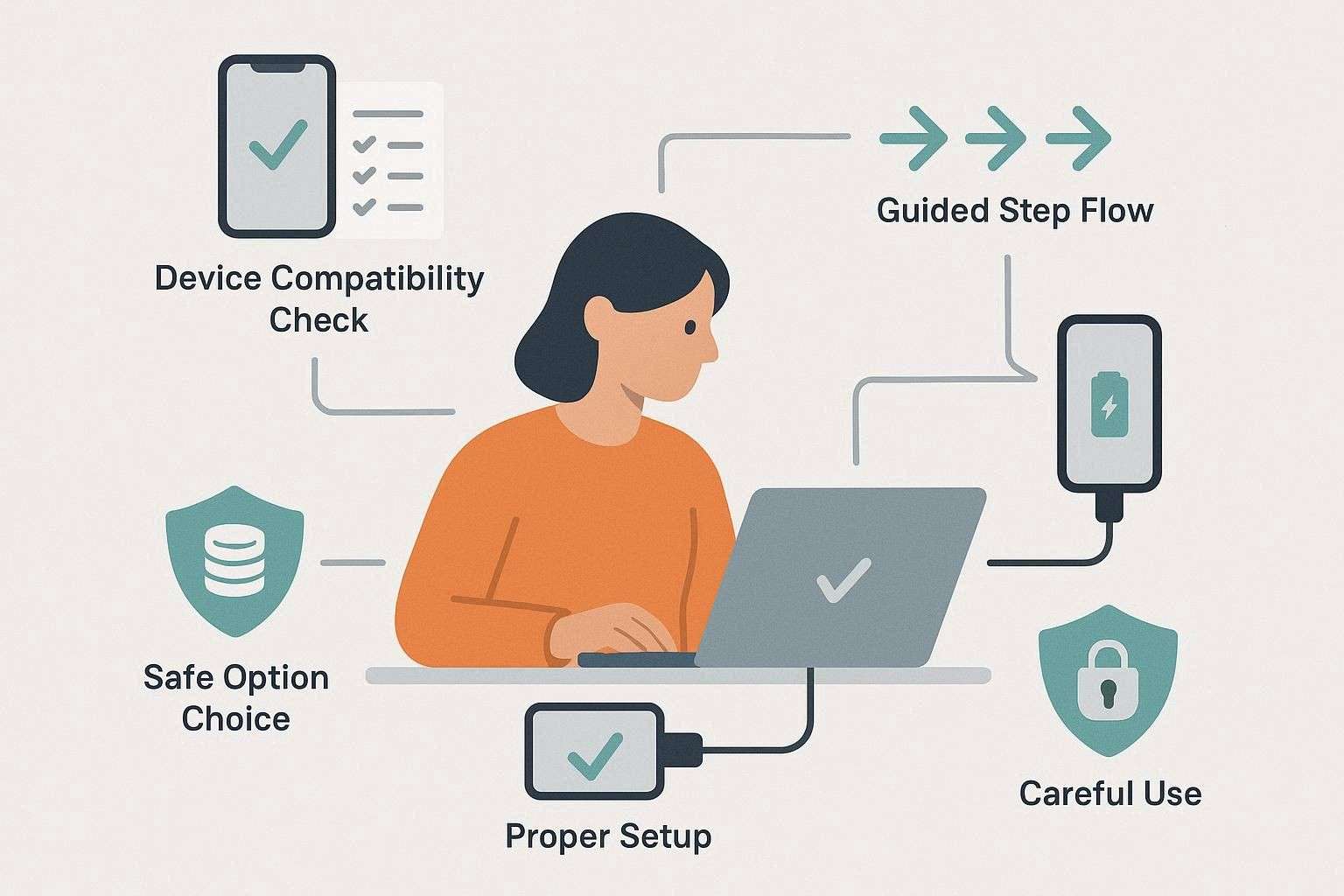
Se você optou pelo Dr.Fone, confira abaixo as melhores práticas para formatar o celular e remover as senhas com total segurança e legalidade em 2026:
-
Passo 1 Verifique a Compatibilidade
Sempre verifique a marca e versão do seu Android na lista do programa. O Dr.Fone mostra os aparelhos compatíveis de forma clara já na tela de início, facilitando sua decisão de prosseguir com a remoção da conta Google (FRP) ou senha.
-
Passo 2 Bateria e Cabo Original
Nunca faça o procedimento com pouca bateria. Carregue o celular até 50% no mínimo. Use um cabo USB de boa qualidade (preferencialmente original) plugado nas portas traseiras do PC. Além disso, lembre-se que, na maioria dos casos (exceto aparelhos clássicos suportados), formatar o celular apagará as fotos e aplicativos.
-
Passo 3 Respeite o Tempo do Software
Deixe o Dr.Fone detectar o celular e siga o tutorial na tela para entrar no Modo Recovery ou Download. Não mexa no cabo, não feche a tela e evite mexer no PC enquanto a barra de progresso avança. Desconectar o celular nesse momento pode causar *hard brick* (danificar o sistema permanentemente).
-
Passo 4 Tente a Opção Sem Formatar Primeiro
Se você tem um modelo Samsung ou LG mais antigo suportado, clique em "Remover Sem Perder Dados" antes de tentar qualquer outra coisa. Se não estiver disponível, confirme a redefinição de fábrica ciente de que o aparelho voltará zerado.
-
Passo 5 Procedimentos Éticos
Use essas ferramentas legalmente. Desbloqueie apenas o seu próprio celular ou aparelhos de clientes com nota fiscal/permissão. Hackear celulares furtados é crime. Após o desbloqueio, refaça o login na sua conta Google principal e defina um novo PIN que seja fácil de lembrar.
Conclusão
Saber como desbloquear celular Android em casa com segurança poupa idas a assistências técnicas caras. Este guia comparou exaustivamente as duas maiores soluções de 2026: Dr.Fone e AppGeeker.
Com base em nossos testes de bancada, a recomendação incontestável vai para o Dr.Fone - Desbloquear Tela (Android). Ele é amplamente superior no suporte a aparelhos recentes para remover a conta Google (FRP) com 1 clique e no design da interface, permitindo uso legal em até 2 PCs simultâneos. Certifique-se sempre de conferir as leis de privacidade da sua região antes de realizar procedimentos de quebra de segurança.
Perguntas Frequentes
-
1. O AppGeeker ou Dr.Fone conseguem desbloquear meu celular sem apagar os dados?
Apenas alguns modelos selecionados da Samsung e LG podem ser desbloqueados de forma segura pela função "Remover Sem Perder Dados" presente exclusivamente no Dr.Fone. Para as demais marcas, ou casos de bloqueio FRP, o procedimento exigirá a formatação completa do celular (restauração de fábrica). O AppGeeker realiza redefinição de fábrica em absolutamente 100% dos casos. -
2. Qual é o mais fácil para quem nunca usou: AppGeeker ou Dr.Fone?
Ambos focam no usuário doméstico. O AppGeeker tem botões grandes, mas peca por ter muitos processos manuais que geram travamentos ocultos. O Dr.Fone é inquestionavelmente superior para iniciantes, pois automatiza tudo por debaixo dos panos: detecta o aparelho, baixa o firmware sozinho, dá avisos de perda de dados e ensina com animações a apertar os botões físicos corretos para destrinchar a segurança em 5 minutos. -
3. Qual tem o melhor custo-benefício em 2026?
Embora o AppGeeker pareça atrativo para uso descartável, as licenças anuais e vitalícias dos dois softwares custam quase a mesma coisa. O Dr.Fone entrega um pacote absurdamente mais robusto pelo valor investido: desbloqueia de 1 a 5 dispositivos em 2 computadores diferentes, possui uma taxa de sucesso imbatível em Android moderno e traz opções adicionais de reparo de sistema integradas ao hub da Wondershare.
 Adicionar Dr.Fone como fonte preferida no Google