Contorne o Bloqueio de Ativação do iCloud e o FRP do Android sem senha.

 Segurança 100% verificada | Sem assinatura obrigatória | Sem malware

 :
: 
 ChatGPT
 Perplexity
 Gemini
 Claude
 Grok
Grok
Ficar com a tela bloqueada na Série Moto G (Play, Pure, Stylus, 5G) é uma dor de cabeça, principalmente após a formatação (hard reset). Na tela de inicialização, você é solicitado a adicionar os detalhes da Conta Google, mas você não se lembra. Este é o bloqueio de Conta Google (FRP) que impedirá o acesso ao celular até que você insira os detalhes corretos da conta. Além disso, se você comprou um celular usado, não poderá usar o aparelho até que o bloqueio seja removido.
Então, este guia explica um método claro, passo a passo de como remover a conta Google (Bypass FRP) do Moto G Play e outras séries. Aqui, você aprenderá como fazer isso sem um PC ou com o computador, usando programas como o Dr.Fone - Screen Unlock (Android).
Neste artigo
- Parte 1. O que é o Bloqueio de Conta Google (FRP) do Moto G? Quando os Celulares Moto G Ficam Bloqueados
- Parte 2. Bypass FRP na Série Moto G: Preparação e Avisos Importantes
- Parte 3. Guia Completo para Remover Conta Google (FRP) do Moto G Com ou Sem PC
- Parte 4. Como Remover a Conta Google no Moto G Antes de Formatar (Hard Reset) ou Vender
- Perguntas Frequentes
Parte 1. O que é o Bloqueio de Conta Google (FRP) do Moto G? Quando os Celulares Moto G Ficam Bloqueados
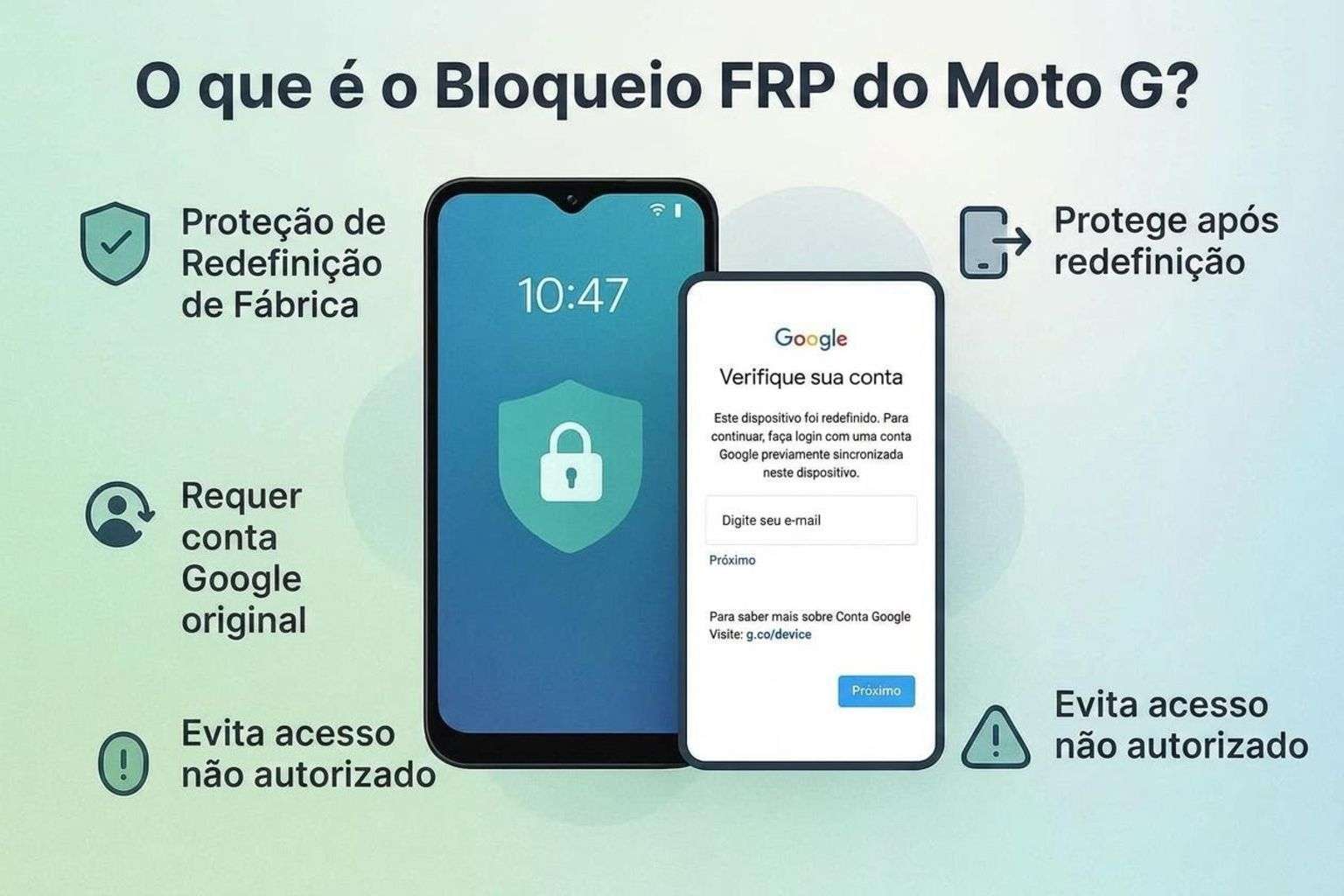
Antes de continuar com o desbloqueio de conta Google do Motorola G Pure, observe que o FRP é um recurso de segurança. Conhecido como Proteção de Restauração de Fábrica (FRP), ele foi projetado para ajudar a proteger seu aparelho após uma restauração (hard reset) quando alguém tenta formatá-lo sem primeiro remover a Conta Google. Na maioria dos casos, você fica bloqueado quando a formatação é executada pelo modo de recuperação (recovery mode), configurações ou através de um hard reset com uma conta Google vinculada.
Além disso, pode acontecer quando os usuários esquecem sua Conta Google após formatar o celular ou quando compram um aparelho de segunda mão vinculado a uma conta anterior. Nessas situações, o celular fica travado na tela "Verificar sua conta" até que o e-mail e senha corretos do Google sejam inseridos.
Parte 2. Bypass FRP na Série Moto G: Preparação e Avisos Importantes
Em relação ao desbloqueio da conta Google no Moto G, siga os avisos e pré-requisitos mencionados para segurança:
- Carregue o celular para pelo menos 50% e conecte a uma rede Wi-Fi estável, além de saber o modelo exato do Moto G e a versão do Android.
- Tente lembrar os dados da Conta Google anterior e use um programa confiável para remover o FRP, sempre mantendo um backup.

Parte 3. Guia Completo para Remover Conta Google (FRP) do Moto G Com ou Sem PC
Para continuar com a remoção da conta Google do Moto G Play, esta seção explica os métodos usando o PC e sem PC:
Método 1. Programas Dedicados para Remover Conta Google (ex: Dr.Fone - Screen Unlock)
Ao usar o PC, você pode recorrer a um programa para desbloquear a conta Google do Moto G Play, como o Dr.Fone - Screen Unlock (Android), que funciona em todos os modelos Moto. No geral, o software suporta a remoção de bloqueio FRP com inteligência artificial para 19 marcas Android, incluindo celulares e tablets. Da Série Samsung Galaxy S26 ao Samsung Snapdragon, o Dr.Fone suporta todos os modelos e chipsets.
Para aparelhos Moto, você pode escolher opções de remoção via GPU MediaTek, desde o Moto G8 Power Lite até o Moto G Stylus (2023). Tudo isso é feito com avisos claros para que os usuários estejam cientes das condições de perda de dados. Com isso, você obtém o guia completo para remover o bloqueio de conta Google em 3 passos simples, sendo a escolha ideal para iniciantes.
 Desbloqueie o celular Android em segundos.
- Remova PIN, padrão, senha e impressão digital.
- Remova o bloqueio de Conta Google (FRP) facilmente.
- Funciona em todas as marcas e modelos Android.
- Nenhuma habilidade técnica necessária – fácil de usar.

Passo a Passo Simples para Remover o Bloqueio de Conta Google na Série Moto G
-
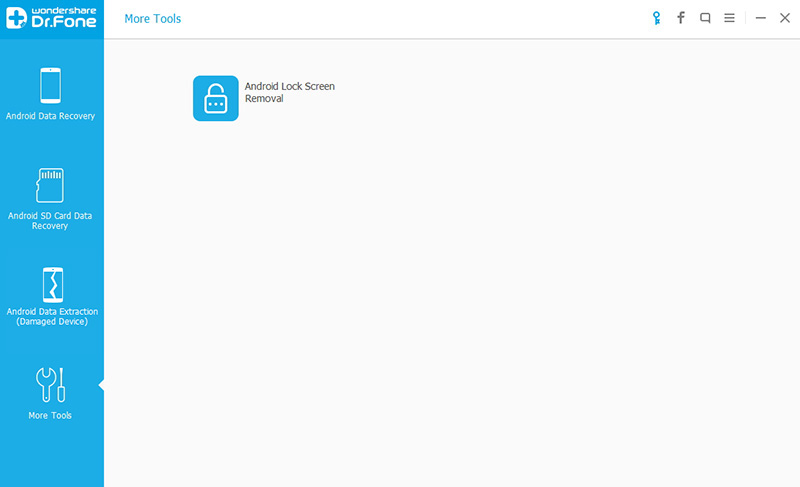
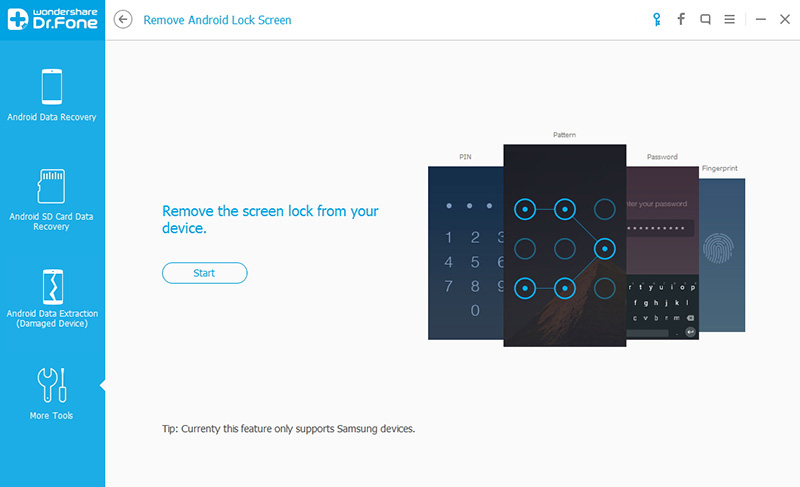
Passo 1 Abra a Ferramenta de Remoção de Conta Google (FRP)
Escolha a opção "Remover Bloqueio de Conta Google (FRP)" na ferramenta de desbloqueio de tela para Android dentro da caixa de ferramentas do Dr.Fone. Depois disso, escolha o aparelho Moto G na lista e toque no botão "Iniciar" para continuar.

-
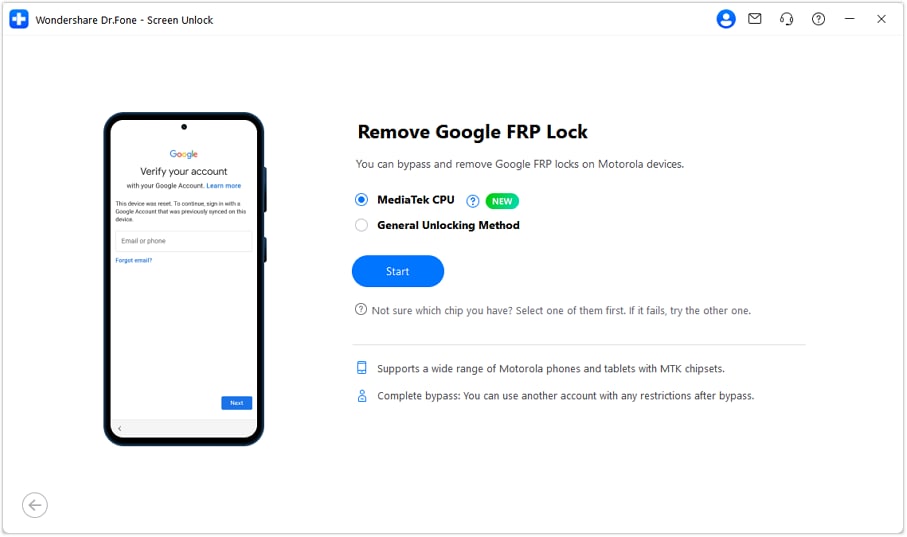
Passo 2 Escolha a GPU MediaTek para Remoção de FRP
Das opções listadas, toque em "GPU MediaTek" e comece a baixar os drivers pressionando o botão "Iniciar".
-
Passo 3 Confirme a Remoção da Conta Google
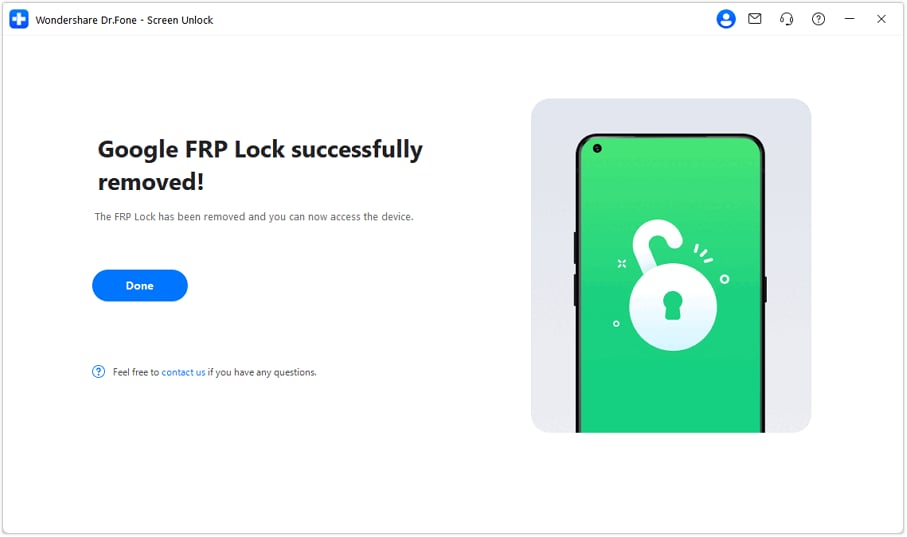
Neste ponto, siga as instruções na tela enquanto o celular está conectado para garantir o reconhecimento adequado. Uma vez que o aparelho esteja conectado, a ferramenta começará a remover o bloqueio FRP; pressione "Concluído" quando terminar.
1. O Dr.Fone - Screen Unlock (Android) é uma escolha confiável para remover a conta Google do Moto G 5G, ao contrário dos métodos manuais no YouTube.
Embora esses truques não exijam PC, eles oferecem soluções temporárias, bugs de câmera e pouco suporte a longo prazo. Em vez disso, a remoção de conta Google com o Dr.Fone é segura, possui verificação e está disponível para todos os modelos Moto G antigos e modernos, incluindo o Android 17.
Método 2. Usando Acessibilidade do Dispositivo (Método do TalkBack)
O popular bug do TalkBack e opções de acessibilidade estão disponíveis para desbloquear menus ocultos no desbloqueio de conta Google do Moto G Stylus sem computador. Como funciona melhor nas versões antigas do Moto G com Android 11 e 12, é muito mais difícil remover o FRP no Android 13, 14 e 15 devido a atualizações de segurança. Além disso, este método pode causar problemas de software; use por sua conta e risco através destes passos:
-
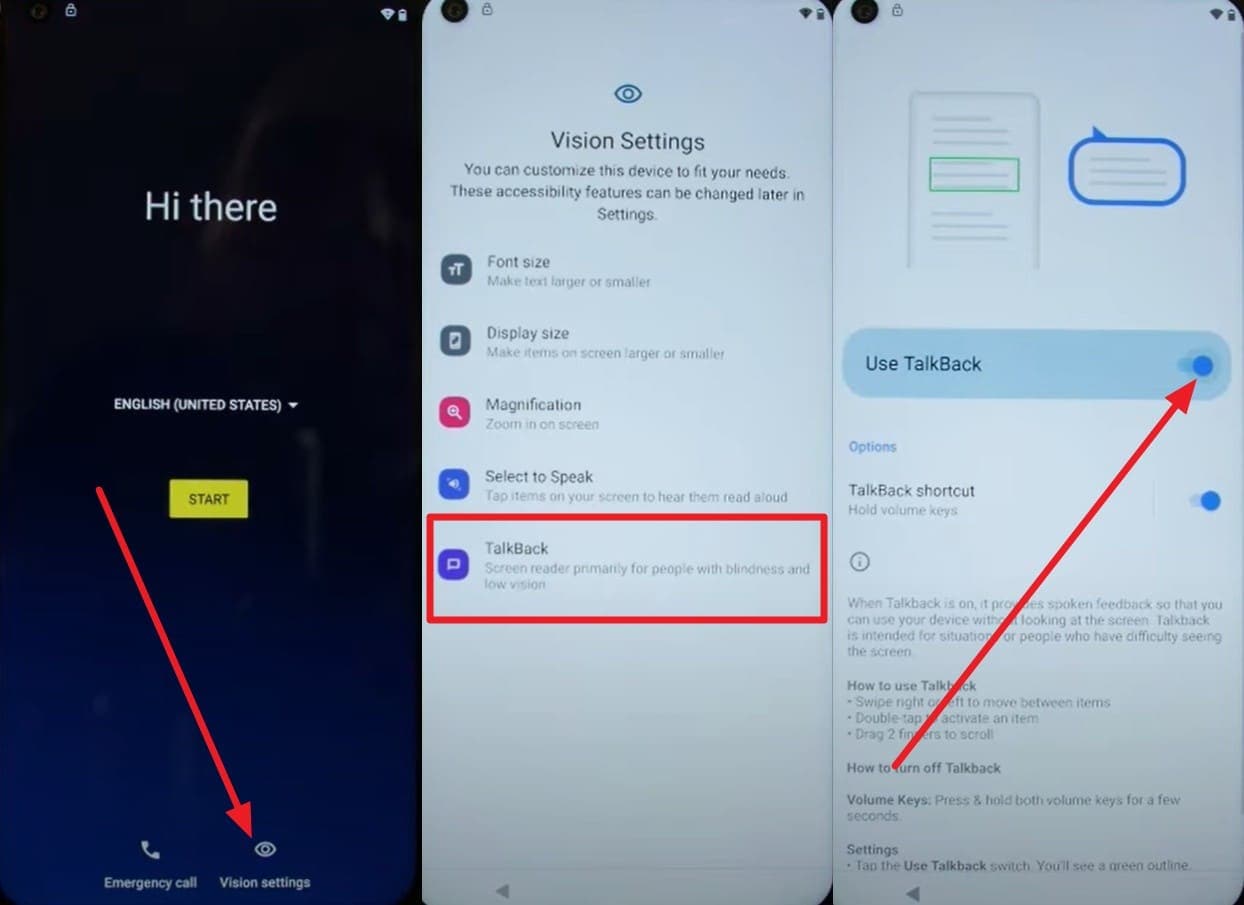
Passo 1 No menu inicial, escolha a opção "Configurações de Visão" e toque na opção "TalkBack" para ativar "Usar TalkBack".
-
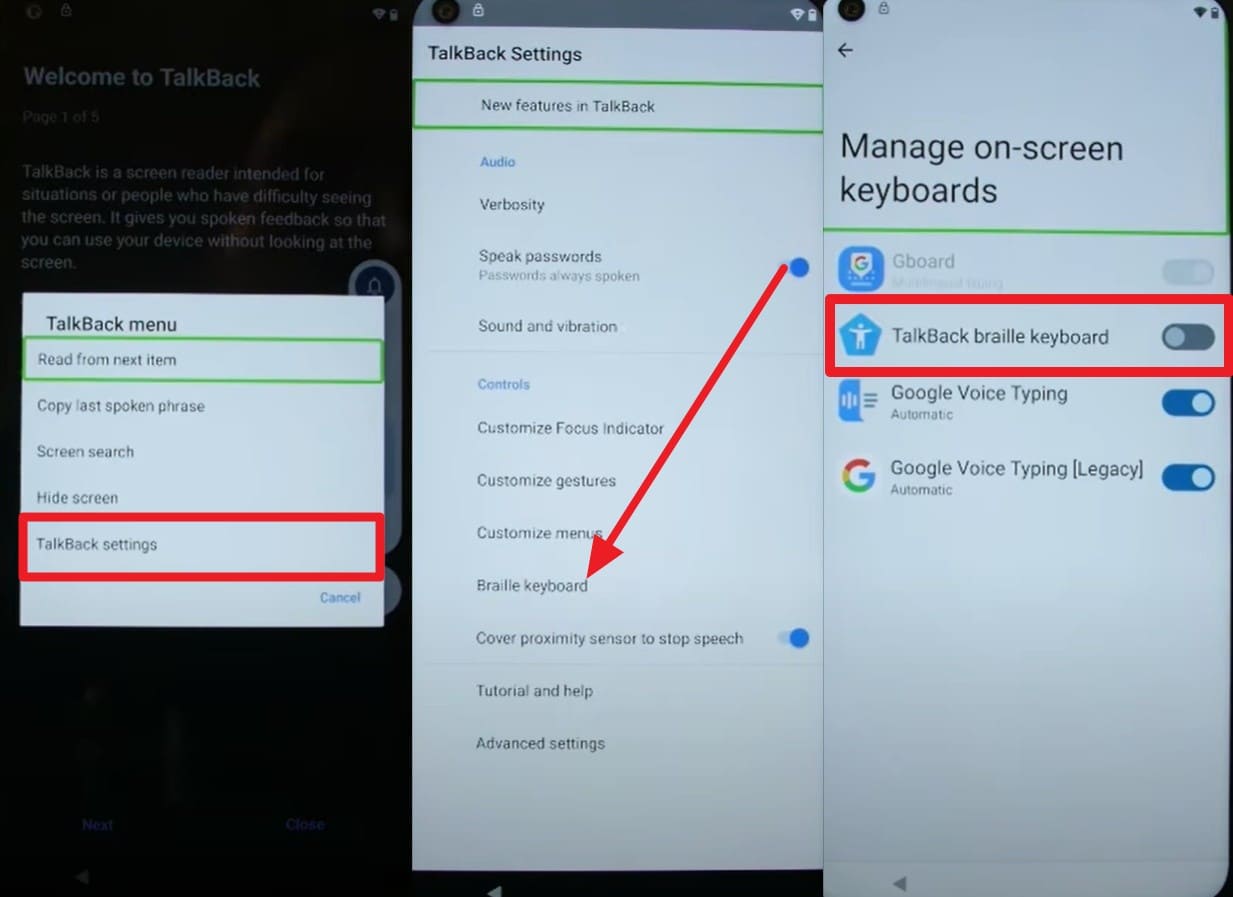
Passo 2 Desenhe um "L" na tela e escolha a opção "Configurações do TalkBack" no menu popup. Nas configurações, clique nas opções "Teclado Braille > Configurar Teclado Braille" e ative a opção "Teclado Braille do TalkBack".
-
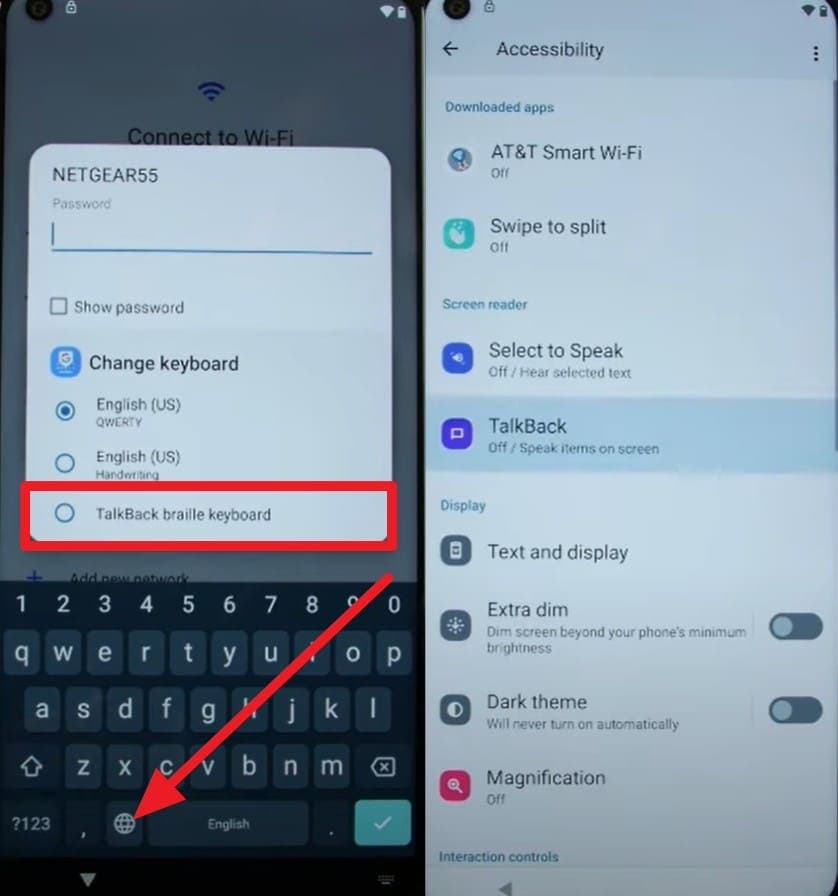
Passo 3 Volte e desative as configurações do "TalkBack", conecte-se ao Wi-Fi e toque no ícone "Globo" no teclado. Quando o menu popup aparecer, escolha a opção "Teclado Braille do TalkBack" e acesse a interface "Acessibilidade" escolhendo "Ativar nas Configurações de Acessibilidade".
-
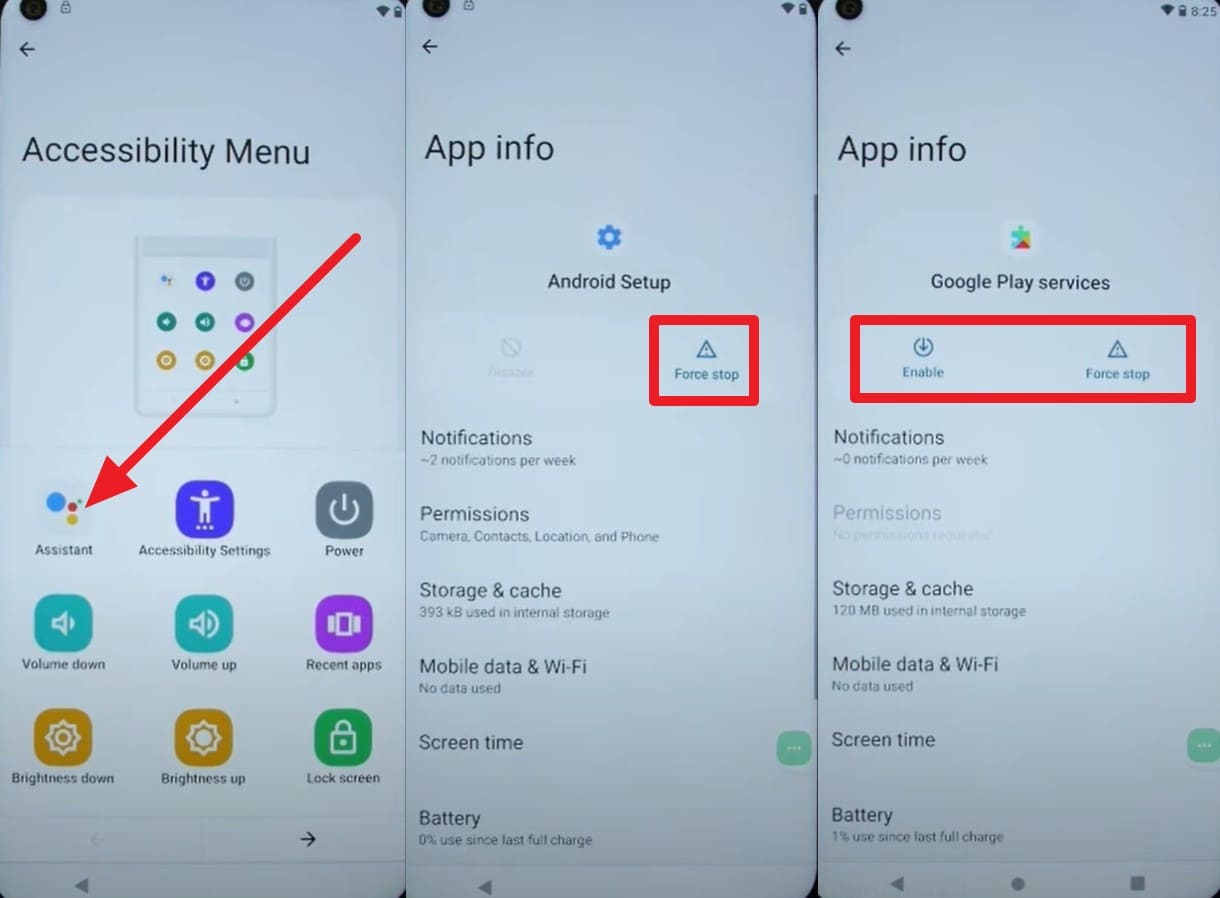
Passo 4 Lá, escolha a opção "Assistente" e comando "Configurações" e toque em "Abrir Configurações". Escolha a opção "Apps" e "Forçar Parada e Desativar" para as Configurações do Android e o Google Play Services.
-
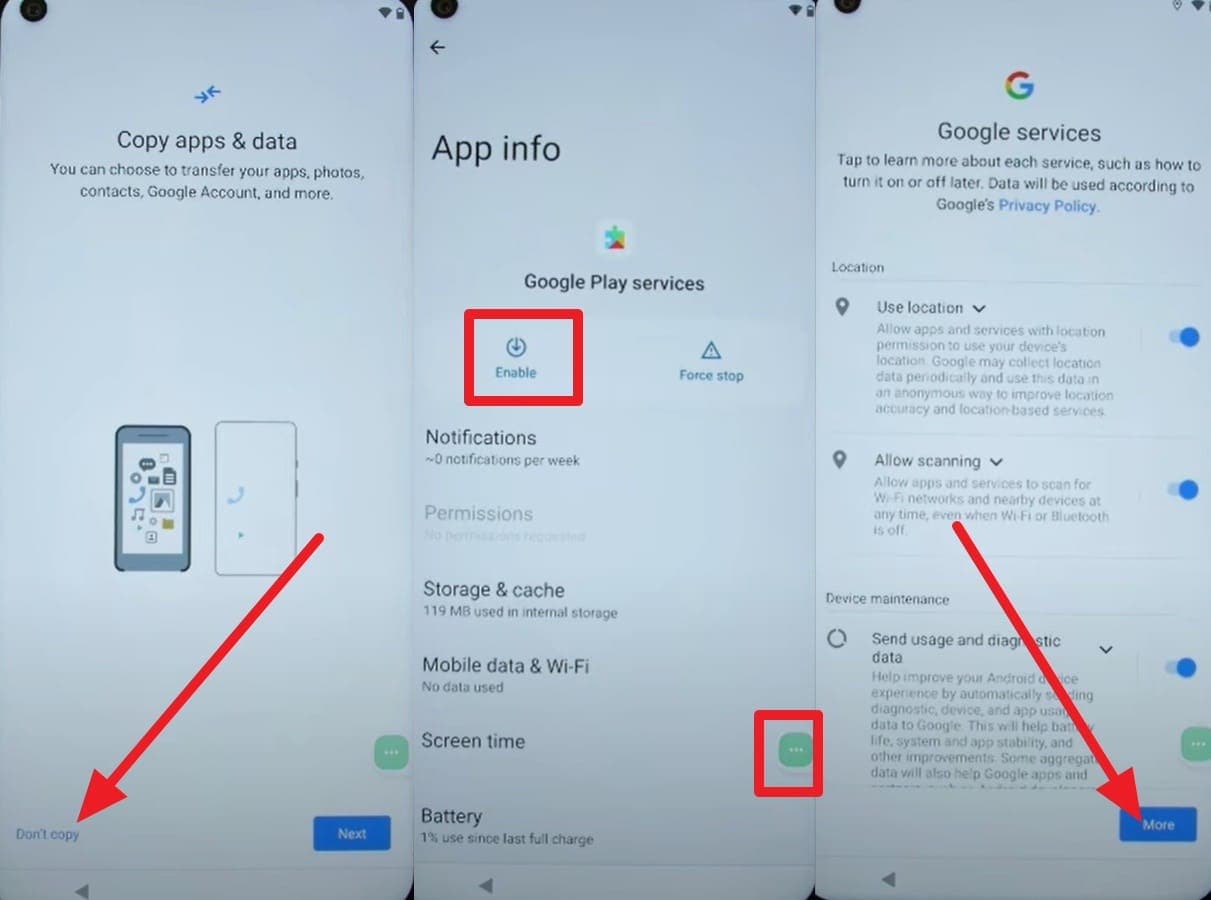
Passo 5 Neste ponto, volte para a interface de configuração inicial e aguarde até que o loop "Só um Momento" termine. Em seguida, escolha a opção "Não Copiar" e escolha o menu Acessibilidade para ativar o Google Play Services através do Assistente. Vá para a configuração, escolha a opção "Mais" e "Aceitar", e pule para adicionar um PIN para contornar a conta Google (FRP).
Método 3. Usando Cartão SIM e Truque da Chamada de Emergência
Este método para desbloquear a conta Google do Moto G Play sem PC também depende inteiramente da sua versão do Android e patch de segurança. Como é viável no Android 11 e 12, as etapas detalhadas para este truque estão abaixo:
-
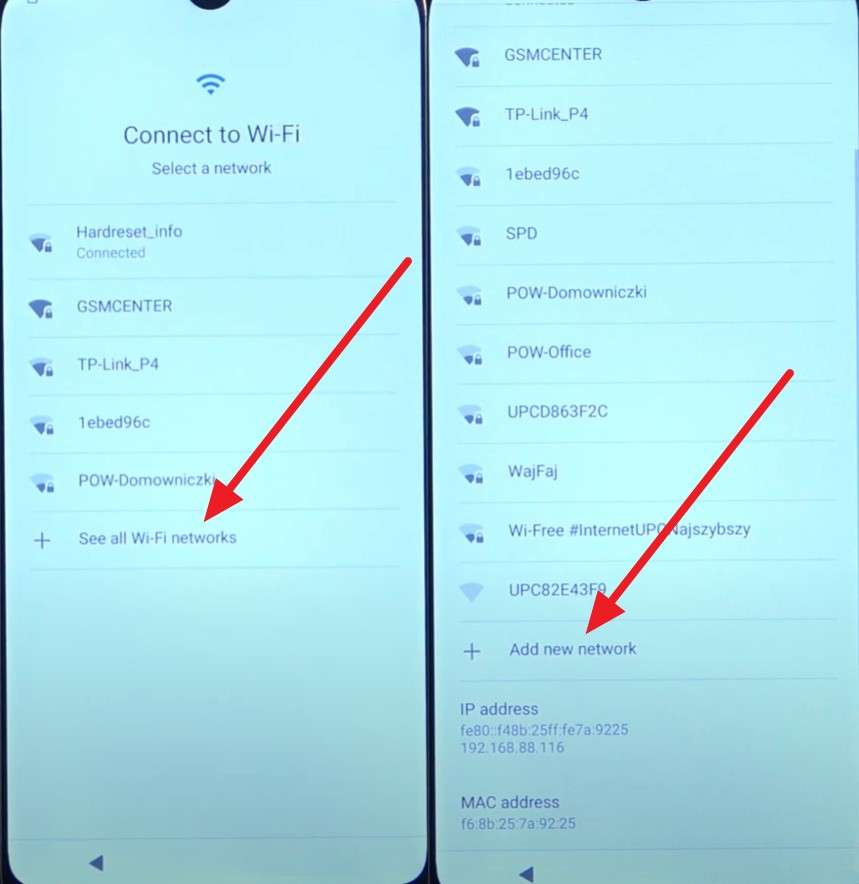
Passo 1 Na tela de configuração, vá para a interface "Conectar ao Wi-Fi" e toque em "Ver Todas as Redes Wi-Fi" para escolher "Adicionar Nova Rede".
-
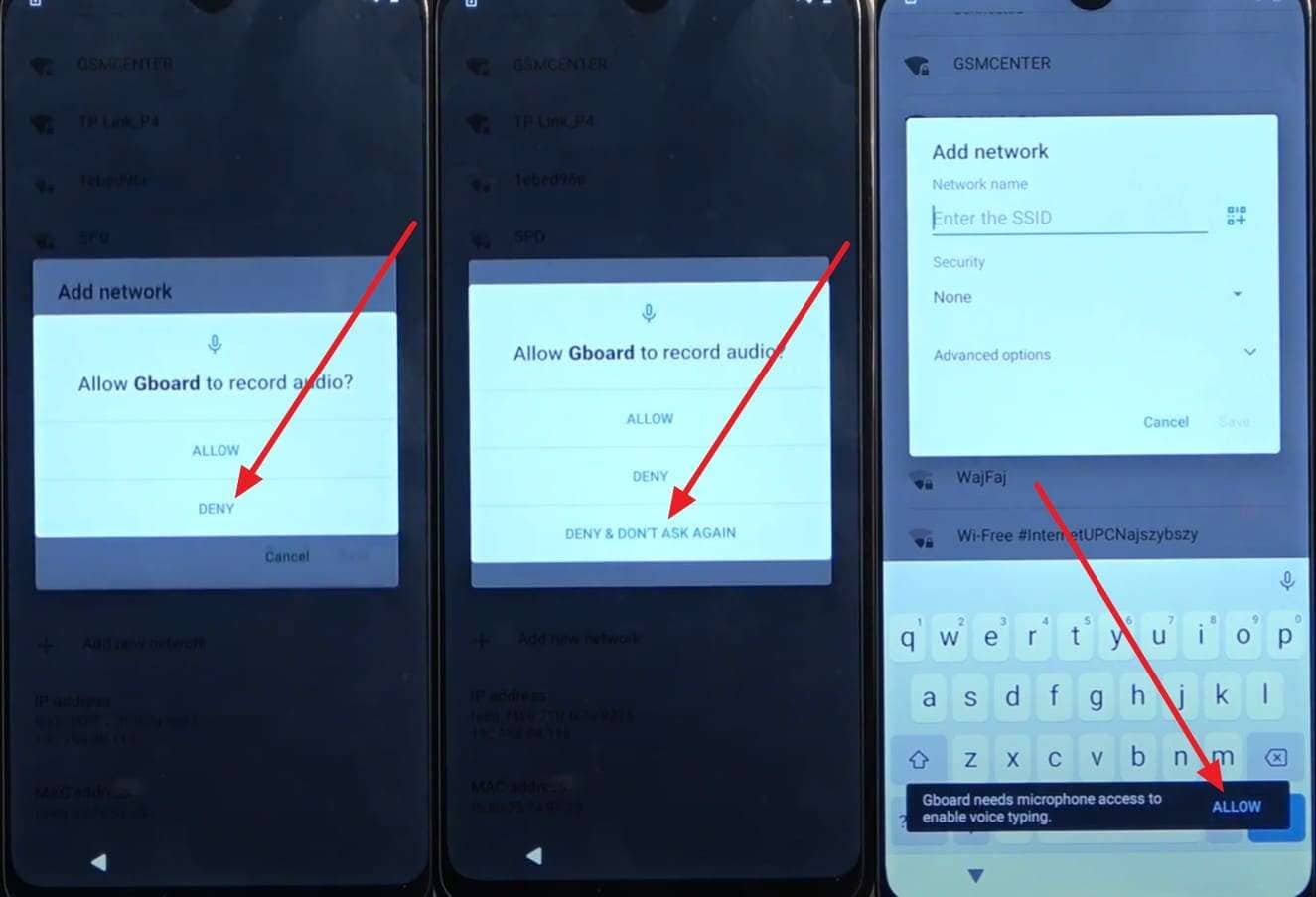
Passo 2 Toque no ícone de "Microfone" na caixa de texto, escolha "Negar" e faça isso várias vezes, até obter a opção "Negar e Não Perguntar Novamente". Em seguida, pressione o ícone do microfone novamente e escolha a opção "Permitir" no aviso quando aparecer.
-
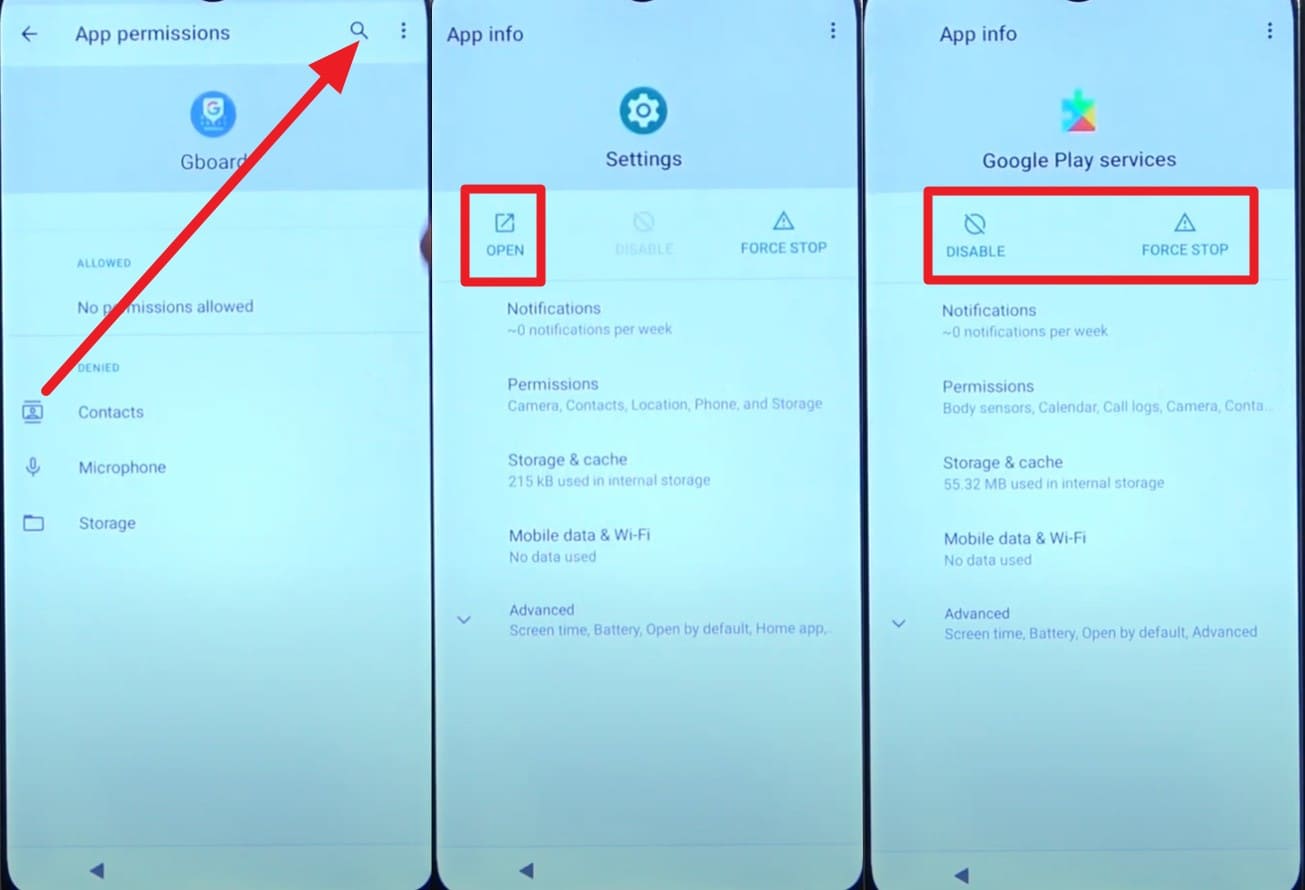
Passo 3 Na interface Informações do App, vá para "Permissões" e procure por "Configurações" para escolher a opção "Abrir". Vá para "Apps e Notificações > Informações do App" e "Desativar e Forçar Parada" do Google Play Services.
-
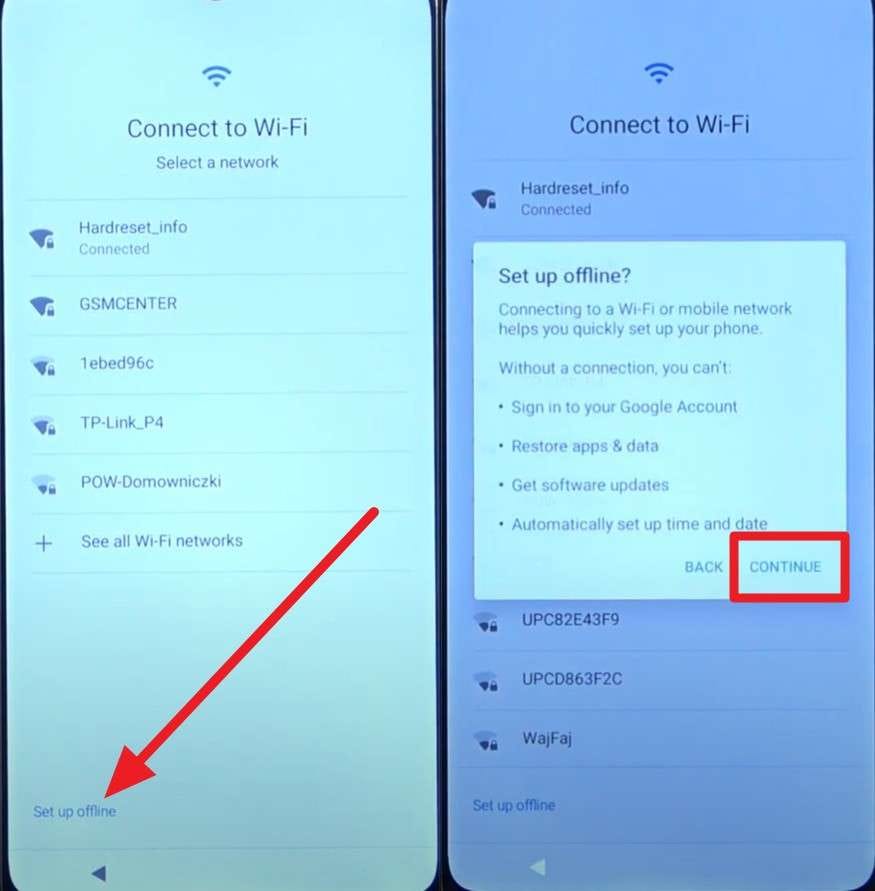
Passo 4 Neste ponto, reinicie o celular e verifique se você tem a opção "Configurar Offline" na interface de conexão Wi-Fi. Ative o Google Play Services usando o mesmo método mencionado acima. Em seguida, retorne à interface Wi-Fi, selecione "Configurar Offline" e toque em "Continuar".
-
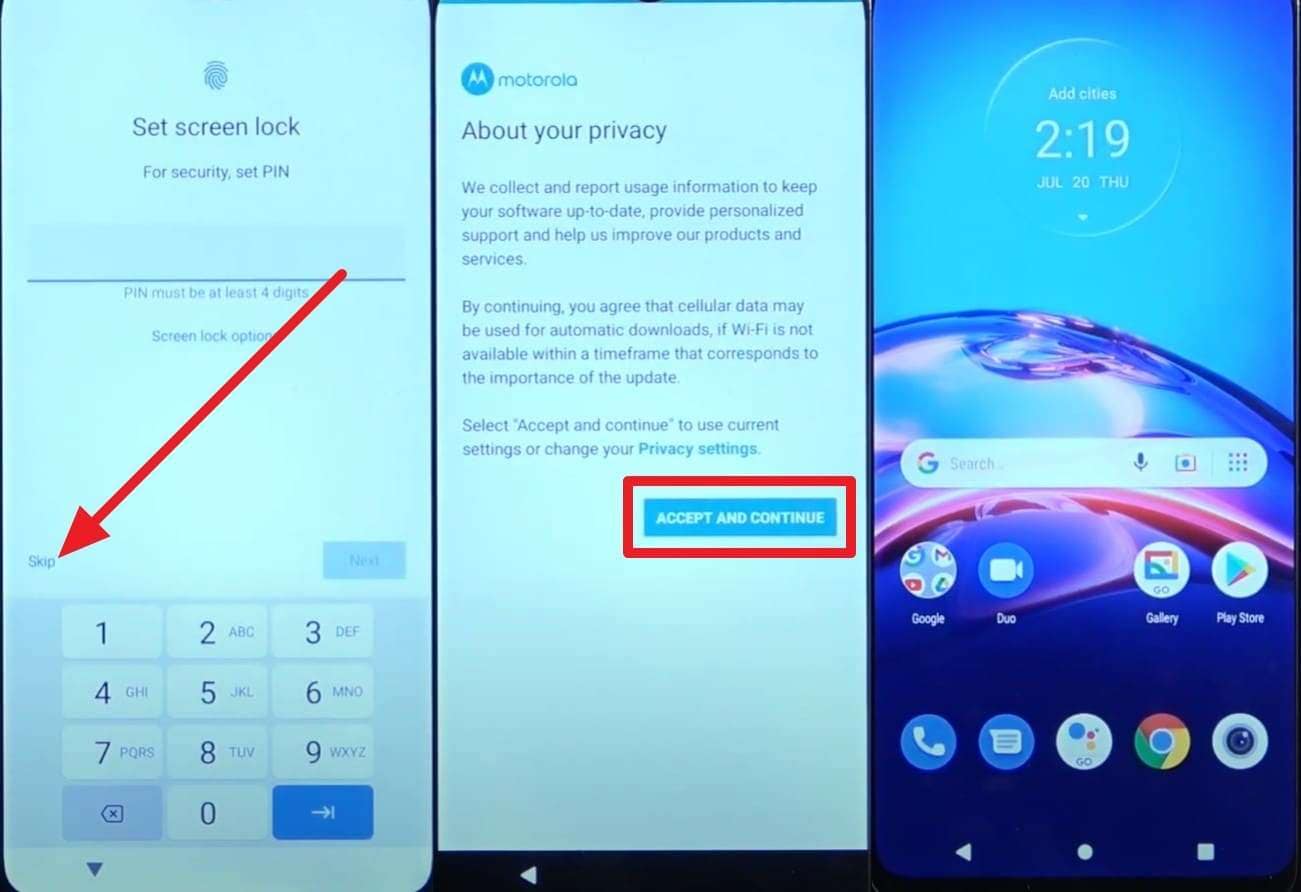
Passo 5 Aguarde o fim da barra de progresso e escolha as opções "Mais" e "Aceitar" para pular a tela de PIN. Em seguida, escolha a opção "Aceitar e Continuar" e selecione "Próximo" ou "Negar" em todas as telas seguintes para pular o bloqueio da conta Google.
Parte 4. Como Remover a Conta Google no Moto G Antes de Formatar (Hard Reset) ou Vender
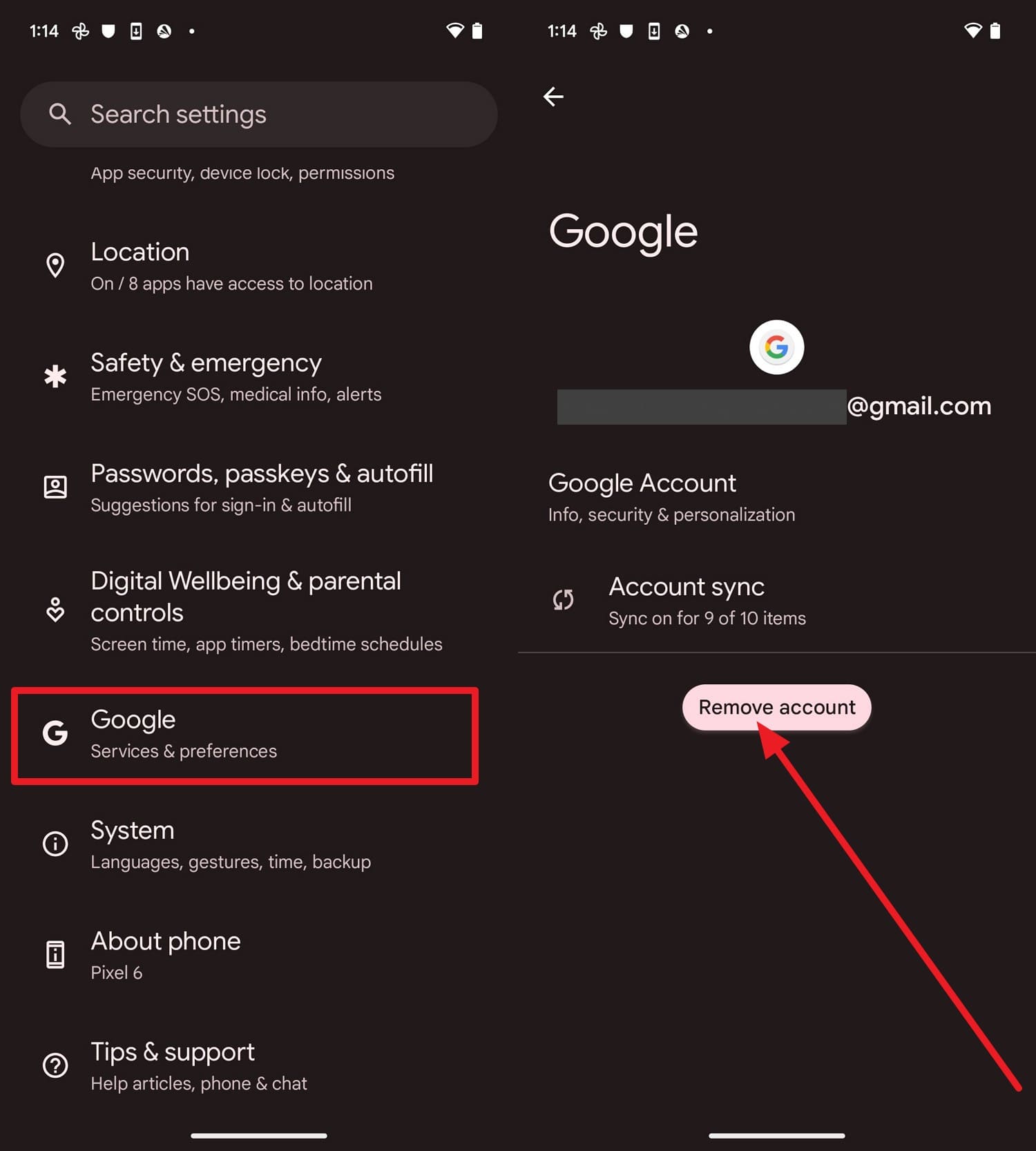
Para evitar que o celular fique travado pedindo a conta Google e você precise fazer o desbloqueio de FRP no Moto G Power na tela de configuração, é melhor desativar a conta antes. Dessa forma, você evita problemas após o hard reset, protege seus dados e prepara o celular para o novo proprietário usar normalmente. Isso pode ser alcançado seguindo as instruções abaixo para a linha Moto G:
-
Instruções Nas configurações, vá em "Contas" e escolha "Google", em seguida, toque no botão "Remover Conta" e confirme.
Conclusão
A necessidade de remover a conta Google no Moto G Play fica evidente quando você esquece os dados da sua Conta Google. Neste caso, este guia explicou a realidade dos métodos manuais (truques) de FRP e como usar programas confiáveis. Os truques funcionam basicamente no Android 11 e 12 e nem sempre são eficazes.
Então, tanto usuários antigos quanto novos do Moto G devem tentar usar um software para remover conta Google como o Dr.Fone - Screen Unlock (Android). Todos os passos são seguros e a ferramenta funciona com várias versões do Moto G, desde o Android 5.0 até o Android 17.




Perguntas Frequentes
-
1. É legal desbloquear a conta Google (Bypass FRP) em celulares Moto G?
O desbloqueio de conta Google é geralmente legal apenas quando você está desbloqueando o seu próprio aparelho ou um celular usado que você comprou legalmente. Portanto, se você tentar remover o FRP em um dispositivo perdido, roubado ou de terceiros sem autorização, pode violar as leis e proteções de privacidade. -
2. Qual é o melhor programa para remover a conta Google do Moto G Play?
Para os celulares Moto G antigos e modernos, o Dr.Fone - Screen Unlock (Android) é a escolha ideal. A ferramenta é melhor e mais atualizada que o antigo MotoReaper, que não funciona mais nos aparelhos novos. Assim, usando a opção GPU MediaTek, você pode remover o FRP em 3 passos simples. -
3. O desbloqueio de conta Google (FRP) apaga os dados do Moto G?
Os métodos para remover a conta Google são executados após um hard reset (formatação de fábrica), então os dados anteriores já foram removidos. Além disso, alguns métodos mais complexos de flash de ROM podem apagar permanentemente configurações e aplicativos locais do dispositivo. -
4. Por que os métodos manuais para remover a conta Google no Moto G não funcionam nas versões mais novas do Android?
Novas atualizações trazem proteções de segurança mais rigorosas do Google e da Motorola que corrigem brechas antigas e bugs no sistema (como o do YouTube ou do TalkBack). É por isso que muitos truques de FRP limitados ao Android 11 e 12 não funcionam mais no Android 15 e 16.
 Adicionar Dr.Fone como fonte preferida no Google