

Unlocktool Pro no Infinix: como avaliar se ele serve para remover FRP e conta Google

Apr 30, 2026 • Arquivado em: Desbloquear Dispositivos • Soluções comprovadas
Resposta curta: O Unlocktool Pro pode ajudar a remover o FRP em alguns aparelhos Infinix em cenários compatíveis, mas não é uma solução universal nem a opção mais confortável para usuários iniciantes. Se o seu celular pede uma conta Google depois de uma redefinição, o primeiro passo é identificar corretamente o tipo de bloqueio, verificar se ainda dá para recuperar a conta e só depois decidir se faz sentido usar uma ferramenta técnica ou uma alternativa mais guiada.
Este guia vai além de uma simples descrição do software. Aqui você vai entender com clareza se o Unlocktool Pro realmente combina com o seu caso, o que precisa verificar antes de usá-lo, quais erros vale evitar e em que situações pode ser mais prático optar por uma alternativa como o Dr.Fone.

Se você também quiser ampliar o contexto com conteúdos relacionados, vale a pena conferir materiais como como remover FRP em Infinix, como funciona o bloqueio FRP do Google ou como fazer hard reset em um celular Infinix.
- O que fazer primeiro se o seu Infinix pedir uma conta Google
- O que é o Unlocktool Pro e por que ele aparece nas buscas sobre FRP no Infinix
- O que significa FRP e como diferenciar esse bloqueio de outros problemas
- Para quem o Unlocktool Pro faz sentido e para quem não faz
- Compatibilidade real: o que você deve verificar antes de usar
- Como lidar com o problema passo a passo sem improvisar
- Dr.Fone - Desbloqueio de Tela – uma alternativa mais prática

- Perguntas frequentes sobre Unlocktool Pro para FRP em Infinix
O que fazer primeiro se o seu Infinix pedir uma conta Google
A maioria das pessoas que chega a esta busca não quer uma explicação longa: quer saber o que fazer agora. Se o seu Infinix mostra a verificação da conta Google depois de uma redefinição, o melhor caminho não é sair instalando qualquer ferramenta, mas seguir uma sequência lógica.
Primeiro, confirme se isso é realmente FRP e não apenas um bloqueio de tela. Depois, se o celular é seu, avalie a recuperação oficial da conta. Em seguida, confira o modelo exato do Infinix, a versão do Android e o estado geral do aparelho. Só então decida se você precisa de uma solução técnica avançada ou de uma alternativa mais guiada.
- Se você esqueceu a conta, tente recuperar o acesso antes de mexer no sistema.
- Se o problema apareceu depois de um hard reset, verifique primeiro o que mudou antes do bloqueio.
- Se você não é técnico, evite improvisar com métodos aleatórios ou versões duvidosas.
- Se você precisa de um guia mais específico por modelo, pode ajudar consultar como desbloquear o Infinix Smart 10.
Esse caminho traz um benefício claro: em vez de empurrar você direto para uma ferramenta, ele ajuda a escolher a rota certa antes de complicar ainda mais o estado do aparelho.
O que é o Unlocktool Pro e por que ele aparece nas buscas sobre FRP no Infinix
Unlocktool Pro é uma ferramenta de serviço técnico para Windows associada a tarefas avançadas de manutenção e reparo de celulares Android. No contexto do Infinix, ele costuma aparecer em buscas relacionadas a remover FRP no Infinix, desbloquear conta Google no Infinix ou recuperar o acesso depois de uma redefinição.
O apelo da ferramenta está no fato de ela ser vista como uma solução forte, mas aí também aparece o principal problema: muitas vezes ela é apresentada como se servisse para qualquer pessoa e qualquer celular, quando na prática o uso faz mais sentido em cenários nos quais o usuário entende bem o modelo, o firmware, o nível de segurança e as limitações do processo.
Por isso, mais do que perguntar apenas se “funciona”, vale fazer uma pergunta melhor: é realmente a ferramenta certa para o seu caso?
O que significa FRP e como diferenciar esse bloqueio de outros problemas
FRP significa Factory Reset Protection. Trata-se de uma camada de segurança do Android que normalmente aparece depois de uma redefinição de fábrica e verifica a propriedade do aparelho por meio de uma conta Google vinculada anteriormente.
Muita gente confunde FRP com outros problemas, e é aí que começam os erros. Não é a mesma coisa esquecer o PIN ou o padrão, ficar preso na inicialização do sistema ou se deparar com a verificação da conta Google durante a configuração inicial.
- Bloqueio de tela: você não consegue entrar no sistema por causa do PIN, padrão ou senha.
- FRP: o celular liga normalmente, mas exige a conta Google usada antes no aparelho.
- Problema de sistema: o telefone não inicia direito, reinicia sozinho ou trava no boot.
Para quem o Unlocktool Pro faz sentido e para quem não faz
Essa é uma das perguntas mais importantes e também uma das mais mal respondidas em muitos conteúdos do setor. O Unlocktool Pro faz mais sentido para técnicos e usuários avançados que já sabem lidar com drivers, compatibilidade de firmware, identificação de chipsets e ambientes de manutenção Android.
Por outro lado, se a sua prioridade é resolver o problema com o menor nível possível de dificuldade, provavelmente faz mais sentido buscar uma experiência mais guiada. Nesse ponto, o objetivo deixa de ser usar “a ferramenta mais técnica” e passa a ser escolher a ferramenta que melhor combina com a sua experiência real.
- Pode fazer sentido se você já tem experiência com reparo ou software mobile.
- Normalmente não é ideal para iniciantes ou para quem procura um fluxo visual e simples.
- Exige verificar a compatibilidade real antes de qualquer ação.
- Não deve ser tratado como resposta universal para todos os modelos Infinix.
Compatibilidade real: o que você deve verificar antes de usar
Um dos maiores erros de conteúdos superficiais é fazer parecer que basta ter um celular Infinix para que o processo seja igual em todos os casos. Não funciona assim. A compatibilidade depende do cenário exato, e esse ponto é essencial para responder corretamente à intenção de busca do usuário.
Antes de considerar o Unlocktool Pro, você deveria verificar pelo menos o seguinte:
- Modelo exato do aparelho: não basta saber que ele é da linha Hot, Smart ou Note.
- Chipset: a plataforma do dispositivo influencia diretamente nos métodos compatíveis.
- Versão do Android: isso pode mudar bastante o comportamento do processo.
- Patch de segurança: quanto mais recente for, maior pode ser a dificuldade.
- Estado do firmware: um sistema alterado ou danificado afeta a detecção e a estabilidade.
- Origem do software: trabalhar com arquivos duvidosos adiciona riscos desnecessários.
- Necessidade de PC: nesse tipo de ferramenta, normalmente sim, você precisa de um computador com Windows.
Como lidar com o problema passo a passo sem improvisar
Se o que você procura é uma orientação prática, esta é a ordem mais razoável para agir. Não se trata de um bypass “milagroso”, mas de uma rota de decisão pensada para reduzir erros e ajudar você a escolher melhor de acordo com o estado real do dispositivo.
- 1. Identifique o tipo de bloqueio: FRP não é a mesma coisa que bloqueio por PIN, padrão ou senha.
- 2. Avalie a recuperação oficial: se a conta é sua, tente recuperar o acesso antes de testar uma ferramenta externa.
- 3. Reúna os dados do aparelho: modelo exato, versão do Android, estado do firmware e situação atual do celular.
- 4. Avalie seu nível técnico real: se você nunca usou ferramentas de serviço, evite improvisar com rotas que não entende bem.
- 5. Escolha a rota adequada: solução técnica se você sabe o que está fazendo; alternativa guiada se a prioridade for facilidade e menor complexidade.
Se, depois dessa avaliação, você decidir considerar o Unlocktool Pro, o mais prudente é entendê-lo como um fluxo geral e não como uma sequência idêntica para todos os modelos Infinix. A compatibilidade e as opções disponíveis podem variar conforme o aparelho, a versão do Android, o nível de segurança e o estado do sistema.
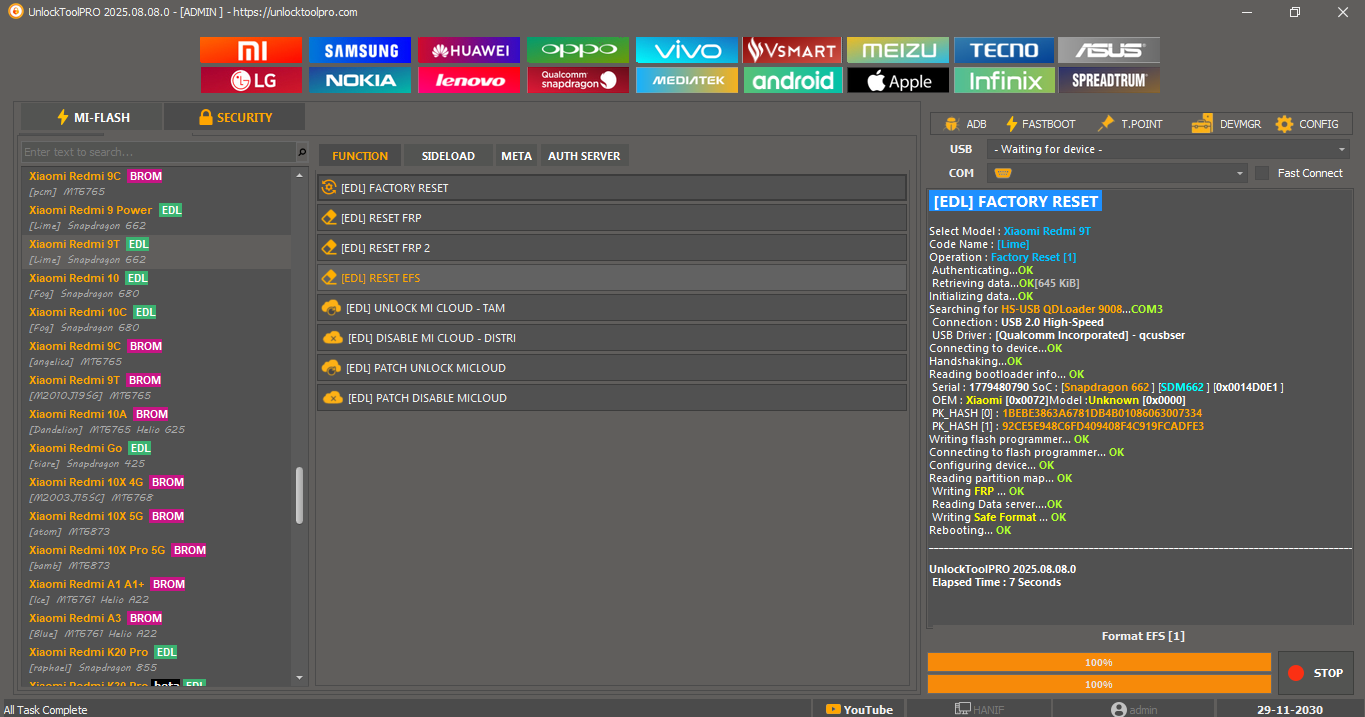
- Passo 1. Confirme se o caso realmente exige uma ferramenta técnica
Se ainda existe a possibilidade de recuperar a conta pela via oficial ou se o problema não é FRP, mas sim bloqueio de tela, vale resolver primeiro esse cenário antes de partir para uma ferramenta de serviço.
- Passo 2. Verifique a compatibilidade e prepare o ambiente
Antes de iniciar qualquer operação, confira o modelo exato do Infinix, a versão do sistema, o estado do firmware, a conexão do cabo, os drivers do PC e a disponibilidade de uma licença ativa. Essa revisão prévia ajuda a evitar seguir rotas que não correspondem ao seu caso.
- Passo 3. Abra a ferramenta e identifique a rota disponível para o seu dispositivo
Uma vez dentro do Unlocktool Pro, a escolha do procedimento deve ser baseada no estado atual do telefone e nas opções compatíveis com aquele modelo. Não convém assumir que todos os Infinix usam o mesmo modo, o mesmo menu ou a mesma operação.
- Passo 4. Siga apenas a operação correspondente ao cenário detectado
Se a ferramenta reconhecer o aparelho e mostrar uma rota válida para o caso, siga somente essa operação e evite trocar de método sem um motivo claro. Forçar uma rota errada pode gerar erros adicionais ou impedir a detecção correta.
- Passo 5. Mantenha a conexão estável e espere o processo terminar
Durante a execução, não desconecte o telefone nem interrompa o procedimento, salvo se a própria ferramenta indicar uma falha clara ou uma parada segura. Nesse tipo de processo, a estabilidade da conexão e do ambiente de trabalho é essencial.
- Passo 6. Verifique o resultado antes de reconfigurar o aparelho
Se o processo terminar corretamente e o celular permitir continuar a configuração, confira antes se o acesso foi restabelecido de forma estável. Se o resultado não for o esperado, não vale repetir ações aleatórias: o melhor é revisar novamente a compatibilidade, o estado do sistema e a rota escolhida.
Se você preferir uma solução mais clara para usuários não técnicos ou quiser considerar um caminho mais guiado, na próxima seção encontrará uma alternativa prática ao Unlocktool Pro.
Dr.Fone - Desbloqueio de Tela: uma alternativa mais guiada para usuários não técnicos
Se o Unlocktool Pro parece técnico demais para um caso de FRP em Infinix, o Dr.Fone - Desbloqueio de Tela pode ser uma alternativa mais confortável graças à interface guiada e a um fluxo mais fácil de acompanhar para usuários sem experiência técnica avançada.
Isso não significa que ele funcione da mesma forma em todos os celulares Infinix nem em qualquer tipo de bloqueio. Antes de escolher uma ferramenta, vale confirmar o tipo de bloqueio, revisar a compatibilidade real do aparelho e verificar se ainda é possível recuperar o acesso pela recuperação oficial do Google.
O que é o Dr.Fone e por que ele pode fazer sentido neste guia?
Dr.Fone é uma ferramenta para desktop voltada ao desbloqueio e à recuperação de acesso em celulares. Nos conteúdos sobre Infinix, a Wondershare a apresenta como uma solução com interface intuitiva, pensada para pessoas que preferem uma rota mais visual e menos dependente de processos técnicos variáveis. Neste guia, o valor dela está em oferecer uma alternativa mais guiada quando o usuário não quer depender de uma lógica mais próxima de assistência técnica.
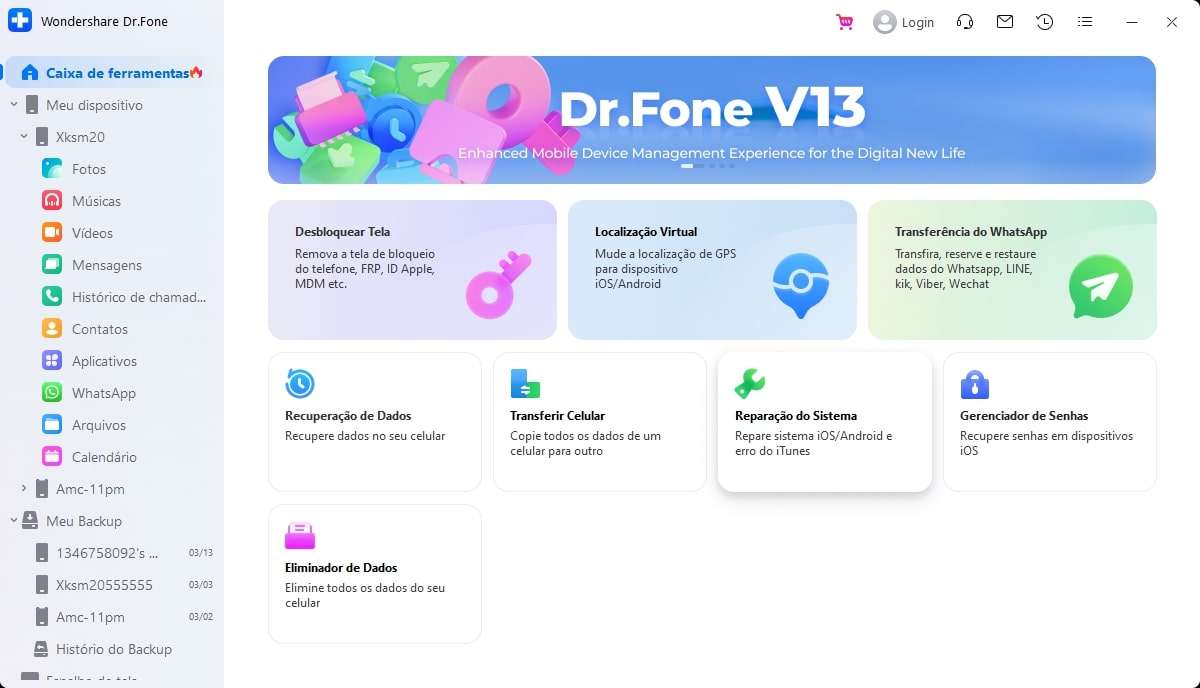
Visão geral da interface do Dr.Fone.
Para que tipo de usuário essa alternativa pode ser mais prática?
- Usuários que procuram uma alternativa ao Unlocktool Pro com curva de aprendizado menos agressiva.
- Pessoas que preferem uma interface guiada em vez de depender de rotas técnicas que podem variar conforme o aparelho.
- Usuários que ainda não sabem ao certo se o problema real é FRP, bloqueio de tela ou uma consequência do hard reset no Infinix.
- Leitores que buscam uma solução mais centrada na experiência de uso do que em procedimentos típicos de assistência técnica.
Esse enfoque combina especialmente com quem busca como remover FRP no Infinix, mas também precisa entender qual ferramenta se adapta melhor ao seu nível técnico e ao estado real do aparelho. Se o usuário valoriza uma experiência mais acompanhada e menos intimidadora, o Dr.Fone pode fazer mais sentido em determinados cenários.
Recursos que tornam essa alternativa mais amigável
- Interface mais visual e guiada para reduzir erros de interpretação.
- Fluxo passo a passo pensado para usuários sem experiência técnica avançada.
- Melhor encaixe quando o usuário precisa de uma rota mais clara para recuperar o acesso ao aparelho.
- Útil como alternativa quando não se quer depender de procedimentos variáveis de serviço técnico.
Como usar essa alternativa de forma mais sensata
A maneira mais útil de apresentar o Dr.Fone não é como uma solução universal, mas como uma ferramenta guiada que pode ajudar dependendo do cenário concreto do aparelho. Em celulares Infinix, o resultado pode variar conforme o modelo exato, a versão do Android, o tipo de bloqueio e o estado geral do sistema. Por isso, o mais recomendável é seguir uma sequência lógica e não assumir que todos os dispositivos respondem da mesma maneira.
- Primeiro, identifique o tipo de bloqueio. Antes de qualquer coisa, vale confirmar se o problema é FRP, bloqueio de tela, SIM, rede ou verificação de conta após a redefinição. Nem todos os métodos servem para as mesmas situações.
- Baixe e instale o Dr.Fone no seu computador.
 Download seguro no site oficial
 - Selecione a função de Desbloqueio de Tela e conecte o celular com o cabo original.
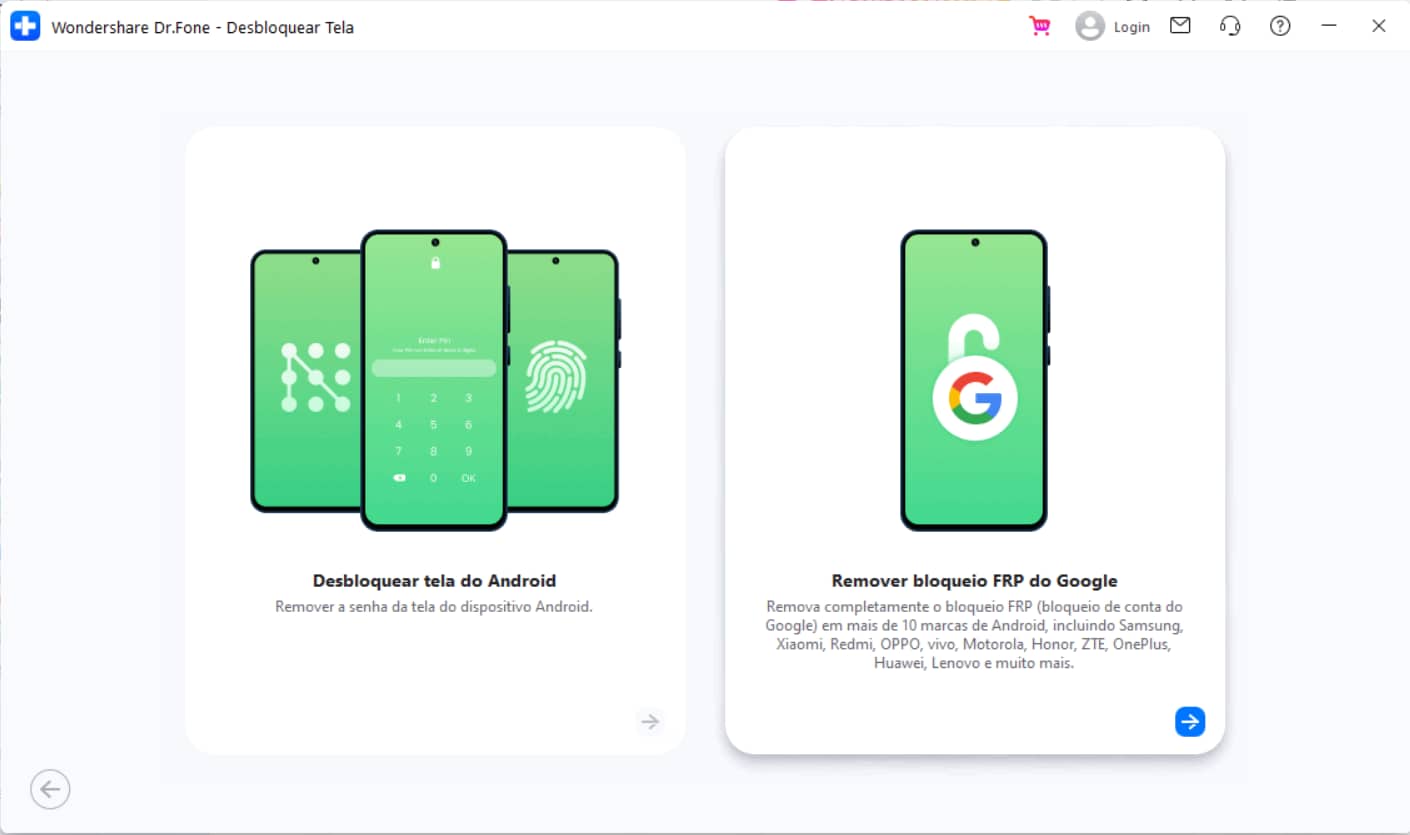
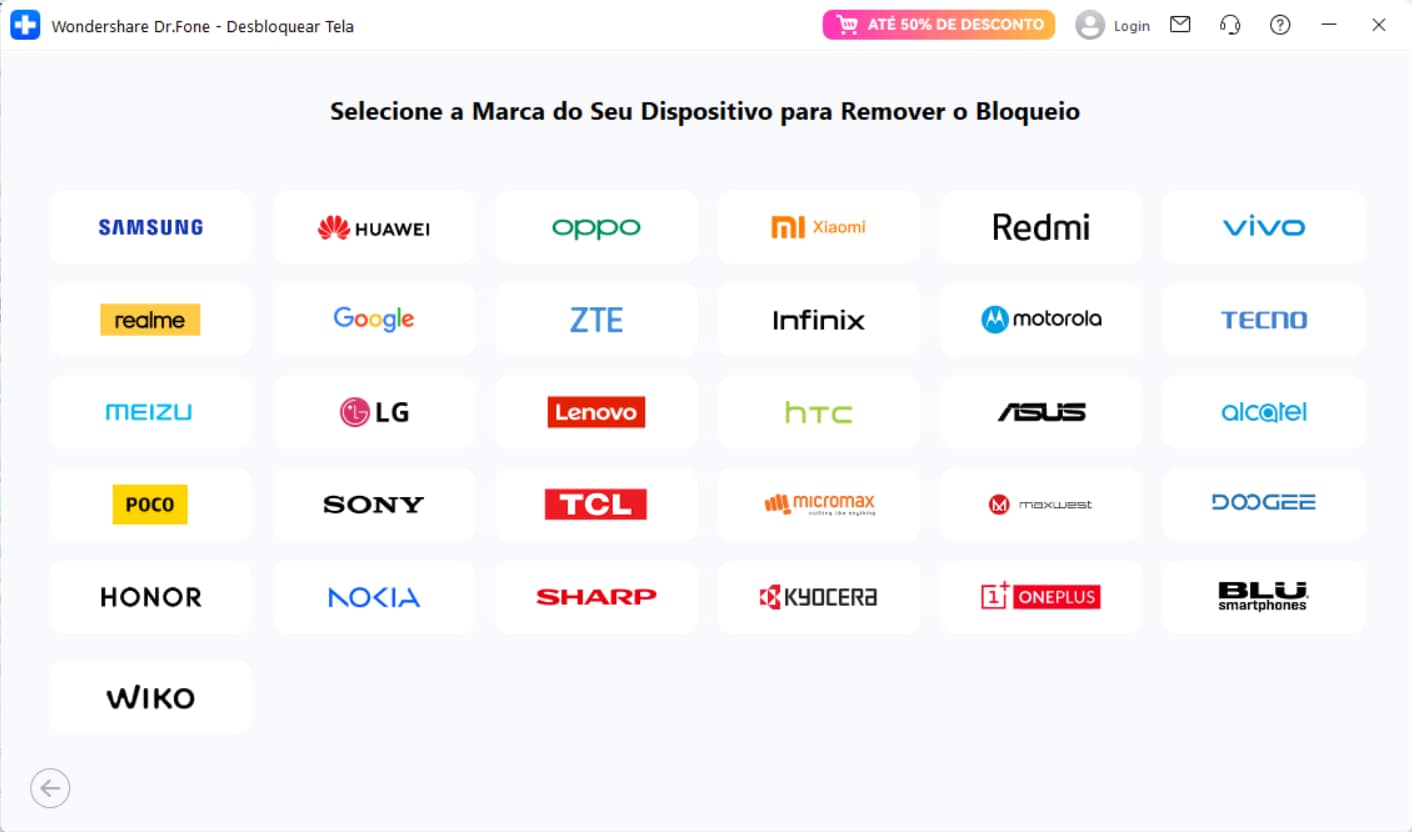
- Escolha a marca Infinix na lista de dispositivos compatíveis.
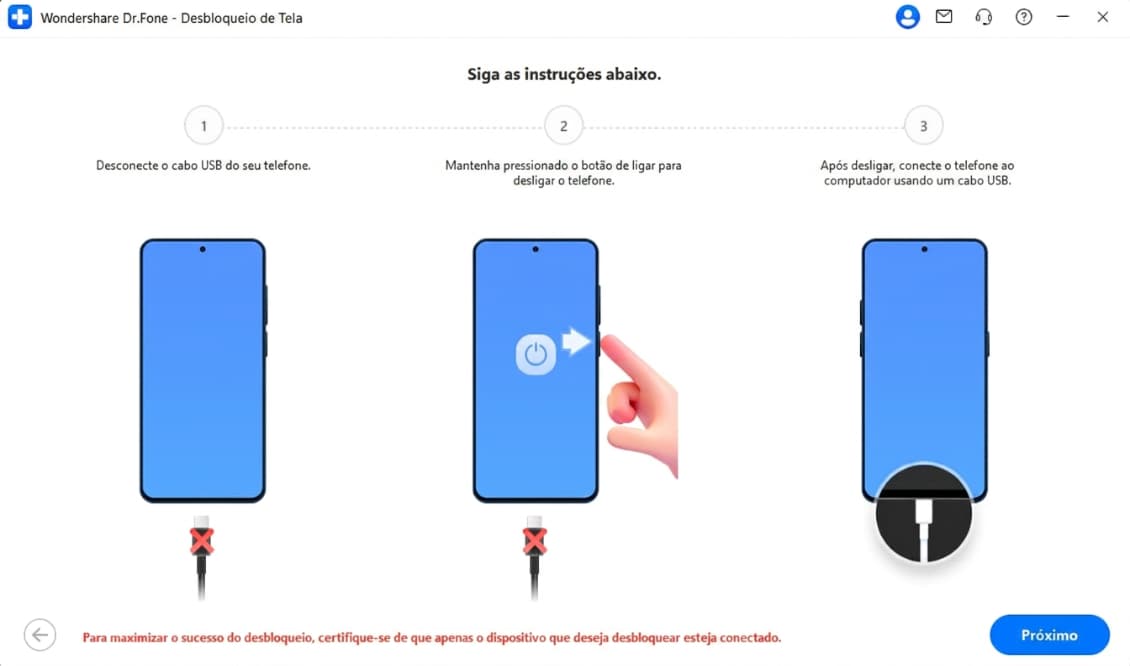
- Siga as instruções visuais para colocar o aparelho no modo solicitado pelo programa.
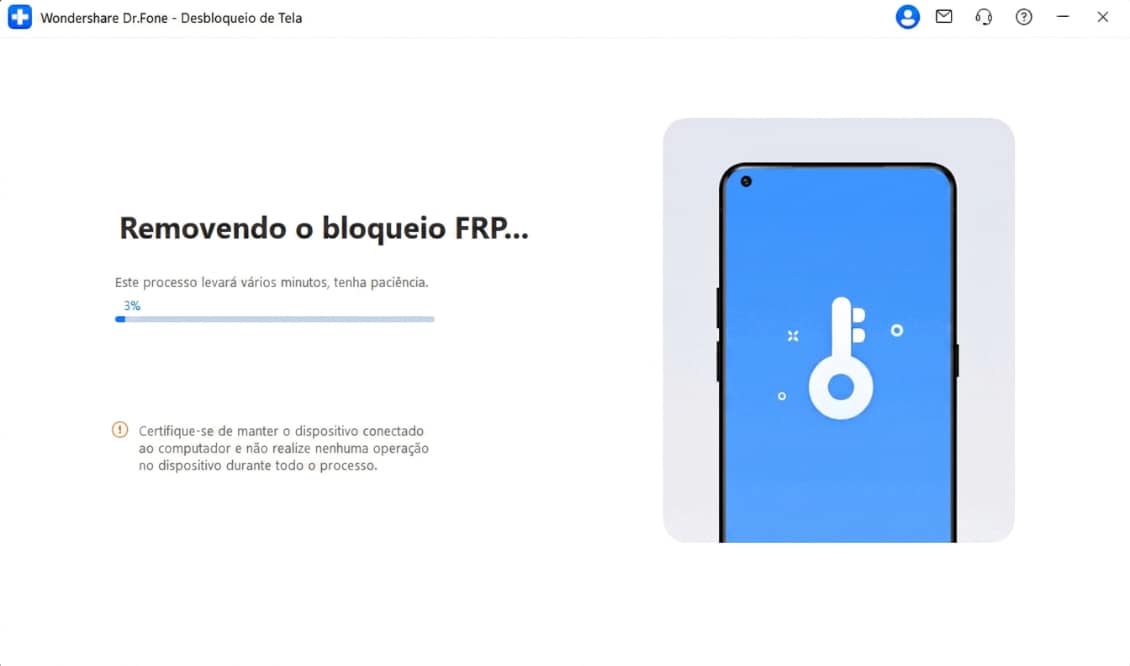
- Espere o software concluir o processo de acordo com o tipo de bloqueio e a compatibilidade detectada.
Comparativo prático: Unlocktool Pro vs Dr.Fone
A pergunta mais útil não é qual ferramenta é “melhor” em termos absolutos, mas qual se encaixa melhor na intenção do usuário. Se você busca uma solução mais técnica e orientada a serviço, o Unlocktool Pro pode fazer sentido. Se prefere uma experiência mais clara, visual e assistida, o Dr.Fone normalmente é uma opção mais amigável para o usuário comum.
| Critério | Unlocktool Pro | Dr.Fone - Desbloqueio de Tela |
|---|---|---|
| Perfil de usuário | Mais voltado para ambiente técnico ou de assistência. | Mais confortável para usuários que preferem uma rota guiada. |
| Curva de aprendizado | Maior dependência de experiência prévia e compatibilidade real. | Interface mais visual e fácil de entender para usuários não técnicos. |
| Foco | Rota de serviço com operações variáveis conforme modelo e sistema. | Rota mais assistida pelo software com instruções passo a passo. |
| Dependência do modelo / versão | Alta: modelo, Android, patch e firmware influenciam claramente. | Também depende do cenário e da compatibilidade, embora a experiência seja mais guiada. |
| Quando pode fazer mais sentido | Quando você sabe exatamente o que está fazendo e procura uma ferramenta técnica. | Quando a prioridade é clareza, apoio visual e uma experiência menos intimidadora. |
Download e conteúdos relacionados
Antes de decidir, vale a pena consultar recursos que expliquem bem o contexto do bloqueio. Assim, o usuário entende melhor se precisa de um bypass de FRP, de um processo geral de desbloqueio ou apenas de uma revisão do estado da conta Google depois da redefinição.
- como remover a conta Google de um Infinix
- como desbloquear o Infinix Smart 10
- como fazer hard reset em um celular Infinix
- como remover o bloqueio FRP do Android
- como desbloquear um celular Infinix
Nesta página, o Dr.Fone funciona melhor como uma alternativa guiada para quem procura uma experiência mais clara e menos técnica do que a do Unlocktool Pro.
Conclusão
O Unlocktool Pro não deve ser vendido como uma solução mágica para FRP em Infinix. Ele pode ser útil em cenários específicos e nas mãos de quem já tem experiência, mas a conveniência depende do modelo, da versão do Android, do estado do sistema e do perfil do usuário.
A chave para tomar uma boa decisão não está em repetir o nome de uma ferramenta, mas em responder corretamente a estas três perguntas: que tipo de bloqueio você tem, qual caminho faz mais sentido seguir primeiro e que nível de complexidade você está preparado para lidar. Se você é técnico, o Unlocktool Pro pode fazer sentido. Se o que busca é mais clareza e menos atrito, o Dr.Fone pode ser uma alternativa mais prática.
Download seguro no site oficialPerguntas frequentes sobre Unlocktool Pro para FRP em Infinix
 Q1. O Unlocktool Pro remove o FRP em Infinix? Q2. Funciona no Android 13 ou Android 14? Q3. Preciso de PC para usar o Unlocktool Pro? Q4. O que devo fazer primeiro se meu Infinix pedir uma conta Google depois do reset? Q5. Qual é a diferença entre bloqueio de tela e FRP? Q6. O Dr.Fone é uma alternativa ao Unlocktool Pro? Q7. O que fazer se o Unlocktool Pro não detectar meu Infinix? Q8. O que acontece com os dados depois do bloqueio ou do processo?


Desbloquear Tela
- 1 Desbloquear Tela de iOS
- Desbloquear um iphone desativado sem iTunes
- Entrar / Sair do Modo DFU no iOS
- Maneiras de desbloquear iPhone sem senha
- Entrar / Sair do Modo de Recuperação no iPhone
- Desbloquear iPad Sem Código de Acesso
- 2 Desbloquear Tela de Android
- Softwares para Desbloquear Android
- Desbloquear Android sem reset de fábrica
- Esquecer Senha Padrão / Código PIN do Samsung
- Contornar Bloqueio de Tela da Samsung
- Softwares de Desbloqueio para Samsung
- 3 Dicas de Cartão SIM e Mais
- Acessar Android com Tela Quebrada
- Recuperar Contatos do Android com Tela Quebrada
- Como Reparar Samsung Galaxy com Tela Preta
- Tutorial para Alterar IMEI do Android Sem Fazer Root



 > How-to > Desbloquear Dispositivos > Unlocktool Pro no Infinix: como avaliar se ele serve para remover FRP e conta Google
Alexandre Garvalhoso
staff Editor