Dr.Fone Guia do Usuário para Recuperação de Dados
Aprenda a usar o Dr.Fone para recuperar dados apagados ou perdidos de dispositivos iOS e Android. Baixe a versão mais recente do Dr.Fone e comece agora.
Como Recuperar Mensagens "Visualizar Uma Vez" do WhatsApp no Android / iOS?
Você já abriu uma mensagem "Visualizar Uma Vez" no WhatsApp, apenas para perceber que precisa dela mais tarde, mas não consegue mais acessá-la? Seja uma foto importante, vídeo, nota de voz ou texto, o recurso de mensagens que desaparecem do WhatsApp pode ser frustrante quando informações valiosas somem instantaneamente.
Com o Wondershare Dr.Fone - Recuperação de dados, você não precisa mais se preocupar. O recurso Recuperação de Mensagens Visualizar Uma Vez, recém-introduzido, ajuda você a recuperar e exportar todos os tipos de mensagens que desaparecem — incluindo imagens, vídeos, arquivos de áudio e textos — em dispositivos Android e iOS. Independentemente da plataforma que você usa, o Dr.Fone garante que você possa recuperar o acesso ao seu conteúdo do WhatsApp perdido de forma fácil e segura.
Este guia irá orientá-lo por instruções simples e passo a passo para recuperar e salvar suas mensagens Visualizar Uma Vez sem esforço.
Índice
Parte 1: Recuperar Mensagens Visualizar Uma Vez do WhatsApp no Android
Inicie o Wondershare Dr.Fone no seu computador e, em seguida, vá para Caixa de Ferramentas > Recuperação de Dados para abrir o módulo de recuperação.

* A versão do Dr.Fone para Mac ainda não suporta a recuperação de Mensagens Visualizar Uma Vez do WhatsApp. Atualizaremos assim que possível.
Na próxima tela, selecione Android como seu dispositivo de destino para iniciar o processo de recuperação de dados do WhatsApp.

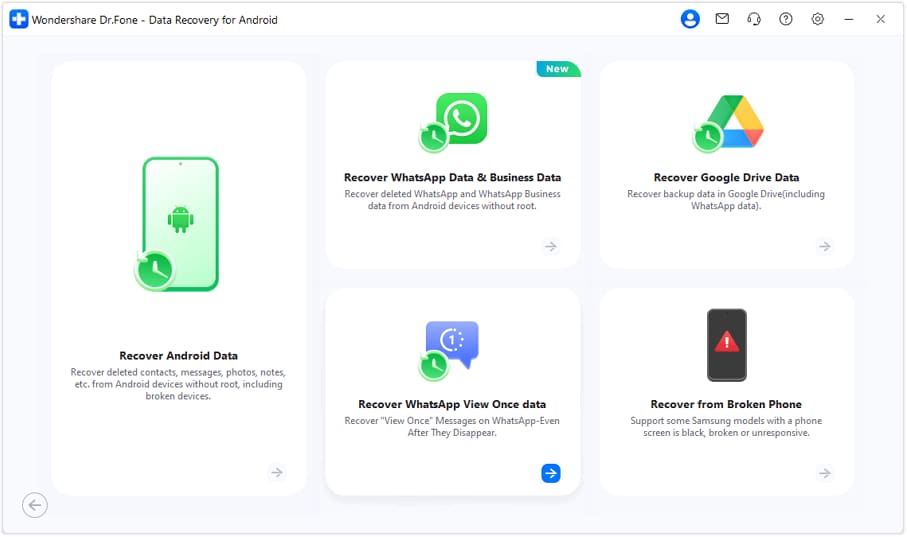
No painel de opções de recuperação, escolha Recuperar Dados Visualizar Uma Vez do WhatsApp. Este recurso foi desenvolvido especificamente para verificar seus dados do WhatsApp e identificar todas as mensagens que desaparecem — incluindo fotos, vídeos, notas de voz e textos.
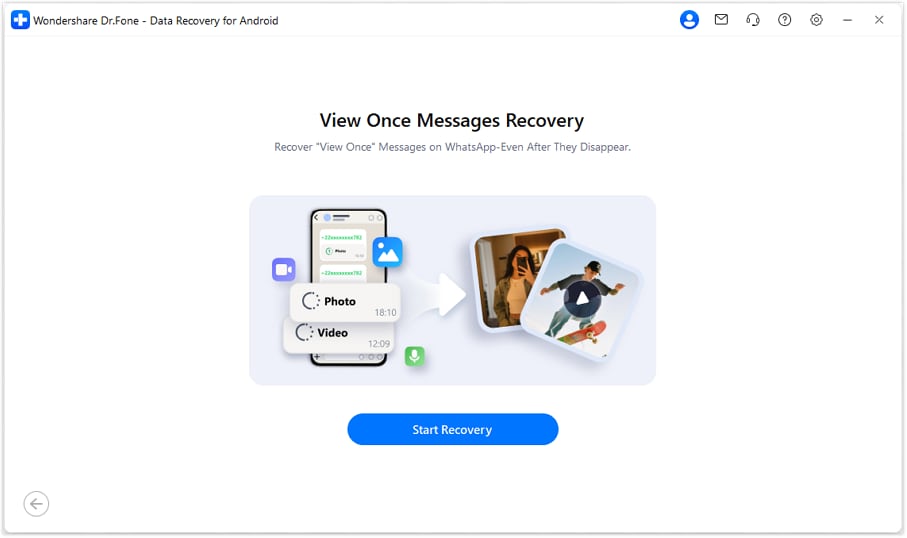
Clique no botão Iniciar Recuperação na interface para começar a verificação do dispositivo conectado.
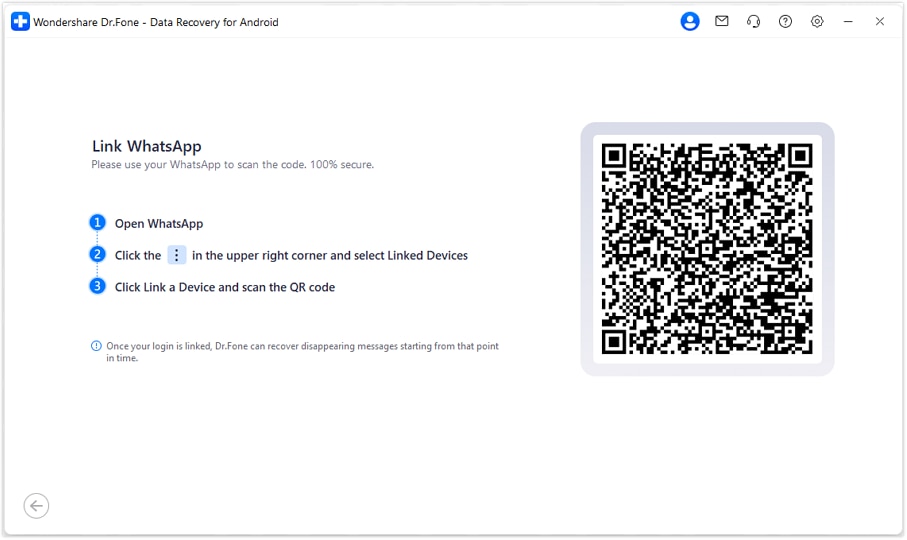
No seu dispositivo Android, abra o WhatsApp e, em seguida, abra o menu no canto superior direito > toque em Vincular um Dispositivo. Use seu Telefone para Escanear o Código QR exibido na interface do Dr.Fone para concluir o processo de vinculação.
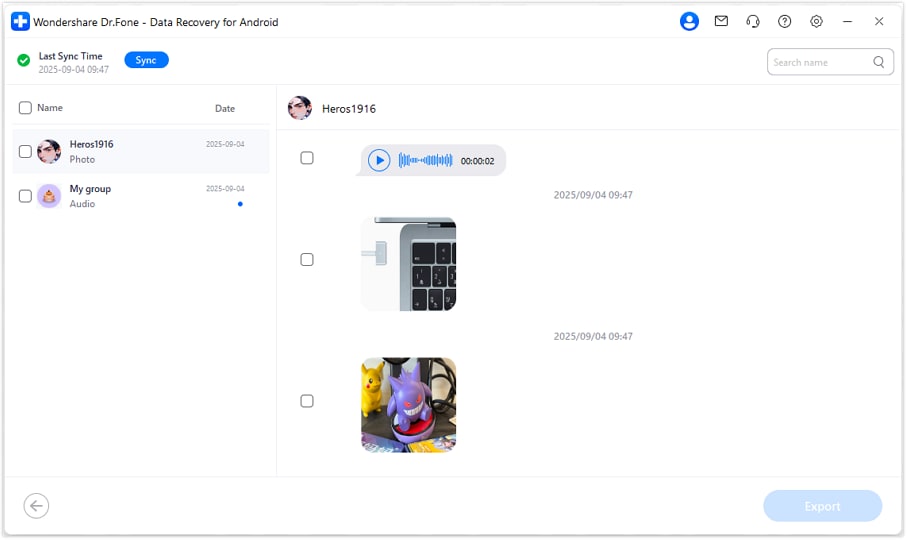
Após a sincronização, o Dr.Fone exibirá todas as suas conversas do WhatsApp no painel esquerdo e as mensagens Visualizar Uma Vez recuperadas — incluindo fotos, vídeos, áudios e textos — à direita. Basta Selecionar as Mensagens que deseja recuperar e clicar em Exportar para salvá-las no computador. Você também pode Excluir itens indesejados para que não sejam gerados novamente na próxima verificação, impedindo que a lista de mensagens fique cada vez maior ao longo do tempo.
Parte 2: Recuperar Mensagens Visualizar Uma Vez do WhatsApp no iOS
Inicie o Wondershare Dr.Fone no seu computador e, em seguida, vá para Caixa de Ferramentas > Recuperação de Dados. Na próxima tela, selecione iOS como seu dispositivo de destino para iniciar o processo de recuperação de dados do WhatsApp.
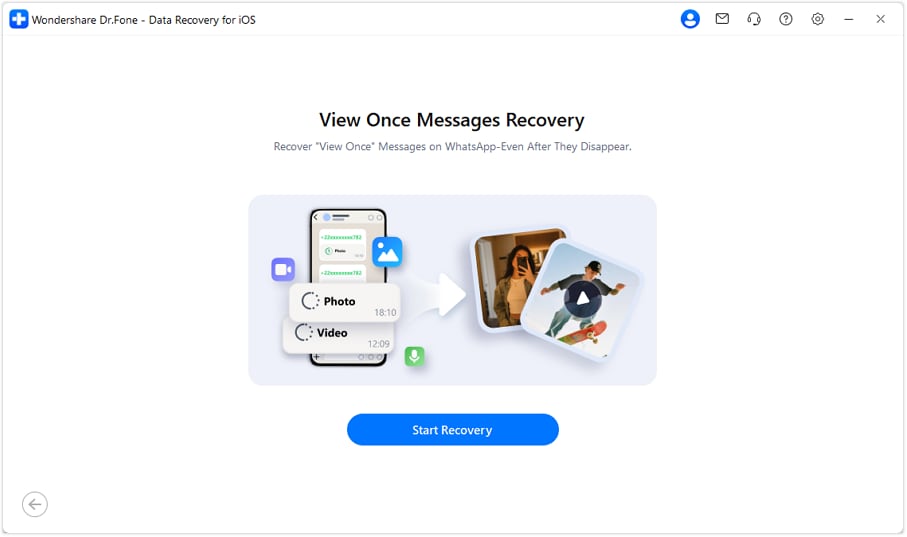
No painel de opções de recuperação, escolha Recuperar Dados Visualizar Uma Vez do WhatsApp.

Clique em Iniciar Recuperação para iniciar o processo de verificação no seu iPhone conectado.
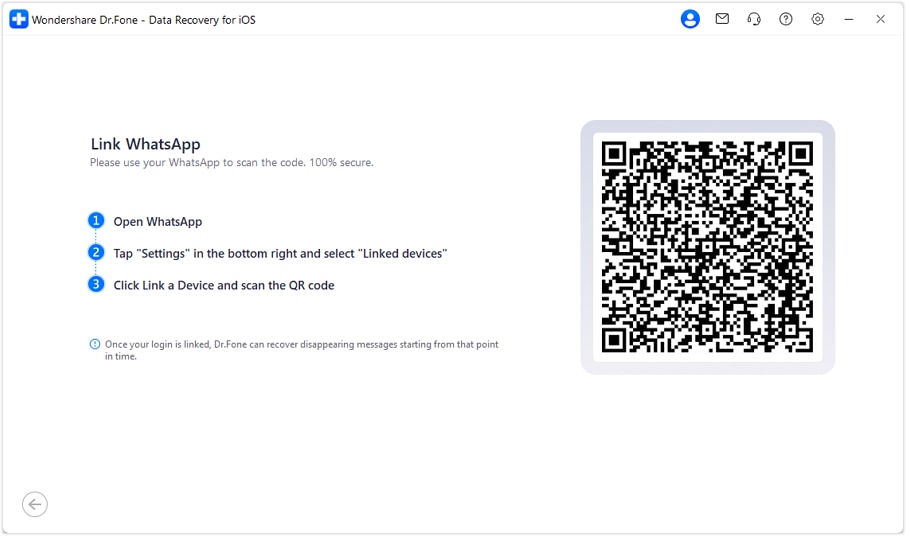
No seu iPhone, abra o WhatsApp, vá para Configurações > Dispositivos Vinculados e toque em Vincular um Dispositivo. Em seguida, Escaneie o Código QR exibido na interface do Dr.Fone para conectar sua conta com segurança.
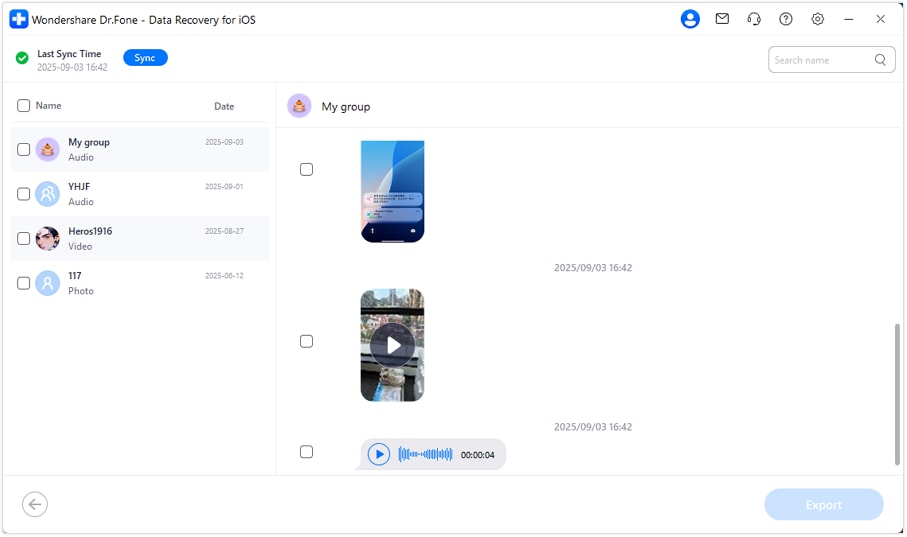
Assim que a sincronização for concluída, o Dr.Fone exibirá todas as suas conversas do WhatsApp no painel esquerdo, com as mensagens Visualizar Uma Vez recuperadas — incluindo imagens, vídeos, áudios e textos — à direita. Basta Selecionar as Mensagens que deseja recuperar e clicar em Exportar para salvá-las no computador. Você também pode Excluir itens indesejados para que não sejam gerados novamente na próxima verificação, impedindo que a lista de mensagens fique cada vez maior ao longo do tempo.
O QUE VOCÊ VAI PRECISAR

O Dr.Fone oferece um conjunto completo de ferramentas para resolver todos os problemas de Telefone com iOS/Android.
Precisa de ajuda?
Você pode encontrar a resposta para sua pergunta no FAQ ou informações adicionais abaixo: