

Melhor Forma de Usar Firmware IPSW Sem Erros ou Riscos

Sep 21, 2026 •Arquivado em: Reparação do Sistema • Soluções comprovadas
Você pressiona atualizar no seu iPhone e, em vez de alívio, surge a dúvida. O Telefone vai reiniciar normalmente? Vai travar no meio do caminho? O arquivo por trás desse momento é o IPSW. Não é um nome que a maioria dos usuários conhece, mas ele tem o poder de corrigir uma tela congelada, restaurar um sistema danificado ou até fazer downgrade quando as atualizações parecem pesadas. Muitos de vocês já pesquisaram por download de IPSW tarde da noite, abriram o IPSW ME e se perguntaram se o arquivo é seguro. Alguns tiveram sucesso, outros enfrentaram a temida mensagem de erro.
O objetivo deste artigo é explicar o IPSW em palavras simples, mostrar formas seguras de usá-lo e revelar um método mais fácil para quem deseja risco zero.
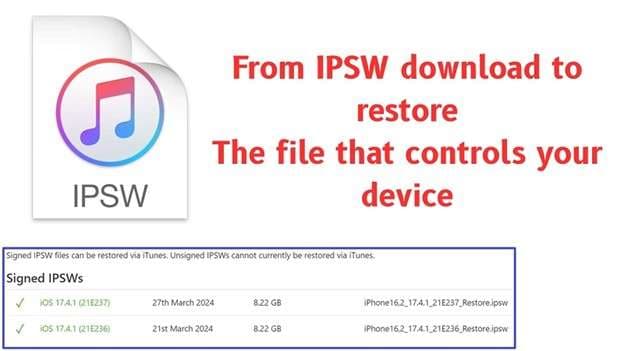

Parte 1. O que significa IPSW? Para que é usado?
O termo IPSW é uma abreviação de iPhone Software. E não é apenas um pequeno arquivo comum, mas na verdade um pacote completo contendo o sistema operacional para dispositivos Apple. Dentro desse arquivo estão todos os ingredientes necessários para inicializar o iOS, iPadOS, macOS, watchOS e até o tvOS. Cada vez que uma nova versão do sistema é lançada, a Apple cria um novo IPSW. Funciona assim: os usuários terão a solução quando precisarem restaurar ou atualizar seu iDevice.
Para que o IPSW é usado
Um arquivo IPSW dá a você controle sobre o software do seu dispositivo Apple. Não se trata apenas de atualizações; ele também pode resolver problemas que as configurações normais não conseguem corrigir.
Aqui estão os principais usos de um arquivo IPSW:
- ● Atualizar para uma nova versão: Instale o sistema mais recente quando quiser um novo começo.
- ● Restaurar um dispositivo: Recupere um sistema limpo se o Telefone ou iPad estiver travado ou danificado.
- ● Fazer downgrade quando possível: Volte para uma versão anterior enquanto a Apple ainda assina o arquivo.
- ● Solucionar problemas de software: Repare erros que aparecem após uma atualização ou falha do sistema.
Antes de começar, sempre faça backup dos seus dados. Instalar um IPSW apaga completamente o dispositivo. Não instale arquivos não oficiais, pois eles podem corromper o sistema, comprometer a segurança e invalidar sua garantia.
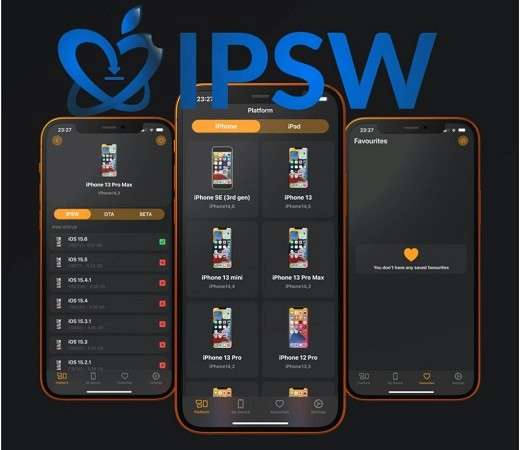
Parte 2. O IPSW ME é oficial?
O IPSW ME não é um site de propriedade da Apple. Ele funciona como um hub que lista links de firmware, mas esses links apontam para os próprios servidores da Apple. O site não hospeda os arquivos de firmware em si.
Por que as pessoas confiam nele
- ● Como os downloads são feitos diretamente dos servidores da Apple, o firmware permanece inalterado.
- ● Os usuários confiam nele para verificar quais versões do iOS ainda estão "assinadas" pela Apple (ou seja, a Apple permite a instalação dessa versão).
O que significa ser "oficial" e as limitações
- ● Não é oficial no sentido de que a Apple mantém ou oferece suporte ao site.
- ● A Apple nunca endossa agregadores de terceiros, então, se algum problema surgir durante a restauração/atualização, o suporte da Apple pode indicar apenas ferramentas oficiais (como iTunes, Finder ou Ajustes).
- ● A segurança do site depende da correspondência correta do firmware com o dispositivo e de o firmware ainda estar assinado. Caso contrário, a instalação falhará.
Parte 3. Onde posso encontrar arquivos IPSW?
A grande maioria dos usuários nunca mexe nesses arquivos diretamente. Se as atualizações automáticas estiverem ativadas, o dispositivo cuida de tudo silenciosamente em segundo plano. A atualização mais recente chega via Atualização de Software nesses dispositivos, e o IPSW da Apple é temporariamente baixado dos servidores da Apple. Quando você conecta o dispositivo a um computador, o iTunes ou o Finder baixa o firmware apropriado automaticamente.
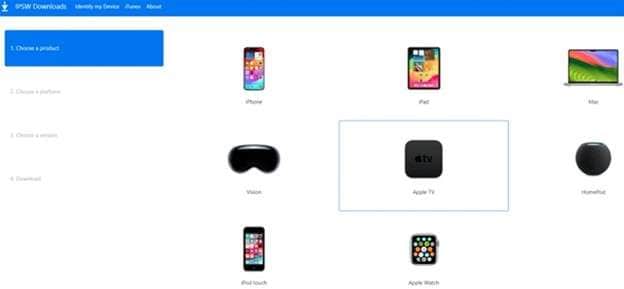
Somente se você estiver fazendo um downgrade ou uma instalação manual é que o download deve ser feito manualmente. Nesses casos, fontes confiáveis são importantes. Aqui estão alguns locais confiáveis:
- ● iClarified: mantém um registro de cada lançamento de IPSW. Arquivos organizados por modelo de dispositivo e versão.
- ● iDownloadBlog: oferece links de firmware para iPhone, iPad, iPod e Apple TV, além de algumas ferramentas extras.
- ● IPSW Downloads: um dos maiores diretórios, cobrindo iPhone, iPad, Mac, Vision, Apple Watch e mais.
Parte 4. O arquivo IPSW é seguro?
Depende do que você quer dizer com seguro. O arquivo IPSW é seguro porque vem diretamente da Apple. Este é o pacote usado pelo iTunes ou Finder para desfazer, reinstalar ou atualizar seu iPhone ou iPad.
Após a instalação ser concluída, você não precisa mais desse arquivo no seu computador. Nesse ponto, ele pode ser removido com segurança. Ao excluí-lo, você simplesmente recupera espaço de armazenamento, e seu dispositivo permanece intacto.
Se você quiser restaurar ou atualizar novamente, uma nova versão do firmware será baixada. A versão mais recente pode ser obtida dos servidores da Apple quando você precisar usá-la.
Parte 5. Como usar um IPSW?
Você já conhece as fontes e a segurança de um arquivo IPSW. O próximo desafio é usá-lo corretamente. Um pequeno erro aqui pode determinar o sucesso ou uma restauração fracassada.
Método 1. Como usar um arquivo IPSW para restaurar um iPhone com o iTunes
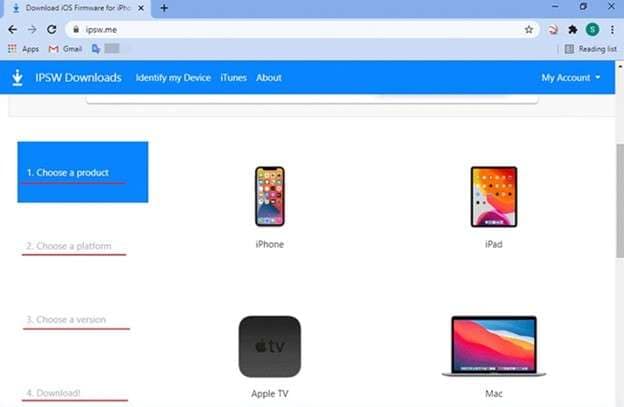
Etapa 1. Baixe o arquivo
Acesse uma fonte confiável como o IPSW Downloads. Selecione o modelo do seu dispositivo e a plataforma. O site exibirá o firmware IPSW correto para o seu iPhone. Salve-o no seu computador.
Etapa 2. Conecte o dispositivo
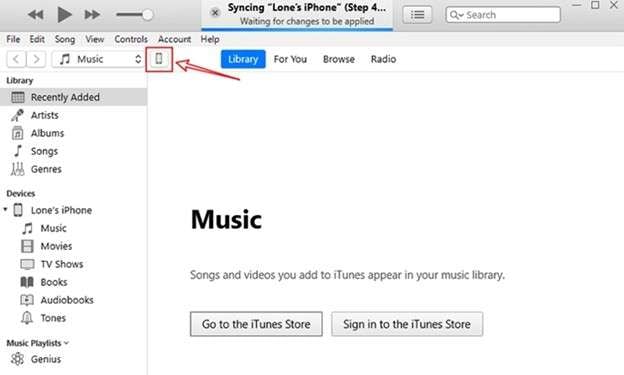
Abra o iTunes no seu PC com Windows. Conecte o iPhone com um cabo USB. Uma vez conectado, clique no pequeno ícone do iPhone próximo à barra de Música.
Etapa 3. Faça um backup
A restauração apaga todos os dados. Crie um backup primeiro. Você pode armazená-lo no iCloud ou localmente. No iTunes, selecione Fazer Backup Agora.
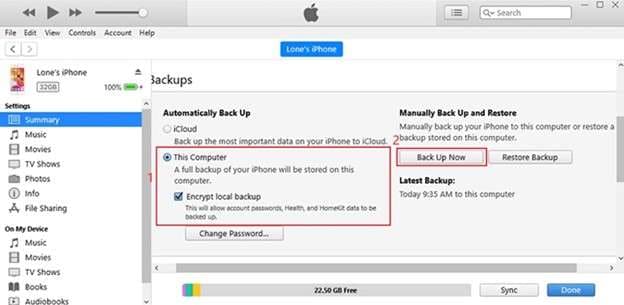
No Windows, os backups geralmente são salvos em:
C:\Users\[NomeDeUsuário]\AppData\Roaming\Apple Computer\MobileSync\Backup
Esta pasta pode variar ligeiramente dependendo do sistema. Para maior segurança, proteja o backup com uma senha.
Etapa 4. Inicie a restauração
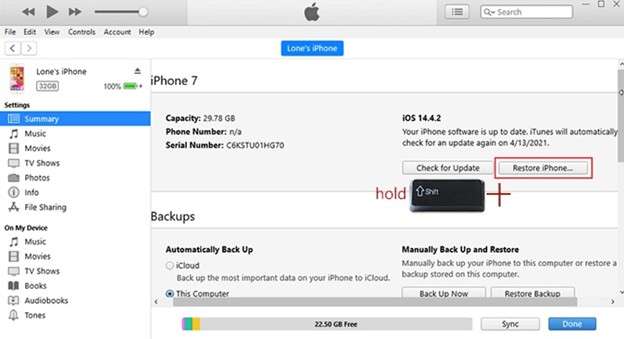
Mantenha pressionada a tecla Shift e clique em Restaurar iPhone. Uma nova janela será aberta. Navegue e escolha o arquivo IPSW que você baixou. Confirme e deixe o iTunes concluir o processo. Seu Telefone será reiniciado com o novo firmware instalado.
Método 2. Melhor alternativa ao arquivo IPSW para restaurar o iPhone sem o iTunes
Restaurar manualmente com o iTunes geralmente parece lento e complexo. Primeiro, você acessa um site de download de IPSW, depois salva o firmware correto e, por fim, executa a restauração. Você também precisa de um backup antecipado, porque usar o iTunes apaga o Telefone. Muitos usuários acham esse processo confuso.
Uma forma mais simples é usar uma ferramenta confiável como o Dr.Fone - Reparo do sistema (iOS). Este software elimina a necessidade de etapas manuais.
Por que o Dr.Fone facilita
- 1. Assim que você conecta seu dispositivo, ele detecta a plataforma e mostra o IPSW iOS correto com base em fontes como o IPSW ME. Isso economiza tempo e evita erros.
- 2. O Modo Padrão repara ou restaura sem excluir seus dados pessoais.
- 3. Além de instalar um arquivo IPSW, ele também corrige problemas comuns, como iPhones travados no logotipo da Apple, modo de recuperação ou Tela preta.

Dr.Fone - Reparo do sistema (iOS)
Melhor alternativa ao arquivo IPSW para restaurar o iPhone sem o iTunes
- Apenas corrija seu iOS para o normal, sem perda de dados.
- Corrija vários problemas do sistema iOS travado no modo de recuperação, logotipo branco da Apple, Tela preta, Loop de inicialização, etc.
- Atualize e faça downgrade do iOS sem o iTunes.
- Funciona para todos os iPhone/iPad/iPod Touch, em todas as versões do iOS.


Esta opção funciona para todos os modelos, desde versões mais antigas como IPSW do iPhone 6 e IPSW do iPhone 7 Plus até versões mais recentes como IPSW do iPhone 11, IPSW do iPhone X e até IPSW do iPad.
Etapa 1. Instale e abra a ferramenta
Baixe a versão mais recente do Wondershare Dr.Fone no seu computador. Abra-o, vá até Caixa de Ferramentas e escolha Reparação do Sistema. Selecione iOS como tipo de dispositivo.

Etapa 2. Escolha a opção correta
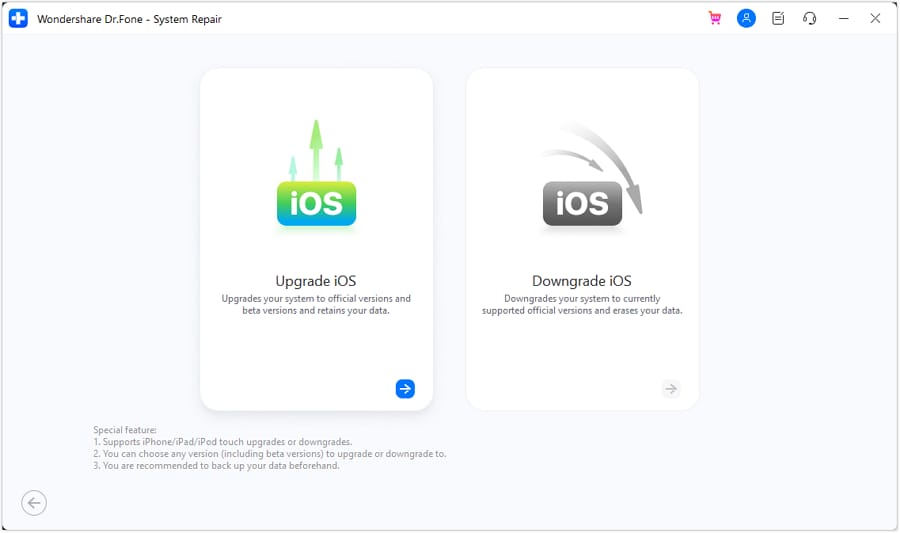
Na próxima tela, escolha Atualizar/Fazer Downgrade do iOS. Em seguida, selecione Atualizar iOS para continuar.
Etapa 3. Conecte seu iPhone ou iPad
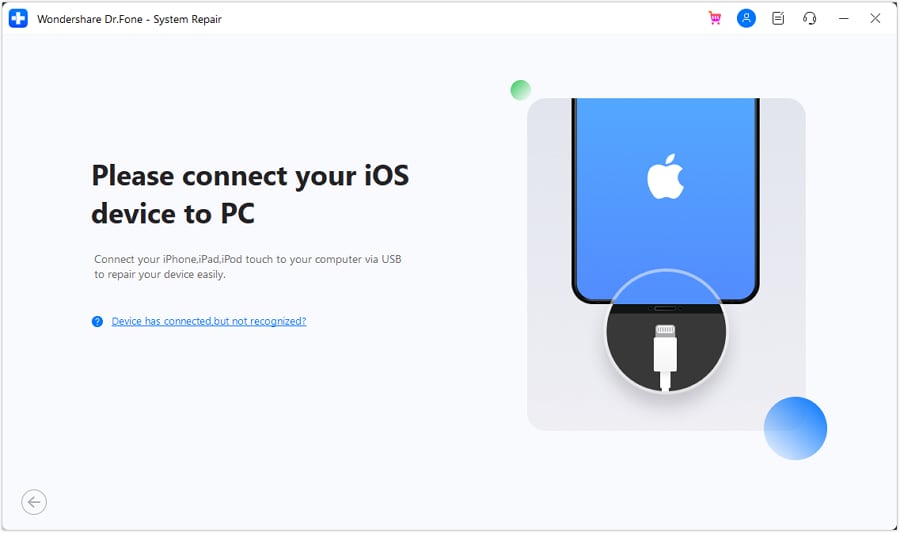
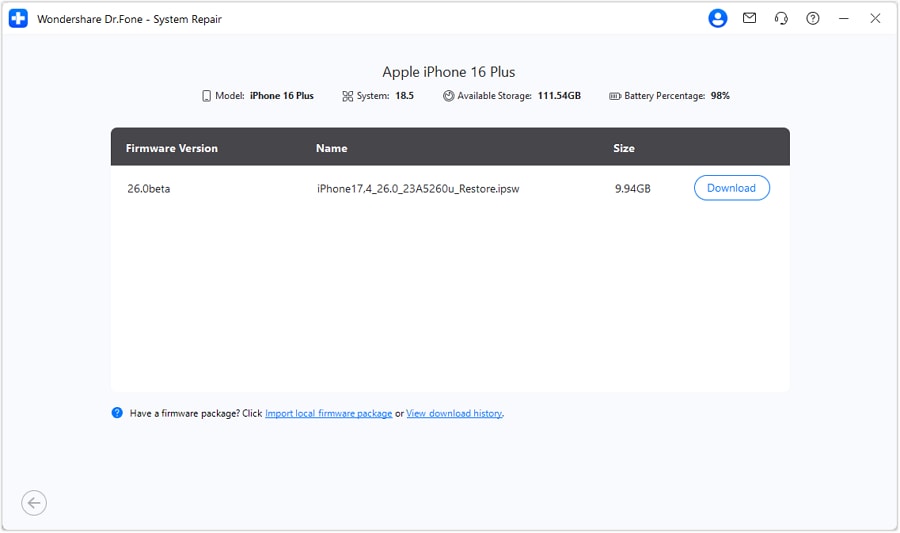
Use um cabo USB para conectar o dispositivo. O programa o detectará automaticamente e mostrará as versões de firmware disponíveis.
Etapa 4. Baixe e instale o firmware
Escolha a versão do iOS desejada e clique em Baixar. Após a verificação, pressione Reparar Agora. Aguarde a barra de progresso ser concluída. Seu dispositivo será reiniciado com o novo sistema.
Dr.Fone vs Restauração Manual com IPSW – O que é mais fácil
Uma restauração manual exige um download de IPSW de sites confiáveis ou diretamente dos servidores IPSW da Apple. O Dr.Fone elimina essas etapas. Comparar ambos os métodos mostra qual realmente economiza tempo e reduz riscos.
|
Recurso |
IPSW manual via iTunes/Finder |
Dr.Fone – Reparação do Sistema (iOS) |
| Perda de Dados | Sempre apaga os dados durante a restauração. Você perde aplicativos, fotos e configurações, a menos que faça backup antes. | Possui um Modo Padrão que repara ou restaura sem apagar os dados. |
| Habilidade Técnica Necessária | Exige saber como encontrar o arquivo ipsw correto, correspondendo modelo/versão, entrar no modo de recuperação/DFU, usar atalhos de teclado (Shift / Option), etc. Erros são comuns. | Interface fácil, etapas guiadas. O Dr.Fone detecta o modelo do dispositivo e sugere o firmware compatível. Menos chance de escolher o modelo errado. |
| Velocidade & Conveniência | Pode ser mais lento: você precisa baixar o IPSW manualmente e depois restaurar via iTunes/Finder. É necessário ter backups corretos, verificar o status de assinatura, etc. | Mais rápido para muitos usuários. Download do firmware + reparo na mesma ferramenta. Muitos problemas podem ser resolvidos sem formatações completas. |
| Escopo do Reparo | Bom para restaurações completas, downgrades (se assinados) e instalações limpas. Mas há risco de erros se a versão errada ou um Arquivo corrompido for usado. | Funções de reparo mais amplas: correção de Tela preta/branca, Loop de inicialização, modo de recuperação travado, congelamento, etc. Ferramenta tudo-em-um. |
| Controle Sobre o Firmware | Controle total: você seleciona a versão exata do IPSW e pode usar versões mais antigas se ainda estiverem assinadas. | Também oferece a opção de escolher uma versão. Mas foca principalmente nas compilações oficiais mais recentes, com menos risco manual. |
Se você quer controle total e não se importa em fazer as coisas manualmente, uma restauração manual de IPSW oferece isso. Mas vem com complexidade, risco e mais etapas. O Dr.Fone surge como um caminho mais seguro e simples: menos chance de erro, menos etapas manuais, menos risco para seus dados.
Conclusão
A jornada pelo firmware IPSW mostra como ele é central para cada dispositivo Apple. De atualizações e restaurações a downgrades e correções, esse arquivo decide se o seu iPhone funciona sem problemas ou enfrenta erros. Exploramos fontes seguras, o papel do IPSW me e os riscos de usar compilações não oficiais.
Restaurações manuais ainda têm valor para quem deseja controle, mas exigem tempo e habilidade. Ferramentas como o Dr.Fone oferecem uma maneira de superar a complexidade, permitindo que os usuários reparem ou atualizem com menos risco, mantendo seus dados seguros.
 seguro & protegido
4.624.541 pessoas já baixaram


Julia Becker
chief Editor
Generally rated4.5(105participated)