

iPhone não carrega após contato com água? 9 soluções seguras

Sep 20, 2026 •Arquivado em: Reparação do Sistema • Soluções comprovadas
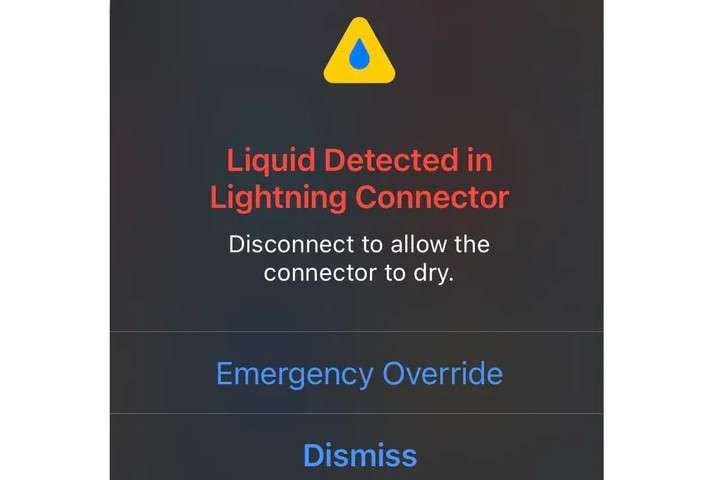
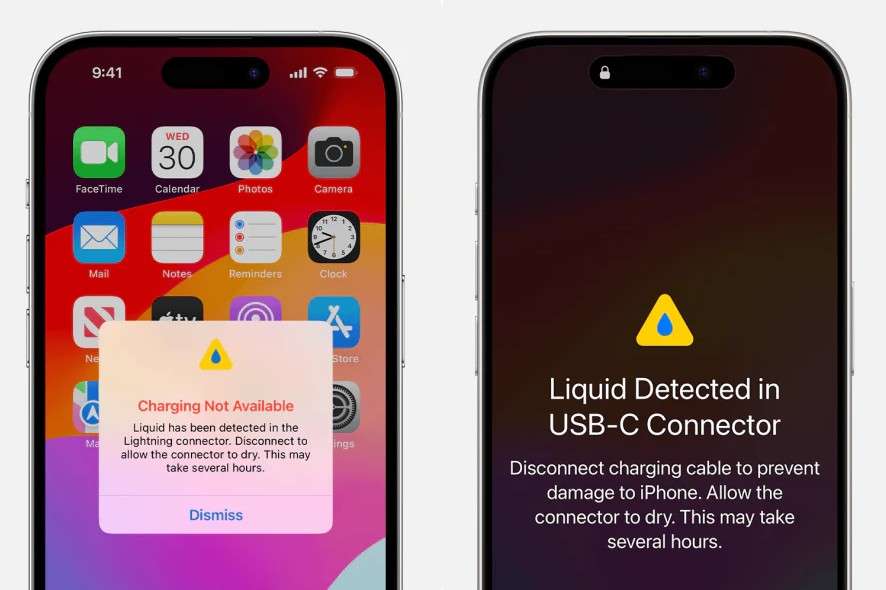
Se o seu iPhone não está carregando após exposição à água, desconecte o carregador com fio primeiro. Em iPhones compatíveis, um alerta de Líquido Detectado ou Carregamento Não Disponível pode bloquear o carregamento Lightning ou USB-C enquanto umidade for detectada. A Apple recomenda deixar o conector secar antes de reconectar um cabo.
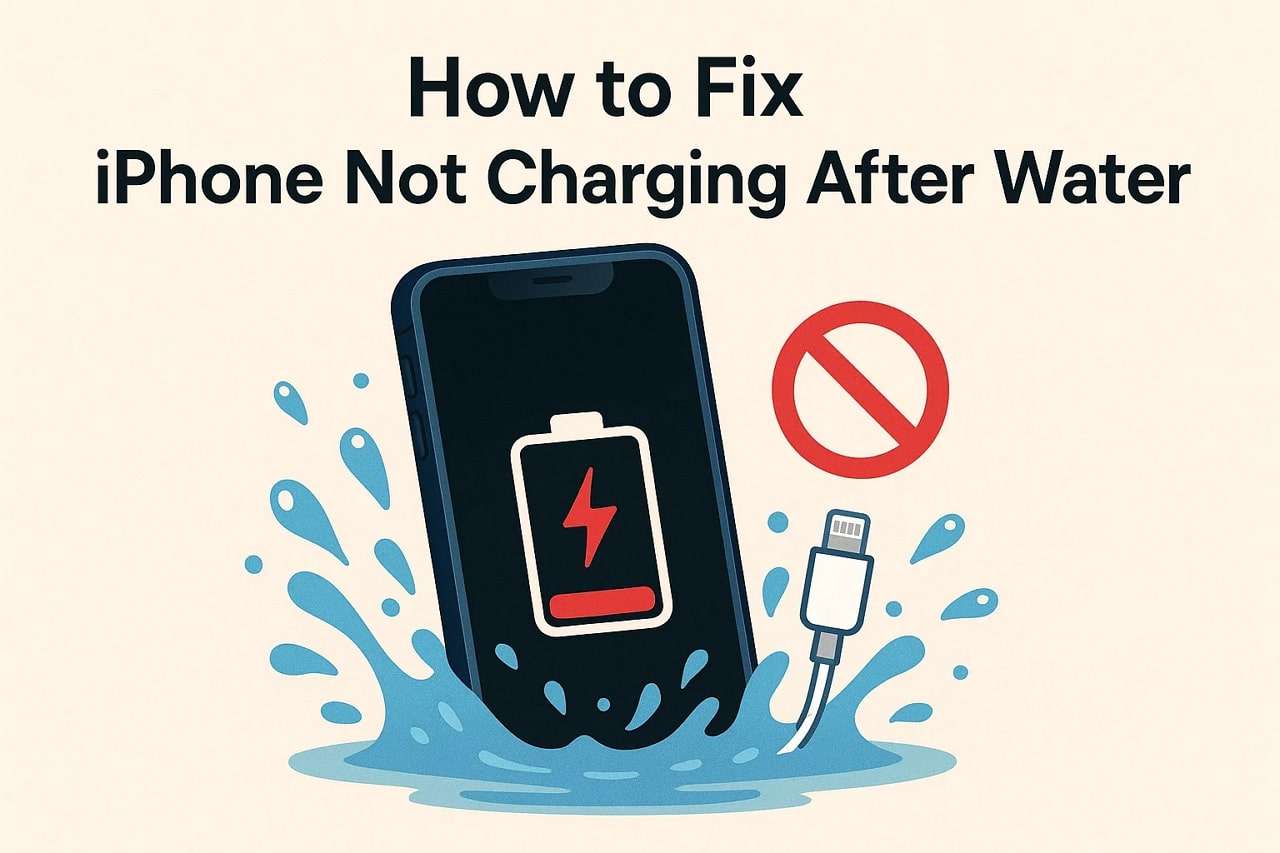
Comece com secagem segura e verificações de carregamento antes de tentar solução de problemas de software. Se a porta estiver completamente seca, mas o carregamento com fio ainda falhar, o problema pode ser um cabo danificado, corrosão, a porta de carregamento ou outro hardware. O reparo de software só deve ser considerado após descartar danos físicos por líquido.
- Parte 1. Por que seu iPhone não carrega após molhar
- Parte 2. Como consertar iPhone que não carrega após contato com água: 5 etapas e 9 soluções seguras
- Etapa 1. Ações imediatas de segurança (evite mais danos)
- Etapa 2. Métodos de secagem e espera (restaure a segurança antes de carregar)
- Etapa 3. Testes e soluções alternativas (identifique a origem do problema)
- Etapa 4. Verificações opcionais de software após o iPhone estar seco

- Etapa 5. Quando procurar ajuda profissional (reparo de hardware)
- Parte 3. Previna problemas futuros de carregamento relacionados à água
Parte 1. Por que seu iPhone não carrega após molhar
Um iPhone que não carrega após molhar pode estar enfrentando um de vários problemas diferentes: detecção temporária de umidade, cabo molhado ou danificado, corrosão na porta de carregamento ou danos mais profundos no hardware. A primeira tarefa é separar um bloqueio temporário de segurança de uma falha persistente de carregamento.
O que acontece dentro do seu iPhone quando ele molha?
Quando a água entra no seu iPhone, ela pode atingir componentes pequenos e causar danos imediatos ou posteriores. Qualquer umidade que ultrapasse as vedações ou fique presa nas portas pode causar curtos-circuitos, ferrugem e problemas de energia. Pode danificar a bateria, a placa-mãe, a tela ou a câmera, fazendo o Telefone funcionar mal e causando danos aos sensores.
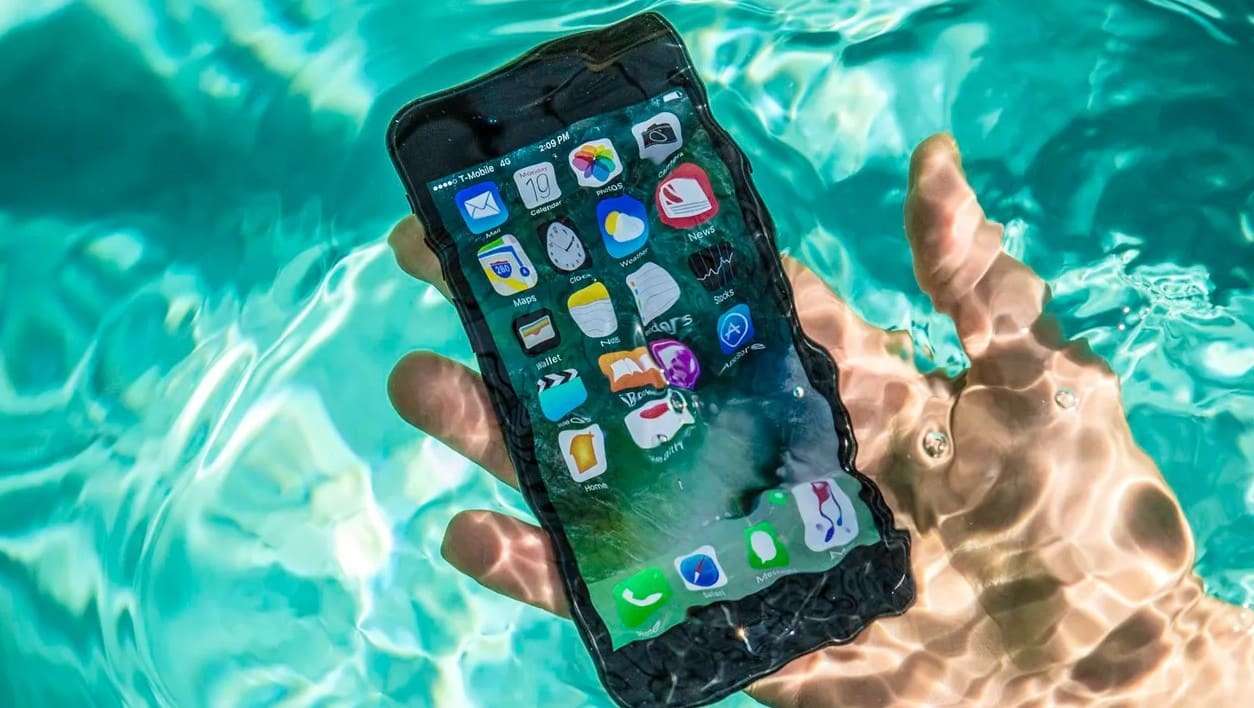
Mesmo após a umidade visível desaparecer, a corrosão pode continuar afetando a porta de carregamento ou os componentes internos. Se o iPhone permanecer incapaz de carregar após a secagem adequada e verificações básicas de cabo, uma inspeção de hardware pode ser necessária em vez de repetidas tentativas de solução de problemas de software. A Apple recomenda assistência técnica quando um dispositivo seco continua exibindo o alerta com acessórios Apple.
Por que você vê "Líquido Detectado" ou "Carregamento Não Disponível"
Se um iPhone detectar líquido no conector Lightning ou USB-C, cabo ou acessório, ele pode bloquear temporariamente o carregamento ou o uso de acessórios para proteger os pinos do conector. Carregar enquanto molhado pode causar corrosão ou problemas permanentes de conectividade.
- Há umidade presente no conector Lightning ou USB-C.
- O cabo ou acessório em si está molhado.
- Um cabo danificado ou contaminado pode continuar acionando o alerta mesmo quando o Telefone está seco.
- O bloqueio de segurança impede o carregamento com fio até que o conector, as extremidades do cabo e o acessório estejam secos.
- Se o aviso aparecer repetidamente com um cabo ou acessório Apple seco, o iPhone pode precisar de assistência técnica.
Causas comuns de danos por água ou problemas de carregamento
Antes de consertar iPhone danificado por água, analise as principais causas por trás desse problema:
| Causa/Origem | Como acontece | Pontos de entrada comuns | Resultados potenciais |
|---|---|---|---|
| Submersão em água | Deixar o Telefone cair na pia, piscina, vaso sanitário, etc. | Alto-falante, microfone, porta, junções | Curto-circuito interno, corrosão, sem energia |
| Chuva forte ou respingos | Uso na chuva, na cozinha, no banheiro ou durante esportes | Porta de carregamento, bandeja do SIM | Falha no carregamento, danos na tela |
| Bebidas derramadas (suco, refrigerante, café) | Líquidos pegajosos/açucarados entrando no dispositivo | Tela, porta de carregamento | Corrosão acelerada, resíduos, problemas na bateria |
| Suor ou alta umidade | Exposição prolongada ao suor ou áreas úmidas | Bandeja do SIM, vidro traseiro, botões | Câmera embaçada, problemas com Face ID |
| Danos físicos (rachaduras/aberturas) | Tela rachada, vidro traseiro ou vedações de porta soltas/antigas | Tela, traseira, câmeras | Resistência à água comprometida, entrada de umidade |
Verificação rápida: umidade, cabo ou dano de hardware?
| O que você vê | Verificação mais provável | Melhor próximo passo |
|---|---|---|
| O alerta de líquido aparece logo após a exposição à água | Bloqueio de segurança por umidade | Desconecte o cabo e seque o conector ao ar livre. |
| Apenas um cabo ou acessório aciona o alerta | Acessório molhado ou danificado | Use um cabo completamente seco e em bom estado após a porta estar seca. |
| O carregamento sem fio funciona, mas o carregamento com fio não | A porta pode ainda estar molhada ou danificada | Continue secando; se o carregamento com fio ainda falhar após o alerta desaparecer, considere assistência técnica. |
| Sem alerta de líquido, mas o carregamento ainda falha após a secagem | Cabo, adaptador, porta, bateria, hardware ou, menos comumente, software | Descarte os acessórios primeiro, depois resolva falhas físicas; use reparo de software apenas para sintomas de software verificados. |
Parte 2. Como consertar iPhone que não carrega após contato com água: 5 etapas e 9 soluções seguras
Use essas soluções em ordem. Não pule para o reparo de software enquanto o conector ainda puder estar molhado; as primeiras etapas focam em prevenir mais danos e confirmar que a porta, o cabo e o acessório estão secos.
📍 Etapa 1. Ações imediatas de segurança (evite mais danos)
Solução 1. Desconecte o carregador e desligue se necessário
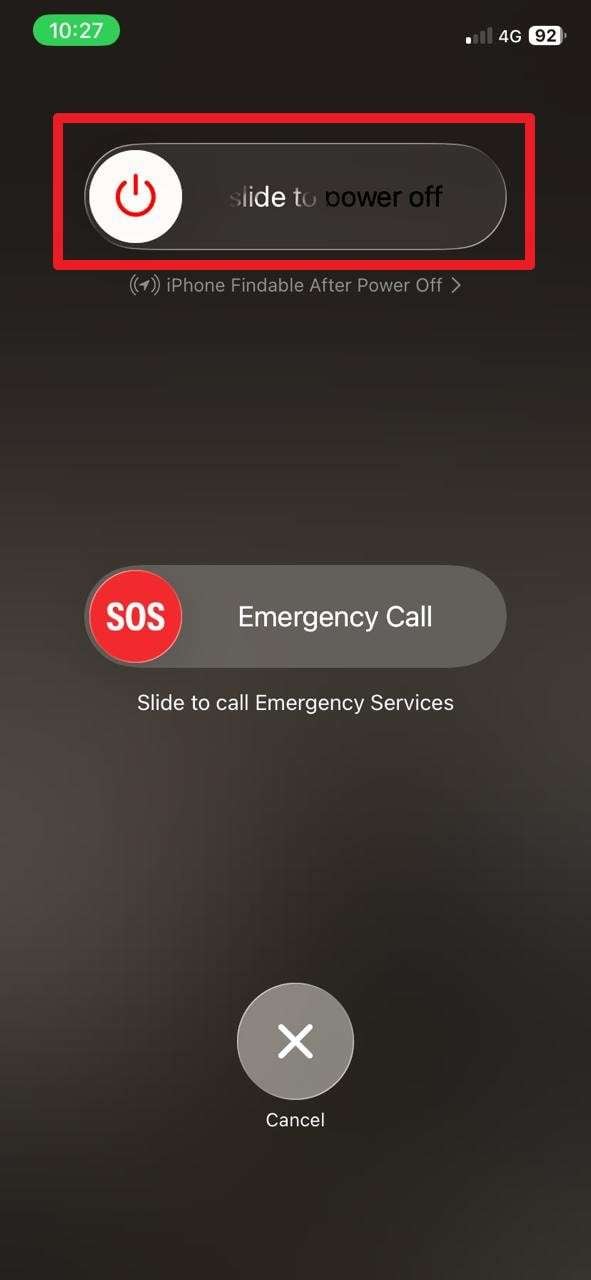
Desconecte o cabo de carregamento imediatamente se o iPhone ou o cabo puder estar molhado. Não fique reconectando apenas para testar se o carregamento voltou. Se o iPhone teve uma exposição maior à água e você não precisa mantê-lo ligado, desligá-lo enquanto seca pode reduzir a atividade elétrica desnecessária.
Para desligar: Pressione e segure o botão lateral e qualquer botão de volume até que o controle deslizante de desligar apareça, depois arraste o controle deslizante. No entanto, a etapa de segurança principal para um aviso de detecção de líquido é desconectar a energia com fio.
Solução 2. Remova a capinha e os acessórios conectados
Remova a capinha e desconecte cabos ou acessórios para que a umidade não fique presa ao redor do conector. Mantenha a porta desobstruída, mas não insira cotonetes, papel toalha, alfinetes ou outros objetos nela. Também evite abrir o Telefone por conta própria, a menos que você seja qualificado para reparar eletrônicos danificados por líquido.
📍 Etapa 2. Métodos de secagem e espera (restaure a segurança antes de carregar)
Solução 3. Seque o iPhone com segurança — sem calor ou arroz!
Seque o iPhone com ventilação, não com calor. Bata suavemente o iPhone contra sua mão com o conector voltado para baixo para ajudar a remover o excesso de líquido, depois deixe-o em uma área seca com alguma ventilação. Não use secador de cabelo, calor externo, ar comprimido, arroz, cotonetes ou papel toalha no conector.
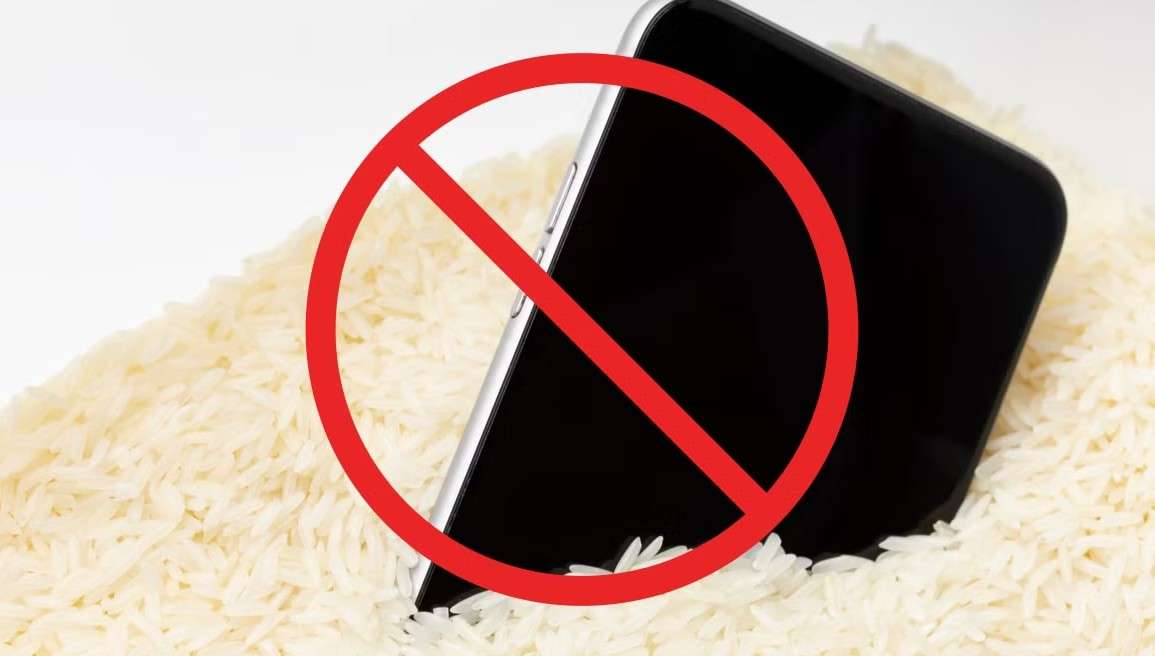
Essas restrições são importantes porque o calor pode danificar o dispositivo, o ar comprimido pode empurrar a umidade para mais fundo, objetos estranhos podem danificar os pinos do conector e partículas de arroz podem entrar na porta.
Solução 4. Tente novamente após 30 minutos — e aguarde até 24 horas
A Apple diz que você pode tentar reconectar um cabo Lightning ou USB-C após pelo menos 30 minutos de secagem. Se o alerta de líquido aparecer novamente, desconecte-o e continue secando em uma área com ventilação. Um conector pode levar até 24 horas para secar completamente, então tentativas repetidas de carregamento precoce não valem o risco de corrosão.
📍 Etapa 3. Testes e soluções alternativas (identifique a origem do problema)
Solução 5. Teste um cabo seco, adaptador e carregamento sem fio
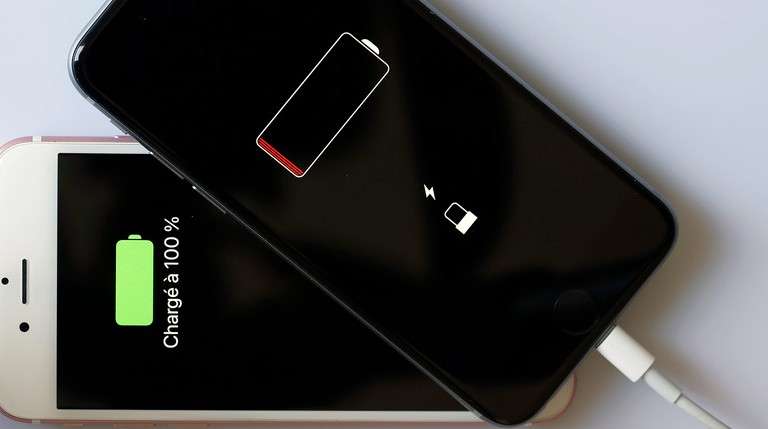
Após o iPhone e os acessórios estarem secos, teste com um cabo e adaptador de energia em bom estado. Se o alerta aparecer apenas com um cabo ou acessório, esse acessório pode estar molhado ou danificado. Se o seu iPhone suportar carregamento sem fio, você pode usar um carregador certificado Qi enquanto a porta seca, mas certifique-se de que a parte traseira do iPhone esteja completamente seca primeiro.
📍 Etapa 4. Verificações opcionais de software após o iPhone estar seco
Solução 6. Atualize o iOS apenas para um problema suspeito de software
Uma atualização do iOS não é uma solução para umidade, corrosão ou porta de carregamento danificada. Considere atualizar apenas após o iPhone estar completamente seco, o dispositivo estar funcionando normalmente e você ter motivos para suspeitar de um problema mais amplo de software ou compatibilidade. Se a porta ainda apresentar sinais de exposição a líquido ou dano físico, pule esta etapa e use assistência de hardware.
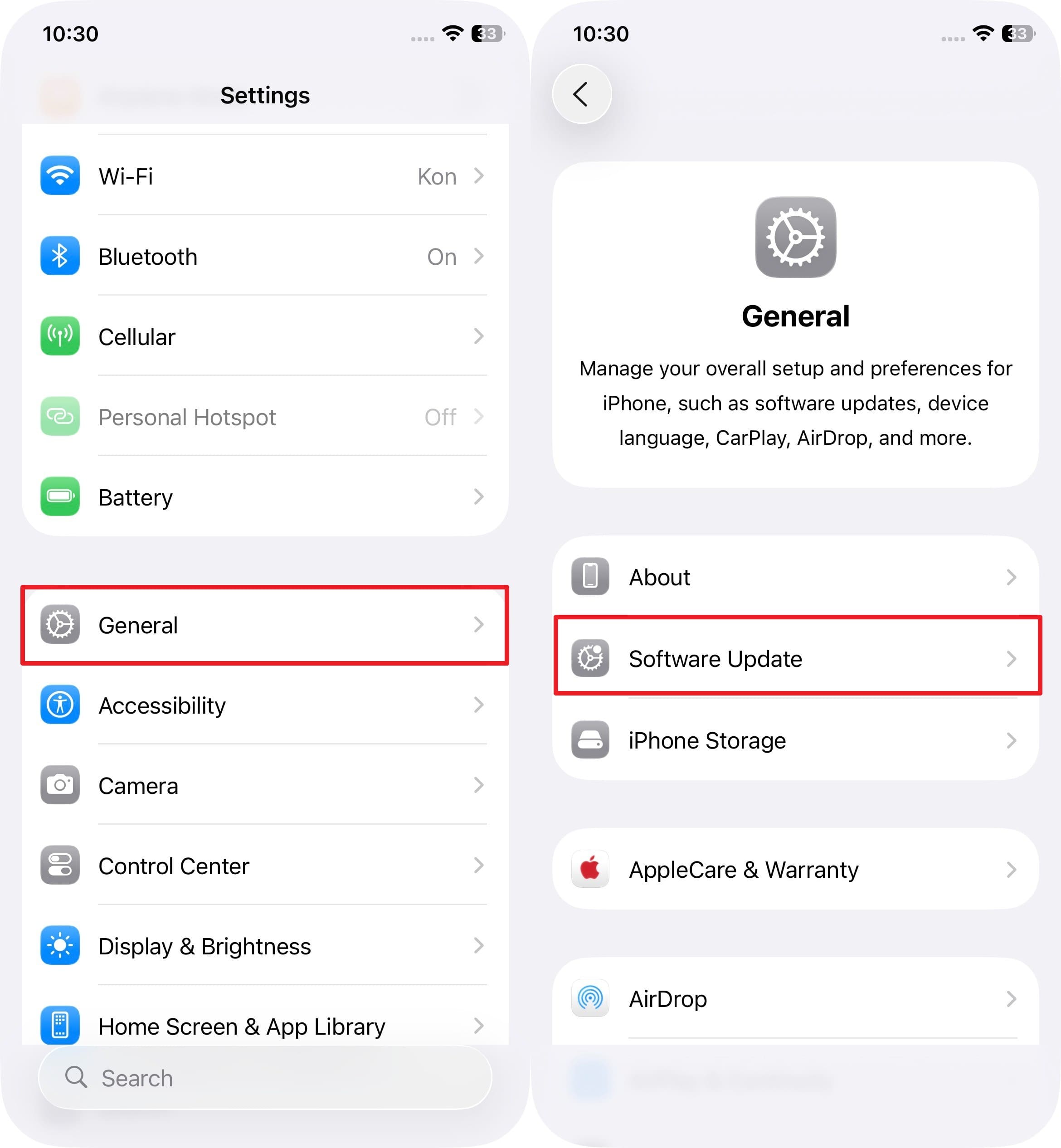
- Passo 1. Escolha as configurações "Geral" e selecione a opção "Atualização de Software" na lista exibida.
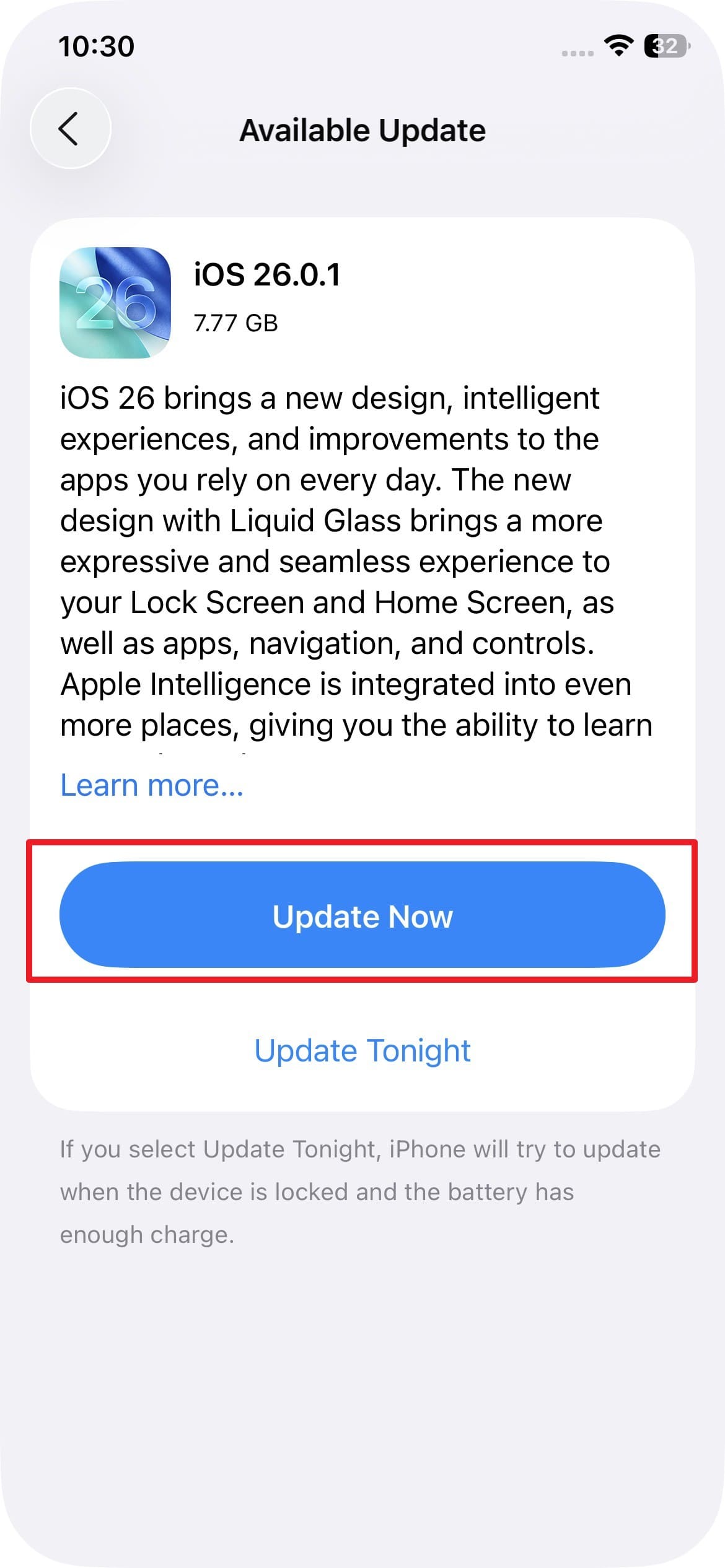
- Passo 2. Se você não atualizou seu Telefone recentemente e há uma atualização disponível, pressione o botão "Atualizar Agora".
Solução 7. Redefinir todos os ajustes apenas como última verificação de software
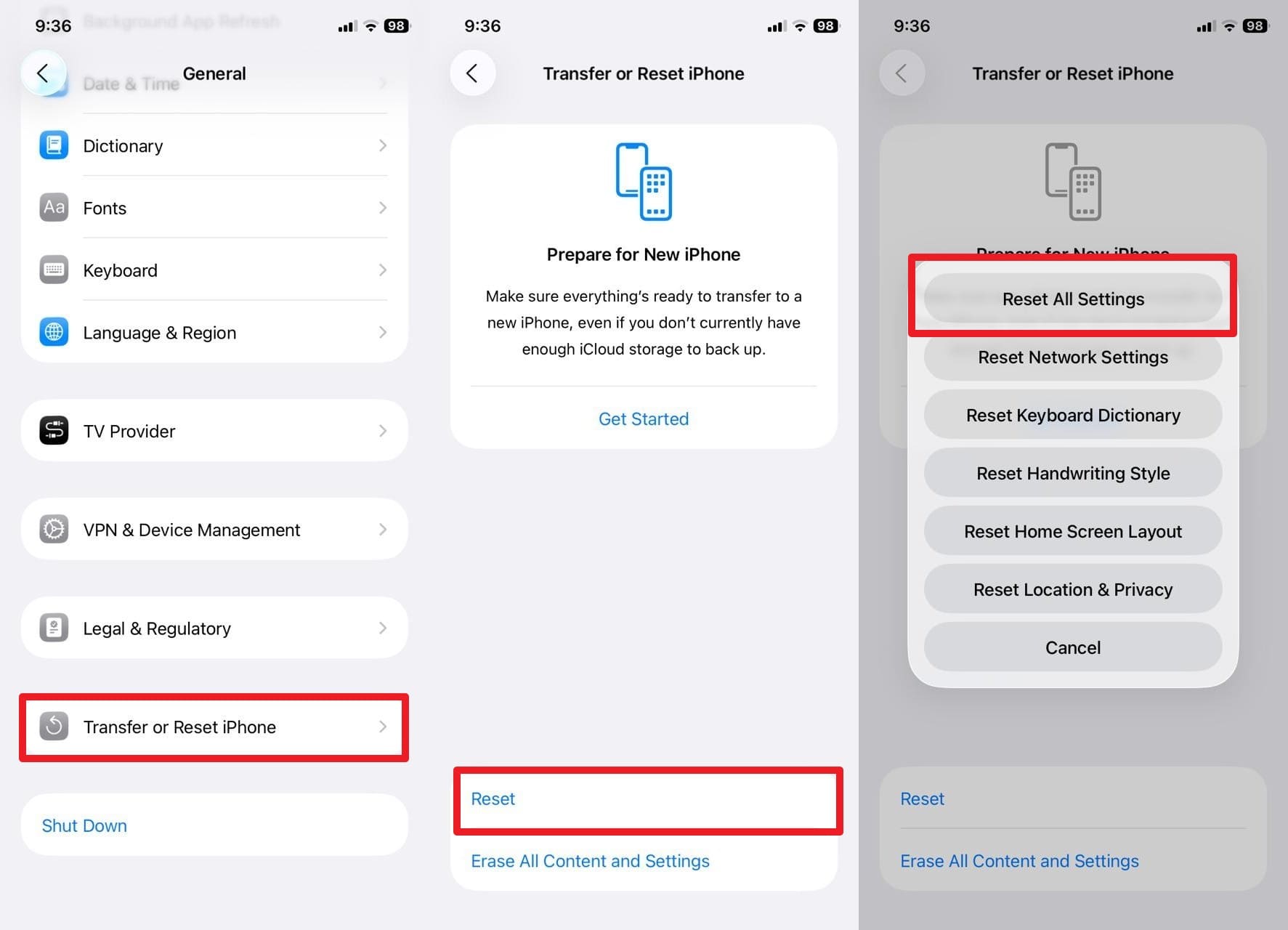
Redefinir Todos os Ajustes não repara danos por água. Use apenas quando o iPhone estiver completamente seco, acessórios em bom estado tiverem sido testados e o problema de carregamento parecer fazer parte de um problema mais amplo de ajustes ou software. Essa redefinição mantém os dados pessoais, mas restaura os ajustes do sistema, então deve vir após as verificações físicas e de acessórios acima — não antes delas.
- Passo 1. Selecione "Transferir ou Redefinir iPhone" nos ajustes Gerais, depois escolha "Redefinir" e selecione a opção "Redefinir Todos os Ajustes".
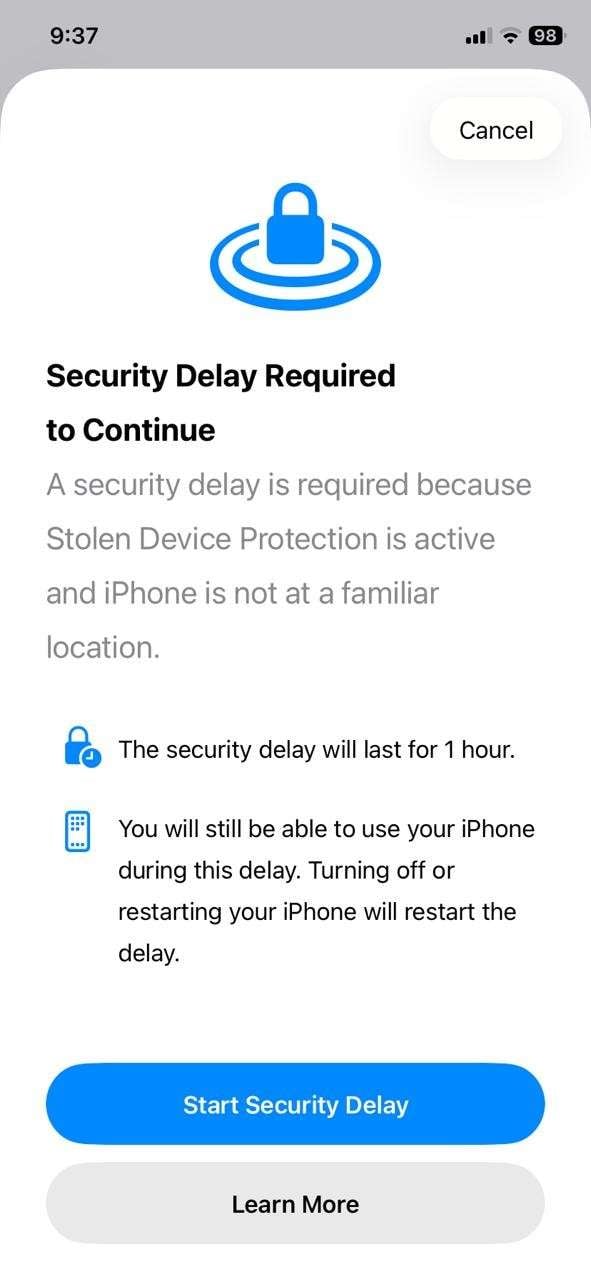
- Passo 2. Insira o código de acesso do dispositivo ou Face ID e siga as instruções fornecidas.
Solução 8. Use o Dr.Fone apenas para um problema de iOS relacionado a software
Se o iPhone estiver completamente seco e um problema de porta de carregamento, cabo, bateria ou corrosão tiver sido descartado, o Dr.Fone - Reparo do sistema (iOS) pode ser considerado para um problema separado do sistema iOS relacionado a software. Ele foi projetado para problemas de software como Loop de inicialização, problemas com o logotipo da Apple, Tela preta/branca, problemas no modo de recuperação e atualizações com falha; ele não pode reparar um conector molhado ou hardware danificado por líquido.
Ele oferece suporte para mais de 150 problemas do sistema iOS, com o Reparo Padrão projetado para preservar os dados pessoais. Os modos de reparo Avançado ou outros mais profundos podem envolver perda de dados, portanto, use o modo menos destrutivo que corresponda ao problema de software real.

Dr.Fone - Reparo do sistema (iOS)
Repare erros do sistema iOS relacionados a software com reparo guiado de firmware.
- O Reparo Padrão foi projetado para resolver problemas compatíveis do sistema iOS sem apagar dados pessoais.
- Corrija vários problemas do sistema iOS travado no modo de recuperação, logo branca da Apple, Tela preta, Loop de inicialização, etc.
- Atualize ou reverta o firmware iOS compatível sem depender do iTunes.
- Use apenas para problemas relacionados a software; danos físicos por líquidos requerem assistência técnica de hardware.


- Passo 1. Abra o Dr.Fone, vá até Caixa de Ferramentas, escolha Reparação do Sistema, selecione o caminho de reparo do iPhone/iOS e continue até Reparo iOS.

- Passo 2. Selecione Reparo Padrão, coloque o iPhone no Modo de Recuperação quando solicitado, escolha um pacote de firmware compatível e clique em Download.

- Passo 3. Após o firmware ser baixado e verificado, clique em Reparar Agora. Mantenha o iPhone conectado até que o reparo termine e, em seguida, escolha Concluído.

 seguro e protegido
4.624.541 pessoas já baixaram
📍 Etapa 5. Quando Procurar Ajuda Profissional (Reparo de Hardware)
Correção 9. Procure a Apple ou Assistência Técnica de Hardware Qualificada
Procure assistência técnica de hardware se o iPhone estiver completamente seco, mas o carregamento com fio ainda não funcionar, se o alerta de líquido continuar aparecendo com acessórios Apple em bom estado, se a porta mostrar corrosão ou danos, ou se o Telefone apresentar outros sintomas de danos por água. A exposição a líquidos pode afetar o conector, a bateria ou a placa lógica, e ferramentas de software não conseguem reparar essas falhas físicas. A Apple oferece opções de assistência para alertas persistentes de detecção de líquido.
Parte 3. Previna Problemas Futuros de Carregamento Relacionados à Água
Para reduzir problemas futuros de carregamento relacionados à água, concentre-se em manter o conector e o cabo secos e em evitar carregar em condições úmidas ou molhadas:
- Mantenha o iPhone Seco: Não deixe seu iPhone perto de pias, piscinas ou em locais úmidos, pois um pouco de umidade pode danificar a porta de carregamento ou componentes internos. Sempre use seu dispositivo em áreas secas e sombreadas e mantenha-o longe de líquidos.
- Use uma Capa à Prova d'Água: Uma capa à prova d'água resistente oferece uma camada extra de proteção contra respingos, chuva e umidade. Ela ajuda a prevenir corrosão e protege componentes sensíveis contra a umidade.
- Seque as Mãos e os Cabos: Certifique-se de que suas mãos e o carregador estejam completamente secos antes de conectar. Qualquer umidade pode acionar o alerta de detecção de líquido ou causar curtos-circuitos na porta de carregamento.
- Evite Áreas Úmidas: Não carregue seu iPhone no banheiro, na cozinha ou em outras áreas úmidas. Vapor ou condensação podem entrar na porta e causar corrosão e problemas de carregamento.
- Faça Backup do Seu iPhone Regularmente: Mantenha um backup atualizado com o iCloud, Finder/Dispositivos Apple ou uma solução de backup confiável como o Dr.Fone - Backup do Celular. Um backup recente protege seus dados caso danos por líquido exijam assistência técnica de hardware ou substituição do dispositivo.
Conclusão
Se o seu iPhone não está carregando após exposição à água, a ordem mais segura é simples: desconecte a alimentação com fio, seque o conector corretamente, aguarde antes de tentar novamente e, em seguida, teste um cabo seco ou o carregamento sem fio. Se um iPhone completamente seco ainda não carregar, trate os sintomas persistentes na porta ou de corrosão como um problema de hardware. O Dr.Fone - Reparo do sistema (iOS) é relevante apenas quando o problema restante está relacionado a software e danos físicos por líquido foram descartados.
seguro e protegido4.624.541 pessoas já baixaram
Perguntas Frequentes
 1. Posso carregar meu iPhone quando ele diz que líquido foi detectado?2. Quanto tempo devo esperar antes de carregar meu iPhone depois que ele se molhou?3. Posso usar o carregamento sem fio enquanto a porta de carregamento está molhada?4. E se meu iPhone disser que líquido foi detectado mesmo estando seco?


Daisy Raines
staff Editor
Generally rated4.5(105participated)