

9 Maneiras de Corrigir o Widget do iOS 27 Que Não Funciona

Sep 21, 2026 •Arquivado em: Reparação do Sistema • Soluções comprovadas
Widgets que não aparecem ou não atualizam após a instalação do iOS 27 é um problema comum que muitos usuários estão enfrentando agora. Em uma publicação no Reddit, um usuário relatou que, após atualizar para o iPhone 16, seus widgets pararam de funcionar completamente. Isso aconteceu mesmo após tentar os truques habituais, como reiniciar ou alternar as configurações de widgets. Este não é um caso isolado.
De widgets de clima e calendário a aplicativos externos, vários estão falhando ao atualizar. Então, a pergunta é: por que o widget do iOS 27 não está funcionando corretamente?
O problema pode vir de falhas de software ou conflitos de permissão após a atualização do iOS 27. Independentemente da causa, essa situação pode ser frustrante. Este guia apresenta sete métodos comprovados para resolver o problema com o widget do iOS 27 que não funciona.
- Parte 1. Por Que Meu Widget do iOS 27 Não Está Funcionando? 5 Razões Comuns
- Parte 2. Oito Correções Comprovadas para Resolver o Problema de Widget do iPhone iOS 27 sem Perda de Dados
- Correção 1. Reiniciar o iPhone
- Correção 2. Ativar a Atualização de Apps em Segundo Plano
- Correção 3. Desativar o Modo de Baixo Consumo
- Correção 4. Desativar o Modo de Dados Reduzidos
- Correção 5. Remover o Widget e Adicioná-lo Novamente
- Correção 6. Atualizar o App em Questão
- Correção 7. Atualizar o iPhone para a Versão Mais Recente do iOS 27
- Correção 8. Redefinir Todos os Ajustes no Seu iDevice

- Parte 3. O Widget do iOS 27 Ainda Não Funciona? Use o Dr.Fone – Reparação do Sistema (iOS) para Corrigir
Parte 1. Por Que Meu Widget do iOS 27 Não Está Funcionando? 5 Razões Comuns
Vários fatores podem ser responsáveis pelo mau funcionamento dos widgets, principalmente bugs do sistema ou conflitos internos. A seguir estão as cinco principais razões pelas quais você acaba enfrentando o problema de widget do iPhone iOS 27:
- Instalação Incompleta do iOS 27: Se a atualização não for instalada corretamente devido a uma internet instável ou interrupções, os arquivos do sistema que gerenciam os widgets podem não funcionar como esperado.
- Atualização de Apps em Segundo Plano Desativada: Os widgets dependem de processos em segundo plano para buscar dados em tempo real. Se esse recurso estiver desativado, eles podem não atualizar ou exibir informações atuais.
- Conflitos de Permissão de Apps: Um app que não possui as permissões necessárias, como acesso à localização, pode ter um widget que permanece em branco ou não funcional.
- Cache de Dados do Widget Corrompido: Após a atualização, o sistema pode ter dificuldades com configurações de widgets desatualizadas ou corrompidas de versões anteriores do iOS.
- Incompatibilidade de Apps: Alguns widgets de apps externos podem ainda não estar otimizados para o iOS 27, o que pode fazer com que funcionem incorretamente ou desapareçam completamente.
Parte 2. Oito Correções Comprovadas para Resolver o Problema de Widget do iPhone iOS 27 sem Perda de Dados
Seus widgets pararam de funcionar repentinamente após a atualização para o iOS 27, mas não entre em pânico. Várias soluções confiáveis podem ajudar a restaurá-los sem arriscar seus dados. A seguir estão nove soluções comprovadas para corrigir o dilema do widget do iOS 27 que não funciona:
Correção 1. Reiniciar o iPhone
Uma simples reinicialização geralmente elimina pequenos bugs do sistema e força os processos em segundo plano a se atualizarem para resolver problemas repentinos. Ao fazer isso, pode ajudar a resolver problemas temporários de exibição ou sincronização relacionados aos widgets. Esta é geralmente a primeira correção para resolver o widget do iOS 27 que não funciona, pois é rápida e não interfere nos seus arquivos ou configurações.
Veja como fazer:
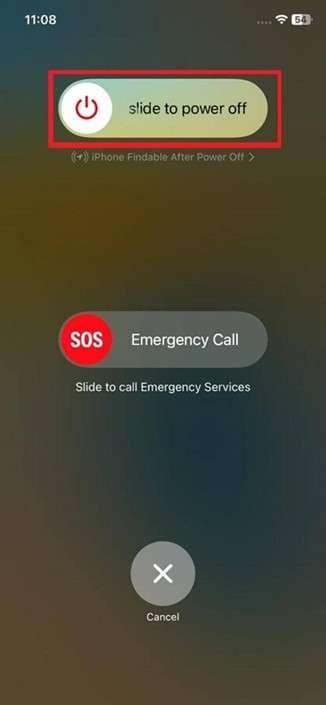
Instruções. Pressione e segure o botão "Lateral" e o botão de "Volume" juntos até ver a tela com o controle deslizante de energia. Mova o controle deslizante "Deslize para desligar" totalmente para a direita para desligar o Telefone e, em seguida, use o botão "Lateral" para ligá-lo novamente.
Correção 2. Ativar a Atualização de Apps em Segundo Plano
Os widgets dependem de dados em tempo real de seus respectivos apps e não funcionam sem isso. Portanto, o problema do widget do iOS 27 que não funciona pode ocorrer se a função de Atualização de Apps em Segundo Plano estiver desativada. Ativá-la garante que os apps possam atualizar o conteúdo mesmo quando não estão em uso ativo, o que é essencial para manter os widgets funcionais e atualizados.
Siga estes passos:
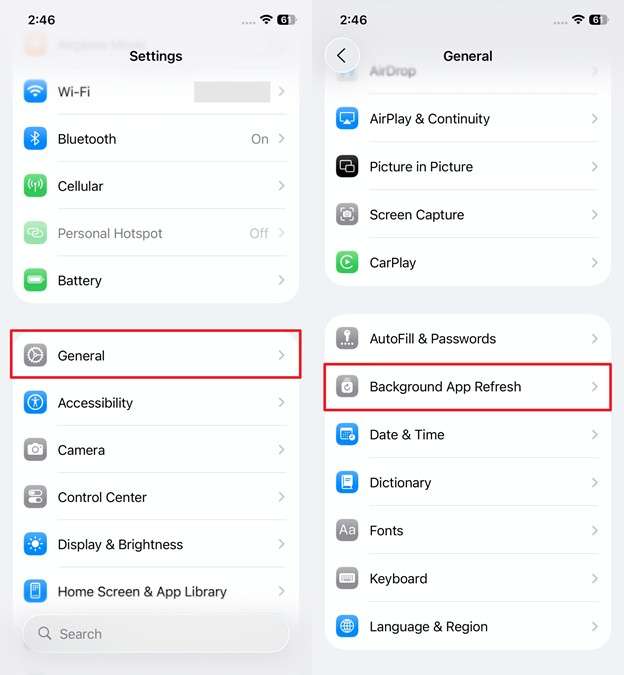
Passo 1. Acesse os Ajustes do Telefone e toque na opção "Geral" para acessar esta aba. Aqui, selecione o botão "Atualização de Apps em Segundo Plano" e verifique se está desativado na próxima tela.
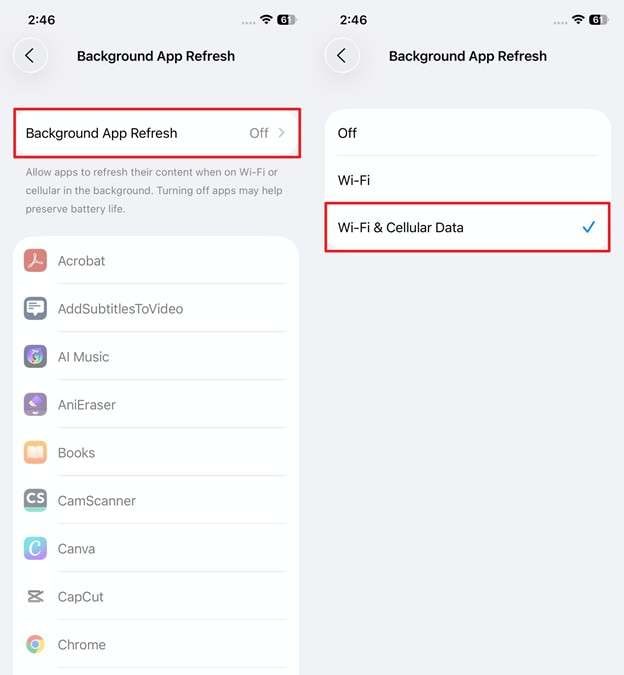
Passo 2. Quando estiver mostrando "Desativado", toque em "Atualização em Segundo Plano" novamente para prosseguir. Na próxima tela, opte por "Wi-Fi e Dados Celulares" para ativar esta função.
Correção 3. Desativar o Modo de Baixo Consumo
Quando o Modo de Baixo Consumo está ativado, seu Telefone limita certas funções em segundo plano para economizar bateria. Geralmente, a primeira vítima é a atividade de atualização dos widgets. Se seus widgets não estão atualizando ou parecem travados, desativar este modo pode ajudar. Isso restaurará imediatamente a funcionalidade em tempo real para corrigir o problema de widget do iPhone iOS 27.
Siga as instruções abaixo:
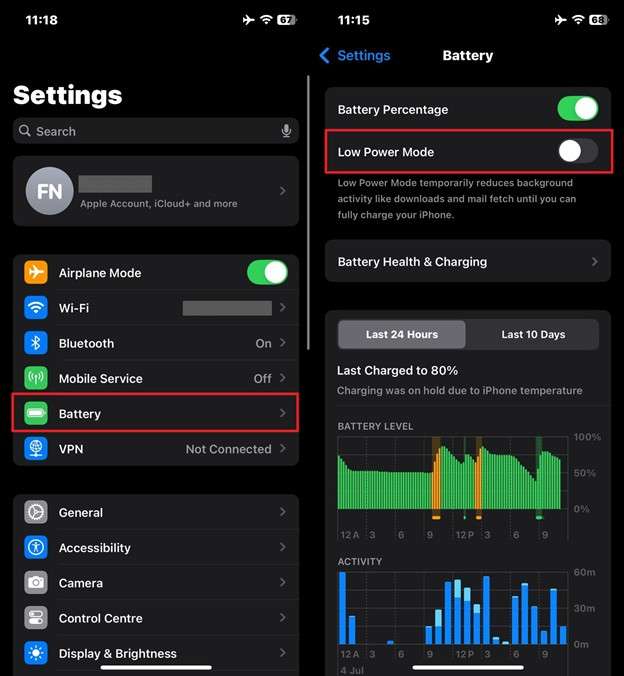
Instruções. Acesse o app de Ajustes e abra-o para escolher a opção "Bateria". Em seguida, certifique-se de que o botão "Modo de Baixo Consumo" esteja desativado.
Correção 4. Desativar o Modo de Dados Reduzidos
O Modo de Dados Reduzidos restringe o uso de rede em segundo plano para ajudar a economizar dados, mas pode bloquear involuntariamente a atualização dos widgets. Isso acontece principalmente com aqueles que dependem de conectividade com a internet. Desativar essa configuração permite que os apps usem os recursos de rede livremente, o que pode corrigir instantaneamente o problema do widget do iOS 27 que não funciona.
Para fazer isso:
Passo 1. Acesse a aba "Celular" nos ajustes do Telefone e opte por "Opções de Dados Celulares" para prosseguir.
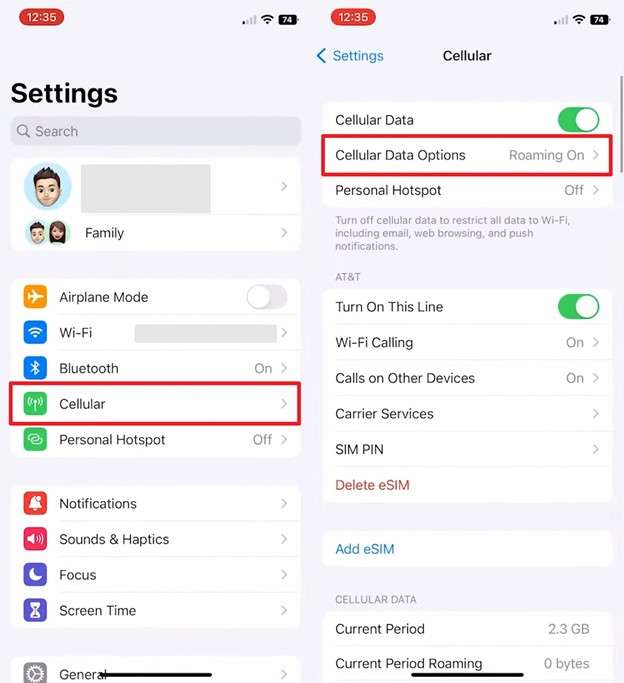
Passo 2. Dentro de "Opções de Dados Celulares", pressione o botão "Modo de Dados". Em seguida, escolha "Padrão" ou "Permitir Mais Dados no 5G" em vez de "Modo de Dados Reduzidos".
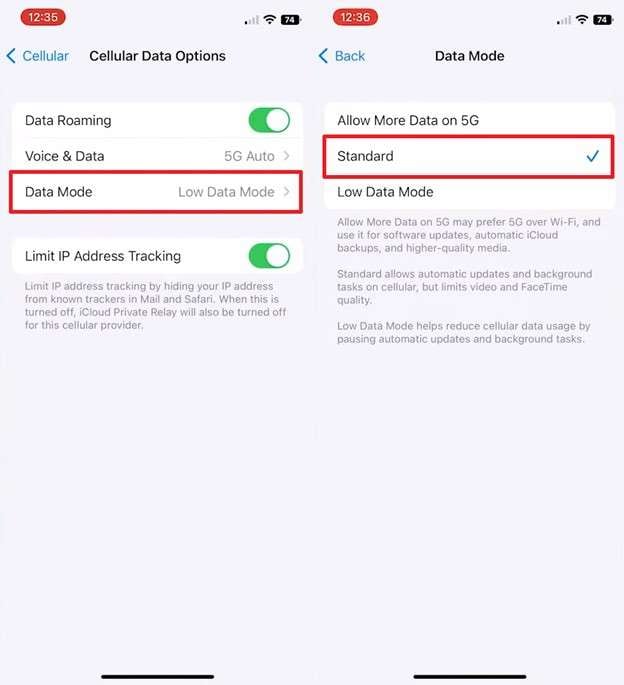
Escolha a opção padrão no modo de dados
Correção 5. Remover o Widget e Adicioná-lo Novamente
Às vezes, um widget pode apresentar falhas após uma grande atualização de firmware e parar de responder completamente. Removê-lo da Tela Inicial e adicioná-lo novamente redefine sua conexão com o app, corrigindo o problema de widget do iPhone iOS 27. Este método funciona bem para widgets que aparecem em branco ou não respondem aos toques.
Use o seguinte guia:
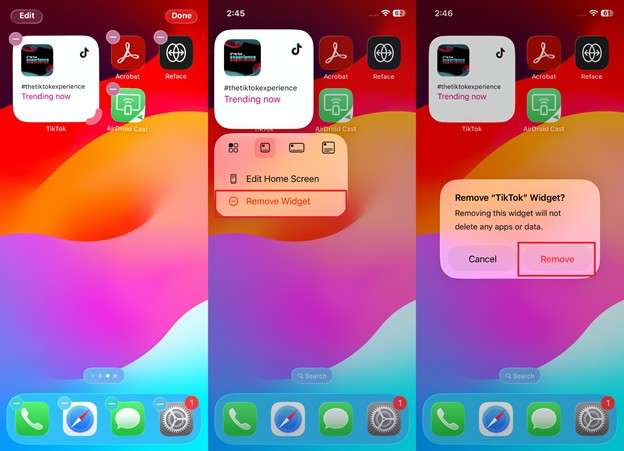
Passo 1. Acesse o widget problemático e segure-o por um momento até que as opções de edição de layout apareçam. Aqui, toque no sinal "-" e escolha "Remover Widget" para excluí-lo através do botão "Remover".
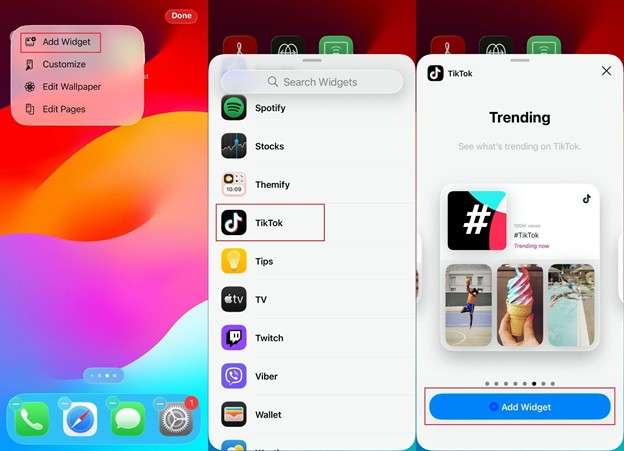
Passo 2. Com o widget removido, pressione longamente a tela novamente para tocar em "Editar" no canto superior esquerdo. Entre as opções disponíveis, opte por "Adicionar Widget" e selecione o app desejado. Por fim, toque no botão "Adicionar Widget" novamente para concluir a operação.
Correção 6. Atualizar o App em Questão
Um widget específico do iOS 27 que não funciona pode ser devido a um problema com o próprio app. Alguns apps precisam de atualizações para permanecerem compatíveis com o iOS 27, especialmente após grandes mudanças no sistema. Ao obter a versão mais recente, você garante que as correções de bugs e o suporte a widgets sejam aplicados corretamente. Como resultado, isso pode resolver rapidamente problemas de exibição ou carregamento.
Siga estes passos:
Instruções. Abra a App Store no seu iPhone e use a barra de pesquisa na parte superior para procurar o app desejado. Quando você vir a opção "Atualizar", toque para iniciar o processo de atualização do app.

Correção 7. Atualizar o iPhone para a Versão Mais Recente do iOS 27
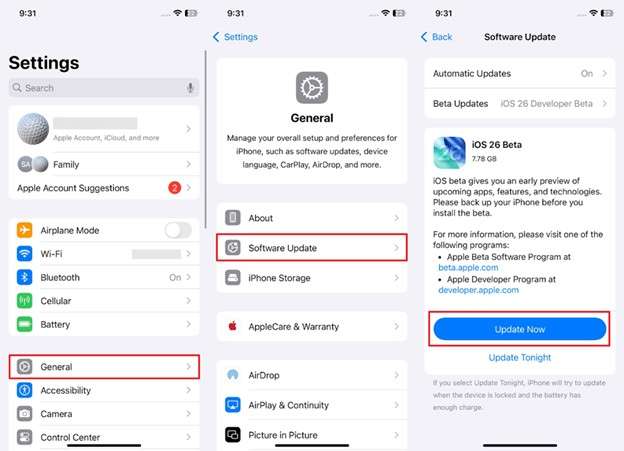
Como o beta do iOS 27 está em execução atualmente, é possível que o problema esteja no próprio firmware. A Apple continua lançando atualizações menores para corrigir todos os problemas detectados. Portanto, atualizar para a versão beta mais recente pode resolver quaisquer problemas de widget do iPhone iOS 27 persistentes. Ao fazer isso, você garante melhor compatibilidade, desempenho aprimorado e funcionalidade mais fluida dos widgets.
Os passos para atualizar o iOS incluem:
Instruções. Abra o app de Ajustes no celular e acesse a aba "Geral" para escolher a opção "Atualização de Software". Quando você vir a nova atualização de firmware disponível, toque no botão "Atualizar Agora" para iniciar o processo.
Correção 8. Redefinir Todos os Ajustes no Seu iDevice
Nenhuma das correções anteriores funcionou para o problema de widget do iPhone iOS 27? Então, redefinir todos os ajustes pode ajudar a resolver conflitos de software mais profundos que afetam os widgets. Este processo não excluirá seus apps ou quaisquer outros dados, mas restaurará os ajustes do sistema para os padrões. Como resultado, deve eliminar o que estava bloqueando o desempenho dos widgets.
Para redefinir todos os ajustes do Telefone:
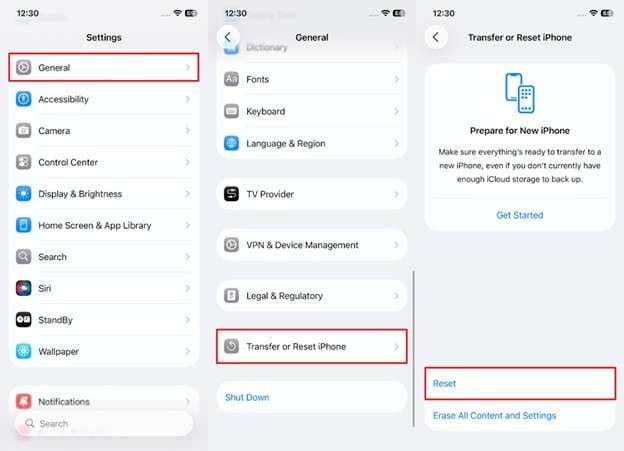
Passo 1. Acesse o app de Ajustes para abri-lo e vá até a aba "Geral" para escolher "Transferir ou Redefinir iPhone" entre as opções disponíveis. Depois disso, toque no botão "Redefinir" na próxima tela para exibir as opções relacionadas.
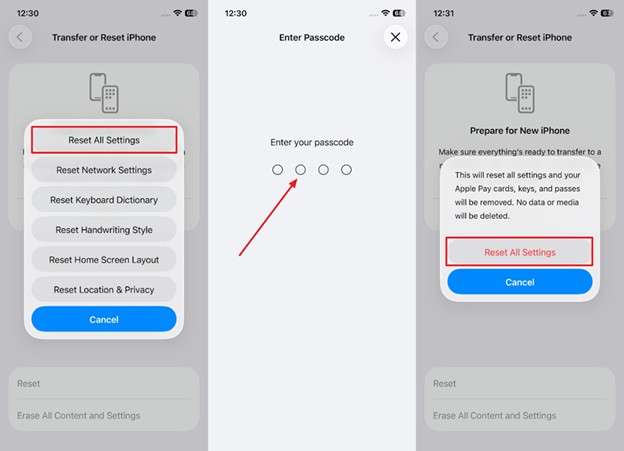
Passo 2. Aqui, escolha a opção "Redefinir Todos os Ajustes" e insira o código de acesso do Telefone para confirmação. Quando terminar, toque novamente no botão "Redefinir Todos os Ajustes" para restaurar as configurações do celular ao estado de fábrica.
Parte 3. O Widget do iOS 27 Ainda Não Funciona? Use o Dr.Fone – Reparação do Sistema (iOS) para Corrigir
Quando as correções manuais não trouxeram os widgets de volta, o Dr.Fone – Reparação do Sistema (iOS) pode resolver o problema rapidamente. Como você provavelmente está lidando com problemas mais profundos de firmware ocultos no iOS 27, ele pode ajudar a corrigi-los de uma só vez sem perda de dados. Entre os problemas que ele corrige estão travamento no logotipo da Apple, Tela preta, Loop de inicialização, Telefone lento e muitos outros.
Em vez de realizar uma limpeza completa ou uma restauração arriscada via iTunes, esta ferramenta aplica firmware oficial e lógica de reparo inteligente. Ela pode identificar e resolver erros relacionados ao problema de widget do iPhone iOS 27. Oferecendo modos padrão e avançado, o Dr.Fone pode corrigir mais de 150 problemas do sistema iOS. Quando você prefere pular barreiras técnicas e restaurar a saúde do sistema rapidamente, esta ferramenta vale a pena ser considerada.

Dr.Fone - Reparo do sistema (iOS)
Repare Erros do Sistema iOS Sem Perda de Dados.
- Apenas corrija seu iOS para o normal, sem nenhuma perda de dados.
- Corrija vários problemas do sistema iOS travado no modo de recuperação, logotipo branco da Apple, Tela preta, Loop de inicialização, etc.
- Atualize e faça downgrade do iOS sem precisar do iTunes.
- Funciona para todos os iPhone/iPad/iPod Touch, em todas as versões do iOS.


Principais Recursos
- Erros Complexos de Firmware: Ele pode resolver até as falhas de sistema mais graves com facilidade, como Tela preta, Loop de inicialização, tela congelada no logotipo da Apple, atualizações travadas, etc.
- Atualize ou Faça Downgrade do iOS 27 Facilmente: Utilize-o para atualizar seu Telefone ou reverter o firmware para uma versão anterior sem necessidade de jailbreak ou iTunes.
- Entrar/Sair do Modo de Recuperação ou DFU: Quando você ficar preso no modo de Recuperação ou DFU durante qualquer operação, saia dele com um clique gratuitamente usando o Dr.Fone.
Como Corrigir o Widget do iOS 27 Não Funcionando com o Dr.Fone - Reparo do sistema (iOS)
Passo 1. Execute o Dr.Fone após a instalação no seu computador ter sido concluída e acesse a aba "Caixa de Ferramentas". Aqui, escolha a opção "Reparação do Sistema" na lista exibida para prosseguir.

Passo 2. Assim que seu iDevice estiver conectado usando um cabo, selecione "iPhone" para declarar o tipo de plataforma.

Passo 3. Em seguida, prossiga clicando em "Reparo iOS" para iniciar o processo.

Passo 4. Quando solicitado a selecionar um método de reparo, escolha "Reparo Padrão" para garantir que seus dados permaneçam seguros.

Passo 5. Nesta etapa, siga cuidadosamente as instruções e pressione "Entrar no Modo de Recuperação" para ativar este modo.
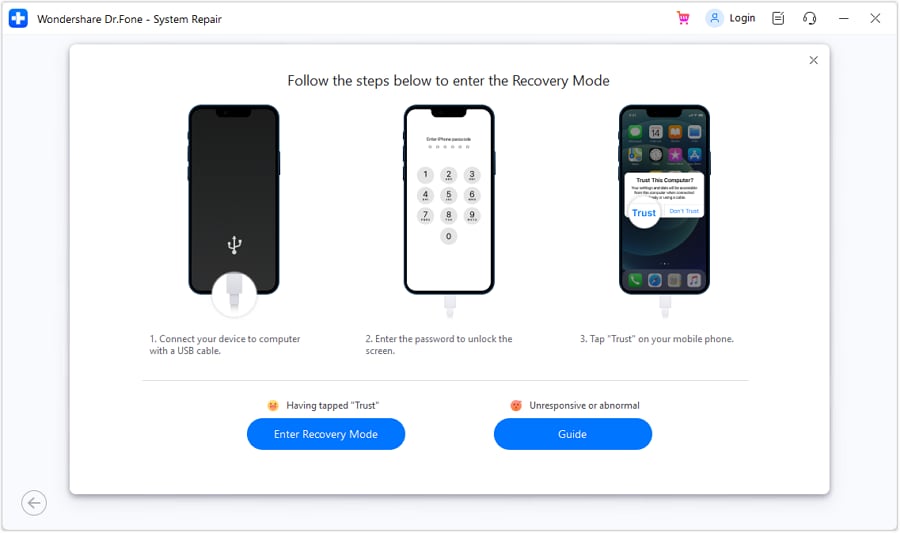
Passo 6. Em seguida, o Dr.Fone mostra a lista de firmware compatível para você escolher. Aqui, clique no botão "Download" ao lado do desejado para prosseguir.

Passo 7. Após o download ser concluído e o arquivo ser verificado, selecione "Reparar Agora" para que o software possa começar a corrigir seu dispositivo.

Passo 8. Por fim, finalize tudo clicando em "Concluído" após o processo de reparo ter sido concluído.

Conclusão
O iOS 27 trouxe novos recursos empolgantes, mas também introduziu problemas frustrantes com widgets que interromperam o uso diário de muitos usuários. Quando seus widgets param de atualizar, desaparecem ou se recusam a carregar, os motivos variam de falhas do sistema e atualização em segundo plano desativada até modos de baixo consumo de energia ou dados.
Desde ajustes simples, como desativar o Modo de Baixo Consumo, até redefinir as configurações do Telefone, existem várias maneiras comprovadas. Experimente as soluções uma por uma e, se nada funcionar, usar o Dr.Fone – Reparação do Sistema (iOS) será a correção que você precisa para resolver o dilema do widget do iOS 27 não funcionando.
 seguro e protegido
4.624.541 pessoas já baixaram
Perguntas Frequentes
 P1. Os Modos de Foco podem afetar o comportamento dos widgets no iOS 27?P2. Por que apenas alguns widgets do iOS 27 não funcionam enquanto outros funcionam normalmente?P3. Como corrijo widgets que não aparecem no Smart Stack no iOS 27?


Daisy Raines
staff Editor
Generally rated4.5(105participated)