

Como corrigir: iOS 26 não consegue verificar se há atualizações em minutos

Sep 01, 2026 •Arquivado em: Reparação do Sistema • Soluções comprovadas
Você está preso com a mensagem “iOS 26 Não Foi Possível Verificar Atualização” no seu dispositivo iOS? Você não está sozinho! Este é um problema mais comum do que você imagina. Muitos usuários já passaram por essa situação. Este problema pode ocorrer por vários motivos.
Neste guia, discutiremos todas as causas desse problema. Em seguida, vamos explorar as soluções eficientes para resolver esse erro de forma rápida e fácil. Além disso, vamos apresentar o melhor método para atualizar e rebaixar o iOS 26 beta/iOS 26.
Vamos começar!
- Parte 1. Por Que Você Vê “iOS 26 Não Foi Possível Verificar Atualização?”
- Parte 2. Soluções Rápidas para o Problema “iOS 26: Não Foi Possível Verificar Atualização”
- Método 1. Forçar a Reinicialização do Seu iPhone
- Método 2. Verifique Sua Conexão com a Internet
- Método 3. Redefinir as Configurações de Rede
- Método 4. Verificar o Status do Sistema Apple
- Método 5. Certifique-se de que seu iPhone é compatível com o iOS 26

- Parte 3. Dr.Fone - Reparo do Sistema (iOS) - Melhor Método para Atualizar e Fazer Downgrade do iOS 26 beta/iOS 26
Parte 1. Por Que Você Vê “iOS 26 Não Foi Possível Verificar Atualização?”
Se você viu a mensagem “iOS 26 Não Foi Possível Verificar Atualização”, não se preocupe. Esse problema pode ser frustrante, especialmente quando você deseja acessar os novos recursos. Isso pode acontecer por vários motivos. Determinar a causa desse problema pode ajudá-lo a resolvê-lo rapidamente e voltar ao normal.
Estas são algumas das principais razões para esse erro e como você pode resolvê-las:
- Conexão de Internet Ruim
Uma conexão de internet estável é essencial para verificar atualizações. Se o sinal do seu Wi-Fi estiver fraco ou instável, a verificação de atualização pode falhar. Certifique-se de estar conectado a uma rede forte antes de tentar novamente. Tente reiniciar seu roteador ou usar uma rede diferente. - Configurações de Data e Hora Incorretas
As configurações incorretas de data e hora podem interferir na capacidade do seu dispositivo de verificar atualizações. Certifique-se de que o seu dispositivo está configurado para atualizar a data e a hora automaticamente. - Servidores da Apple estão fora do ar
Às vezes, o problema não está do seu lado. Os servidores da Apple podem estar fora do ar devido ao alto tráfego durante o lançamento de uma nova versão. Para confirmar, verifique a página de Status do Sistema da Apple. Se os servidores estiverem offline, você precisará aguardar. - Pouco espaço de armazenamento
As atualizações geralmente exigem espaço livre de armazenamento no seu dispositivo. Se o armazenamento do seu iPhone estiver quase cheio, a verificação da atualização pode falhar. Exclua aplicativos, fotos ou arquivos grandes não utilizados para liberar espaço de armazenamento. Em seguida, tente o processo novamente. - Falhas no software
Às vezes, bugs ou falhas no software podem impedir que seu dispositivo se conecte aos servidores da Apple. Reiniciar seu iPhone pode resolver o problema. - Dispositivos não suportados
Se o seu iPhone for um modelo mais antigo, ele pode não ser mais suportado pela Apple para as atualizações mais recentes. Verifique a lista de compatibilidade para a versão do iOS que você está tentando instalar. Se seu dispositivo não for compatível, você não conseguirá acessar a atualização.
Parte 2. Soluções Rápidas para o Problema “iOS 26: Não Foi Possível Verificar Atualização”
Felizmente, existem várias correções para resolver o “iOS 26 Não Foi Possível Verificar Atualização” problema. Vamos começar com algumas soluções simples que geralmente resolvem o problema. Se elas não funcionarem, talvez você precise tentar algo mais avançado.
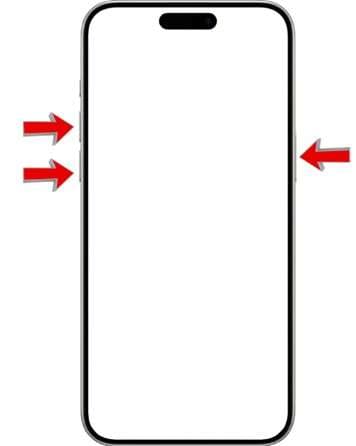
Método 1. Forçar a Reinicialização do Seu iPhone
Isso pode parecer muito básico. Mas às vezes tudo o que seu iPhone precisa é de uma reinicialização. Isso pode ajudar a eliminar pequenos erros ou falhas que estão causando o “iOS 26 Não Foi Possível Verificar Atualização” problema.
Para forçar a reinicialização do seu iPhone:
Etapa 1. Pressione e solte rapidamente o botão de Aumentar Volume.
Etapa 2. Em seguida, pressione e solte rapidamente o botão de Diminuir Volume.
Etapa 3. Mantenha pressionado o botão lateral até ver o logotipo da Apple. Depois, solte-o.
Para reiniciar seu iPhone:
Passo 1: Pressione e segure o botão lateral e o botão de diminuir volume.
Passo 2: O controle deslizante para desligar aparecerá. Arraste o controle para desligar seu iPhone.
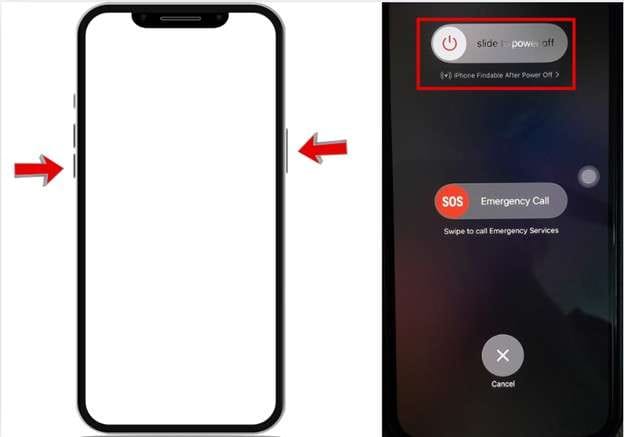
Passo 3: Após alguns segundos, ligue seu dispositivo iOS novamente.
Método 2. Verifique Sua Conexão com a Internet
Uma conexão de internet fraca pode ser a principal razão para o problema “iOS 26 Não Foi Possível Verificar Atualização”. Se o seu Wi-Fi estiver lento, tente mudar para outra rede. Certifique-se de que está conectado a um Wi-Fi forte. Veja os passos simples:
Passo 1: Certifique-se de que seu dispositivo está conectado a uma rede Wi-Fi. Vá ao aplicativo Ajustes no seu iPhone. Clique na opção Wi-Fi.
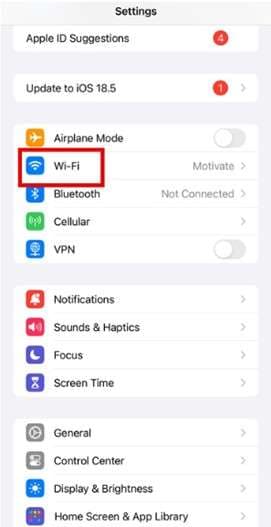
Passo 2:Confirme que seu iPhone está conectado ao Wi-Fi.
Evite usar dados móveis para verificar atualizações. Para facilitar, você pode desligar os dados móveis.
Basta ir em Ajustes. Clique em Celular e desligue os dados celulares.
Método 3. Redefinir as Configurações de Rede
Redefinir as configurações de rede é outro método eficaz para resolver o problema “iOS 26 Não Foi Possível Verificar Atualização”. Esse método elimina qualquer falha relacionada à rede que possa estar impedindo o dispositivo de se conectar aos servidores da Apple.
Veja os passos:
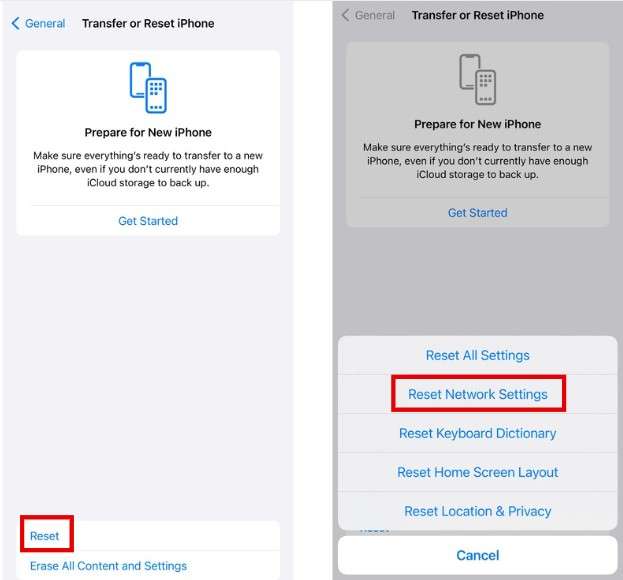
Passo 1:Toque no app Ajustes do seu telefone. Clique em Geral, depois role até embaixo e clique em Transferir ou Redefinir iPhone.
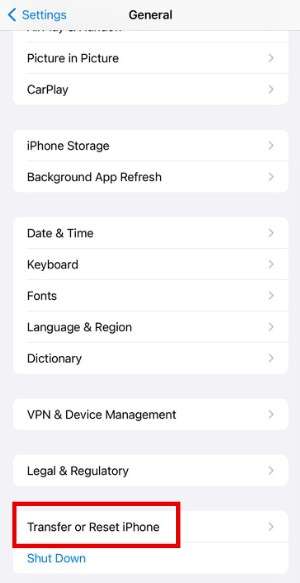
Passo 2:Clique em Redefinir e depois em Redefinir Ajustes de Rede.
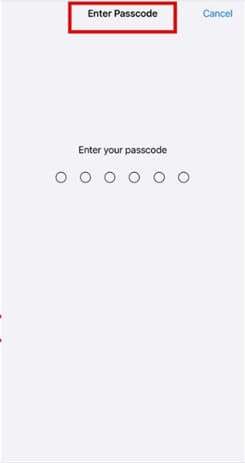
Passo 3:Digite a senha do seu iPhone e confirme.
Método 4. Verificar o Status do Sistema Apple
Às vezes, o problema “iOS 26 Não Foi Possível Verificar Atualização" não é devido ao seu telefone, mas sim aos servidores do sistema da Apple. Antes de tentar solucionar o problema, é uma boa ideia verificar o status do servidor do sistema da Apple. Veja o que fazer:
Passo 1: Abra seu navegador e digite Status do Sistema Apple na barra de pesquisa.
Passo 2: Abra a página oficial de suporte do sistema da Apple.
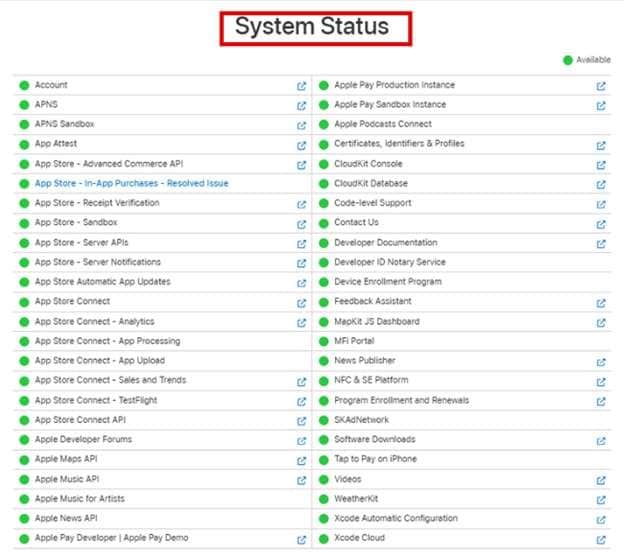
Passo 3: Verifique se a Atualização de Software do iOS está disponível.
Método 5. Certifique-se de que seu iPhone é compatível com o iOS 26
Antes de atualizar seu iPhone, é importante confirmar se ele é compatível com o iOS 26. A Apple geralmente limita novas atualizações do iOS a modelos específicos. Portanto, dispositivos antigos podem não suportar a versão mais recente. Verificar a compatibilidade é simples e economiza seu tempo caso o seu dispositivo não seja elegível para a atualização.
Veja como verificar se seu iPhone é compatível com o iOS 26:
Passo 1: Abra o aplicativo Ajustes no seu iPhone. Vá em Geral e clique em Sobre.
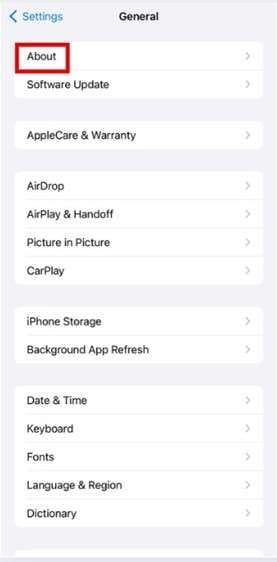
Passo 2: Procure pelo Nome do Modelo ou Número do Modelo do seu dispositivo.
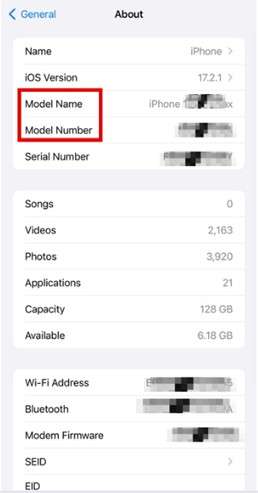
Passo 3: Compare seu modelo de iPhone com a lista de dispositivos compatíveis com o iOS 26 no site oficial da Apple.
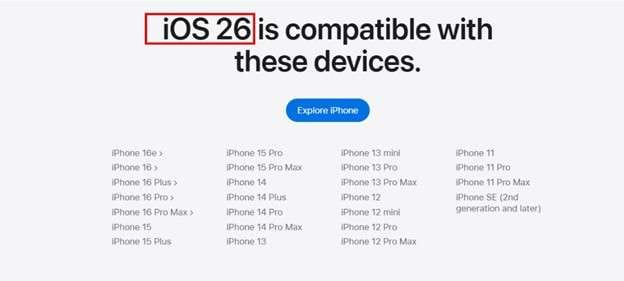
Parte 3. Dr.Fone - Reparo do Sistema (iOS) - Melhor Método para Atualizar e Fazer Downgrade do iOS 26 beta/iOS 26
Procurando uma ferramenta eficaz para resolver o problema de “iOS 26 Não Foi Possível Verificar Atualização"? ApresentamosDr.Fone - Reparação do Sistema (iOS), sua solução completa. Ele faz downgrade ou upgrade com segurança para o iOS 26 beta.
Dr.Fone - Reparação do Sistema (iOS) é uma opção superior ao iTunes para corrigir problemas do iOS. Resolve todos os seus problemas de iOS sem exigir nenhum conhecimento técnico. Funciona em dispositivos iOS, incluindo iPhone, iPad e iPad Touch, e é compatível com todas as versões do iOS.
Você pode atualizar seu dispositivo iOS para o iOS 26 em poucos minutos. Uma pessoa com pouco ou nenhum conhecimento técnico também pode realizar facilmente. Siga os passos abaixo para atualizar para o iOS 26.

Dr.Fone - Reparação do Sistema (iOS)
Melhor método para atualizar e fazer downgrade do iOS 26 beta/iOS 26
- Corrija apenas o seu iOS para o normal, sem perda de dados.
- Corrija vários problemas do sistema iOSpreso no modo de recuperação, logo branco da Apple, tela preta, loop ao iniciar, etc.
- Atualize e faça downgrade do iOS sem o iTunes.
- Funciona para todos os iPhone/iPad/iPod Touch, em todas as versões do iOS.


Passos para atualizar e fazer downgrade do iOS 26 beta/iOS 26 usando o Dr.Fone - Reparação do Sistema (iOS)
Etapa 1. Baixe o software Wondershare Dr.Fone no seu computador ou laptop primeiro. Depois de instalado, inicie-o. Clique em Toolbar no menu à esquerda. Em seguida, selecione a opção Reparação do Sistema.

Etapa 2. Na próxima tela, escolha iPhone para especificar o tipo de dispositivo que precisa ser reparado.

Etapa 3. Na próxima tela, encontre e selecione a opção Atualizar/Downgrade do iOS. Isso mostrará as opções que você precisa.

Passo 4. Para atualizar seu iOS, toque na opção “Atualizar iOS” na próxima tela.

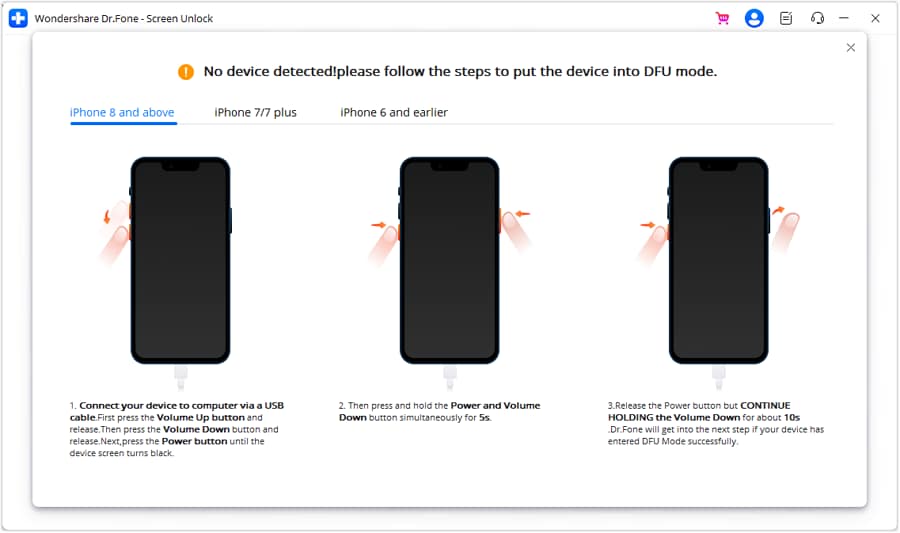
Passo 5. A plataforma pede para você conectar seu dispositivo iOS ao sistema com um cabo USB para iniciar o processo.
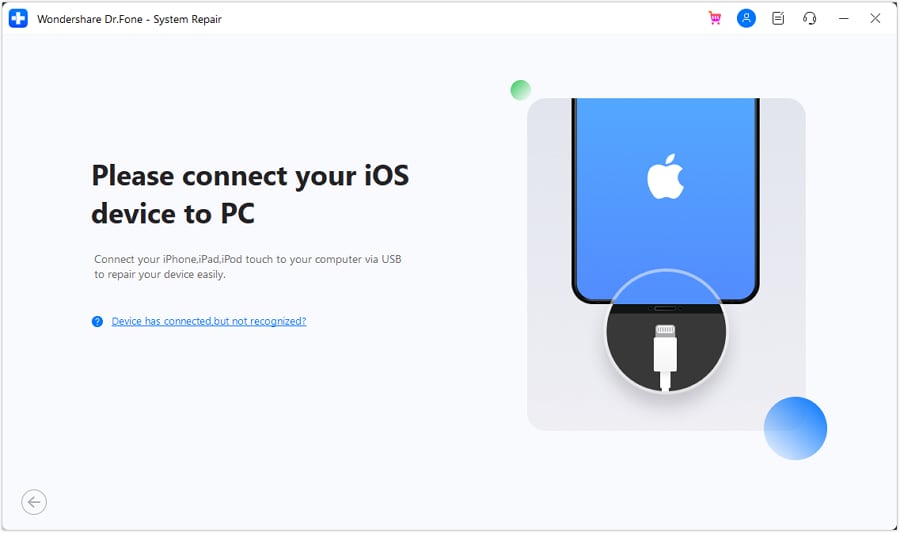
Passo 6. Após o dispositivo ser conectado usando um cabo USB, a plataforma irá detectá-lo e configurar a conexão.
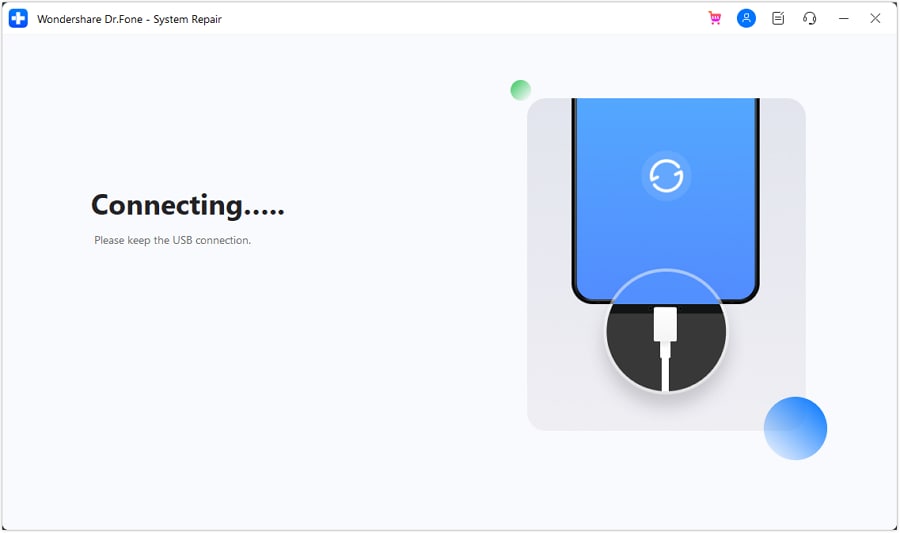
Passo 7:Após uma conexão bem-sucedida, você verá uma lista de opções de atualização na próxima tela. Escolha a opção para continuar. Uma vez escolhida, clique no botão Baixar ao lado da versão do iOS que você deseja.
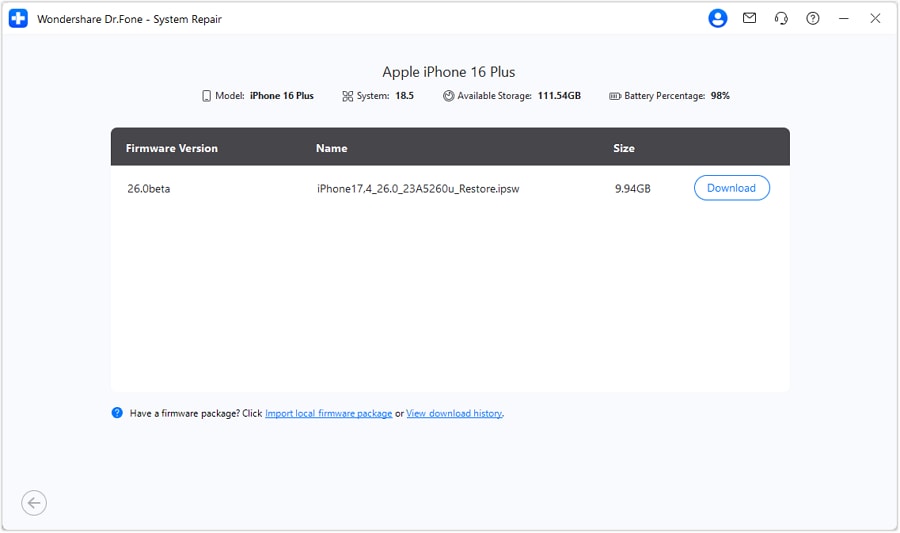
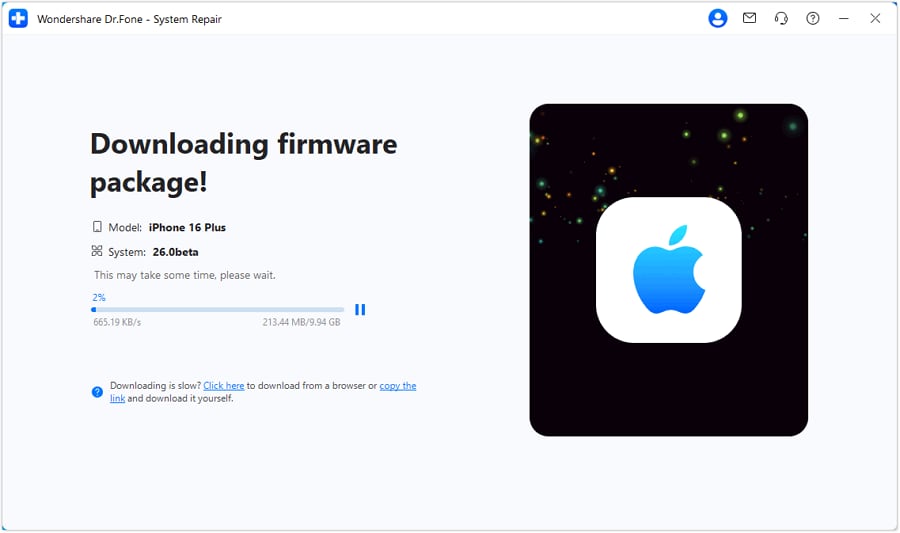
Etapa 8.O firmware começa a ser baixado na plataforma. Ele é verificado para garantir que está correto antes de ser preparado para a instalação no seu dispositivo iOS.
Etapa 9.Após o download bem-sucedido do framework do iOS, clique em “Reparar Agora” para iniciar o processo.
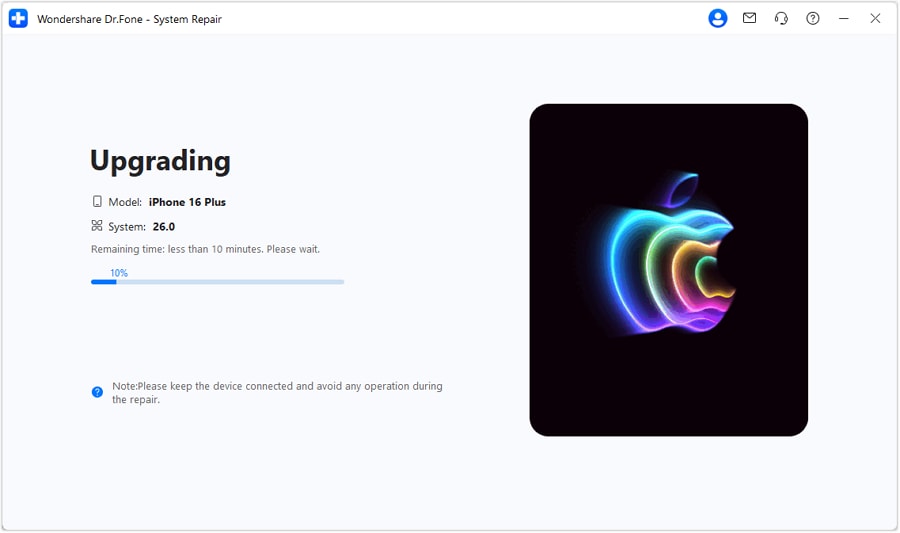
Etapa 10.Você pode acompanhar o andamento do processo visualizando a barra de progresso na próxima tela.
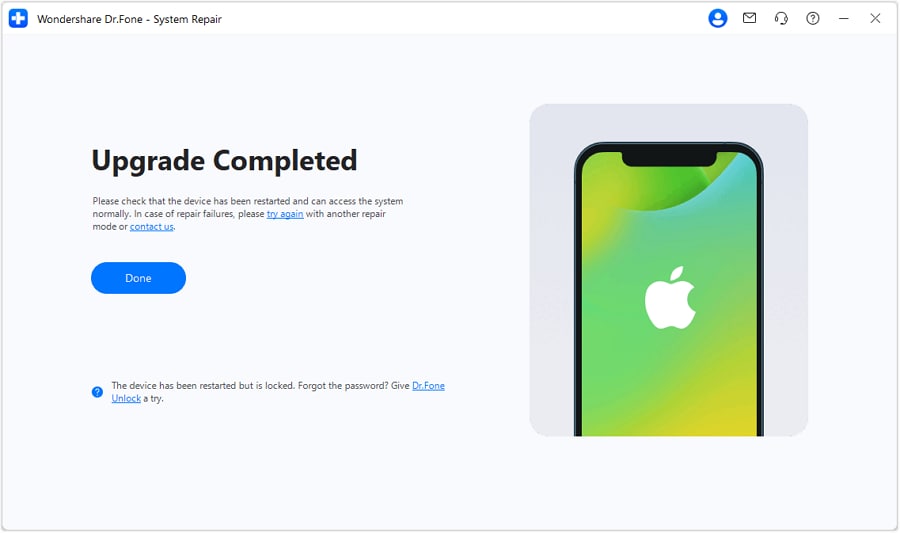
Etapa 11:Depois que o processo for concluído, o sistema operacional será atualizado em seu dispositivo iOS. Em seguida, clique no botão Concluir para finalizar o processo.
Conclusão
Em suma, corrigir o problema “iOS 26 não pode verificar atualizações” é simples e fácil. Neste guia, discutimos cinco reparos eficazes. Esses métodos vão desde verificar a conexão com a Internet até redefinir as configurações de rede.
Além disso, você pode resolver esse problema facilmente usando as ferramentas apropriadas.Dr.Fone - Reparação do Sistema (iOS) é uma dessas ferramentas eficazes. Experimente hoje e se livre deste problema!
 Seguro e confiável
4,624,541 pessoas já baixaram
Perguntas frequentes
 Por que meu iPhone mostra "Não é possível verificar atualizações" no iOS 26?Posso corrigir o problema "Não é possível verificar atualizações" no iOS 26 sem perder dados?Existe uma ferramenta recomendada para atualizar o iOS 26 beta/iOS 26?

Problemas do iPhone
- Problemas de Hardware
- Problemas de Teclado do iPhone
- Problemas de Fone de Ouvido do iPhone
- Superaquecimento do iPhone
- Reparar o iPhone Backlight
- Problemas de Bateria
- Problemas de Mídia
- Problemas com o Eco no iPhone
- Problemas com Chamada no iPhone
- Problema da Campainha do iPhone
- Problema da Câmera do iPhone
- Problema do Microfone do iPhone
- Como Corrigir o Som no iPhone
- Problemas de Volume no iPhone
- Outros Problemas
 > How-to > Reparação do Sistema > Como corrigir: iOS 26 não consegue verificar se há atualizações em minutos
Alexandre Garvalhoso
staff Editor
Generally rated4.5(105participated)