

O que causa manchas brancas na tela do iPhone e soluções rápidas que funcionam sempre

Sep 01, 2026 •Arquivado em: Reparação do Sistema • Soluções comprovadas
Um ponto branco aparece no seu iPhone quando você o pega. Este novo ponto permanece ali. Embora isso possa parecer insignificante à primeira vista, pode indicar um problema mais grave, como pressão na tela, pixels presos, falhas no sistema operacional ou problemas internos. Você não está sozinho; essa questão afeta usuários de vários modelos de iPhone.
Aqui, explicamos as causas notáveis de pontos brancos na tela do iPhone e o que isso significa para o seu aparelho, além dos métodos para resolvê-los sem perder dados ou trocar a tela. Nosso objetivo é dissipar quaisquer mitos sobre técnicas práticas que trazem resultados benéficos.

- Parte 1: O que é o ponto branco na tela do meu celular?
- Parte 2: Como Remover o Ponto Branco da Tela do seu iPhone
- Método 1: Remover poeira presa sob a película protetora
- Método 2: Usar uma ferramenta de conserto de pixel preso
- Método 3: Inspecione a estrutura do seu telefone para danos ou torções
- Método 4: Faça uma massagem de alívio de pressão na tela
- Método 5: Teste a camada de retroiluminação
- Método 6: Verifique e corrija cabos internos soltos ou danificados
- Parte 3: Como Corrigir o Ponto Branco na Tela?

- Método 1: Corrija Ponto Branco na Tela do iPhone: Usando Dr.Fone Reparação de Sistema iOS
- Método 2: Desative o Assistive Touch para Remover o Ponto Flutuante
- Método 3: Desative os Sinais de Movimento de Veículo no iOS 17
- Método 4: Redefina Todas as Configurações para Corrigir Falhas na Exibição da Tela
- Método 5: Reinicie o seu iPhone Forçadamente para Limpar Falhas Temporárias
- Método 6: Entre em Contato com o Suporte da Apple se Nada Funcionar
Parte 1: O que é o ponto branco na tela do meu celular?
A ponto branco na tela do iPhone geralmente é causado por um pixel preso. Isso significa que uma pequena parte da sua tela para de responder corretamente. Diferente de um pixel morto, que permanece preto e não se acende, este problema é diferente. Em vez de desligar ou mudar de cor, ele permanece branco independentemente do que está sendo exibido na tela.
Por que há um ponto branco aleatório na Tela do iPhone
Há diversas razões para um ponto branco aleatório na tela do iPhone aparecer, e a maioria delas vem de danos internos ao telefone. Veja o que pode causá-lo:
1. Danos de líquido sob a tela
Umidade ou água podem entrar no telefone e corroer os conectores da tela. Isso bloqueia os sinais entre a tela e o sistema, levando a pontos brancos em áreas do LCD do iPhone.
2. Quedas, impactos ou pressão na tela
Mesmo uma pequena queda pode soltar cabos internos ou danificar camadas da tela. Esses impactos frequentemente causam pontos brilhantes ou áreas brancas borradas.
3. Conectores da tela soltos
Quedas frequentes ou fortes vibrações podem fazer os conectores internos se deslocarem, potencialmente causando danos. Isso resulta em sinais instáveis e pontos brancos intermitentes pela tela.
4. Cabos flexíveis desgastados
Dentro do seu iPhone, cabos flexíveis conectam a tela à placa-mãe. Com o tempo, esses cabos podem se desgastar, especialmente em telefones que são frequentemente abertos ou dobrados. Cabos flexíveis danificados são uma causa conhecida de problemas de pontos brancos na tela do iPhone.
5. Pixels queimados
Se sua tela exibiu imagens estáticas por longos períodos, pode ocorrer queima de pixel. Esses pixels ficam presos e exibem áreas brancas permanentes.

Parte 2: Como Remover o Ponto Branco da Tela do seu iPhone
Resolver um problema de ponto branco na tela do iPhone não é simples, pois depende de vários fatores. Alguns problemas podem ser resolvidos por você mesmo, enquanto outros precisam de intervenção profissional. Eles estão descritos neste artigo para ajudá-lo a navegar rapidamente de acordo com as dificuldades que você está enfrentando; prepare seu iPhone e vamos começar!
Método 1: Remover poeira presa sob a película protetora
Ocasionalmente, um ponto branco na tela do iPhone pode parecer uma marca branca. Mas, na realidade, pode ser apenas um pedaço de poeira preso na película protetora do seu aparelho. Isso pode refletir luz e parecer brilhante ou manchado.
O que fazer
- Remova delicadamente a película ou vidro protetor
- Use um pano macio para limpar a tela, removendo cuidadosamente qualquer poeira oculta.
- Recoloque o protetor e verifique se a marca branca na tela do iPhone continua visível.
Método 2: Usar uma ferramenta de conserto de pixel preso
Um pixel preso é uma causa comum de um pequeno ponto branco na tela do iPhone. Isso acontece quando um único pixel fica preso e exibe consistentemente a cor branca.
O que fazer
- Baixe um aplicativo confiável de conserto de pixel preso
- Deixe o app piscar cores sobre o local por 5–10 minutos
- Verifique se o pixel está funcionando normalmente agora
Se o ponto branco no LCD do iPhone sumiu, significa que o problema era apenas um pixel preso.
Método 3: Inspecione a estrutura do seu telefone para danos ou torções
Uma estrutura de telefone dobrada ou rachada pode pressionar a tela, causando pontos brancos na tela do iPhone. Isso pode ser resultado de quedas ou pressão com o passar do tempo.
O que fazer
- Verifique cuidadosamente as laterais e bordas do seu telefone
- Procure torções, rachaduras ou metal torcido
- Se a estrutura estiver danificada, leve a uma assistência técnica para ajustar ou substituir
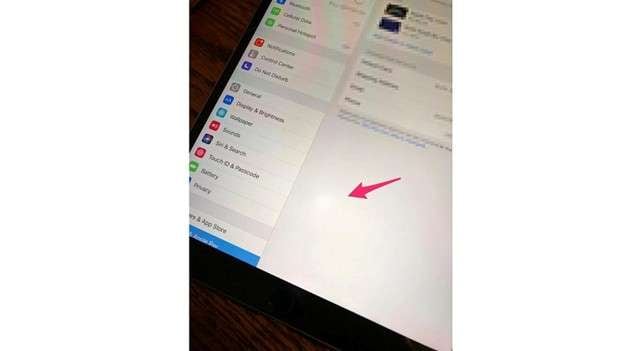
Método 4: Faça uma massagem de alívio de pressão na tela
Pressionar com muita força por muito tempo causa pontos de pressão na tela. Isso geralmente resulta em áreas esmaecidas ou brancas.
O que fazer
- Remova qualquer objeto pesado pressionando seu telefone
- Pressione ou esfregue suavemente o ponto branco usando seu dedo com leve aquecimento
- Deixe o celular descansar por algumas horas
Método 5: Teste a camada de retroiluminação
Se o ponto branco na tela do iPhone permanece mesmo mostrando imagens pretas, a retroiluminação pode estar danificada. Muitas vezes, isso exige reparo especializado
O que fazer
- Exiba uma imagem escura ou preta em tela cheia
- Verifique se o ponto branco ainda está visível
- Se sim, provavelmente o problema é com o painel de retroiluminação
- Contate um técnico para trocar o sistema de retroiluminação da tela
Método 6: Verifique e corrija cabos internos soltos ou danificados
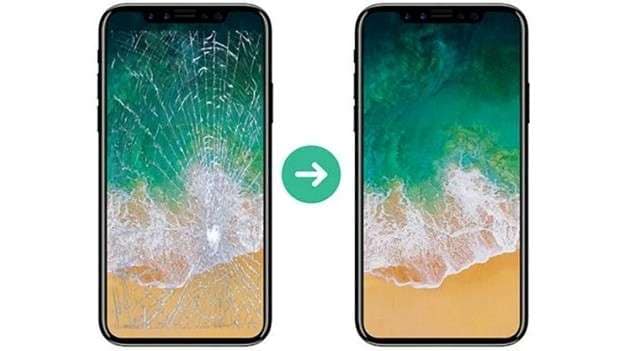
Cabo flexíveis internos conectam sua tela à placa-mãe do telefone. Com o tempo, eles podem se desgastar ou se soltar devido a dobramentos ou pressão.
O que fazer
Se você já tentou todos os outros métodos e o ponto branco na tela do seu iPhone permanece:
- A tela pode precisar ser substituída por uma peça OEM nova
- Siga um guia seguro de desmontagem ou peça para uma assistência técnica realizar o serviço
- Certifique-se de que todos os cabos flexíveis estejam bem conectados durante a remontagem
Parte 3: Como Corrigir o Ponto Branco na Tela?
Método 1: Corrija Ponto Branco na Tela do iPhone: Usando Dr.Fone Reparação de Sistema iOS
Dr. Fone - Reparação de Sistema (iOS) é uma solução completa de reparo que funciona tanto em computadores Windows quanto Mac. É projetado para lidar com mais de 100 tipos de problemas relacionados ao iOS, tornando-o uma opção confiável quando seu aparelho apresenta sinais de falha do sistema. Seja um ponto branco na tela do iPhone, atualização falha do iOS 18, erros do Face ID ou loops de inicialização, essa ferramenta oferece suporte para tudo isso.

Dr.Fone - Reparação de Sistema (iOS)
Repare erros do sistema iOS sem perda de dados.
- Apenas corrija seu iOS para o normal, sem perda de dados.
- Corrija vários problemas de sistema iOS preso no modo de recuperação, logotipo branco da Apple, tela preta, loop ao iniciar, etc.
- Atualize ou reverta o iOS sem o iTunes.
- Compatível com todos os iPhones/iPads/iPod Touch rodando todas as versões do iOS.


Passo 1: Inicie e conecte o iPhone
Baixe e instale o Wondershare Dr.Fone no seu computador. Por favor, abra e vá para o menu da caixa de ferramentas. EscolhaReparação do sistema.

Conecte o iPhone com o cabo Lightning e, em seguida, selecione o seu dispositivo quando solicitado.
Passo 2: Selecione o modo de reparo padrão
Clique em iOS Repair e selecione Padrão Repair. Esta opção mantém todos os seus dados seguros enquanto resolve problemas de sistema que podem causar pontos brancos ou erros de tela semelhantes no iPhone LCD.

Passo 3: Entre no modo de recuperação
Use as instruções na tela para entrar no modo de recuperação no iPhone. Se o seu telefone não responder, tente o "Guia" para obter ajuda. Depois de entrar no modo de recuperação, continue para as etapas adicionais.

Passo 4: Baixe e verifique o firmware
O Dr. Fone irá detectar a versão correta do firmware do iOS para o seu dispositivo. Clique em "Baixar" e deixe o programa verificar o arquivo antes de iniciar a instalação.

Passo 5: Repare e reinicie o iPhone
Quando o firmware estiver pronto, clique em Reparar agora. Uma barra de progresso será exibida na tela. Mantenha o telemóvel conectado até terminar. Quando terminar, clique em Concluir e sua tela deve estar fixada.

 Seguro e confiável
4,624,541As pessoas já baixaram
Método 2: Desative o Assistive Touch para Remover o Ponto Flutuante
Um ponto branco flutuante na tela do iPhone, cercado por um círculo preto, geralmente AssistiveTouch. Esse recurso ajuda você a encontrar seu caminho, mas pode parecer um problema de tela.

Passo 1:Abra Configurações e pressione Acessibilidade.
Passo 2:Clique em Touch e, em seguida, toque em Touch Acessível.
Passo 3:Desligue o interruptor para desativar o AssistiveTouch.
Método 3: Desative os Sinais de Movimento de Veículo no iOS 17
No iOS 17, a Apple adicionou dicas de movimento do veículo para ajudar a reduzir a doença de movimento. Se o telefone estiver em movimento, essa opção exibe pontos brancos que se movem ao longo da borda da tela. Você também pode desativá-lo se não for necessário.
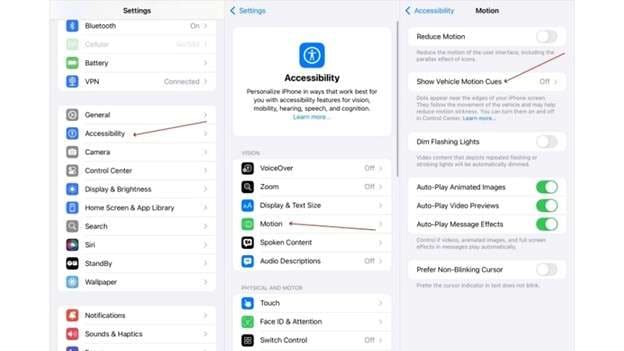
Passo 1:Verifique a acessibilidade no menu de configurações
Etapa 2: Clique em movimento
Etapa 3: Localize a dica de movimento do veículo e desligue
Método 4: Redefina Todas as Configurações para Corrigir Falhas na Exibição da Tela
Problemas como pontos brancos na tela do iPhone podem ocorrer devido a configurações incorretas. Não se preocupe, seus dados estão seguros. Em muitos casos, é possível que todas as configurações resolvam o problema.
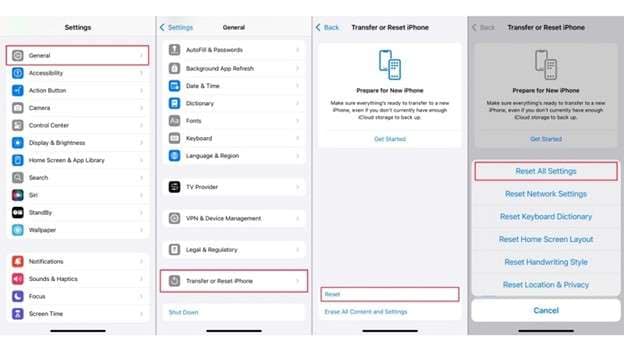
Passo 1:Vá para "Configurações" e clique em "Geral".
Passo 2:Role para baixo e clique em "Transferir ou redefinir iPhone".
Passo 3:Toque em "Redefinir" e selecione "Redefinir todas as configurações".
Método 5: Reinicie o seu iPhone Forçadamente para Limpar Falhas Temporárias
Uma reinicialização rápida e forçada pode corrigir erros do sistema que causam pontos brancos no LCD do iPhone ou elementos presos na tela.
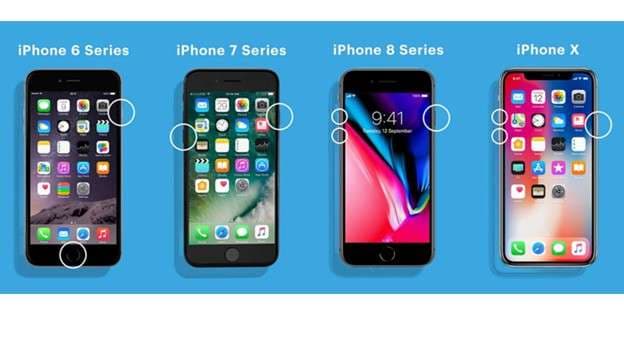
Para iPhone 8 ou posterior:
- Pressione e libere o volume para aumentar e depois libere o volume para diminuir
- Pressione e segure o botão de liga até aparecer o logotipo da Apple
Para iPhone 7 e 7 Plus:
- Pressione e mantenha os botões de volume e liga simultaneamente
- Liberar quando o logotipo da Apple é exibido
Disponível para iPhone 6 ou anterior:
- Pressione e segure os botões de energia e home simultaneamente
- Liberar quando o dispositivo é reiniciado
Após reiniciar, verifiqueponto branco na tela do iPhoneFoi removido.
Método 6: Entre em Contato com o Suporte da Apple se Nada Funcionar
Se o problema de manchas brancas na tela do iPhone persistir, entre em contato com o Suporte da Apple. Eles podem avaliar se o problema é coberto pela garantia ou precisa ser reparado por uma taxa.
Conclusões:
O surgimento de APontos brancos na tela do iPhonePode parecer pequeno, mas muitas vezes indica problemas potenciais, desde marcas de estresse e pixels presos a erros do sistema. Este guia fornece uma visão geral dos métodos de reparo mais práticos, desde a limpeza do protetor de tela até o uso de um software de reparo de sistema confiável. Alguns problemas podem parecer pequenos, mas outros desafios são muito mais complexos.
Para tais situações, recursos como o Dr.Fone oferecem orientações de recuperação de navegação protetora, que são superiores às alternativas devido à sua abordagem sem risco de dados. Se o reparo básico falhar, vale a pena usar uma plataforma de reparo iOS dedicada, que visa não apenas uma falha, mas todos os tipos de interrupção do sistema.
Seguro e confiável4,624,541As pessoas já baixaram


Problemas do iPhone
- Problemas de Hardware
- Problemas de Teclado do iPhone
- Problemas de Fone de Ouvido do iPhone
- Superaquecimento do iPhone
- Reparar o iPhone Backlight
- Problemas de Bateria
- Problemas de Mídia
- Problemas com o Eco no iPhone
- Problemas com Chamada no iPhone
- Problema da Campainha do iPhone
- Problema da Câmera do iPhone
- Problema do Microfone do iPhone
- Como Corrigir o Som no iPhone
- Problemas de Volume no iPhone
- Outros Problemas
 > How-to > Reparação do Sistema > O que causa manchas brancas na tela do iPhone e soluções rápidas que funcionam sempre
Alexandre Garvalhoso
staff Editor
Generally rated4.5(105participated)