

Atualização Beta do iOS 26 Não Está Aparecendo: 10 Maneiras Eficazes de Corrigir

Sep 01, 2026 •Arquivado em: Reparação do Sistema • Soluções comprovadas
"Olá! Tenho visto pessoas postando sobre o beta do iOS 26 nas redes sociais e quero testar alguns dos recursos eu mesmo. Tenho um iPhone 14 Pro e estou inscrito no programa Beta da Apple, mas não vejo a opção 'iOS 26 Public Beta' em Ajustes > Geral > Atualização de Software > Atualizações Beta. Já tentei reiniciar meu celular à força e sair e entrar novamente no programa beta. Qualquer ajuda seria muito apreciada, obrigado!”
- Apple Discussions
Se você está em uma situação similar, este artigo é para você!
Com o lançamento do beta para desenvolvedores do iOS 26, muitos usuários estão correndo para obter essa nova atualização em seus dispositivos. Mas, para alguns, a atualização beta do iOS 26 não está aparecendo nos ajustes do iPhone.
Não se preocupe—existem maneiras fáceis de resolver isso! Neste artigo, explicaremos o que está causando esse problema e dez formas confiáveis de resolvê-lo rapidamente. Ao final, você poderá baixar o iOS 26 no seu dispositivo sem problemas!
Vamos começar.
- Parte 1. Por que a atualização Beta do iOS 26 não está aparecendo no meu iPhone?
- Parte 2. Como corrigir a opção de atualização para iOS 26 Beta não aparecendo
- Correção 1. Verifique a compatibilidade do seu dispositivo
- Correção 2. Verifique os servidores da Apple
- Correção 3. Ative as atualizações automáticas
- Correção 4. Conecte-se a uma Wi-Fi mais forte
- Correção 5. Certifique-se de ter armazenamento suficiente
- Correção 6. Use as configurações corretas de data e hora
- Correção 7. Redefina todos os ajustes
- Correção 8. Desative sua VPN
- Correção 9. Force a reinicialização do seu iPhone

- Parte 3. Atualize para o iOS 26 Usando Dr.Fone - Reparo do Sistema (iOS) – 100% Funcionando
Parte 1. Por que a atualização Beta do iOS 26 não está aparecendo no meu iPhone?
Existem muitos motivos pelos quais aatualização para o iOS 26 não está aparecendo no seu iPhone. Aqui estão alguns fatores comuns para ficar atento:
- Dispositivo Não Compatível
Nem todos os modelos de iPhone são compatíveis com a atualização beta do iOS 26. Se o seu dispositivo não for suportado, ele não mostrará a opção de atualização. - Atualizações Automáticas Desativadas
Se as “Atualizações Automáticas” estiverem desligadas nas Configurações, o sistema não irá verificar ou notificar você sobre atualizações beta. - Internet Instável ou Lenta
Uma conexão fraca ou instável impede que o dispositivo se comunique com os servidores de atualização da Apple. - Falha Temporária no Sistema
Podem haver alguns bugs aleatórios ou problemas de software mais profundos no seu iPhone. Estes podem bloquear as novas atualizações do iOS. - Configurações Incorretas
A data e hora ou as configurações de DNS do seu iPhone não estão corretas. Isso pode interferir na atualização e causar erros.
Parte 2. Como corrigir a opção de atualização para iOS 26 Beta não aparecendo
Agora que você sabe o que está causando o problema, pode resolvê-lo mais facilmente. Independentemente das razões subjacentes, você pode tentar os seguintes métodos para resolver o problema e instalar o iOS 26 beta no seu dispositivo.
Vamos explorar isso em detalhes.
Correção 1. Verifique a compatibilidade do seu dispositivo
A Apple só permite que certos modelos de iPhone recebam atualizações do iOS. E é o mesmo para o beta de desenvolvedor do iOS 26. Se seu iPhone não estiver entre os dispositivos compatíveis, ele não exibirá alertas de atualização.
Abaixo está uma lista de dispositivos que funcionam com iOS 26:
- iPhone 16e / 16 / 16 Plus / 16 Pro / 16 Pro Max
- iPhone 15 / 15 Plus / 15 Pro / 15 Pro Max
- iPhone 14 / 14 Plus / 14 Pro / 14 Pro Max
- iPhone 13 / 13 mini / 13 Pro / 13 Pro Max
- iPhone 12 / 12 mini / 12 Pro / 12 Pro Max
- iPhone 11 / 11 Pro / 11 Pro Max
- iPhone SE 2 / SE 3
Se o seu telefone está listado, mas a opçãode atualização beta do iOS 26 não está aparecendo, você pode tentar as seguintes soluções.
Correção 2. Verifique os servidores da Apple
O próximo passo é verificar se os servidores da Apple estão funcionando. Às vezes, os servidores ficam fora do ar para manutenção. Nesse caso, seu iPhone não conseguirá acessá-los para obter o iOS 26 para seu dispositivo.
Veja o que fazer.
- Abra a página de Status do Sistema da Apple.
- Verifique a lista de Serviços da Apple, como App Store, iCloud ou Atualização de Software.
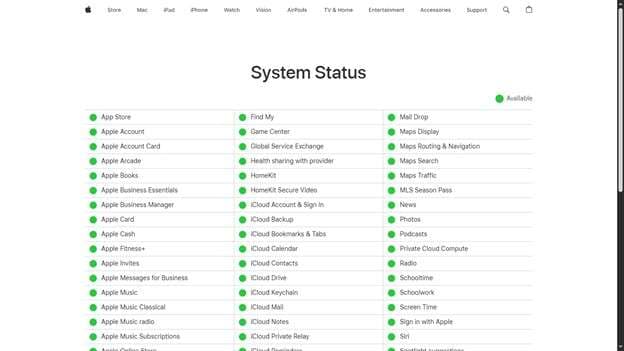
- Se algum serviço estiver marcado em amarelo ou vermelho, os servidores não estão funcionando.
- Se todos os serviços aparecerem em verde, os servidores da Apple estão funcionando normalmente. E pode haver um problema do seu lado.
Correção 3. Ative as atualizações automáticas
Atualizações automáticas permitem que seu dispositivo verifique regularmente novas atualizações. Isso inclui versões beta e estáveis. Se essa opção estiver desabilitada, pode causar o problema de a opção de atualização do iOS 26 não aparecer.
Veja como ativar as atualizações automáticas.
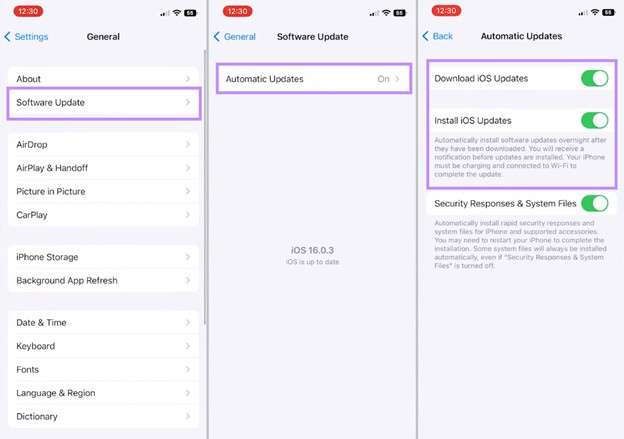
- Abra o aplicativo Ajustes e pressione “Geral”.
- Toque em “Atualização de Software”. Selecione a opção “Atualizações Automáticas”.
- Ative as opções “Baixar Atualizações do iOS” e “Instalar Atualizações do iOS”.
- Seu dispositivo irá procurar e buscar o beta do iOS 26.
Correção 4. Conecte-se a uma Wi-Fi mais forte
Uma conexão de rede fraca é outro fator por trás da atualização do iOS 26 não aparecer no seu dispositivo. Portanto, certifique-se de que está conectado a uma rede mais forte. O ideal seria o seu Wi-Fi doméstico em vez de dados móveis ou uma rede pública.
Para mudar sua conexão de internet:
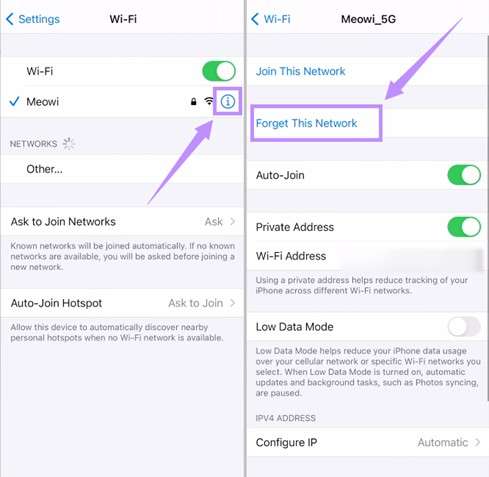
- Abra o app “Ajustes”. Toque em “Wi-Fi”.
- Toque no botão “i” da sua conexão Wi-Fi.
- Toque em “Esquecer Esta Rede” e conecte-se ao seu Wi-Fi doméstico.
Correção 5. Certifique-se de ter armazenamento suficiente
Grandes atualizações de sistema como o iOS 26 exigem muito espaço livre para serem baixadas. Você deve ter até 10 GB de armazenamento disponível para instalar essas atualizações. Portanto, se a opção de atualização do iOS 26 não estiver aparecendo, verifique o armazenamento do seu dispositivo. Em seguida, remova aplicativos desnecessários para criar mais espaço.
Veja como fazer isso.
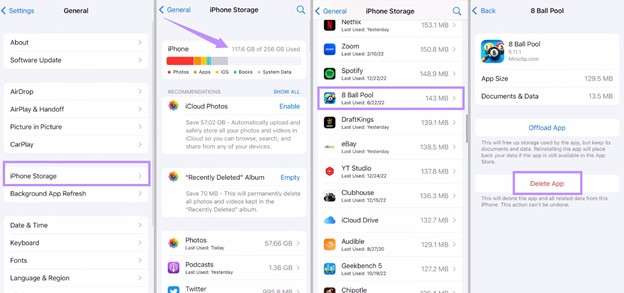
- Vá em “Ajustes” e toque em “Geral”.
- Selecione “Armazenamento do iPhone” e verifique o espaço disponível.
- Se o armazenamento for menor que 10 GB, role para baixo e selecione os aplicativos para excluir.
- Clique no aplicativo e pressione “Apagar App”. Depois, toque novamente em “Apagar App” para confirmar.
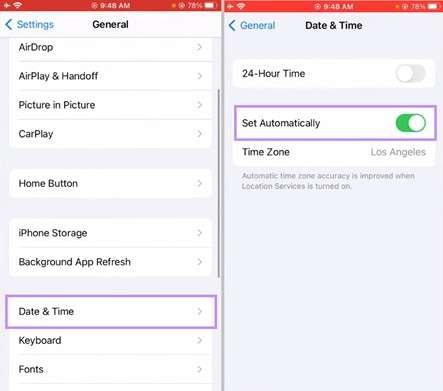
Correção 6. Use as configurações corretas de data e hora
Os servidores da Apple verificam a data e a hora do seu aparelho para autenticar solicitações de atualização do iOS. Verifique se o seu iPhone está com data e hora corretas se o atualização beta do iOS 26 não está aparecendo.
Veja como checar essas configurações.
- Abra “Ajustes” e vá para “Geral”.
- Selecione a opção “Data e Hora”.
- Ative a opção “Definir Automaticamente”.
Correção 7. Redefina todos os ajustes
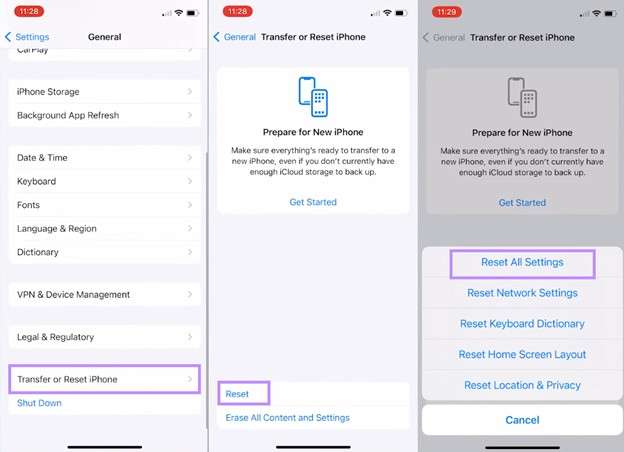
Às vezes, configurações incorretas ou corrompidas podem impedir que seu dispositivo verifique por atualizações. Redefinir irá restaurar as configurações padrão e ajudar a resolver o problema. Além disso, isso não apagará os dados do seu telefone.
Veja o que fazer.
- Vá para as “Configurações” do seu telefone e selecione a opção “Geral”.
- Selecione “Transferir ou Redefinir iPhone” e toque em “Redefinir”.
- Escolha “Redefinir Todos os Ajustes”. Depois, digite o código de acesso do seu telefone.
- Toque em “Redefinir Todos os Ajustes” novamente para confirmar.
Correção 8. Desative sua VPN
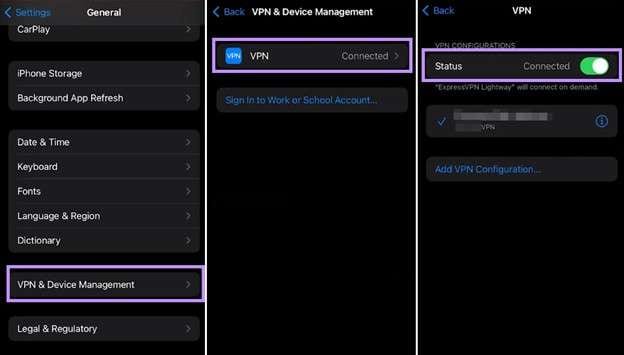
Se você tiver uma VPN ativa em segundo plano ao verificar a atualização do iOS 26, isso pode atrasar a comunicação do seu telefone com os servidores da Apple. Assim que você desligá-la, poderá resolver o problema e instalar a atualização beta do iOS 26.
Veja como fazer isso.
- Abra as “Configurações” e toque em “Geral”.
- Encontre a opção “VPN” e desative-a.
- Se você não vir a opção de VPN, selecione “VPN e Gerenciamento de Dispositivo”.
- Toque em “VPN”. Em seguida, desative a opção “Status” se a VPN estiver conectada.
Correção 9. Force a reinicialização do seu iPhone
Se o atualização beta do iOS 26 não está aparecendo apesar de tentar os métodos acima, force a reinicialização do seu dispositivo. Repita várias vezes e verifique se a atualização do iOS 26 aparece.
Veja como fazer isso.
iPhone 6s e anteriores:
- Pressione e segure os botões Home e Power ao mesmo tempo.
- Continue segurando até ver o símbolo da Apple na tela.
iPhone 7 e iPhone 7 Plus:
- Pressione e segure os botões de Diminuir Volume e Power.
- Continue segurando até o logotipo da Apple aparecer.
iPhone 8 e posteriores:
- Pressione e solte o botão de Aumentar Volume.
- Pressione e solte o botão de Diminuir Volume.
- Mantenha pressionado o botão Lateral até aparecer o logotipo da Apple.
Parte 3. Atualize para o iOS 26 Usando Dr.Fone - Reparo do Sistema (iOS) – 100% Funcionando
Mesmo após tentar todas as correções acima, a atualização beta do iOS 26 pode não aparecer no seu dispositivo. Esses métodos, embora úteis, podem não funcionar para todos os modelos de iPhone. É aí que você precisa de uma solução mais confiável e eficaz para instalar o iOS 26.
Dr.Fone - Reparação do Sistema (iOS) pode te ajudar com isso. Ele permite baixar o iOS 26 sem perda de dados ou problemas técnicos. Você não precisa fazer jailbreak no seu dispositivo ou depender do iTunes para isso. E se você enfrentar algum problema após instalar a atualização beta, pode reverter o iOS 26 beta para uma versão estável a qualquer momento.
Além disso, o Dr.Fone pode te ajudar a corrigir mais de 150 problemas do sistema iOS com segurança em casa. Você também pode colocar seu telefone em modo de recuperação ou DFU e sair dele quando quiser. O melhor de tudo é que o Dr.Fone é fácil de usar. Você não precisa de habilidades técnicas nem passar por etapas longas e manuais!

Dr.Fone - Reparação do Sistema (iOS)
Atualize para o iOS 26 usando o Dr.Fone - Reparação do Sistema.
- Corrija apenas seu iOS para o normal, sem perda de dados.
- Corrija vários problemas do sistema iOSpreso no modo de recuperação, logo branco da Apple, tela preta, loop na inicialização, etc.
- Atualize e faça downgrade do iOS sem usar o iTunes.
- Funciona para todos os iPhone/iPad/iPod Touch, em todas as versões do iOS.


Passos para Baixar o iOS 26 Usando o Dr.Fone - Reparo do Sistema (iOS)
Passo 1. Baixe e instale o Wondershare Dr.Fone no seu computador. Abra o programa e clique em “Caixa de Ferramentas” à esquerda. Depois, selecione “Reparo do Sistema” dentre as opções disponíveis.

Passo 2. Selecione iPhone como o tipo do seu dispositivo. Em seguida, escolha a opção “Atualizar/Downgrade do iOS” na próxima tela.

Passo 3. Selecione a opção “Atualizar iOS" se desejar instalar o beta do iOS 26 no seu dispositivo. Em seguida, conecte o seu iPhone ao computador usando um cabo USB.

Passo 4. Várias opções de atualização aparecerão na sua tela. Encontre o firmware beta do iOS e clique no botão “Baixar” ao lado dele.
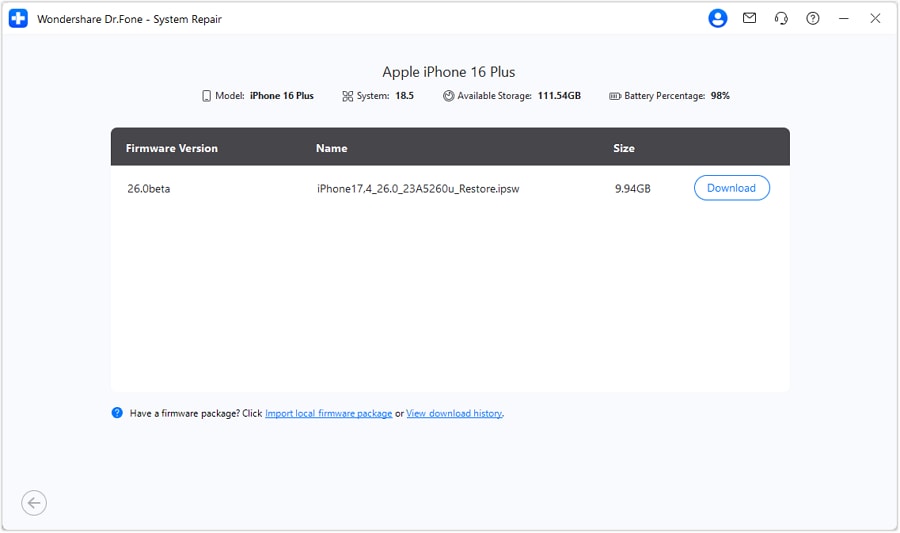
Passo 5. O arquivo de firmware do iOS 26 começará a ser baixado no seu dispositivo. Quando terminar, clique em “Reparar Agora” para iniciar o processo de atualização.

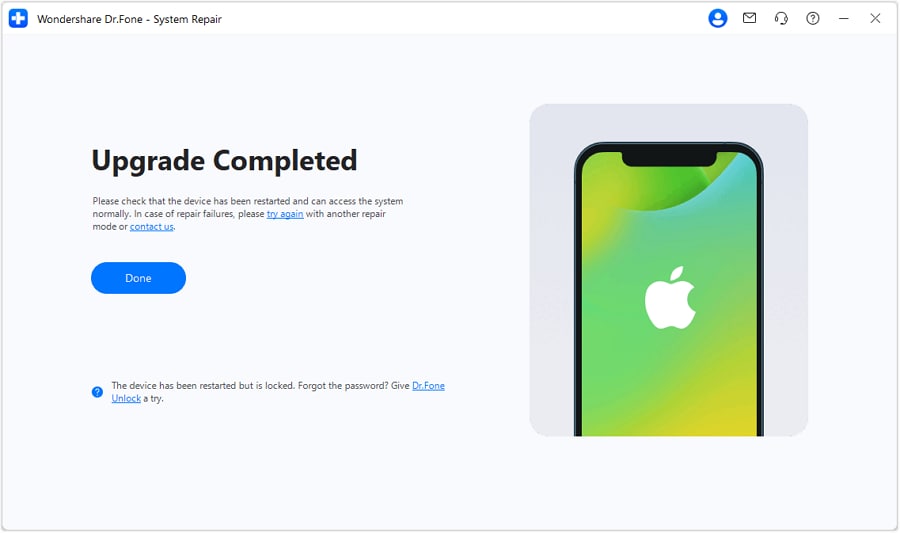
Passo 6. Aguarde a conclusão da atualização. Quando terminar, você verá uma notificação na tela. Clique em “Concluir” aqui para finalizar o processo.
Conclusão
Isso encerra nosso guia sobre como corrigir a atualização beta do iOS 26 não aparecer. Esse é um problema comum que muitos usuários enfrentam. No entanto, antes de tentar qualquer uma das correções, certifique-se de que seu dispositivo é compatível com esta nova atualização e que os servidores da Apple estão funcionando. Então, você pode tentar várias correções manuais. Mas se você quer uma solução simples e fácil, tente Dr.Fone - Reparação do Sistema (iOS). Ele permite que você Atualizar para o iOS 26 em poucas etapas e nenhuma habilidade técnica é necessária. Faça o download agora para
 Seguro e confiável
4,624,541 pessoas já baixaram
Perguntas frequentes sobre a atualização beta do iOS 26 que não é exibida
 Q1. Como atualizar o iPhone para o iOS 26 beta?
- Abra Configurações > Geral.
- Vá para "Atualizações de software" > "Atualizações beta".
- Selecione iOS 26 Developer Beta.
- Toque em “Baixar e instalar”.
Q2. Como ativar atualizações beta no meu iPhone?- Abra “Ajustes” e selecione “Geral”.
- Vá em “Atualização de Software” e toque em “Atualizações Beta”.
- Selecione a atualização beta disponível.
Q3. Como corrigir o erro “Não foi possível verificar atualização para o iOS 26”?


Problemas do iPhone
- Problemas de Hardware
- Problemas de Teclado do iPhone
- Problemas de Fone de Ouvido do iPhone
- Superaquecimento do iPhone
- Reparar o iPhone Backlight
- Problemas de Bateria
- Problemas de Mídia
- Problemas com o Eco no iPhone
- Problemas com Chamada no iPhone
- Problema da Campainha do iPhone
- Problema da Câmera do iPhone
- Problema do Microfone do iPhone
- Como Corrigir o Som no iPhone
- Problemas de Volume no iPhone
- Outros Problemas
 > How-to > Reparação do Sistema > Atualização Beta do iOS 26 Não Está Aparecendo: 10 Maneiras Eficazes de Corrigir
Alexandre Garvalhoso
staff Editor
Generally rated4.5(105participated)