



Se você já abriu a galeria do seu iPhone e viu cinco versões da mesma selfie, uma dúzia de capturas de tela idênticas ou inúmeras imagens recebidas por AirDrop de amigos, não está sozinho. Usuários de iPhone frequentemente enfrentam uma biblioteca de fotos bagunçada causada pelo acúmulo silencioso de fotos duplicadas em segundo plano.
De downloads repetidos do WhatsApp até capturas múltiplas acidentais, é fácil que o armazenamento do seu celular encha com imagens redundantes. É por isso que tantos usuários estão procurando por como apagar fotos duplicatas no iPhone — e fazer da maneira certa pode economizar espaço, melhorar a velocidade e organizar sua vida digital.
Este guia vai te mostrar:
- Um método manual integrado para usuários do iOS 16 usando o app Fotos
- Uma solução de limpeza em um toque usando o aplicativo MobileClean – Photo Cleaner para usuários do iOS 13+
Não importa qual iPhone você está usando, este guia vai te ajudar a limpar o lixo e mantenha apenas as memórias que importam.
Neste artigo

Parte 1. Por que há tantas fotos duplicadas nos iPhones?
Se você já se pegou a pensar: "Por que meu iPhone salva a mesma foto repetidas vezes?" -Não estás a imaginar.
Aqui estão alguns hábitos diários que fazem com que as fotos sejam duplicadas:
- Sobrecarga de drop: Você e seus amigos tiram fotos em grupo. Todos compartilham as mesmas fotos através do AirDrop. O resultado? A mesma foto é de 5 versões de 5 pessoas.
- Modo de burst e fotos ao vivo: Esses recursos capturam múltiplos quadros-ótimo para ação, mas ruim para armazenamento.
- Download automático do aplicativo de mensagens: WhatsApp, Telegram e Instagram muitas vezes baixam automaticamente cada arquivo de mídia compartilhado.
- Confusão de sincronização do iCloud: Se você estiver usando vários dispositivos Apple, as fotos geralmente serão copiadas no seu iPhone, iPad e Mac-especialmente se as configurações de sincronização não estiverem otimizadas.
Esses pequenos problemas se acumulam com o tempo.
O Impacto de Fotos Duplicadas iPhone
Veja o que acontece quando seu celular está entupido de fotos:
- Você fica sem espaço, especialmente se estiver usando os modelos de 64GB ou 128GB.
- O iPhone fica mais lento — processar uma biblioteca de fotos lotada leva mais tempo.
- Bagunça visual = bagunça mental — fica mais difícil encontrar aquela foto perfeita quando há 6 duplicatas.
É nessa hora que a maioria dos usuários pesquisa no Google: como encontrar fotos duplicadas no iPhone or como excluir fotos duplicadas no iPhone.
Parte 2. Como Encontrar e Excluir Fotos Duplicatas no iPhone (iOS 16 e versões posteriores)
A Apple finalmente facilitou a remoção de fotos duplicadas, começando pelo iOS 16. Portanto, se o seu iPhone for um 14, 15 ou mais recente, você já tem uma ferramenta oculta.
1. Use o app Fotos integrado para detectar duplicatas
Passo 1: Abra o aplicativo Fotos

Passo 2: Toque em Álbuns na parte inferior
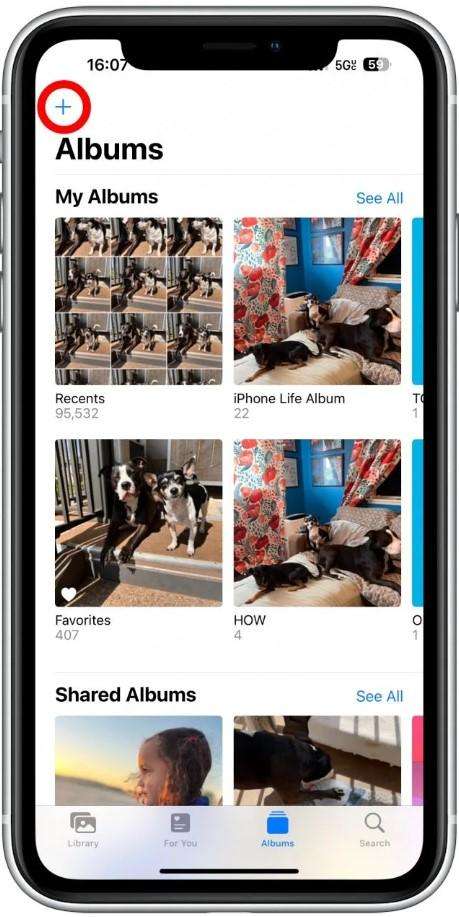
Passo 3: Role para baixo até Utilitários → Selecione Duplicatas
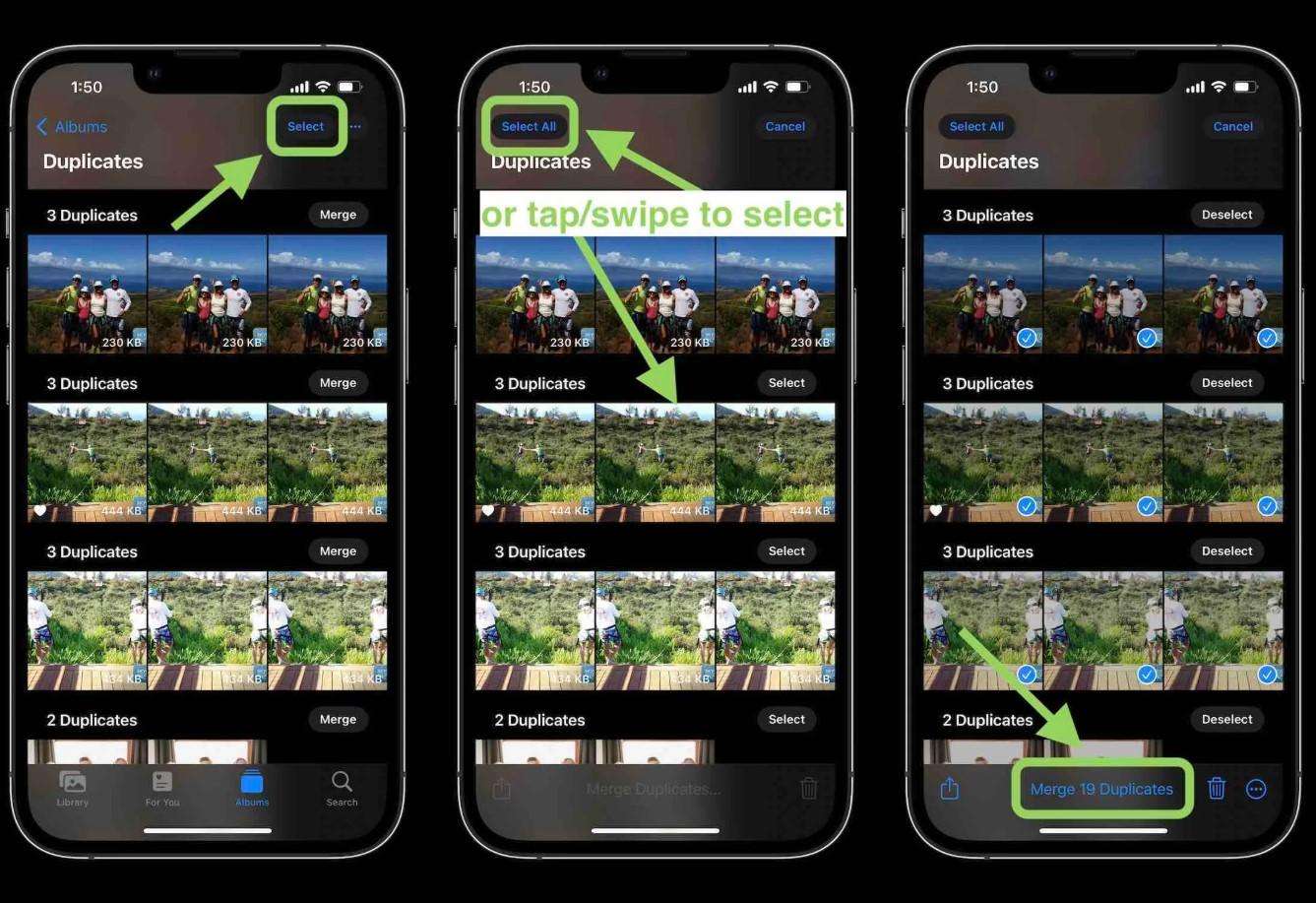
A Apple utiliza IA para identificar cópias exatas e até mesmo quase duplicatas (como duas selfies parecidas com iluminação diferente). Elas são agrupadas lado a lado para revisão fácil.
2. Mescle e exclua as fotos duplicadas manualmente
Veja o que fazer a seguir:
- Toque em Mesclar ao lado de um grupo duplicado
- Seu iPhone mantém a versão de maior qualidade.
- Os extras são movidos para Apagados Recentemente.
Dica de especialista: Abra Apagados Recentemente e esvazie manualmente — do contrário, os duplicados continuam ocupando espaço por até 30 dias.
Este método responde diretamente a: Como excluir fotos duplicadas no iPhone?
Mas se você procura uma maneira mais eficiente de se livrar de fotos duplicadas no iPhone, continue lendo.
Parte 3. Use o MobileClean para excluir fotos duplicatas com um toque
Muitos iPhones ainda não suportam a pasta Duplicatas — especialmente:
- iPhone SE (1ª e 2ª Geração)
- Modelos iPhone 11, 12 e 13
- iPads rodando iPadOS 14 ou 15
Para esses, o MobileClean – Photo Cleaner é uma solução mais inteligente e fácil.
Como remover fotos duplicadas no iPhone usando MobileClean - Photo Cleaner
O MobileClean foi desenvolvido pensando principalmente nos usuários mobile:
- Compatível com iOS 13 e superior
- Varredura com IA detecta fotos idênticas e semelhantes.
- Design minimalista, feito para uso com uma mão
- Fácil de usar — até avós conseguem usar!
É ideal para quem pergunta: Como posso excluir fotos duplicadas no meu iPhone sem precisar procurar nos álbuns?
MobileClean - Excluir Fotos (iOS)
Limpeza Profunda: Remova Mídias Indesejadas com Um Toque
- Limpeza Inteligente: Detecta automaticamente vídeos grandes, fotos duplicadas/semelhantes, capturas de tela, Live Photos e contatos expirados.
- Comprimir: Reduza o tamanho de fotos/vídeos sem perder qualidade.
- Limpeza Rápida: Revise rapidamente e exclua em lote fotos indesejadas.
- Espaço Secreto: Cofre protegido por PIN que oculta fotos/contatos privados no seu iPhone.


Guia em Três Passos para Usar o MobileClean – Limpador de Fotos
Siga este processo rápido em 3 etapas:
01de 03 Abra o app e toque em Limpeza Inteligente
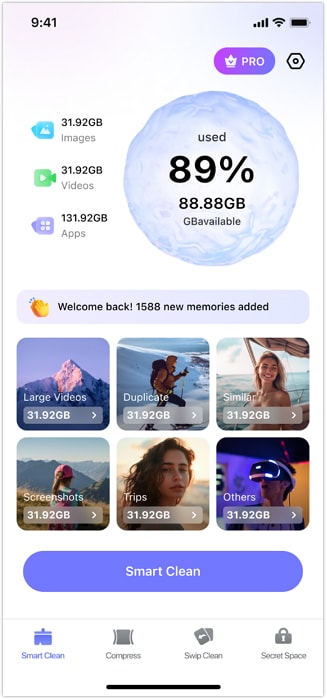
02de 03 Escolha Fotos Duplicadas na lista de verificação
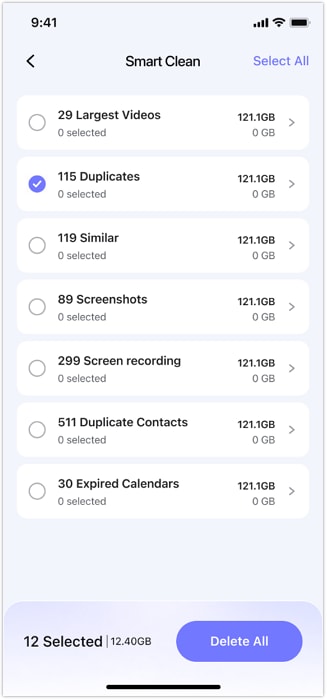
03de 03 Revise os resultados da verificação e toque em Excluir Tudo
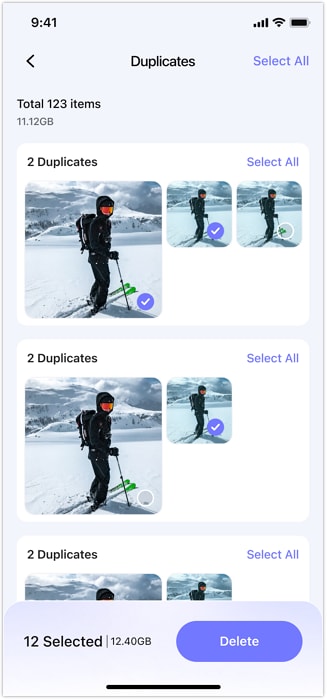
Pronto. Sem mesclagem manual. Não requer iOS 16.
Exemplo da Vida Real – Excluindo Mais de 800 Duplicatas em Minutos
Vamos supor que você foi a um casamento em outro destino:
- Você tirou 500 fotos
- Amigos enviaram mais 300 via AirDrop.
- O WhatsApp salvou automaticamente 200 memes, selfies e fotos de comida.
Seu celular agora está com mais de 1.000 fotos, com muitas duplicatas e imagens quase idênticas.
Usando MobileClean - Photo Cleaner, um usuário escaneou toda a galeria de fotos e encontrou 826 duplicatas. Em apenas 3 minutos, recuperou 2,1 GB de espaço — sem estresse e sem perder memórias.
Isso é como excluir fotos duplicadas no iPhone como um profissional.
Dicas bônus: como evitar fotos duplicadas no iPhone
Prevenir é melhor do que deletar. Use estes hábitos para manter seu iPhone livre de bagunça:
Desative Downloads Automáticos
- No WhatsApp: Vá em Configurações > Armazenamento > Desative o download automático de mídia.
- No Instagram: Evite salvar todo story ou publicação.
Evite usar AirDrop em excesso
- Compartilhe por Álbuns Compartilhados — menos duplicatas
Use o Modo Burst apenas quando necessário
- Revise e apague quadros indesejados imediatamente.
Agende limpezas mensais
- Defina um lembrete no calendário: "Executar o MobileClean todo dia 1º de cada mês."
Desative a Sincronização do iCloud para dispositivos não utilizados
- Vá para Ajustes > ID Apple > iCloud > Fotos > Desative nos dispositivos secundários.
Essas dicas não apenas economizam armazenamento — elas também economizam seu tempo e energia mental.
Conclusão
Fotos duplicadas podem parecer inofensivas no início — até que comecem a usar silenciosamente o armazenamento valioso, deixando o dispositivo mais lento e tornando mais difícil organizar sua biblioteca de fotos. Seja por AirDrops repetidos, downloads de aplicativos de mensagens ou selfies em modo contínuo, seu iPhone pode facilmente ficar sobrecarregado com o tempo.
Felizmente, existem maneiras simples de gerenciar isso.
Se você estiver usando o iOS 16 ou posterior, o recurso integrado de Duplicados no app Fotos oferece uma forma fácil de detectar e mesclar imagens semelhantes sem ferramentas adicionais.
Para usuários no iOS 13 ou superior — ou para quem procura uma experiência ainda mais simplificada — aplicativos como MobileClean - Photo Cleaner podem oferecer ajuda extra ao identificar e limpando duplicatas com apenas alguns toques.
Qualquer que seja o método escolhido, manter sua biblioteca de fotos organizada pode melhorar o desempenho do seu celular e ajudar você a acessar suas memórias favoritas mais rapidamente.
Perguntas frequentes
-
Q:Como excluir fotos duplicadas manualmente no iPhone?
A:Abra o app Fotos, vá em Álbuns > Utilitários > Duplicados e toque em Mesclar ao lado de cada conjunto. Isso mantém a melhor versão e move as extras para Excluídas Recentemente.
-
Q:E se eu estiver no iOS 15 ou anterior?
A:Se você estiver no iOS 15 ou anterior, o app Fotos não mostrará duplicados. Use o MobileClean – Photo Cleaner para uma remoção inteligente e rápida de duplicatas.
-
Q:O MobileClean detecta fotos semelhantes (não idênticas)?
A:Sim, o MobileClean detecta tanto duplicatas exatas quanto fotos visualmente semelhantes usando IA avançada. Ele ajuda a remover fotos quase idênticas, mantendo sempre a melhor versão.
-
Q: Ele irá remover fotos importantes por engano?
A: Não, ele não irá remover fotos importantes por engano. O MobileClean mantém a melhor versão em qualidade e mostra uma prévia antes da exclusão.
-
Q: Com que frequência devo limpar a galeria de fotos do meu iPhone?
A: Você deve limpar a galeria de fotos do seu iPhone pelo menos uma vez por mês para liberar espaço e remover excessos. Limpezas regulares mantêm seu dispositivo funcionando sem problemas e ajudam a encontrar fotos mais rapidamente.


Alexandre Garvalhoso
staff Editor
Generally rated4.5(105participated)