Resolva problemas comuns e falhas do sistema em dispositivos iPhone e Android.

 100% de segurança verificada | Sem necessidade de assinatura | Sem malware

 :
: 
 ChatGPT
 Perplexity
 Gemini
 Claude
 Grok
Grok
E se você finalmente vir a notificação para atualizar para o iOS 27, mas se perguntar: "É seguro atualizar imediatamente?" Muitos usuários se preocupam com o consumo de bateria, aplicativos fechando sozinhos e problemas de armazenamento após uma grande atualização do iOS, e pensam sobre fazer backup do iPhone no iOS 27 e garantir a segurança de seus dados. Ao mesmo tempo, espera-se que o iOS 27 traga novos recursos do Apple Intelligence, uma Siri muito mais inteligente com IA e melhores controles de privacidade.
Então, para ajudá-lo a tomar a melhor decisão, este guia de atualização explica as vantagens e desvantagens do iOS 27. Se decidir atualizar, você aprenderá como criar um backup seguro e resolver problemas de atualização com ferramentas como o Dr.Fone - Backup do Celular e Dr.Fone - Reparação do Sistema (iOS).
Neste artigo
- Parte 1. Novidades do iOS 27: O que muda?
- Parte 2. Vale a pena atualizar para o iOS 27 agora?
- Parte 3. Quais os riscos de atualizar o iPhone sem backup?
- Parte 4. O que salvar no backup antes de instalar o iOS 27
- Parte 5. Como fazer backup do iPhone antes de baixar o iOS 27
- Parte 6. Como verificar se o backup do iPhone está completo
- Parte 7. Bugs e problemas comuns do iOS 27 e como resolver
- Parte 8. Como fazer downgrade do iOS 27 (Voltar versão)
Parte 1. Novidades do iOS 27: O que muda?
Para aproveitar ao máximo este guia de atualização do iOS 27, esta seção explica tudo o que você precisa saber:
Principais Recursos Esperados no iOS 27
Aqui estão alguns dos novos recursos que você terá no iOS 27 após o seu lançamento oficial:
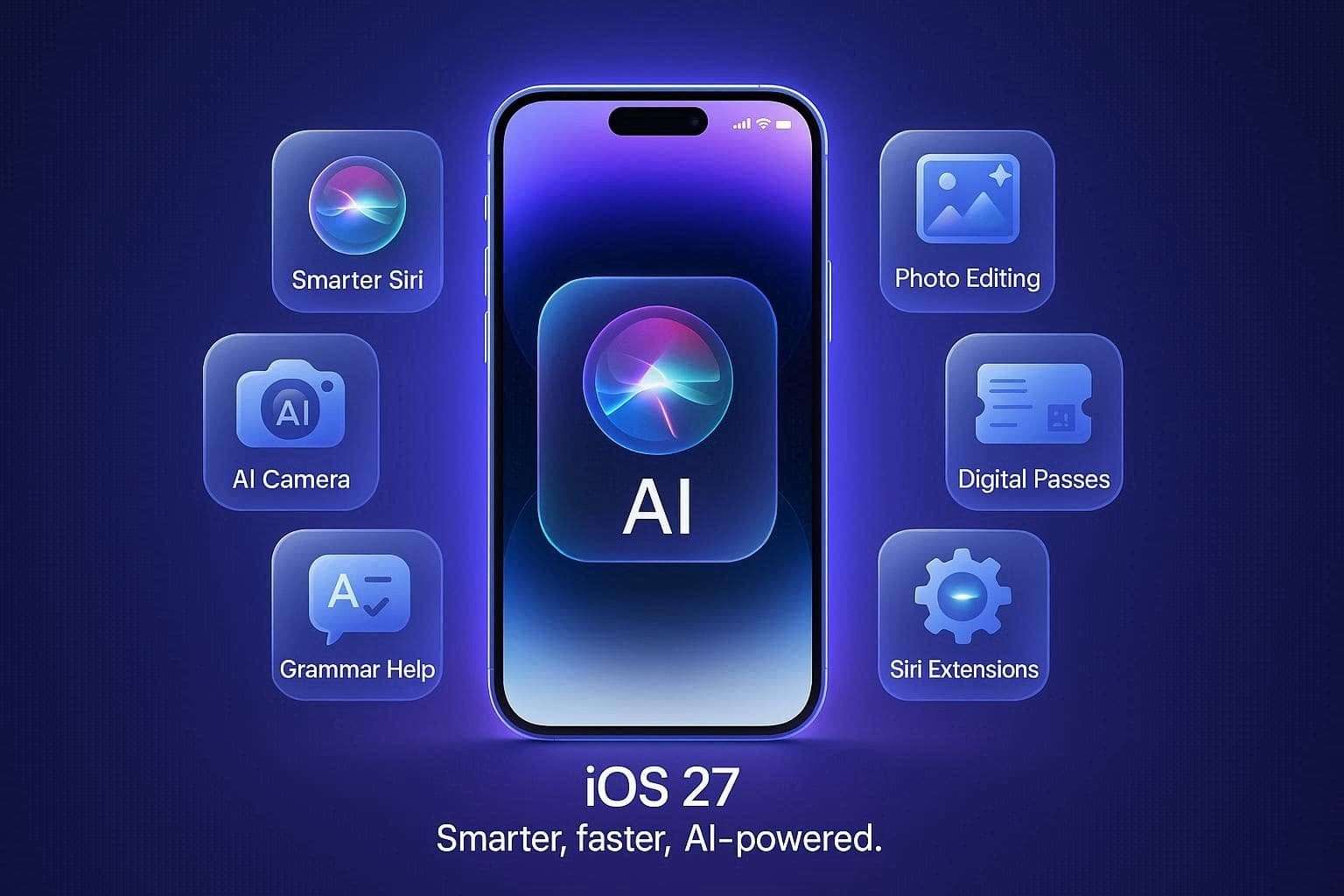
- Siri com Inteligência Artificial: O iOS 27 pode tornar a Siri muito mais inteligente com conversas naturais no estilo ChatGPT e Google Gemini. Na Dynamic Island (Ilha Dinâmica), a Siri atuará como um assistente sempre ativo, e você poderá ter conversas contínuas no aplicativo dedicado da Siri, salvando o histórico do chat. Relatórios da Bloomberg apontam que essa atualização será impulsionada por uma parceria com a tecnologia Gemini do Google para tornar a Siri mais rápida e eficiente.
- Assistência Pessoal Aprimorada: A Siri poderá analisar o que está na tela do seu iPhone para ajudá-lo tanto por texto quanto por voz, segundo o MacRumors. O relatório afirma que ao acionar a Siri, uma borda brilhante aparecerá, e ela poderá buscar informações em seus e-mails e mensagens para encontrar a resposta exata que você precisa.
- Siri Integrada à Câmera: Em vez de usar um aplicativo separado, a Câmera do iPhone terá um "Modo Siri" integrado. O 9to5Mac relata que você poderá apontar a câmera para objetos do mundo real para obter informações instantâneas. O Tom's Guide acrescenta que será possível escanear tabelas nutricionais para contar calorias ou ler cartões de visita automaticamente.
- Controles Personalizados da Câmera: Como parte do Apple Intelligence no iOS 27, os usuários poderão reorganizar completamente os botões no aplicativo Câmera. Assim, será possível adicionar atalhos personalizados à tela para as configurações mais usadas e ocultar os botões desnecessários.
- Edição de Fotos Inteligente: O aplicativo Fotos ganhará 3 novas ferramentas de IA: Expandir, Aprimorar e Reenquadrar. O recurso "Expandir" gera fundo extra para a imagem, enquanto o "Aprimorar" corrige automaticamente luz e cor. Com a opção "Reenquadrar", você pode mudar a perspectiva e o ângulo de uma foto após tirá-la.
- Criar Ingressos e Cartões Digitais: Junto com o lançamento do iOS 27, o Apple Wallet (Carteira) vai ganhar o recurso "Criar um Passe". Se você tiver um ingresso físico ou código QR, poderá escaneá-lo com a câmera e transformá-lo em um cartão digital no seu iPhone na mesma hora.
- Teclado com Correção Inteligente: Na atualização do iOS 27, o teclado nativo do iPhone fará mais do que corrigir erros de digitação. Ele funcionará como um assistente de escrita, sugerindo palavras e melhorando a gramática e o tom da mensagem enquanto você digita.
- Extensões da Siri: O iOS 27 deve permitir que a Siri trabalhe integrada com outros chatbots de IA, como Gemini e Claude. Você poderá escolher sua IA favorita para criar textos, imagens e usar outras ferramentas do Apple Intelligence através das novas "Extensões".
- Mais Velocidade e Duração de Bateria: Embora os novos recursos chamem a atenção, a Apple vai priorizar a estabilidade do sistema. Isso significa limpar códigos antigos para corrigir bugs, deixar o iPhone mais rápido e resolver o problema da bateria descarregando rápido.
Data de lançamento do iOS 27: Quando chega?
Sobre a data de lançamento do iOS 27, a previsão é que a Apple anuncie a novidade no evento WWDC em 8 de junho de 2026. No mesmo dia, será liberada a versão Developer Beta (para desenvolvedores), e a versão Public Beta chegará no início de julho. A versão final estável será lançada para o público geral em setembro de 2026, junto com os novos modelos de iPhone.
Quais iPhones vão receber o iOS 27? (Compatibilidade)
A atualização do iOS 27 estará disponível para todos os modelos a partir do iPhone 12, o que inclui as linhas iPhone 13 até o iPhone 17. A lista de iPhones compatíveis também inclui o iPhone SE de 3ª geração, indicando que a Apple deixará de suportar aparelhos com o chip A13 Bionic.
Quais iPhones não vão atualizar para o iOS 27?
De acordo com vazamentos, a Apple vai remover 4 modelos da lista de compatibilidade do iOS este ano: iPhone 11, iPhone 11 Pro, iPhone 11 Pro Max e o iPhone SE de 2ª geração (2020). Como eles usam o chip A13 Bionic mais antigo, não têm a potência necessária para rodar o novo sistema.
Parte 2. Vale a pena atualizar para o iOS 27 agora?
Se você tem um iPhone compatível, leia esta seção antes de buscar como fazer backup no iOS 27.
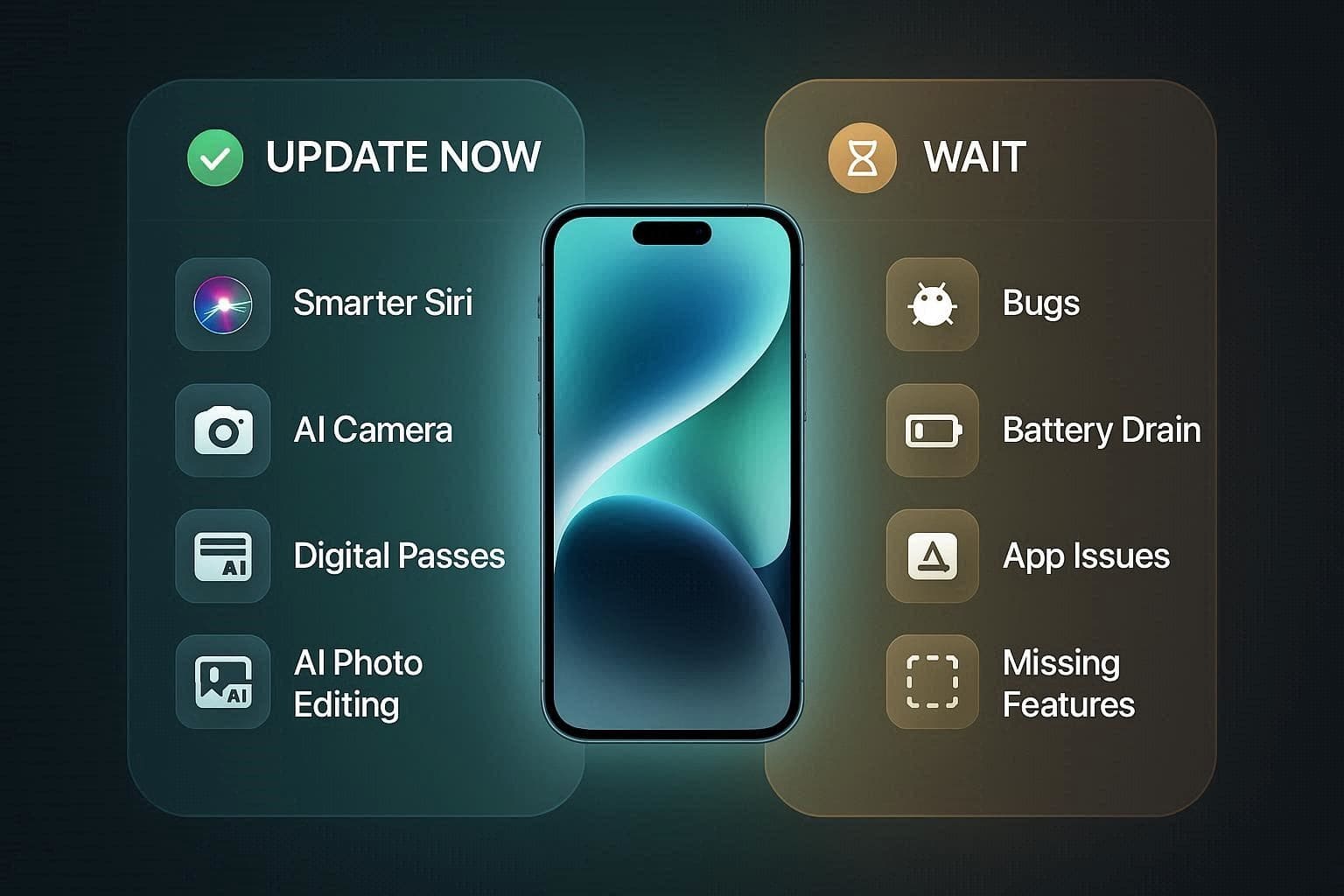
Motivos para atualizar logo
Veja por que pode ser uma boa ideia baixar o iOS 27 logo após o lançamento:
- Usar a nova Siri com IA para conversas mais inteligentes por voz e texto.
- Escanear cartões de visita e calcular calorias direto no aplicativo Câmera.
- Transformar ingressos físicos em versões digitais no Apple Wallet.
- Editar fotos instantaneamente com IA para expandir fundos ou corrigir o enquadramento.
- Deixar o iPhone mais rápido e economizar bateria com um sistema otimizado.
Motivos para esperar antes de atualizar
Apesar das novidades, veja por que talvez seja melhor esperar a versão final do iOS 27 em setembro:
- As primeiras versões (Beta) sempre têm bugs escondidos que deixam o iPhone travando.
- Novos recursos rodando em segundo plano podem fazer a bateria acabar muito rápido no começo.
- Alguns aplicativos de banco e redes sociais podem fechar sozinhos até serem atualizados.
- Várias ferramentas prometidas não estarão disponíveis logo no primeiro dia.
Quem deve esperar pelo iOS 27.1?
Com base no histórico da Apple, a recomendação de especialistas neste guia de atualização do iOS 27 é esperar pelo iOS 27.1. Versões ".0" quase sempre chegam com problemas de desempenho inesperados, bugs no teclado e aplicativos travando. Esperar a versão ".1" garante uma experiência muito mais estável.
Parte 3. Quais os riscos de atualizar o iPhone sem backup?
Se você decidir atualizar sem fazer um backup do iPhone no iOS 27, aqui estão os piores cenários que podem acontecer:
| Problema Comum | O que significa na prática |
|---|---|
| Perda total de dados | Se a atualização falhar na metade, você pode perder todas as suas fotos, contatos e mensagens para sempre. |
| iPhone travado na maçã | Uma falha no sistema pode congelar o aparelho na tela inicial. Para resolver, quase sempre é preciso formatar do zero. |
| Perda de progresso em apps | Jogos salvos, histórico do WhatsApp e documentos que não estão no iCloud vão desaparecer. |
| Impossível fazer downgrade | Se o iOS 27 deixar seu iPhone lento, você não poderá voltar para a versão antiga sem um backup. |
Parte 4. O que salvar no backup antes de instalar o iOS 27
Para evitar dores de cabeça, este guia de atualização do iOS 27 sugere que você salve tudo que for importante. Isso inclui sua galeria de fotos e vídeos, contatos e notas. Verifique também se as conversas do WhatsApp e iMessage estão sincronizadas. Por fim, certifique-se de que o backup inclua as senhas salvas no iCloud Keychain e os códigos de autenticação de dois fatores (2FA).
Parte 5. Como fazer backup do iPhone antes de baixar o iOS 27
Existem 3 formas rápidas e seguras de criar um backup antes de atualizar o seu dispositivo:
1. Fazer backup usando o iCloud
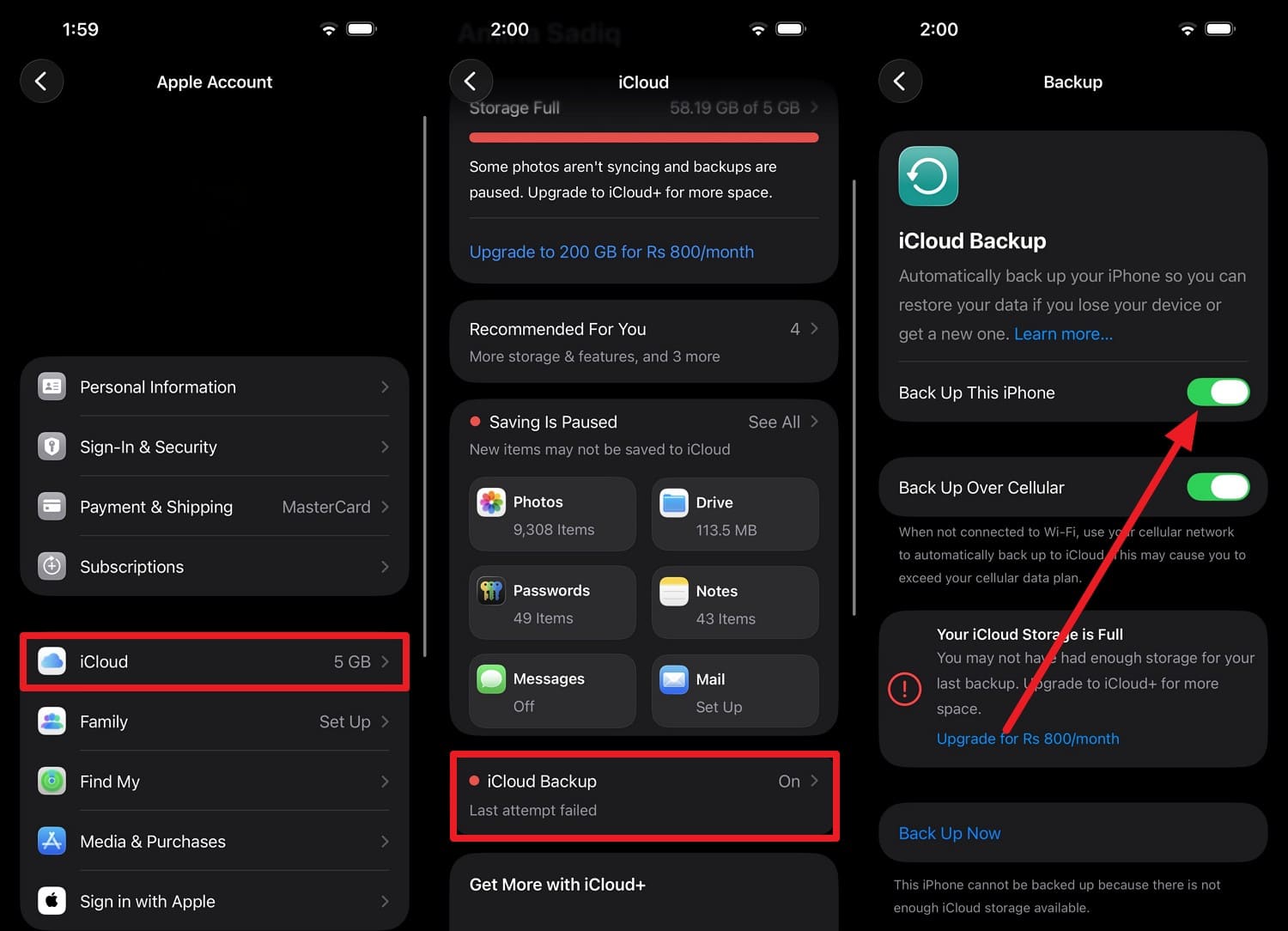
Se a atualização travar e você precisar restaurar o aparelho, o iCloud salva sua vida. Como os dados ficam nos servidores da Apple, é muito fácil recuperar tudo. Veja como fazer:
Passo a passo: Abra os "Ajustes", toque no seu ID Apple (seu nome lá no topo) e escolha "iCloud" > "Backup do iCloud". Ative a opção "Fazer Backup Deste iPhone" e toque em "Fazer Backup Agora" (certifique-se de estar no Wi-Fi e com o celular carregando).
2. Fazer backup usando Mac ou PC Windows
Você pode criar uma cópia completa do seu aparelho no computador usando o iTunes ou o Finder. Diferente do iCloud, o backup no PC não depende de espaço na nuvem e pode ser criptografado:
-
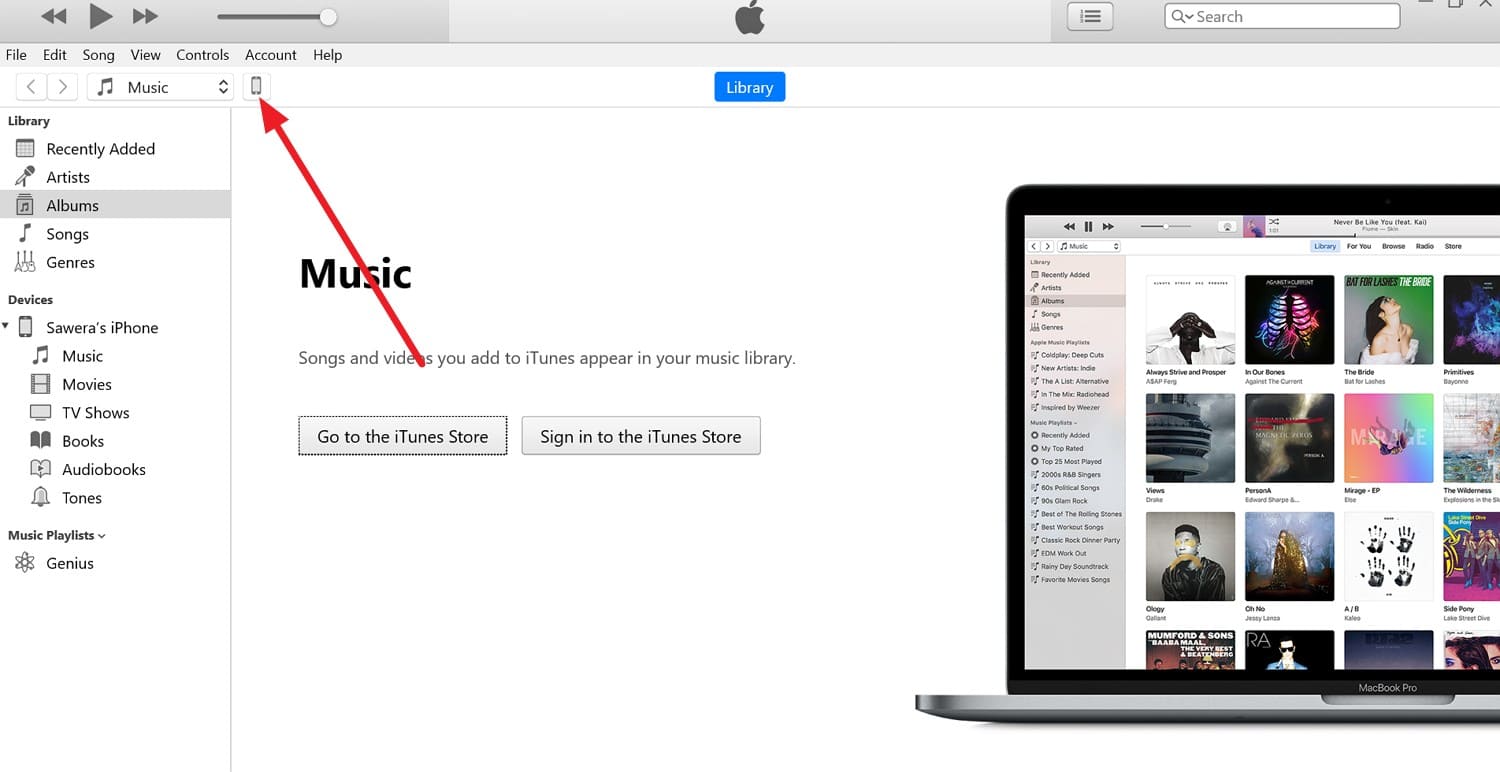
Passo 1 Conecte o iPhone ao Mac ou PC com o cabo USB. Abra o iTunes (ou Finder). Desbloqueie o celular e toque em "Confiar Neste Computador", depois clique no ícone do iPhone no iTunes para abrir o resumo.
-
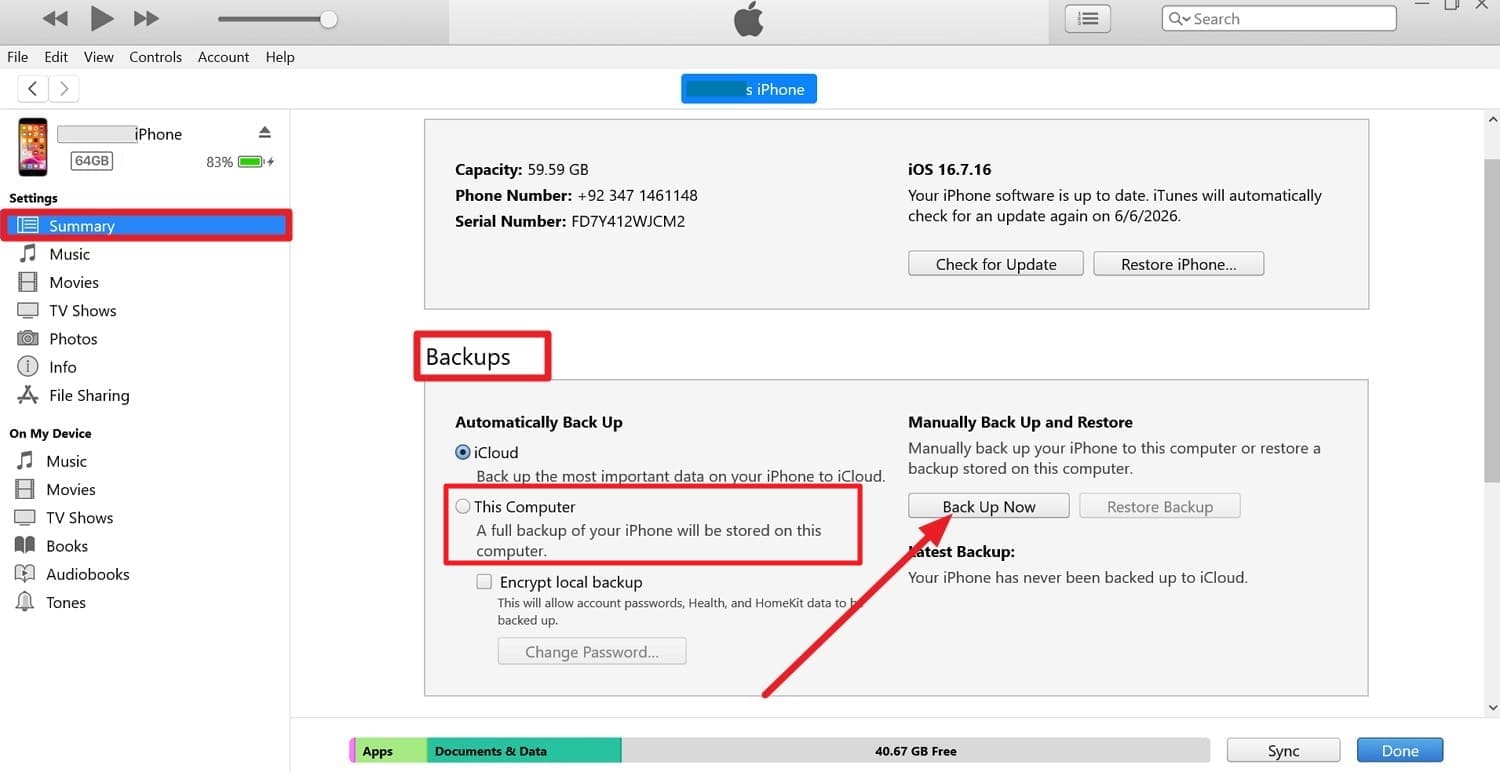
Passo 2 Na seção "Backups", escolha "Este Computador". Marque a caixa "Criptografar backup local" se quiser salvar senhas. Por fim, clique em "Fazer Backup Agora" e aguarde a barra carregar.
3. Criar um backup completo via ferramenta de terceiros: Wondershare Dr.Fone
Se você quiser escolher exatamente o que salvar (como apenas fotos ou WhatsApp), recomendamos o uso do Wondershare Dr.Fone. Este programa permite salvar mais de 26 tipos de dados do iPhone via Wi-Fi ou cabo, de forma muito simples. Além disso, o Dr.Fone não apaga backups antigos e permite restaurar os arquivos no iOS ou Android depois.
Com o Dr.Fone, você pode visualizar o conteúdo do backup em detalhes – algo que o iTunes e o iCloud não deixam fazer. O processo é rápido, não exige conhecimento técnico e funciona perfeitamente para salvar conversas do WhatsApp, LINE, Viber e outros apps importantes.
 Gerencie dados facilmente: visualize, apague ou exporte arquivos.
- Transfira tudo entre celulares (iOS e Android).
- Soluções seguras de backup para proteger seu iPhone.
- Espelhe a tela no PC para reuniões ou aulas.

Como fazer backup manual do iPhone com o Dr.Fone
-
Passo 1 Escolha o que quer salvar
Abra o Dr.Fone, vá na ferramenta de "Backup de Celular", marque apenas os tipos de arquivos que você quer salvar e clique em "Fazer Backup".

-
Passo 2 Visualize o backup pronto
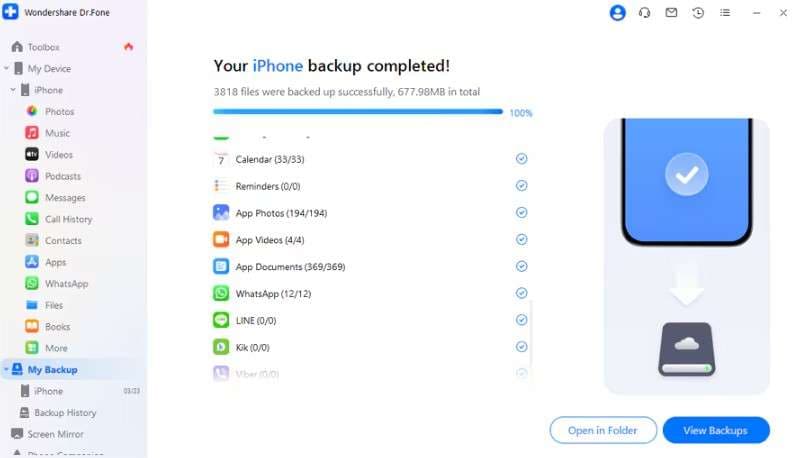
O programa vai ler o celular e concluir o processo em minutos. Depois, basta clicar em "Visualizar Backups" ou "Abrir na Pasta" para checar seus arquivos.





Parte 6. Como verificar se o backup do iPhone está completo
Depois de realizar o backup do iOS 27, siga as dicas abaixo para confirmar se tudo foi salvo corretamente:
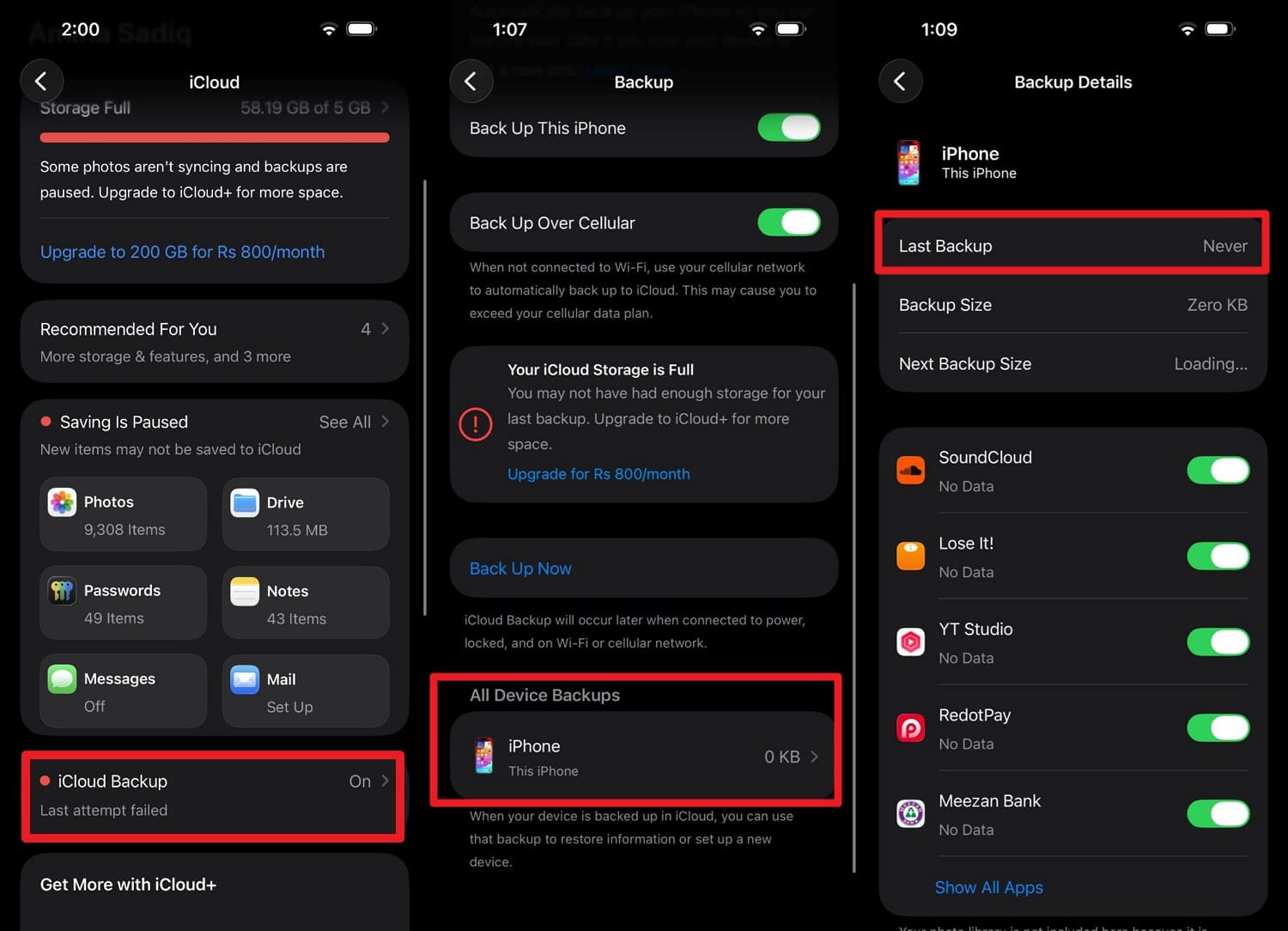
- No iCloud: Vá em Ajustes > ID Apple > iCloud > Backup do iCloud e olhe abaixo de "Fazer Backup Deste iPhone" a data e hora do último backup bem-sucedido.
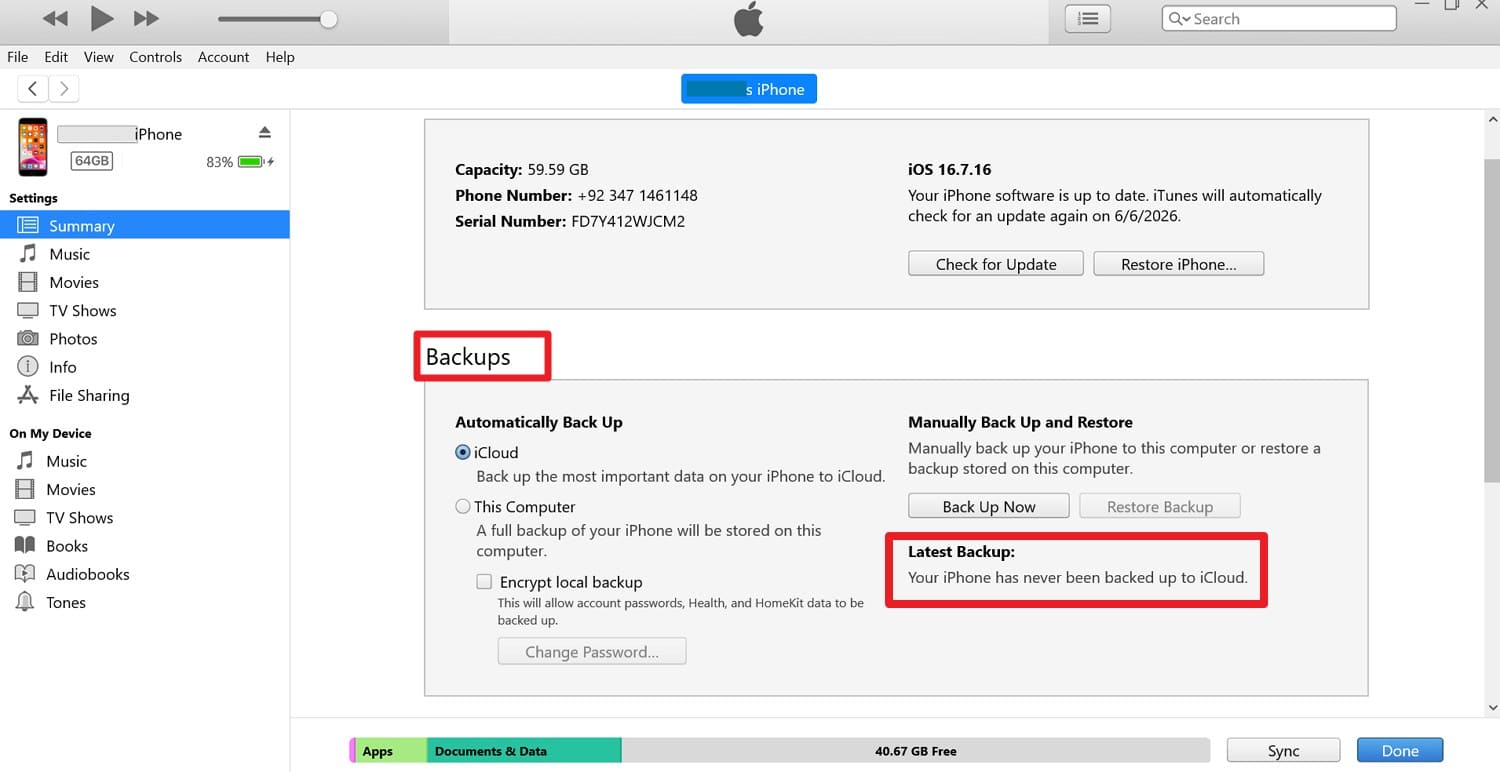
- No iTunes: Na aba "Resumo", procure a seção "Último Backup" para confirmar o horário do arquivo salvo no "Este Computador".
- No Dr.Fone: A tela mostrará a mensagem "Backup Concluído" e você terá as opções "Visualizar Backups" ou "Abrir na Pasta" para abrir e verificar os arquivos manualmente.
Quanto de espaço precisa para atualizar o iOS 27?
Para baixar e instalar o iOS 27 sem travamentos, seu iPhone precisa ter entre 12 GB e 17 GB de armazenamento livre. O arquivo de atualização pesa apenas uns 5 ou 6 GB, mas o sistema exige o dobro de espaço livre para descompactar e instalar os arquivos com segurança.
Como baixar e instalar o iOS 27?
Se quiser testar os novos recursos antes do lançamento oficial, veja como baixar o Beta:
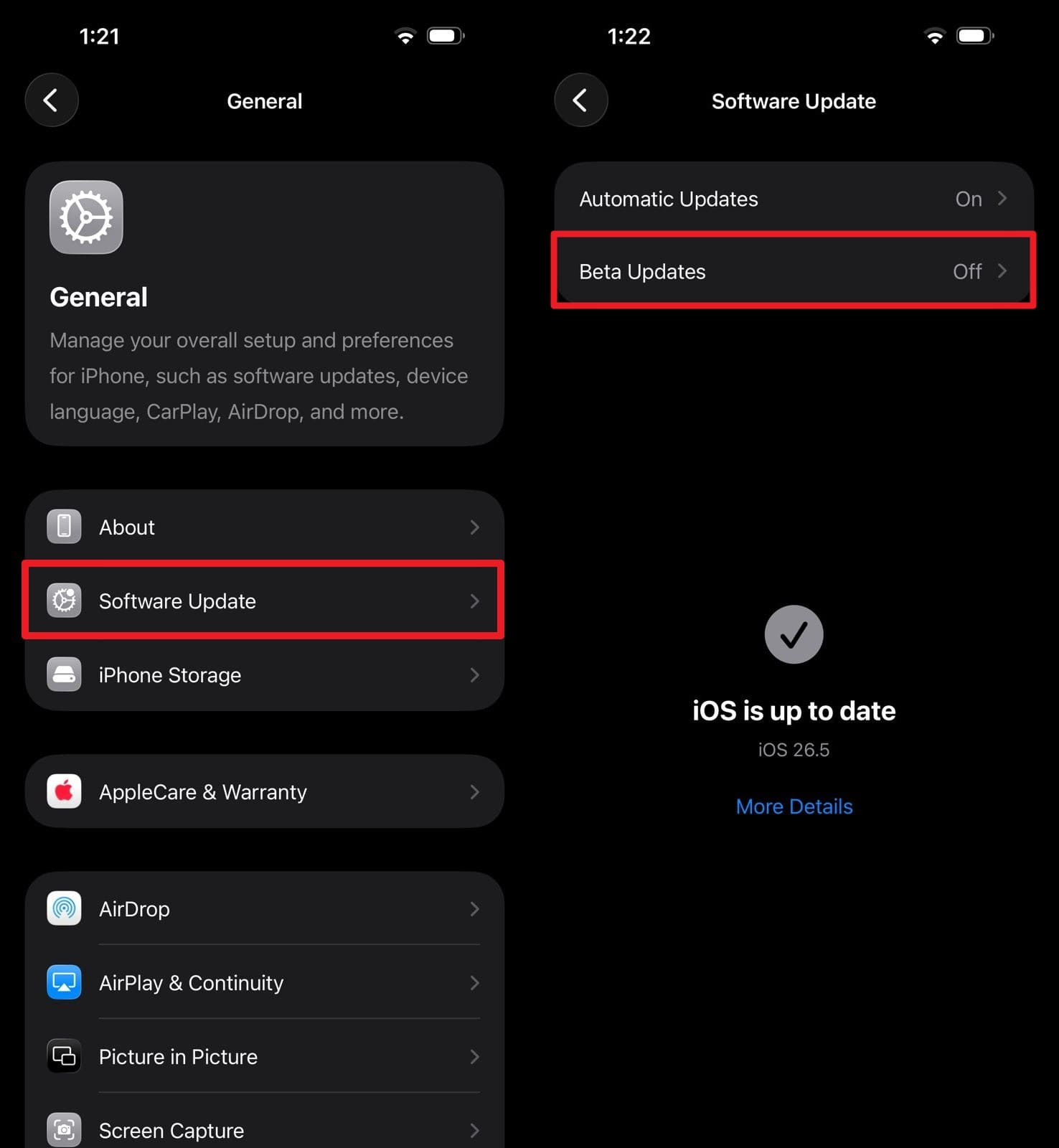
Passo a passo: Vá em Ajustes > Geral > Atualização de Software > Atualizações Beta e selecione "iOS 27 Developer Beta" ou "Public Beta". Depois, toque em "Atualizar Agora" para baixar e instalar.
Parte 7. Bugs e problemas comuns do iOS 27 e como resolver
Como vimos neste guia de atualização, é muito comum que os iPhones apresentem falhas nos primeiros dias. Veja os bugs mais frequentes do iOS 27 e como identificá-los:
| Problema | Como acontece |
|---|---|
| Bateria acabando rápido | O iPhone esquenta bastante e a porcentagem de bateria despenca rápido. |
| iPhone travado na maçã | O aparelho não liga, fica congelado no logo da Apple ou mostra uma tela de erro. |
| Teclado lento ou travando | Você digita e as letras demoram segundos para aparecer na tela. |
| Aplicativos fechando sozinhos | Você abre o Instagram, WhatsApp ou jogo, e a tela fecha automaticamente. |
Como resolver problemas e bugs do iOS 27?
Se o seu celular travou, você pode usar o Dr.Fone - Reparação do Sistema (iOS) para consertar mais de 150 falhas no iOS. O software repara a tela preta, iPhone travado no logo e erros do iTunes (como erro 4013 ou 1110) sem apagar seus dados. O programa é totalmente compatível com o iOS 27 / iPadOS 27 e a linha iPhone 17.
- Corrija problemas no iOS sem perder seus arquivos.
- Reparo rápido em 1 clique para bugs após atualização.
- Tire o iPhone do Modo de Recuperação, Maçã ou Tela Preta.
- Faça downgrade do iOS 27 sem precisar do iTunes.

A ferramenta oferece acesso guiado e gratuito para entrar e sair do Modo de Recuperação ou Modo DFU. Veja abaixo como usar o Dr.Fone para reviver seu iPhone com problemas após o iOS 27:
-
Passo 1 Abra a Reparação do Sistema no Dr.Fone
No menu inicial do Dr.Fone, clique em "Reparação do Sistema", selecione "iOS" e clique na opção "Reparo do iOS".

-
Passo 2 Baixe o Firmware e faça o Reparo Padrão
Selecione "Reparo Padrão" (que não apaga dados), conecte o iPhone e toque em "Baixar" para instalar a versão correta do sistema. Depois que o download acabar, clique em "Reparar Agora" e espere o programa reviver seu iPhone.

Parte 8. Como fazer downgrade do iOS 27 (Voltar versão)
Você não pode fazer downgrade do iOS 27 (voltar para a versão anterior) oficialmente pelos ajustes do iPhone, mas ferramentas de terceiros como o Dr.Fone - Reparação do Sistema (iOS) permitem fazer isso facilmente. Se não gostar do iOS 27 ou sofrer com bugs, você pode remover a atualização e instalar a versão anterior sem precisar de Jailbreak ou iTunes.

Conclusão
Com tantas novidades e recursos aguardados, preparar o aparelho e fazer backup do iPhone antes de instalar o iOS 27 é essencial para evitar perda de arquivos ou dor de cabeça. Se quiser segurança total na hora de guardar fotos ou WhatsApp, use o Wondershare Dr.Fone para backups rápidos. E se a atualização falhar, lembre-se que o Dr.Fone - Reparação do Sistema é a melhor saída para resolver o iPhone travado e bugs.
FAQ
-
1. O iOS 27 vai deixar meu iPhone lento?
Em iPhones compatíveis e mais recentes, o iOS 27 deve manter ou melhorar o desempenho. No entanto, as primeiras versões Beta costumam apresentar lentidão e bugs temporários. -
2. Quanto tempo demora para atualizar o iOS 27?
A maioria dos iPhones conclui todo o processo em 20 a 60 minutos, dependendo da velocidade da sua internet para baixar o arquivo e da geração do seu aparelho. -
3. Posso mexer no iPhone enquanto o iOS 27 está baixando?
Sim, você pode usar o celular normalmente enquanto o arquivo está sendo baixado em segundo plano. Porém, durante a etapa de "Instalação", o aparelho ficará na tela da maçã e não poderá ser usado.
 Adicionar Dr.Fone como fonte preferida no Google