Transfira contatos, mensagens, fotos, vídeos, dados de aplicativos e muito mais entre iOS e Android.

 100% verificado em segurança | Sem assinatura | Sem malware

 :
: 
 ChatGPT
 Perplexity
 Gemini
 Claude
 Grok
Grok
Um novo iPhone compatível com iOS 27 é empolgante até você perceber que precisa mover todos os seus dados e conversas do WhatsApp com segurança.
Muitos usuários se preocupam que seus dados vitais sejam perdidos ou que fiquem presos no processo de transferência. Como resultado, eles procuram métodos simples e eficazes para transferência de iPhone para iPhone iOS 27. Assim, este guia explica os métodos oficiais de transferência da Apple e ferramentas avançadas de transferência de telefone, como Dr.Fone - Transferir Celular. Saiba por que ocorre perda de dados e se o Dr.Fone - Transferir Celular é a melhor opção comparado às formas integradas para iniciantes.
Neste artigo
Parte 1. Por que a transferência de iPhone para iPhone é complicada no iOS 27
Quando alguém precisa mover WhatsApp iOS 27 ou qualquer outro dado, esta seção explica o que pode ser complicado e por que ocorre perda de dados.
Com o que os usuários geralmente têm dificuldade
Durante a migração de dados, os usuários podem ficar presos na tela "Aguardando atualização" do Início Rápido se o novo telefone tiver uma versão do iOS mais antiga que o antigo. De acordo com um relatório do iTandCoffee, os dados básicos também podem levar tempo para sincronizar completamente.
Além disso, os usuários frequentemente precisam fazer login novamente em aplicativos de autenticação e serviços de segurança porque esses aplicativos não transferem automaticamente informações de login sensíveis.
Por que ocorre perda de dados durante a migração
Saiba por que a perda de dados pode acontecer quando você tenta configurar novo iPhone iOS 27 ou qualquer outro método de transferência:
| Causa | O que significa |
|---|---|
| Incompatibilidade de software | O novo telefone tem software mais antigo que o seu antigo, causando falha no backup. |
| Wi-Fi interrompido | Sua internet cai no meio da transferência, deixando arquivos incompletos ou corrompidos. |
| Bloqueios de segurança | Aplicativos bancários e senhas bloqueiam transferências automáticas para sua proteção. |
| Configuração apressada | A transferência é interrompida enquanto arquivos massivos de fotos e mensagens ainda estão sincronizando. |
Parte 2. Antes de começar: Lista de verificação de preparação
1. Verifique a compatibilidade do iOS 27 em ambos os iPhones
Isso ajuda a evitar problemas de configuração e migração quando ambos os dispositivos suportam versões similares do iOS. Portanto, de acordo com MacRumors, seu dispositivo não deve ser um iPhone 11 Series, iPhone SE (2ª Geração, 2020), ou iPhone XS / XS Max / XR e anteriores.
2. Atualize o iPhone antigo para a versão mais recente do iOS primeiro (se recomendado)
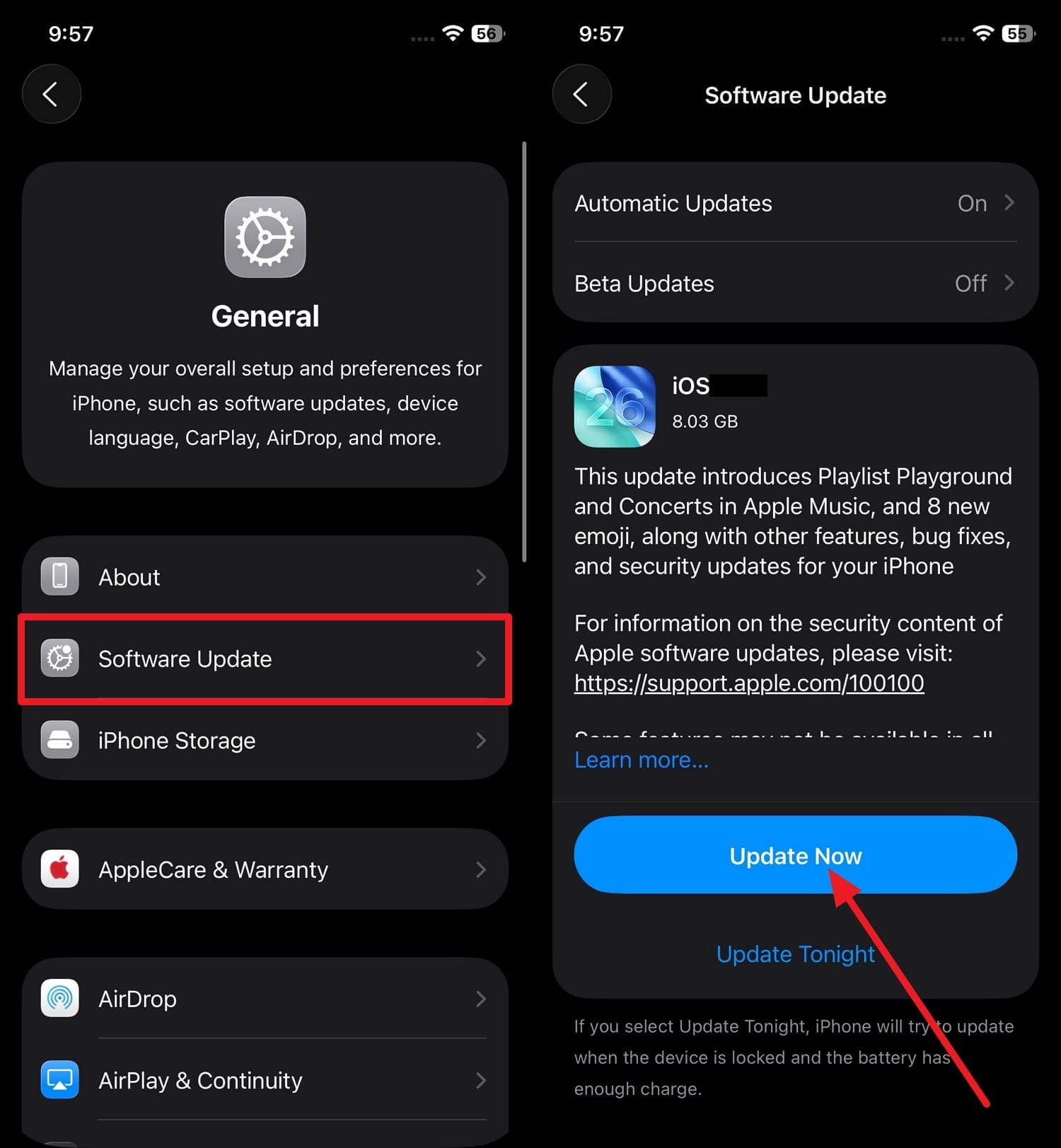
Você pode usar Início Rápido, backups do iCloud ou transferência direta sem problemas se os telefones executarem a mesma versão do iOS. Portanto, você enfrentará menos problemas de transferência travada e facilitará a restauração de dados após atualizar através das etapas mencionadas:
Instruções. Toque no botão "Atualização de Software" nas configurações Gerais e, quando a atualização do iOS 27 estiver disponível, escolha "Atualizar agora".
3. Faça um backup antes de qualquer transferência (iCloud ou computador)
Para mover WhatsApp iOS 27 ou qualquer outro dado, o backup protege as informações se algo der errado durante o processo de configuração ou migração. Portanto, os usuários podem criar um backup do iCloud de todos os tipos de dados ou usar ferramentas como Dr.Fone - Phone Backup (iOS).
Como os backups do iCloud são propensos a sobrescrever, você pode criar um backup seletivo e incremental de mais de 26 tipos de dados com o Dr.Fone.

4. Garanta Wi-Fi estável, bateria suficiente e armazenamento livre
Internet fraca pode interromper o processo, e bateria baixa pode fazer com que pare inesperadamente. Portanto, certifique-se de ter armazenamento suficiente, bateria cheia e conexão estável para concluir a transferência sem problemas.
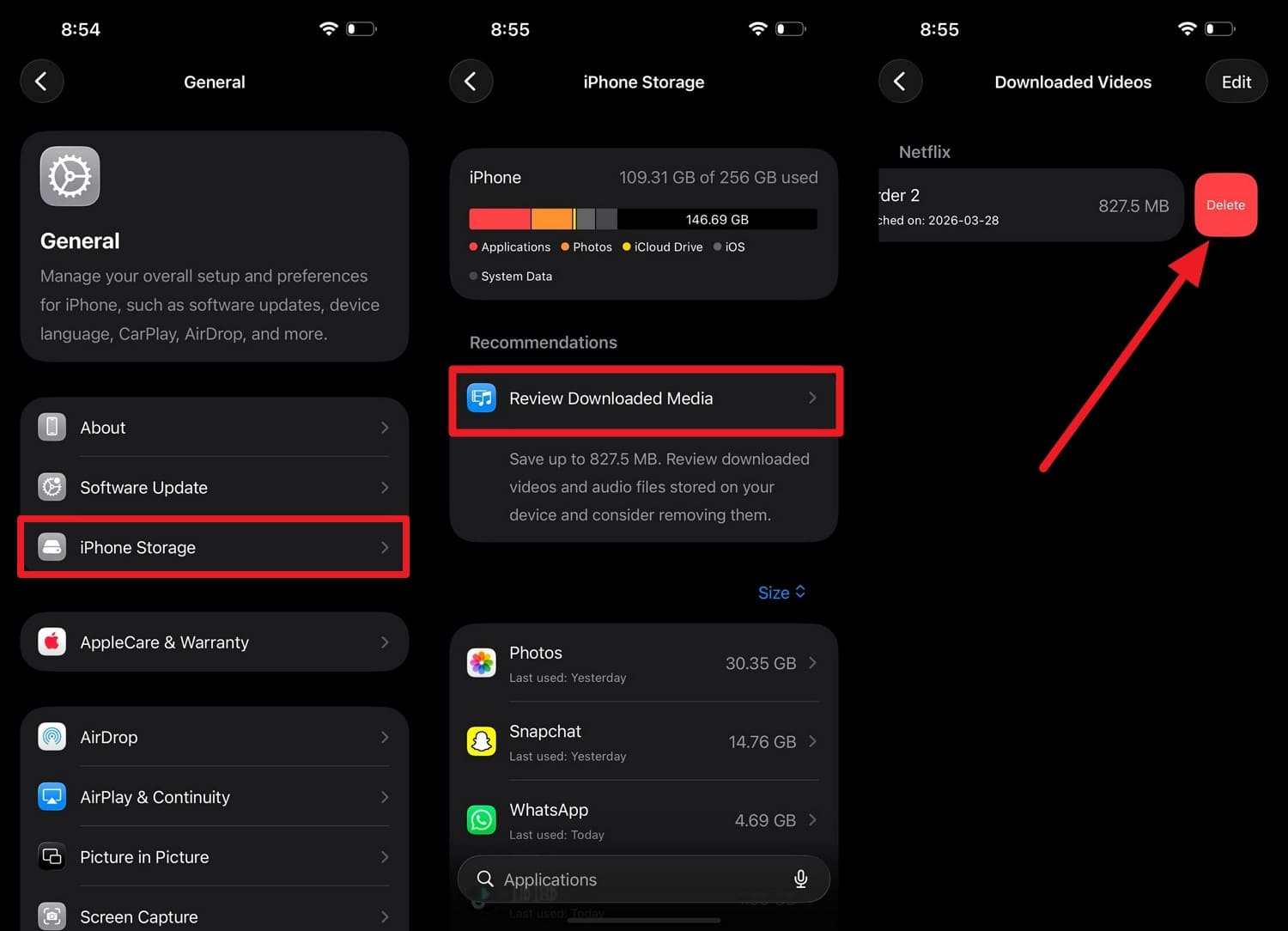
Se você quiser liberar espaço, aprenda como acessar o Armazenamento do iPhone através das etapas fornecidas:
Instruções. Escolha a opção "Revisar mídia baixada" no Armazenamento do iPhone e deslize para a esquerda em arquivos grandes para "Excluir".
Parte 4. Melhores métodos para transferir dados para um novo iPhone no iOS 27
Agora que você está pronto para a transferência de iPhone para iPhone iOS 27, experimente os 9 métodos fornecidos nesta seção:
Forma 1. Ferramentas de transferência de telefone com um clique (Dr.Fone – Transferir Celular)
Quando você deseja uma solução coletiva de transferência de iPhone para iPhone iOS 27, onde você pode mover aplicativos e dados sensíveis, use Dr.Fone - Transferir Celular.
Projetado para conveniência, este método permite mover 13 tipos de arquivo de iOS para iOS em lotes. Os usuários podem escolher seletivamente o que querem compartilhar e pular, e ele oferecerá suporte ao iOS 27 logo após seu lançamento oficial.
Isso se deve às suas atualizações semanais e suporte de transferência entre plataformas para todas as próximas versões do Android e iOS. Quando os métodos oficiais precisam de configuração ou acesso por senha, esta ferramenta depende apenas de conexão USB e move dados em 2-3 etapas simples.
Acima de tudo, o Dr.Fone também oferece ferramentas dedicadas de Transferência do WhatsApp e Backup do Telefone, dando aos usuários opções adicionais para mover conversas e proteger dados antes da migração.
 Mova dados entre iOS para Android e vice-versa.
- Transfira contatos, SMS, fotos, vídeos, música e mais tipos.
- Disponível com todos os telefones com versões Android e iOS.
- Processo simples e intuitivo.

Guia para mover dados para iOS 27 usando Dr.Fone - Transferir Celular
Seja para mover WhatsApp iOS 27 ou tipos de dados básicos, vamos testar o quão bem esta ferramenta funciona em cenários do mundo real através do guia mencionado:
-
Passo 1 Use a transferência de telefone para migração de iOS para iOS 27
Escolha a ferramenta "Transferir Celular" da caixa de ferramentas, conecte ambos os iPhones e use o ícone "Inverter" para diferenciar remetente e destinatário.

-
Passo 2 Escolha os tipos de dados para iniciar a transferência
Depois disso, escolha entre os 13 tipos de dados para iOS para iOS e pressione o botão "Iniciar transferência" para continuar.

-
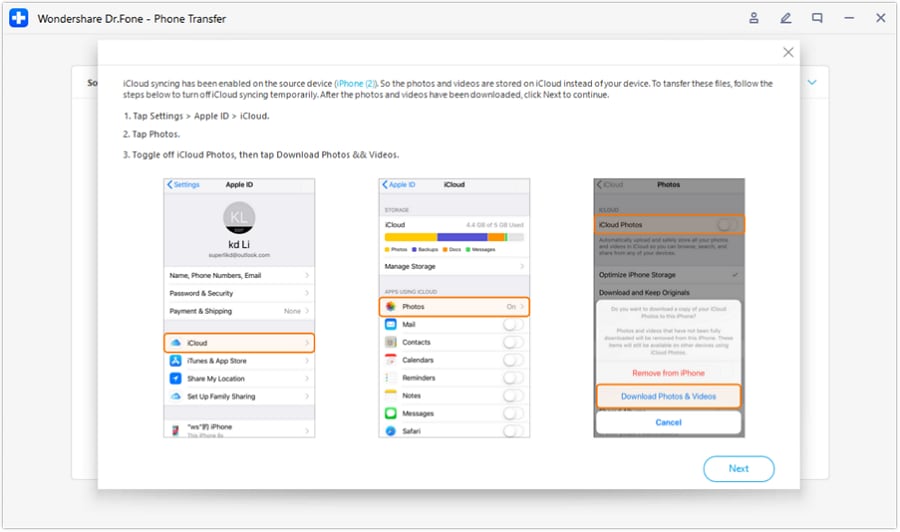
Passo 3 Desative a sincronização de fotos do iCloud para mover todos os dados
Desative a opção "Fotos do iCloud" através do guia fornecido e escolha "Próximo" para buscar dados no novo dispositivo iOS 27.




Forma 2. Backup e restauração do iCloud (faça login com seu ID Apple)
Este método permite conectar seu iPhone à sua conta do iCloud existente para restaurar dados. Como você usa o mesmo ID Apple, ele garante uma transferência suave através do guia fornecido se você tiver um backup anterior e uma conexão Wi-Fi estável:
-
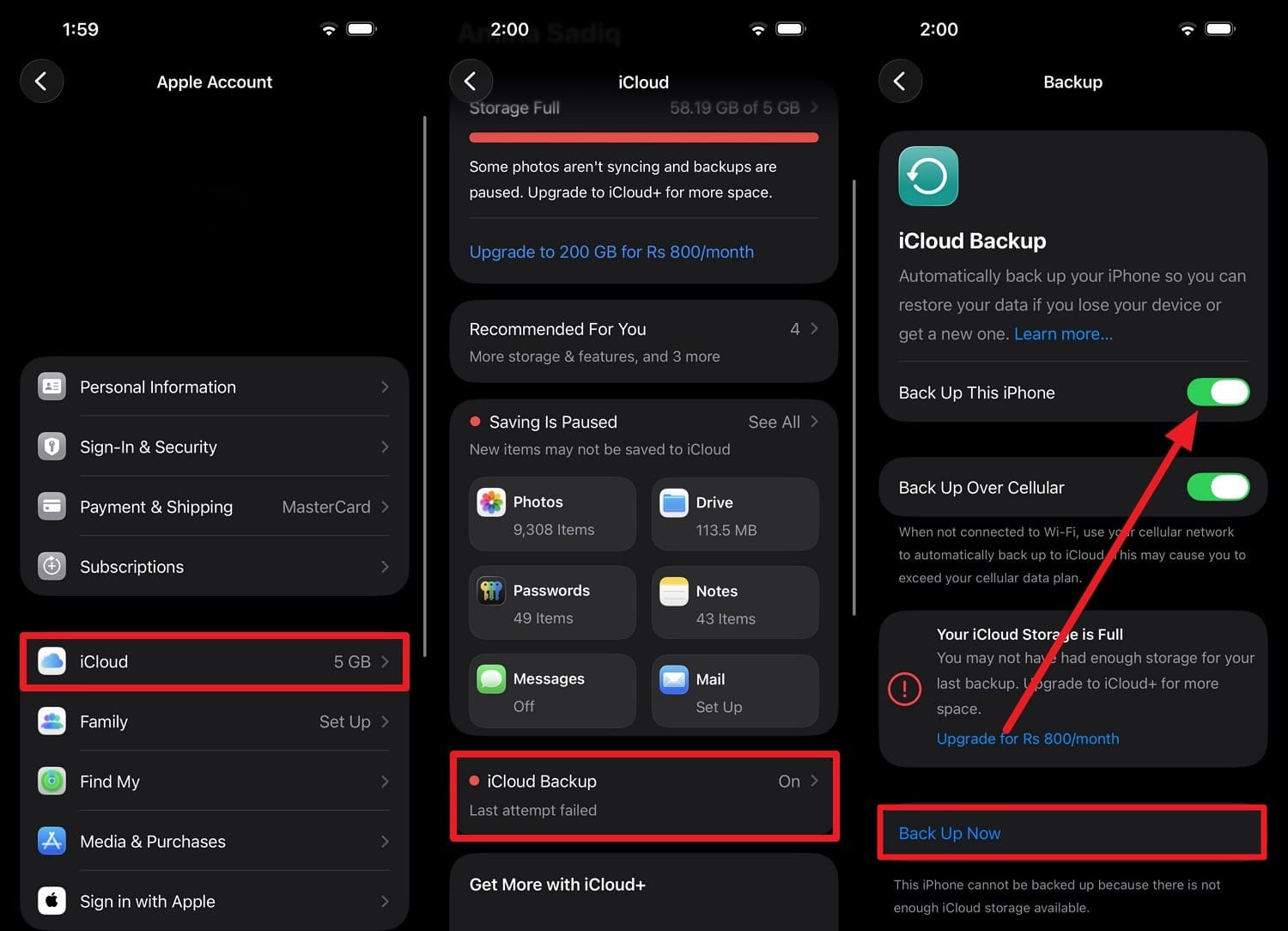
Passo 1 Para criar o backup do iCloud no telefone antigo, toque em "ID Apple > iCloud > Backup do iCloud > Fazer backup deste telefone e "Fazer backup agora".
-
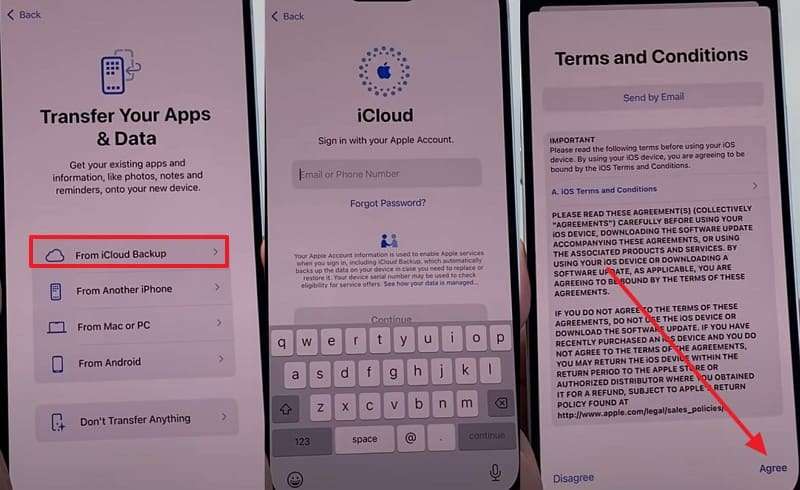
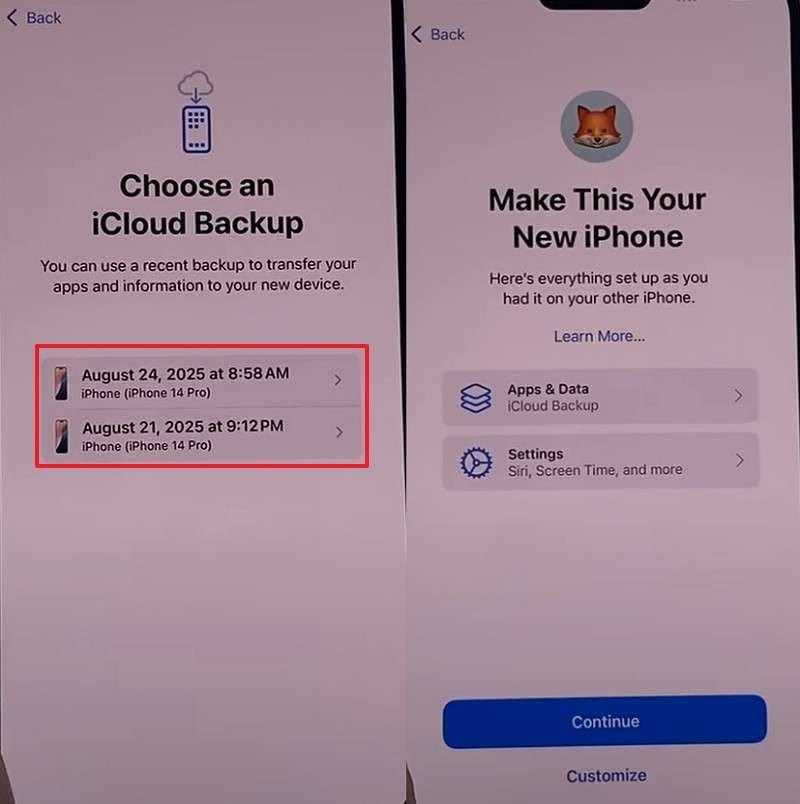
Passo 2 Agora, continue a configuração no novo telefone e escolha "Do backup do iCloud" na interface "Transferir seus aplicativos e dados". Aqui, insira o mesmo ID Apple do iPhone antigo, depois "Concordar" com os termos da Apple para continuar.
-
Passo 3 Escolha o backup necessário do iPhone e pressione "Continuar" para restaurar os dados no novo iPhone iOS 27.
Forma 3. Sincronização do iCloud (Contatos, Fotos, Notas)
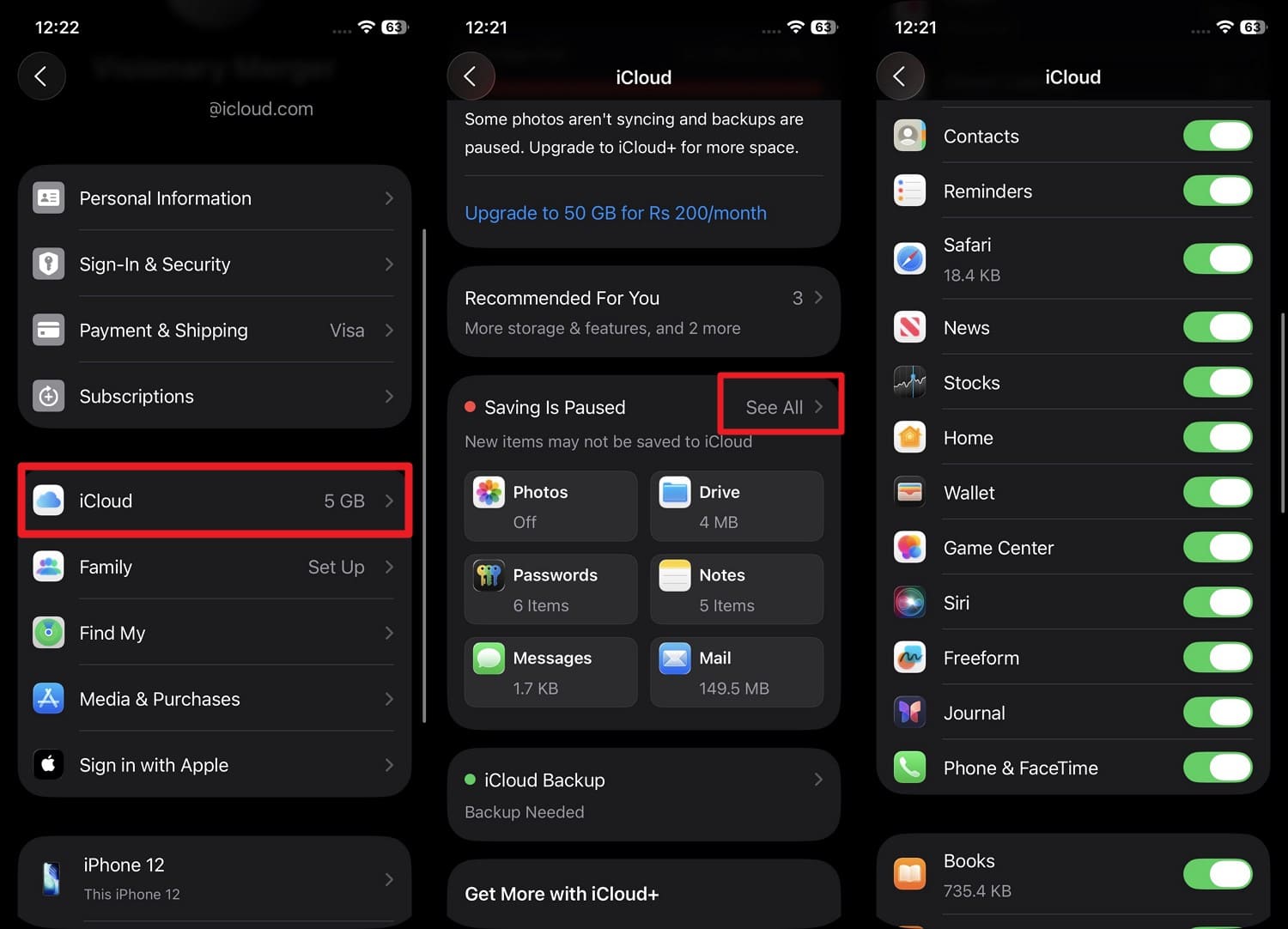
Após a configuração do iOS 27, mova dados como calendário, contatos e lembretes. Quando a sincronização está ativada, você pode acessar facilmente seus dados ao fazer login com o mesmo ID Apple.
Portanto, este método não precisará de restauração de backup e é orientado adiante:
Instruções. Escolha as configurações do "iCloud" no aplicativo Configurações, depois selecione o menu "Ver tudo" para ativar a sincronização dos aplicativos listados. Mantenha o novo iPhone conectado ao Wi-Fi e ligado durante este processo, e faça login no novo iPhone para buscar os dados sincronizados.
Forma 4. AirDrop para transferência manual de arquivos
Para mover dados selecionados, este método funciona sem fio via Wi-Fi e Bluetooth. Acima de tudo, mantém a integridade dos dados intacta e compartilha os dados que foram perdidos no processo de configuração, conforme orientado:
-
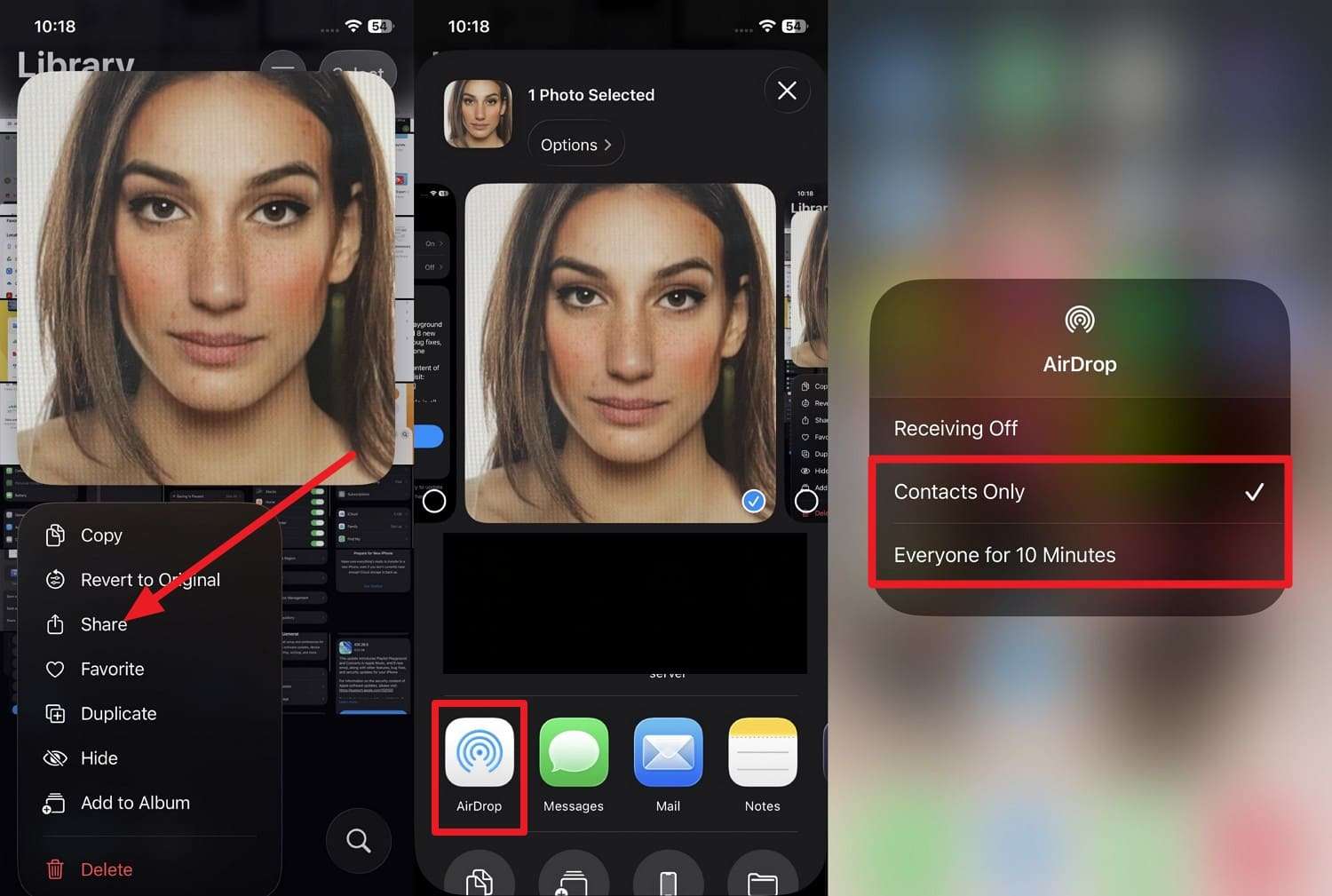
Passo 1 Selecione a opção "Compartilhar" para a mídia que deseja mover, depois escolha "AirDrop". No novo iPhone, defina as configurações do AirDrop para "Somente contatos" ou "Todos por 10 minutos".
-
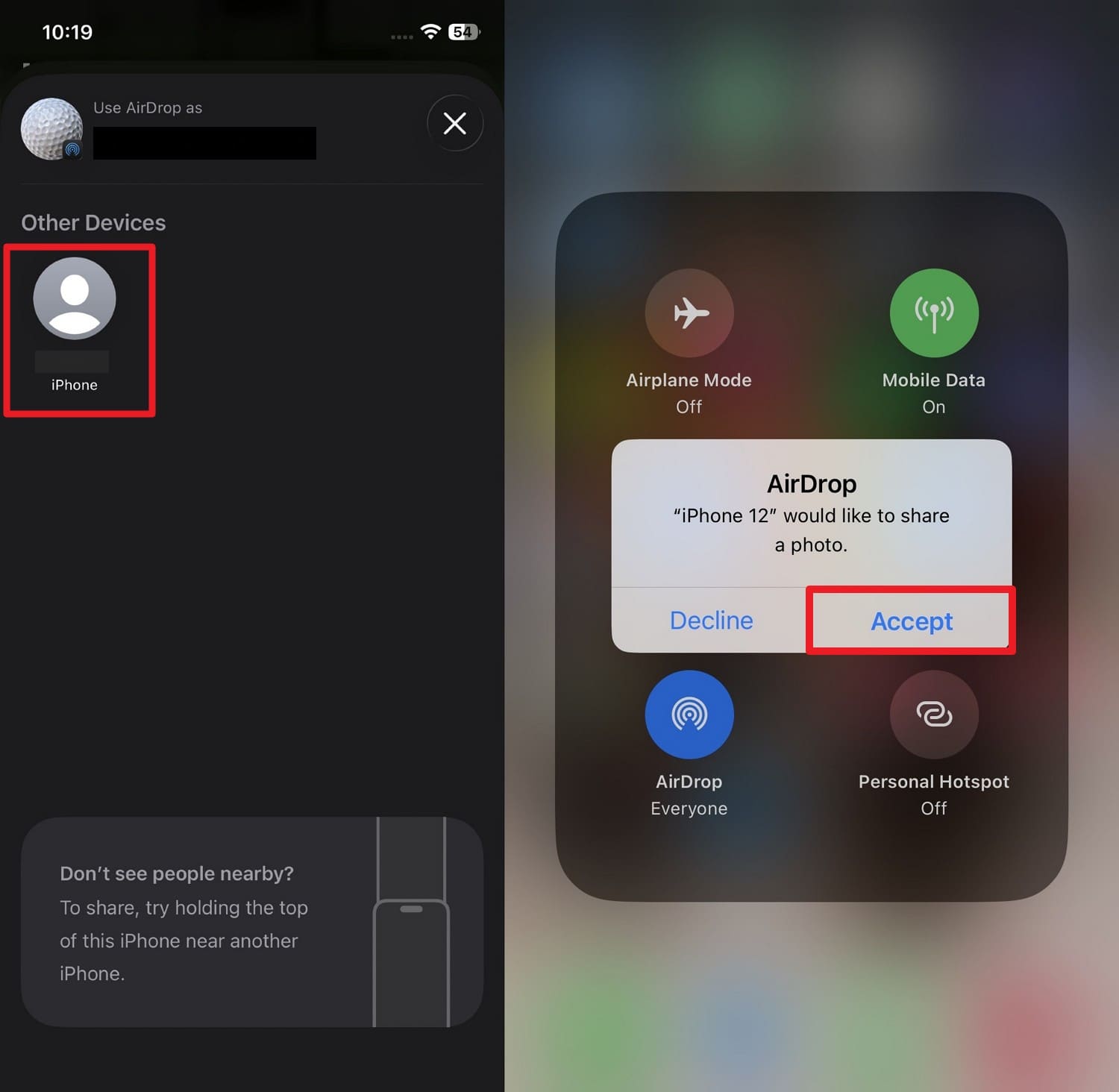
Passo 2 Quando o novo iPhone aparecer no antigo, toque nele e aceite os arquivos compartilhados no novo iPhone.
Forma 5. Transferência de iPhone para iPhone por Início Rápido
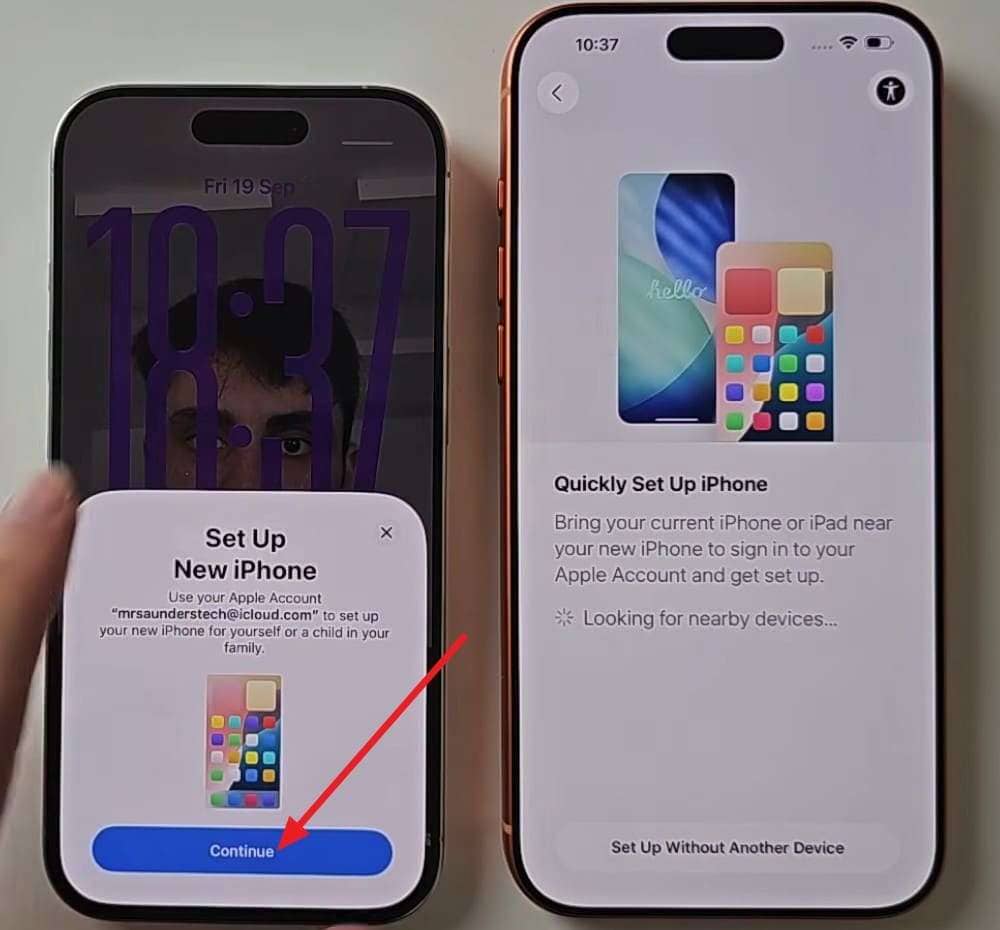
Durante a configuração do iOS 27 de um novo iPhone, o Início Rápido é o método mais fácil da Apple para mover dados e requer apenas uma verificação de animação. Como funciona através de uma conexão direta entre dispositivos, é orientado adiante:
-
Passo 1 Conecte ambos os dispositivos ao Wi-Fi e Bluetooth, depois coloque-os próximos um do outro para abrir o menu de configuração no telefone antigo. Toque em "Continuar" quando solicitado e aguarde a animação do novo iPhone.
-
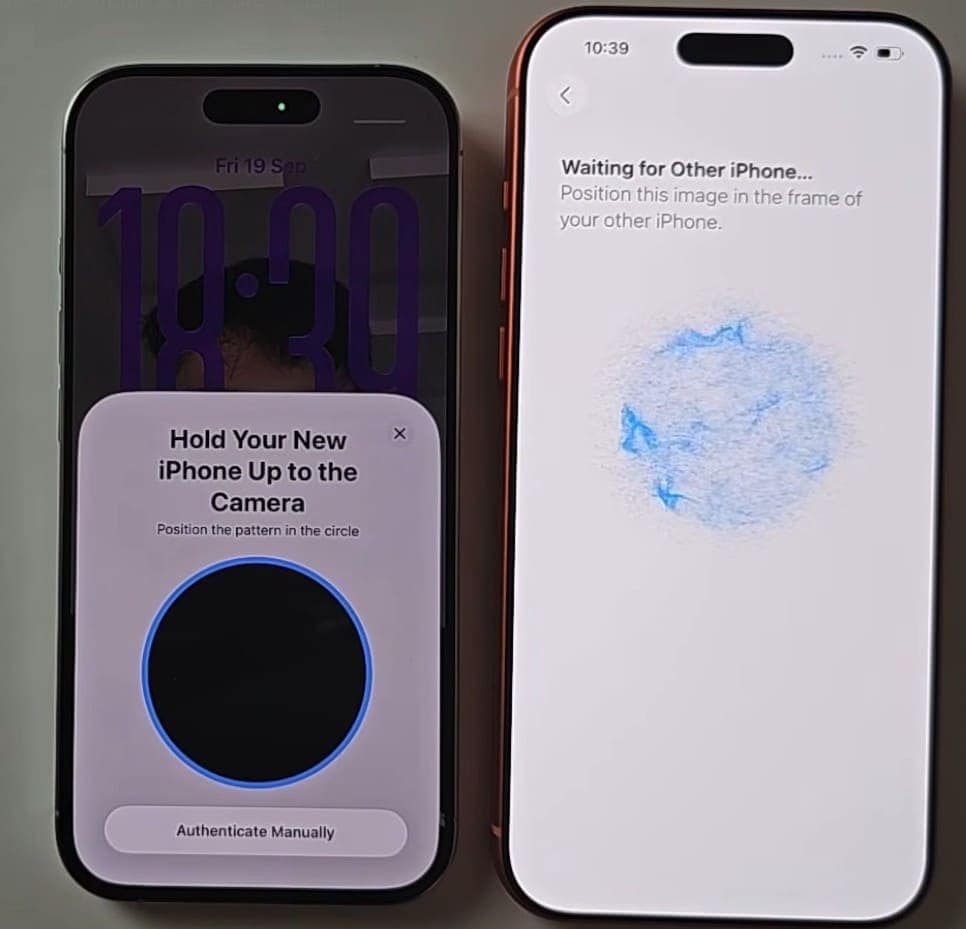
Passo 2 Digitalize a animação colocando o scanner circular do iPhone antigo sobre o novo.
-
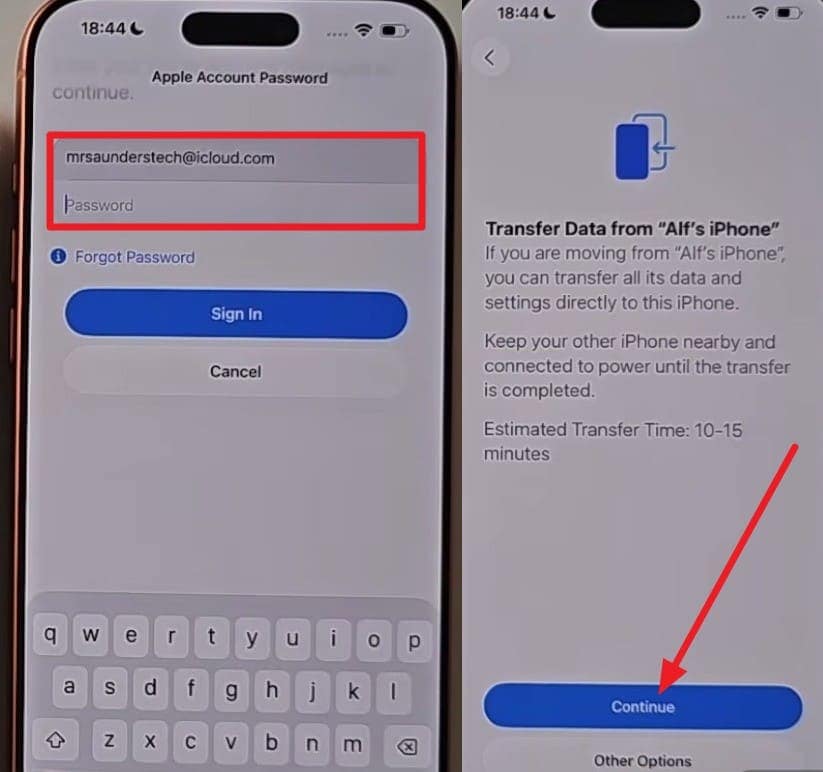
Passo 3 Em seguida, escolha a opção "Configurar para mim" na tela "Transferir todos os dados do telefone de (Usuário)" ao adicionar o ID Apple.
-
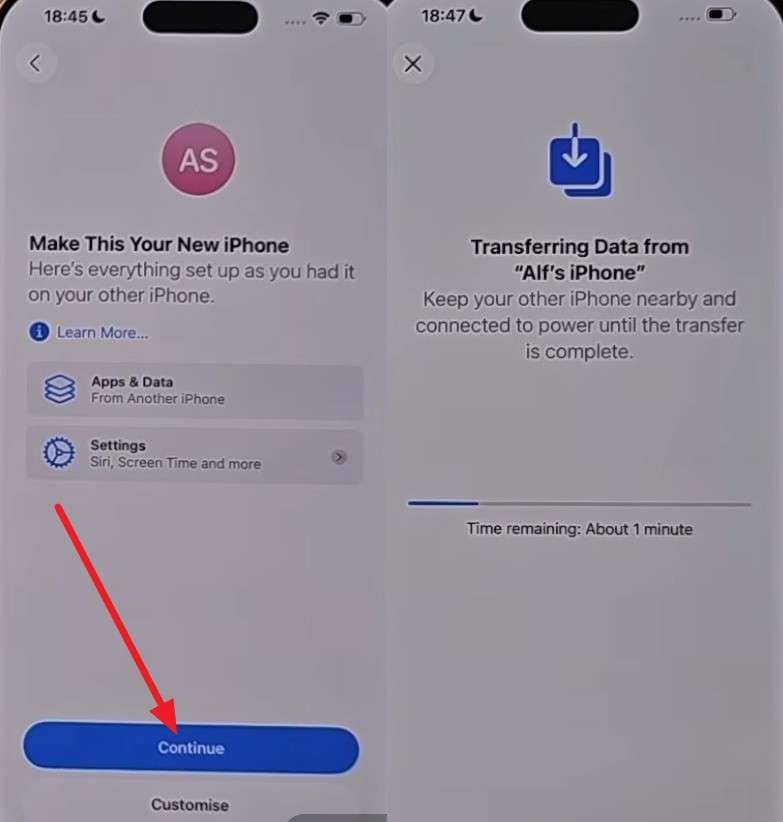
Passo 4 Agora, na tela "Torne este seu novo iPhone", escolha o botão "Continuar" e o processo de transferência de dados começará.
Forma 6. Transferência por cabo direto (USB-C ou Lightning)
Para transferências seletivas e controladas de iPhone para iPhone no iOS 27, este método baseado em conexão USB é rápido e confiável. Além disso, é ideal para transferências grandes e usuários com armazenamento limitado no iCloud.
Como a conexão é criada durante o Início Rápido, é orientada em detalhes nas etapas fornecidas:
Instruções. Use um cabo USB-C para Lightning ou USB-C para USB-C, dependendo do tipo de telefone, e ligue ambos os dispositivos. Depois disso, vá para a tela "Transferir Seus Dados" durante o Início Rápido e conecte os telefones. Lá, escolha a opção "Transferir do iPhone" e adicione o ID Apple para pressionar "Continuar" na nova interface.
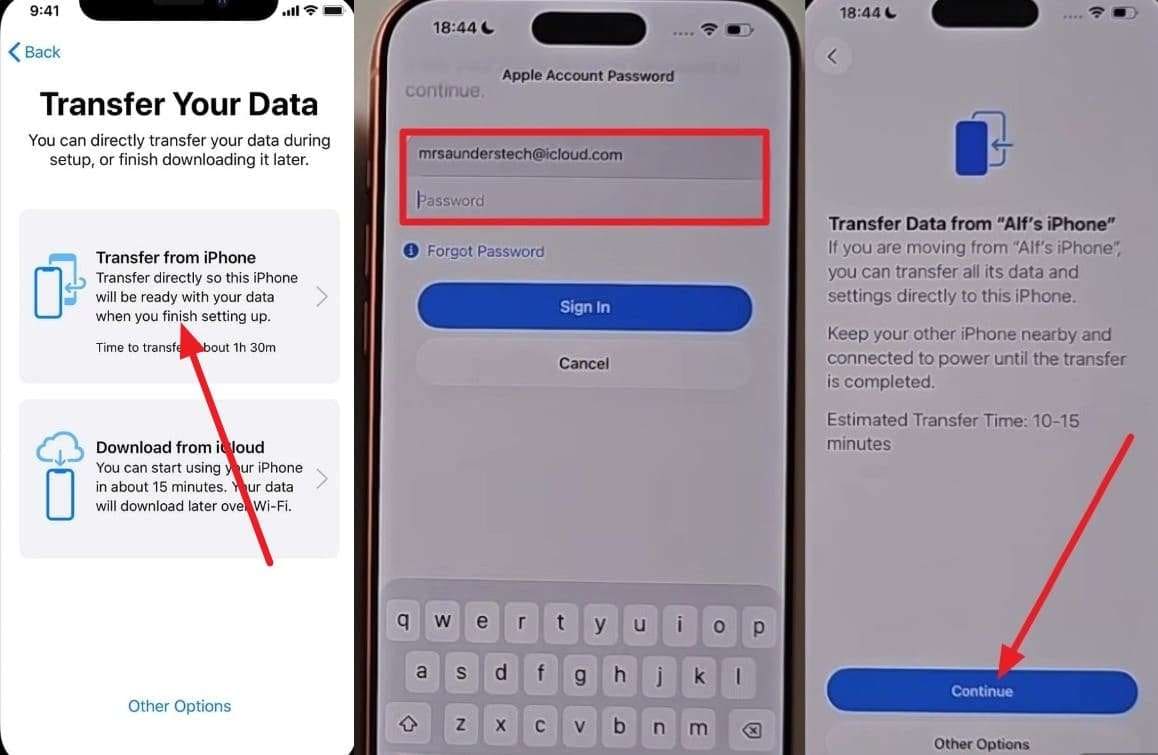
Método 7. Transferir Usando Backup do iTunes/Finder
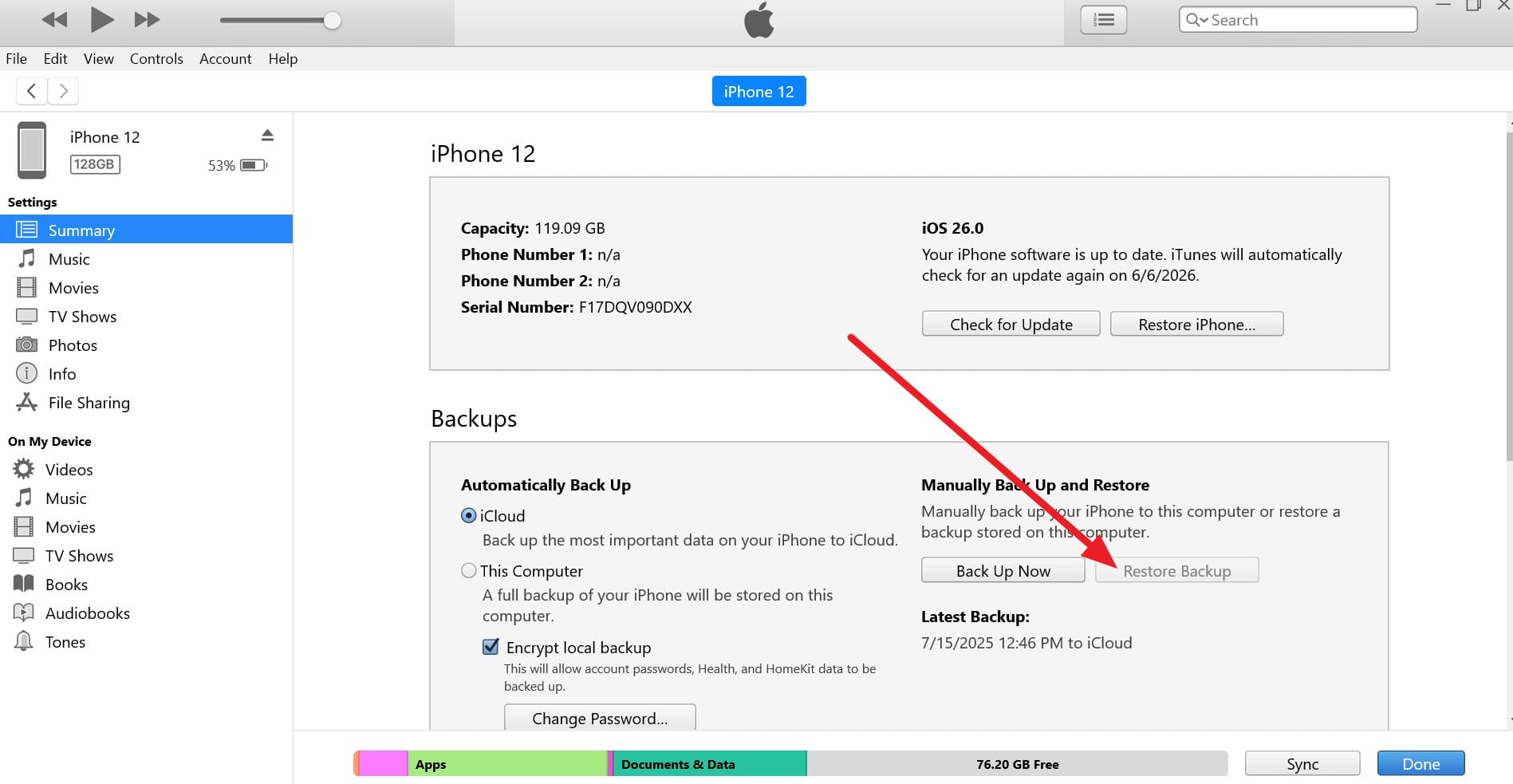
Na configuração do iOS 27 para novos métodos de iPhone, você pode usar o Backup do iTunes/Finder quando quiser uma cópia completa e local do seu dispositivo antigo armazenada em um computador. Assim, é ideal para dados maiores, internet lenta ou usuários que preferem restauração de backup offline, conforme orientado:
-
Passo 1 Conecte o novo iPhone ao iTunes, escolha a opção "Confiar" no dispositivo e vá para a aba "Resumo". Lá, escolha a opção "Restaurar Backup" na seção "Backups" para continuar.
-
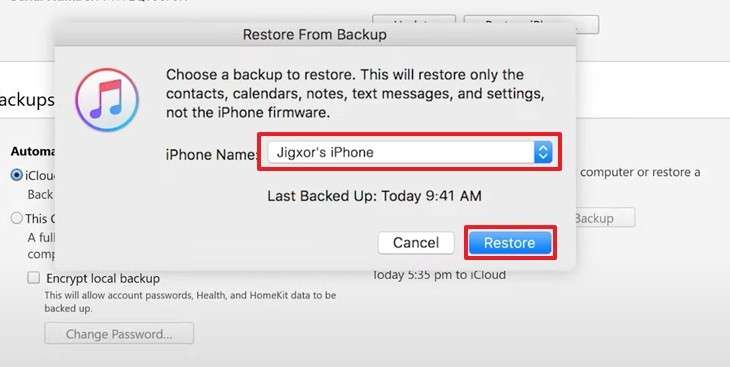
Passo 2 Selecione o backup do dispositivo antigo no menu "Nome do iPhone" e pressione "Restaurar" para obter dados no novo dispositivo iOS 27.
Método 8. Restaurar do Backup Criptografado (Transferência Completa de Dados)
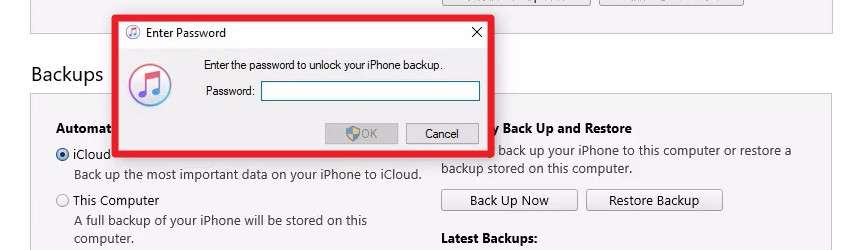
Este método é o mesmo acima, mas o backup criptografado é a versão completa. Isso significa que ele pode mover senhas salvas, detalhes de Wi-Fi e outras informações sensíveis que backups normais não incluem.
Você apenas toca na opção "Restaurar Backup", depois insere a senha do backup quando solicitado para escolher um backup e toca em "Restaurar".
Método 9. Transferir WhatsApp e Dados de Aplicativos Separadamente
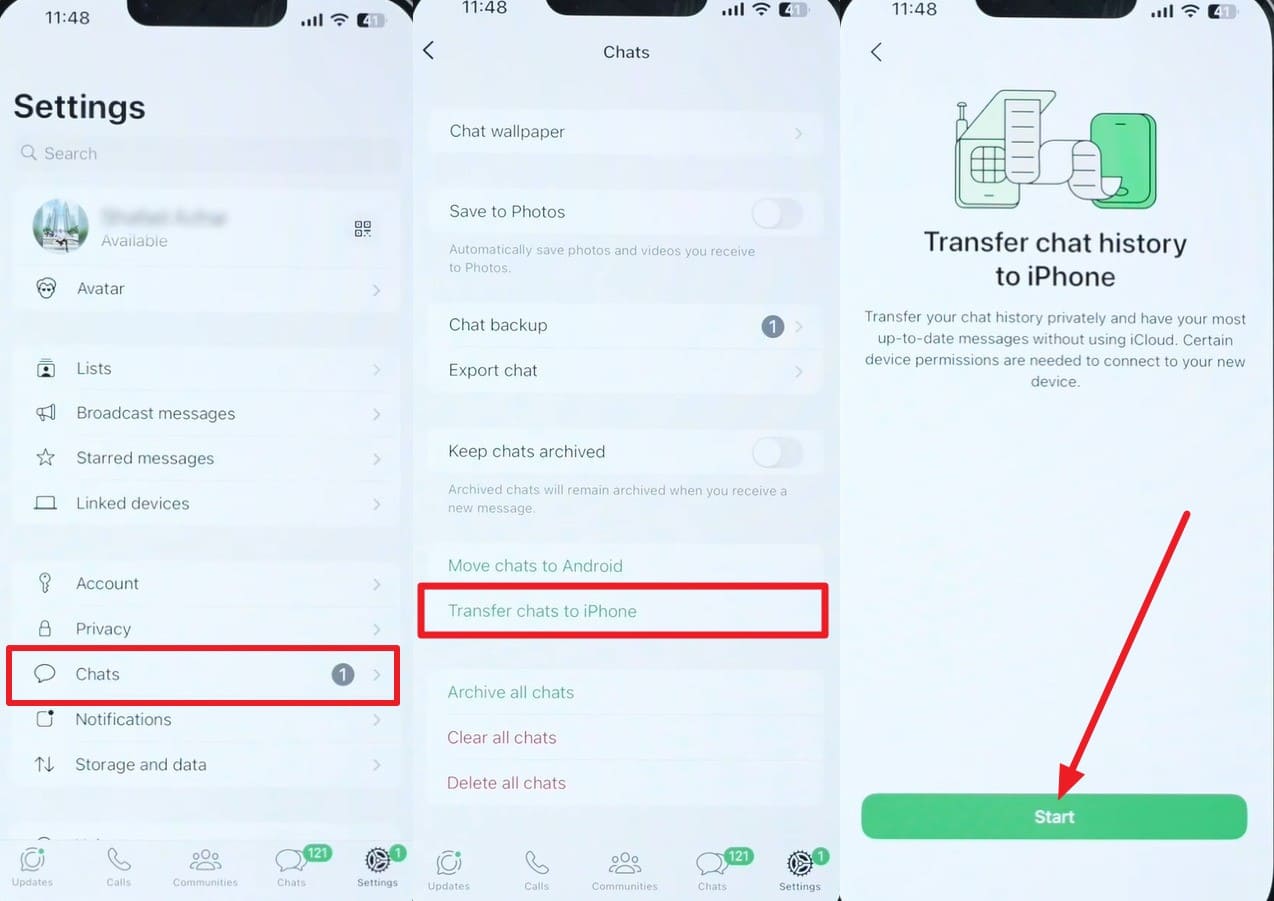
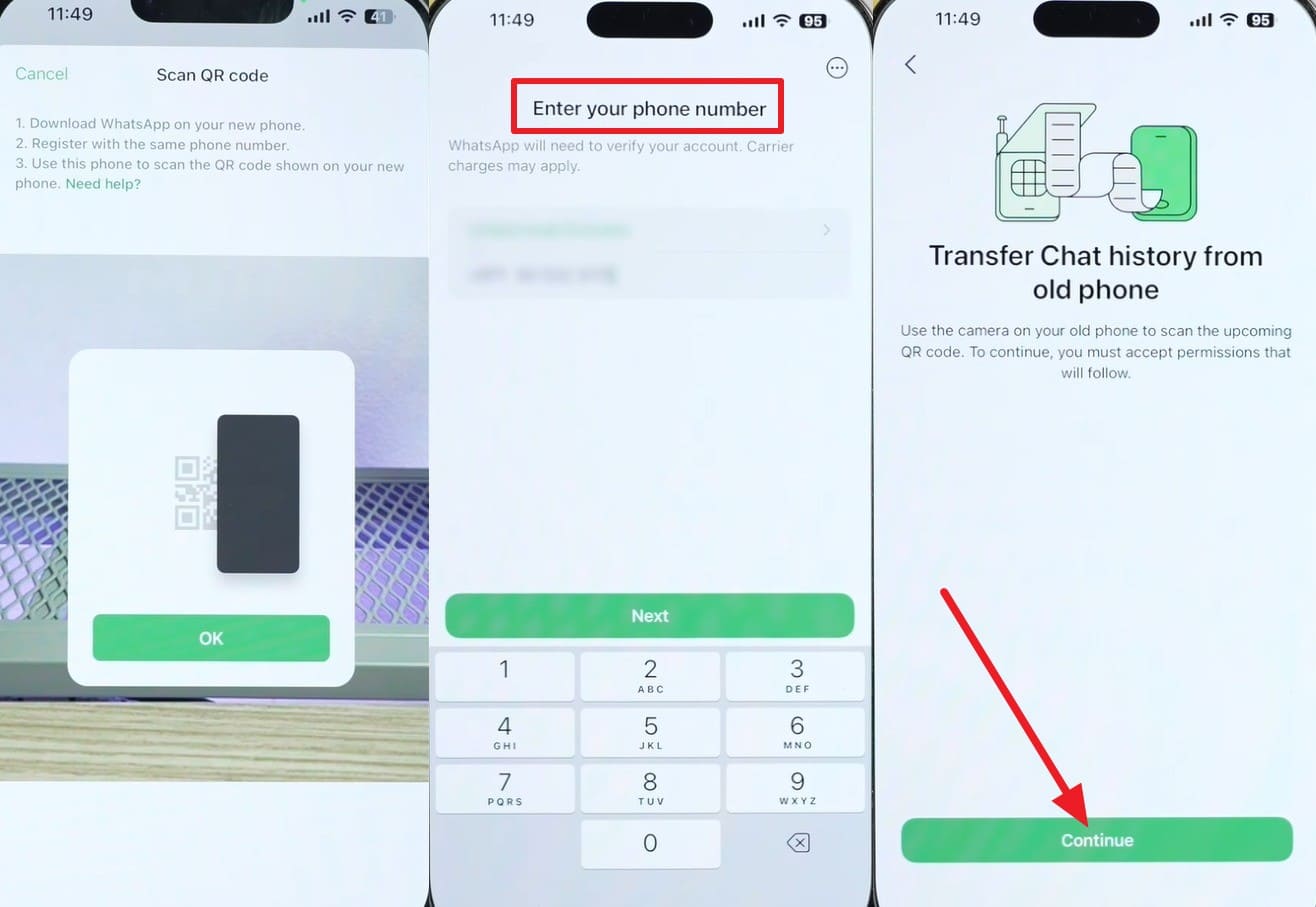
To mover WhatsApp para iOS 27, use a opção de transferência de conversa do WhatsApp, pois nem todos os aplicativos são transferidos durante uma transferência normal de iPhone.
Esses aplicativos precisam de seus próprios métodos de login e backup, e quando você trata esses aplicativos separadamente, garante que nenhum dado importante seja perdido, conforme demonstrado:
-
Passo 1 Nas configurações de "Conversas" do WhatsApp antigo, escolha a opção "Transferir Conversas para iPhone" e toque em "Iniciar" para continuar.
-
Passo 2 Quando você obtiver o scanner de código QR, instale o aplicativo no novo dispositivo e adicione os mesmos detalhes do número de telefone. Depois disso, pressione "Continuar" e escaneie o código QR no dispositivo antigo para transferir conversas.
Conclusão
Com a nova atualização, muitos usuários procuram por transferência de iPhone para iPhone iOS 27 métodos seguros. Assim, este guia explicou como você pode garantir uma migração segura usando verificações prévias e 9 métodos integrados e de terceiros.
Quando os métodos da Apple confundem você e você não consegue mover aplicativos, especialistas sugerem que você use o Dr.Fone - Transferir Celular para mover 13 tipos de dados de iOS para iOS.
Perguntas frequentes
-
1. Meus aplicativos farão login automaticamente após a transferência?
Alguns aplicativos podem restaurar detalhes de login, mas a maioria das aplicações exige que você faça login novamente por motivos de segurança. -
2. Transferir dados apaga algo do meu iPhone antigo?
Não, o telefone original permanece inalterado e todos os dados permanecem seguros, a menos que você os apague manualmente. Ainda assim, para segurança e tranquilidade, você pode usar o Dr.Fone - Transferir Celular para mover 13 tipos de dados de iOS para iOS sem qualquer perda ou problemas de conexão. -
3. É seguro usar Wi-Fi público ao transferir dados para um novo iPhone no iOS 27?
Não, Wi-Fi público não é recomendado porque pode ser instável e pode representar riscos de segurança durante a transferência. Em vez disso, é melhor usar métodos de conexão por cabo como Dr.Fone - Transferir Celular para evitar falha na transferência e problemas de conectividade.
 Adicionar Dr.Fone como fonte preferida no Google