


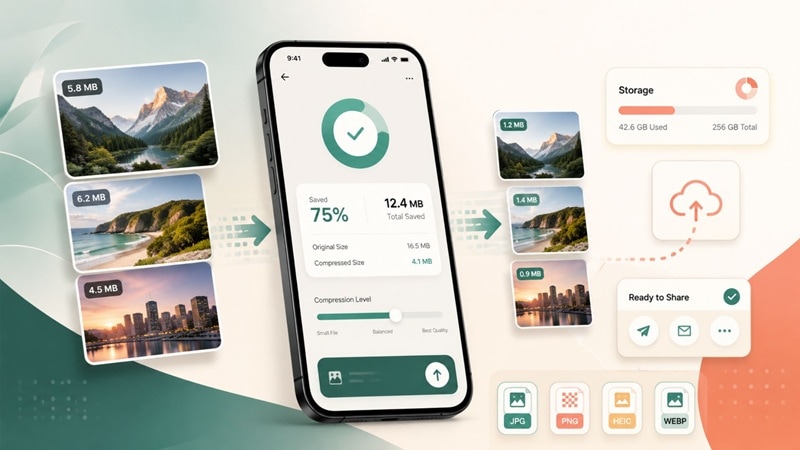

Um portal universitário pode rejeitar uma foto 3x4 de 4 MB porque ela precisa ter menos de 200 KB. Um anexo de e-mail pode falhar pelo mesmo motivo, enquanto centenas de fotos em alta resolução podem preencher lentamente o armazenamento do iPhone. Cada cenário tem seu próprio problema, então nenhum único app compressor de imagem resolverá todos eles. Em um app útil para reduzir o tamanho de imagem, você deve encontrar um equilíbrio entre o controle do tamanho do arquivo e a qualidade da imagem, processamento em lote, formatos de imagem compatíveis, privacidade e custo. Se o limite for rigoroso, um app para reduzir o tamanho da imagem em KB também precisa de controle preciso de saída.
Este guia compara apps compressores para iPhone com base nessas necessidades práticas, para que você possa escolher a ferramenta certa para uploads, armazenamento ou fotos do dia a dia.
Parte 1: O que você deve procurar em um app compressor de imagem?
Antes de escolher um app, compare os controles que afetam diretamente o tamanho do arquivo, a qualidade, a privacidade e a usabilidade.
1. Controle do tamanho do arquivo
Procure um controle deslizante de compressão, tamanho estimado de saída, opção de KB/MB alvo e controles de resolução. Um recurso de tamanho-alvo é especialmente útil em um app para reduzir o tamanho da imagem em KB quando um upload precisa ficar abaixo de um limite fixo. As listagens atuais do Image Compressor & Resizer, por exemplo, anunciam alvos predefinidos de 20 KB a 1 MB.
2. Controle de qualidade
Usar compressão, especialmente com formatos com perda como JPEG, pode tornar os detalhes menos visíveis. Opte por apps que ofereçam uma pré-visualização antes/depois, qualidade ajustável e exibição do tamanho final do arquivo. Isso ajuda a equilibrar o tamanho final com a aparência da imagem.
3. Compressão em lote
O processamento em lote é valioso quando o objetivo é liberar espaço no armazenamento do iPhone. Verifique se o app consegue processar várias fotos ou álbuns completos em vez de um arquivo por vez.
4. Suporte a formatos
Confirme o suporte para os formatos que você usa, como JPEG/JPG, PNG, HEIC/HEIF e WebP. A Apple observa que o HEIF pode usar menos armazenamento do que o JPEG, mantendo qualidade visual comparável.
5. Privacidade
Verifique a seção Privacidade do App na App Store e a política do desenvolvedor. Procure por processamento declarado no dispositivo, uploads de imagens e coleta de dados declarada. A Apple exige essas divulgações, mas também observa que elas são informadas pelo desenvolvedor e não verificadas de forma independente.
6. Preço e limitações
Verifique o plano gratuito, anúncios, assinaturas, compras dentro do app, limites de lote e recursos exclusivos premium. Não considere "download gratuito" como uso irrestrito.

Parte 2: Melhores apps compressores de imagem para iPhone
Os melhores apps compressores de imagem para iPhone com diferentes pontos fortes são os seguintes.
2.1 Dr.Fone APP — Melhor para compressão dentro de um app utilitário de fotos mais amplo
O Dr.Fone é uma boa opção se você deseja compressão de fotos sem instalar uma ferramenta que faz apenas uma coisa. Seu utilitário para iPhone foca no gerenciamento de armazenamento e também inclui recursos de foto mais amplos. O guia oficial do Photo Cleaner confirma o suporte à compressão de fotos grandes no iPhone, enquanto a página do Dr.Fone para iOS também lista ferramentas como aprimorador de fotos com IA e Restauração de fotos antigas.
Para compressão, o fluxo de trabalho é simples. Você pode selecionar fotos, pré-visualizá-las antes do processamento, comprimi-las e, opcionalmente, remover os originais maiores para recuperar espaço de armazenamento. O guia informa que as fotos comprimidas são salvas automaticamente.
Dr.Fone App - Compressor de fotos e vídeos para iPhone
Comprima fotos e vídeos para liberar espaço no iPhone
- Comprima fotos grandes para reduzir o tamanho do arquivo
- Comprima vídeos grandes em vez de excluí-los
- Libere mais espaço de armazenamento para novas fotos, vídeos e apps
- Gerencie fotos e vídeos que consomem espaço de forma mais eficiente



Como comprimir fotos no iPhone
Como comprimir fotos no iPhone com o Dr.Fone App
O Dr.Fone App oferece uma maneira simples de reduzir fotos grandes no seu iPhone. Veja como usar o recurso Compressor do início ao fim.
-
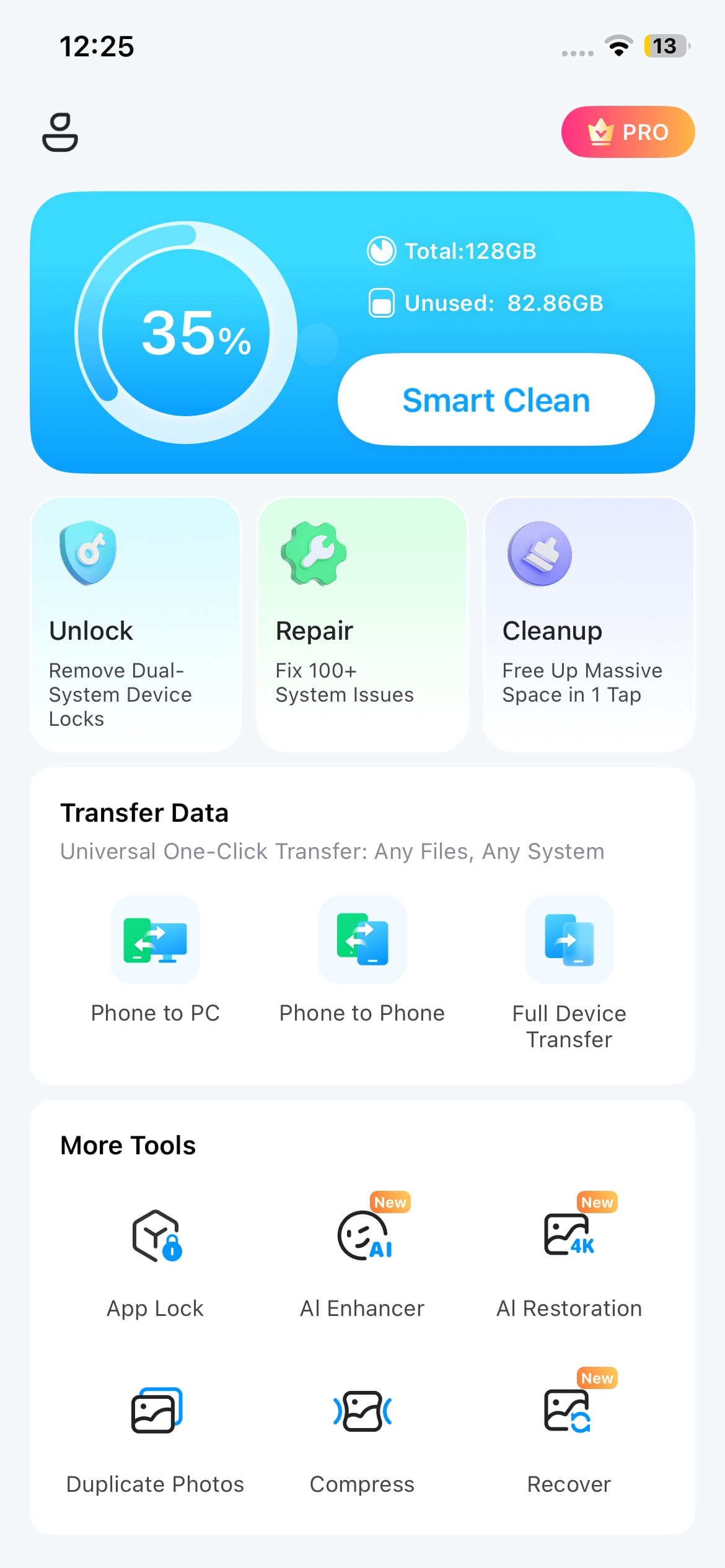
Etapa 1 Encontre o recurso Compressor
Abra o Dr.Fone App, navegue até "Mais Ferramentas" e escolha "Compressor". Isso abre a seção onde você pode reduzir o tamanho de fotos ou vídeos.
-
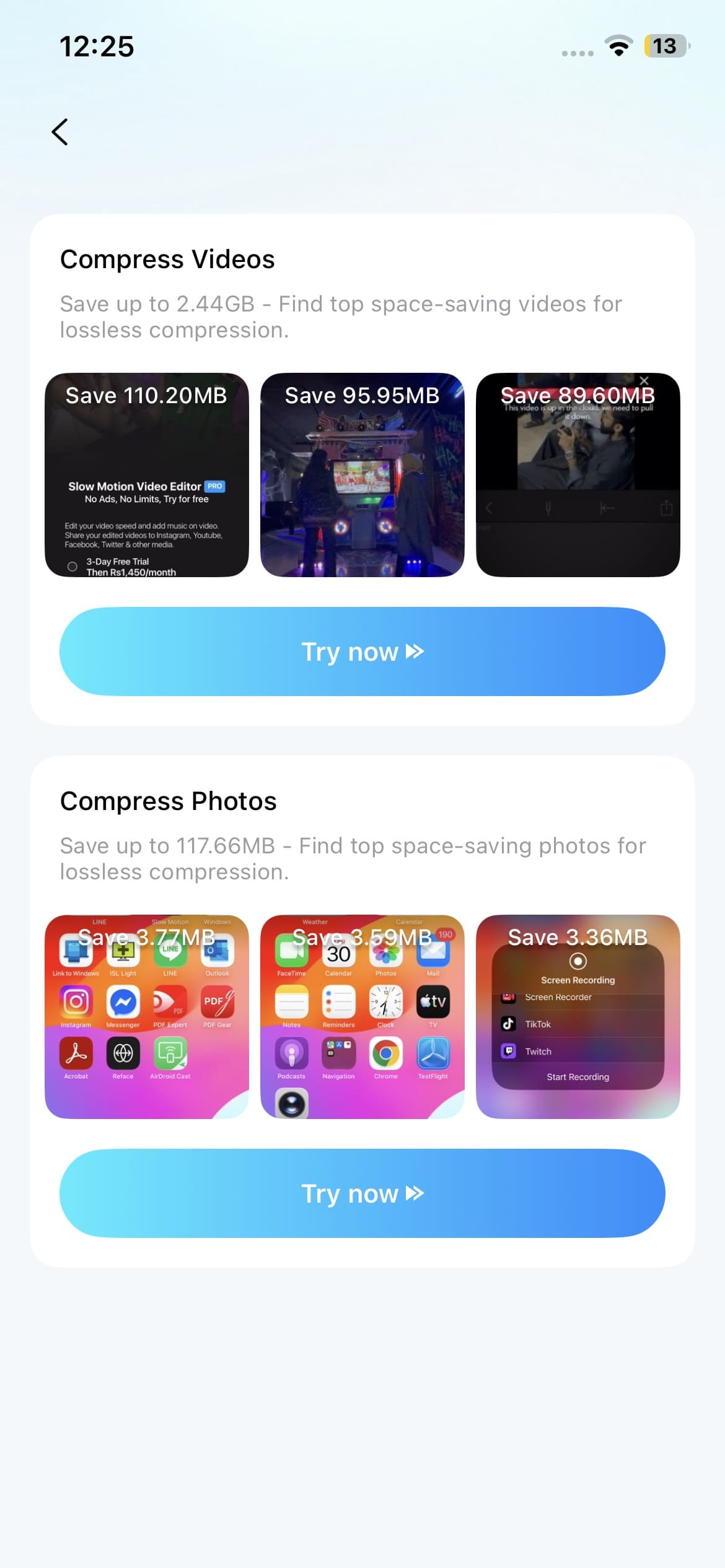
Etapa 2 Adicione as fotos que deseja reduzir
Toque em "Experimentar agora" na seção "Comprimir Fotos", depois selecione a foto que deseja processar. O app preparará a foto para compressão e mostrará a alteração de tamanho esperada.
-
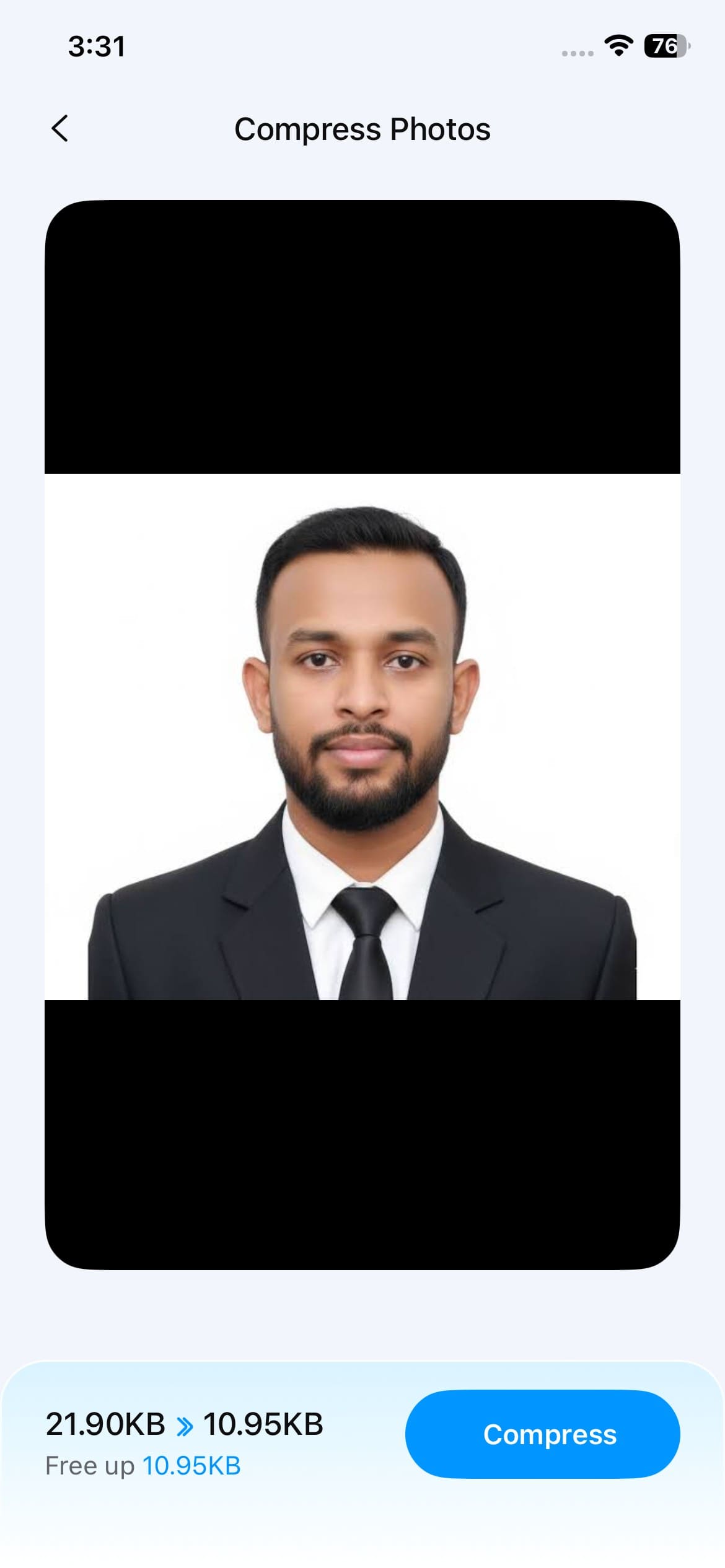
Etapa 3 Comprima e exporte a foto menor
Verifique o tamanho estimado de saída e toque em "Comprimir" para iniciar. Quando o processo terminar, pré-visualize a nova versão e confirme se o tamanho e a qualidade atendem às suas necessidades. Toque em "Salvar" para manter a foto comprimida no seu iPhone.
Melhor para: Usuários de iPhone que desejam um app para reduzir o tamanho da imagem como parte de um utilitário mais amplo de fotos e armazenamento, em vez de um app de compressão de fotos de finalidade única.
Vale observar: O guia oficial não documenta definição exata de KB como alvo nem compressão sem perda. Não presuma que esses recursos existam, a menos que apareçam na versão atual do app.
2.2 Photo Compress - Shrink Pics — Melhor para limpeza de armazenamento em lote
O Photo Compress - Shrink Pics foca na redução do armazenamento da biblioteca de fotos. A listagem atual na App Store suporta fotos individuais, múltiplas fotos e álbuns completos. Você pode escolher a taxa de compressão JPEG, redimensionar as dimensões da imagem, pré-visualizar a saída e comparar o armazenamento antes e depois do processamento. A conversão JPEG suporta HEIC/HEIF junto com outros tipos de arquivo.
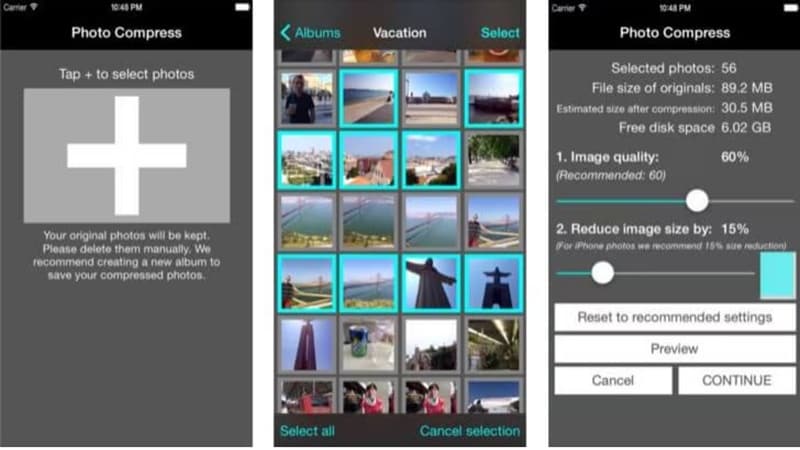
Melhor para: Melhor para comprimir imagens do iPhone quando você está com pouco espaço de armazenamento.
Tenha em mente: O desenvolvedor promove mudança mínima visível na qualidade, mas o resultado final ainda depende do nível de compressão que você escolher.
2.3 Resize Photos — Melhor para reduzir as dimensões da imagem
O Resize Photos segue um caminho diferente. Não é apenas uma ferramenta de compressão de dados de arquivo, mas também uma ferramenta de redimensionamento. Ele vem com tamanhos predefinidos e redimensionamento em lote, o que facilita o upload, envio por e-mail ou salvamento de fotos grandes.
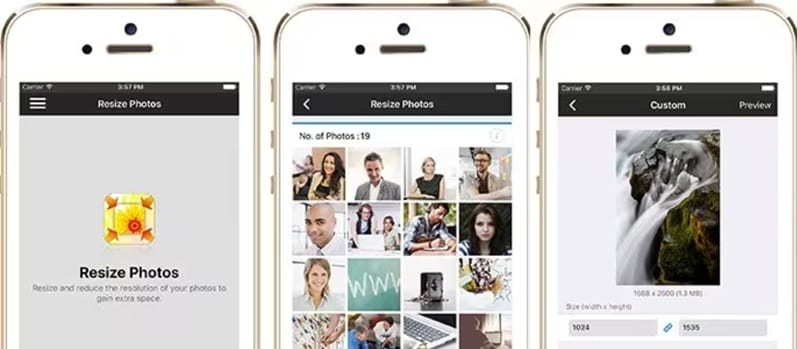
Melhor para: Usuários que precisam principalmente de dimensões menores em pixels, em vez de controles detalhados de compressão.
Tenha em mente: O link antigo da App Store da fonte não pôde ser verificado de forma independente como uma listagem atual nos EUA, então a disponibilidade deve ser verificada antes da publicação.
2.4 PhotoShrinker — Melhor para redução simples de armazenamento
O PhotoShrinker foi projetado para reduzir grandes bibliotecas de fotos. De acordo com sua página atual na App Store, ele afirma ser capaz de otimizar fotos para usar até um décimo do armazenamento original. No entanto, essa é apenas uma alegação do desenvolvedor e não deve ser considerada uma garantia para todas as fotos. O app também oferece pré-visualização de fotos antes do processamento.
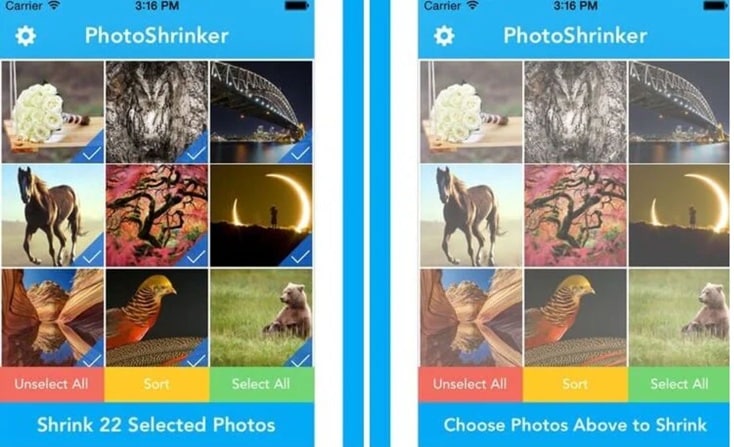
A listagem atual nos EUA mostra o PhotoShrinker como um app pago. Sua última versão substantiva listada na App Store data de 2017, e o desenvolvedor não forneceu detalhes de Privacidade do App à Apple.
Melhor para: Redução básica da biblioteca de fotos sem muitos controles avançados.
2.5 Resize Image — Melhor para alterações rápidas de dimensão e compartilhamento
O Resize Image é melhor descrito como um redimensionador de imagens do que um app de compressão de fotos dedicado. Sua listagem atual na App Store foca na alteração das dimensões da imagem por meio de uma interface simples, exportando ou compartilhando o resultado em seguida. O app também ofereceu controles de pixel, porcentagem, proporção e tamanhos predefinidos em seu histórico de recursos.
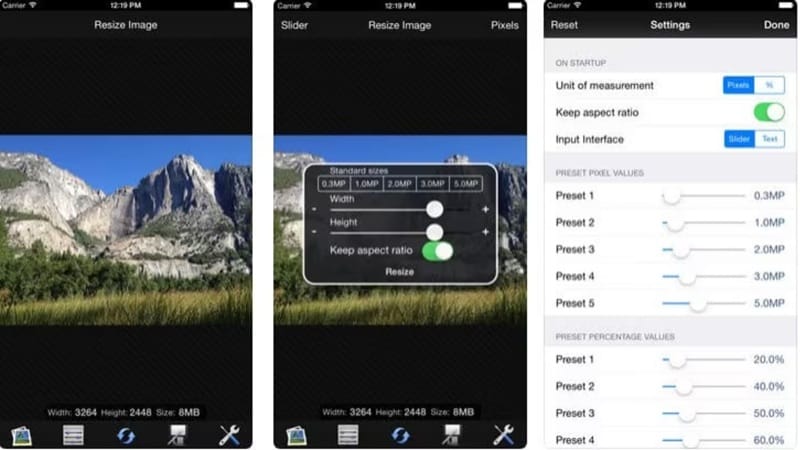
Atualmente é gratuito para download com compras dentro do app, incluindo uma opção para remover anúncios.
Melhor para: Reduzir rapidamente as dimensões de uma imagem para sites, mensagens ou compartilhamento em redes sociais.
2.5 Pico – Compress Photos — Melhor para pré-visualização e detalhes do arquivo
O resumo da Wondershare de 2026 descreve o Pico como um compressor de fotos e vídeos com ferramentas de pré-visualização, configurações de otimização, compartilhamento direto e informações de Metadados do arquivo. Ele é voltado para equilibrar arquivos de mídia menores com qualidade visual aceitável.
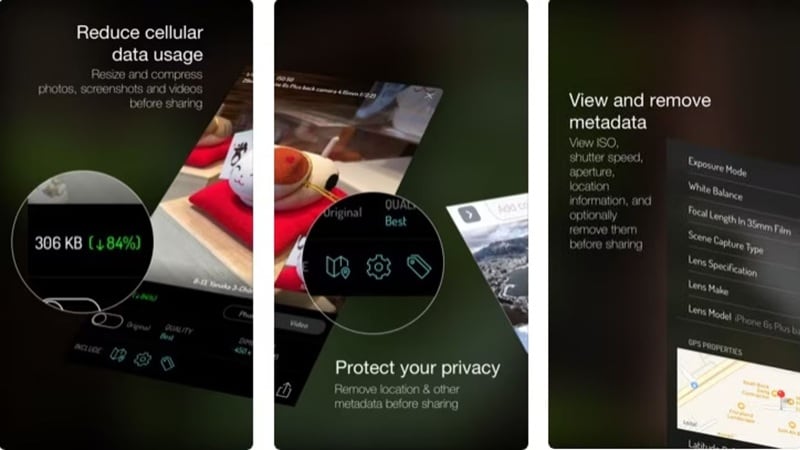
Melhor para: Usuários que desejam inspecionar detalhes de compressão e Metadados antes de compartilhar mídia.
Tenha em mente: O link da App Store citado pela fonte não pôde ser confirmado de forma independente como uma listagem atual nos EUA. Verifique a disponibilidade atual antes de recomendar um download gratuito de compressor de imagem.
Parte 3: Comparação rápida de apps compressores de imagem
A melhor escolha depende de você precisar de compressão real, dimensões menores, limpeza de armazenamento em lote ou mais controle sobre o arquivo final.
| App | Melhor Para | Controle de Compressão | KB/MB Alvo | Suporte a Lote | Ferramentas de Formato | Principal Diferencial |
|---|---|---|---|---|---|---|
| Dr.Fone APP* | Utilitários mais amplos de foto e armazenamento para iPhone | Controles exatos de compressão não especificados para o Dr.Fone App atual | Não especificado | Não especificado para o Dr.Fone App | Ferramentas mais amplas de IA/foto | Kit de ferramentas multifuncional para Telefone |
| Photo Compress - Shrink Pics | Limpeza de armazenamento em lote | Qualidade JPEG ajustável + redimensionamento opcional | Não especificado | Sim; fotos e álbuns | HEIC/HEIF → JPEG | Visualização de armazenamento antes/depois |
| Resize Photos· | Redimensionamento e compressão por dimensões | Controles de pixel, tamanho físico, DPI e formato | Não especificado | Sim | JPEG, PNG, HEIC | Forte controle de dimensão e resolução |
| PhotoShrinker | Redução simples de armazenamento | Otimização automática de fotos | Não especificado | O fluxo de trabalho com múltiplas fotos é suportado; o limite exato de lote não está claramente indicado na listagem atual | Não especificado | Redução automática focada em armazenamento |
| Pico – Compress Photos | Pré-visualização e detalhes do arquivo | Configurações de otimização e dimensão | Não especificado | Não especificado | Não verificável no momento | Pré-visualização de compressão + ferramentas de Metadados |
Resumo rápido: Escolha o Photo Compress para limpeza de armazenamento em lote, o Resize Photos para controle de dimensões e o PhotoShrinker para redução mais simples. O Dr.Fone é ideal para quem deseja ferramentas de foto mais amplas, enquanto o Pico é mais focado em pré-visualização e detalhes de arquivo.
Parte 4: Qual app compressor de imagens você deve escolher?
Combine o app com a tarefa:
- Dr.Fone APP: Melhor se você deseja compressão dentro de um kit mais amplo de ferramentas de foto e armazenamento para iPhone.
- Photo Compress - Shrink Pics: Melhor para compressão em lote e liberação de espaço na biblioteca de fotos.
- Resize Photos·: Melhor quando você precisa de controle sobre dimensões, DPI e formato de saída.
- PhotoShrinker: Melhor para redução simples e focada em armazenamento, com configuração mínima.
- Pico – Compress Photos: Melhor para pré-visualização e verificação de detalhes do arquivo, mas confirme a disponibilidade atual primeiro.
Para limites rígidos de KB: escolha um app para reduzir o tamanho da imagem em KB somente se ele listar claramente o controle de tamanho alvo.
4.1 Nota breve: app vs. métodos nativos do iPhone
Um compressor dedicado é mais útil quando você precisa de controles repetidos, lotes, tamanhos de arquivo alvo ou ferramentas de formato.
Para trabalhos ocasionais, o app Pré-Visualização atual da Apple pode exportar imagens em formatos como HEIC, JPEG, PDF, PNG e TIFF e oferece um controle deslizante para ajustar o tamanho do arquivo.
Para o fluxo de trabalho nativo completo, mantenha esses passos em um guia separado de Comprimir Imagem no iPhone em vez de misturar duas necessidades de busca diferentes aqui.
Perguntas Frequentes
-
1. Posso restaurar uma foto comprimida para a qualidade original?
Não após a compressão com perda se o arquivo original não existir mais. A compressão com perda remove permanentemente alguns dados da imagem. Mantenha o original até estar satisfeito com a cópia comprimida. -
2. A compressão sempre reduz a resolução da imagem?
Não. A compressão reduz arquivos sem alterar o número real de pixels. Certos aplicativos oferecem a opção de redimensionamento, que altera largura e altura separadamente. -
3. O HEIC é menor que o JPEG no iPhone?
Em circunstâncias normais, com certeza. Segundo a Apple, o HEIF/HEIC comprime melhor que o JPEG e ocupa menos armazenamento, mantendo uma experiência visual semelhante. -
4. Comprimir uma foto remove os Metadados de localização?
Não necessariamente. O tratamento de Metadados depende do app e do processo de exportação. No iPhone, você pode remover as informações de localização separadamente antes de compartilhar uma foto. -
5. Posso comprimir a mesma foto mais de uma vez?
Sim, mas a compressão com perda repetida pode remover mais informações da imagem e reduzir a qualidade. É melhor comprimir a partir do arquivo original sempre que possível.
Conclusão
O app compressor de imagens certo deve se adequar à tarefa, não apenas reduzir o tamanho do arquivo. O Photo Compress - Shrink Pics é ideal para limpeza de armazenamento em lote, o Resize Photos é melhor para controle de dimensões e o PhotoShrinker mantém o processo simples. Para limites rígidos de upload, escolha um app para reduzir o tamanho da imagem em KB que liste claramente o suporte a tamanho alvo.
O Dr.Fone se destaca para usuários que preferem a compressão dentro de um kit mais amplo de ferramentas de foto e armazenamento para iPhone, com utilitários de foto extras além de um simples app de compressão de fotos. Antes de instalar qualquer app para reduzir o tamanho da imagem, verifique os recursos atuais, detalhes de privacidade, preços e a qualidade final da imagem.
Selena Lee
staff Editor
Geralmente classificado4.5(105participado)