


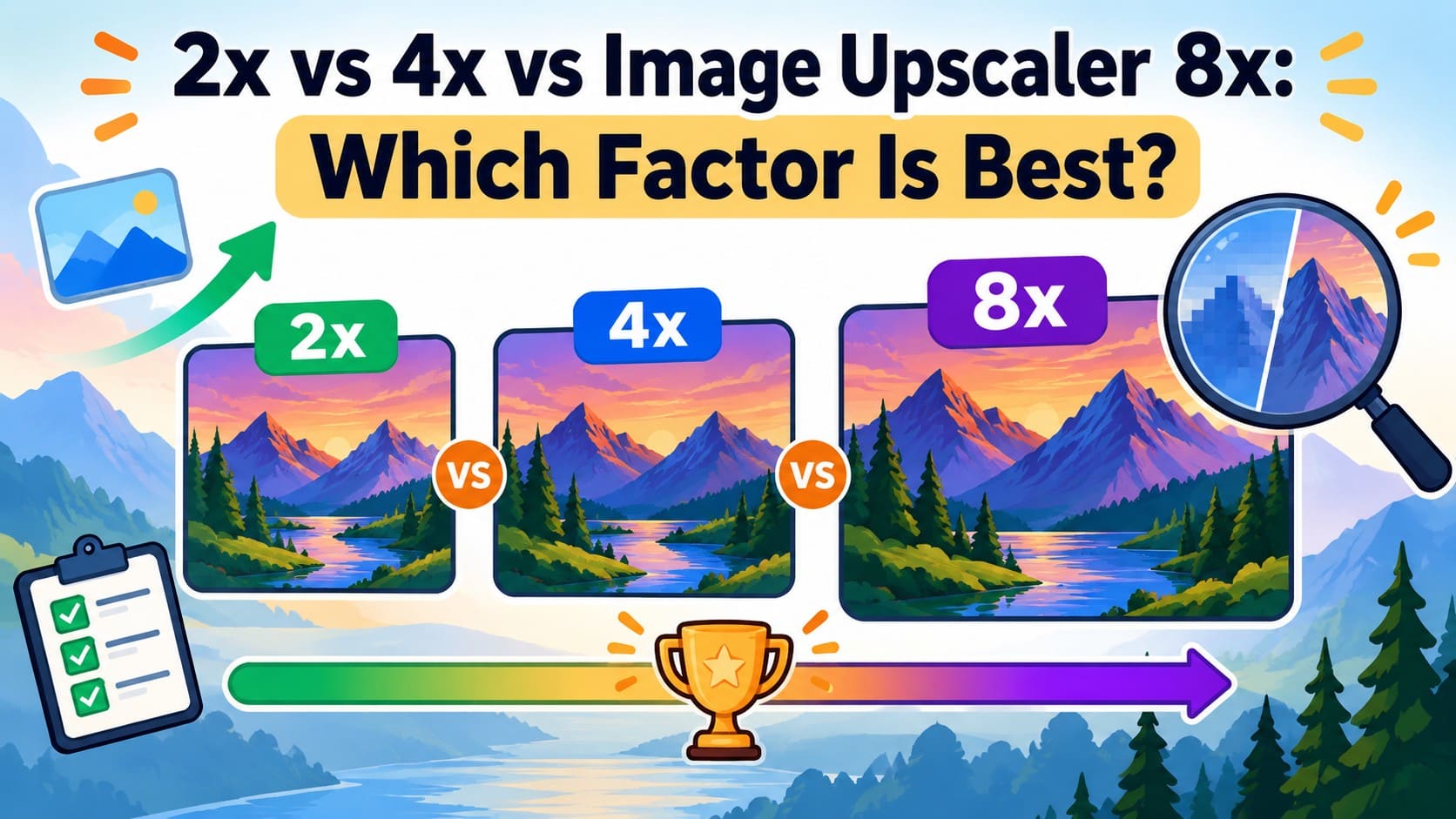

As fotos podem perder clareza quando objetos pequenos são cortados de forma intensa ou capturados à distância. O upscaling aumenta as dimensões da imagem, mas fatores mais altos exigem que o software gere mais informações de pixels em vez de recuperar detalhes que nunca foram capturados.
Este guia compara os fatores de escala 2x, 4x e 8x para ajudá-lo a escolher o nível certo para sua imagem de origem e saída pretendida. Você aprenderá como as dimensões, o crescimento de pixels e a qualidade da origem afetam o resultado. Também explica como o Dr.Fone App lida com tarefas de upscaler de imagem 8x diretamente no seu Telefone, ajudando você a revisar o resultado aprimorado antes de salvar.
- Parte 1. O Que Significam Upscaling de Imagem 2x, 4x e 8x?
- Parte 2. Quanto Maior uma Imagem Fica em 2x, 4x e 8x?
- Parte 3. Quando Você Deve Usar Upscaling 2x, 4x ou 8x?
- Parte 4. Como Fazer Upscale de uma Imagem com o Dr.Fone App
- Parte 5. Qual Fator de Upscale se Adequa a Diferentes Tipos de Imagem?
- Parte 6. O Que Muda ao Passar de 2x para 8x?
- Parte 7. Como Escolher o Fator de Upscale Certo Sem Processamento Excessivo
- Perguntas Frequentes
Parte 1. O Que Significam Upscaling de Imagem 2x, 4x e 8x?
Um upscaler de imagem 2x, 4x ou 8x amplia uma foto multiplicando sua largura e altura. Um upscaler 2x dobra cada lado, o 4x quadruplica cada lado e o 8x multiplica cada lado por 8. A contagem de pixels cresce muito mais rápido do que o botão de escala sugere, e os detalhes a seguir explicam melhor:
| Fator de Upscale | Largura | Altura | Contagem Total de Pixels |
|---|---|---|---|
| 2x | x2 | x2 | x4 |
| 4x | x4 | x4 | x16 |
| 8x | x8 | x8 | x64 |
Upscaling 8x Significa Oito Vezes Mais Pixels?
Não, um upscale 8x significa multiplicar tanto a largura quanto a altura por 8, criando 64 vezes o total de pixels. Os multiplicadores de pixels crescem exponencialmente:
- 2² = 4x pixels
- 4² = 16x pixels
- 8² = 64x pixels
Essa diferença é importante porque uma configuração 8x cria um aumento significativo nas dimensões de saída e na contagem total de pixels em comparação com fatores de upscale mais baixos.
Um Fator de Upscale Maior Melhora a Qualidade da Imagem?
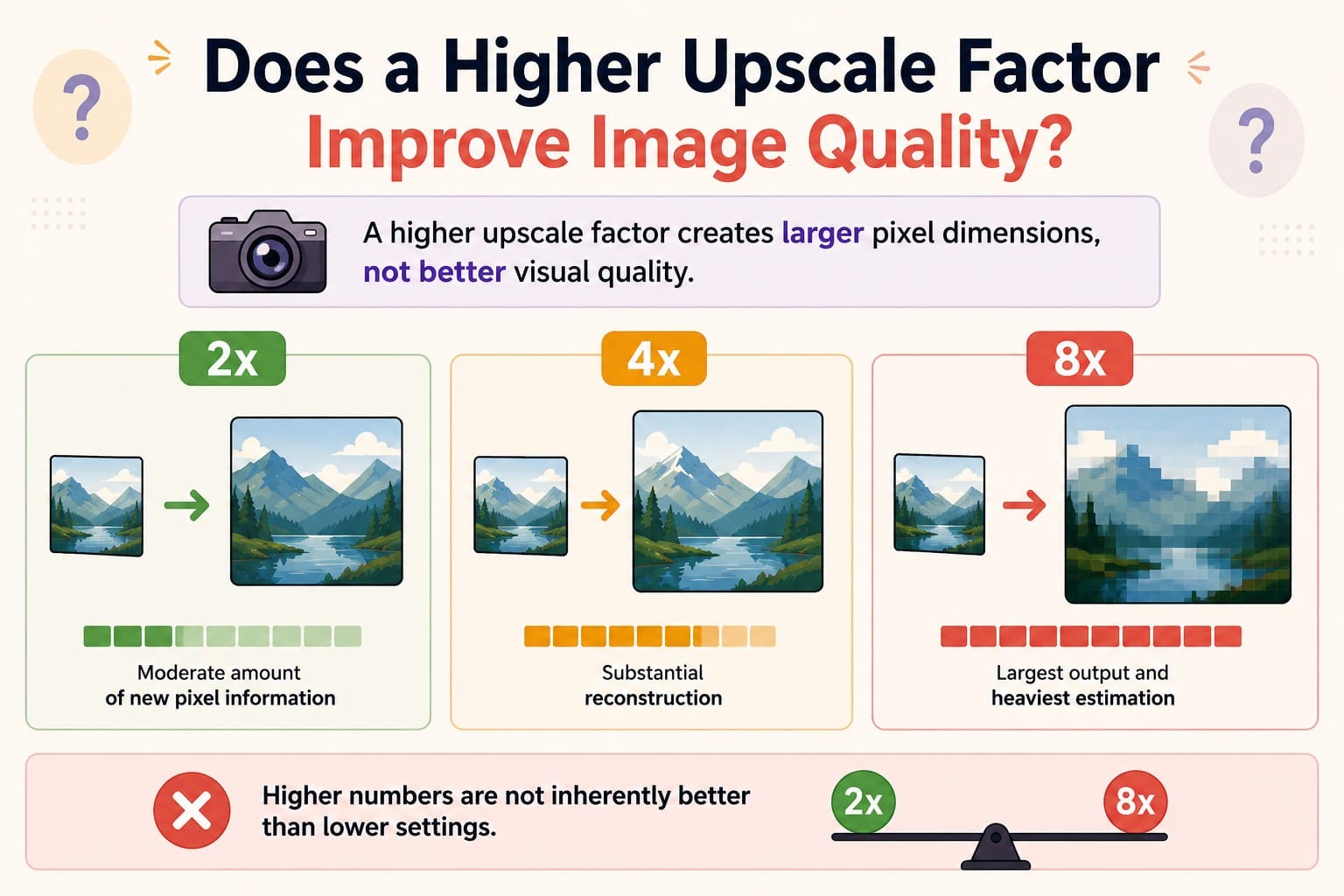
Um fator de upscale maior aumenta as dimensões em pixels, mas não melhora automaticamente a qualidade visual. Se a foto original estiver desfocada ou sem detalhes, um upscaler de imagem 8x não pode recuperar informações que nunca foram capturadas. A Adobe explica que o upsampling adiciona novos pixels estimando valores a partir dos dados de imagem existentes:
- 2x solicita uma quantidade moderada de novas informações de pixels.
- 4x requer uma reconstrução substancial.
- 8x cria a maior saída e exige a estimativa mais pesada.
Fatores de upscale mais altos não são automaticamente melhores, pois a melhor configuração depende da qualidade da sua origem e do tamanho de saída necessário.
Como o Upscaling com IA Cria Pixels Extras?
O redimensionamento tradicional cria novos pixels interpolando valores de pixels existentes próximos. Ferramentas modernas de upscaler de imagem 4x vão além, usando modelos treinados para gerar bordas, texturas e detalhes finos plausíveis durante a ampliação.
Pesquisas sobre super-resolução mostram que esses sistemas podem produzir padrões de aparência natural. No entanto, detalhes gerados podem introduzir artefatos e não devem ser tratados como informações genuinamente recuperadas da imagem original.
Parte 2. Quanto Maior uma Imagem Fica em 2x, 4x e 8x?
Se você usar um upscaler 2x ou upscaler 4x, é importante saber o quanto a imagem multiplica. Um upscale 2x, 4x ou 8x multiplica tanto a largura quanto a altura por esse fator. Como a contagem de pixels é largura × altura, o número total de pixels cresce 4x, 16x e 64x, respectivamente, conforme mostrado na tabela:
| Resolução Original | Saída 2x | Saída 4x | Saída 8x | Crescimento de Pixels em 8x |
|---|---|---|---|---|
| 500 × 500 | 1000 × 1000 | 2000 × 2000 | 4000 × 4000 | 250K → 16M pixels |
| 800 × 600 | 1600 × 1200 | 3200 × 2400 | 6400 × 4800 | 480K → 30,7M pixels |
| 1280 × 720 | 2560 × 1440 | 5120 × 2880 | 10240 × 5760 | 0,92M → 59M pixels |
| 1920 × 1080 | 3840 × 2160 | 7680 × 4320 | 15360 × 8640 | 2,07M → 132,7M pixels |
Faça a mesma verificação no seu próprio arquivo antes de escolher qualquer opção. Multiplique sua largura por cada fator e compare os três resultados com o tamanho que você precisa, pois essa comparação geralmente elimina pelo menos uma opção imediatamente.
Parte 3. Quando Você Deve Usar Upscaling 2x, 4x ou 8x?
Seja usando upscale de imagem 4x, 2x ou 8x, compare as dimensões atuais da sua imagem com o tamanho final que você realmente precisa. Comece com o menor fator que atenda ao seu objetivo e aumente-o somente quando necessário. Para um guia rápido sobre quando cada fator de upscale funciona melhor, revise as opções abaixo.
Use Upscaling 2x Quando
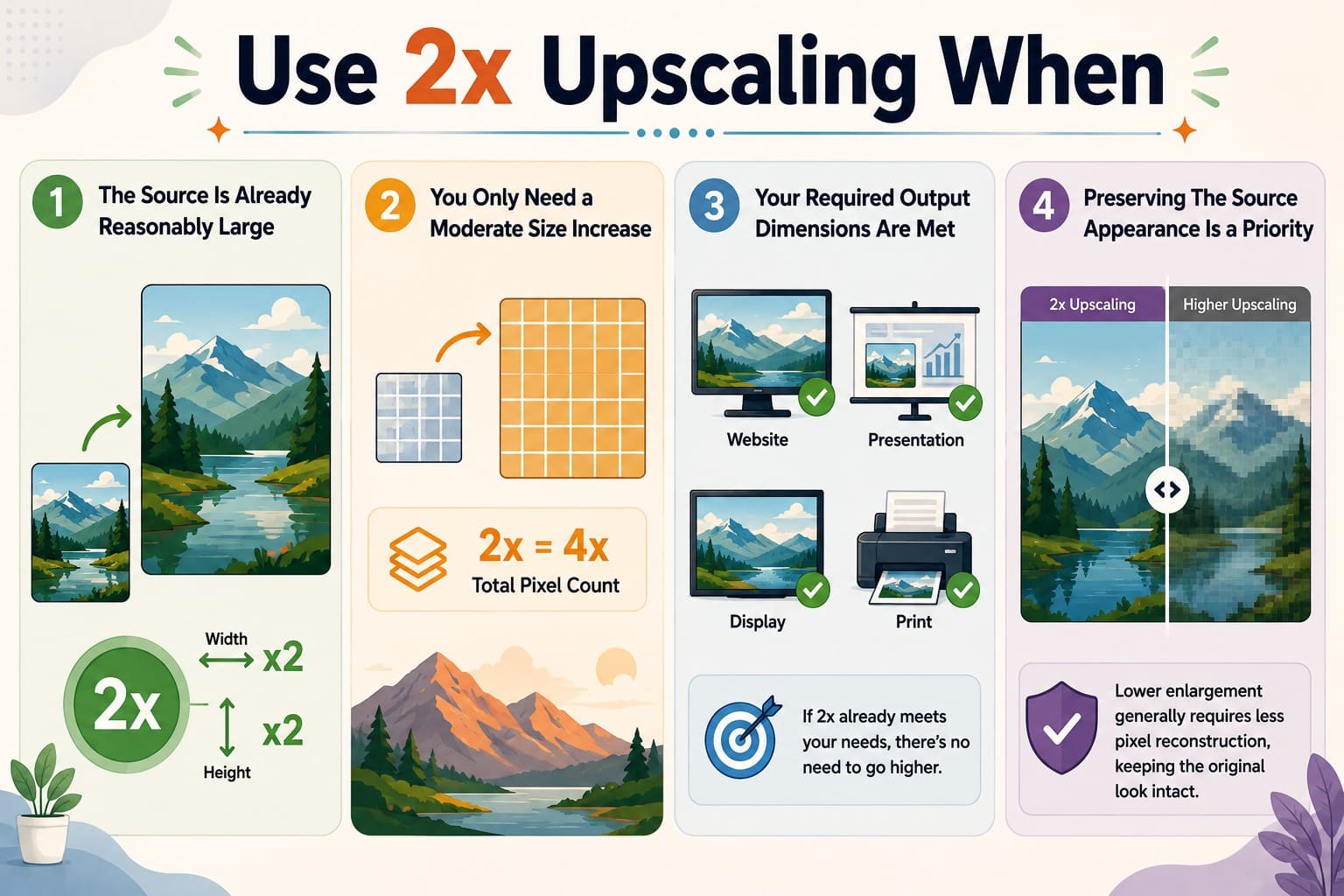
- A Origem Já é Razoavelmente Grande: Uma escala 2x dobra tanto a largura quanto a altura, o que geralmente é suficiente quando a foto precisa apenas de uma ampliação moderada.
- Você Precisa Apenas de um Aumento Moderado de Tamanho: Um fator 2x cria quatro vezes a contagem total de pixels, fornecendo resolução de trabalho adicional sem ampliação excessiva.
- Suas Dimensões de Saída Necessárias São Atendidas: Se o 2x já atende aos seus requisitos de site, apresentação, exibição ou impressão, geralmente não há necessidade de escolher um fator mais alto.
- Preservar a Aparência da Origem é uma Prioridade: Uma ampliação menor requer menos geração de pixels do que uma escala mais forte, o que pode ajudar a manter uma aparência mais próxima da original.
Um upscaler de imagem 2x funciona bem quando dobrar as dimensões da imagem já atende ao seu objetivo, exigindo menos geração de pixels do que fatores de upscale mais fortes.
Use Upscaling 4x Quando
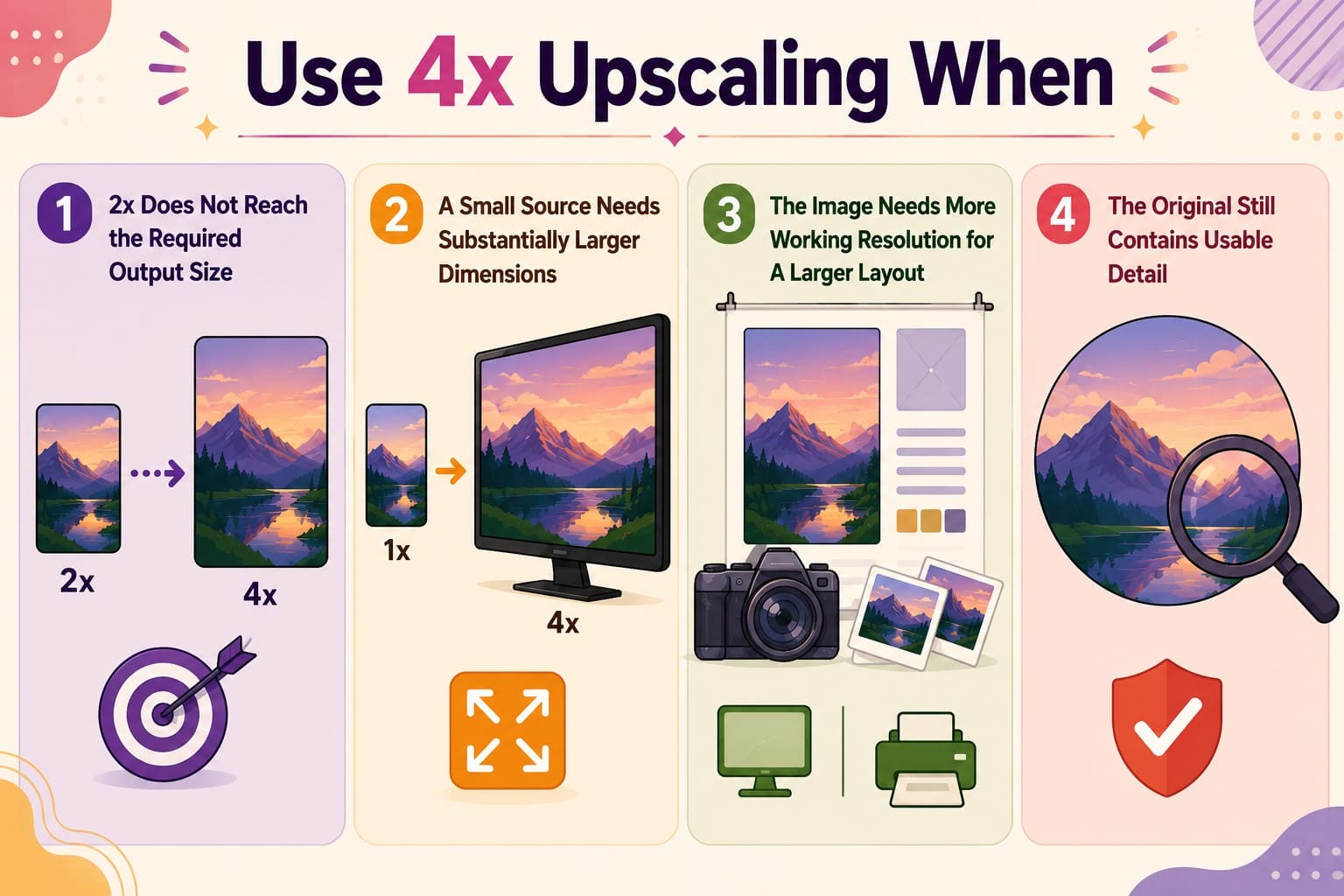
- O 2x Não Alcança o Tamanho de Saída Necessário: Passe para 4x quando dobrar as dimensões da imagem ainda não atinge o tamanho de saída necessário.
- Uma Origem Pequena Precisa de Dimensões Substancialmente Maiores: Um fator 4x multiplica tanto a largura quanto a altura por quatro, produzindo 16 vezes a contagem original de pixels.
- A Imagem Precisa de Mais Resolução de Trabalho para um Layout Maior: Isso pode ser adequado para telas maiores, layouts de impressão ou imagens fortemente cortadas, dependendo da resolução de origem e dos requisitos finais.
- A Original Ainda Contém Detalhes Utilizáveis: Uma ampliação mais forte funciona melhor quando a origem é razoavelmente nítida. Uma imagem desfocada ou fortemente cortada pode permanecer suave após o upscaling.
Use Upscaling 8x Quando
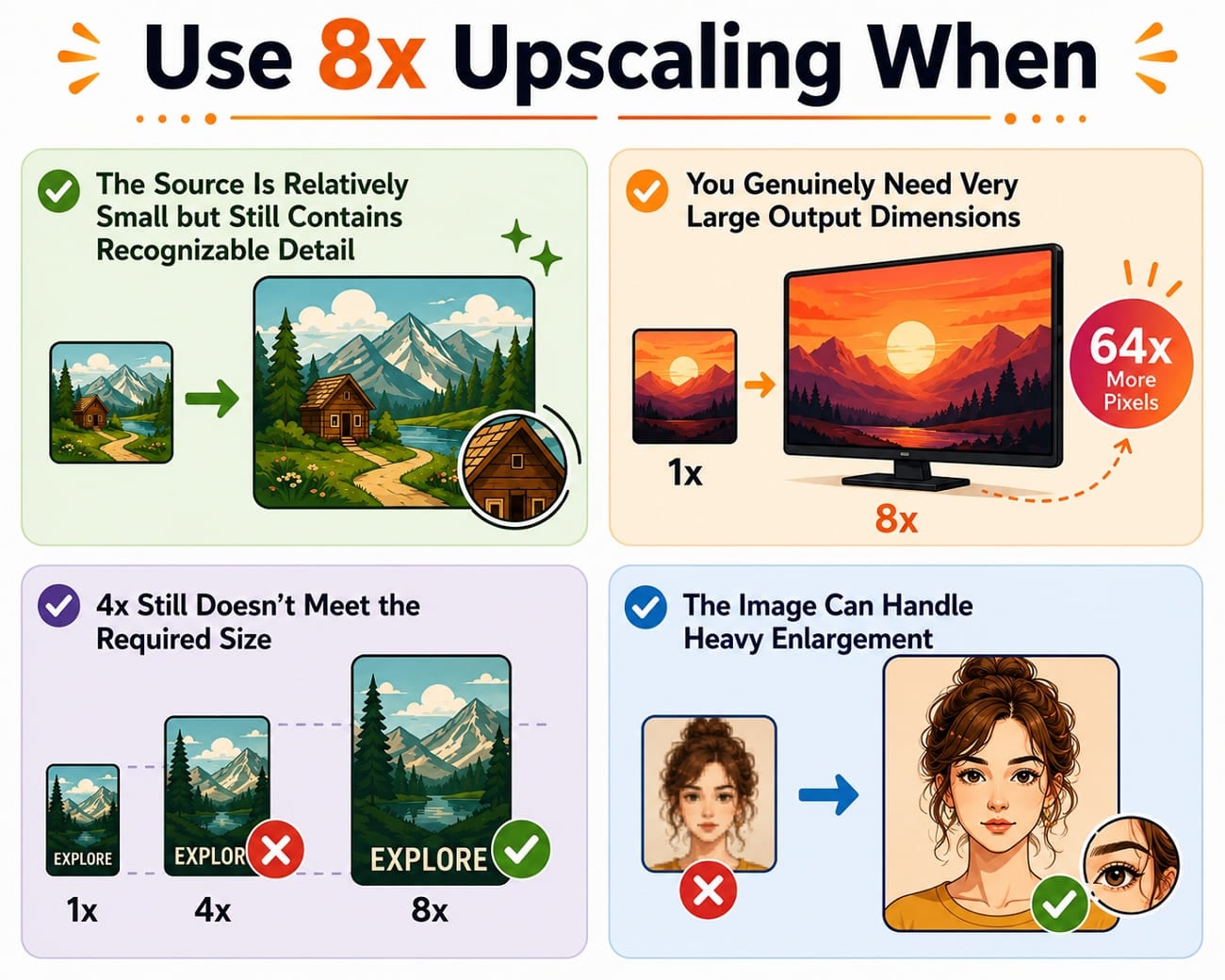
- A Origem é Pequena, mas Ainda Contém Detalhes Reconhecíveis: A qualidade inicial se torna mais importante em 8x porque o upscaler precisa gerar substancialmente mais informações de pixels.
- Você Precisa de Dimensões de Saída Muito Grandes: Um upscale 8x multiplica tanto a largura quanto a altura por oito, produzindo 64 vezes a contagem total original de pixels.
- O 4x Ainda Não Atende ao Tamanho Necessário: Escolha um upscaler 8x quando o 4x não alcança suas dimensões-alvo, em vez de tratar o 8x como uma melhoria automática de qualidade.
- A Imagem Suporta uma Ampliação Intensa: Use 8x quando a origem for nítida o suficiente para suportar uma ampliação mais forte sem tornar artefatos ou detalhes de aparência artificial excessivamente perceptíveis.
Parte 4. Como Fazer Upscale de uma Imagem com o Dr.Fone App
Depois de escolher o fator de escala certo para o tamanho desejado, um upscaler de imagem 8x pode ajudar a alcançar dimensões muito maiores quando fatores menores não são suficientes. O Dr.Fone App traz essa capacidade diretamente para iOS e Android, para que você possa fazer upscale de fotos no seu Telefone sem precisar transferi-las primeiro para um computador. Isso torna a ampliação em alta resolução mais conveniente ao trabalhar principalmente com imagens do celular.
Seu aprimorador de fotos com IA suporta ampliação de até 8x por meio do modo Ultra HD, com opções de 2x, 4x e 8x para diferentes necessidades de saída. Após o processamento, você pode comparar as versões original e aprimorada para examinar nitidez, texturas, bordas e clareza geral antes de salvar a imagem final.
Dr.Fone App - Restaurador e Aprimorador de Fotos com IA (iOS e Android)
Restaure, Colorize, Aprimore e Faça Upscale de Fotos com IA
- Restaure Fotos Antigas Corrigindo Vincos, Rasgos e Arranhões
- Colorize Fotos em Preto e Branco com IA
- Aprimore Fotos Automaticamente e Melhore Detalhes de Retratos para Qualidade HD
- Faça Upscale de Imagens para 2x, 4x ou 8x para Resultados Mais Nítidos



Guia Completo para Aumentar a Resolução de uma Imagem no App Dr.Fone
Para aumentar a resolução da sua imagem com o App Dr.Fone usando as opções 2x, 4x ou 8x, siga estes passos:
-
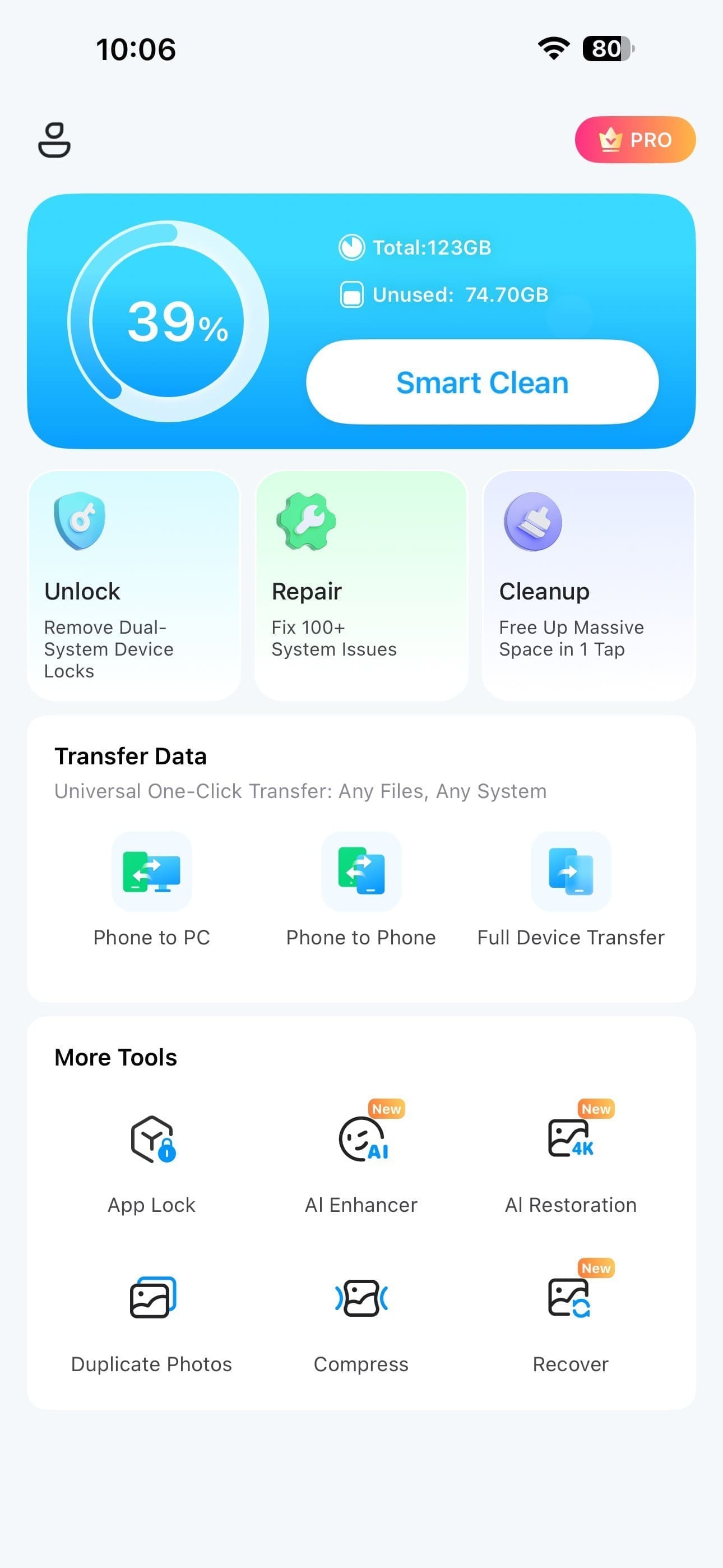
Passo 1 Acesse a Ferramenta Aprimorador com IA
Acesse a ferramenta "Aprimorador com IA" no App Dr.Fone e prossiga para as opções disponíveis de aprimoramento de fotos.
-
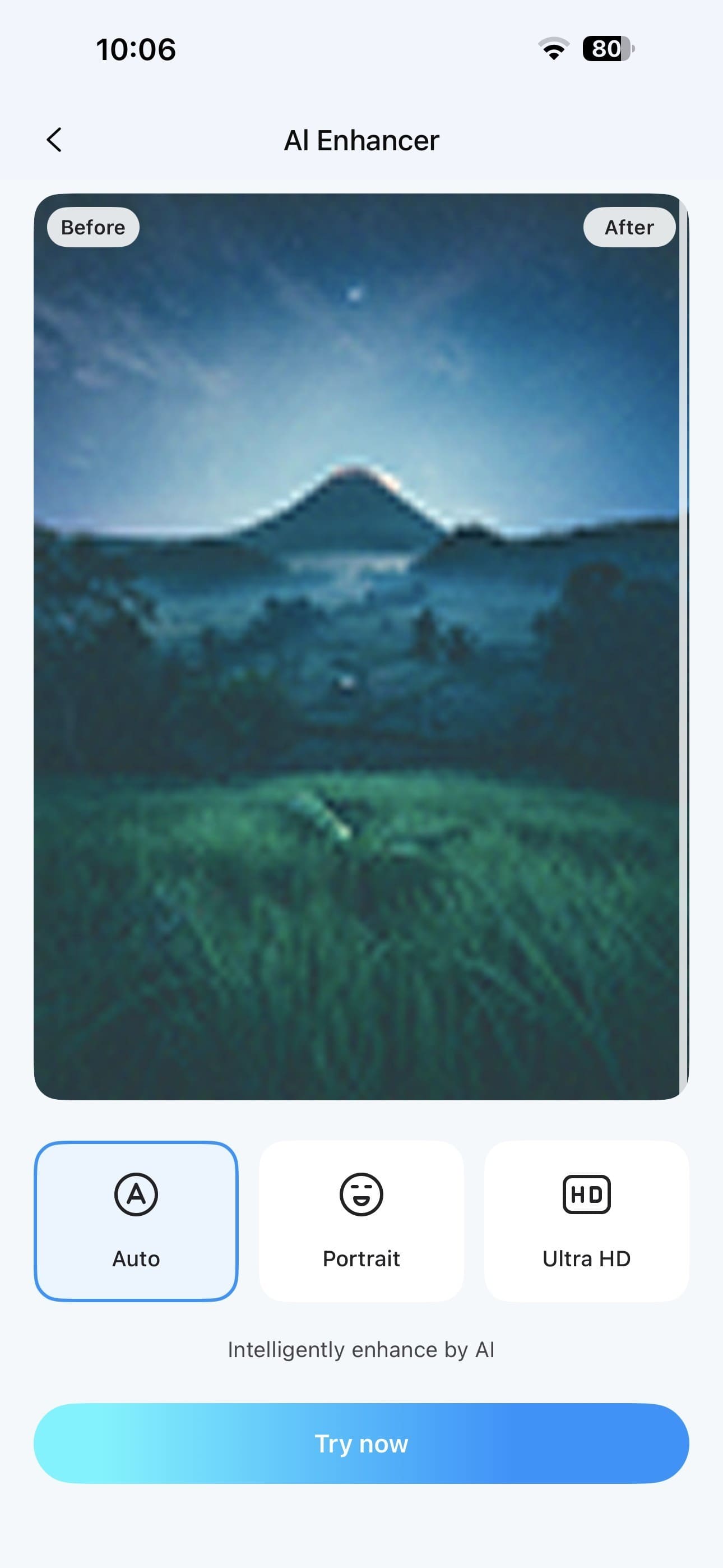
Passo 2 Escolha Ultra HD e Carregue Sua Imagem
Selecione "Ultra HD", toque em "Experimentar Agora" e depois envie a imagem que deseja ampliar do seu dispositivo.
-
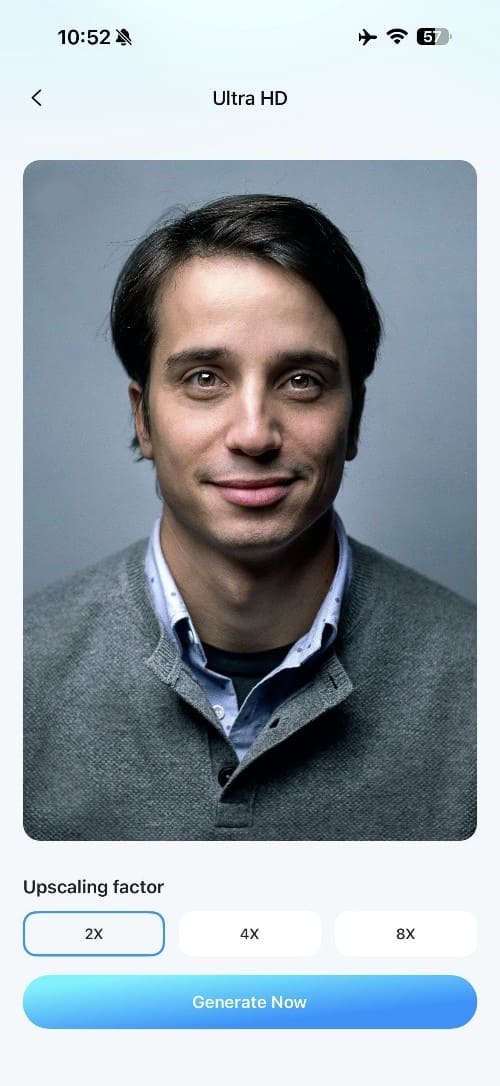
Passo 3 Processe e Compare o Resultado
Escolha o fator de ampliação desejado entre 2x, 4x ou 8x e toque em "Gerar Agora". Após a conclusão do processamento, revise o resultado aprimorado e toque em "Salvar" para armazená-lo no seu dispositivo.
Parte 5. Qual Fator de Ampliação se Adequa a Diferentes Tipos de Imagem?
Até aqui, você já conhece todos os detalhes sobre o ampliador de imagem 4x, incluindo 2x e 8x. No entanto, o fator de ampliação ideal depende do tipo de imagem, do seu tamanho atual e de onde você pretende usá-la. A tabela abaixo oferece um ponto de partida prático, e não uma regra fixa:
| Tipo de Imagem | Necessidade Principal | Fator Inicial Sugerido | O Que Verificar |
|---|---|---|---|
| Imagem para Redes Sociais | Aumentar o tamanho utilizável | 2x | Artefatos de compressão |
| Imagem Pequena da Web | Mais pixels utilizáveis | 2x a 4x | Nitidez das bordas |
| Retrato | Maior detalhe facial | 2x a 4x | Textura da pele, olhos |
| Foto de Produto | Tamanho de saída maior | 2x a 4x | Bordas de logotipos e textos |
| Foto Antiga | Ampliação após restauração | 2x a 4x | Granulação se tornando textura artificial |
| Gráfico de Baixa Resolução | Aparência mais limpa em escala | 2x a 4x | Bordas retas, letras |
| Imagem para Tela Grande | Saída muito grande | 4x a 8x | Detalhes finos artificiais |
Parte 6. O Que Muda ao Passar de 2x para 8x?
A tabela destaca o que verificar para diferentes tipos de imagem. Ao passar de um ampliador de imagem 2x para 4x e 8x, vários aspectos do resultado mudam. Aqui estão seis diferenças principais a considerar.
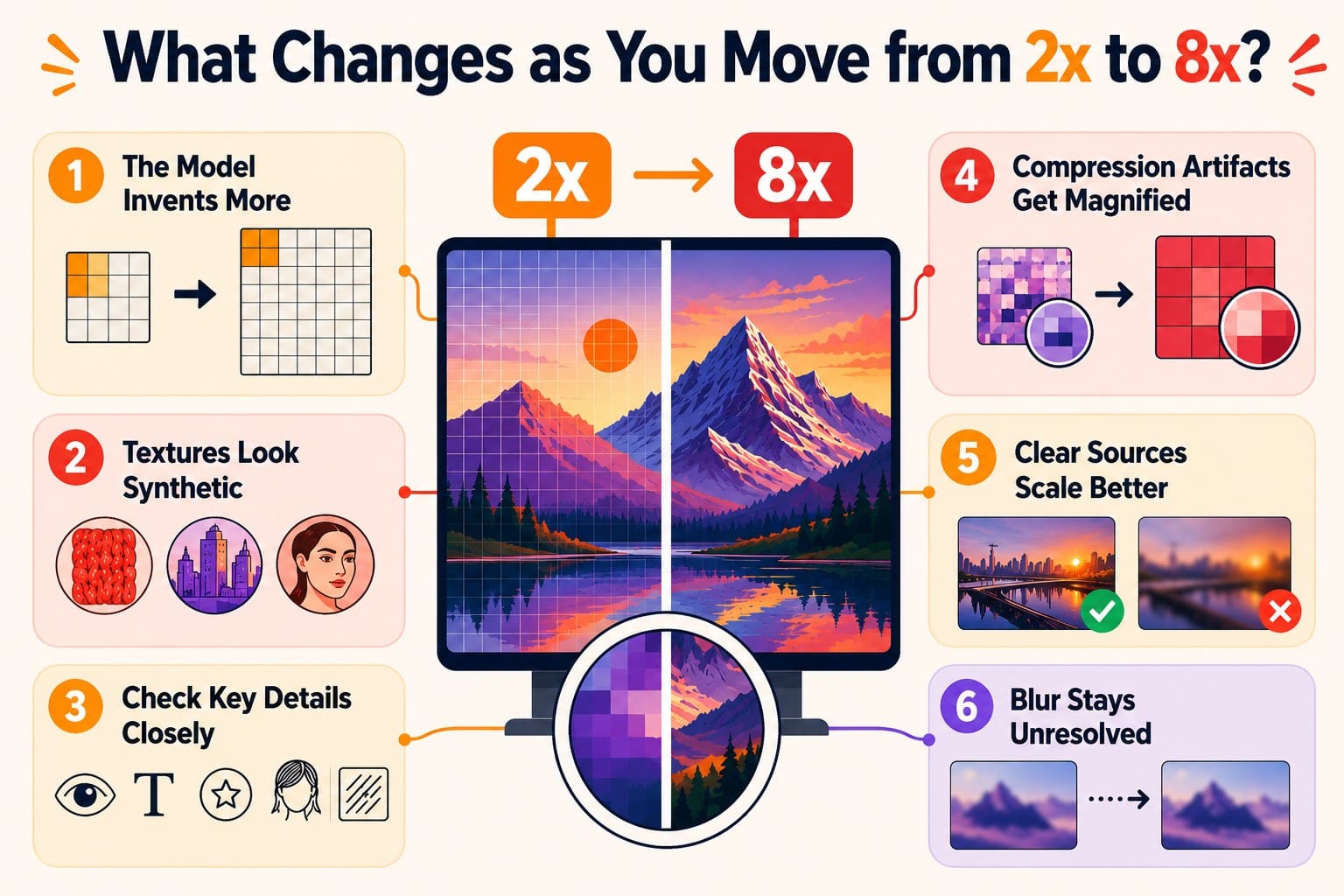
- O Modelo Gera Mais Pixels: Em 2x, 3 de cada 4 pixels de saída são recém-gerados. Em 8x, esse número sobe para 63 de 64, aumentando a dependência de detalhes estimados.
- As Texturas Podem Parecer Mais Sintéticas: Tecidos, folhagens e pele se tornam mais difíceis de reproduzir naturalmente em ampliações maiores, pois suas texturas finas exigem maior reconstrução.
- Detalhes Importantes Precisam de Inspeção Mais Atenta: Rostos, textos, logotipos, cabelos e bordas finas merecem inspeção mais atenta em 8x, pois erros de reconstrução se tornam mais perceptíveis em ampliações maiores.
- Artefatos de Compressão Ficam Mais Visíveis: Blocos, anéis e outros artefatos de compressão existentes podem se tornar cada vez mais perceptíveis à medida que as dimensões aumentam, especialmente quando o ampliador os interpreta como detalhes reais.
- Fontes Nítidas Escalam Melhor: Duas fotos com dimensões idênticas podem produzir resultados diferentes quando uma é mais nítida ou mais limpa. A Adobe recomenda começar com a fonte de maior qualidade disponível.
- O Desfoque Pode Permanecer Visível: A ampliação pode melhorar a nitidez percebida, mas não garante a recuperação de informações ausentes na fonte. Um ampliador de imagem 8x pode tornar a suavidade existente mais perceptível.
Parte 7. Como Escolher o Fator de Ampliação Certo Sem Processamento Excessivo?
Esta seção explica como escolher entre o ampliador de imagem 4x, 2x e 8x com base na sua imagem de origem, no tamanho de saída necessário e no uso pretendido:
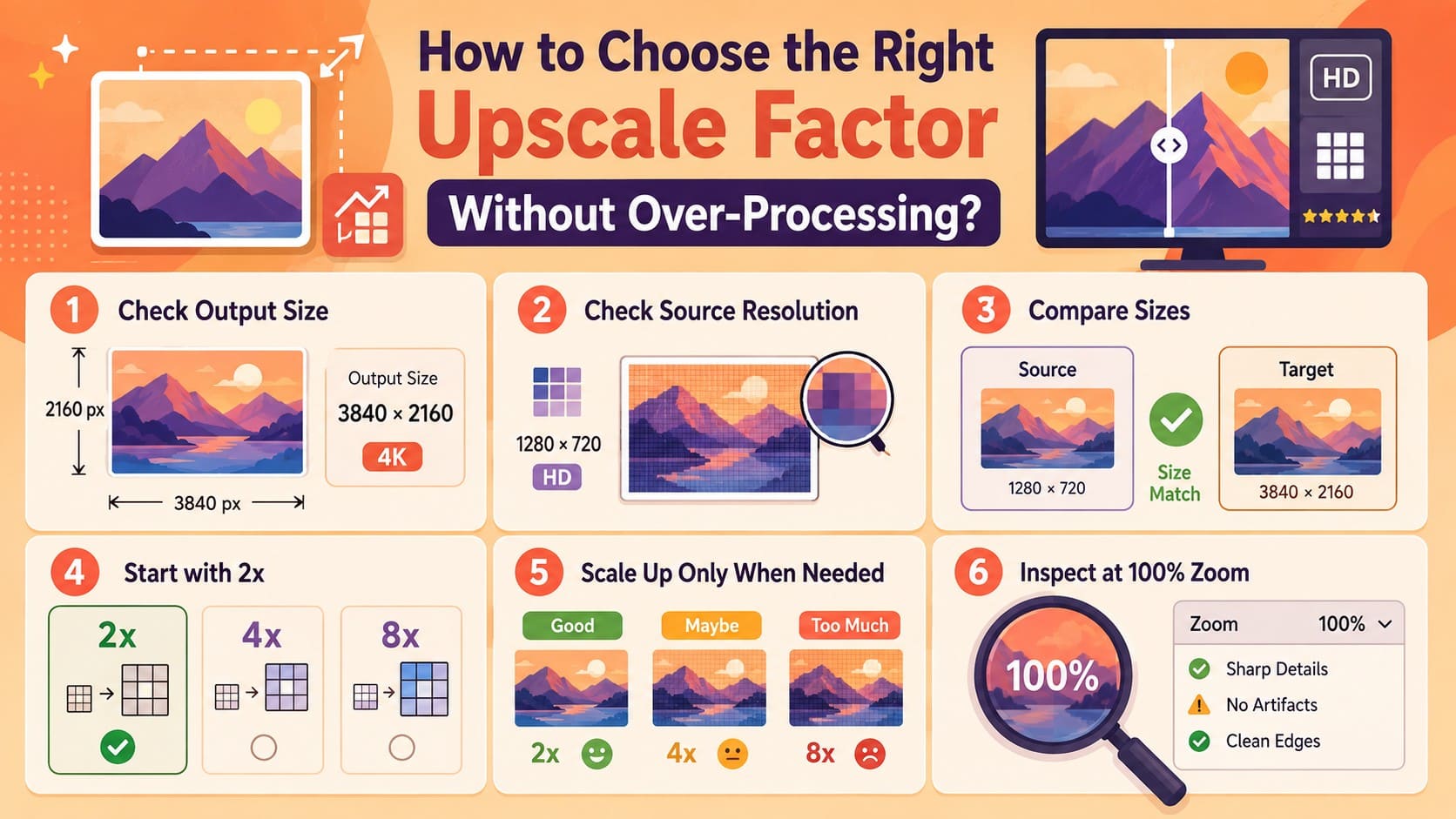
- Verifique o Tamanho de Saída: Confirme as dimensões exatas em pixels exigidas pelo seu site, layout de impressão ou plataforma de upload. A Adobe explica que as dimensões em pixels determinam a quantidade de dados de imagem disponíveis.
- Verifique a Resolução da Fonte: Revise a largura e a altura da sua foto original antes de escolher um fator de ampliação. Você pode encontrar essas dimensões nos detalhes da imagem do seu dispositivo, nas propriedades ou em um software de edição de fotos.
- Compare os Tamanhos de Origem e Destino: Compare as dimensões de origem com as dimensões de saída necessárias para determinar quanta ampliação você precisa. Verifique tanto a largura quanto a altura quando o destino exigir dimensões específicas.
- Comece com 2x: Escolha 2x quando dobrar as dimensões já atender ao seu objetivo. A Adobe explica que a superamostragem cria pixels adicionais por interpolação, portanto ampliações desnecessárias devem ser evitadas.
- Aumente Apenas Quando Necessário: Passe para 4x ou 8x somente quando fatores menores não atenderem às dimensões necessárias. Fatores maiores criam saídas maiores, mas não entregam automaticamente melhor qualidade de imagem.
- Inspecione com Zoom de 100%: Examine rostos, textos, cabelos, logotipos, bordas e texturas com zoom de 100% antes de manter uma ampliação maior. A Adobe recomenda revisar resultados ampliados a 100% para identificar artefatos e detalhes não naturais.
Conclusão
Escolher o fator de ampliação certo começa comparando as dimensões de origem com o tamanho de saída que você realmente precisa. Uma escala maior nem sempre é melhor, pois um ampliador de imagem 8x gera substancialmente mais informações de pixels.
Ferramentas como o App Dr.Fone tornam a ampliação em 2x, 4x e 8x conveniente diretamente no seu Telefone. Para o melhor resultado, use o menor fator que atenda ao seu objetivo e inspecione cuidadosamente a imagem aprimorada quanto à clareza, texturas naturais e artefatos indesejados antes de salvar.
Perguntas Frequentes
-
1. A ampliação de imagem 8x é melhor que 4x?
Ela produz uma imagem maior, mas se parece melhor depende da qualidade da fonte. Em 8x, 63 de cada 64 pixels de saída são recém-gerados, comparados com 15 de 16 em 4x, então artefatos e detalhes artificiais podem se tornar mais perceptíveis. -
2. O que acontece quando eu amplio uma imagem em 4x?
Tanto a largura quanto a altura são multiplicadas por quatro, então uma imagem de 500 × 500 se torna 2000 × 2000. Isso produz 16 vezes a contagem original de pixels, com 15 de cada 16 pixels de saída recém-gerados em vez de diretamente presentes na imagem de origem. -
3. A ampliação 8x aumenta a largura e a altura em oito vezes?
Sim, cada dimensão é multiplicada por oito, enquanto a contagem total de pixels aumenta 64 vezes. A maioria dos pixels de saída é recém-gerada, então o resultado deve ser avaliado quanto à precisão, artefatos e detalhes de aparência natural. -
4. Posso ampliar uma imagem em 8x sem perder detalhes naturais?
Às vezes, especialmente com um original pequeno e nítido. O App Dr.Fone suporta ampliação de até 8x no iOS e Android, com múltiplos modos de aprimoramento e ferramentas de comparação para revisar os resultados antes de salvá-los.
Selena Lee
staff Editor
Geralmente classificado4.5(105participado)