



Uma foto do iPhone pode parecer bonita, mas falhar no upload de um site porque tem 6 MB em vez de 1 MB. Anexos de e-mail, formulários de inscrição, uploads na nuvem e armazenamento do Telefone — todos apresentam problemas. Cortar ou fazer capturas de tela não são suas únicas opções.
Se você precisa reduzir o tamanho do arquivo de foto no iPhone, pode compactá-las, diminuir suas dimensões ou salvá-las em um formato mais eficiente. Este guia aborda um fluxo de trabalho dedicado no APP Dr.Fone, Atalhos, compressores no navegador e uma configuração que mantém as fotos futuras menores. A escolha certa depende do tamanho desejado, pois arquivos menores podem envolver um equilíbrio entre tamanho do arquivo, dimensões, formato e qualidade da imagem.
- Parte 1: Tamanho do arquivo de foto vs. dimensões da imagem — Saiba o que você está reduzindo
- Parte 2: Método 1 — Compactar uma foto com o APP Dr.Fone no iPhone
- Parte 3: Reduzir o tamanho da foto usando métodos nativos do iPhone
- Parte 4: Compactar uma foto do iPhone online
- Parte 5: Qual método de compactação de fotos do iPhone você deve escolher?
- Perguntas frequentes
- Conclusão
Parte 1: Tamanho do arquivo de foto vs. dimensões da imagem — Saiba o que você está reduzindo
Antes de reduzir o tamanho da imagem no iPhone, separe duas medidas que são frequentemente confundidas.
1.1 Tamanho do arquivo não é o mesmo que dimensões da foto
Tamanho do arquivo: O armazenamento utilizado pela imagem é o tamanho do arquivo, normalmente em KB ou MB.
Dimensões: O tamanho da imagem é em largura × altura em pixels, como 4032 × 3024 px.
Compactação: A compactação minimiza o tamanho de armazenamento de dados de uma imagem.
Redimensionamento: Ajusta as dimensões da imagem.
Corte: Cortar uma imagem significa remover parte da imagem visível.
O tamanho do arquivo de imagem é baseado em pelo menos três fatores. Diminuir as dimensões pode significar um arquivo menor, mas redimensionar não é compactação.
Ponto-chave: Essencialmente, você pode reduzir o tamanho do arquivo de foto no iPhone sem cortar parte da foto.
1.2 Verifique o tamanho atual da foto primeiro
Use o aplicativo Fotos integrado:
Fotos → abra a foto → deslize para cima ou toque em Informações → verifique o tamanho do arquivo
A visualização de Informações pode mostrar o tamanho do arquivo da foto junto com outros Metadados da imagem. (support.apple.com)
Por que verificar primeiro?
Escolha o método com base no objetivo real:
- Limite de upload: Reduza o arquivo até que ele atenda ao limite exigido em MB ou KB.
- Armazenamento do iPhone: Use compactação ou gerenciamento de armazenamento mais amplo.
- Dimensões excessivas: O redimensionamento pode ser apropriado.
- Compartilhamento único: Uma cópia temporária menor pode ser suficiente.
Se você deseja um tamanho preciso como 100 KB, 500 KB ou 1 MB, use uma ferramenta que suporte controle de tamanho-alvo. Caso contrário, verifique o tamanho final após a compactação.
Parte 2: Método 1 — Compactar uma foto com o APP Dr.Fone no iPhone
Se você prefere evitar soluções alternativas indiretas, o Dr.Fone oferece um caminho dedicado de compactação de fotos no iPhone. É útil quando você deseja reduzir o tamanho do arquivo de foto no iPhone sem precisar criar um Atalho primeiro.
O aplicativo Dr.Fone para iOS é projetado principalmente para limpeza e gerenciamento de armazenamento do iPhone. Seu conjunto atual de recursos inclui limpeza de mídia duplicada, limpeza de capturas de tela, gerenciamento de contatos duplicados, bloqueio de aplicativos, aprimorador de fotos com IA e Restauração de fotos antigas. Para este guia, no entanto, a ferramenta relevante é Compactar Fotos.
Dr.Fone App - Compressor de fotos e vídeos para iPhone
Compacte fotos e vídeos para liberar armazenamento do iPhone
- Compacte fotos grandes para reduzir o tamanho do arquivo
- Compacte vídeos grandes em vez de excluí-los
- Libere mais espaço de armazenamento para novas fotos, vídeos e aplicativos
- Gerencie fotos e vídeos que consomem espaço de forma mais eficiente



2.1 Por que usar o Dr.Fone para compactação de fotos?
A principal vantagem é um fluxo de trabalho mais direto. A ferramenta de compactação foi criada para tornar fotos grandes menores, então requer menos etapas manuais do que criar e configurar um Atalho do iOS.
Faz mais sentido quando você:
- precisa compactar fotos do Rolo da Câmera regularmente;
- deseja arquivos menores antes de um upload;
- prefere um aplicativo móvel em vez de um Atalho personalizado;
- deseja manter uma cópia menor no iPhone.
O guia atual do Dr.Fone não documenta segmentação exata em KB ou compactação sem perdas, então verifique o arquivo finalizado em vez de presumir um resultado fixo.
2.2 Como compactar arquivos de imagem no iPhone com o Dr.Fone
Você pode reduzir o tamanho de uma foto existente diretamente no Dr.Fone App. Siga os passos abaixo para selecionar uma imagem, verificar a redução esperada e salvar a cópia compactada.
-
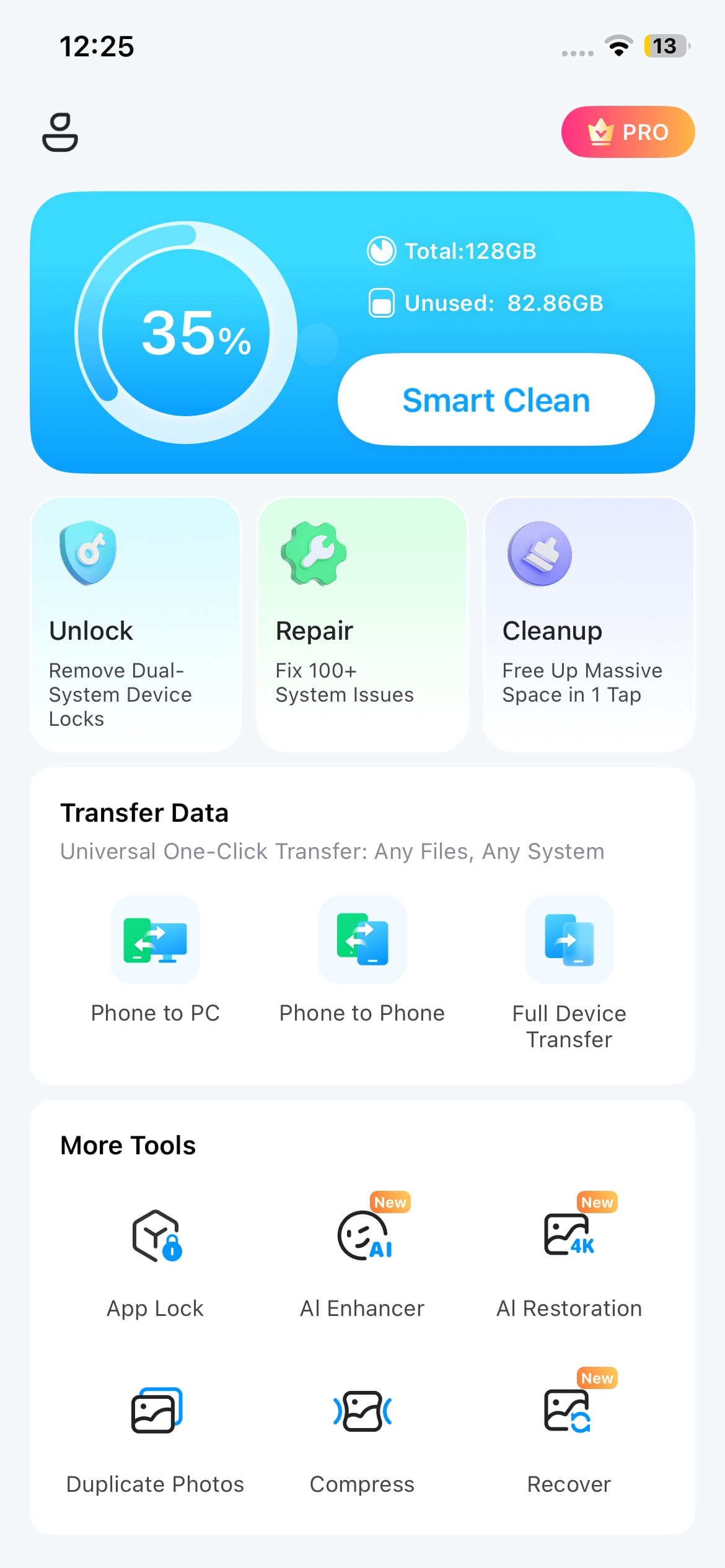
Passo 1 Abra o Compressor
Abra o Dr.Fone App e vá para a área "Mais Ferramentas". Toque em "Compressor" para entrar no espaço de trabalho de compactação de fotos e vídeos.
-
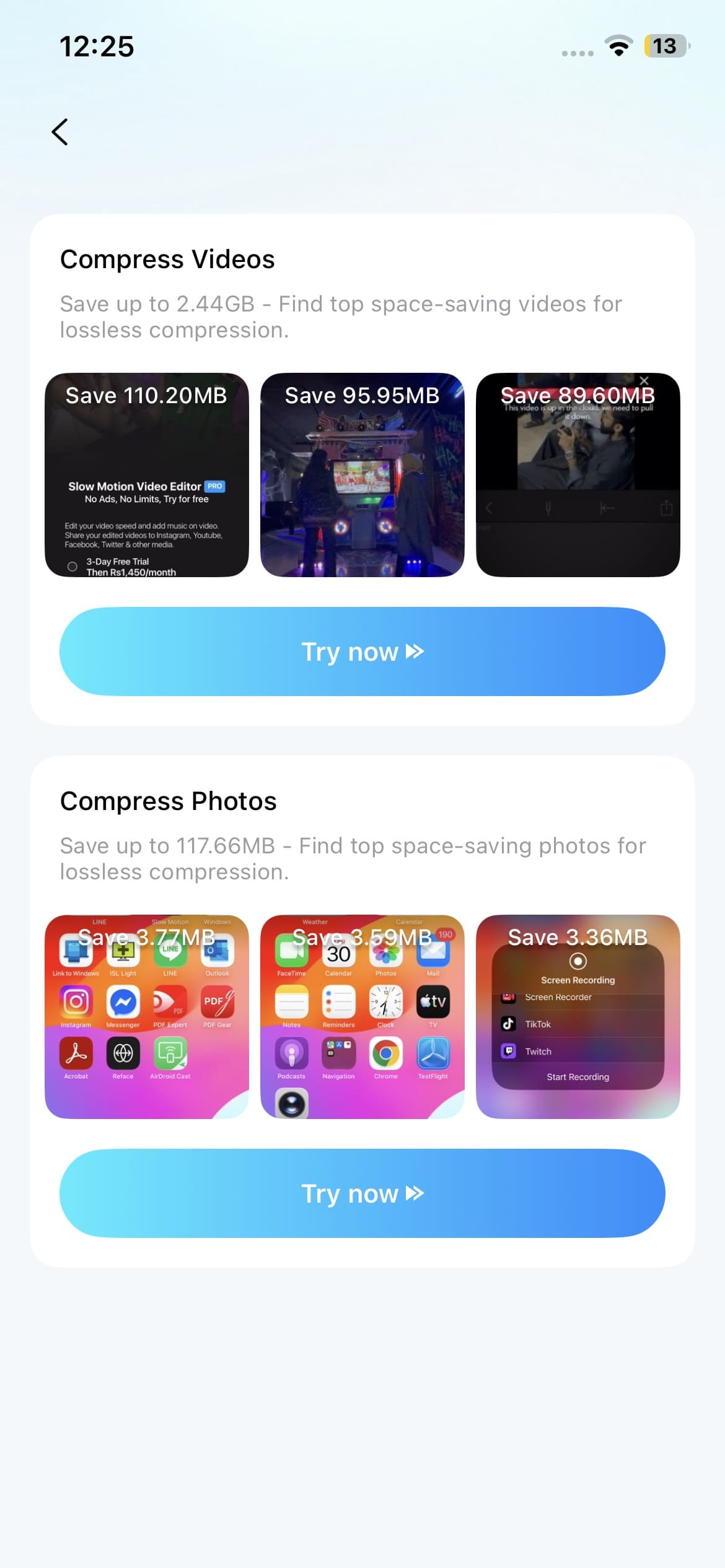
Passo 2 Selecione uma foto para compactar
Em "Compactar Fotos", toque em "Experimentar Agora". Escolha a imagem que deseja reduzir na sua biblioteca de fotos e continue para a tela de compactação.
-
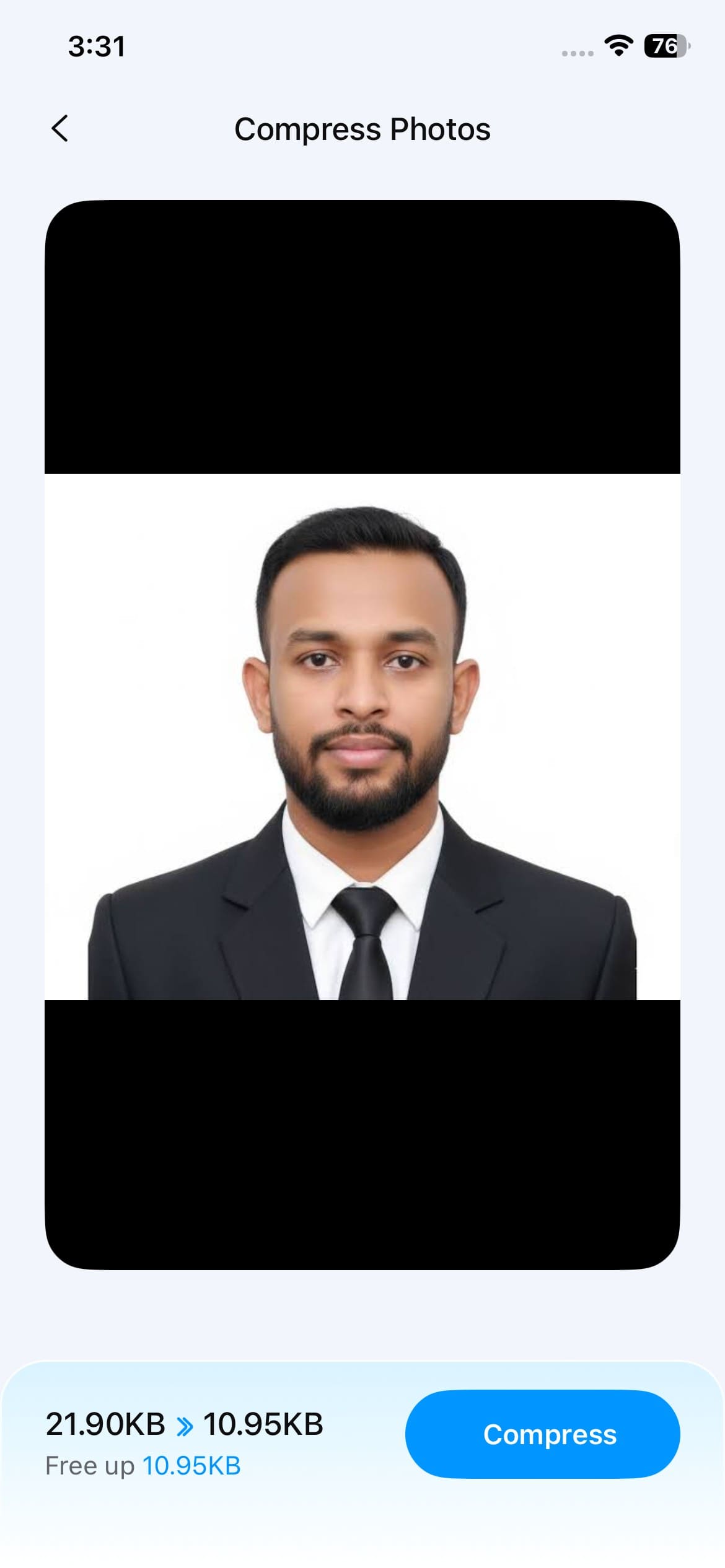
Passo 3 Verifique o resultado e salve
Revise a redução estimada mostrada pelo aplicativo e toque em "Compactar". Após o processamento, visualize a foto menor e verifique o tamanho do arquivo e a qualidade da imagem. Toque em "Salvar" quando estiver satisfeito com o resultado.
2.3 Quando este método é mais útil?
O Dr.Fone se encaixa bem quando a compactação de fotos é mais do que uma tarefa pontual. Pode ajudar ao preparar fotos grandes para formulários ou sites, reduzir o armazenamento do Rolo da Câmera ou lidar com a compactação inteiramente no iPhone.
Um aplicativo dedicado mantém o processo simples, mas não é sua única opção. As versões atuais do iOS também oferecem formas nativas de reduzir o tamanho de um arquivo de imagem sem instalar outra ferramenta de compactação.
Parte 3: Reduzir o tamanho da foto usando métodos nativos do iPhone
Se você não quer instalar outro compressor, o iPhone possui várias formas nativas de reduzir o tamanho da foto. Seja para reduzir uma imagem que você já tem, criar um fluxo de trabalho repetível ou manter as fotos futuras menores, a melhor escolha depende das suas necessidades.
3.1 Crie um Atalho para compactação repetida
Os Atalhos podem tornar a compactação de fotos mais rápida quando você precisa do mesmo processo mais de uma vez.
Uma abordagem é adicionar um atalho como Alterar Qualidade da Imagem e Compartilhar e usá-lo sempre que precisar de uma cópia menor.
-
Passo 1 Adicione o Atalho
Adicione Alterar Qualidade da Imagem e Compartilhar ao aplicativo Atalhos.
-
Passo 2 Abra-o
Vá para Todos os Atalhos e execute o atalho.
-
Passo 3 Escolha a foto e a qualidade
Selecione a imagem desejada, toque em Adicionar e escolha um nível de qualidade disponível, como:
- Baixa
- Média
- Alta
-
Passo 4 Salve o resultado
Permita que o atalho adicione a imagem processada ao Fotos e toque em Salvar Imagem.
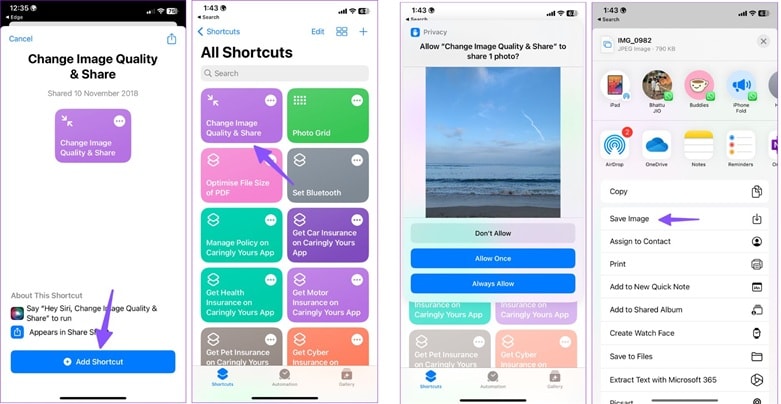
Você também pode criar um Atalho personalizado se precisar de configurações específicas de largura ou altura. Para a maioria das tarefas de compactação rotineiras, no entanto, um fluxo de trabalho pronto é mais simples.
Ideal para: compactação repetida e usuários que desejam um fluxo de trabalho nativo reutilizável.
Limitação: requer alguma configuração e é menos direto do que uma ferramenta de compactação dedicada.
3.2 Use Alta Eficiência para manter as fotos futuras menores
Se as fotos da Câmera regularmente ocupam muito espaço, alterar o formato de captura pode ajudar a evitar arquivos desnecessariamente grandes.
Vá para:
Ajustes → Câmera → Formatos → Alta Eficiência
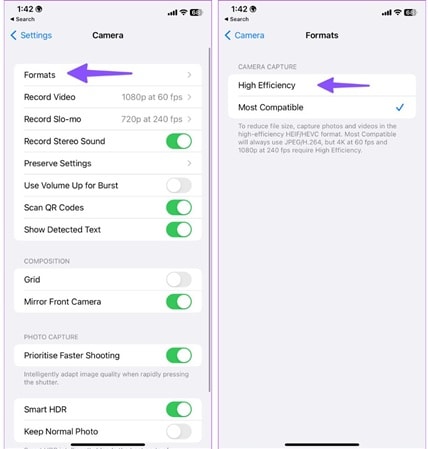
Quando Alta Eficiência está selecionada, o iPhone pode salvar fotos compatíveis no formato HEIC/HEIF em vez de formatos mais tradicionais como JPEG.
O HEIC foi projetado para armazenar imagens de alta qualidade de forma mais eficiente, o que pode ajudar a reduzir o espaço usado pelas fotos futuras da Câmera. O ponto-chave é que essa configuração afeta novas capturas. Ela não compacta automaticamente imagens do iPhone que já estão armazenadas no Fotos.
A compatibilidade também importa. Alguns sites ou serviços ainda podem preferir JPEG, então pode ser necessário converter antes de fazer o upload.
3.3 O Mail pode reduzir uma foto também?
O Mail pode às vezes funcionar como uma solução rápida de compartilhamento.
O processo usual é:
Fotos → Compartilhar → Mail → inserir destinatário → Enviar
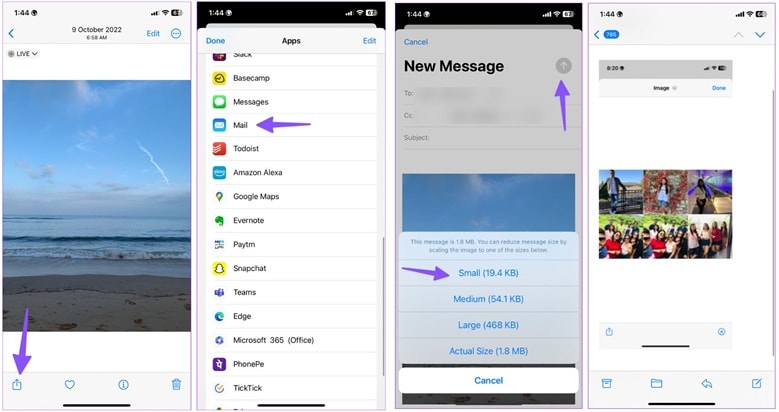
Nos fluxos de e-mail em que o Mail exibe opções de tamanho de imagem, as opções pequeno, médio e grande podem reduzir o envio de anexos.
Embora possa ser prático para enviar uma foto, esse não deve ser seu método de compressão preferido se você precisar de um arquivo menor que possa salvar, verificar e reutilizar depois.
Se você quer uma solução rápida sem baixar nada, pode comprimir uma foto online pelo Safari.
Parte 4: Comprimir uma foto do iPhone online
Comprimir uma foto do iPhone online pode ser a opção mais rápida se você não faz isso com frequência. Para usar a página, abra-a no Safari, faça upload da imagem, deixe o serviço modificá-la e verifique o novo tamanho em MB ou KB antes de salvar.
4.1 TinyPNG / Tinify — Compressão automática rápida
O TinyPNG escolhe convenientemente o nível de otimização automaticamente para cada imagem usando compressão lossy inteligente. A ferramenta web atualmente suporta JPG, PNG, WebP, AVIF, JXL e APNG. Se você está usando um iPhone, há um detalhe útil. Quando você faz upload de uma foto HEIC, ela é convertida para JPG.
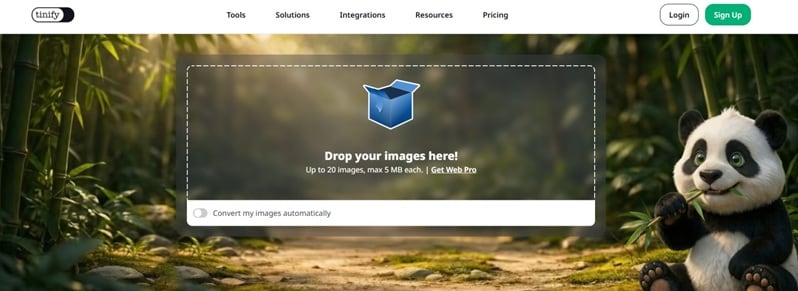
Passos rápidos:
Safari → TinyPNG → fazer upload/arrastar foto → aguardar a compressão → baixar a imagem menor
Usuários gratuitos podem atualmente processar até 20 imagens de uma vez, com um máximo de 5 MB por imagem. O Tinify também afirma que retém os arquivos enviados por no máximo 48 horas antes da exclusão.
Melhor para: compressão automática rápida e imagens prontas para a web.
Atenção: um upload de HEIC pode retornar como JPG.
4.2 iLoveIMG — Compressão simples com resultados claros de antes/depois
O iLoveIMG oferece um compressor direto para JPG, PNG, SVG e GIF. Os usuários não têm um controle deslizante manual de qualidade; em vez disso, escolhem uma taxa de compressão. Após o processamento, ele mostra a redução e permite que você baixe a imagem comprimida.

Passos rápidos:
Safari → iLoveIMG Compress IMAGE → Selecionar imagens → Comprimir imagens → Baixar o resultado
Seu plano Basic atual lista até 30 imagens por tarefa de Compress IMAGE e uma capacidade de 200 MB de tamanho de arquivo por tarefa, portanto o valor antigo de 25 MB não deve ser usado.
Melhor para: compressão direta no navegador quando você quer ver o tamanho resultante antes de salvar.
Verificação rápida: Qualquer que seja o serviço utilizado, confirme se a foto baixada realmente atende ao limite de MB ou KB exigido. Não presuma que todo resultado comprimido atingirá um alvo exato.
Parte 5: Qual método de compressão de fotos do iPhone você deve escolher?
Nenhum método é o melhor para todos os casos. Dependendo das suas necessidades, você pode querer reduzir uma foto atual para economizar armazenamento no iPhone, atender a um limite de upload ou evitar arquivos grandes no futuro.
5.1 Comparação de métodos
| Método | Melhor para | Fotos existentes? | Escolha este quando… |
|---|---|---|---|
| Dr.Fone APP – Photo Cleaner | Compressão direta e repetida no celular | Sim | Você quer um fluxo de trabalho dedicado no iPhone para comprimir fotos do Rolo da Câmera sem criar um Atalho. |
| Atalho Alterar Qualidade da Imagem e Compartilhar | Compressão repetida com ferramentas da Apple | Sim | Você quer um fluxo de trabalho nativo reutilizável e não se importa em configurá-lo uma vez. |
| Alta Eficiência | Fotos futuras menores da Câmera | Não — capturas futuras | Você quer que as novas fotos do iPhone usem o armazenamento de forma mais eficiente desde o momento em que são tiradas. |
| Apple Mail | Compartilhamento pontual de fotos | Sim | Você só precisa enviar um anexo menor e não precisa de um arquivo comprimido previsível para salvar e reutilizar. |
| TinyPNG / Tinify | Compressão rápida pelo navegador | Sim | Você precisa de compressão automática rápida no Safari e seus arquivos se encaixam nos limites gratuitos atuais da web. |
| iLoveIMG | Compressão pelo navegador com limites de tarefa maiores | Sim | Você quer um fluxo de trabalho online simples e precisa de mais espaço para arquivos maiores ou múltiplos. |
Perguntas frequentes
-
1. Posso deixar uma foto do iPhone com exatamente 500 KB ou 1 MB?
A documentação de tamanho de arquivo da Apple tem um controle deslizante, mas não uma designação de KB e MB. Para usar um limite rigoroso, modifique e salve o arquivo, depois verifique o tamanho resultante ou use uma ferramenta que suporte explicitamente o controle de tamanho-alvo. -
2. Por que algumas fotos do iPhone são muito maiores do que outras?
A diferença vem do formato e da resolução. Segundo a Apple, arquivos ProRAW são aproximadamente 10 a 12 vezes maiores do que HEIF ou JPEG, o que significa que uma imagem ProRAW de 12 MP tem cerca de 25 MB e uma imagem de 48 MP pode chegar a aproximadamente 75 MB. -
3. O recurso Otimizar Armazenamento do iPhone realmente comprime minhas fotos originais?
Não. Quando o armazenamento está baixo, o Otimizar Armazenamento do iPhone salva uma versão eficiente em espaço no iPhone. Embora ajude a economizar armazenamento do dispositivo, ele não criará um arquivo de upload menor para uso futuro. -
4. Por que uma foto HEIC às vezes se torna JPEG quando eu a compartilho?
Se o dispositivo ou serviço que a recebe não suporta HEIF, a Apple pode enviar automaticamente a mídia HEIF/HEIC em um formato mais compatível, como JPEG. Ao compartilhar totalmente via Fotos do iCloud, a qualidade original será mantida. -
5. Posso restaurar a qualidade original após comprimir uma foto?
Não apenas com uma cópia comprimida com perda. A compressão lossy perde alguns dados da imagem. Nunca exclua a foto original até verificar a versão comprimida e ter certeza de que não precisa mais dela.
Conclusão
Uma foto menor só é útil se ainda tiver boa aparência e atender ao seu limite de tamanho. Como comprimir uma foto no iPhone? O método certo depende da tarefa. Atalhos são ideais para tarefas repetitivas, Alta Eficiência mantém capturas futuras mais leves, e TinyPNG ou iLoveIMG funcionam bem para compressão rápida pelo navegador.
Para um fluxo de trabalho mais direto no iPhone, o Photo Cleaner do Dr.Fone APP oferece às fotos existentes um caminho dedicado de compressão sem precisar criar um Atalho personalizado. Independentemente de como você reduzir o tamanho de arquivo de fotos no iPhone, verifique o tamanho final em MB ou KB e a qualidade da imagem antes de excluir o original.
Selena Lee
staff Editor
Geralmente classificado4.5(105participado)