


![Como usar IA para ampliar uma imagem sem perder qualidade [Testado]](https://images.wondershare.com/drfone/article/2026/09/enlarge-image-1.jpg)

Uma imagem de 1800 × 1200 pode ser impressa em tamanhos físicos muito diferentes sem alterar sua contagem original de pixels. A 72 PPI, ela é impressa com cerca de 25 polegadas de largura. A 150 PPI, é impressa com 12 polegadas de largura, enquanto a 300 PPI, é impressa com apenas 6 polegadas de largura. A imagem ainda contém os mesmos 1800 × 1200 pixels. Apenas o tamanho de impressão e a densidade de pixels mudam.
Essa diferença importa quando você deseja ampliar arquivos de imagem sem deixá-los borrados ou pixelados. Em vez de aumentar as dimensões aleatoriamente, considere o uso final, a resolução necessária e a qualidade da foto original. Este guia compara redimensionamento e upscaling com IA, explica como o Dr.Fone App auxilia na ampliação de imagens e ajuda você a escolher as dimensões de pixel corretas para diferentes projetos.
- Parte 1. Por que uma imagem perde qualidade quando você a amplia?
- Parte 2. Redimensionar vs Upscaling com IA: qual é melhor para ampliar uma imagem?
- Parte 3. Como ampliar uma imagem com o Dr.Fone App
- Parte 4. Qual tamanho você deve dar à imagem?
- Parte 5. O que mais muda quando você aumenta uma foto?
- Parte 6. Problemas comuns após ampliar uma imagem
- Parte 7. Como ampliar uma fotografia para impressão
- Parte 8. Quando você deve buscar um original melhor em vez de ampliar?
- Perguntas Frequentes
Parte 1. Por que uma imagem perde qualidade quando você a amplia?
Quando você amplia uma fotografia, a qualidade da imagem pode cair por vários motivos. Os pontos a seguir explicam o que causa a perda de nitidez e detalhes:
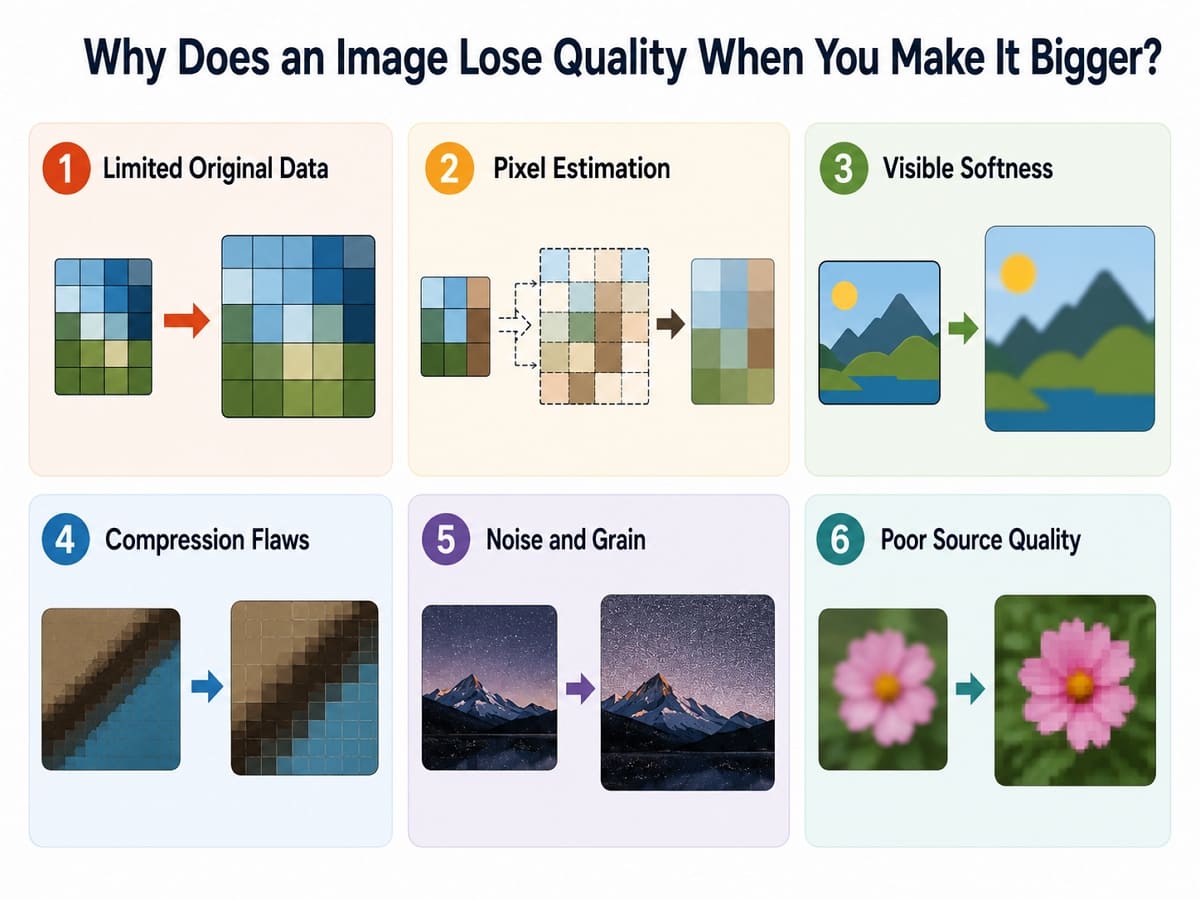
- Dados originais limitados: Uma imagem pequena de 640 por 480 contém apenas cerca de 0,31 megapixels. Aumentá-la adiciona pixels, mas não consegue recuperar detalhes que nunca foram capturados.
- Estimativa de pixels: Ferramentas básicas de redimensionamento criam novos pixels analisando os pixels vizinhos. A Adobe explica que esses pixels estimados podem fazer com que uma imagem ampliada pareça mais suave.
- Suavidade visível: A ampliação torna o desfoque existente e os detalhes fracos mais fáceis de notar. As bordas também podem parecer serrilhadas, quadriculadas ou menos nítidas em tamanhos maiores.
- Falhas de compressão: A compressão JPEG remove alguns dados da imagem. Quando você amplia a imagem, áreas quadriculadas, bordas difusas e outras falhas de compressão ficam mais visíveis.
- Ruído e granulação: Ampliar uma foto também amplia o ruído e a granulação existentes. Esses detalhes indesejados podem se tornar mais perceptíveis e reduzir a clareza geral da imagem.
- Qualidade ruim da fonte: Um original borrado, muito comprimido ou de baixa resolução oferece menos detalhes úteis para as ferramentas de redimensionamento trabalharem. Imagens de origem melhores geralmente produzem ampliações mais limpas.
Parte 2. Redimensionar vs Upscaling com IA: qual é melhor para ampliar uma imagem?
Ao escolher a ferramenta certa para ampliar fotos e imagens, é útil entender a diferença entre o redimensionamento básico e o upscaling com IA. O redimensionamento padrão funciona bem para pequenas alterações de tamanho, enquanto o upscaling com IA pode preservar melhor a nitidez ao ampliar fotos de baixa resolução. A tabela abaixo compara os dois métodos:
| Fator | Redimensionamento básico | Upscaling com IA |
|---|---|---|
| Como a ampliação funciona | Estima novos pixels a partir dos pixels vizinhos | Cria novos pixels usando padrões de imagem aprendidos |
| Detalhes adicionados | Não adiciona detalhes reais | Adiciona detalhes estimados com base na imagem |
| Nitidez | Pode parecer mais suave em tamanhos maiores | Geralmente mantém bordas e detalhes mais nítidos |
| Tratamento de ruído | Amplia o ruído e a granulação existentes | Pode reduzir o ruído durante o processamento |
| Aumentos de tamanho grandes | A qualidade cai mais rápido com ampliações intensas | Lida com ampliações maiores de forma mais eficaz |
| Tempo de processamento | Geralmente quase instantâneo | Geralmente leva segundos ou minutos |
| Melhor caso de uso | Pequenas alterações de tamanho e dimensões exatas | Imagens de baixa resolução que precisam de uma saída maior |
Parte 3. Como ampliar uma imagem com o Dr.Fone App
Ampliações grandes de imagens geralmente se beneficiam de ferramentas de IA, especialmente quando a foto original carece de nitidez ou detalhes. Com ferramentas básicas, pode ser necessário limpar a imagem primeiro e redimensioná-la separadamente, o que torna o processo mais longo e menos conveniente. O Dr.Fone App reúne ambas as etapas em um fluxo de trabalho automático no iOS e Android. Seu aprimorador de fotos com IA pode aprimorar a nitidez das imagens, reduzir o ruído e melhorar a clareza geral enquanto as amplia por meio de 3 modos dedicados.
Os modos Auto e Retrato lidam com a maior parte do aprimoramento automaticamente, com varreduras levando menos de 2 minutos para aumentar a imagem. O modo Ultra HD suporta upscaling de até 8x e permite comparar o resultado aprimorado antes de salvá-lo. Este aplicativo com tecnologia de IA também oferece quase quatro usos gratuitos para cada modo, exporta imagens sem marca d'água e as processa localmente para ajudar a proteger seus dados.
Dr.Fone App - Restaurador e Aprimorador de Fotos com IA (iOS e Android)
Restaure, colorize, aprimore e amplie fotos com IA
- Restaure fotos antigas corrigindo vincos, rasgos e arranhões
- Colorize fotos em preto e branco com IA
- Aprimore fotos automaticamente e melhore detalhes de retratos para qualidade HD
- Amplie imagens para 2x, 4x ou 8x para resultados mais nítidos



Guia para aumentar uma imagem usando o Dr.Fone App
Se outros ampliadores de imagem não entregam a qualidade que você precisa, siga estes passos simples para ampliar sua imagem com upscaling de IA no Dr.Fone App:
-
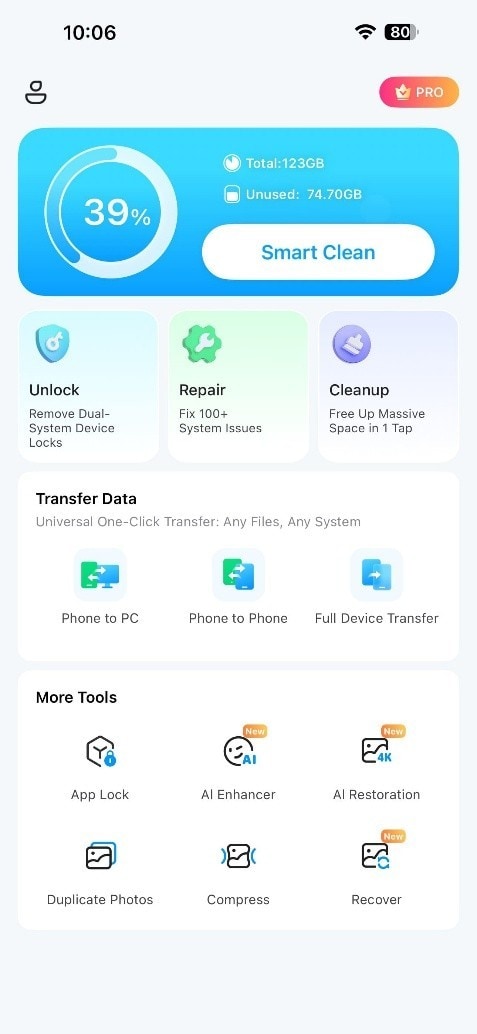
Passo 1 Abra a ferramenta Aprimorador com IA
Vá até a seção "Mais Ferramentas" e toque em "Aprimorador com IA" para acessar os modos de aprimoramento disponíveis.
-
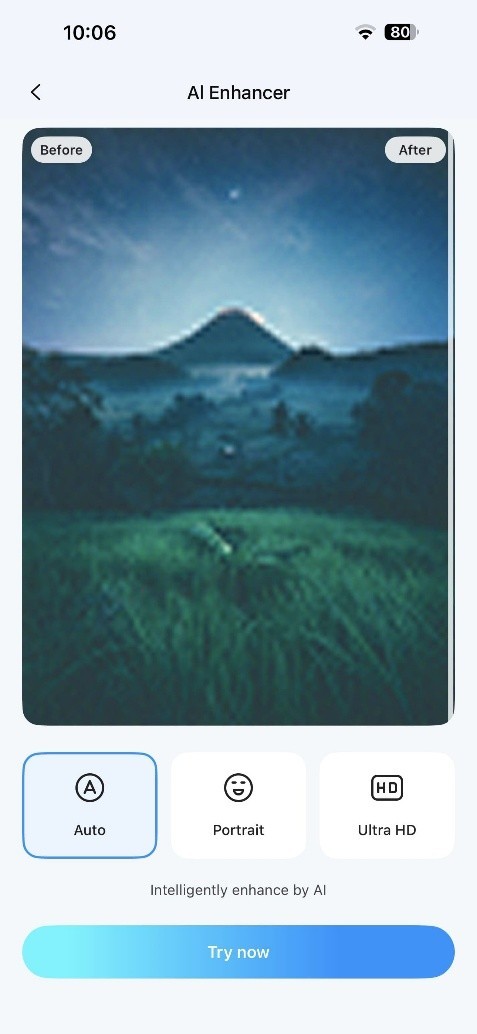
Passo 2 Escolha um modo e adicione sua foto
Selecione "Auto", "Ultra HD" ou "Retrato" com base na foto e toque em "Experimentar Agora". Escolha a imagem que deseja aprimorar e inicie o processamento.
-
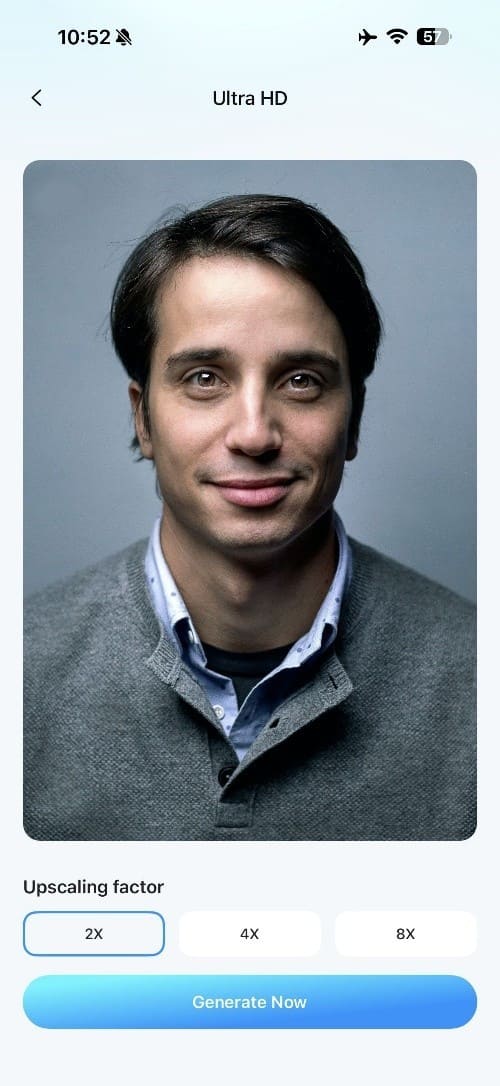
Passo 3 Amplie e revise o resultado
Se você escolher "Ultra HD", selecione o nível de ampliação desejado e toque em "Gerar Agora". Compare o resultado aprimorado e pressione "Salvar" para exportar a imagem.
Parte 4. Qual tamanho você deve dar à imagem?
Antes de fazer o upscaling, use a tabela abaixo para decidir o quanto você precisa aumentar a imagem com base no uso final, nas dimensões desejadas e na qualidade de imagem necessária.
| Uso final | Objetivo da ampliação | O que mais importa | O que verificar |
|---|---|---|---|
| Compartilhamento em redes sociais | Geralmente pouca ou nenhuma ampliação | Requisitos de imagem da plataforma | Se a imagem já atende ao tamanho recomendado |
| Site ou blog | Ampliar apenas quando necessário | Equilíbrio entre clareza e tamanho do arquivo | Qualidade da imagem e velocidade de carregamento da página |
| Apresentação | Corresponder às dimensões exigidas do slide | Tamanho de exibição e distância de visualização | Se o texto e os detalhes permanecem claros na tela |
| Exibição em tela grande | Corresponder à resolução da tela quando possível | Distância de visualização e resolução da tela | Nitidez na distância normal de visualização |
| Impressão de foto pequena | Cerca de 1200 × 1800 pixels para 4 × 6 a 300 PPI | Dimensões em pixels e qualidade de impressão | Rostos, bordas e detalhes finos |
| Impressão de foto grande | Corresponder as dimensões de impressão com o PPI necessário | Resolução de impressão necessária | Nitidez geral e uma impressão de teste |
| Imagem recortada | Ampliar o suficiente para a saída pretendida | Detalhes restantes após o recorte | Se os detalhes importantes permanecem claros |
Parte 5. O que mais muda quando você aumenta uma foto?
Aumentar uma foto pode afetar mais do que suas dimensões. Os pontos a seguir explicam o que mais pode mudar quando você aumenta uma foto e por que cada fator é importante.
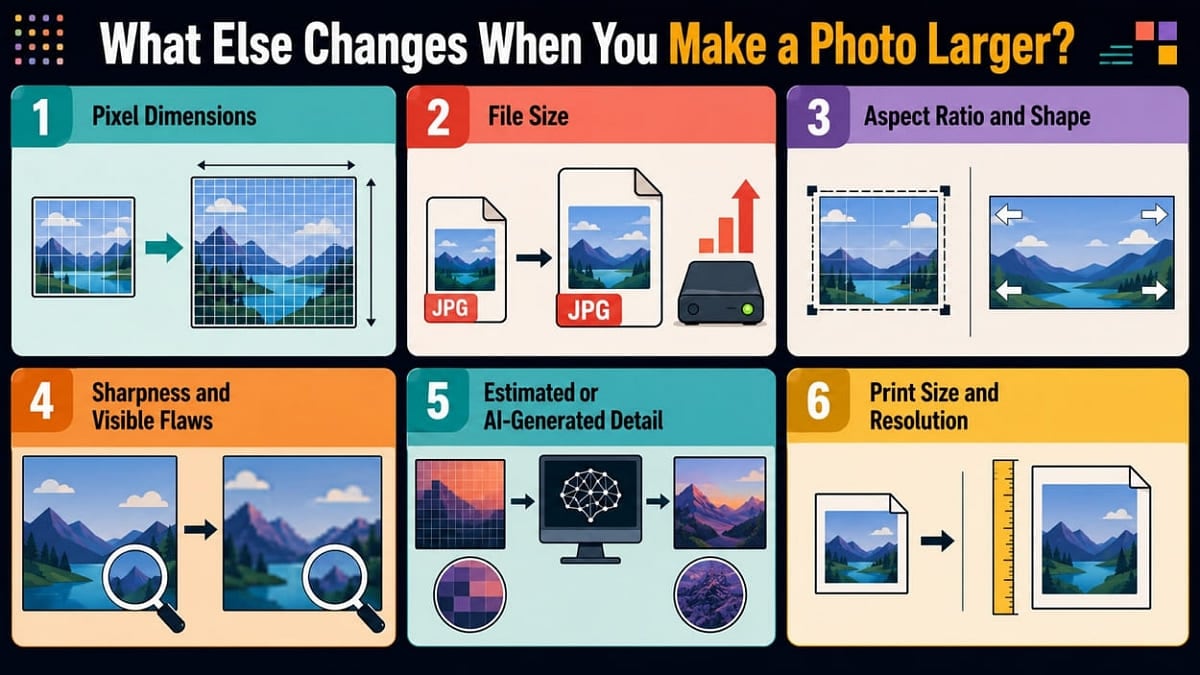
- Dimensões em pixels: O upscaling aumenta o número de pixels na imagem quando você aumenta uma foto. Mais pixels aumentam suas dimensões digitais, mas não conseguem restaurar detalhes que nunca foram capturados.
- Tamanho do arquivo: Uma contagem maior de pixels geralmente torna o arquivo maior e aumenta as necessidades de armazenamento. O tamanho final também depende do formato, da compressão, da profundidade de cor e das camadas.
- Proporção e forma: Alterar a largura e a altura de forma desigual pode distorcer rostos, objetos e outros elementos. Mantenha a proporção original ou recorte a imagem para ajustá-la a uma forma diferente.
- Nitidez e falhas visíveis: A ampliação pode tornar o desfoque, o ruído, as bordas serrilhadas e os artefatos de compressão mais fáceis de notar. Quanto maior a imagem se torna, mais visíveis essas fraquezas podem parecer.
- Detalhes Estimados ou Gerados por IA: O redimensionamento básico estima novos valores de pixel, enquanto o upscaling com IA pode criar detalhes de aparência realista a partir de padrões aprendidos. Essas adições melhoram a aparência, mas não são detalhes originais capturados.
- Tamanho de Impressão e Resolução: Uma imagem maior pode suportar uma impressão maior, mas a nitidez da impressão ainda depende da contagem de pixels e do PPI. Ampliar demais pode fazer com que o resultado impresso pareça suave.
Parte 6. Problemas Comuns Após Ampliar uma Imagem
Quando você tenta aumentar o tamanho de uma imagem, vários problemas de qualidade podem aparecer. A tabela abaixo explica os problemas mais comuns, suas causas prováveis e as melhores formas de corrigi-los.
| Problema Após a Ampliação | Causa Provável | O Que Fazer |
|---|---|---|
| Resultado Borrado | A imagem original já estava borrada ou com poucos detalhes | Use uma imagem de origem mais nítida e de maior qualidade |
| Pixelização Visível | A imagem foi ampliada além dos detalhes disponíveis no original | Reduza o tamanho da ampliação ou use upscaling com IA |
| Bordas Serrilhadas | O redimensionamento básico deixou linhas e bordas com aparência irregular | Use um método de redimensionamento melhor ou upscaling com IA |
| Ruído Excessivo | O ruído existente ficou mais visível após a ampliação | Reduza o ruído antes de ampliar a imagem |
| Detalhes Artificiais de IA | A IA adicionou detalhes que não estavam presentes no original | Reduza o nível de upscaling e compare com o original |
| Proporção Distorcida | A largura e a altura foram alteradas sem manter as mesmas proporções | Redimensione novamente com a proporção bloqueada |
| Tamanho de Arquivo Muito Grande | Mais pixels aumentaram a quantidade de dados da imagem | Exporte apenas no tamanho e na qualidade que você precisa |
Parte 7. Como Ampliar uma Fotografia para Impressão?
Se você quer saber como aumentar o tamanho de uma foto para impressão, comece verificando o tamanho de impressão desejado e a resolução necessária. Os 6 pontos a seguir explicam o que considerar antes de ampliar uma imagem para impressão:
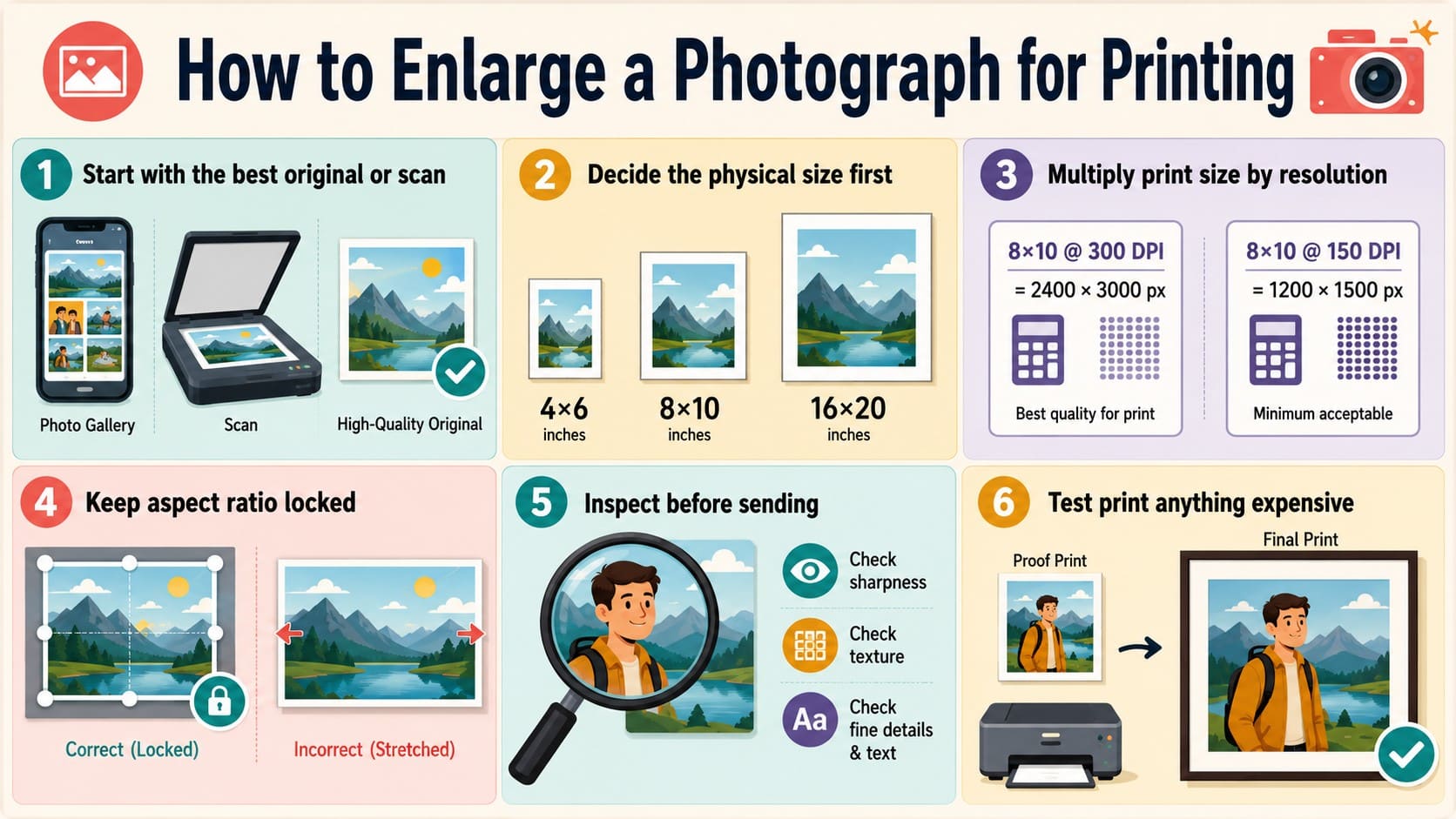
- Comece com o Melhor Original ou Digitalização: Sempre comece com a versão de maior qualidade da foto. Evite cópias comprimidas de aplicativos de mensagens e use o arquivo original da câmera, a digitalização ou a imagem em resolução total sempre que possível.
- Escolha o Tamanho Final de Impressão Primeiro: Defina as dimensões de impressão necessárias antes de ampliar a imagem. Uma impressão 4 × 6 precisa de muito menos pixels do que uma impressão 16 × 20, então o tamanho alvo determina a ampliação necessária.
- Calcule o Tamanho de Pixel Necessário: Multiplique as dimensões de impressão pelo PPI desejado. Por exemplo, uma impressão 8 × 10 a 300 PPI precisa de 2400 × 3000 pixels para um bom detalhamento na impressão.
- Mantenha a Proporção Consistente: Não estique a foto para forçá-la em um formato de impressão diferente. Mantenha as proporções originais ao redimensionar ou recorte cuidadosamente para corresponder à proporção de impressão necessária.
- Inspecione a Imagem Ampliada com Cuidado: Verifique rostos, textos, bordas e texturas finas antes de imprimir. Procure por desfoque, ruído, pixelização ou detalhes artificiais gerados por IA que podem ficar mais visíveis no papel.
- Faça uma Impressão de Teste Antes de Encomendar: Imprima uma pequena seção na escala final pretendida antes de pagar por uma impressão grande. Isso ajuda a revelar suavidade, falta de detalhes e diferenças de cor que podem ser difíceis de notar na tela.
Parte 8. Quando Você Deve Buscar um Original Melhor em Vez de Ampliar?
Ferramentas de IA podem ajudar a ampliar uma imagem sem perder qualidade, mas não conseguem realmente recuperar detalhes que nunca foram capturados. Se o original for muito pequeno, borrado, muito comprimido ou exigir detalhes exatos, usar uma fonte melhor geralmente é a opção mais segura.
A Adobe explica que o upsampling adiciona pixels estimados, enquanto ferramentas de IA podem criar novos detalhes com base em padrões de imagem aprendidos. Use a tabela abaixo para decidir quando a ampliação é adequada e quando encontrar um original melhor faz mais sentido.
| Problema da Fonte | Por Que Ampliar Pode Não Funcionar | Melhor Opção |
|---|---|---|
| Miniatura Muito Pequena | Há poucos pixels originais disponíveis para uma ampliação grande. Uma imagem de 500 × 500 tem apenas cerca de 1,7 × 1,7 polegadas a 300 PPI antes do upscaling. | Encontre o original em resolução total antes de ampliar a imagem para uma saída maior. |
| Rostos Muito Borrados | O upscaling pode melhorar a aparência de nitidez, mas pode criar detalhes faciais em vez de recuperar as características originais exatas. | Use uma foto mais nítida quando a precisão facial ou a identidade for importante. |
| Texto ou Números Ilegíveis | Detalhes gerados por IA podem parecer convincentes mesmo quando não correspondem ao texto ou números exatos da imagem de origem. | Use uma digitalização de maior resolução ou o original quando a precisão do texto for importante. |
| Compressão JPEG Intensa | A compressão JPEG remove dados da imagem e pode deixar blocos, desfoque e artefatos de borda que ficam mais perceptíveis após a ampliação. | Use o arquivo original da câmera, PNG, TIFF ou uma cópia menos comprimida quando disponível. |
| Uso Arquivístico ou como Evidência | A ampliação com IA pode adicionar detalhes estimados ou gerados que não estavam presentes na imagem original. | Preserve e use o original ou a digitalização de maior qualidade para registros precisos. |
| O Original Melhor Ainda Existe | O upsampling adiciona pixels estimados e pode reduzir a qualidade quando a resolução da fonte é muito baixa. | Verifique o rolo da câmera, arquivos do scanner, armazenamento em nuvem ou arquivos de design originais primeiro. |
Conclusão
Determine o tamanho final necessário antes de ampliar a foto. Para impressão, multiplique as dimensões de impressão pelo PPI desejado, verifique se a foto original tem detalhes suficientes e amplie a imagem apenas o necessário.
O Dr.Fone App pode simplificar o processo com upscaling com IA no celular, mas os detalhes adicionados ainda são estimativas e não informações recuperadas. Para o melhor resultado, preserve o máximo possível da qualidade original e evite ampliar além do que a imagem de origem pode suportar.
Perguntas Frequentes
-
1. Posso aumentar uma imagem sem deixá-la borrada?
O upscaling com IA pode preservar a nitidez melhor do que o redimensionamento básico, criando novos pixels a partir de padrões de imagem. O aprimorador de fotos com IA do Dr.Fone App pode aprimorar a nitidez e reduzir o ruído, enquanto o Ultra HD suporta upscaling de até 8x. Ainda assim, detalhes originais ausentes não podem ser recuperados. -
2. Aumentar as dimensões da imagem aumenta o tamanho do arquivo?
Geralmente, sim. Aumentar as dimensões em pixels adiciona mais dados de imagem, o que frequentemente aumenta o tamanho do arquivo. No entanto, o formato e a compressão também importam, então uma imagem maior comprimida pode às vezes ser menor do que um arquivo de menor resolução salvo com menos compressão. -
3. Posso ampliar uma fotografia para impressão com IA?
O upscaling com IA pode ampliar uma fotografia quando ela não tem pixels suficientes para impressão. Calcule as dimensões necessárias a partir do tamanho de impressão e do PPI, depois faça o upscaling apenas conforme necessário e inspecione os detalhes importantes antes de imprimir. -
4. Alterar o DPI é o mesmo que ampliar uma imagem?
Não. Alterar o DPI não é o mesmo que ampliar uma imagem. O DPI controla a densidade de pontos da impressora, enquanto a ampliação da imagem aumenta as dimensões em pixels. Se a contagem de pixels permanecer inalterada, alterar o DPI afeta apenas o tamanho físico da impressão.
Selena Lee
staff Editor
Geralmente classificado4.5(105participado)