


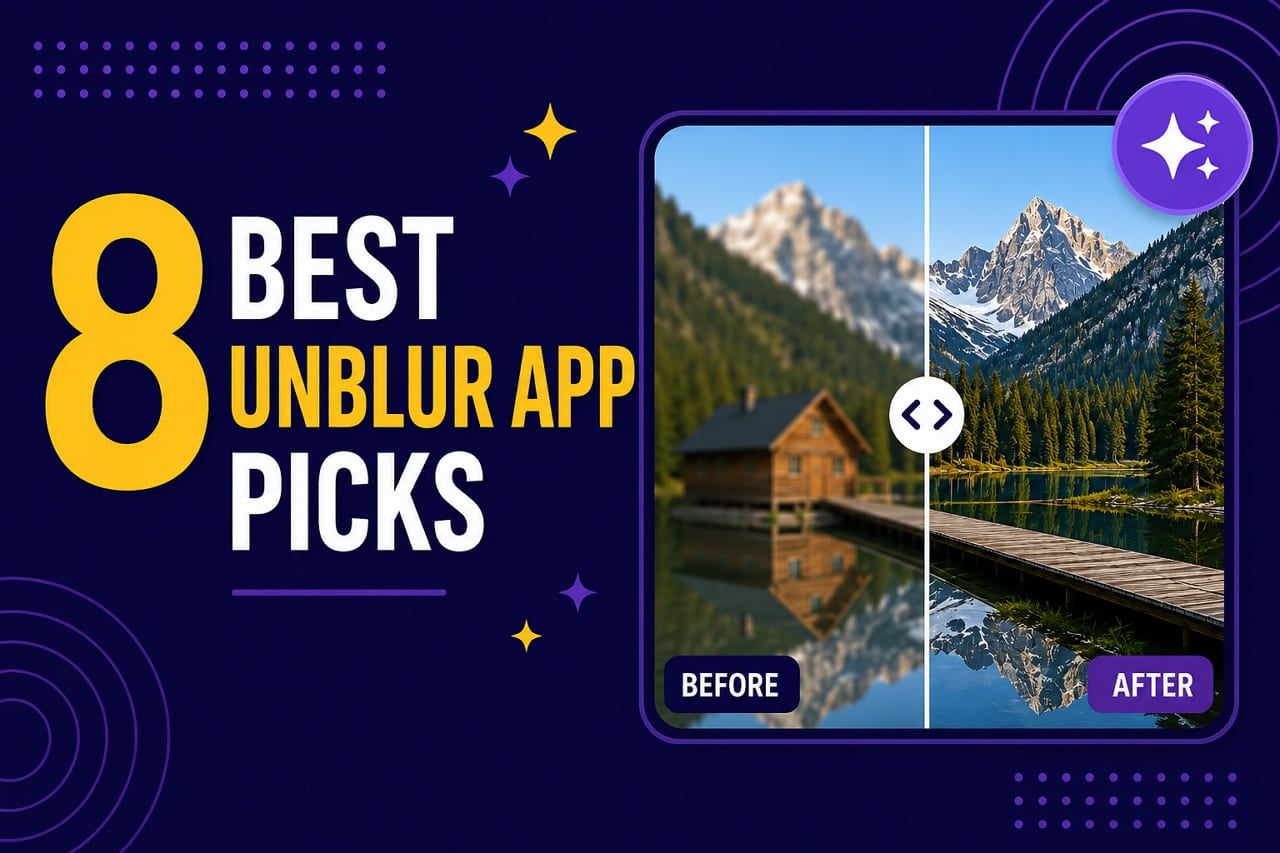

Duas fotos borradas podem parecer quase idênticas, mas sofrer de problemas completamente diferentes. A trepidação da câmera espalha os detalhes existentes pelos pixels, enquanto o foco incorreto impede que a lente capture detalhes finos com clareza. Essa diferença determina o quanto um app para desembaçar fotos pode realisticamente melhorar uma foto.
Escolher a ferramenta certa também depende de se você está lidando com desfoque facial, ruído, pouca iluminação, compressão ou uma imagem antiga e danificada. Este guia compara 8 apps com base nos problemas que cada um resolve melhor. Compare suas capacidades de aprimoramento e usos ideais e descubra por que o Dr.Fone App se destaca como uma escolha versátil para lidar com múltiplos problemas em fotos.
- Parte 1. Primeiro, Identifique Por Que Sua Foto Está Borrada
- Parte 2. 8 Melhores Apps para Desembaçar Fotos
- 1. Dr.Fone App – Melhor Opção Completa
- 2. Remini – Melhor para Rostos Borrados
- 3. YouCam Enhance – Melhor para Desfoque com Ruído ou Pouca Iluminação
- 4. Snapseed – Melhor para Nitidez Manual
- 5. Adobe Photoshop Express – Melhor para Controle de Edição Mais Amplo
- 6. Pixelup – Melhor para Fotos Antigas Borradas
- 7. EnhanceFox – Melhor para Aprimoramento Rápido com Um Toque
- 8. Fotor – Melhor para Limpeza Simples de Fotos com IA
- Parte 3. Qual App para Desembaçar Você Deve Experimentar Primeiro?
- Parte 4. Como Desembaçar uma Foto com o Dr.Fone App
- Parte 5. Quanto Desfoque a IA Realmente Consegue Corrigir?
- Parte 6. Por Que um App para Desembaçar Às Vezes Piora a Foto
- Parte 7. Desembaçar, Aumentar a Nitidez ou Refazer: O Que Você Deve Fazer?
- Perguntas Frequentes
Parte 1. Primeiro, Identifique Por Que Sua Foto Está Borrada
Antes de escolher o melhor app para desembaçar fotos, consulte a tabela abaixo para entender o que causa os diferentes tipos de desfoque em fotos:
| O Que Você Vê | Causa Provável | Um App para Desembaçar Pode Ajudar? | Melhor Abordagem |
|---|---|---|---|
| Suavidade Leve | Erro de foco menor ou processamento de imagem fraco | Sim, geralmente | Aplique uma leve nitidez |
| Borrão Direcional | Movimento da câmera durante a captura | Parcialmente | Tente o desfoque por IA |
| Quadro Uniformemente Suave | A câmera focou na distância errada | Limitado | Refaça a foto, se possível |
| Imagem Granulada e Suave | Pouca luz, ISO alto ou movimento da câmera | Frequentemente | Reduza o ruído e depois aumente a nitidez |
| Rosto Suave, Fundo Nítido | Movimento do objeto ou foco incorreto | Às vezes | Use aprimoramento por IA focado em rostos |
| Foto Desbotada e Pouco Clara | Envelhecimento, desbotamento ou deterioração física | Frequentemente | Restaure os danos e depois aprimore os detalhes |
| Detalhes Pixelados ou Borrados | Compressão JPEG intensa ou baixa qualidade de imagem | Parcialmente | Reduza os artefatos de compressão primeiro |
Parte 2. 8 Melhores Apps para Desembaçar Fotos
Confira as opções abaixo para encontrar o melhor app para desembaçar fotos com base no seu tipo de desfoque, necessidades de aprimoramento e nível preferido de controle de edição.
1. Dr.Fone App – Melhor Opção Completa (Android | iOS)
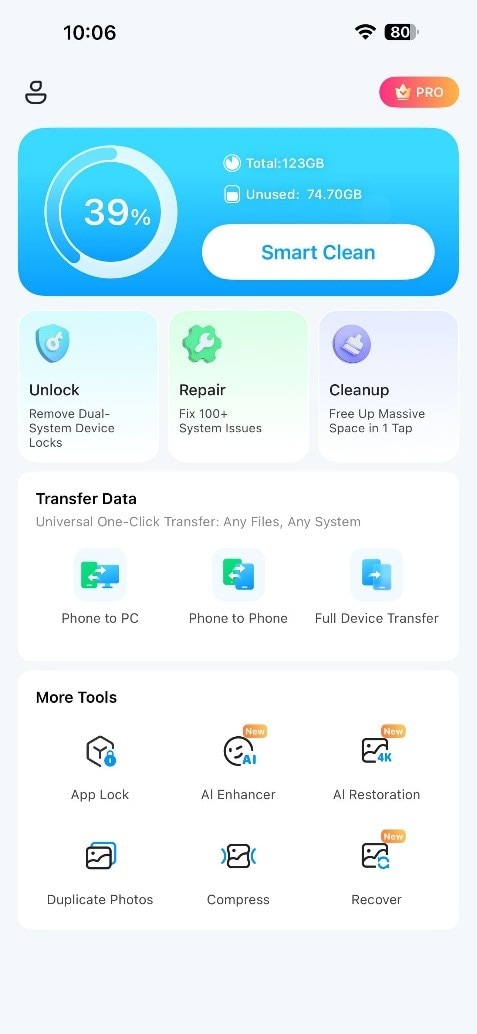
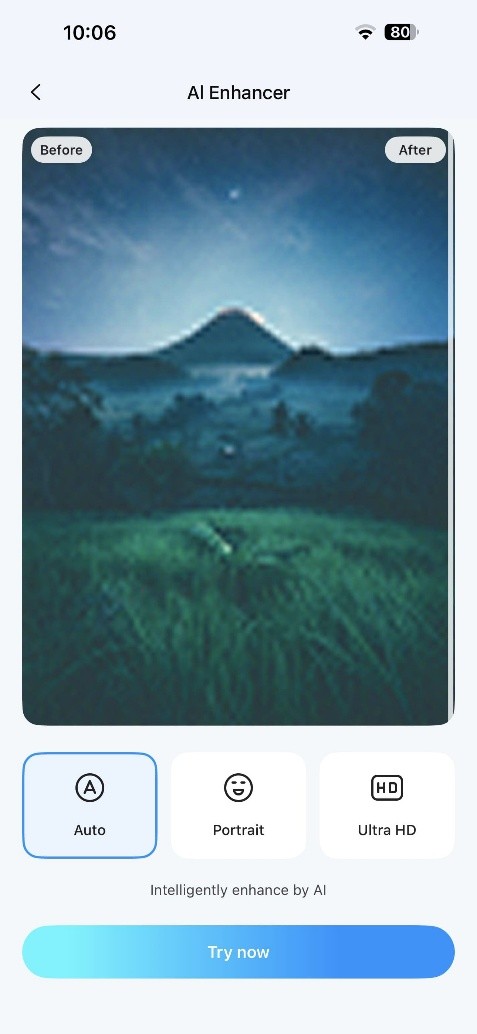
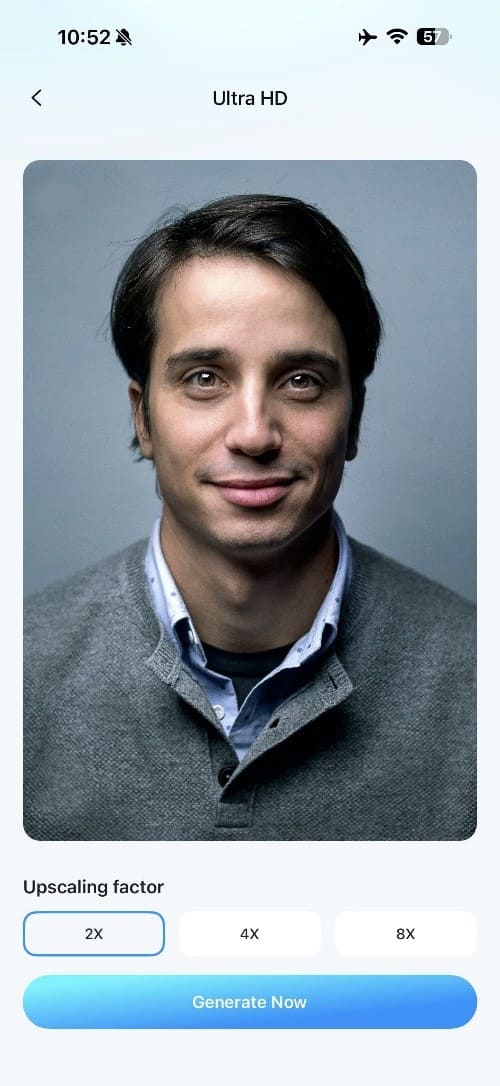
O Dr.Fone App se destaca por lidar com diferentes problemas em fotos sem exigir habilidades de edição manual. Seu Aprimorador com IA oferece 3 modos para diferentes necessidades. O Auto funciona bem para fotos borradas ou de baixa qualidade em geral, enquanto o Retrato foca em melhorar detalhes faciais em retratos. O Ultra HD é projetado para aprimoramento mais intenso e permite que os usuários escolham ampliação de 2x, 4x ou 8x quando mais resolução é necessária.
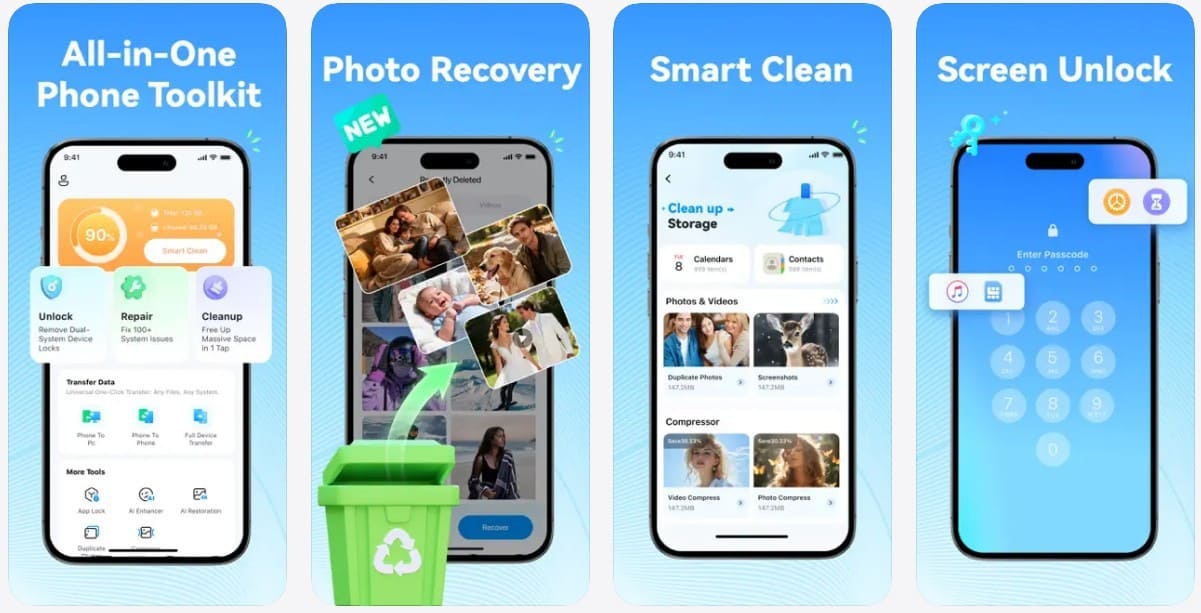
Disponível para iOS e Android, o app também facilita a inspeção das melhorias por meio de uma comparação antes e depois. Em vez de limitar os usuários a uma nitidez básica, sua IA pode aprimorar a clareza, reduzir ruído, melhorar fotos com pouca luz e refinar detalhes de retratos. O Dr.Fone também inclui recursos separados de restauração e colorização para fotos antigas, tornando-o um versátil app para desembaçar imagens para fotos borradas, granuladas, de baixa resolução e envelhecidas.



2. Remini – Melhor para Rostos Borrados (Android | iOS)
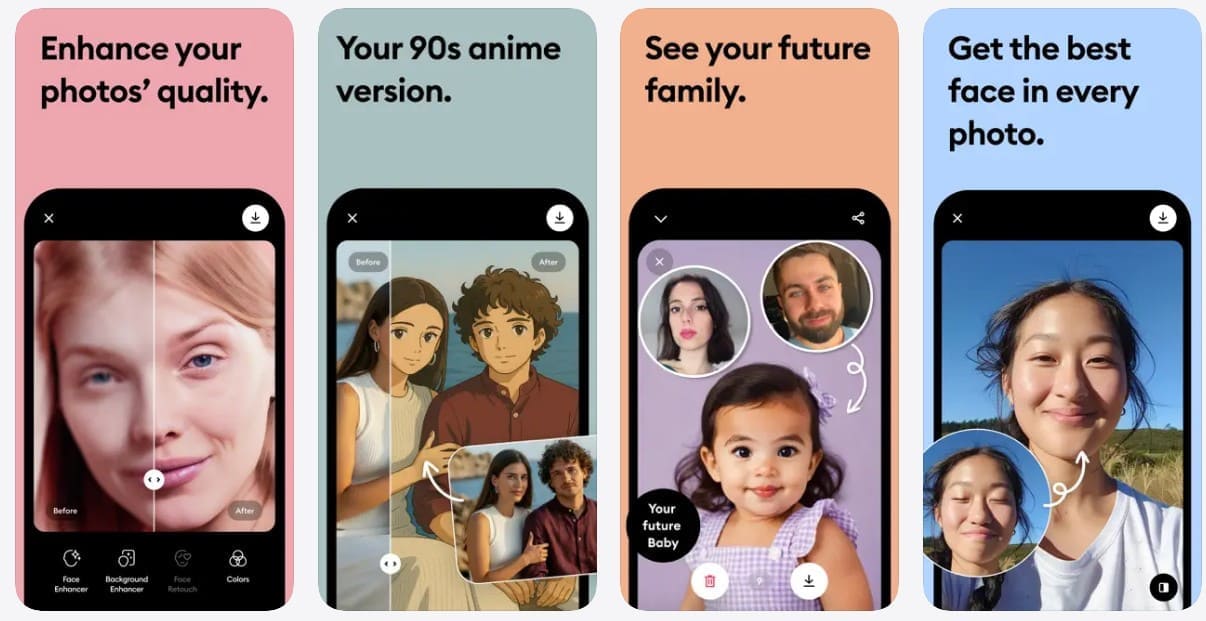
O Remini é outro app para desembaçar fotos que usa IA para dar nitidez a fotos desfocadas e melhorar detalhes faciais em retratos, selfies e fotos em grupo. Ele também pode aprimorar imagens granuladas, pixeladas e de baixa resolução, aumentando sua clareza. Para memórias mais antigas, o Remini pode reparar fotos borradas ou arranhadas e transformá-las em imagens mais claras e em alta definição com aprimoramento de um toque.
3. YouCam Enhance – Melhor para Desfoque com Ruído ou Pouca Iluminação (Android | iOS)
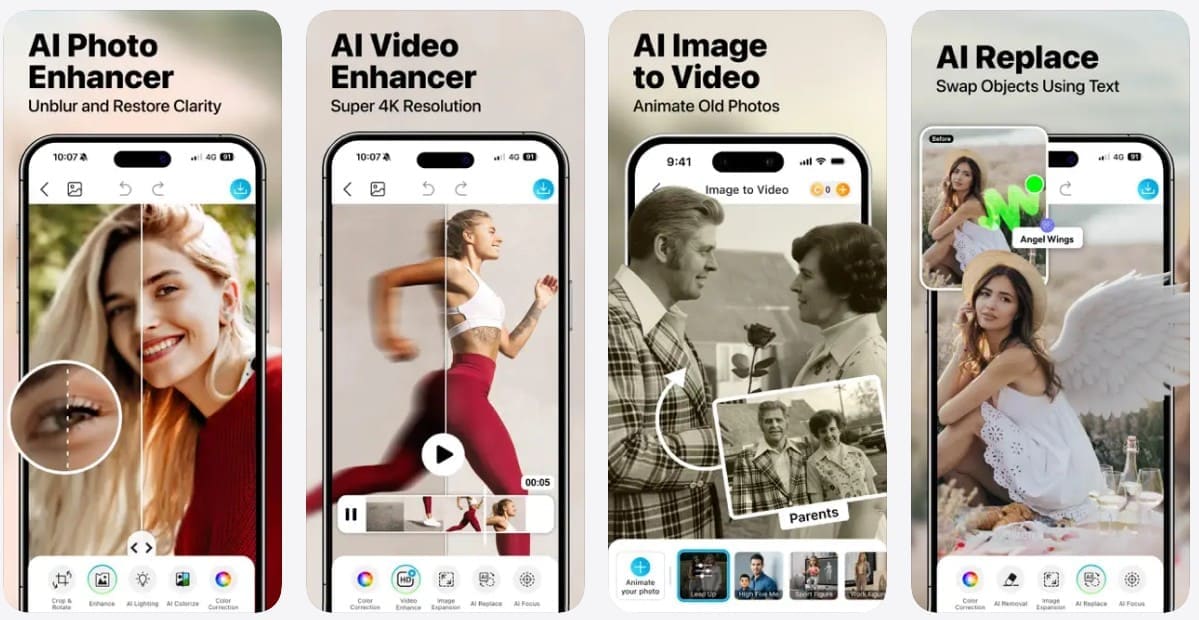
O YouCam Enhance usa IA para desembaçar, dar nitidez, reduzir ruído, corrigir cores e ampliar fotos borradas ou de baixa qualidade. Seu Modo Cenário suporta aprimoramento em lote e seleciona automaticamente um modo adequado para retratos, paisagens, documentos ou anime. A Iluminação por IA também pode corrigir fotos escuras e superexpostas. Como um app para desembaçar fotos, ele melhora imagens pixeladas e pode ampliar fotos para resultados de maior qualidade.
4. Snapseed – Melhor para Nitidez Manual (Android | iOS)
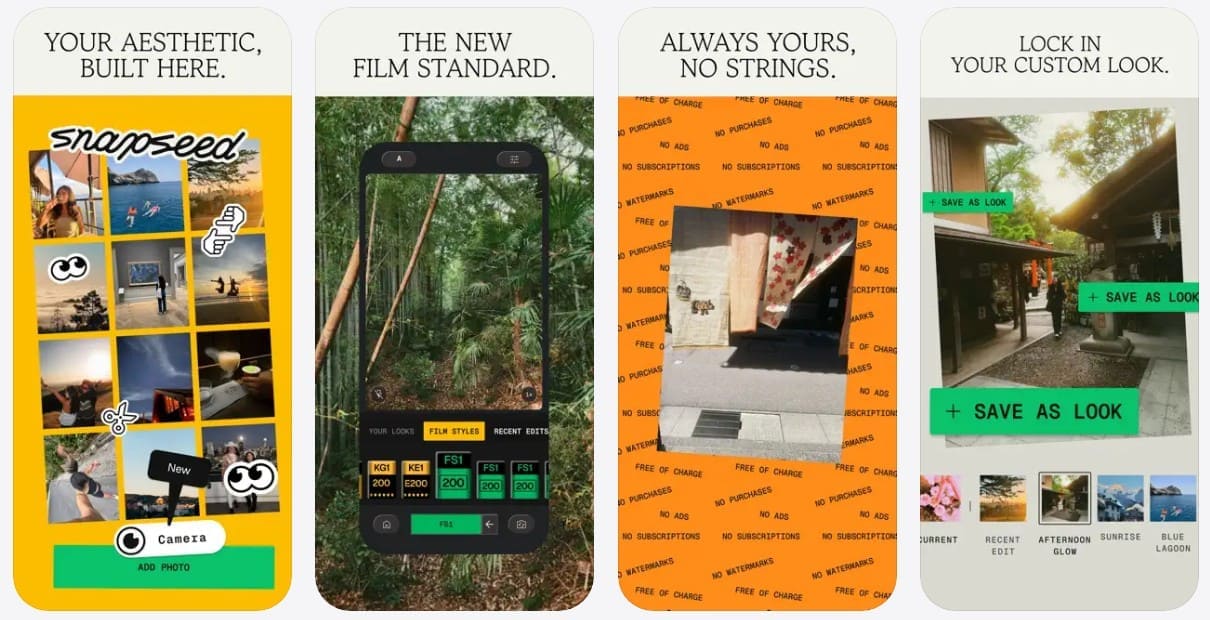
Entre os populares apps gratuitos para desembaçar fotos, o Snapseed oferece mais de 30 ferramentas e filtros profissionais sem assinaturas, compras, anúncios ou marcas d'água. Sua ferramenta Detalhes ajuda a melhorar os detalhes de superfície, enquanto o Remover Névoa elimina neblina, nevoeiro ou reflexos para melhor contraste. Os usuários também podem aplicar suas edições preferidas a várias fotos com a Edição em Lote. No entanto, desfoques severos continuam difíceis de corrigir porque a nitidez não consegue recuperar totalmente detalhes que não foram capturados com clareza.
5. Adobe Photoshop Express – Melhor para Controle de Edição Mais Amplo (Android | iOS)
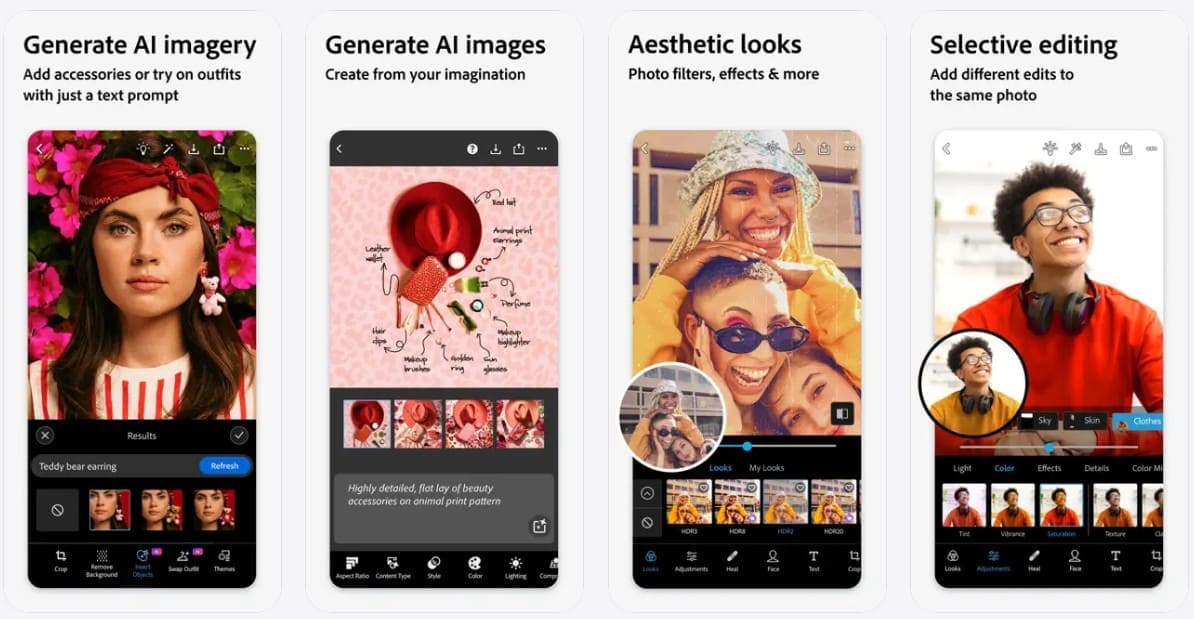
O Photoshop Express oferece nitidez junto com controles de clareza, exposição e redução de ruído para uma edição de fotos mais detalhada. Ele pode reduzir granulação digital e melhorar a aparência de imagens nebulosas, com pouca luz ou levemente borradas. Como um dos melhores apps para desembaçar fotos, ele também oferece controle manual sobre diferentes ajustes em vez de depender apenas do aprimoramento automático. Algumas ferramentas e recursos avançados de edição exigem uma assinatura Premium.
6. Pixelup – Melhor para Fotos Antigas Borradas (Android | iOS)
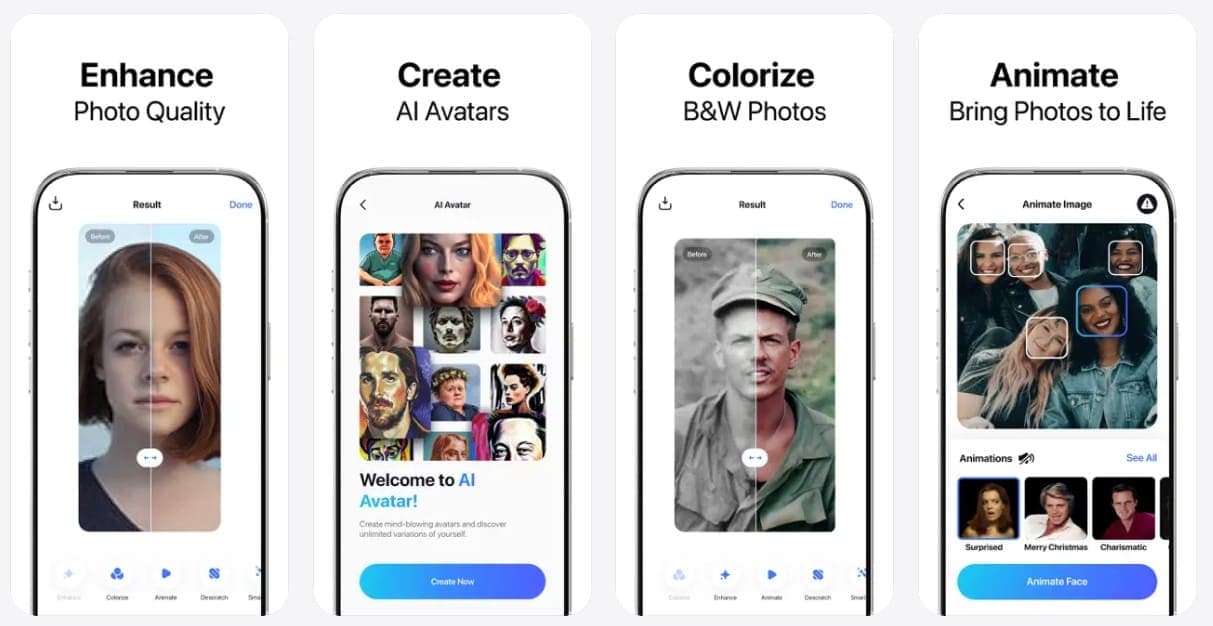
Fotos antigas frequentemente perdem clareza por causa de desbotamento, desfoque, baixa resolução ou danos visíveis. O Pixelup usa IA para melhorar esses problemas e restaurar detalhes mais claros em fotos antigas. Como um app para desembaçar fotos, ele pode dar nitidez a rostos pouco claros, melhorar a resolução e aprimorar a qualidade geral da imagem. Seus recursos de restauração também podem reduzir arranhões e danos visíveis, enquanto a colorização por IA adiciona cores de aparência natural a fotos de família em preto e branco.
7. EnhanceFox – Melhor para Aprimoramento Rápido com Um Toque (Android | iOS)
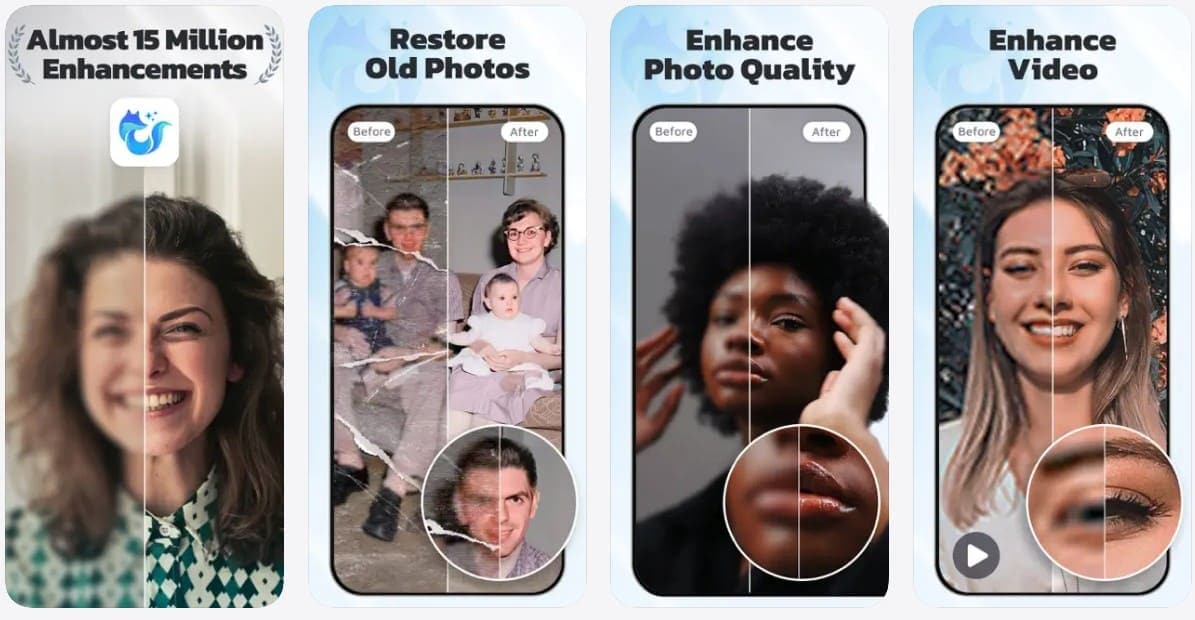
O EnhanceFox combina nitidez por IA, redução de ruído e aprimoramento de resolução para melhorar fotos borradas e de baixa qualidade no iOS e Android. Este app para desembaçar fotos pode refinar detalhes suaves ou pouco claros e ampliar imagens para resultados de maior resolução com esforço mínimo. Ele também suporta aprimoramento de vídeo e permite que os usuários comparem o resultado melhorado com o original. Sua abordagem automática torna o EnhanceFox adequado para correções rápidas sem exigir ajustes manuais detalhados.
8. Fotor – Melhor para Limpeza Simples de Fotos com IA (Android | iOS)
O Fotor usa aprimoramento por IA para melhorar fotos borradas, de baixa qualidade e pouco claras diretamente no celular. Como um app para desembaçar fotos, ele pode dar nitidez a detalhes, melhorar a qualidade geral da imagem e restaurar fotos antigas afetadas por arranhões, desbotamento ou danos visíveis. Os usuários também podem aprimorar vídeos usando suas ferramentas de edição móvel. Além do aprimoramento automático, o Fotor oferece controles de brilho, contraste, nitidez, cor e outros ajustes para edição adicional.

Parte 3. Qual App para Desembaçar Você Deve Experimentar Primeiro?
Se você está se perguntando qual é o melhor app para desembaçar fotos para suas necessidades específicas, compare as opções na tabela abaixo:
| Problema na Foto | Melhor App para Experimentar | Por Que Escolhê-lo |
|---|---|---|
| Múltiplos Problemas na Foto | Dr.Fone App | Lida com suavidade, ruído, problemas de pouca luz e detalhes faciais em um único fluxo de aprimoramento. |
| Rostos Desfocados | Remini ou Dr.Fone App | Especializado em aprimorar e reconstruir detalhes faciais em retratos desfocados ou de baixa qualidade. |
| Desfoque + Pouca Luz ou Ruído | YouCam Enhance ou Dr.Fone App | Combina nitidez com IA, redução de ruído e aprimoramento de iluminação para fotos escuras ou granuladas. |
| Suavidade Leve | Snapseed | Oferece controles manuais de nitidez para fotos que precisam apenas de um aprimoramento sutil de detalhes. |
| Desfoque + Necessidades de Edição Mais Amplas | Photoshop Express | Combina nitidez com controles de clareza, exposição e redução de ruído para uma edição mais flexível. |
| Fotos Antigas ou Danificadas | Dr.Fone App ou Pixelup | Combina aprimoramento de fotos com ferramentas de restauração e colorização para imagens mais antigas. |
| Aprimoramento Automático Rápido | Dr.Fone App, EnhanceFox ou Fotor | Oferece aprimoramento com IA para melhorar fotos desfocadas ou de baixa qualidade com o mínimo de ajustes manuais. |
Parte 4. Como Desembaçar uma Foto com o Dr.Fone App
As fotos frequentemente apresentam vários problemas ao mesmo tempo, incluindo desfoque, granulação e iluminação ruim. O Dr.Fone App simplifica o aprimoramento com os modos Automático, Retrato e Ultra HD, projetados para diferentes necessidades fotográficas. Essa versatilidade o torna o melhor app para desembaçar fotos com problemas mistos de qualidade diretamente no seu Telefone. Siga os passos abaixo para aprimorar e aumentar a resolução das suas fotos desfocadas sem precisar de habilidades avançadas de edição:
Dr.Fone App - Restaurador e Aprimorador de Fotos com IA (iOS e Android)
Restaure, Colorize, Aprimore e Aumente a Resolução de Fotos com IA
- Restaure Fotos Antigas Corrigindo Vincos, Rasgos e Arranhões
- Colorize Fotos em Preto e Branco com IA
- Aprimore Fotos Automaticamente e Melhore Detalhes de Retratos para Qualidade HD
- Aumente a Resolução de Imagens para 2x, 4x ou 8x para Resultados Mais Nítidos
-
Passo 1 Acesse a Ferramenta Aprimorador com IA
Abra o Dr.Fone App, localize a ferramenta "Aprimorador com IA" e toque nela para acessar os modos de aprimoramento de fotos.
-
Passo 2 Selecione um Modo e Adicione Sua Foto
Selecione o modo "Automático" ou "Retrato" com base na sua foto desfocada, toque em "Experimentar Agora" e escolha a imagem do seu rolo de câmera para iniciar o aprimoramento.
-
Passo 3 Aumente a Resolução e Revise o Resultado
Para um aprimoramento mais forte, selecione "Ultra HD", escolha o aumento de resolução de 2x, 4x ou 8x e toque em "Gerar Agora". Compare a foto aprimorada com a original e toque em "Salvar" para exportá-la.
Parte 5. Quanto Desfoque a IA Realmente Consegue Corrigir?
Para entender o que esperar de um app para desembaçar imagens, consulte a tabela abaixo para ver com que eficácia a IA pode lidar com diferentes níveis de desfoque:
| Gravidade do Desfoque | Exemplo Típico | Melhoria Esperada com IA | Principal Risco |
|---|---|---|---|
| Suavidade Leve | Levemente fora de foco, mas os detalhes permanecem visíveis | Alta | O excesso de nitidez pode criar halos nas bordas |
| Desfoque Moderado | Foto tirada com a câmera na mão com leve movimento | Moderada | Texturas finas podem parecer artificiais |
| Desfoque de Movimento Forte | Objeto em movimento rápido borrado no quadro | Limitada | A IA pode reconstruir formas de maneira imprecisa |
| Foco Perdido | A câmera focou atrás ou na frente do objeto | Mínima | Detalhes ausentes podem ser gerados artificialmente |
| Severamente Degradada | Imagem muito pequena, comprimida ou fortemente desfocada | Majoritariamente cosmética | Rostos e detalhes finos podem parecer imprecisos |
Parte 6. Por Que um App para Desembaçar Às Vezes Piora a Foto
Apps para desembaçar fotos podem às vezes piorar as fotos, especialmente quando o aprimoramento é aplicado de forma muito agressiva. Aqui estão 6 maneiras comuns de isso acontecer:
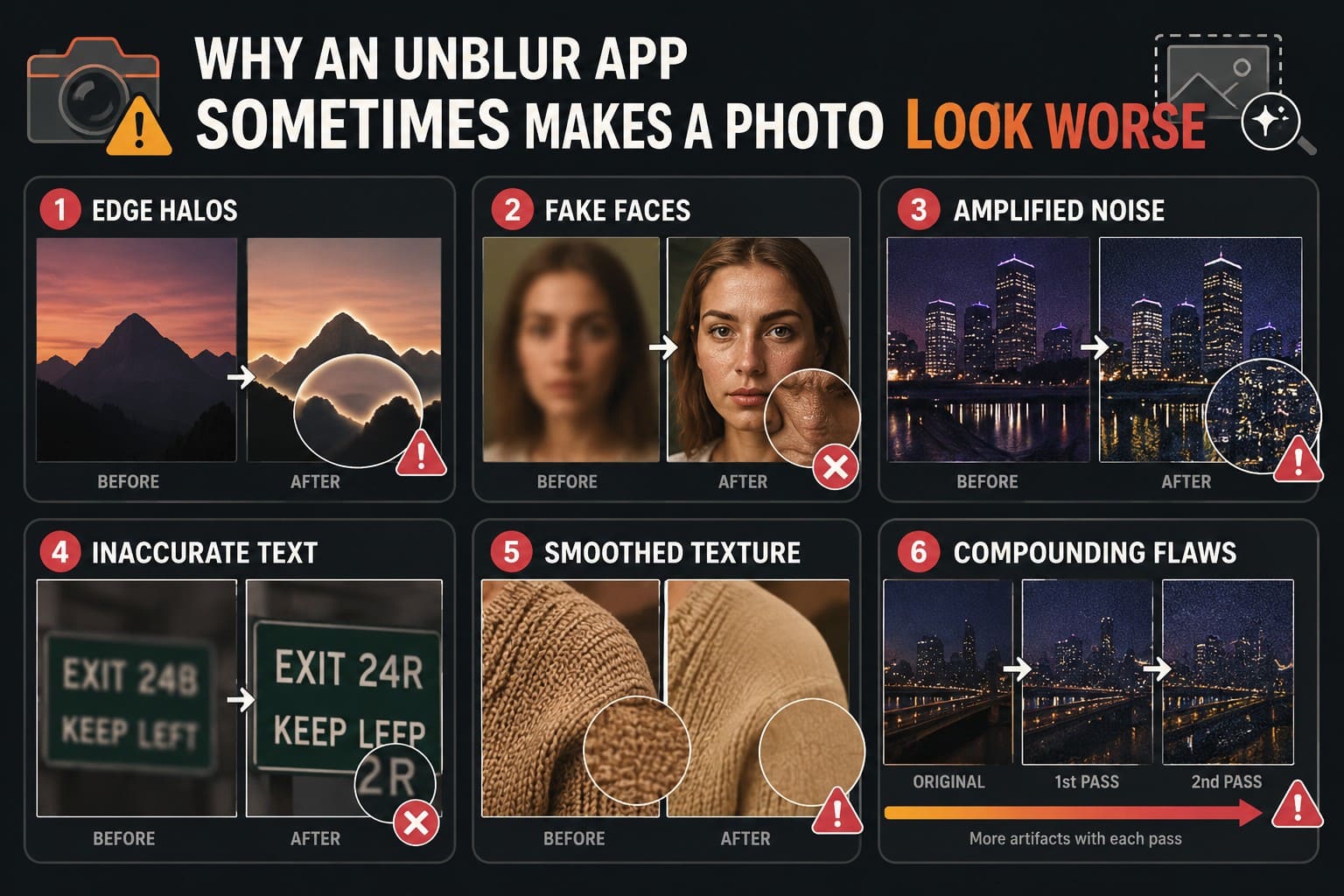
- Halos nas Bordas: O excesso de nitidez cria contornos claros ou escuros ao redor de áreas de alto contraste, como linhas do cabelo e horizontes. A Adobe documenta esse efeito de halo como um resultado comum do aprimoramento excessivo de bordas.
- Rostos Falsos: Ferramentas de IA podem gerar ou restaurar detalhes faciais ausentes no arquivo de origem original. Isso pode fazer com que rostos reconstruídos pareçam realistas, mas diferentes do sujeito real.
- Ruído Amplificado: A nitidez forte amplifica a granulação digital oculta junto com as bordas genuínas da imagem. Equilibrar a nitidez com a redução de ruído pode ajudar a produzir resultados mais naturais.
- Texto Impreciso: Letras pouco claras e logotipos pequenos podem ser adivinhados pela IA em vez de reproduzidos com precisão. Sempre trate textos e números reconstruídos como não verificados quando a precisão for importante.
- Textura Suavizada: A redução excessiva de ruído pode remover detalhes naturais junto com a granulação indesejada do fundo. O processamento excessivo pode deixar a pele e outras texturas finas com aparência artificialmente suave.
- Acúmulo de Falhas: Executar múltiplas passagens de aprimoramento pode tornar artefatos de compressão menores e ruídos mais perceptíveis. Sempre mantenha o arquivo original intacto para compará-lo com cada versão processada.
Parte 7. Desembaçar, Aumentar a Nitidez ou Refazer: O Que Você Deve Fazer?
Depois de escolher o melhor app para desembaçar fotos, o próximo passo é saber se você deve desembaçar, aumentar a nitidez ou refazer sua foto. A tabela abaixo compara situações comuns, a melhor ação para cada uma e o motivo por trás dela:
| Situação | Melhor Ação | Motivo |
|---|---|---|
| Foto Levemente Suave | Aumentar a nitidez levemente | O detalhe existente precisa principalmente de maior contraste nas bordas |
| Retrato Desfocado | Usar aprimoramento focado no rosto | A IA especializada pode melhorar as características faciais de forma mais eficaz |
| Foto com Tremor de Câmera | Tentar desembaçamento com IA | O movimento espalha os detalhes registrados pelos pixels vizinhos |
| Imagem com Foco Perdido | Refazer se possível | Detalhes finos podem não ter sido capturados com clareza |
| Texto ou Documento Importante | Refazer ou digitalizar novamente | Caracteres reconstruídos pela IA podem não ser precisos |
| Foto Que Pode Ser Refeita | Refaça a foto | Uma nova captura pode preservar detalhes mais autênticos |
Conclusão
Identifique o tipo de desfoque antes de escolher qualquer ferramenta de aprimoramento. O tremor de câmera pode preservar detalhes borrados, enquanto o foco perdido pode deixar poucos detalhes finos para recuperar. Sempre inspecione a foto aprimorada de perto em busca de bordas, texturas ou alterações faciais artificiais. Para problemas mistos como granulação, iluminação ruim e suavidade, o Dr.Fone App oferece uma solução versátil de app para desembaçar para melhorar a clareza geral da foto com o mínimo de esforço.
Perguntas Frequentes
-
1. Um app para desembaçar pode corrigir tremor de câmera?
Parcialmente. O tremor de câmera pode fazer os detalhes parecerem desfocados, e a IA pode restaurar parte da clareza perdida. No entanto, tremores fortes ou movimentos rápidos podem deixar poucos detalhes nítidos para um app de desembaçamento corrigir com precisão. -
2. Por que a IA às vezes altera um rosto desfocado?
A IA pode alterar um rosto desfocado porque alguns detalhes faciais estão pouco claros ou ausentes. Ela pode recriar características como olhos, dentes ou textura da pele, o que pode fazer com que o rosto aprimorado pareça diferente da pessoa original. -
3. Um app pode corrigir uma foto completamente fora de foco?
Geralmente não completamente. Se a câmera não capturou detalhes nítidos suficientes, o app tem pouca informação original para restaurar. A IA pode melhorar a aparência da foto, mas alguns detalhes podem ser gerados em vez de recuperados com precisão. -
4. Aumentar a nitidez é o mesmo que desembaçar uma foto?
Não. Aumentar a nitidez torna as bordas existentes mais nítidas, enquanto desembaçar tenta reduzir o desfoque visível em toda a imagem. Se uma foto estiver muito fora de foco, aumentar a nitidez não pode restaurar detalhes que nunca foram capturados com clareza.
Selena Lee
staff Editor
Geralmente classificado4.5(105participado)