



Uma foto que parece boa no seu Telefone ainda pode ser rejeitada durante o upload. Portais de passaporte e visto definem requisitos específicos para tamanho de arquivo, dimensões em pixels, formato e enquadramento. Como esses requisitos variam por país e aplicação, não existe um tamanho universal de foto para passaporte. Um compressor de foto tamanho passaporte pode ajudar a reduzir o tamanho do arquivo depois que sua foto atender aos outros requisitos.
Antes de comprimir, sempre verifique as diretrizes oficiais da aplicação. Este guia explica 4 maneiras práticas de reduzir o tamanho da foto de passaporte no iPhone, Windows, Mac e online. Você também aprenderá como o Dr.Fone App oferece uma opção móvel conveniente.
- Parte 1. Verifique os Requisitos da Foto de Passaporte Antes de Comprimir
- Parte 2. Cortar, Redimensionar ou Comprimir: O Que Sua Foto de Passaporte Realmente Precisa?
- Parte 3. Como Reduzir o Tamanho da Foto de Passaporte?
- Parte 4. Como Comprimir uma Foto de Passaporte para 20KB, 50KB ou 100KB?
- Parte 5. Por Que a Foto de Passaporte Ainda É Rejeitada Após a Compressão?
- Parte 6. Como Proteger a Qualidade da Foto de Passaporte ao Reduzir o Tamanho do Arquivo?
- Parte 7. Quando Você Deve Tirar uma Nova Foto de Passaporte em Vez de Comprimi-la?
- Perguntas Frequentes
Parte 1. Verifique os Requisitos da Foto de Passaporte Antes de Comprimir
Antes de comprimir uma foto tamanho passaporte, verifique os requisitos oficiais do portal de passaporte ou visto. As especificações de fotos digitais variam entre países e aplicações, incluindo dimensões, tamanho de arquivo, formato e enquadramento. Confirme estes requisitos principais antes de reduzir o tamanho da sua foto:
| Requisito a Verificar | O Que Controla | Por Que É Importante |
|---|---|---|
| Dimensões em Pixels | Dimensões mínimas e máximas da imagem | As dimensões exigidas variam conforme a autoridade. Por exemplo, fotos digitais de passaporte do Reino Unido devem ter no mínimo 600 × 750 pixels. |
| Proporção da Imagem | Forma e proporções da foto | Algumas autoridades especificam uma proporção exata. Fotos digitais de visto dos EUA, por exemplo, exigem uma imagem quadrada. |
| Faixa de Tamanho de Arquivo | Tamanho mínimo ou máximo de upload | Os portais podem definir diferentes limites em KB ou MB, então verifique os requisitos oficiais antes da compressão. |
| Formato de Arquivo | Tipos de arquivo de imagem aceitos | Os formatos aceitos diferem por portal. Algumas aplicações exigem JPEG, enquanto outras podem aceitar formatos adicionais. |
| Fundo | Cor e aparência do fundo | Os países têm diferentes requisitos de fundo, e a compressão não pode corrigir um fundo em não conformidade. |
| Qualidade da Foto | Nitidez e detalhes faciais | A compressão excessiva pode reduzir os detalhes visíveis e potencialmente tornar a foto inaceitável. |
| Restrições de Edição | Modificações digitais permitidas | As regras para retoque e alterações digitais variam, então evite alterar características faciais ou aparência, a menos que seja permitido. |
Parte 2. Cortar, Redimensionar ou Comprimir: O Que Sua Foto de Passaporte Realmente Precisa?
As pessoas frequentemente confundem corte, redimensionamento, compressão e conversão de formato, mas cada operação resolve um problema diferente na foto de passaporte. Revise a tabela abaixo para entender quando usar um redutor de tamanho de foto de passaporte e quando outro ajuste é mais apropriado:
| Ação | O Que Altera | Quando Você Precisa | Risco Principal |
|---|---|---|---|
| Cortar | Composição e enquadramento | A foto tem espaço extra ou não corresponde ao enquadramento exigido. | O corte incorreto pode afetar a posição da cabeça, o espaçamento ou a composição. |
| Redimensionar | Dimensões em pixels | As dimensões da imagem excedem ou estão fora da faixa permitida. | Ficar abaixo das dimensões mínimas ou distorcer o rosto ao alterar a proporção da imagem. |
| Comprimir | Tamanho do arquivo, geralmente nas mesmas dimensões | O tamanho do arquivo excede o limite de KB ou MB do portal. | A compressão excessiva pode reduzir os detalhes faciais ou produzir um arquivo abaixo do mínimo. |
| Converter Formato de Arquivo | Tipo de arquivo de imagem | O formato de imagem atual não é aceito pelo portal. | A recodificação em um formato com perdas pode reduzir a qualidade da imagem. |
Parte 3. Como Reduzir o Tamanho da Foto de Passaporte?
Como diferentes dispositivos oferecem diferentes maneiras de reduzir o tamanho do arquivo, escolha o método que melhor atende às suas necessidades. Aqui estão 4 maneiras práticas de usar um compressor de foto de passaporte no iPhone, Windows, Mac ou online:
Método 1. Comprimir uma Foto de Passaporte no iPhone Usando o Dr.Fone App
A maioria das fotos de passaporte já está armazenada no seu Telefone, então transferi-las para um computador apenas para reduzir o tamanho do arquivo adiciona uma etapa desnecessária. O Dr.Fone App simplifica o processo com uma ferramenta dedicada de Compressor, com opções separadas para fotos e vídeos. Seu compressor de fotos permite selecionar imagens e visualizar a redução esperada do tamanho do arquivo antes de iniciar a compressão.
Após o processamento, você pode visualizar o resultado comprimido e verificar seu tamanho final e qualidade visual antes de salvar. O app também inclui ferramentas adicionais de IA para tarefas como aprimoramento e colorização de imagens. Com um fluxo de trabalho direto, o Dr.Fone App oferece uma opção conveniente para reduzir fotos de passaporte preparadas diretamente no seu Telefone.
Dr.Fone App - Compressor de Fotos e Vídeos para iPhone
Comprima Fotos e Vídeos para Liberar Armazenamento do iPhone
- Comprima Fotos Grandes para Reduzir o Tamanho do Arquivo
- Comprima Vídeos Grandes em Vez de Excluí-los
- Libere Mais Espaço de Armazenamento para Novas Fotos, Vídeos e Apps
- Gerencie Fotos e Vídeos que Consomem Espaço de Forma Mais Eficiente



Guia para Comprimir a Imagem Tamanho Passaporte com o Dr.Fone App
Siga estes passos simples para usar o Dr.Fone App para reduzir o tamanho da foto de passaporte diretamente no seu Telefone:
-
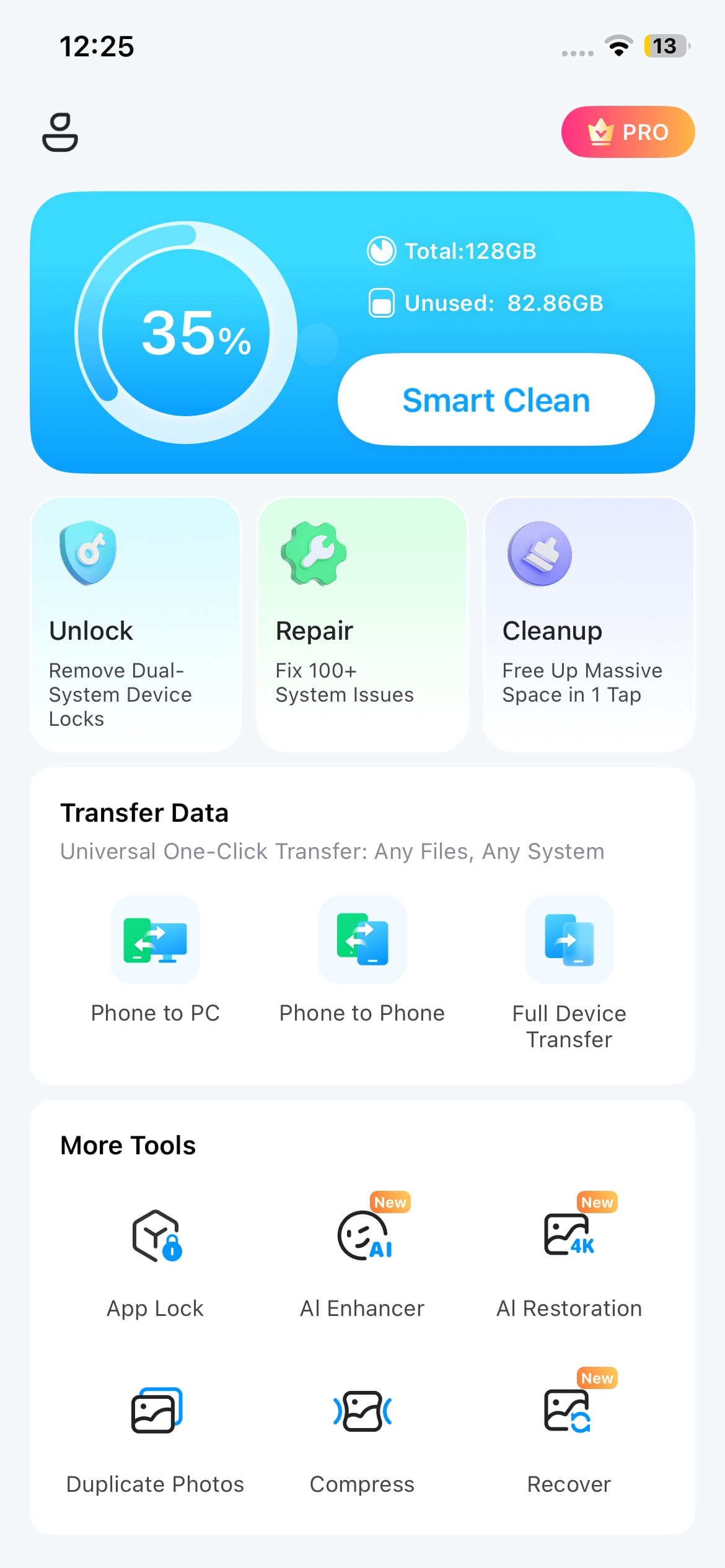
Passo 1 Escolha a Ferramenta Compressor
Na seção "Mais Ferramentas", selecione a ferramenta "Compressor" para abrir a interface de compressão.
-
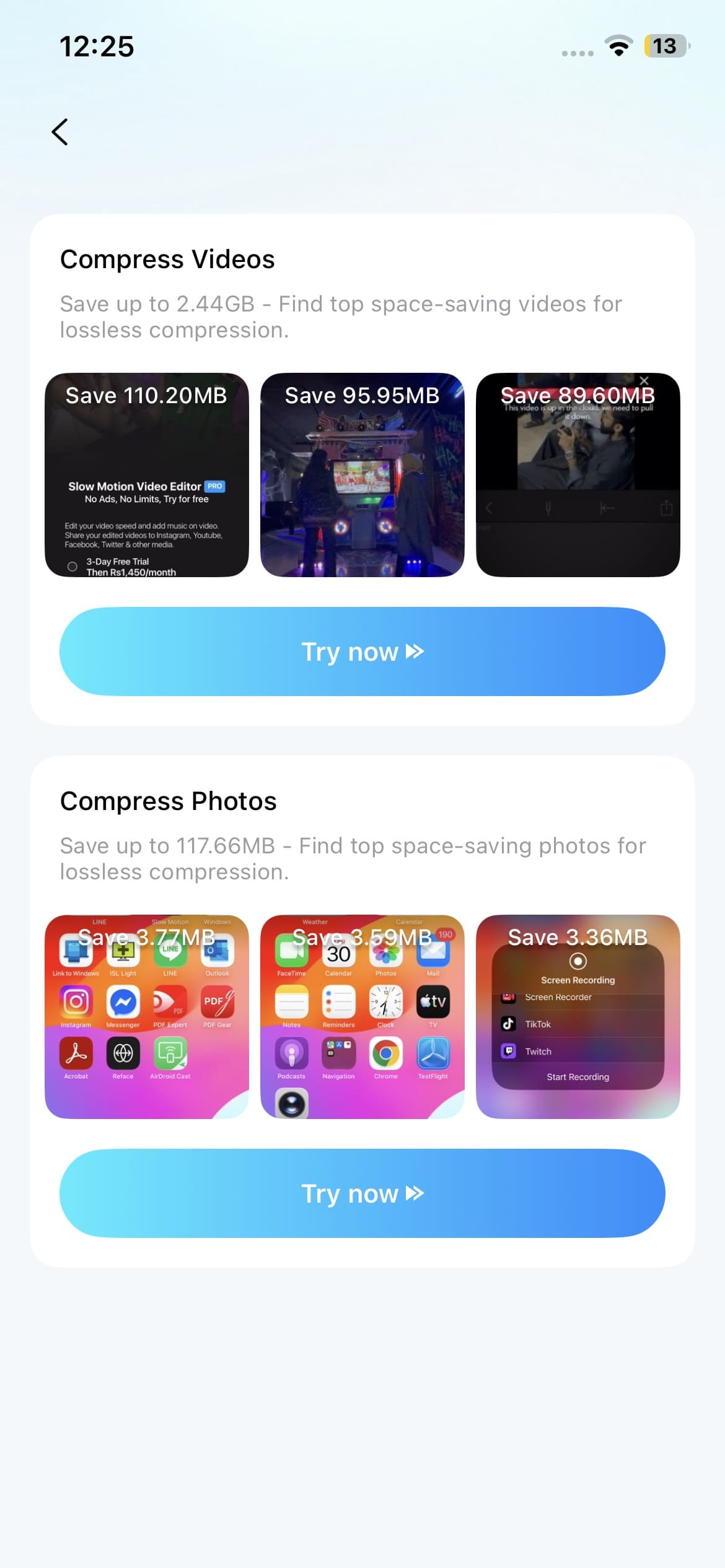
Passo 2 Comprima as Imagens no App
Localize a seção "Comprimir Fotos" e toque em "Experimentar agora" para selecionar a foto de passaporte que deseja comprimir.
-
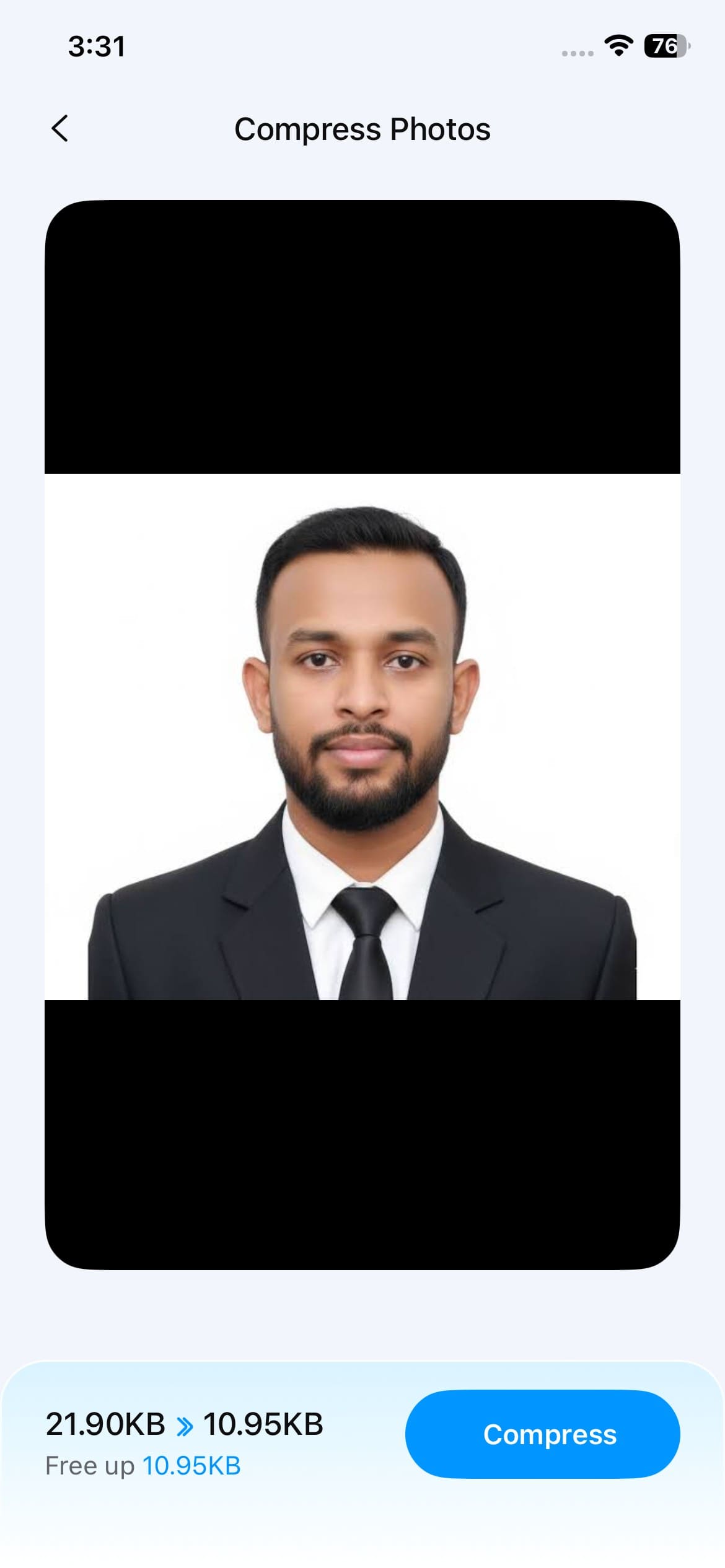
Passo 3 Revise e Toque em Comprimir
Revise a redução de tamanho de arquivo exibida e confirme que o tamanho estimado atende aos requisitos do portal de passaporte ou visto. Toque em "Comprimir" para processar a foto. Após a conclusão, visualize o resultado, verifique a qualidade e o tamanho final do arquivo e toque em "Salvar" para exportá-lo.
Método 2. Usar um Compressor de Foto de Passaporte Online
Quando um portal de passaporte ou visto define um limite rígido de tamanho de arquivo, testar manualmente diferentes níveis de compressão pode levar tempo. O ImageCompressorTools simplifica o processo permitindo que você insira um tamanho máximo alvo e escolha qualidade de compressão baixa, média ou alta. A ferramenta online suporta arquivos JPG, JPEG e PNG. Siga estes passos para comprimir uma foto de passaporte de acordo com os requisitos da sua aplicação:
-
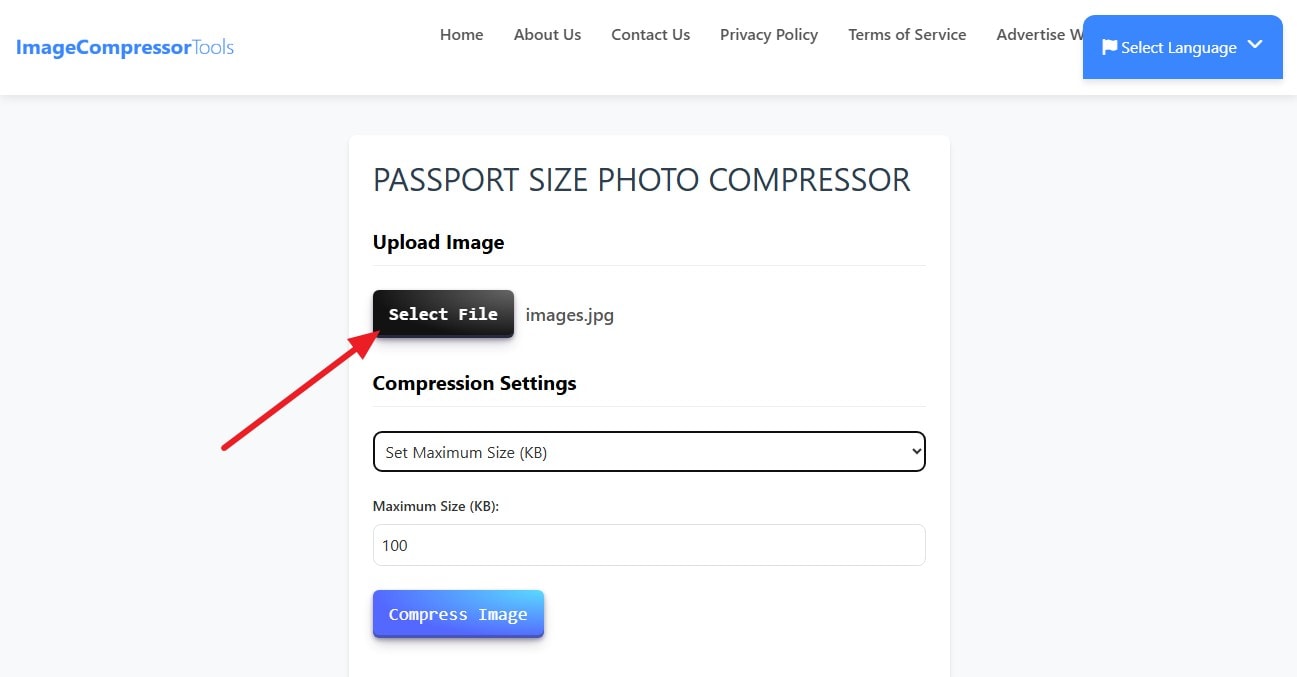
Passo 1 Selecione o Arquivo de Passaporte
Toque no botão "Selecionar Arquivo" e importe a imagem. Certifique-se de que a imagem já segue o enquadramento, fundo e dimensões exigidos pelo portal.
-
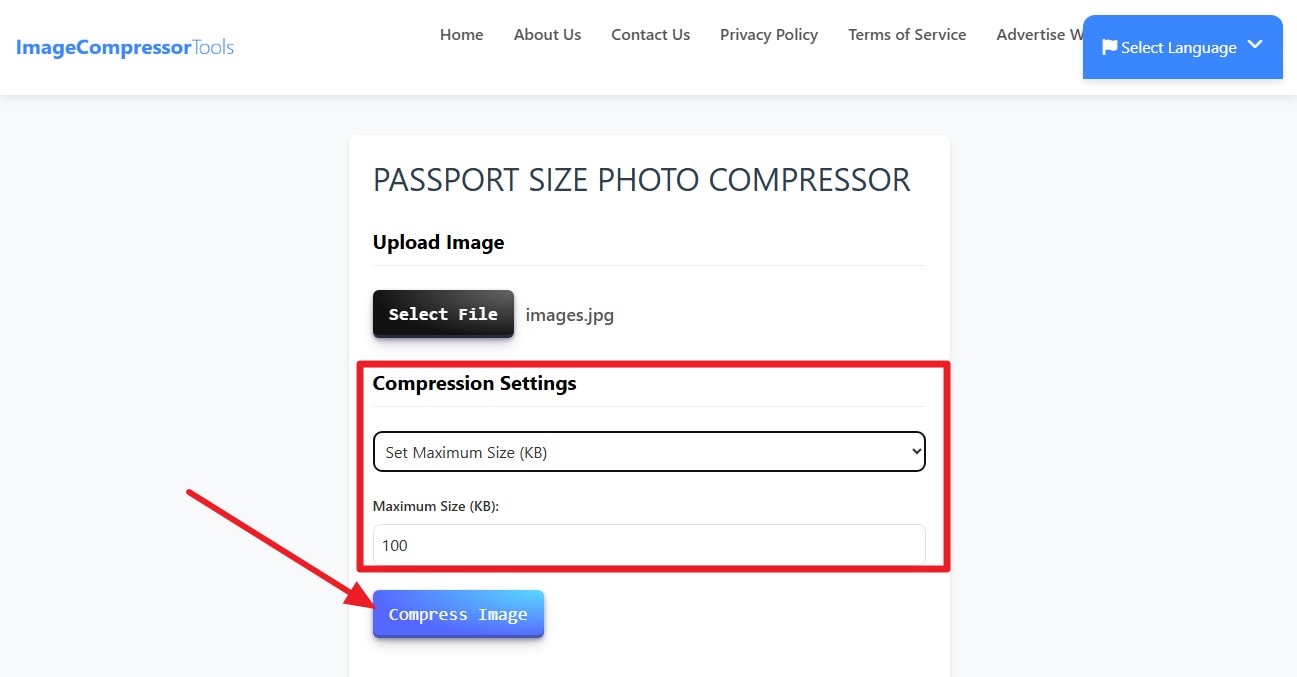
Passo 2 Defina o Tamanho Máximo
Escolha "Definir Tamanho Máximo (KB)" em Configurações de Compressão e insira o tamanho máximo de arquivo exigido em KB. Depois que o tamanho alvo estiver definido, clique em "Comprimir Imagem" para reduzir a foto de passaporte dentro do limite especificado.
-
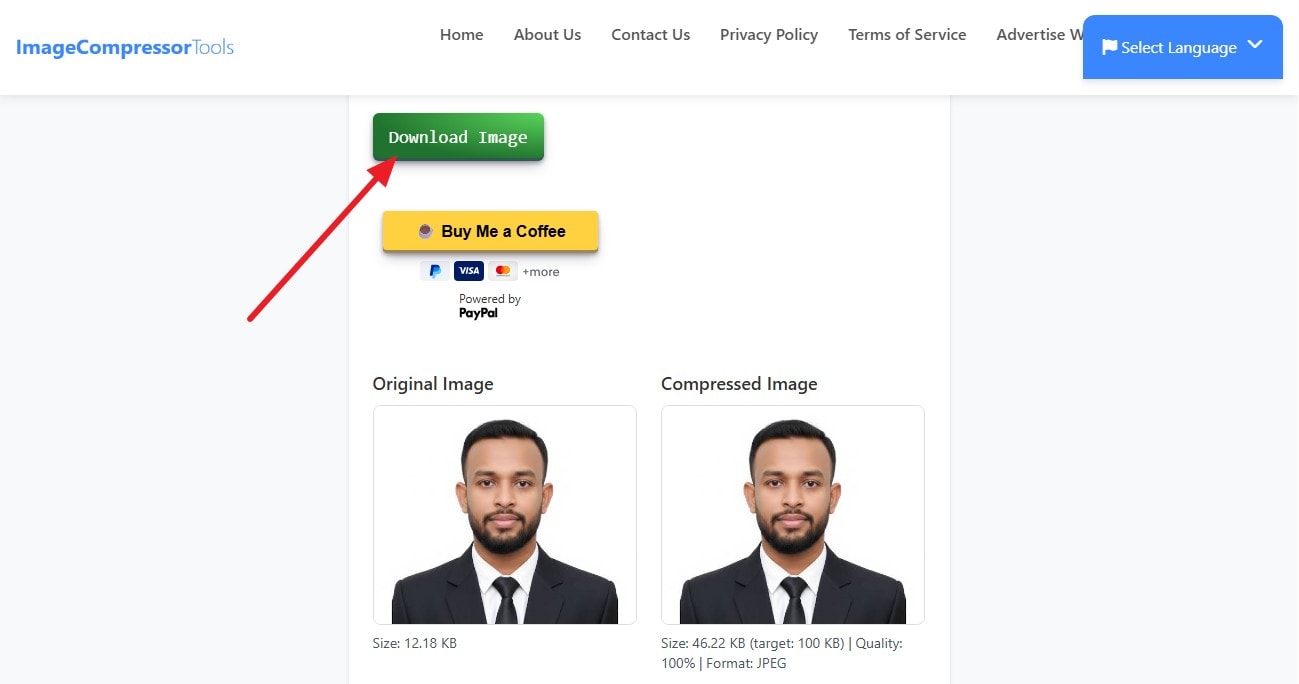
Passo 3 Baixe a Imagem
Compare as versões original e comprimida, prestando atenção especial à nitidez facial e aos detalhes finos. Confirme que o tamanho final do arquivo está dentro da faixa exigida e clique em "Baixar Imagem" para salvar a foto de passaporte comprimida.
Método 3. Reduzir o Tamanho da Foto de Passaporte no Windows com o App Fotos
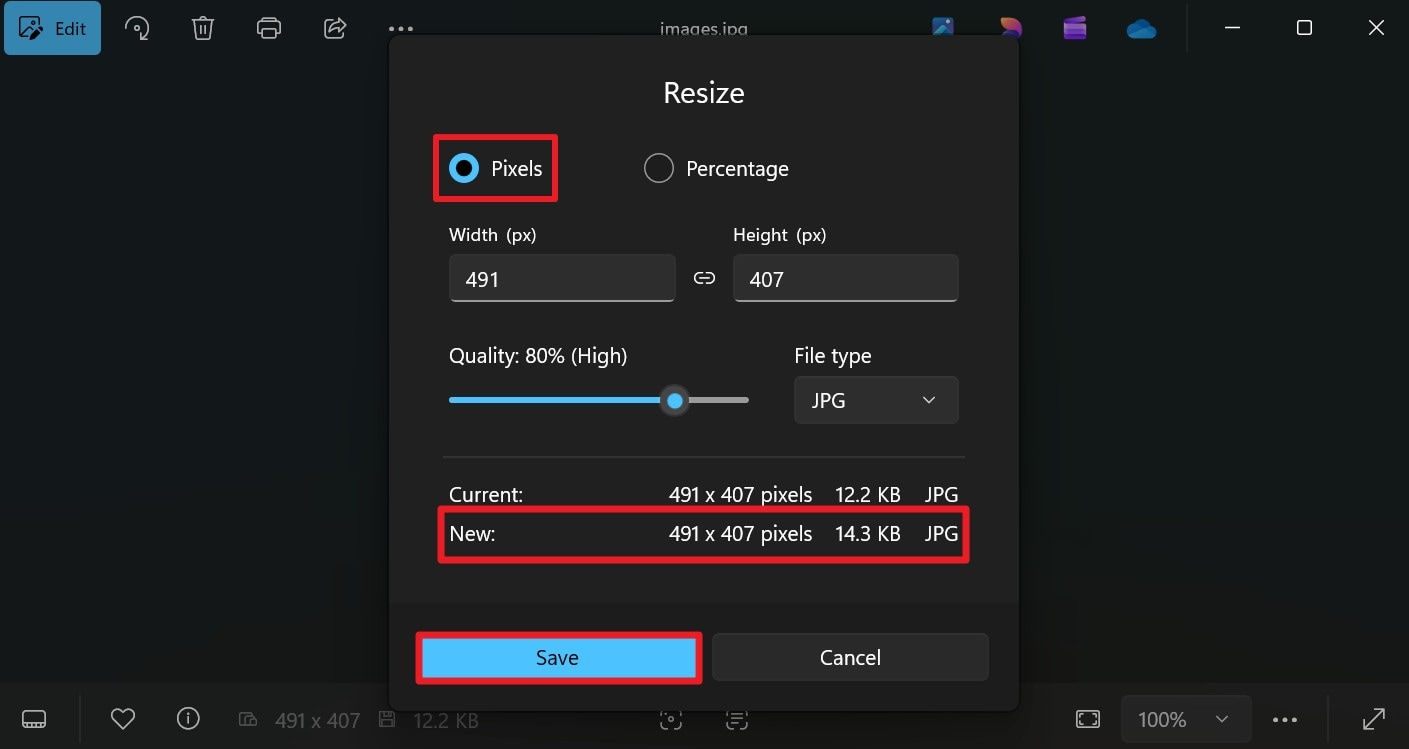
Alguns portais de passaporte e visto exigem dimensões específicas em pixels junto com limites de tamanho de arquivo. O app Fotos do Windows oferece uma maneira integrada de redimensionar uma imagem ajustando sua largura e altura. Ao salvar no formato JPG, você também pode ajustar a qualidade da imagem para ajudar a reduzir o tamanho do arquivo.
No entanto, ele não permite definir um valor exato em KB, então um compressor de foto de passaporte separado ainda pode ser necessário. Siga estes passos para redimensionar e ajustar sua foto de passaporte:
-
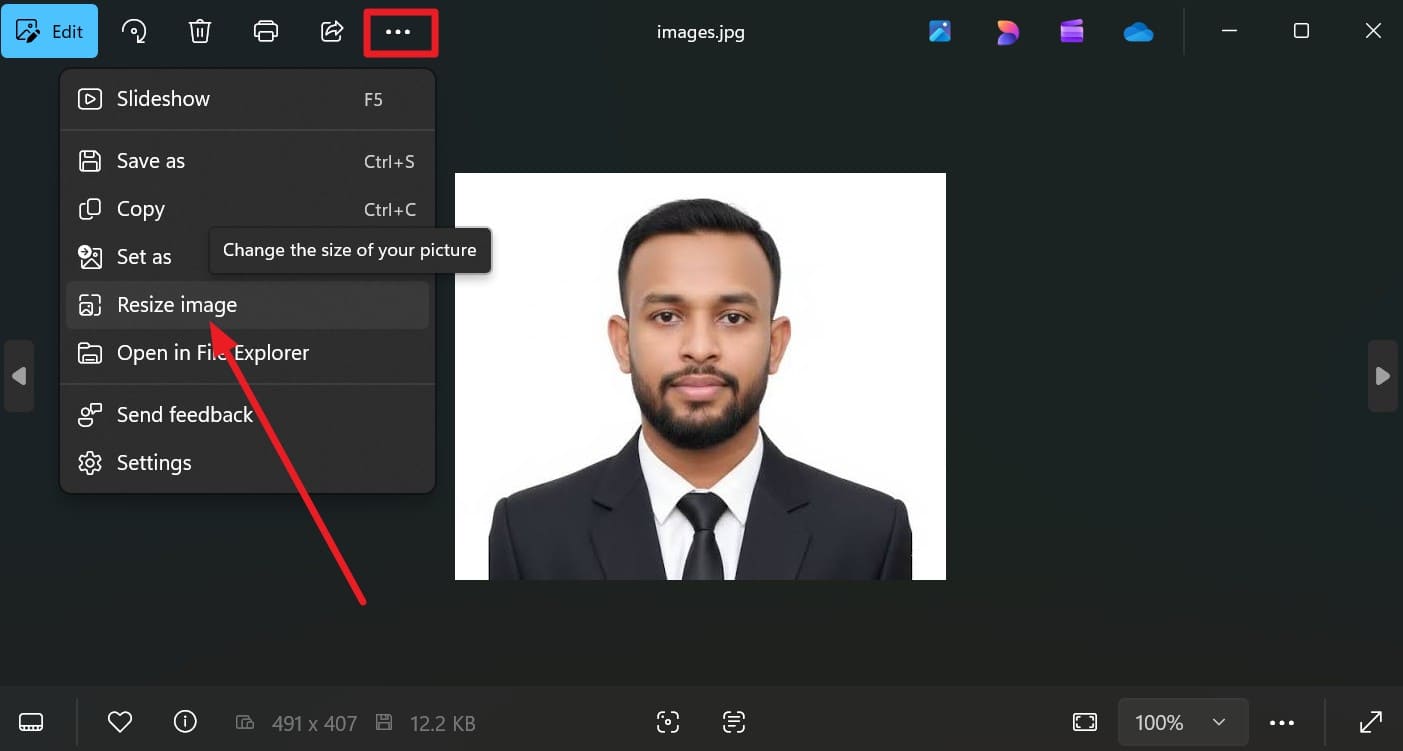
Passo 1 Abra Redimensionar Imagem
Abra a imagem no App Fotos e toque nos "Três Pontos" para escolher a opção "Redimensionar Imagem".
-
Passo 2 Revise os Novos Detalhes e Salve
Escolha "Pixels" e insira a largura e a altura exigidas pelo portal de passaporte ou visto. Se estiver salvando como JPG, ajuste o controle deslizante
Método 4. Reduzir o tamanho da foto de passaporte no Mac com o Preview
O Preview do macOS fornece ferramentas integradas para ajustar tanto as dimensões da imagem quanto o tamanho do arquivo. Você pode redimensionar uma foto de passaporte para a largura e altura necessárias e, em seguida, usar o controle deslizante de qualidade JPEG durante a exportação para reduzir o tamanho do arquivo. Embora o Preview não consiga definir um valor exato em KB, ele mostra o tamanho estimado conforme você ajusta a qualidade. Siga estas etapas para usar o Preview como um redutor de tamanho de foto de passaporte:
-
Passo 1 Ajustar o Tamanho da Imagem
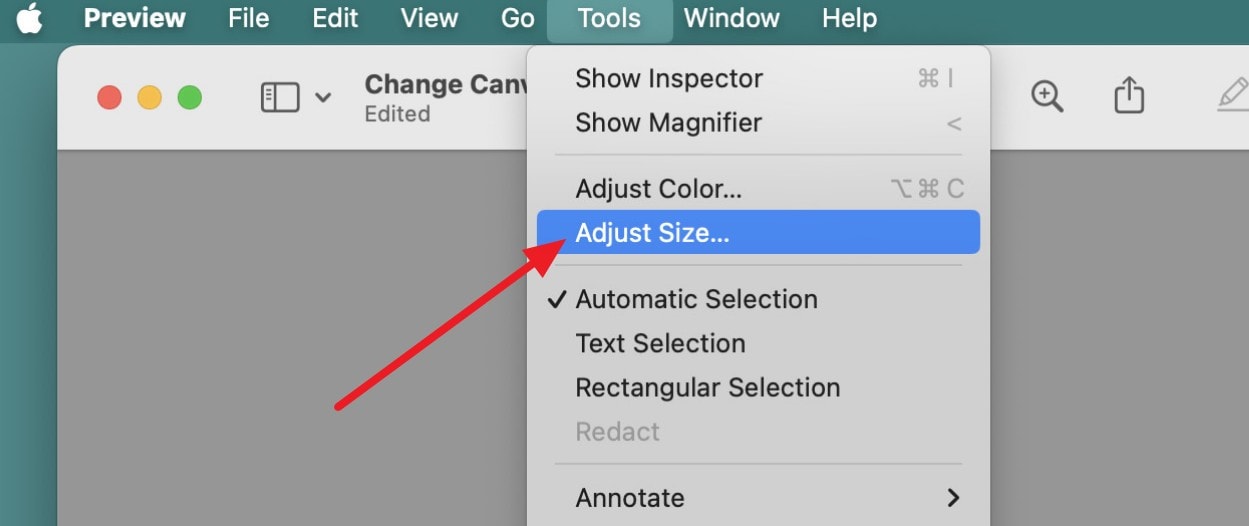
Abra a foto de passaporte no Preview, escolha "Ferramentas > Ajustar Tamanho" para inserir a largura e a altura especificadas pelo portal de passaporte ou visto.
-
Passo 2 Reamostrar a Imagem
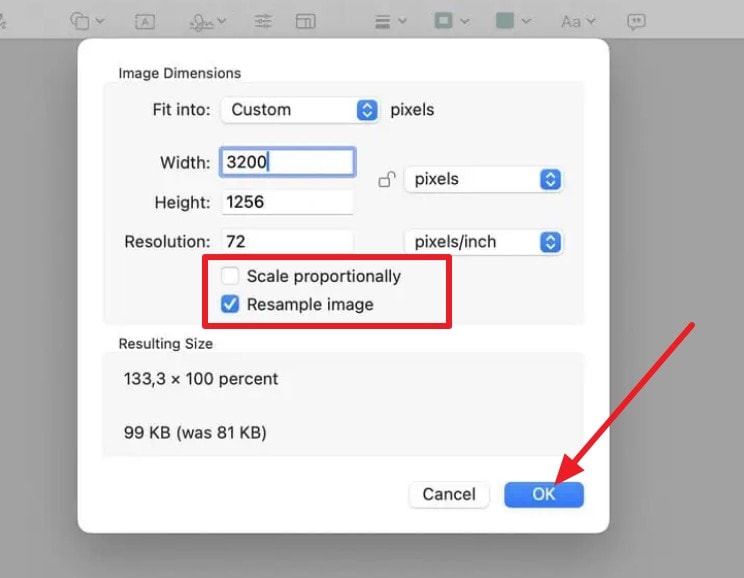
Ative "Reamostrar Imagem" para alterar as dimensões reais em pixels da foto. Em seguida, mantenha "Escalar Proporcionalmente" ativado para que a largura e a altura se ajustem juntas sem distorcer a imagem. Depois que as dimensões necessárias forem definidas, revise as alterações e clique em "OK" para aplicá-las.
-
Passo 3 Escolher a Qualidade e Salvar
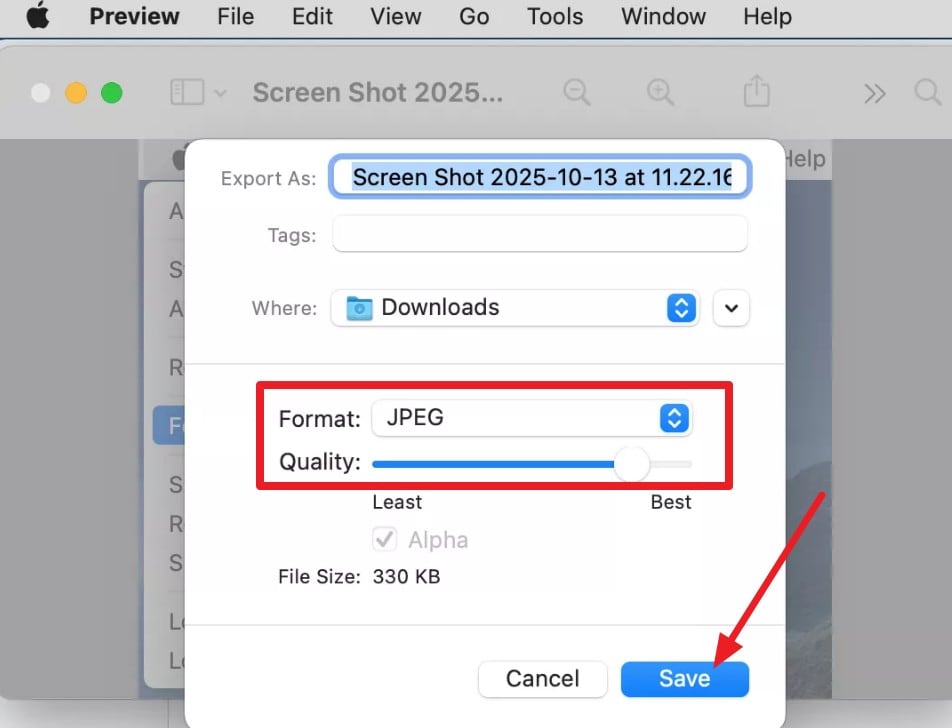
Escolha "Arquivo > Exportar" e selecione "JPEG" se o aplicativo aceitar. Ajuste o controle deslizante de "Qualidade" enquanto verifica o tamanho estimado do arquivo. Quando a foto estiver dentro do intervalo de tamanho exigido, clique em "Salvar" para exportá-la.
Parte 4. Como Comprimir uma Foto de Passaporte para 20KB, 50KB ou 100KB?
Tamanhos-alvo como 20KB, 50KB ou 100KB vêm de portais de aplicação específicos, não de um padrão universal de passaporte. Como os requisitos variam, comprima a imagem para o tamanho de passaporte com base nos limites definidos pela sua aplicação. Siga estas 5 regras para acertar o tamanho do arquivo:
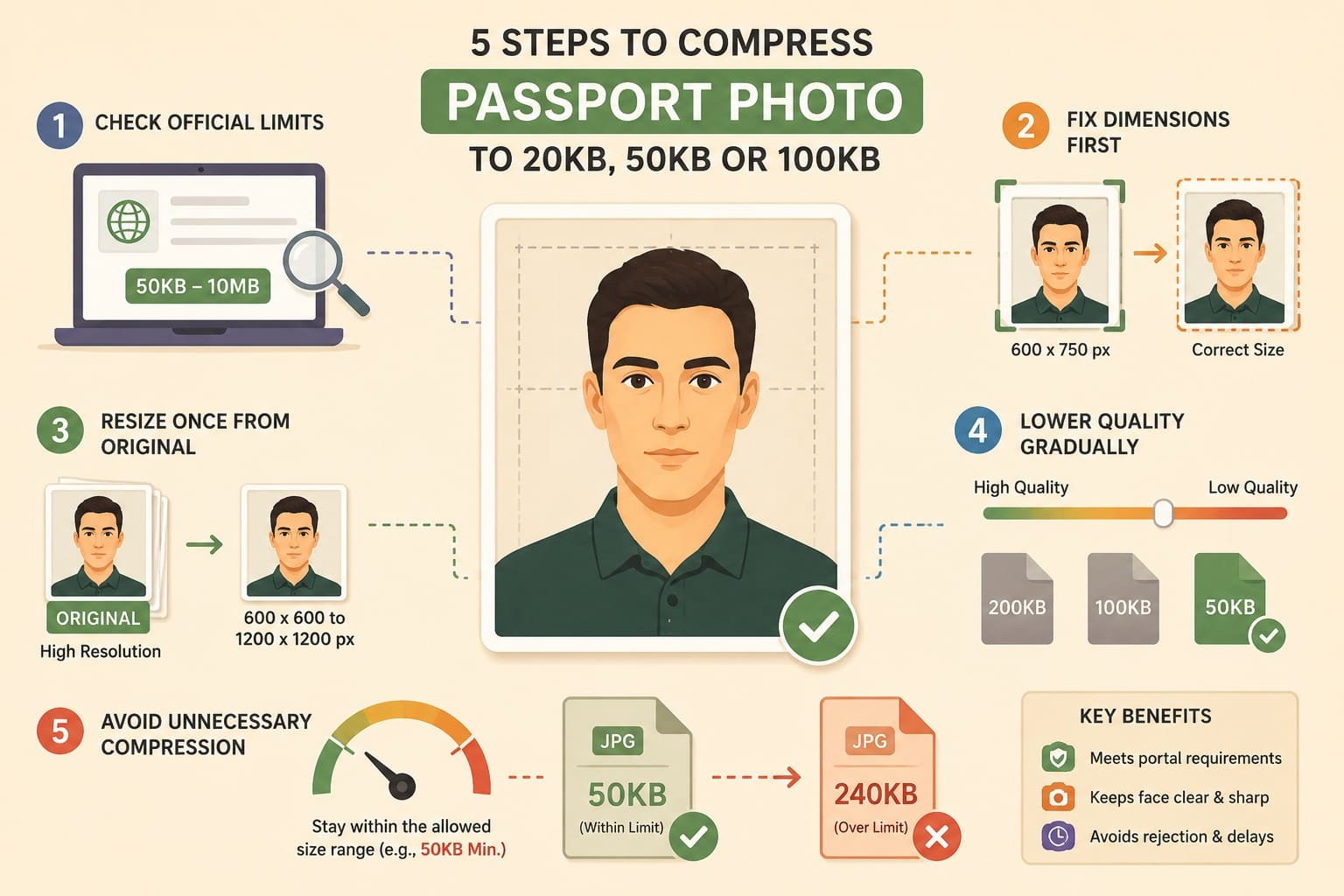
- Verifique os Limites Oficiais Primeiro: Confirme o tamanho exato do arquivo e as dimensões no portal oficial da aplicação em vez de confiar em estimativas gerais. Os requisitos variam significativamente, desde o requisito de passaporte digital do Reino Unido de 50KB a 10MB até limites diferentes definidos por outras autoridades.
- Defina as Dimensões Antes da Compressão: Ajuste as dimensões em pixels exigidas antes de reduzir a qualidade JPEG. Recorte somente se a autoridade emissora permitir ou exigir. Alguns sistemas de aplicação realizam o recorte durante o processo de upload, então um recorte desnecessário pode afetar o enquadramento exigido.
- Redimensione Apenas Uma Vez a Partir do Original: Trabalhe a partir da imagem original de alta qualidade e redimensione-a uma única vez para as dimensões exigidas. Por exemplo, as diretrizes de foto digital para visto dos EUA especificam uma imagem quadrada de 600 × 600 a 1200 × 1200 pixels.
- Reduza a Qualidade Gradualmente: Reduza a qualidade JPEG em pequenos incrementos até que a imagem atenda ao limite de tamanho de arquivo exigido. Evite compressão excessiva que danifique os detalhes faciais. As imagens digitais de visto dos EUA, por exemplo, têm um tamanho máximo de arquivo de 240KB e não devem exceder uma taxa de compressão de 20:1.
- Evite Compressão Desnecessária: Não continue reduzindo o arquivo depois que ele atender ao intervalo exigido. Um arquivo menor não significa automaticamente uma submissão melhor. Algumas autoridades também especificam tamanhos mínimos, incluindo o requisito do Reino Unido de pelo menos 50KB, tornando a compressão excessiva potencialmente não conforme.
Dr.Fone App - Compressor de Fotos e Vídeos para iPhone
Comprima Fotos e Vídeos para Liberar Espaço no iPhone
- Comprima Fotos Grandes para Reduzir o Tamanho do Arquivo
- Comprima Vídeos Grandes em Vez de Excluí-los
- Libere Mais Espaço de Armazenamento para Novas Fotos, Vídeos e Apps
- Gerencie Fotos e Vídeos que Consomem Espaço de Forma Mais Eficiente
Parte 5. Por Que a Foto de Passaporte Ainda é Rejeitada Após a Compressão?
Mesmo depois de comprimir uma foto tamanho passaporte, a aplicação pode rejeitá-la por motivos não relacionados ao tamanho do arquivo. A tabela abaixo aborda causas comuns de rejeição e o que você deve verificar antes de fazer o upload novamente:
| Motivo da Rejeição | O Que Deu Errado | O Que Verificar |
|---|---|---|
| Arquivo Ainda Muito Grande | A compressão não atingiu o limite máximo | Tamanho máximo de arquivo do portal |
| Arquivo Abaixo do Tamanho Mínimo | A foto foi comprimida de forma muito agressiva | Se o portal especifica um tamanho mínimo de arquivo |
| Dimensões em Pixels Incorretas | As dimensões da imagem estão fora do intervalo permitido | Largura e altura mínimas e máximas exigidas |
| Proporção Incorreta | As proporções da imagem foram alteradas durante o redimensionamento | Proporção exigida e se as proporções permaneceram bloqueadas |
| Formato Não Suportado | O tipo de arquivo enviado não é aceito | Formatos especificamente aceitos pelo portal da aplicação |
| Rosto Borrado ou Pixelado | Compressão excessiva ou um original de baixa qualidade reduziu os detalhes | Nitidez facial, foco e detalhes visíveis |
| Recorte Incorreto | O enquadramento não atende aos requisitos da foto | Posição da cabeça, espaçamento e enquadramento exigido |
| Aparência Alterada | Filtros ou edições digitais alteraram a aparência do solicitante | Se a autoridade permite as edições aplicadas |
| Problema com o Fundo | A cor do fundo, sombras ou objetos violam os requisitos | Requisitos oficiais de fundo e iluminação |
| Especificação Errada do Portal | Foram seguidos requisitos de outro país ou aplicação | Regras publicadas pela autoridade que processa sua aplicação |
Parte 6. Como Proteger a Qualidade da Foto de Passaporte ao Reduzir o Tamanho do Arquivo?
Se você usar um compressor de foto de passaporte, siga estas 5 práticas para reduzir o tamanho do arquivo enquanto protege a qualidade da imagem e atende aos requisitos da aplicação:
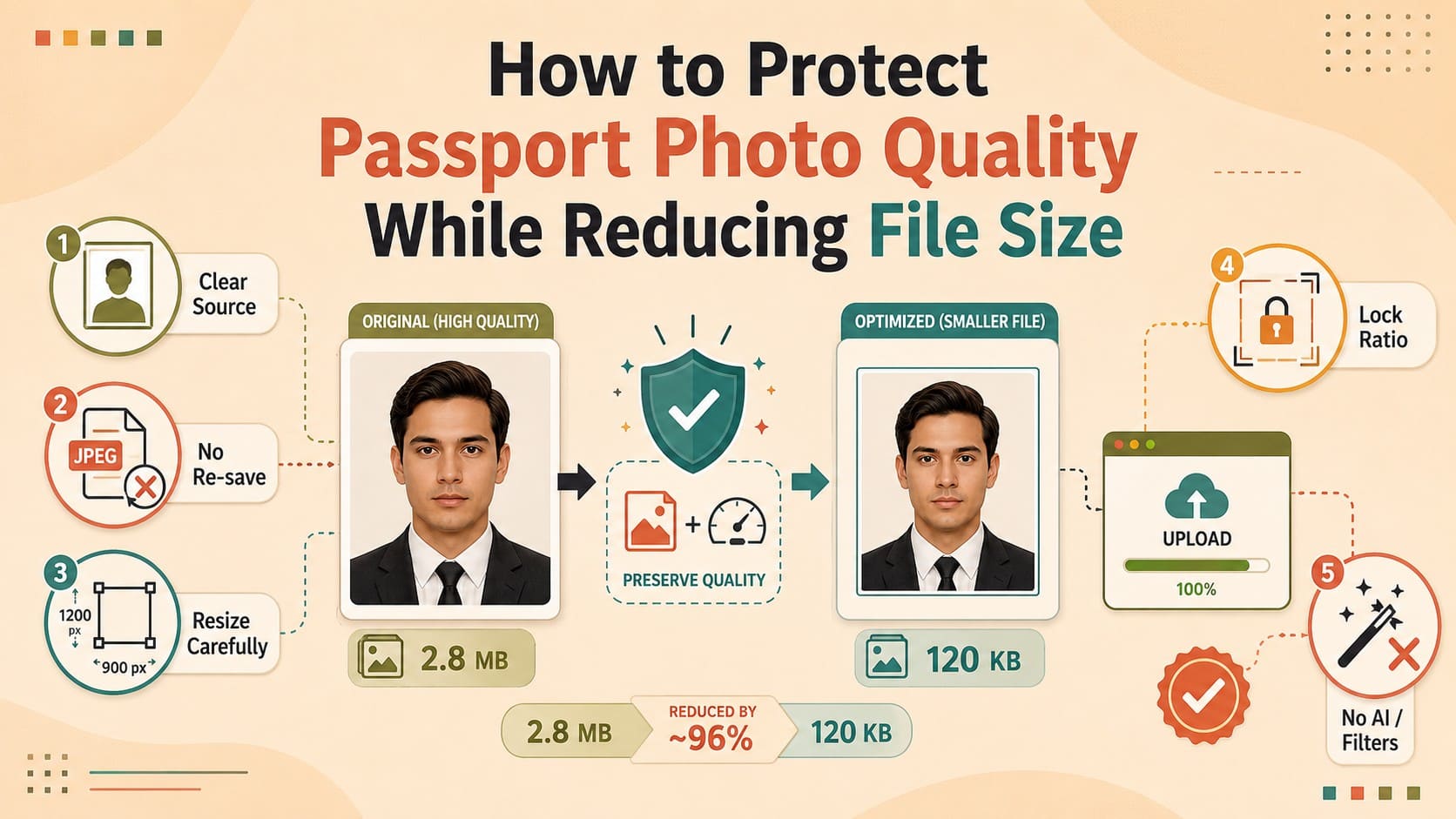
- Comece com uma Fonte Nítida: Use a foto original mais nítida disponível, pois a compressão não pode restaurar detalhes perdidos. Os requisitos de foto de passaporte do Reino Unido, por exemplo, exigem que as fotos digitais sejam claras, nítidas e em foco.
- Evite Recompressão Repetida: Evite salvar repetidamente um JPEG já comprimido, pois a compressão com perdas pode reduzir progressivamente os detalhes finos da imagem. Em vez disso, crie cada versão menor diretamente a partir do arquivo original para preservar o máximo possível da qualidade da imagem.
- Evite Redimensionamento Excessivo: Redimensione apenas o necessário para atender às dimensões especificadas pelo portal. Reduzir demais pode diminuir os detalhes faciais ou violar as dimensões mínimas. Os requisitos variam por autoridade, então sempre siga as dimensões indicadas para sua aplicação.
- Bloqueie a Proporção: Mantenha as proporções bloqueadas ao redimensionar, a menos que a aplicação exija especificamente outra proporção. Isso evita que o rosto pareça esticado ou comprimido. Por exemplo, os requisitos de foto digital para visto dos EUA especificam uma imagem quadrada.
- Evite IA e Filtros que Alteram a Aparência: Não use filtros de beleza, suavização de pele ou reconstrução por IA que altere sua aparência natural. As autoridades de passaporte geralmente exigem uma representação precisa do solicitante, então verifique as regras de edição da autoridade emissora antes de fazer modificações.
Parte 7. Quando Você Deve Tirar uma Nova Foto de Passaporte em Vez de Comprimi-la?
Alguns problemas não podem ser corrigidos com compressão ou redimensionamento porque a foto original em si não atende aos requisitos da aplicação. Nesses casos, um redutor de tamanho de foto de passaporte não resolverá o problema. A tabela abaixo explica quando tirar uma nova foto é a melhor opção:
| Problema | Melhor Ação | Por Quê |
|---|---|---|
| A Foto Está Borrada, Granulada ou Pixelada | Tire a foto novamente | A compressão não pode restaurar detalhes perdidos e pode reduzir ainda mais a qualidade da imagem. |
| A Posição do Rosto ou da Cabeça Está Incorreta | Tire a foto novamente | A compressão ou o redimensionamento não podem corrigir requisitos de pose, expressão ou posição da cabeça. |
| O Fundo Não Está em Conformidade | Tire a foto novamente com o fundo exigido | A redução do tamanho do arquivo não pode corrigir um fundo inaceitável, sombras ou objetos ao redor. |
| Detalhes do Rosto ou Cabelo Estão Ausentes | Tire a foto novamente em vez de usar reconstrução por IA | Detalhes gerados por IA podem alterar a aparência natural do solicitante e violar os requisitos da aplicação. |
| Os Requisitos São Difíceis de Reproduzir | Use um serviço profissional de foto de passaporte | A captura profissional pode facilitar o atendimento a requisitos específicos de iluminação, enquadramento e fundo. |
| O Portal Fornece Sua Própria Ferramenta de Recorte ou Upload | Siga as instruções do portal | As ferramentas integradas podem aplicar o recorte, posicionamento ou processo de validação exigido pela autoridade. |
Conclusão
Verifique os requisitos oficiais antes de usar qualquer ferramenta de compressão, pois os limites de tamanho de arquivo, dimensões e formatos variam por aplicação. Quando a foto estiver em conformidade, o Dr.Fone App oferece um compressor de foto tamanho passaporte conveniente para reduzir arquivos diretamente no seu Telefone. Mantenha a compressão no nível necessário para atender ao limite de upload, preservando a clareza facial.
Lembre-se, a compressão não pode corrigir enquadramento inadequado, um fundo inaceitável ou baixa qualidade de imagem. Se a foto original não atender a esses requisitos, tirá-la novamente pode ser melhor do que redimensioná-la ou comprimi-la repetidamente.
Perguntas Frequentes
-
1. Comprimir uma foto de passaporte altera suas dimensões?
Não necessariamente. A compressão reduz principalmente o tamanho do arquivo diminuindo os dados ou a qualidade da imagem, enquanto as dimensões em pixels podem permanecer inalteradas. Alterar a largura e a altura da foto é redimensionamento, e os portais de aplicação podem definir requisitos separados para ambos. -
2. Como posso reduzir uma foto de passaporte para um tamanho específico em KB?
Verifique primeiro o intervalo de tamanho de arquivo e as dimensões exigidos pelo portal. Redimensione se necessário e, em seguida, use um compressor de foto tamanho passaporte para atingir o KB des -
3. Uma foto de passaporte pode ser rejeitada por ter um tamanho de arquivo muito pequeno?
Sim, se o formulário especificar um tamanho mínimo de arquivo. Por exemplo, fotos digitais de passaporte do Reino Unido devem ter pelo menos 50 KB. Como os requisitos variam, sempre verifique o portal oficial antes de comprimir sua foto. -
4. É seguro usar um compressor online para foto de passaporte?
Pode ser, mas verifique as políticas de privacidade e retenção de arquivos da ferramenta antes de enviar uma foto de passaporte. Para maior privacidade, considere um compressor de foto de passaporte no dispositivo, que reduz o arquivo diretamente no seu Telefone.
Selena Lee
staff Editor
Geralmente classificado4.5(105participado)